Digma Optima 7002M - инструкции и руководства
Планшет Digma Optima 7002M - инструкции пользователя по применению, эксплуатации и установке на русском языке читайте онлайн в формате pdf
Инструкции:
Инструкция по эксплуатации Digma Optima 7002M


Краткое содержание
2 Благодарим Вас за выбор продукции Digma.Прежде чем начать использование данного устройства, пожалуйста, внимательно прочтите руководство для обеспечения правильной эксплуатации изделия и предотвращения его повреждения. ● Программное обеспечение, конструктивные особенности устройства и содержание д...
3 ● Допустимая температура внешней среды в режиме эксплуатации: от 0 до +35°С. Температура хранения: от -5 до +45°С. Относительная влажность: от 5% до 90% без конденсата (25°С). ● Избегайте контакта устройства с источниками огня во избежание взрыва или пожара. ● Не подвергайте интернет-планшет возде...
7’’ 1024x600 px TFT-экран 7" 1024 x 600 px. Яркие насыщенные цвета, широкий угол обзора. multi touch ЕМКОСТНАЯ СЕНСОРНАЯ ПАНЕЛЬ Простое управление касанием пальца без использования стилуса и ввод текста с виртуальной экранной клавиатуры. 4 WI-FI 802.11 b / g / n Интерфейс для подключения к беспр...
Digma Планшеты Инструкции
-
 Digma CITI 1509 3G
Инструкция по эксплуатации
Digma CITI 1509 3G
Инструкция по эксплуатации
-
 Digma CITI 1532 3G
Инструкция по эксплуатации
Digma CITI 1532 3G
Инструкция по эксплуатации
-
 Digma CITI 1544 3G
Инструкция по эксплуатации
Digma CITI 1544 3G
Инструкция по эксплуатации
-
 Digma CITI 1576 3G
Инструкция по эксплуатации
Digma CITI 1576 3G
Инструкция по эксплуатации
-
 Digma CITI 1577 3G
Инструкция по эксплуатации
Digma CITI 1577 3G
Инструкция по эксплуатации
-
 Digma CITI 1901 4G
Инструкция по эксплуатации
Digma CITI 1901 4G
Инструкция по эксплуатации
-
 Digma CITI 1902 3G
Инструкция по эксплуатации
Digma CITI 1902 3G
Инструкция по эксплуатации
-
 Digma CITI 3000 4G
Инструкция по эксплуатации
Digma CITI 3000 4G
Инструкция по эксплуатации
-
 Digma CITI 7528 4G
Инструкция по эксплуатации
Digma CITI 7528 4G
Инструкция по эксплуатации
-
 Digma CITI 7529 3G
Инструкция по эксплуатации
Digma CITI 7529 3G
Инструкция по эксплуатации
-
 Digma CITI 7543 3G
Инструкция по эксплуатации
Digma CITI 7543 3G
Инструкция по эксплуатации
-
 Digma CITI 7575 3G
Инструкция по эксплуатации
Digma CITI 7575 3G
Инструкция по эксплуатации
-
 Digma CITI 7900 3G
Инструкция по эксплуатации
Digma CITI 7900 3G
Инструкция по эксплуатации
-
 Digma CITI 7902 3G
Инструкция по эксплуатации
Digma CITI 7902 3G
Инструкция по эксплуатации
-
 Digma CITI 8527 4G
Инструкция по эксплуатации
Digma CITI 8527 4G
Инструкция по эксплуатации
-
 Digma CITI 8531 3G
Инструкция по эксплуатации
Digma CITI 8531 3G
Инструкция по эксплуатации
-
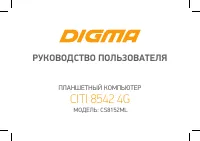 Digma CITI 8542 4G
Инструкция по эксплуатации
Digma CITI 8542 4G
Инструкция по эксплуатации
-
 Digma EVE 1470D
Инструкция по эксплуатации
Digma EVE 1470D
Инструкция по эксплуатации
-
 Digma EVE 8800 3G
Инструкция по эксплуатации
Digma EVE 8800 3G
Инструкция по эксплуатации
-
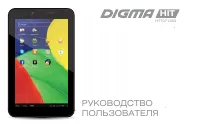 Digma HIT 3G (HT7071MG)
Инструкция по эксплуатации
Digma HIT 3G (HT7071MG)
Инструкция по эксплуатации