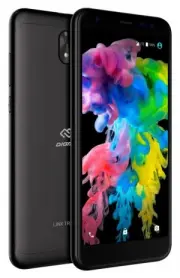
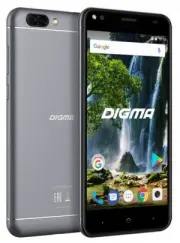
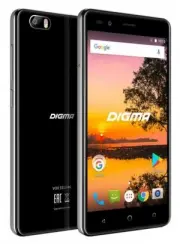
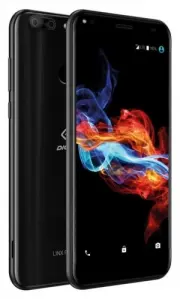
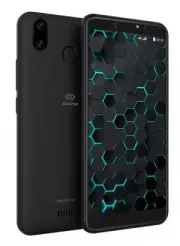
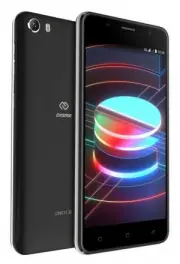
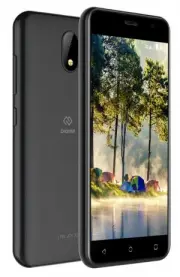
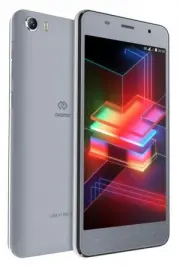
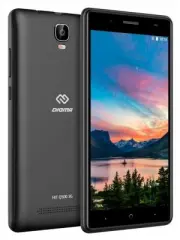
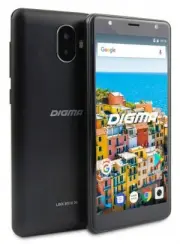
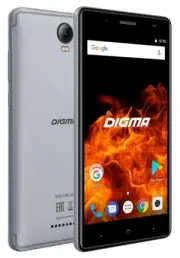
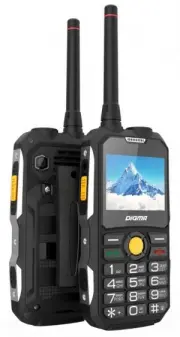
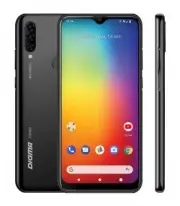
Страница 2 - характеристик и внешнего вида товара.; КОМПЛЕКТАЦИЯ; • Смартфон LINX TRIX 4G
Благодарим Вас за выбор продукции DIGMA!Перед началом использования данного устройства, пожалуйста, внимательно прочтите руководство для обеспечения правильной эксплуатации изделия и предотвращения его повреждения.• Программное обеспечение, конструктивные особенности устройства и содержание данной и...
Страница 3 - ТЕХНИЧЕСКИЕ ХАРАКТЕРИСТИКИ
3 Четырехъядерный процессор Spreadtrum SC9850KL с частотой до 1.3 ГГц* Фронтальная камера: 5 Мпикс Задняя камера: 8 Мпикс * Частота процессора может быть ограничена автоматически до меньших значений. ** Доступный пользователю объем памяти меньше полного, так как часть памяти занята операционной сист...
Страница 5 - ОПИСАНИЕ КНОПОК И ПОРТОВ УСТРОЙСТВА
ОПИСАНИЕ КНОПОК И ПОРТОВ УСТРОЙСТВА 1. Экран 2. Фронтальная камера 3. Фронтальная вспышка 4. Задняя камера 5. Задняя вспышка 6. Динамик 7. USB-разъем 8. Разъем для наушников 9. Кнопка регулировки громкости: • V+ Увеличение громкости • V- Уменьшение громкости 10. Кнопка питания : • Долгое нажатие – в...
Страница 7 - РЕЖИМ ОЖИДАНИЯ
РЕЖИМ ОЖИДАНИЯ В рабочем режиме короткое нажатие на кнопку включения питания переведет устройство в режим ожидания, экран погаснет. Повторное короткое нажатие на кнопку питания выведет устройство из этого режима, на дисплее появится экран блокировки. Чтобы разблокировать смартфон, проведите пальцем ...
Страница 8 - Нажмите и удерживайте некоторое время палец на ярлыке
Чтобы избежать несанкционированного доступа к устройству, воспользуйтесь следующими возможностями:• Блокировка с помощью графического ключа;• Блокировка с помощью пароля или пин-кода;• Блокировка голосом. УДАЛЕНИЕ ЯРЛЫКОВ ПРИЛОЖЕНИЙ НА ГЛАВНОМ ЭКРАНЕ Нажмите и удерживайте некоторое время палец на яр...
Страница 9 - ИСПОЛЬЗОВАНИЕ ПАПОК; ярлык, с которым хотите объединить в одну папку.; Главном экране; можно производить следующие действия с папками:; Открывать папку; : нажмите и удерживайте палец, затем перетащите папку в
9 ИСПОЛЬЗОВАНИЕ ПАПОК Вы можете объединять несколько ярлыков в папки на главном экране. Для этого нажмите и удерживайте некоторое время палец на одном из ярлыков, затем перетащите его на другой ярлык, с которым хотите объединить в одну папку. На Главном экране можно производить следующие действия с ...
Страница 10 - КНОПКА ВХОДА В ПОДМЕНЮ; На главном экране и в различных приложениях может; ПОДКЛЮЧЕНИЕ К СЕТИ WI-FI
КНОПКА ВХОДА В ПОДМЕНЮ На главном экране и в различных приложениях может присутствовать иконка . При нажатии на нее откроется всплывающее подменю для дополнительных настроек и управления. ПОДКЛЮЧЕНИЕ К СЕТИ WI-FI В настройках сети Wi-Fi (Настройки – Сеть и Интернет – WiFi),Вы увидите переключатель W...
Страница 11 - ДОПОЛНИТЕЛЬНЫЕ ФУНКЦИИ:
ДОПОЛНИТЕЛЬНЫЕ ФУНКЦИИ: 1. Оповещения об открытых сетях (переключатель) – уведомления о наличии общедоступных сетей.2. Установка сертификатов.3. Полоса частот Wi-Fi* : • автоматически;• только 5 ГГц;• только 2,4 ГГц. 4. Wi-Fi Direct – поиск и подключение к устройствам,поддерживающим данную технологи...
Страница 12 - ПОДКЛЮЧЕНИЕ К СЕТЯМ 4G; изойдет автоматически.
ПОДКЛЮЧЕНИЕ К СЕТЯМ 4G Для активации функции 4G* установите SIM-карту мобильного оператора в специальный слот на смартфоне. Только после этого включите смартфон, поиск сигнала сети 4G про- изойдет автоматически. Внимание: Перед сменой или извлечением SIM-карты из смартфона во избежание по- вреждения...
Страница 13 - ОПИСАНИЕ СТРОКИ СОСТОЯНИЯ
ОПИСАНИЕ СТРОКИ СОСТОЯНИЯ Верхняя строка Индикатор сети Wi-Fi Индикатор уровня мобильной сети Индикатор уровня заряда батареи Текущее время Нижняя строка Кнопка «Назад» Кнопка «Домой» Кнопка Многозадачности 13 16:57
Страница 14 - СОЕДИНЕНИЕ С ПК; Подключите устройство к ПК с помощью USB кабеля
СОЕДИНЕНИЕ С ПК 1. Включите устройство; 2. Подключите устройство к ПК с помощью USB кабеля; 3. Проведите пальцем по экрану сверху вниз для вызованиспадающего меню; 4. В появившемся меню выберите тип USB-подключения. 14
Страница 15 - УСТАНОВКА И УДАЛЕНИЕ ПРИЛОЖЕНИЙ; Настройки – Приложения и
УСТАНОВКА И УДАЛЕНИЕ ПРИЛОЖЕНИЙ 1. Скопируйте приложение на microSD-карту. 2. Откройте «Менеджер файлов» и касанием выберите приложение, которое желаете установить. 3. Нажмите «Установить». 4. Следуйте инструкциям установщика приложений. 5. Для удаления приложения в соответствующем меню настройки на...
Страница 16 - АРХИВИРОВАНИЕ И СБРОС ДАННЫХ
ВНИМАНИЕ! Установка программ из непроверенных источников может привести также и к установке вредоносных программ! Установка приложений производится на внутреннюю память устройства. Внешняя SD-карта предназначена только для данных пользователя и не используется для установки приложений. АРХИВИРОВАНИЕ...
Страница 17 - ПРИЛОЖЕНИЕ «КАМЕРА»
ПРИЛОЖЕНИЕ «КАМЕРА» Нажмите на иконку камеры для запуска приложения. В этом приложении доступны следующие элементы управления: 1. Иконка в правом нижнем углу открывает интерфейс просмотра фотографий и видео. 2. При нажатии на иконку происходит фотосъемка. 3. При нажатии на иконку начинается запись в...
Страница 19 - ОТСОЕДИНЕНИЕ USB-КАБЕЛЯ; Безопасное извлечение
ОТСОЕДИНЕНИЕ USB-КАБЕЛЯ После завершения процесса копирования файлов, пожалуйста, отсоедините USB-ка- бель от устройства следующим образом: 1. Дважды щелкните левой кнопкой мыши по пиктограмме « Безопасное извлечение устройства » на Панели задач в правом нижнем углу рабочего стола. 2. Выберите необх...
Страница 20 - ЗАРЯДКА БАТАРЕИ
ВНИМАНИЕ! Не отсоединяйте устройство во время воспроизведения на Вашем ПК файлов, хра-нящихся в памяти устройства.Не отсоединяйте устройство от компьютера во время передачи данных, в про-тивном случае это может привести к повреждению или потере данных. ЗАРЯДКА БАТАРЕИ ВНИМАНИЕ! Перед первоначальной ...
Страница 21 - ИНДИКАЦИЯ СОСТОЯНИЯ БАТАРЕИ; Полная зарядка батареи
• Зарядка устройства начнется автоматически после его подключения к работающему компьютеру или к сети переменного тока через прилагаемый в комплекте адаптер.• Если во время процесса зарядки Вы одновременно копируете файлы на устройство, возможна более долгая зарядка аккумулятора.• При подключении за...