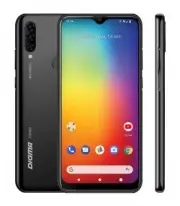
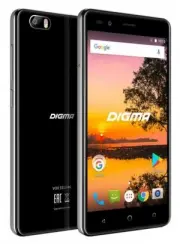
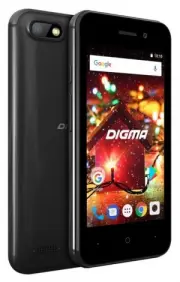
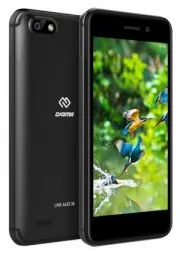
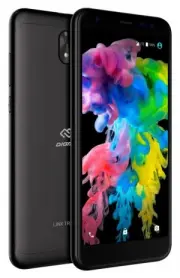
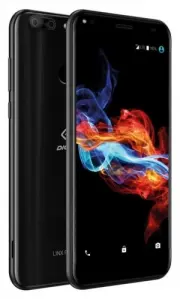
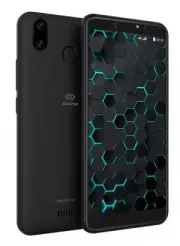
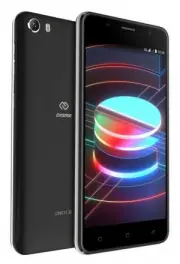
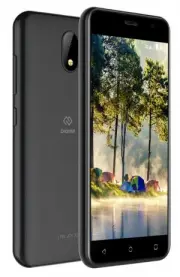
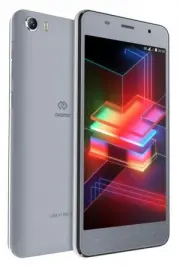
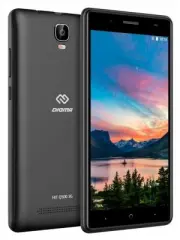
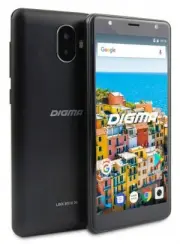
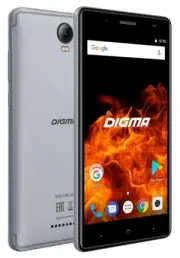
Страница 2 - характеристик и внешнего вида товара.; КОМПЛЕКТАЦИЯ; • Сетевой адаптер питания
Благодарим Вас за выбор продукции DIGMA!Перед началом использования данного устройства, пожалуйста, внимательно прочтите руководство для обеспечения правильной эксплуатации изделия и предотвращения его повреждения.Программное обеспечение, конструктивные особенности устройства и содержание данной инс...
Страница 3 - ТЕХНИЧЕСКИЕ ХАРАКТЕРИСТИКИ
Вход по отпечатку пальца Бесконтактная оплата (NFC) 3 Bосьмиядерный процессор МТК 6763 с частотой до 2 ГГц* Фронтальная камера: 8 Мпикс Задняя камера: 16+0.3+0.3 Мпикс *Частота процессора может быть ограничена автоматически до меньших значений. **Часть памяти занята операционной системой и предустан...
Страница 4 - МЕРЫ ПРЕДОСТОРОЖНОСТИ; сти обратитесь в сервисный центр.
4 МЕРЫ ПРЕДОСТОРОЖНОСТИ • Не разбирайте и не ремонтируйте устройство самостоятельно. В случае его неисправно- сти обратитесь в сервисный центр. • Допустимая температура внешней среды в режиме эксплуатации: от 0 до +35°С. Темпе- ратура хранения: от -5 до +45°С. Относительная влажность: от 5% до 90% б...
Страница 5 - ИСПОЛЬЗОВАНИЕ НАУШНИКОВ
5 копирования файлов. • Во время использования изделия в качестве съемного диска всегда четко следуйте ука- заниям по выполнению операций. Любое ошибочное действие может привести к потере файлов. • Создайте резервные копии важных данных на Вашем ПК, поскольку ремонт устройства или другие причины мог...
Страница 6 - НАЧАЛО РАБОТЫ; На экране приложите палец к иконке
НАЧАЛО РАБОТЫ Включение. Нажмите и удерживайте несколько секунд кнопку включения питания. Дождитесь окончания процесса загрузки устройства и появления экрана блокировки. Разблокировка. На экране приложите палец к иконке и сдвиньте ее вправо в поло- жение разблокировки, чтобы изображение иконки помен...
Страница 7 - ОПИСАНИЕ КНОПОК И ПОРТОВ УСТРОЙСТВА
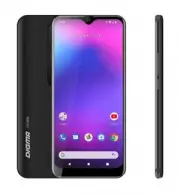
ОПИСАНИЕ КНОПОК И ПОРТОВ УСТРОЙСТВА 1. Экран 2. Фронтальная камера 3. Задняя камера 4. Вспышка 5. Динамик 6. USB-разъем 7. Разъем для наушников 8. Кнопка регулировки громкости: • V+ Увеличение громкости • V- Уменьшение громкости 9. Кнопка питания : • Долгое нажатие – включение или выключение устройс...
Страница 9 - РЕЖИМ ОЖИДАНИЯ
РЕЖИМ ОЖИДАНИЯ В рабочем режиме короткое нажатие на кнопку включения питания переведет устройство в режим ожидания, экран по- гаснет. Повторное короткое нажатие на кнопку питания выведет устройство из этого режима, на дисплее появится экран блокировки. Чтобы раз- блокировать смартфон, про- ведите па...
Страница 11 - ИСПОЛЬЗОВАНИЕ ПАПОК; можно производить следующие действия с папками:
11 ИСПОЛЬЗОВАНИЕ ПАПОК Вы можете объединять несколько ярлыков в папки на главном экране. Для этого нажми- те и удерживайте некоторое время палец на одном из ярлыков, затем перетащите его на другой ярлык, с которым хотите объединить в одну папку.На Главном экране можно производить следующие действия ...
Страница 13 - ДОПОЛНИТЕЛЬНЫЕ ФУНКЦИИ:
ДОПОЛНИТЕЛЬНЫЕ ФУНКЦИИ: 1) Оповещения об открытых сетях (переключатель) – уведомления о наличии общедоступных сетей.2) Установка сертификатов.3) Полоса частот Wi-Fi* : • автоматически;• только 5 ГГц;• только 2,4 ГГц. 4. Wi-Fi Direct – поиск и подключение к устройствам,поддерживающим данную технологи...
Страница 14 - ПОДКЛЮЧЕНИЕ К СЕТЯМ 4G; зойдет автоматически.
ПОДКЛЮЧЕНИЕ К СЕТЯМ 4G Для активации функции 4G* установите SIM-карту мобильного оператора в специальный слот на смартфоне. Только после этого включите смартфон, поиск сигнала сети 4G прои- зойдет автоматически. ВНИМАНИЕ: Перед сменой или извлечением SIM-карты из смартфона во избежание по- вреждения...
Страница 15 - ОПИСАНИЕ СТРОКИ СОСТОЯНИЯ; Верхняя строка
ОПИСАНИЕ СТРОКИ СОСТОЯНИЯ Верхняя строка Индикатор сети Wi-Fi Индикатор уровня мобильной сети Индикатор уровня заряда батареи Текущее время Нижняя строка Кнопка «Назад» Кнопка «Домой» Кнопка Многозадачности 15 16:57
Страница 16 - СОЕДИНЕНИЕ С ПК
СОЕДИНЕНИЕ С ПК 1. Включите устройство;2. Подключите устройство к ПК с помощью USB кабеля;3. Проведите пальцем по экрану сверху вниз для вызованиспадающего меню;4. В появившемся меню выберите тип USB-подключения. 16
Страница 17 - УСТАНОВКА И УДАЛЕНИЕ ПРИЛОЖЕНИЙ; Настройки – Приложения и уве; Установка программ из непроверенных
УСТАНОВКА И УДАЛЕНИЕ ПРИЛОЖЕНИЙ 1. Скопируйте приложение на microSD-карту. 2. Откройте «Менеджер файлов» и нажмите на приложение, которое хотите установить. 3. Нажмите «Установить». 4. Следуйте инструкциям. 5. Для удаления приложения в соответствующем меню на- стройки найдите приложение и нажмите «У...
Страница 18 - АРХИВИРОВАНИЕ И СБРОС ДАННЫХ; полностью; ляются, поэтому сохраните их в случае необходимости.
АРХИВИРОВАНИЕ И СБРОС ДАННЫХ Если Вы хотите восстановить на устройстве заводские уста-новки, зайдите в настройку «Восстановление и сброс» (На-стройки – Система – Сброс настроек). При восстановлении заводских настроек данные пользователя полностью уда- ляются, поэтому сохраните их в случае необходимо...
Страница 19 - ПРИЛОЖЕНИЕ «КАМЕРА»
ПРИЛОЖЕНИЕ «КАМЕРА» Нажмите на иконку камеры для запуска приложения. В этом приложении доступны следующие элементы управления: 1. Иконка в левом нижнем углу открывает интерфейс просмотра фотографий и видео. 2. При нажатии на иконку происходит фотосъемка. 3. При нажатии на иконку начинается запись ви...
Страница 20 - ФУНКЦИЯ РАЗБЛОКИРОВКИ ЛИЦОМ; для разблокировки телефона в дальнейшем.; ФУНКЦИЯ РАЗБЛОКИРОВКИ ОТПЕЧАТКОМ ПАЛЬЦА; доступ к устройству. Следуйте подсказкам, появляющимся на экране.; ФУНКЦИЯ NFC
ФУНКЦИЯ РАЗБЛОКИРОВКИ ЛИЦОМ Для разблокировки телефона лицом, выберите в меню настроек пункт «Защита и местополо- жение». Далее необходимо выбрать пункт «Smart Lock» и «Распознавание лиц» далее. При выборе данного пункта будет предложено сделать снимок, который будет использоваться для разблокировки...
Страница 22 - ОТСОЕДИНЕНИЕ USB-КАБЕЛЯ; Безопасное извлечение; щихся в памяти устройства.
ОТСОЕДИНЕНИЕ USB-КАБЕЛЯ После завершения процесса копирования файлов, пожалуйста, отсоедините USB-ка- бель от устройства следующим образом: 1. Дважды щелкните левой кнопкой мыши по пиктограмме « Безопасное извлечение устройства » на Панели задач в правом нижнем углу рабочего стола. 2. Выберите необх...
Страница 23 - ЗАРЯДКА БАТАРЕИ; клов заряда-разряда аккумуляторной батареи.; ИНДИКАЦИЯ СОСТОЯНИЯ БАТАРЕИ; Полная зарядка батареи
ЗАРЯДКА БАТАРЕИ ВНИМАНИЕ! Перед первоначальной эксплуатацией устройства рекомендуется заря- дить аккумулятор в течение 8-10 часов. Стандартное время зарядки устройства при последующих циклах составляет около 3-4-х часов. Оптимальные параметры работы устройства достигаются после нескольких ци - клов ...
Страница 24 - ПРИМЕЧАНИЕ
ВНИМАНИЕ! • Рекомендуемая температура окружающей среды для зарядки аккумуляторной батареи – от 0°С до 35°С. • Если устройство не используется в течение продолжительного времени, заряжайте аккумуляторную батарею через каждые 2-3 месяца. • Сразу зарядите устройство, если появилось сообщение о низкой з...
Страница 26 - Мультимедийная
Официальный сайт компании: www.digma.ru Адреса сервисных центров: http://digma.ru/support/service/ Служба технической поддержки: www.digma.ru/support/help/ Полные условия гарантийного обслуживания: http://digma.ru/support/warranty/ Изготовитель: Ниппон Клик Системс ЛЛП Nippon Klick Systems LLP Адрес...