Страница 2 - Содержание
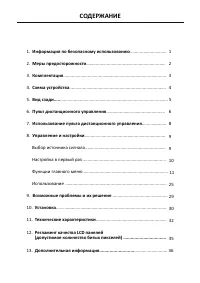
Содержание Подготовка к использованию ..................................................................................... 1 Технические характеристики ................................................................................... 11 Безопасное использование и меры предосторожности ..............
Страница 3 - Комплектация; В комплект с телевизором входят следующие аксессуары:; Гарантийный талон; Уважаемый покупатель!
Телевизор Подставка Руководство пользователя AAA батарейка × 2 Пульт ДУ Винт (M4×20)×4 Комплектация В комплект с телевизором входят следующие аксессуары: OK VOLC BACK EXIT INPUT Subtitle T.shift EPG CH.List CH APP Info APP Гарантийный талон Уважаемый покупатель! Благодарим Вас за выбор продукции, вы...
Страница 4 - Установка подставки; ВНИМАНИЕ; LED; ПРИМЕЧАНИЕ; винтами; НАСТЕННОЕ КРЕПЛЕНИЕ (не входит в комплект); Размер болта для настенного; Подготовка к использованию
Установка подставки ВНИМАНИЕ Прежде чем устанавливать подставку или настенные крепления убедитесь, что шнур питания отключен. LED -дисплей очень хрупкий и должен быть защищен во время установки подставки. Убедитесь в отсутствии твердых или острых предметов или чего-либо, что может поцарапать или пов...
Страница 5 - Передняя панель; ПРИМЕЧАНИЯ; энергию
Передняя панель ПРИМЕЧАНИЯ Изображения приведены для справки. При подаче питания телевизору требуется несколько секунд для загрузки программы. Не выключайте телевизор сразу же, так как это может вызвать неполадки в работе. Наименование Описание Датчик ДУ Принимает дистанционные сигналы с пульта ДУ. ...
Страница 6 - Задняя панель
Задняя панель ПРИМЕЧАНИЯ • Проверьте положение и тип разъемов перед любым подсоединением. Неплотное подсоединение может вызвать проблемы с изображением или цветом. Убедитесь в плотности и надежности всех подсоединений. • Не вся аудио - и видеоаппаратура имеет возможность подключения к телевизору, по...
Страница 7 - Подключения; ОБЩИЙ ИНТЕРФЕЙС; РАЗЪЕМ ТЕЛЕВИЗОРА; вашего
Подключения HDMI/COMP/AV Подключение HDMI/COMP/AV кабеля от внешнего аудио/видео оборудования. При подключении от HDMI к HDMI нет необходимости в звуковом подсоединении.Если разрешение сигнала не соответствует спецификации, вам необходимо изменить настройки устройства согласно таблице. Пожалуйста, о...
Страница 8 - ARC; MH; -cовместимых устройств
ARC Подключение HDMI кабеля от внешней цифровой аудио системы ARC позволяет телевизору выводить цифровой звук непосредственно через HDMI кабель. Пожалуйста, обратите внимание, что это работает только в случае, если телевизор подключен к аудиоресиверу, поддерживающему функцию ARC (реверсивный звуково...
Страница 9 - ЦИФРОВОЙ АУДИО ВЫХОД; USB
USB Подключите устройства USB 1.1, USB 2.0 и USB 3.0 такие, как жесткие диски, USB накопители и цифровые камеры для просмора фото , изображений, прослушивания музыки , просмотра записанных видео. Вы можете записать программу Live TV ( IP-телевещания ) (смотрите раздел PVR инструкции пользователя). В...
Страница 10 - Беспроводная настройка
LAN (проводная настройка) Подключите ваш телевизор к сети через LAN порт, находящийся с обратной стороны телевизора, с помощью внешнего модема или роутера используя LAN кабель (Ethernet/Cat 5). Смотрите иллюстрации ниже. · Мы рекомендуем использовать модем или роутер, поддерживающие протокол динамич...
Страница 11 - Пульт ДУ; Timeshift
Пульт ДУ Отобразить список каналов на экран Канал ( вверх / вниз ) Кнопка режима ожидания : Включение / Режим ожидания Звук ( вверх / вниз ) Кнопки навигации ( Вверх / Вниз / Вправо / Влево ) Выбор канала или ввод цифр Запуск Timeshift Быстрая настройка Кнопка подтверждения / Отобразить экранную кла...
Страница 12 - Установка батарей в пульт ДУ; Рабочий диапазон дистанционного управления; Аккуратно нажмите и задвиньте
Установка батарей в пульт ДУ ПРИМЕЧАНИЯ • Изображение изделия предоставлено только для справки, внешний вид реального изделия может отличаться. • Утилизируйте батарейки в специально отведенной зоне утилизации. Не бросайте батарейки в огонь.• Не смешивайте разные типы батарей и не объединяйте использ...
Страница 13 - Включение телевизора в первый раз; настроить; EULA; Ethernet; • HDMI; изменены без предварительного уведомления.
Включение телевизора в первый раз 1. Включите кабель питания в электрическую розетку после того, как завершите все подсоединения. 2. При включении телевизора в первый раз он переходит к руководству по установке. Это поможет вам настроить Язык, Местоположение, Часовой пояс, Режим, EULA, Сеть и Вход. ...
Страница 15 - Предупреждение; Данный символ предупреждает пользователя; Данный символ указывает на важные; Если телевизор расположен в; Безопасное использование и меры предосторожности
Утилизация старого электробытового и электронного оборудования Предупреждение Данный символ предупреждает пользователя о наличии опасного напряжения не изолированного внутри продукта, которое может быть достаточно мощным, чтобы представлять опасность поражения электрическим током. Не открывайте задн...
Страница 16 - Защитные меры; увлажненную ткань для очистки.
Пожалуйста, прочтите следующие меры защиты вашего телевизора и сохраните их для дальнейшего использования. Всегда следуйте всем предупреждениям и инструкциям, обозначенным на телевизоре. Защитные меры 1. Примечание об инструкциях по эксплуатации и технике безопасности. Прочтите и следуйте всем инстр...
Страница 18 - Для того, чтобы выбрать источник входного сигнала:; Выбор источника входного сигнала; Основные функции
Для включения или выключения телевизора: 1. Подключите шнур питания переменного тока в сетевую розетку источника переменного тока.2. Когда телевизор подключен к питанию, нажмите кнопку [ ] на пульте ДУ, телевизор перейдет в режим ожидания. Нажмите кнопку [ ] ,чтобы включить телевизор. ПРИМЕЧАНИЯ Ког...
Страница 19 - ЗЕЛЕНУЮ; кнопку; ЖЕЛТУЮ; кнопку; СИНЮЮ
Прогр а мма передач ( EPG ) Обеспечивает удобство доступа к телевизионным программам, которые будут доступны в течение 7 дней. Информация, отображаемая EPG, предоставленная сетью коммерческого телевидения доступна только для цифровых каналов. EPG также позволяет простым способом запрограммировать за...
Страница 20 - ime
PVR Функция PVR позволяет пользователю легко записать контент цифрового телевидения для последующего просмотра. Данная функция используется только для источников ЦТВ. Формат накопителя должен быть FAT32 или NTFS. Данная функция не запустится, если устройства хранения информации не подключено. Сущест...
Страница 21 - Меню; меню; Изображение; выбрать
Меню 1. Нажмите кнопку [ ], чтобы открыть меню Быстрой настройки. 2. Нажмите кнопку [>] для просмотра всех 3. В каждом меню вы можете: Нажать кнопки [ / ] для выбора пункта . Нажать кнопки [< / >] для изменения значения . Нажать кнопку [OK] для входа в подменю . Нажать кнопку [BACK] для воз...
Страница 22 - недоступна
3D Здесь вы можете установить настройки 3D режима. Для использования этого режима вам необходим 3D контент и совместимые очки. Для получения информации об очках свяжитесь с клиентским сервисом в вашей стране (Функция 3D применима только для продуктов, которые ее поддерживают) . ПРИМЕЧАНИЯ При просмо...
Страница 23 - Функция
3D При просмотре 3D изображения убедитесь в безопасности окружающего пространства, так как принцип данного продукта создает эффект личного присутствия. Пожалуйста, не используйте данный продукт на открытых лестницах, рядом с кабельными проводами, балконами или возле любых других предметов, которые м...
Страница 24 - оптимизирует; Оптимизирует качество звука в целом за счет; Объемный звук; Обеспечивает объемное звучание, используя психо-; Оптимизация громкости; Поддерживает постоянные уровни громкости от; RAW; Звук; настройки звучания телевизора.
Режим звучания Выберете предустановленный режим звучания, соответствующий прослушиваемому контенту: Стандартный, Театр, Музыка, Речь и Глубокая ночь. d Улучшения звука Технология оптимизирует звучание телевизора . • Оптимизация акустики : Оптимизирует качество звука в целом за счет увеличения басов,...
Страница 25 - Канал; Редактирование избранных каналов; CI
Канал Режим тюнера Выберите Режим Тюнера, если вы принимаете телеканалы через эфир (антенну) или через кабель телеприставки. Ввод будет использоваться вовремя поиска каналов. Автопоиск Автоматический поиск телеканалов от вашего источника телесигнала. Ручной поиск ЦТВ Позволяет вам вручную сделать то...
Страница 26 - Посмотреть информацию о сетевом подключении.; Anyview; доступным для обмена информации.; Сет
Конфигурация сети Вы можете настроить сеть телевизора, выбрав Конфигурацию и нажав кнопку [ OK ] для входа в подменю. • Тип подключения: Ethernet Проводное подключение к Интернету. Информация сети Посмотреть информацию о сетевом подключении. Поток Anyview Выводите видео, музыку и другой контент с вн...
Страница 27 - Систем; Местоположение; Таймер включения; Язык; Блокировка; Если вы забыли пароль, обратитесь в Центр обслуживания бытовой
Систем а Местоположение Время Установите текущее время в вашем регионе. • Часовой пояс : Выберите свой часовой пояс. • Формат времени : Установите время в 12-ти или в 24-х часовом формате. • Дата время : Установите Дату и Время . • Летнее время : Укажите, нужно ли использовать летнее время в ТВ. • Т...
Страница 28 - Автовключение устройства; Подключение устройства; недоступны; Дополнительные; Выбор режима отображения субтитров.; Некоторые модели могут не иметь индикатора питания.
Настройка приложений В этом меню вы можете осуществить настройку только для некоторых моделей, со встроенными приложениями. Функция HDMI Определите как управлять CEC-совместимыми устройствами с помощью ТВ-пульта ДУ. • CEC&MHL управление : Разрешить HDMI -устройствам управлять друг другом. • Авто...
Страница 29 - О телевизоре; ить; Принять условия пользовательского соглашения.
О телевизоре Информация о системе Просмотреть информацию о системе. Заявление об ограничении ответственности Изучить з аявление об ограничении ответственности . Автообновление прошивки Настро ить ТВ на автоматическое получение последних прошивок. Проверить наличие обновления прошивки Провер ить , ус...
Страница 30 - Знакомство с Главным экраном; Название иконок, появляющихся сбоку Главного экрана.; TV; устройства, будет выделены серым цветом.; Название иконок, появляющихся внизу Главного экрана.; Внизу Главного экрана отображаются следующие иконки:; Live TV; Индикаторы и иконки вверху Главного экрана; Вы всегда можете посмотреть текущее время в правом верхнем углу; Главного экрана
Знакомство с Главным экраном 2 Название иконок, появляющихся сбоку Главного экрана. Следующие иконки, обозначающие входы на задней панели телевизора : • TV • AV • YPbPr • HDMI 1 • HDMI 2 • HDMI 3 • HDMI 4 При каждом входе в Главный экран, иконки входов будут отображаться справа. Входы, к которым под...
Страница 31 - Чтобы просмотреть трансляцию программ, выберите иконку; Просмотр информации о канале; на; LiveTV; Руководство по поиску канала
Чтобы просмотреть трансляцию программ, выберите иконку Live TV на экране или нажмите кнопку [ ] на пульте ДУ. Просмотр информации о канале При использовании кнопок [ CH+/CH- ] на пульте ДУ, чтобы пролистать каналы в верхней части экрана, появляется информационный баннер. Информационный баннер отобра...
Страница 32 - Просмотр списка каналов; VOD; Панели, отображаемые на экране Медиаконтента; На экране; Медиаконтента; отображается четыре панели; Медиаконтент
Просмотр списка каналов После выполенения автоматического поиска каналов (если вы используете антенну) или приема каналов от провайдера кабельного телевидения, вы можете просмотреть список каналов, нажав кнопку [ OK] на пульте ДУ . Список каналов отображается на экране с правой стороны. Создание спи...
Страница 33 - Чтобы просмотреть изображения в режиме слайд-шоу:
Поддерживаемые форматы файлов ПРИМЕЧАНИЕ : Из-за различий програмных средств и по другим причинам некоторые перечисленные форматы могут не поддерживаться. Информация Формат файла Видео TRP, M2TS, MKV Изображение JPG, BMP, PNG, GIF Музыка MP3 Просмотр видео При просмотре видео вы увидите ряд иконок, ...
Страница 34 - Приложения; Горячие приложения; Все приложения; Opera TV Store; Браузер; Opera TV Browser; Opera; Установка приложения; Opear TV Store; Opera Store; Добавить в Избранное
Приложения Большое количество заводских приложений доступно для вас исходя из ваших предпочтений. "Горячие приложения" Наиболее популярные приложения появляются вверху Главного экрана меню Приложения в разделе " Горячие приложения ". Во второй части экрана (под разделом " Все при...
Страница 35 - Все настройки меню; С планшета или телефона; Android; Anyview Cast
Удаление приложения Вы можете удалить только загруженные вами приложения. Предустановленные приложения не могут быть удалены. Чтобы удалить приложение: 1. В меню Приложения с помощью стрелок навигационных кнопок пульта ДУ выберите приложение, которое хотите удалить. 2. Нажмите [ Красную ] кнопку Спе...
Страница 36 - Обновление программного обеспечения телевизора; Автоматическая проверка обновлений; Отключение опции Автообновление прошивки
Обновление программного обеспечения телевизора Программное обеспечение (называемое также прошивкой) является частью, обеспечивающией работу телевизора. Мы предоставляем обновление программного обеспечения для непрерывного улучшения работы телевизора и устранения любых вопросов, которые могут влиять ...
Страница 37 - Возможные проблемы и их решение; ПРОБЛЕМЫ; Mute
Возможные проблемы и их решение Если телевизор не работает, как обычно, или выглядит неисправным, пожалуйста, внимательно прочитайте этот раздел. Многие оперативные вопросы могут быть решены пользователем самостоятельно. Также рекомендуется отключить телевизор от розетки переменного тока на 60 и бол...
Страница 38 - Дополнительная информация
Пульт ДУ не работает. Убедитесь, что телевизор подключен к питанию и находится в рабочем состоянии . Замените батареи в пульте ДУ . Проверьте правильность установки батарей в пульте ДУ . SMART TV с функцией беспроводной сети Wi-Fi не может установить подключение к локальной сети. Настройте локальный...