Страница 2 - Использование Руководств; Проверка комплектности
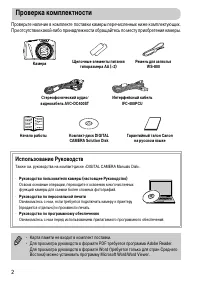
2 Проверьте наличие в комплекте поставки камеры перечисленных ниже комплектующих.При отсутствии какой-либо принадлежности обращайтесь по месту приобретения камеры. Использование Руководств Также см. руководства на компакт-диске «DIGITAL CAMERA Manuals Disk». • Руководство пользователя камеры (настоя...
Страница 3 - Прочитайте это в первую очередь
3 Тестовые снимки и ограничение ответственности Для проверки правильности записи изображений сделайте несколько начальных тестовых снимков и просмотрите их. Обратите внимание на то, что компания Canon Inc., ее филиалы и дочерние компании, а также дистрибьюторы не несут никакой ответственности за люб...
Страница 4 - Что требуется сделать; Съемка различных других сюжетов; Съемка
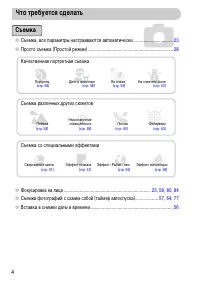
4 Что требуется сделать 4 ● Съемка, все параметры настраиваются автоматически ................................ 23 ● Просто съемка (Простой режим) ..................................................................... 28 Съемка различных других сюжетов I w P C J O t Качественная портретная съемка Порт...
Страница 5 - Просмотр
Что требуется сделать 5 1 ● Просмотр фотографий ..................................................................................... 26 ● Простое воспроизведение (Простой режим) .................................................. 28 ● Автоматическое воспроизведение фотографий (слайд-шоу) ..............
Страница 6 - Съемка с часто используемыми; Содержание
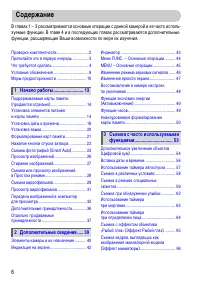
6 В главах 1 – 3 рассматриваются основные операции с данной камерой и ее часто исполь-зуемые функции. В главе 4 и в последующих главах рассматриваются дополнительные функции, расширяющие Ваши возможности по мере их изучения. Проверка комплектности.............................. 2 Прочитайте это в пер...
Страница 7 - Выбираем настройки
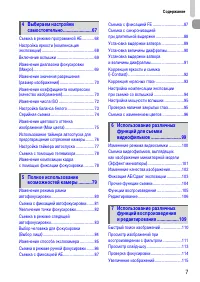
Содержание 7 4 Выбираем настройки самостоятельно........................ 67 Съемка в режиме программной AE ........... 68Настройка яркости (компенсация экспозиции) ................................................. 68 Включение вспышки ................................... 69Изменение диапазона фокусир...
Страница 8 - Настройка параметров
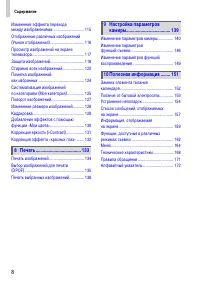
Содержание 8 Изменение эффекта перехода между изображениями ............................. 115 Отображение различных изображений (Умное отображение) ................................ 116Просмотр изображений на экране телевизора ................................................. 117 Защита изображений ....
Страница 9 - Условные обозначения
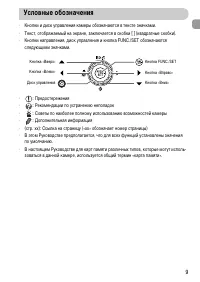
9 • Кнопки и диск управления камеры обозначаются в тексте значками. • Текст, отображаемый на экране, заключается в скобки [ ] (квадратные скобки). • Кнопки направления, диск управления и кнопка FUNC./SET обозначаются следующими значками. • : Предостережения • : Рекомендации по устранению неполадок •...
Страница 10 - Предостережение; Меры предосторожности
10 • Перед использованием камеры обязательно прочтите приведенные ниже правила техники безопасности. Строго следите за соблюдением правил надлежащего обращения с камерой. • Рассматриваемые на последующих страницах меры предосторожности позволят исключить нанесение травм Вам и другим людям, а также п...
Страница 11 - Предупреждение
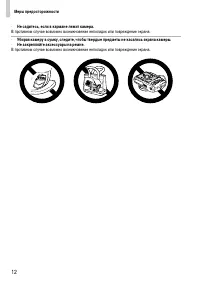
Меры предосторожности 11 Предупреждение Указывает на возможность травмы. • Держа камеру за ремень, соблюдайте осторожность, чтобы не ударять камеру и не подвергать ее чрезмерным механическим нагрузкам и тряске. • Будьте осторожны, чтобы не допускать ударов или сильного нажатия на объектив. Это может...
Страница 13 - Начало работы; в Простом режиме, а также передача изображений в компьютер.; Закрепление ремня/как правильно держать камеру
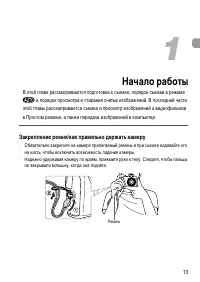
13 Начало работы В этой главе рассматриваются подготовка к съемке, порядок съемки в режиме A и порядок просмотра и стирания снятых изображений. В последней части этой главы рассматриваются съемка и просмотр изображений и видеофильмов в Простом режиме, а также передача изображений в компьютер. Закреп...
Страница 14 - Поддерживаемые карты памяти (продаются отдельно)
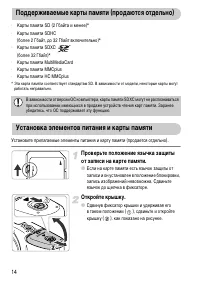
14 • Карты памяти SD (2 Гбайта и менее)* • Карты памяти SDHC (более 2 Гбайт, до 32 Гбайт включительно)* • Карты памяти SDXC (более 32 Гбайт)* • Карты памяти MultiMediaCard • Карты памяти MMCplus • Карты памяти HC MMCplus * Эта карта памяти соответствует стандартам SD. В зависимости от модели, некото...
Страница 15 - Вставьте элементы питания.; и сдвиньте ее до щелчка в фиксаторах (; Что означает сообщение на экране [Карта памяти блокирована]?
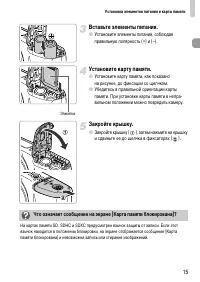
Установка элементов питания и карты памяти 15 Вставьте элементы питания. ● Установите элементы питания, соблюдая правильную полярность (+) и (–). Установите карту памяти. ● Установите карту памяти, как показано на рисунке, до фиксации со щелчком. ● Убедитесь в правильной ориентации карты памяти. При...
Страница 16 - Извлечение карты памяти; Карта памяти выдвинется вверх.; Приблизительное возможное количество снимков; В чем преимущество NiMH аккумуляторов?
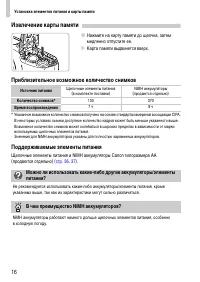
Установка элементов питания и карты памяти 16 Извлечение карты памяти ● Нажмите на карту памяти до щелчка, затем медленно отпустите ее. X Карта памяти выдвинется вверх. Приблизительное возможное количество снимков * Указанное возможное количество снимков получено на основе стандарта измерения ассоци...
Страница 17 - Индикатор заряда аккумуляторов/элементов питания; Можно ли проверить оставшееся количество снимков?
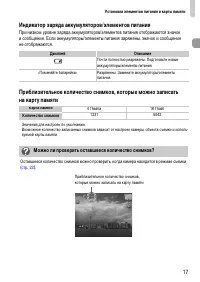
Установка элементов питания и карты памяти 17 Индикатор заряда аккумуляторов/элементов питания При низком уровне заряда аккумуляторов/элементов питания отображаются значок и сообщение. Если аккумуляторы/элементы питания заряжены, значок и сообщение не отображаются. Приблизительное количество снимков...
Страница 18 - Установите дату и время.; Кнопками; Установка даты и времени; Снова отображается экран «Дата/Время»
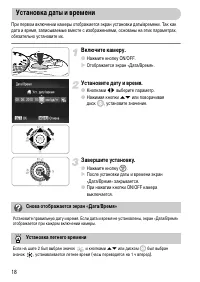
18 При первом включении камеры отображается экран установки даты/времени. Так как дата и время, записываемые вместе с изображениями, основаны на этих параметрах, обязательно установите их. Включите камеру. ● Нажмите кнопку ON/OFF. X Отображается экран «Дата/Время». Установите дату и время. ● Кнопкам...
Страница 19 - Изменение даты и времени; qr; Измените дату и время.; Элемент питания календаря
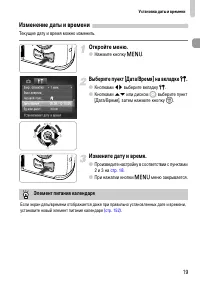
Установка даты и времени 19 Изменение даты и времени Текущие дату и время можно изменить. Откройте меню. ● Нажмите кнопку n . Выберите пункт [Дата/Время] на вкладке 3 . ● Кнопками qr выберите вкладку 3 . ● Кнопками op или диском Â выберите пункт [Дата/Время], затем нажмите кнопку m . Измените дату и...
Страница 20 - opqr; Установка языка; Что делать, если при нажатии кнопки
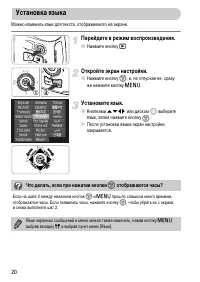
20 Можно изменить язык для текста, отображаемого на экране. Перейдите в режим воспроизведения. ● Нажмите кнопку 1 . Откройте экран настройки. ● Нажмите кнопку m , и, не отпуская ее, сразу же нажмите кнопку n . Установите язык. ● Кнопками opqr или диском Â выберите язык, затем нажмите кнопку m . X По...
Страница 21 - Отформатируйте карту памяти.; op; Завершите форматирование.; Форматирование карт памяти
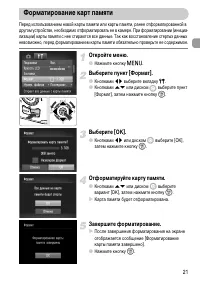
21 Перед использованием новой карты памяти или карты памяти, ранее отформатированной в другом устройстве, необходимо отформатировать ее в камере. При форматировании (инициа-лизации) карты памяти с нее стираются все данные. Так как восстановление стертых данных невозможно, перед форматированием карты...
Страница 22 - Нажмите наполовину; Нажатие кнопки спуска затвора
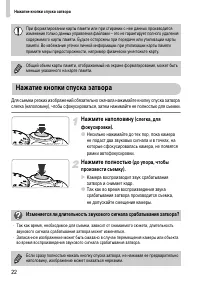
Нажатие кнопки спуска затвора 22 Для съемки резких изображений обязательно сначала нажимайте кнопку спуска затвора слегка (наполовину), чтобы сфокусироваться, затем нажимайте ее полностью для съемки. Нажмите наполовину (слегка, для фокусировки). ● Несильно нажимайте до тех пор, пока камера не подаст...
Страница 23 - Открывается начальный экран.; Выберите режим; Поверните диск установки режима в положение; Выберите композицию кадра.
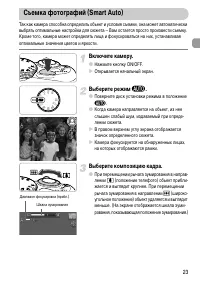
23 Так как камера способна определить объект и условия съемки, она может автоматически выбрать оптимальные настройки для сюжета – Вам остается просто произвести съемку. Кроме того, камера может определять лица и фокусироваться на них, устанавливая оптимальные значения цветов и яркости. Включите каме...
Страница 24 - Полностью нажмите кнопку спуска затвора.; Что означает значок в правом верхнем углу экрана?
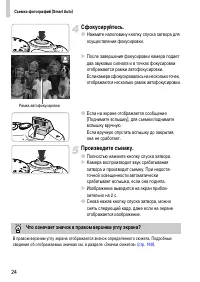
Съемка фотографий (Smart Auto) 24 Сфокусируйтесь. ● Нажмите наполовину кнопку спуска затвора для осуществления фокусировки. X После завершения фокусировки камера подает два звуковых сигнала и в точках фокусировки отображаются рамки автофокусировки.Если камера сфокусировалась на несколько точек, отоб...
Страница 26 - Просмотр изображений; Переключение в режим съемки
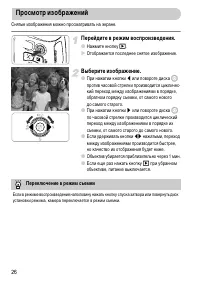
26 Снятые изображения можно просматривать на экране. Перейдите в режим воспроизведения. ● Нажмите кнопку 1 . X Отображается последнее снятое изображение. Выберите изображение. ● При нажатии кнопки q или повороте диска Â против часовой стрелки производится цикличес-кий переход между изображениями в п...
Страница 27 - Стирание изображений
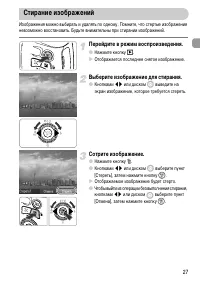
27 Изображения можно выбирать и удалять по одному. Помните, что стертые изображения невозможно восстановить. Будьте внимательны при стирании изображений. Перейдите в режим воспроизведения. ● Нажмите кнопку 1 . X Отображается последнее снятое изображение. Выберите изображение для стирания. ● Кнопками...
Страница 28 - Съемка или просмотр изображений в Простом режиме
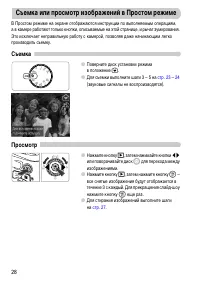
28 В Простом режиме на экране отображаются инструкции по выполняемым операциям, а в камере работают только кнопки, описываемые на этой странице, и рычаг зумирования. Это исключает неправильную работу с камерой, позволяя даже начинающим легко производить съемку. Съемка ● Поверните диск установки режи...
Страница 29 - объект приближается; Съемка видеофильмов
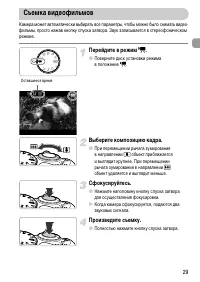
29 Камера может автоматически выбирать все параметры, чтобы можно было снимать видео-фильмы, просто нажав кнопку спуска затвора. Звук записывается в стереофоническом режиме. Перейдите в режим E . ● Поверните диск установки режима в положение E . Выберите композицию кадра. ● При перемещении рычага зу...
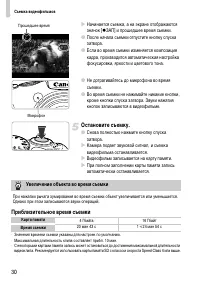
Страница 30 - Видеофильм записывается на карту памяти.; Приблизительное время съемки; Увеличение объекта во время съемки
Съемка видеофильмов 30 X Начинается съемка, а на экране отображаются значок [ z ЗАП] и прошедшее время съемки. ● После начала съемки отпустите кнопку спуска затвора. ● Если во время съемки изменяется композиция кадра, производится автоматическая настройка фокусировки, яркости и цветового тона. ● Не ...
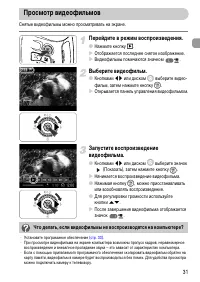
Страница 31 - Перейдите в режим воспроизведения.; Просмотр видеофильмов; Что делать, если видеофильмы не воспроизводятся на компьютере?
31 Снятые видеофильмы можно просматривать на экране. Перейдите в режим воспроизведения. ● Нажмите кнопку 1 . X Отображается последнее снятое изображение. X Видеофильмы помечаются значком . Выберите видеофильм. ● Кнопками qr или диском Â выберите видео- фильм, затем нажмите кнопку m . X Открывается п...
Страница 32 - Требования к системе; Windows; Передача изображений в компьютер для просмотра
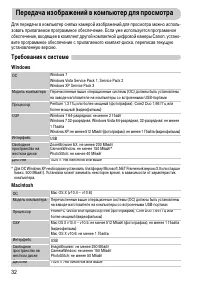
32 Для передачи в компьютер снятых камерой изображений для просмотра можно исполь-зовать прилагаемое программное обеспечение. Если уже используется программное обеспечение, входящее в комплект другой компактной цифровой камеры Canon, устано-вите программное обеспечение с прилагаемого компакт-диска, ...
Страница 33 - Подготовка; Macintosh; в дисковод
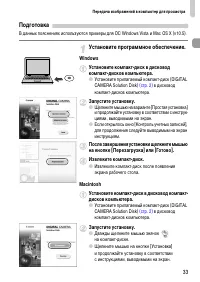
Передача изображений в компьютер для просмотра 33 Подготовка В данных пояснениях используются примеры для ОС Windows Vista и Mac OS X (v10.5). Установите программное обеспечение. Windows Установите компакт-диск в дисковод компакт-дисков компьютера. ● Установите прилагаемый компакт-диск (DIGITAL CAME...
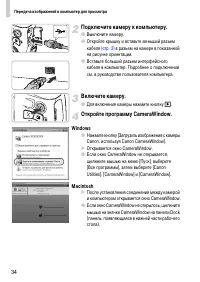
Страница 34 - Подключите камеру к компьютеру.; в разъем на камере в показанной; Откройте программу CameraWindow.; Открывается окно CameraWindow.
Передача изображений в компьютер для просмотра 34 Подключите камеру к компьютеру. ● Выключите камеру. ● Откройте крышку и вставьте меньший разъем кабеля (стр. 2) в разъем на камере в показанной на рисунке ориентации. ● Вставьте больший разъем интерфейсного кабеля в компьютер. Подробнее о подключении...
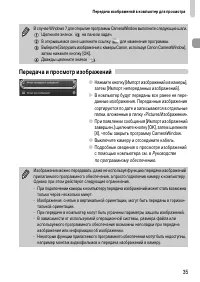
Страница 35 - Передача и просмотр изображений; Выключите камеру и отсоедините кабель.
Передача изображений в компьютер для просмотра 35 Передача и просмотр изображений ● Нажмите кнопку [Импорт изображений из камеры], затем [Импорт непереданных изображений]. X В компьютер будут переданы все ранее не пере-данные изображения. Переданные изображения сортируются по дате и записываются в о...
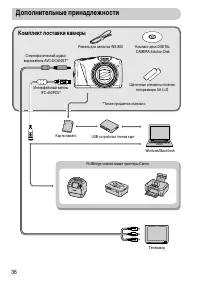
Страница 36 - Дополнительные принадлежности; Комплект поставки камеры
36 Дополнительные принадлежности Интерфейсный кабель IFC-400PCU* Стереофонический аудио/ видеокабель AVC-DC400ST* Компакт-диск DIGITAL CAMERA Solution Disk Ремень для запястья WS-800 Комплект поставки камеры USB-устройство чтения карт Windows/Macintosh Телевизор Карта памяти PictBridge-совместимые п...
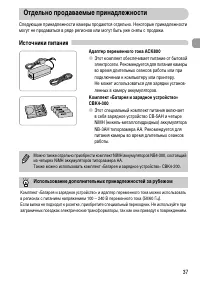
Страница 37 - Источники питания; Адаптер переменного тока ACK800; Отдельно продаваемые принадлежности; Использование дополнительных принадлежностей за рубежом
37 Следующие принадлежности камеры продаются отдельно. Некоторые принадлежности могут не продаваться в ряде регионов или могут быть уже сняты с продажи. Источники питания Адаптер переменного тока ACK800 ● Этот комплект обеспечивает питание от бытовой электросети. Рекомендуется для питания камеры во ...
Страница 38 - Вспышка; Вспышка повышенной мощности HF-DC1; Принтеры; PictBridge-совместимые принтеры Canon
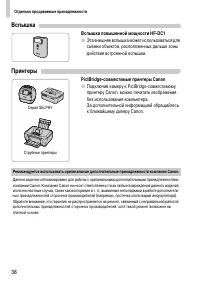
Отдельно продаваемые принадлежности 38 Вспышка Вспышка повышенной мощности HF-DC1 ● Эта внешняя вспышка может использоваться для съемки объектов, расположенных дальше зоны действия встроенной вспышки. Принтеры PictBridge-совместимые принтеры Canon ● Подключив камеру к PictBridge-совместимому принтер...
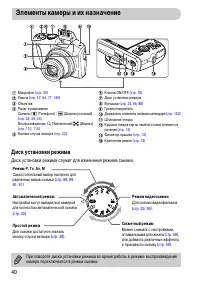
Страница 40 - Диск установки режима; Диск установки режима служит для изменения режима съемки.; Элементы камеры и их назначение
40 Диск установки режима Диск установки режима служит для изменения режима съемки. Элементы камеры и их назначение Микрофон (стр. 30) Лампа (стр. 57 , 64 , 77 , 146) ОбъективРычаг зумированияСъемка: i (Телефото) / j (Широкоугольный) (стр. 23 , 29 , 54) Воспроизведение: k (Увеличение)/ g (Индекс) (ст...
Страница 41 - Диск управления
Элементы камеры и их назначение 41 Диск управления Поворачивая диск управления, можно выполнять такие операции, как выбор пунктов или переход между изображениями. За некоторым исключением, эти же операции можно выполнить с помощью кнопок opqr . Экран (ЖК-монитор) (стр. 42 , 159 , 161) Кнопка 0 (Выбо...
Страница 42 - Переключение отображения; Режим индикации на экране изменяется кнопкой; Индикация на экране
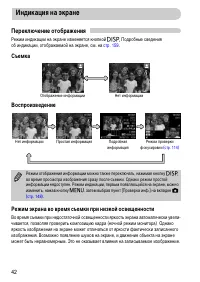
42 Переключение отображения Режим индикации на экране изменяется кнопкой l Подробные сведения об индикации, отображаемой на экране, см. на стр. 159 . Съемка Воспроизведение Режим экрана во время съемки при низкой освещенности Во время съемки при недостаточной освещенности яркость экрана автоматическ...
Страница 43 - Предупреждение о передержке во время воспроизведения; В режиме «Подробная информация»; Гистограмма при воспроизведении; Индикатор на задней панели камеры; Индикатор
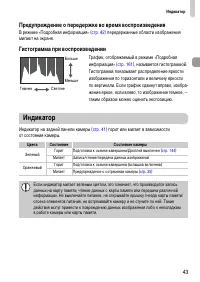
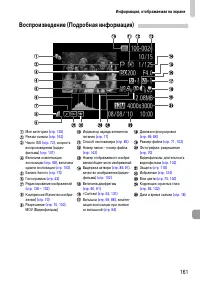
Индикатор 43 Предупреждение о передержке во время воспроизведения В режиме «Подробная информация» (стр. 42) передержанные области изображения мигают на экране. Гистограмма при воспроизведении График, отображаемый в режиме «Подробная информация» (стр. 161) , называется гистограммой. Гистограмма показ...
Страница 44 - Меню FUNC. – Основные операции
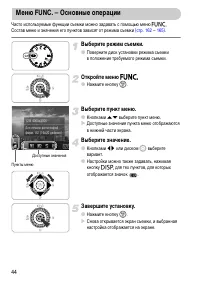
44 Часто используемые функции съемки можно задавать с помощью меню ø Состав меню и значения его пунктов зависят от режима съемки (стр. 162 – 165) . Выберите режим съемки. ● Поверните диск установки режима съемки в положение требуемого режима съемки. Откройте меню ø ● Нажмите кнопку m . Выберите пунк...
Страница 45 - MENU – Основные операции
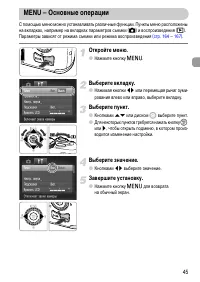
45 С помощью меню можно устанавливать различные функции. Пункты меню расположены на вкладках, например на вкладках параметров съемки ( 4 ) и воспроизведения ( 1 ). Параметры зависят от режима съемки или режима воспроизведения (стр. 164 – 167) . Откройте меню. ● Нажмите кнопку n . Выберите вкладку. ●...
Страница 46 - Изменение режима звуковых сигналов
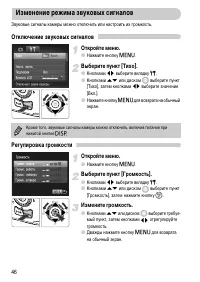
46 Звуковые сигналы камеры можно отключить или настроить их громкость. Отключение звуковых сигналов Откройте меню. ● Нажмите кнопку n . Выберите пункт [Тихо]. ● Кнопками qr выберите вкладку 3 . ● Кнопками op или диском Â выберите пункт [Тихо], затем кнопками qr выберите значение [Вкл.]. ● Нажмите кн...
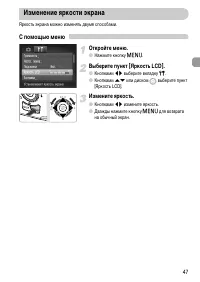
Страница 47 - С помощью меню; Изменение яркости экрана
47 Яркость экрана можно изменять двумя способами. С помощью меню Откройте меню. ● Нажмите кнопку n . Выберите пункт [Яркость LCD]. ● Кнопками qr выберите вкладку 3 . ● Кнопками op или диском Â выберите пункт [Яркость LCD]. Измените яркость. ● Кнопками qr измените яркость. ● Дважды нажмите кнопку n д...
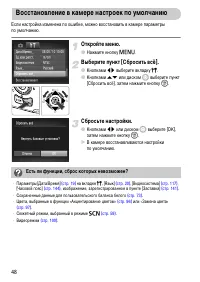
Страница 48 - Восстановление в камере настроек по умолчанию; Есть ли функции, сброс которых невозможен?
48 Если настройка изменена по ошибке, можно восстановить в камере параметры по умолчанию. Откройте меню. ● Нажмите кнопку n . Выберите пункт [Сбросить всё]. ● Кнопками qr выберите вкладку 3 . ● Кнопками op или диском Â выберите пункт [Сбросить всё], затем нажмите кнопку m . Сбросьте настройки. ● Кно...
Страница 49 - Функция экономии энергии (Автовыключение)
49 Если в течение определенного времени органы управления камеры не использовались, для экономии заряда аккумуляторов/элементов питания камера автоматически выключается. Экономия энергии во время съемки Экран выключается приблизительно через 1 мин после последней операции с камерой. Приблизительно ч...
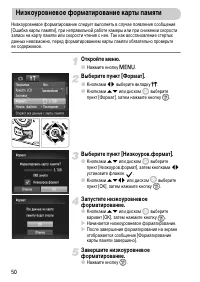
Страница 50 - Низкоуровневое форматирование карты памяти
50 Низкоуровневое форматирование следует выполнять в случае появления сообщения [Ошибка карты памяти], при неправильной работе камеры или при снижении скорости записи на карту памяти или скорости чтения с нее. Так как восстановление стертых данных невозможно, перед форматированием карты памяти обяза...
Страница 54 - и использованного коэффициента зумирования.; Дополнительное увеличение объектов (Цифровой зум); Что если коэффициент зумирования отображается синим цветом?
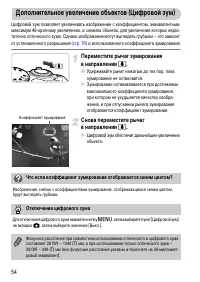
54 Цифровой зум позволяет увеличивать изображение с коэффициентом, эквивалентным максимум 48-кратному увеличению, и снимать объекты, для увеличения которых недос-таточно оптического зума. Однако изображения могут выглядеть грубыми – это зависит от установленного разрешения (стр. 70) и использованног...
Страница 55 - Цифровой телеконвертер; Подтвердите настройку.
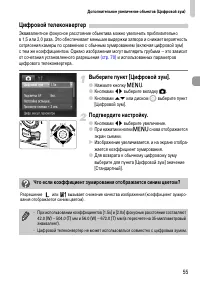
Дополнительное увеличение объектов (Цифровой зум) 55 Цифровой телеконвертер Эквивалентное фокусное расстояние объектива можно увеличить приблизительно в 1,5 или 2,0 раза. Это обеспечивает меньшие выдержки затвора и снижает вероятность сотрясения камеры по сравнению с обычным зумированием (включая ци...
Страница 56 - Вставка даты и времени
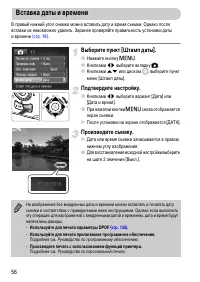
56 В правый нижний угол снимка можно вставить дату и время съемки. Однако после вставки их невозможно удалить. Заранее проверяйте правильность установки даты и времени (стр. 18) . Выберите пункт [Штамп даты]. ● Нажмите кнопку n . ● Кнопками qr выберите вкладку 4 . ● Кнопками op или диском Â выберите...
Страница 57 - Использование таймера автоспуска
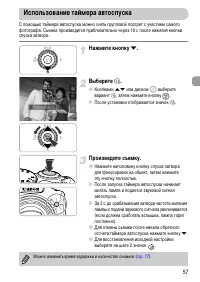
57 С помощью таймера автоспуска можно снять групповой портрет с участием самого фотографа. Съемка производится приблизительно через 10 с после нажатия кнопки спуска затвора. Нажмите кнопку p . Выберите Ò . ● Кнопками op или диском Â выберите вариант Ò , затем нажмите кнопку m . X После установки ото...
Страница 58 - Выберите режим съемки.; Съемка в различных условиях
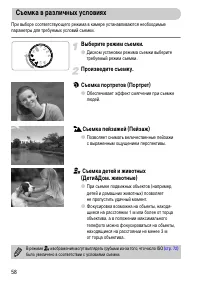
58 При выборе соответствующего режима в камере устанавливаются необходимые параметры для требуемых условий съемки. Выберите режим съемки. ● Диском установки режима съемки выберите требуемый режим съемки. Произведите съемку. I Съемка портретов (Портрет) ● Обеспечивает эффект смягчения при съемке люде...
Страница 59 - Съемка в режиме специальных сюжетов
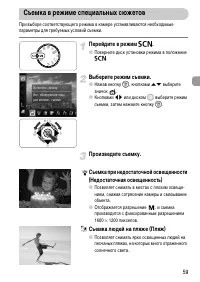
59 При выборе соответствующего режима в камере устанавливаются необходимые параметры для требуемых условий съемки. Перейдите в режим K . ● Поверните диск установки режима в положение K . Выберите режим съемки. ● Нажав кнопку m , кнопками op выберите значок . ● Кнопками qr или диском Â выберите режим...
Страница 60 - Обеспечивает красочную съемку фейерверков.
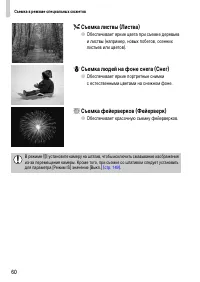
Съемка в режиме специальных сюжетов 60 O Съемка листвы (Листва) ● Обеспечивает яркие цвета при съемке деревьев и листвы (например, новых побегов, осенних листьев или цветов). P Съемка людей на фоне снега (Снег) ● Обеспечивает яркие портретные снимки с естественными цветами на снежном фоне. t Съемка ...
Страница 61 - Съемка с добавлением эффектов
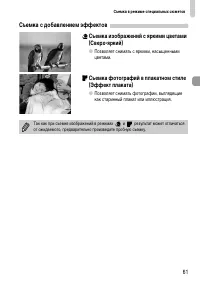
Съемка в режиме специальных сюжетов 61 Съемка с добавлением эффектов Съемка изображений с яркими цветами (Сверх-яркий) ● Позволяет снимать с яркими, насыщенными цветами. Съемка фотографий в плакатном стиле (Эффект плаката) ● Позволяет снимать фотографии, выглядящие как старинный плакат или иллюстрац...
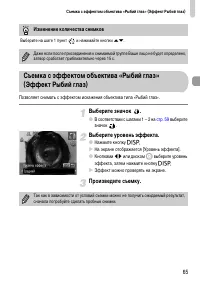
Страница 62 - Выберите значок; Съемка при обнаружении улыбки; Изменение количества снимков
62 При обнаружении улыбки камера производит съемку даже без нажатия кнопки спуска затвора. Выберите значок . ● В соответствии с шагами 1 – 2 на стр. 59 выберите значок , затем нажмите кнопку l ● Кнопками qr или диском Â выберите значок , затем нажмите кнопку l X Камера перейдет в режим ожидания съем...
Страница 63 - Использование таймера при моргании; Что делать, если моргание не обнаруживается?
63 Наведите камеру на требуемого человека и полностью нажмите кнопку спуска затвора. Камера производит съемку приблизительно через 2 с после обнаружения моргания. Выберите значок . ● В соответствии с шагами 1 – 2 на стр. 59 выберите значок , затем нажмите кнопку l ● Кнопками qr или диском Â выберите...
Страница 64 - Использование таймера при определении лица
Использование таймера при определении лица 64 Затвор срабатывает приблизительно через 2 с после того, как камера обнаружит новое лицо (стр. 80) . Этот режим можно использовать, если фотограф хочет присутствовать в кадре, например при групповой съемке. Выберите значок . ● В соответствии с шагами 1 – ...
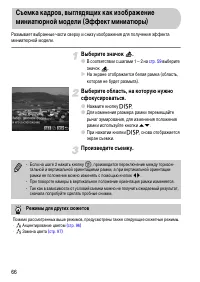
Страница 66 - В соответствии с шагами 1 – 2 на; Режимы для других сюжетов
66 Размывает выбранные части сверху и снизу изображения для получения эффекта миниатюрной модели. Выберите значок . ● В соответствии с шагами 1 – 2 на стр. 59 выберите значок . X На экране отображается белая рамка (область, которая не будет размыта). Выберите область, на которую нужно сфокусироватьс...
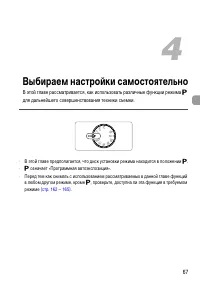
Страница 67 - Выбираем настройки самостоятельно; для дальнейшего совершенствования техники съемки.
67 Выбираем настройки самостоятельно В этой главе рассматривается, как использовать различные функции режима G для дальнейшего совершенствования техники съемки. • В этой главе предполагается, что диск установки режима находится в положении G . • G означает «Программная автоэкспозиция». • Перед тем к...
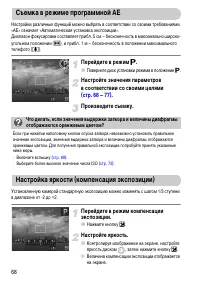
Страница 68 - Перейдите в режим; Съемка в режиме программной AE; Настройка яркости (компенсация экспозиции)
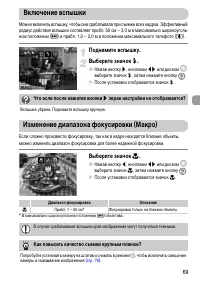
68 Настройки различных функций можно выбрать в соответствии со своими требованиями.«AE» означает «Автоматическая установка экспозиции».Диапазон фокусировки составляет прибл. 5 см – бесконечность в максимально широко-угольном положении ( j ), и прибл. 1 м – бесконечность в положении максимального тел...
Страница 69 - Включение вспышки; Что если после нажатия кнопки; Как повысить качество съемки крупным планом?
69 Можно включить вспышку, чтобы она срабатывала при съемке всех кадров. Эффективный радиус действия вспышки составляет прибл. 50 см – 3,0 м в максимально широкоуголь-ном положении ( j ) и прибл. 1,0 – 2,0 м в положении максимального телефото ( i ). Поднимите вспышку. Выберите значок h . ● Нажав кно...
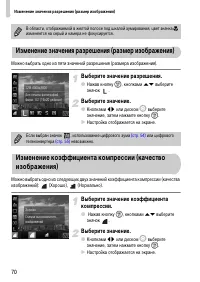
Страница 70 - Выберите значение разрешения.; Изменение значения разрешения (размер изображения)
Изменение значения разрешения (размер изображения) 70 Можно выбрать одно из пяти значений разрешения (размера изображения). Выберите значение разрешения. ● Нажав кнопку m , кнопками op выберите значок . Выберите значение. ● Кнопками qr или диском Â выберите значение, затем нажмите кнопку m . X Настр...
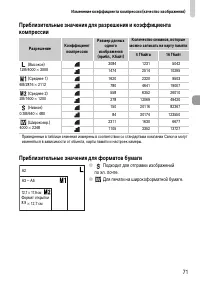
Страница 71 - Приблизительные значения для форматов бумаги; Подходит для отправки изображений
Изменение коэффициента компрессии (качество изображения) 71 Приблизительные значения для разрешения и коэффициента компрессии • Приведенные в таблице значения измерены в соответствии со стандартами компании Canon и могут изменяться в зависимости от объекта, карты памяти и настроек камеры. Приблизите...
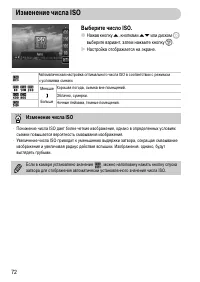
Страница 72 - Изменение числа ISO
72 Выберите число ISO. ● Нажав кнопку o , кнопками op или диском Â выберите вариант, затем нажмите кнопку m . X Настройка отображается на экране. Изменение числа ISO Автоматическая настройка оптимального числа ISO в соответствии с режимом и условиями съемки. Меньше Больше Хорошая погода, съемка вне ...
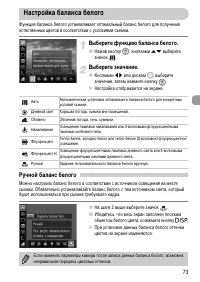
Страница 73 - Выберите функцию баланса белого.; Ручной баланс белого; Настройка баланса белого
73 Функция баланса белого устанавливает оптимальный баланс белого для получения естественных цветов в соответствии с условиями съемки. Выберите функцию баланса белого. ● Нажав кнопку m , кнопками op выберите значок . Выберите значение. ● Кнопками qr или диском Â выберите значение, затем нажмите кноп...
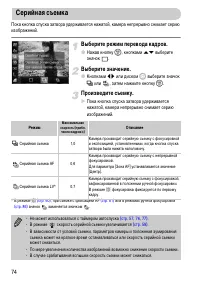
Страница 74 - Выберите режим перевода кадров.; Серийная съемка
74 Пока кнопка спуска затвора удерживается нажатой, камера непрерывно снимает серию изображений. Выберите режим перевода кадров. ● Нажав кнопку m , кнопками op выберите значок . Выберите значение. ● Кнопками qr или диском Â выберите значок W или , затем нажмите кнопку m . Произведите съемку. X Пока ...
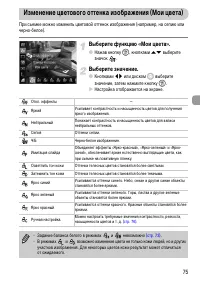
Страница 75 - Выберите функцию «Мои цвета».; Изменение цветового оттенка изображения (Мои цвета)
75 При съемке можно изменить цветовой оттенок изображения (например, на сепию или черно-белое). Выберите функцию «Мои цвета». ● Нажав кнопку m , кнопками op выберите значок . Выберите значение. ● Кнопками qr или диском Â выберите значение, затем нажмите кнопку m . X Настройка отображается на экране....
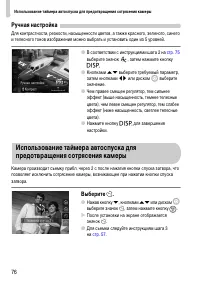
Страница 76 - Ручная настройка; Выберите
Использование таймера автоспуска для предотвращения сотрясения камеры 76 Ручная настройка Для контрастности, резкости, насыщенности цветов, а также красного, зеленого, синего и телесного тонов изображения можно выбрать и установить один из 5 уровней. ● В соответствии с инструкциями шага 2 на стр. 75...
Страница 77 - Настройка таймера автоспуска; Что будет, если задана съемка 2 или более кадров?
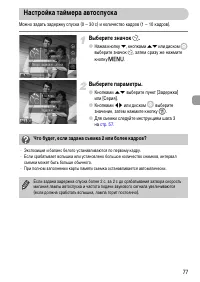
77 Можно задать задержку спуска (0 – 30 с) и количество кадров (1 – 10 кадров). Выберите значок $ . ● Нажав кнопку p , кнопками op или диском Â выберите значок $ , затем сразу же нажмите кнопку n . Выберите параметры. ● Кнопками op выберите пункт [Задержка] или [Серия]. ● Кнопками qr или диском Â вы...
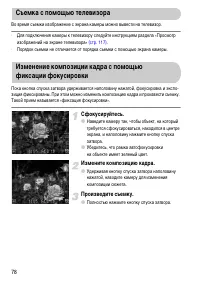
Страница 78 - Измените композицию кадра.; Съемка с помощью телевизора
78 Во время съемки изображение с экрана камеры можно вывести на телевизор. • Для подключения камеры к телевизору следуйте инструкциям раздела «Просмотр изображений на экране телевизора» (стр. 117) . • Порядок съемки не отличается от порядка съемки с помощью экрана камеры. Пока кнопка спуска затвора ...
Страница 80 - Центр; Изменение режима рамки автофокусировки; Рамку автофокусировки можно уменьшить
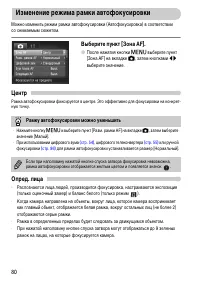
80 Можно изменить режим рамки автофокусировки (Автофокусировка) в соответствии со снимаемым сюжетом. Выберите пункт [Зона AF]. ● После нажатия кнопки n выберите пункт [Зона AF] на вкладке 4 , затем кнопками qr выберите значение. Центр Рамка автофокусировки фиксируется в центре. Это эффективно для фо...
Страница 81 - Зафиксируйте фокусировку.; и индикатор ручной; Съемка с фиксацией автофокусировки
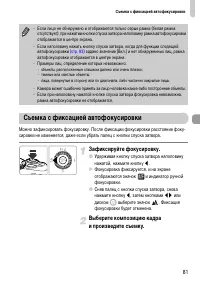
Съемка с фиксацией автофокусировки 81 Можно зафиксировать фокусировку. После фиксации фокусировки расстояние фоку-сировки не изменяется, даже если убрать палец с кнопки спуска затвора. Зафиксируйте фокусировку. ● Удерживая кнопку спуска затвора наполовину нажатой, нажмите кнопку q . X Фокусировка фи...
Страница 82 - Проверьте фокусировку.; Увеличение точки фокусировки; Если изображение не увеличивается.
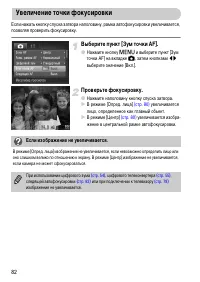
82 Если нажать кнопку спуска затвора наполовину, рамка автофокусировки увеличивается, позволяя проверить фокусировку. Выберите пункт [Зум точки AF]. ● Нажмите кнопку n и выберите пункт [Зум точки AF] на вкладке 4 , затем кнопками qr выберите значение [Вкл.]. Проверьте фокусировку. ● Нажмите наполови...
Страница 83 - Съемка в режиме следящей автофокусировки
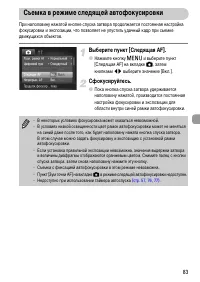
83 При наполовину нажатой кнопке спуска затвора продолжается постоянная настройка фокусировки и экспозиции, что позволяет не упустить удачный кадр при съемке движущихся объектов. Выберите пункт [Следящая AF]. ● Нажмите кнопку n и выберите пункт [Следящая AF] на вкладке 4 , затем кнопками qr выберите...
Страница 84 - Перейдите в режим «Выбор лица».; Выбор человека для фокусировки (Выбор лица)
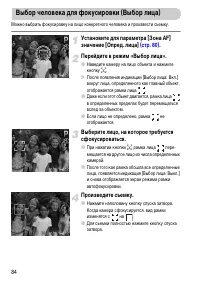
84 Можно выбрать фокусировку на лицо конкретного человека и произвести съемку. Установите для параметра [Зона AF] значение [Опред. лица] (стр. 80) . Перейдите в режим «Выбор лица». ● Наведите камеру на лицо объекта и нажмите кнопку 0 . X После появления индикации [Выбор лица: Вкл.] вокруг лица, опре...
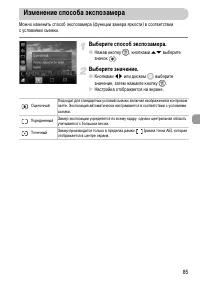
Страница 85 - Выберите способ экспозамера.; Изменение способа экспозамера
85 Можно изменить способ экспозамера (функции замера яркости) в соответствии с условиями съемки. Выберите способ экспозамера. ● Нажав кнопку m , кнопками op выберите значок . Выберите значение. ● Кнопками qr или диском Â выберите значение, затем нажмите кнопку m . X Настройка отображается на экране....
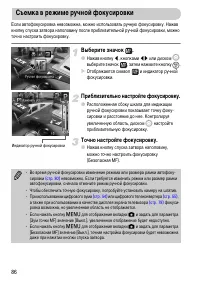
Страница 86 - Приблизительно настройте фокусировку.; Съемка в режиме ручной фокусировки
86 Если автофокусировка невозможна, можно использовать ручную фокусировку. Нажав кнопку спуска затвора наполовину после приблизительной ручной фокусировки, можно точно настроить фокусировку. Выберите значок . ● Нажав кнопку q , кнопками qr или диском Â выберите значок , затем нажмите кнопку m . X От...
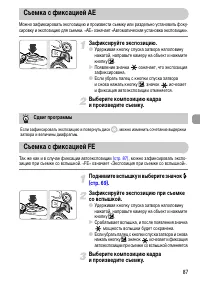
Страница 87 - Съемка с фиксацией AE; Сдвиг программы; Съемка с фиксацией FE
87 Можно зафиксировать экспозицию и произвести съемку или раздельно установить фоку-сировку и экспозицию для съемки. «AE» означает «Автоматическая установка экспозиции». Зафиксируйте экспозицию. ● Удерживая кнопку спуска затвора наполовину нажатой, направьте камеру на объект и нажмите кнопку b . X П...
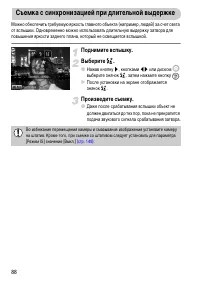
Страница 88 - Нажав кнопку; Съемка с синхронизацией при длительной выдержке
88 Можно обеспечить требуемую яркость главного объекта (например, людей) за счет света от вспышки. Одновременно можно использовать длительную выдержку затвора для повышения яркости заднего плана, который не освещается вспышкой. Поднимите вспышку. Выберите … . ● Нажав кнопку r , кнопками qr или диско...
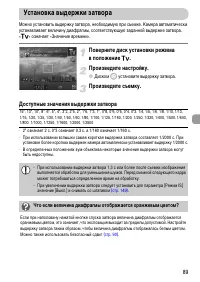
Страница 89 - » означает «Значение времени».; Произведите настройку.; Диском; Доступные значения выдержки затвора; Установка выдержки затвора; Что если величина диафрагмы отображается оранжевым цветом?
89 Можно установить выдержку затвора, необходимую при съемке. Камера автоматически устанавливает величину диафрагмы, соответствующую заданной выдержке затвора.« M » означает «Значение времени». Поверните диск установки режима в положение M . Произведите настройку. ● Диском Â установите выдержку затв...
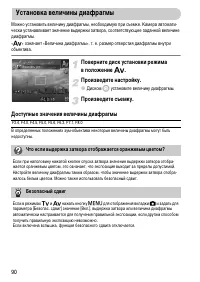
Страница 90 - Доступные значения величины диафрагмы; Установка величины диафрагмы; Что если выдержка затвора отображается оранжевым цветом?
90 Можно установить величину диафрагмы, необходимую при съемке. Камера автомати-чески устанавливает значение выдержки затвора, соответствующее заданной величине диафрагмы.« B » означает «Величина диафрагмы», т. е. размер отверстия диафрагмы внутри объектива. Поверните диск установки режима в положен...
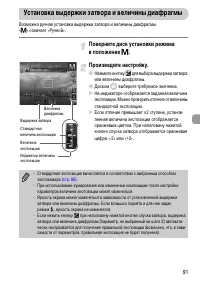
Страница 91 - Нажмите кнопку; Установка выдержки затвора и величины диафрагмы
91 Возможна ручная установка выдержки затвора и величины диафрагмы.« D » означает «Ручной». Поверните диск установки режима в положение D . Произведите настройку. ● Нажмите кнопку b для выбора выдержки затвора или величины диафрагмы. ● Диском Â выберите требуемое значение. X На индикаторе отображает...
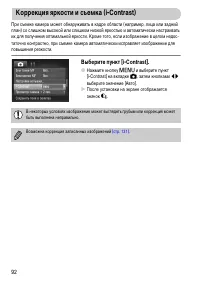
Страница 93 - Коррекция «красных глаз»
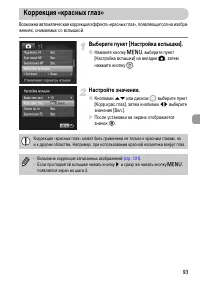
93 Возможна автоматическая коррекция эффекта «красных глаз», появляющегося на изобра-жениях, снимаемых со вспышкой. Выберите пункт [Настройка вспышки]. ● Нажмите кнопку n , выберите пункт [Настройка вспышки] на вкладке 4 , затем нажмите кнопку m . Настройте значение. ● Кнопками op или диском Â выбер...
Страница 94 - Безопасная FE
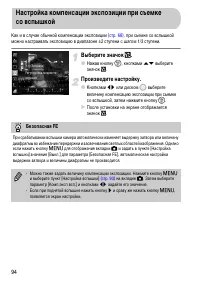
94 Как и в случае обычной компенсации экспозиции (стр. 68) , при съемке со вспышкой можно настраивать экспозицию в диапазоне ±2 ступени с шагом 1/3 ступени. Выберите значок ~ . ● Нажав кнопку m , кнопками op выберите значок ~ . Произведите настройку. ● Кнопками qr или диском Â выберите величину комп...
Страница 95 - Выберите мощность вспышки.; Настройка мощности вспышки; Проверка наличия закрытых глаз
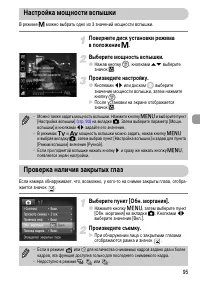
95 В режиме D можно выбрать одно из 3 значений мощности вспышки. Поверните диск установки режима в положение D . Выберите мощность вспышки. ● Нажав кнопку m , кнопками op выберите значок ~ . Произведите настройку. ● Кнопками qr или диском Â выберите значение мощности вспышки, затем нажмите кнопку m ...
Страница 96 - Съемка с изменением цветов
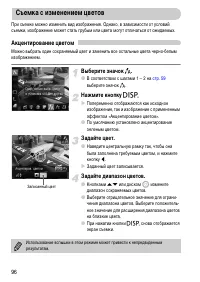
96 При съемке можно изменить вид изображения. Однако, в зависимости от условий съемки, изображение может стать грубым или цвета могут отличаться от ожидаемых. Акцентирование цветом Можно выбрать один сохраняемый цвет и заменить все остальные цвета черно-белым изображением. Выберите значок T . ● В со...
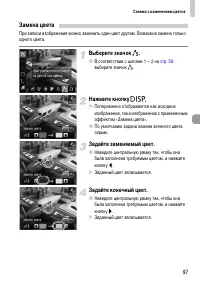
Страница 97 - Замена цвета; Задайте конечный цвет.; Заданный цвет записывается.
Съемка с изменением цветов 97 Замена цвета При записи изображения можно заменить один цвет другим. Возможна замена только одного цвета. Выберите значок Y . ● В соответствии с шагами 1 – 2 на стр. 59 выберите значок Y . Нажмите кнопку l X Попеременно отображаются как исходное изображение, так и изобр...
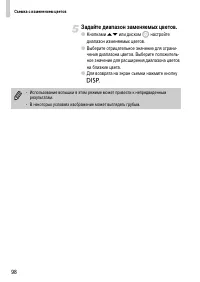
Страница 98 - Задайте диапазон заменяемых цветов.
Съемка с изменением цветов 98 Задайте диапазон заменяемых цветов. ● Кнопками op или диском Â настройте диапазон изменяемых цветов. ● Выберите отрицательное значение для ограни-чения диапазона цветов. Выберите положитель-ное значение для расширения диапазона цветов на близкие цвета. ● Для возврата на...
Страница 99 - съемки и просмотра видеофильмов.
99 Использование различных функций для съемки видеофильмов Эта глава является расширенным вариантом разделов «Съемка видеофильмов» и «Просмотр видеофильмов» главы 1, и в ней рассматриваются различные функции съемки и просмотра видеофильмов. • В этой главе предполагается, что диск установки режима на...
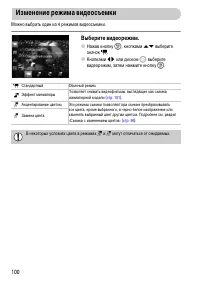
Страница 100 - Изменение режима видеосъемки
100 Можно выбрать один из 4 режимов видеосъемки. Выберите видеорежим. ● Нажав кнопку m , кнопками op выберите значок E . ● Кнопками qr или диском Â выберите видеорежим, затем нажмите кнопку m . Изменение режима видеосъемки E Стандартный Обычный режим. Эффект миниатюры Позволяет снимать видеофильмы, ...
Страница 101 - Выберите скорость воспроизведения.
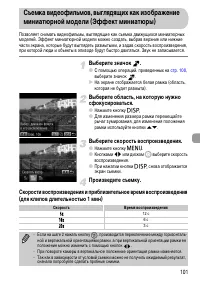
101 Позволяет снимать видеофильмы, выглядящие как съемка движущихся миниатюрных моделей. Эффект миниатюрной модели можно создать, выбрав верхние или нижние части экрана, которые будут выглядеть размытыми, и задав скорость воспроизведения, при которой люди и объекты в эпизоде будут быстро двигаться. ...
Страница 102 - Таблица качества изображения; Изменение качества изображения
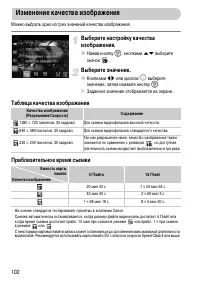
102 Можно выбрать одно из трех значений качества изображения. Выберите настройку качества изображения. ● Нажав кнопку m , кнопками op выберите значок . Выберите значение. ● Кнопками qr или диском Â выберите значение, затем нажмите кнопку m . X Заданное значение отображается на экране. Таблица качест...
Страница 103 - Зафиксируйте экспозицию.; Отображается шкала сдвига экспозиции.; Фиксация AE/Сдвиг экспозиции
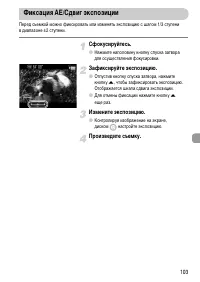
103 Перед съемкой можно фиксировать или изменять экспозицию с шагом 1/3 ступени в диапазоне ±2 ступени. Сфокусируйтесь. ● Нажмите наполовину кнопку спуска затвора для осуществления фокусировки. Зафиксируйте экспозицию. ● Отпустив кнопку спуска затвора, нажмите кнопку o , чтобы зафиксировать экспозиц...
Страница 104 - или; Прочие функции съемки
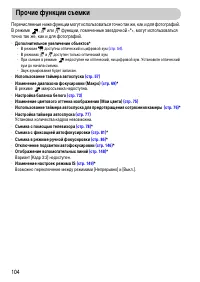
104 Перечисленные ниже функции могут использоваться точно так же, как и для фотографий. В режиме , > или z функции, помеченные звездочкой «*», могут использоваться точно так же, как и для фотографий. • Дополнительное увеличение объектов* - В режиме E доступны оптический и цифровой зум (стр. 54) ....
Страница 105 - Функции воспроизведения
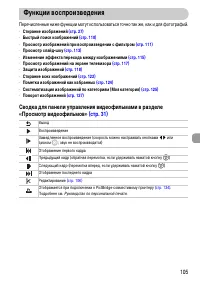
105 Перечисленные ниже функции могут использоваться точно так же, как и для фотографий. • Стирание изображений (стр. 27) • Быстрый поиск изображений (стр. 110) • Просмотр изображений при воспроизведении с фильтром (стр. 111) • Просмотр слайд-шоу (стр. 113) • Изменение эффекта перехода между изображе...
Страница 106 - Редактирование
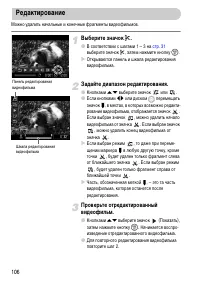
106 Можно удалить начальные и конечные фрагменты видеофильмов. Выберите значок * . ● В соответствии с шагами 1 – 3 на стр. 31 выберите значок * , затем нажмите кнопку m . X Открываются панель и шкала редактирования видеофильма. Задайте диапазон редактирования. ● Кнопками op выберите значок или . ● Е...
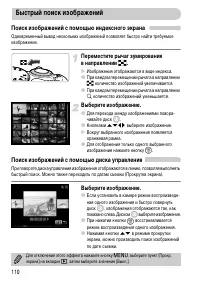
Страница 110 - Поиск изображений с помощью диска управления; Быстрый поиск изображений
110 Поиск изображений с помощью индексного экрана Одновременный вывод нескольких изображений позволяет быстро найти требуемое изображение. Переместите рычаг зумирования в направлении g . X Изображения отображаются в виде индекса. ● При каждом перемещении рычага в направлении g количество изображений...
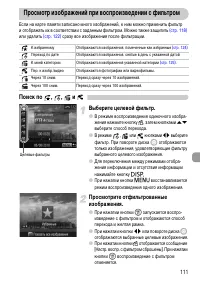
Страница 111 - Просмотр изображений при воспроизведении с фильтром
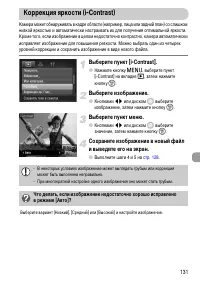
111 Если на карте памяти записано много изображений, к ним можно применить фильтр и отображать их в соответствии с заданным фильтром. Можно также защитить (стр. 118) или удалить (стр. 122) сразу все изображения после фильтрации. Поиск по , , и Выберите целевой фильтр. ● В режиме воспроизведения один...
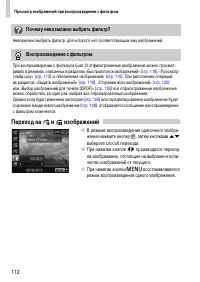
Страница 112 - Переход на; Почему невозможно выбрать фильтр?
Просмотр изображений при воспроизведении с фильтром 112 Переход на и изображений ● В режиме воспроизведения одиночного изобра-жения нажмите кнопку d , затем кнопками op выберите способ перехода. ● При нажатии кнопок qr производится переход на изображение, отстоящее на выбранное коли-чество изображен...
Страница 114 - Проверка фокусировки
114 Для проверки фокусировки можно увеличить область записанного изображения, находившуюся в рамке автофокусировки, или область обнаруженного лица. Нажимая кнопку l , переключитесь в режим проверки фокусировки (стр. 42) . ● В случае изображений с обнаруженными лицами можно также переключиться в режи...
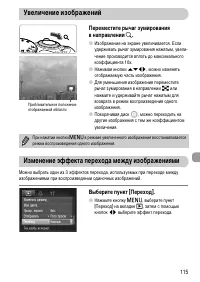
Страница 115 - Увеличение изображений; Изменение эффекта перехода между изображениями
115 Переместите рычаг зумирования в направлении k . ● Изображение на экране увеличивается. Если удерживать рычаг зумирования нажатым, увели-чение производится вплоть до максимального коэффициента 10x. ● Нажимая кнопки opqr , можно изменять отображаемую часть изображения. ● Для уменьшения изображения...
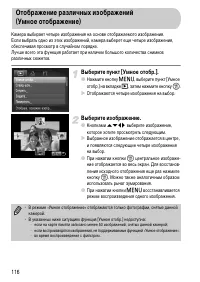
Страница 116 - Выберите изображение.
116 Камера выбирает четыре изображения на основе отображаемого изображения.Если выбрать одно из этих изображений, камера выберет еще четыре изображения, обеспечивая просмотр в случайном порядке.Лучше всего эта функция работает при наличии большого количества снимков различных сюжетов. Выберите пункт...
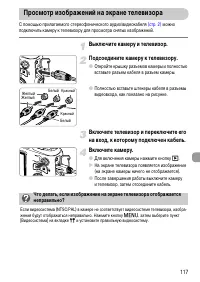
Страница 117 - Выключите камеру и телевизор.; Для включения камеры нажмите кнопку; Просмотр изображений на экране телевизора
117 С помощью прилагаемого стереофонического аудио/видеокабеля (стр. 2) можно подключить камеру к телевизору для просмотра снятых изображений. Выключите камеру и телевизор. Подсоедините камеру к телевизору. ● Откройте крышку разъемов камеры и полностью вставьте разъем кабеля в разъем камеры. ● Полно...
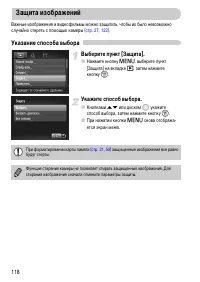
Страница 118 - Защита изображений
118 Важные изображения и видеофильмы можно защитить, чтобы их было невозможно случайно стереть с помощью камеры (стр. 27 , 122) . Указание способа выбора Выберите пункт [Защита]. ● Нажмите кнопку n , выберите пункт [Защита] на вкладке 1 , затем нажмите кнопку m . Укажите способ выбора. ● Кнопками op...
Страница 119 - Выбор изображений по одному; Установите защиту изображения.
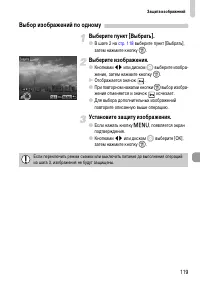
Защита изображений 119 Выбор изображений по одному Выберите пункт [Выбрать]. ● В шаге 2 на стр. 118 выберите пункт [Выбрать], затем нажмите кнопку m . Выберите изображения. ● Кнопками qr или диском Â выберите изобра- жение, затем нажмите кнопку m . X Отображается значок . ● При повторном нажатии кно...
Страница 120 - Выбрать диапазон; Выберите конечное изображение.
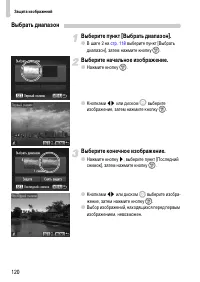
Защита изображений 120 Выбрать диапазон Выберите пункт [Выбрать диапазон]. ● В шаге 2 на стр. 118 выберите пункт [Выбрать диапазон], затем нажмите кнопку m . Выберите начальное изображение. ● Нажмите кнопку m . ● Кнопками qr или диском Â выберите изображение, затем нажмите кнопку m . Выберите конечн...
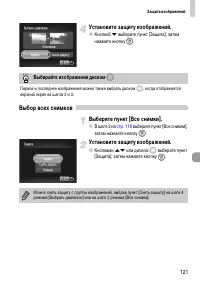
Страница 121 - Установите защиту изображений.; Выбирайте изображения диском
Защита изображений 121 Установите защиту изображений. ● Кнопкой p выберите пункт [Защита], затем нажмите кнопку m . Выбор всех снимков Выберите пункт [Все снимки]. ● В шаге 2 на стр. 118 выберите пункт [Все снимки], затем нажмите кнопку m . Установите защиту изображений. ● Кнопками op или диском Â в...
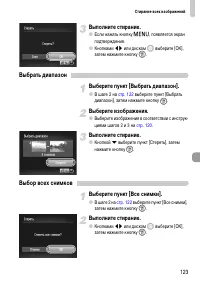
Страница 122 - Стирание всех изображений
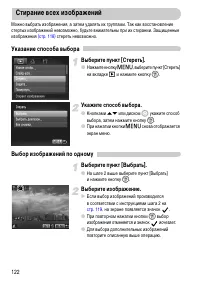
122 Можно выбрать изображения, а затем удалять их группами. Так как восстановление стертых изображений невозможно, будьте внимательны при их стирании. Защищенные изображения (стр. 118) стереть невозможно. Указание способа выбора Выберите пункт [Стереть]. ● Нажмите кнопку n , выберите пункт [Стереть]...
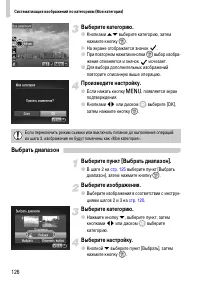
Страница 124 - Пометка изображений как избранных
124 Пометив изображения как избранные, можно легко назначать категорию только этим изображениям. Можно также легко отфильтровать только эти изображения для просмотра, защиты или стирания (стр. 111) . Выберите пункт [Избранные]. ● Нажмите кнопку n , выберите пункт [Избранные] на вкладке 1 , затем наж...
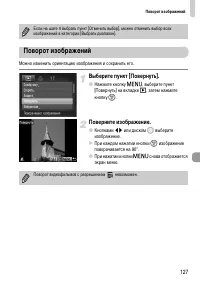
Страница 127 - Поверните изображение.; Поворот изображений
Поворот изображений 127 Можно изменить ориентацию изображения и сохранить его. Выберите пункт [Повернуть]. ● Нажмите кнопку n , выберите пункт [Повернуть] на вкладке 1 , затем нажмите кнопку m . Поверните изображение. ● Кнопками qr или диском Â выберите изображение. X При каждом нажатии кнопки m изо...
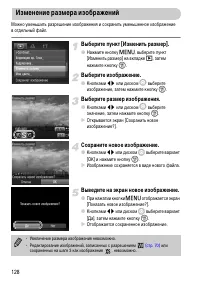
Страница 128 - Выберите размер изображения.; Сохраните новое изображение.; Выведите на экран новое изображение.; Изменение размера изображений
128 Можно уменьшить разрешение изображения и сохранить уменьшенное изображение в отдельный файл. Выберите пункт [Изменить размер]. ● Нажмите кнопку n , выберите пункт [Изменить размер] на вкладке 1 , затем нажмите кнопку m . Выберите изображение. ● Кнопками qr или диском Â выберите изображение, зате...
Страница 129 - Настройте область кадрировки.; Кадрировка
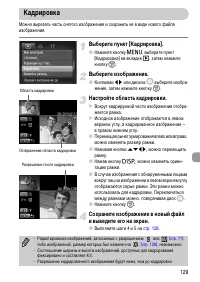
129 Можно вырезать часть снятого изображения и сохранить ее в виде нового файла изображения. Выберите пункт [Кадрировка]. ● Нажмите кнопку n , выберите пункт [Кадрировка] на вкладке 1 , затем нажмите кнопку m . Выберите изображение. ● Кнопками qr или диском Â выберите изобра- жение, затем нажмите кн...
Страница 130 - Выберите вариант в меню.; Добавление эффектов с помощью функции «Мои цвета»
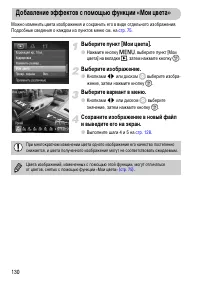
130 Можно изменить цвета изображения и сохранить его в виде отдельного изображения. Подробные сведения о каждом из пунктов меню см. на стр. 75 . Выберите пункт [Мои цвета]. ● Нажмите кнопку n , выберите пункт [Мои цвета] на вкладке 1 , затем нажмите кнопку m . Выберите изображение. ● Кнопками qr или...
Страница 132 - Выполните коррекцию изображения.; Коррекция эффекта «красных глаз»
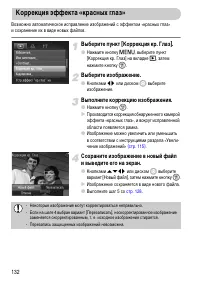
132 Возможно автоматическое исправление изображений с эффектом «красных глаз» и сохранение их в виде новых файлов. Выберите пункт [Коррекция кр. Глаз]. ● Нажмите кнопку n , выберите пункт [Коррекция кр. Глаз] на вкладке 1 , затем нажмите кнопку m . Выберите изображение. ● Кнопками qr или диском Â вы...
Страница 133 - Печать
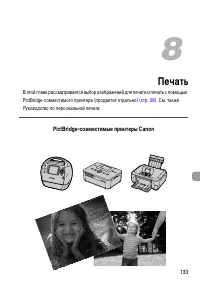
133 Печать В этой главе рассматривается выбор изображений для печати и печать с помощью PictBridge-совместимого принтера (продается отдельно) (стр. 38) . См. также Руководство по персональной печати . PictBridge-совместимые принтеры Canon 8
Страница 134 - Печать изображений
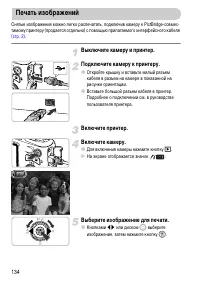
134 Снятые изображения можно легко распечатать, подключив камеру к PictBridge-совмес-тимому принтеру (продается отдельно) с помощью прилагаемого интерфейсного кабеля (стр. 2) . Выключите камеру и принтер. Подключите камеру к принтеру. ● Откройте крышку и вставьте малый разъем кабеля в разъем на каме...
Страница 135 - Распечатайте изображения.; Настройки печати
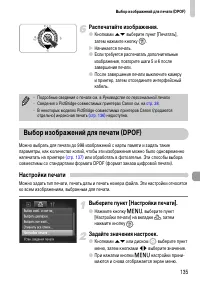
Выбор изображений для печати (DPOF) 135 Распечатайте изображения. ● Кнопками op выберите пункт [Печатать], затем нажмите кнопку m . X Начинается печать. ● Если требуется распечатать дополнительные изображения, повторите шаги 5 и 6 после завершения печати. ● После завершения печати выключите камеру и...
Страница 136 - Выбор количества экземпляров
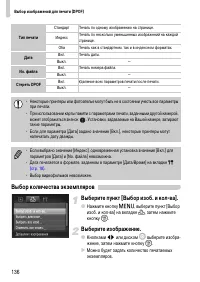
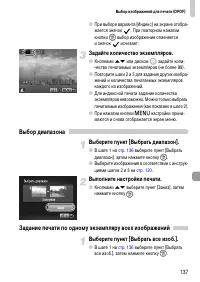
Выбор изображений для печати (DPOF) 136 Выбор количества экземпляров Выберите пункт [Выбор изоб. и кол-ва]. ● Нажмите кнопку n , выберите пункт [Выбор изоб. и кол-ва] на вкладке 2 , затем нажмите кнопку m . Выберите изображение. ● Кнопками qr или диском Â выберите изобра- жение, затем нажмите кнопку...
Страница 137 - Задайте количество экземпляров.; Выбор диапазона; Задание печати по одному экземпляру всех изображений
Выбор изображений для печати (DPOF) 137 ● При выборе варианта [Индекс] на экране отобра-жается значок . При повторном нажатии кнопки m выбор изображения отменяется и значок исчезает. Задайте количество экземпляров. ● Кнопками op или диском Â задайте коли- чество печатаемых экземпляров (не более 99)....
Страница 138 - Выполните настройки печати.; Отмена всех пометок; Подключите камеру к принтеру.; Печать выбранных изображений
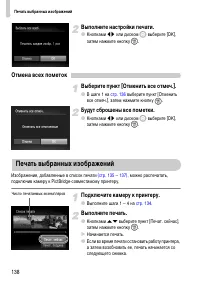
Печать выбранных изображений 138 Выполните настройки печати. ● Кнопками qr или диском Â выберите [OK], затем нажмите кнопку m . Отмена всех пометок Выберите пункт [Отменить все отмеч.]. ● В шаге 1 на стр. 136 выберите пункт [Отменить все отмеч.], затем нажмите кнопку m . Будут сброшены все пометки. ...
Страница 139 - Настройка параметров камеры; в соответствии с Вашими потребностями.
139 Настройка параметров камеры Можно настроить различные параметры в соответствии с Вашими предпочтениями. В первой части этой главы рассматриваются удобные и часто используемые функции. Во второй части рассматривается изменение параметров съемки и воспроизведения в соответствии с Вашими потребност...
Страница 140 - Изменение звуковых сигналов; Отключение подсказок; Изменение параметров камеры
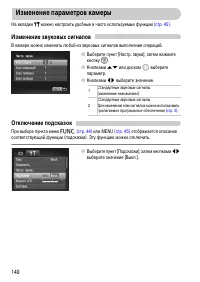
140 На вкладке 3 можно настроить удобные и часто используемые функции (стр. 45) . Изменение звуковых сигналов В камере можно изменить любой из звуковых сигналов выполнения операций. ● Выберите пункт [Настр. звука], затем нажмите кнопку m . ● Кнопками op или диском Â выберите параметр. ● Кнопками qr ...
Страница 141 - Изменение начальной заставки; Регистрация записанных изображений в качестве заставки
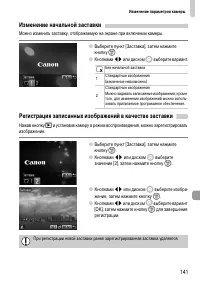
Изменение параметров камеры 141 Изменение начальной заставки Можно изменить заставку, отображаемую на экране при включении камеры. ● Выберите пункт [Заставка], затем нажмите кнопку m . ● Кнопками qr или диском Â выберите вариант. Регистрация записанных изображений в качестве заставки Нажав кнопку 1 ...
Страница 142 - Изменение способа назначения номеров файлов
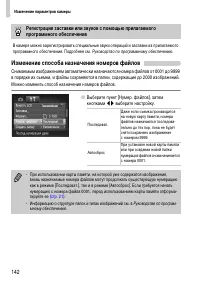
Изменение параметров камеры 142 Изменение способа назначения номеров файлов Снимаемым изображениям автоматически назначаются номера файлов от 0001 до 9999 в порядке их съемки, и файлы сохраняются в папки, содержащие до 2000 изображений. Можно изменить способ назначения номеров файлов. ● Выберите пун...
Страница 143 - Создание папок по дате съемки; Изменение времени до закрытия объектива; Отключение функции экономии энергии
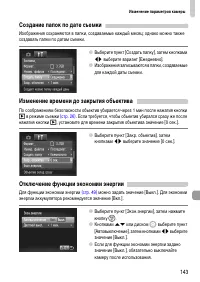
Изменение параметров камеры 143 Создание папок по дате съемки Изображения сохраняются в папки, создаваемые каждый месяц; однако можно также создавать папки по датам съемки. ● Выберите пункт [Создать папку], затем кнопками qr выберите вариант [Ежедневно]. ● Изображения записываются в папки, создаваем...
Страница 144 - Задание времени выключения экрана; Использование мирового времени
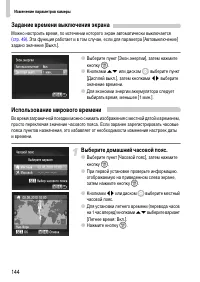
Изменение параметров камеры 144 Задание времени выключения экрана Можно настроить время, по истечении которого экран автоматически выключается (стр. 49) . Эта функция работает и в том случае, если для параметра [Автовыключение] задано значение [Выкл.]. ● Выберите пункт [Экон.энергии], затем нажмите ...
Страница 145 - Установите текущий часовой пояс.; Выберите текущий часовой пояс.; Изменение единиц измерения расстояния
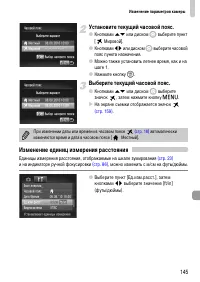
Изменение параметров камеры 145 Установите текущий часовой пояс. ● Кнопками op или диском Â выберите пункт [ Мировой]. ● Кнопками qr или диском Â выберите часовой пояс пункта назначения. ● Можно также установить летнее время, как и на шаге 1. ● Нажмите кнопку m . Выберите текущий часовой пояс. ● Кно...
Страница 146 - Изменение настройки фокусировки; Отключение подсветки автофокусировки; Изменение параметров функций съемки
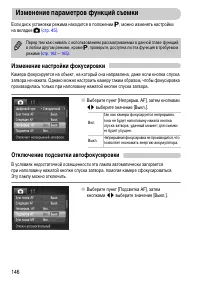
146 Если диск установки режима находится в положении G , можно изменять настройки на вкладке 4 (стр. 45) . Изменение настройки фокусировки Камера фокусируется на объект, на который она направлена, даже если кнопка спуска затвора не нажата. Однако можно настроить камеру таким образом, чтобы фокусиров...
Страница 147 - Отключение функции уменьшения эффекта «красных глаз»
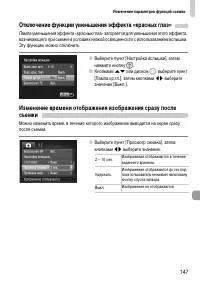
Изменение параметров функций съемки 147 Отключение функции уменьшения эффекта «красных глаз» Лампа уменьшения эффекта «красных глаз» загорается для уменьшения этого эффекта, возникающего при съемке в условиях низкой освещенности с использованием вспышки. Эту функцию можно отключить. ● Выберите пункт...
Страница 148 - Отображение вспомогательных линий
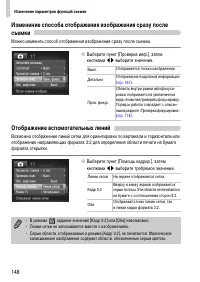
Изменение параметров функций съемки 148 Изменение способа отображения изображения сразу после съемки Можно изменить способ отображения изображения сразу после съемки. ● Выберите пункт [Проверка инф.], затем кнопками qr выберите значение. Отображение вспомогательных линий Возможно отображение линий с...
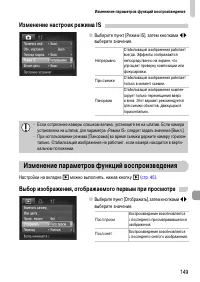
Страница 149 - Изменение настроек режима IS; Выбор изображения, отображаемого первым при просмотре; Изменение параметров функций воспроизведения
Изменение параметров функций воспроизведения 149 Изменение настроек режима IS ● Выберите пункт [Режим IS], затем кнопками qr выберите значение. Настройки на вкладке 1 можно выполнять, нажав кнопку 1 (стр. 45) . Выбор изображения, отображаемого первым при просмотре ● Выберите пункт [Отображать], зате...
Страница 151 - Полезная информация; отображаемых на экране элементов.
151 Полезная информация В этой главе рассматривается порядок замены элемента питания календаря, использование адаптера переменного тока (продается отдельно), приводятся рекомендации по устранению неполадок, а также список функций и описание отображаемых на экране элементов. 10
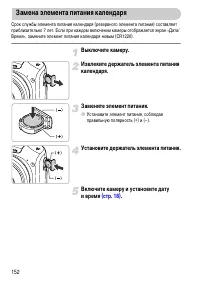
Страница 152 - Замена элемента питания календаря
152 Срок службы элемента питания календаря (резервного элемента питания) составляет приблизительно 7 лет. Если при каждом включении камеры отображается экран «Дата/Время», замените элемент питания календаря новым (CR1220). Выключите камеру. Извлеките держатель элемента питания календаря. Замените эл...
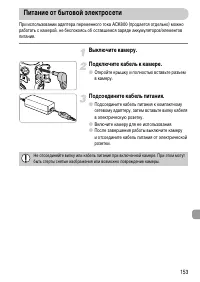
Страница 153 - Включите камеру для ее использования.; Питание от бытовой электросети
153 При использовании адаптера переменного тока ACK800 (продается отдельно) можно работать с камерой, не беспокоясь об оставшемся заряде аккумуляторов/элементов питания. Выключите камеру. Подключите кабель к камере. ● Откройте крышку и полностью вставьте разъем в камеру. Подсоедините кабель питания....
Страница 154 - Питание; Аккумуляторы/элементы питания быстро разряжаются.; Вывод на телевизор; Изображение на экране телевизора искажено или отсутствует; Во время съемки изображение на экране отображается неправильно.; Устранение неполадок
154 Если Вы считаете, что в камере возникла неполадка, сначала проверьте указанное ниже. Если эта информация не позволила устранить неполадку, обратитесь в службу поддержки клиентов компании Canon по адресу, указанному в списке адресов службы поддержки. Питание Нажата кнопка ON/OFF, но ничего не про...
Страница 155 - Объект слишком темный.
Устранение неполадок 155 Изображение смазано. • Нажмите наполовину кнопку спуска затвора для фокусировки на объект, затем нажмите эту кнопку полностью для съемки (стр. 22) . • Снимайте объект на допустимом расстоянии фокусировки (стр. 168) . • Установите для параметра [Подсветка AF] значение [Вкл.] ...
Страница 156 - Невозможно задание параметров для функций съемки или в меню; На экране отображается символ; Воспроизведение; Невозможно воспроизведение изображений или видеофильмов.; Воспроизведение останавливается или отключается звук.; Компьютер; Невозможно передать изображения в компьютер.
Устранение неполадок 156 Изображения долго записываются на карту памяти или замедлилась серийная съемка. • Отформатируйте карту памяти в камере в режиме низкоуровневого форматирования (стр. 50) . Невозможно задание параметров для функций съемки или в меню ø • Пункты, допускающие настройку, зависят о...
Страница 157 - Список сообщений, отображаемых на экране
157 Если на экране отображается сообщение об ошибке, попробуйте принять следующие меры. Нет карты памяти • Карта памяти установлена в неправильной ориентации. Установите карту памяти в правильной ориентации (стр. 15) . Карта памяти блокирована • Язычок защиты от записи карты памяти SD, SDHC или SDXC...
Страница 158 - Неправ. диапазон выбора; Превышен предел выбора; Ошибка коммуникации; Ошибка объектива
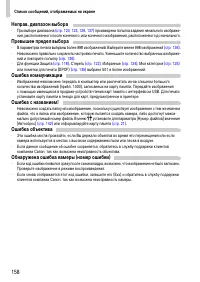
Список сообщений, отображаемых на экране 158 Неправ. диапазон выбора • При выборе диапазона (стр. 120 , 123 , 126 , 137) произведена попытка задания начального изображе- ния, расположенного после конечного, или конечного изображения, расположенного до начального. Превышен предел выбора • В параметра...
Страница 159 - Информация, отображаемая на экране
159 Съемка (Отображение информации) * : стандартная, : вертикальная При съемке определяется положение камеры (вертикальное или горизонтальное) и устанавливаются оптимальные настройки. Ориентация определяется также и во время воспроизведения, поэтому камеру можно держать в любом положении – изображен...
Страница 160 - Значки сюжетов
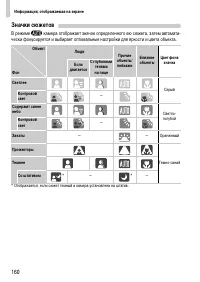
Информация, отображаемая на экране 160 Значки сюжетов В режиме A камера отображает значок определенного ею сюжета, затем автомати- чески фокусируется и выбирает оптимальные настройки для яркости и цвета объекта. * Отображается, если сюжет темный и камера установлена на штатив. Объект Люди Прочие объ...
Страница 162 - Функции, доступные в различных режимах съемки
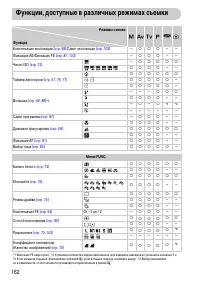
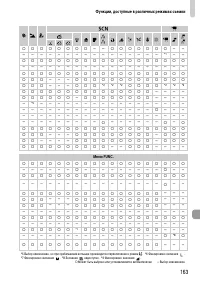
162 Функции, доступные в различных режимах съемки Режимы съемки D B M G A 9 Функция Компенсация экспозиции (стр. 68) /Сдвиг экспозиции (стр. 103) — { { { — — Фиксация AE/Фиксация FE (стр. 87 , 103) — { { { — — Число ISO (стр. 72) — { { { { { { { { { — — Таймер автоспуска (стр. 57 , 76 , 77) { { { { ...
Страница 164 - Меню съемки; Меню
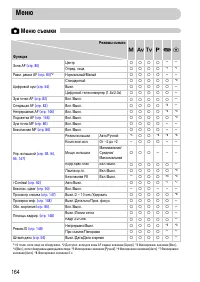
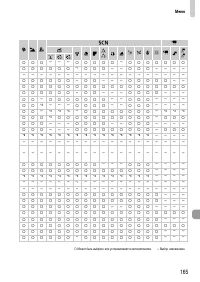
164 4 Меню съемки Меню Режимы съемки D B M G A 9 Функция Зона AF (стр. 80) Центр { { { { — — Опред. лица { { { { *1 *1 Разм. рамки AF (стр. 80) *2 Нормальный/Малый { { { { — — Цифровой зум (стр. 54) Стандартный { { { { { *3 Выкл. { { { { { — Цифровой телеконвертер (1.5x/2.0x) { { { { { — Зум точки A...
Страница 166 - Меню настройки
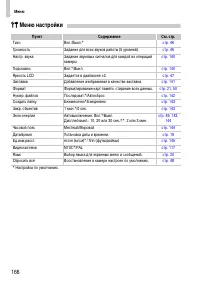
Меню 166 3 Меню настройки Пункт Содержание См. стр. Тихо Вкл./Выкл.* стр. 46 Громкость Задание для всех звуков работы (5 уровней). стр. 46 Настр. звука Задание звуковых сигналов для каждой из операций камеры. стр. 140 Подсказки Вкл.*/Выкл. стр. 140 Яркость LCD Задается в диапазоне ±2. стр. 47 Застав...
Страница 167 - Меню воспроизведения
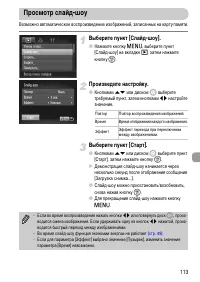
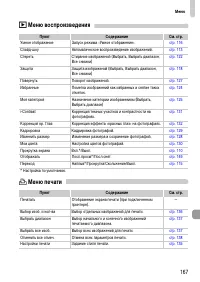
Меню 167 1 Меню воспроизведения 2 Меню печати Пункт Содержание См. стр. Умное отображение Запуск режима «Умное отображение». стр. 116 Слайд-шоу Автоматическое воспроизведение изображений. стр. 113 Стереть Стирание изображений (Выбрать, Выбрать диапазон, Все снимки) стр. 122 Защита Защита изображений...
Страница 168 - Технические характеристики
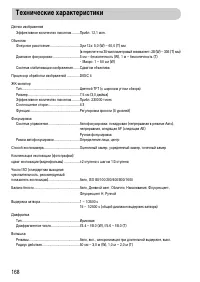
168 Датчик изображения Эффективное количество пикселов .........Прибл. 12,1 млн. Объектив Фокусное расстояние ................................Зум 12x: 5,0 (W) – 60,0 (T) мм (в пересчете на 35-миллиметровый эквивалент: 28 (W) – 336 (T) мм) Диапазон фокусировки .............................5 см – беск...
Страница 171 - Правила обращения
171 • Данная камера является прецизионным электронным устройством. Не допускайте падения камеры и сильных ударов по ней. • Запрещается располагать камеру рядом с магнитами, электродвигателями или другими устройствами, генерирующими сильные электромагнитные поля. Воздействие сильных электромагнитных ...
Страница 172 - Алфавитный указатель
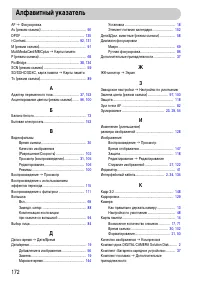
172 AF J Фокусировка Av (режим съемки) ................................................. 90 DPOF ..................................................................... 135 i-Contrast.......................................................... 92 , 131 M (режим съемки)......................................
Страница 175 - Ограничение ответственности; Руководства без разрешения компании Canon запрещено.
CEL-SP8VA200 © CANON INC. 2010 Ограничение ответственности • Перепечатка, передача или хранение в системе поиска любой части настоящего Руководства без разрешения компании Canon запрещено. • Компания Canon сохраняет за собой право в любое время изменять содержание данного Руководства без предварител...












 Canon 250
Инструкция
Canon 250
Инструкция
 Canon imageRUNNER C3326i
Инструкция по эксплуатации
Canon imageRUNNER C3326i
Инструкция по эксплуатации
 Canon EOS R6
Инструкция по эксплуатации
Canon EOS R6
Инструкция по эксплуатации
 Canon EOS 200D
Инструкция по эксплуатации
Canon EOS 200D
Инструкция по эксплуатации
 Canon EOS 250D
Инструкция
Canon EOS 250D
Инструкция
 Canon EOS 6D MARK II
Инструкция
Canon EOS 6D MARK II
Инструкция
 Canon EOS 77D
Инструкция по эксплуатации
Canon EOS 77D
Инструкция по эксплуатации
 Canon EOS 800D
Инструкция по эксплуатации
Canon EOS 800D
Инструкция по эксплуатации
 Canon EOS M100
Инструкция по эксплуатации
Canon EOS M100
Инструкция по эксплуатации
 Canon EOS M50
Инструкция по эксплуатации
Canon EOS M50
Инструкция по эксплуатации
 Canon HG 100TBR
Инструкция
Canon HG 100TBR
Инструкция
 Canon EOS 850D
Инструкция по эксплуатации
Canon EOS 850D
Инструкция по эксплуатации
 Canon EOS R5
Инструкция по эксплуатации
Canon EOS R5
Инструкция по эксплуатации
 Canon 237
Инструкция по эксплуатации
Canon 237
Инструкция по эксплуатации
 Canon MG1 5039
Инструкция по эксплуатации
Canon MG1 5039
Инструкция по эксплуатации
 Canon CA PS700
Инструкция по эксплуатации
Canon CA PS700
Инструкция по эксплуатации