Страница 5 - о Руководстве пользователя данной камеры; V Использование вспышки; •V основные операции.
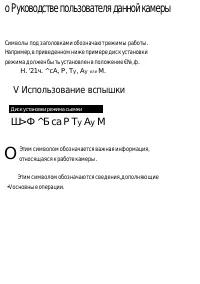
о Руководстве пользователя данной камеры Символы под заголовками обозначают режимы работы. Например, в приведенном ниже примере диск установки режима должен быть установлен в положение €№, ф. Н. '21ч. ^ сА, Р, Т у , А у или М. V Использование вспышки Диск установки режима сьемки Ш> Ф ^ Б са Р Т у...
Страница 6 - Содержание; Разделы, помеченные знаком ^, содержат сводные перечни
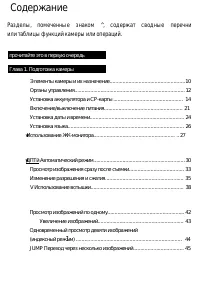
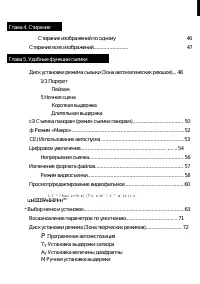
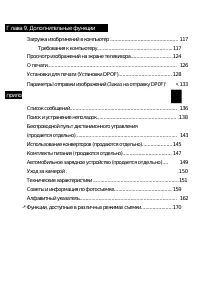
Содержание Разделы, помеченные знаком ^, содержат сводные перечни или таблицы функций камеры или операций. прочитайте это в первую очередь Глава 1. Подготовка камеры Элементы камеры и их назначение.................................................... 10 Органы управления.................................
Страница 8 - штШяШШш
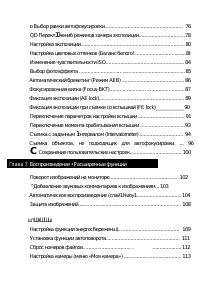
о Выбор рамки автофокусироеки...................................................... 76 QD Перекл 10 чениб режимов замера экспозиции................................78 Настройка экспозиции........................................................................ 80 Настройка цветовых оттенков (Баланс бе...
Страница 10 - Прочитайте это; Обдаашшцд дрочцтай^атм параграфы
Прочитайте это в первую рмсрт. Обдаашшцд дрочцтай^атм параграфы Тестовые снимки Перед съемкой важных сюжетов настоятельно рекомендуется снять несколько пробных кадров, чтобы убедиться в правиль ности работы камеры. Обратите внимание на то, что компания Салол Inc., ее филиалы и дочерние компании, а ...
Страница 22 - Элементы камеры и их назначение
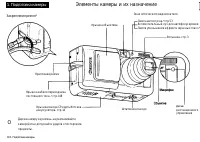
1. Подготовка камеры Закрепление ремня* Крепление ремня Крышка кабеля переходника постоянного тока -• стр. 148 Элементы камеры и их назначение ] Окно оптического видоискателя Крышка объектива Лампа автоспуска-* стр 53 Вспомогательный луч для автофокусировки Лампа уменьшения эффекта «красных глаз»-* ...
Страница 25 - Органы управления; Для защиты от царапин so время транспортировки ЖК-
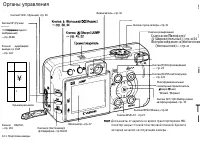
Органы управления ! Кнопка FUNC. (Функция)- стр. 63 Кнопка MF (Ручная Видоискатель— стр. 32 ф01^ировка)/ V Ютираиие < Отирание одного изображения)— стр. 46.98 Разъем аудио/видео выхода AJ4 ОШ* — стр. 124 ¥ 1 Крышка разъемов Разъем DIGITAL — стр. 119 Кнопка спуска затвора— стр. 31 Кнопка зуммирова...
Страница 27 - Установка аккумулятора и CF-карты; Для ПОДГОТОВКИ камеры к сьемке установите в нее
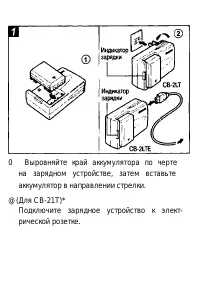
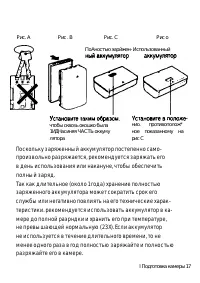
Установка аккумулятора и CF-карты Для ПОДГОТОВКИ камеры к сьемке установите в нее прилагаемые аккумулятор NB-2LH и СР-карту. При первом использовании камеры или при появлении сообщения «Change the battery pack* (Замените аккумулятор) зарядите аккумулятор. О •Мигающий верхний зеленый индикатор означа...
Страница 30 - Фиксатор аккумулятора; Убедитесь, что питание камеры выключено; • Для извлечения аккумулятора освободите его фиксатор.
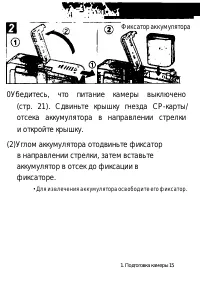
Фиксатор аккумулятора 0Убедитесь, что питание камеры выключено (стр. 21). Сдвиньте крышку гнезда СР-карты/ отсека аккумулятора в направлении стрелки и откройте крышку. (2)Углом аккумулятора отодвиньте фиксатор в направлении стрелки, затем вставьте аккумулятор в отсек до фиксации в фиксаторе. • Для и...
Страница 31 - фУстановите СР-карту этикеткой к себе и; • Вставьте СР-карту так. чтобы кнопка устройства
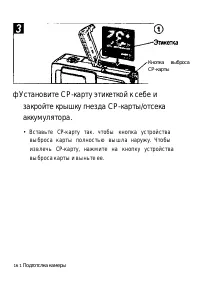
Кнопка выброса СР-карты фУстановите СР-карту этикеткой к себе и закройте крышку гнезда СР-карты/отсека аккумулятора. • Вставьте СР-карту так. чтобы кнопка устройства выброса карты полностью вышла наружу. Чтобы извлечь СР-карту, нажмите на кнопку устройства выброса карты и выньте ее. 16 1 Подготслка ...
Страница 36 - Индикация уровня заряда аккумулятора; сз
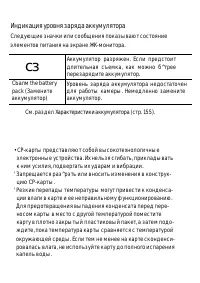
Индикация уровня заряда аккумулятора Следующие значки или сообщения показывают состояние элементов питания на экране ЖК-монитора. сз Аккумулятор разряжен. Если предстоит длительная съемка, как можно б^трее перезарядите аккумулятор. СЬапм the battery pack (Замените аккумулятор) Уровень заряда аккумул...
Страница 37 - Необходимо обязательно отформатировать новую
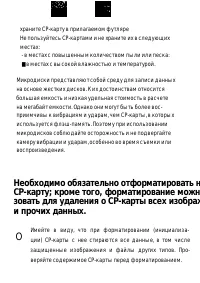
храните СР-карту в прилагаемом футляре Не пользуйтесь СР-картами и не храните их в следующих местах: - в местах с повышенным количеством пыли или песка: ■ в местах с высокой влажностью и температурой. Микродиски представляют собой среду для записи данных на основе жестких дисков. К их достоинствам о...
Страница 39 - на
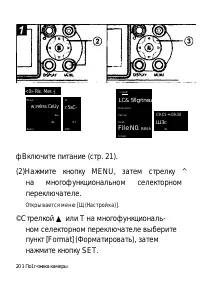
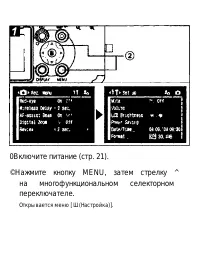
<0» Ric. Mer.-j fM-eye w;relrss CeUy Эоа 20» Revie« Cn Z 5вС- O^f 2 MC » ‘ S»t UP LC& Sflgrtneu ftieer Sivins- Са‘в/’}м Fonwt„ File N0. RBSft ti» fewti C9.CS •« 09:30 Ш 3c Wl фВключите питание (стр. 21). (2)Нажмите кнопку MENU, затем стрелку ^ на многофункциональном селекторном переключателе....
Страница 40 - функциональном; Верхний индикатор мигает зеленым цветом, и начинается
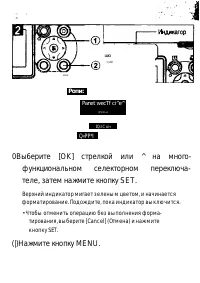
г ' ! Л шю игми S JUMf Ропи: Panet wecTf ci^e^ (S5j30.«e 1Q.:IC ui« Q«PP*I 0Вы6ерите [OK] стрелкой или ^ на много функциональном селекторном переключа теле, затем нажмите кнопку SET. Верхний индикатор мигает зеленым цветом, и начинается форматирование. Подождите, пока индикатор выключится. • Чтобы...
Страница 41 - Включение/выключение питания; Руноводстве по прямой печати. Информацию по режиму; Включение камеры без звукового сигнала
Включение/выключение питания Индикатор питания/режима работы горит все время, пока включено питание камеры. Различным состояниям индикатора питания/режима работы соответствуют перечисленные ниже состояния камеры. Оранжевый: Режим съемки Зеленый; Режим воспроиэведения/Режим подключения к принтеру* Же...
Страница 43 - ® Для выключений питания еще раз нажмите
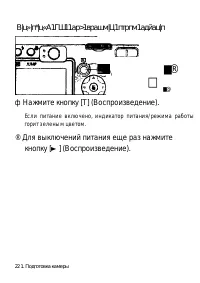
В|ц»|п*|ц«А1ГШ11ар>1врашм|Ц1птрпм1адйац|п !С</> \ ■ ® □ ■@ ф Нажмите кнопку [Т] (Воспроизведение). Если питание включено, индикатор питания/режима работы горит зеленым цветом. ® Для выключений питания еще раз нажмите кнопку [►] (Воспроизведение). 22 1. Подготовка камеры
Страница 45 - Переключение между режимами съемки и воспроизведения; заклюйте
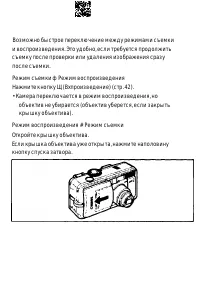
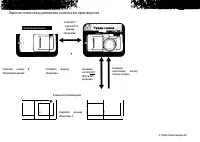
Переключение между режимами съемки и воспроизведения Питание выключено Нажмите кнопку В (ВоспроизведениеГ Откройте^ заклюйте крышку объектива Откройте крышку объектива. Нажмите кнопку ГвП (Воспроизведение). Режим воспроизведения Нажмитенаполовину кнопку спуска затвора. ■Гч . А 1 ц \ 1 Закройте крыш...
Страница 46 - Установка даты и времени; При первом включении питания камеры или при; Зарядка аккумулятора резервного питания; * Камера оснащена встроенным литиевым аккумулято
Установка даты и времени При первом включении питания камеры или при разрядке встроенного литиевого аккумулятора начинайте с шага В . О Если камера пролежала без аккумулятора в течение приблизительно трех недель, может потребоваться заново установить дату и время. * Установка даты и времени не вызыв...
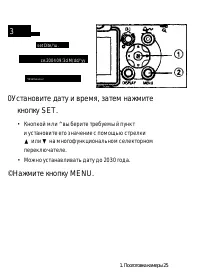
Страница 49 - Установите дату и время, затем нажмите; • Кнопкой мли ^ выберите требуемый пункт; ©Нажмите кнопку MENU.
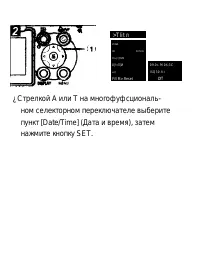
3 set Dite/'ш. ce.2004 09.’3d M/dd/'yy ^OK ШГШсалсв! 0Установите дату и время, затем нажмите кнопку SET. • Кнопкой мли ^ выберите требуемый пункт и установите его значение с помощью стрелки ▲ или ▼ на многофункциональном селекторном переключателе. • Можно устанавливать дату до 2030 года. ©Нажмите кн...
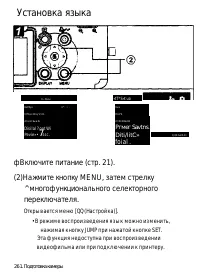
Страница 50 - Установка языка; ^ многофункционального селекторного; • В режиме воспроизведения язык можно изменить,
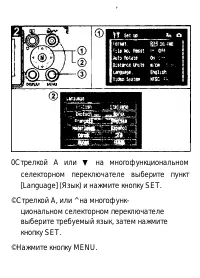
Установка языка R k . Мали КеО'Вуя 0^ , : i - fcfftlesi Dtlsy' 2 i K . Af-osist Быв № Disilal ?oot Wi Pevie» • 7 ssc. «tT* S«t uo Huie ¥0Ui*6. LCt Bri9t№e9S Ргмег Savtns. Diti/litC» foial . Cj.Q8.'&«09-9ii фВключите питание (стр. 21). (2)Нажмите кнопку MENU, затем стрелку ^ многофункционального ...
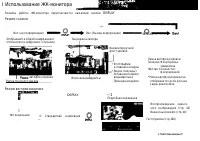
Страница 52 - I Использование ЖК-монитора; DISPLAY; MSHAY
I Использование ЖК-монитора Режимы работы ЖК-монитора переключаются нажатием кнопки DISPLAY Режим съемки Вкл. (нет информации) Отображается общий коаффициент оптического и цифрового /сличения автофокусировки Рамка точечного замера________ Режим воспроизведения 11 - V Нет индикации 05PIAV Вкл. (Вывод...
Страница 53 - Выводимая информация; cL; Уж
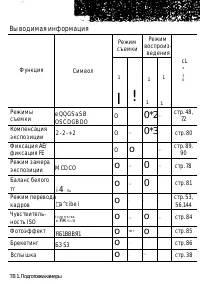
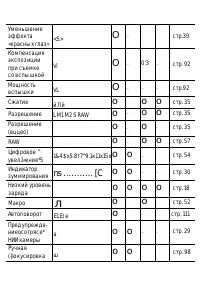
/ ' Выводимая информация Режим съемки Режим воспроиз ведения Функция Символ 1 1 1 cL о 3 О I ! 1 1 Режимысъемки e Q Q G S a S BO S C D G B D O О 0*2 — стр. 48, 72 Компенсацияэксгюзиции 2 - 2 - + 2 О — 0*3 стр. 80 Фиксация АЕ/ фиксация FE О о — стр. 89. 90 Режим замера экспозиции М CD СО о — 0 — стр...
Страница 55 - IAVII
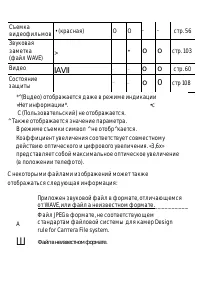
Съемка видеофильмов • (красная) О О - - стр. 56 Звуковая заметка (файл WAVE) > • о о стр. 103 Видео IAVII - — о о стр. 60 Состояниезащиты — — о 0 стр 108 *^(Вцдео) отображается даже в режиме индикации «Нет информации*. •с С (Пользовательский) не отображается. ^ Также отображается значение парамет...
Страница 57 - СШБ) Автоматический режим; ©Направьте камеру на объект.
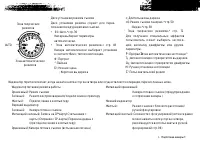
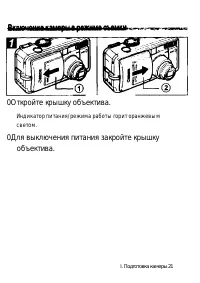
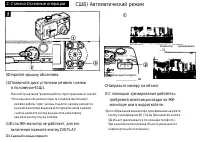
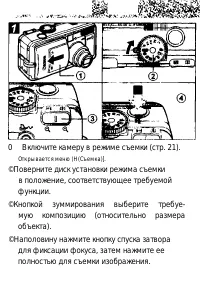
2. Съемка-Основные операции СШБ) Автоматический режим 0Откройте крышку объектива. (1)Поверните диск установки режима съемки в положение €1Ш). H»vu«<aTop шдтания^режима работы горит оранжевым светом. • Если крышка объектива открыта и индикатор питания/ режима работы горит зеленым цветом, камера на...
Страница 60 - Вспомогательный луч света для автофокусировки
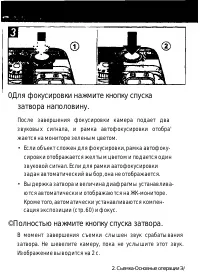
« Установки, которые можно изменить в этом режиме, см. на стр. 170. ♦ Изображения перед записью на СР*карту записыва ются во внутреннюю память камеры, что позволяет сразу же снимать следующие кадры, пока это позволяет емкость внутренней памяти. ♦ В процессе записи данных на СР-карту верхний индикат...
Страница 63 - Просмотр изображения сразу после съемки; Диск установки режима съемки; » Ч» ае Н da Р Tv Av М; После съемки фотографии она отображается в; • удерживая кнопку спуска затвора нажатой; Для прекращения отображения и съемки другого кадра еще
Просмотр изображения сразу после съемки Диск установки режима съемки » Ч» ае Н da Р Tv Av М После съемки фотографии она отображается в течение 2 с (это время можно изменить). Увеличить время вывода изображения можно двумя способами: • удерживая кнопку спуска затвора нажатой; • нажав кнопку SET, пока...
Страница 64 - iMfltpaiMMwi; @Стрелкой А или ▼ на многофункциональ
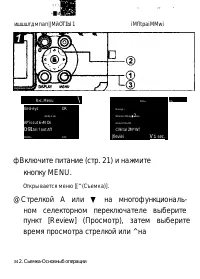
; \ r \ -■ и ишшшт дмпап||МйОТ1Ы1 '• • ' f *' iMfltpaiMMwi R»c. Menu \ Bed-eys OR QelBy 2 sec AP'issut 6«M On 0:91 tel ?oot Aff B9V16« 2 ИС. Menu fea-eye » Wireless DBiey ■ 2 sea Af-wsist 9e» СИ Cl9ital ZM* Wf |fieviei V i sec. И X q фВключите питание (стр. 21) и нажмите кнопку MENU. Открывается мен...
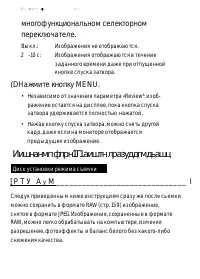
Страница 65 - Иишнанмп фпрн1Т1 аиштн лразуддгмдьашц
многофункциональном селекторномпереключателе. Выкл.: Изображения не отображаются. 2 -10 с: Изображения отображаются в течение заданного времени даже при отпущенной кнопке спуска затвора. (DНажмите кнопку MENU. • Независимо от значения параметра «Review*, изоб ражение остается на дисплее, пока кнопк...
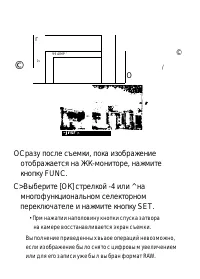
Страница 66 - • Прм нажатии наполовину кнопки спуска затвора
© Г 9 9 A IM P ' 1 ч - •kl. -jrs? \r. О / © ОСразу после съемки, пока изображение отображается на ЖК-мониторе, нажмите кнопку FUNC. С>Выберите [ОК] стрелкой -4 или ^ на многофункциональном селекторном переключателе и нажмите кнопку SET. • Прм нажатии наполовину кнопки спуска затвора на камере вос...
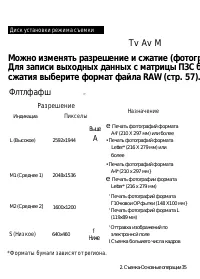
Страница 67 - Tv Av М; Для записи выходных данных с матрицы ПЗС без; Флтлфафш; Разрешение; Пикселы; Выше
Диск установки режима съемки Tv Av М Можно изменять разрешение и сжатие (фотографии). Для записи выходных данных с матрицы ПЗС без сжатия выберите формат файла RAW (стр. 57). Флтлфафш !•* Разрешение Индикациа Пикселы Назначение L (Высокое) 2592x1944 М1 (Среднее 1) 2048x1536 М2 (Среднее 2] 1600x1200 ...
Страница 69 - ' I D M I М 2 S R A W
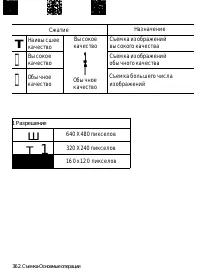
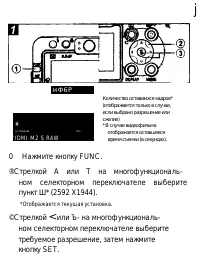
М Ф 6 Р # («л ;592х1д44 П1 л ' I D M I М 2 S R A W Количество оставимхся кадров* (отображается только в случае, если выбрано разрешение или сжатие)* В случае видеофильма отображается оставшееся время съемки (в секундах). j 0 Нажмите кнопку FUNC. ®Стрелкой А или Т на многофункциональ ном селекторном...
Страница 70 - М Ф 6 Р; йя; фСтрелкой; Съемку можно производить сразу после выбора
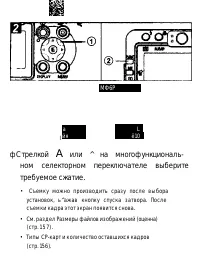
М Ф 6 Р I а йя L ё 10 фСтрелкой А или ^ на многофункциональ ном селекторном переключателе выберите требуемое сжатие. • Съемку можно производить сразу после выбора установок, ь^ажав кнопку спуска затвора. После съемки кадра этот экран появится снова. • См. раздел Размеры файлов изображений (оценна) ...
Страница 72 - ао
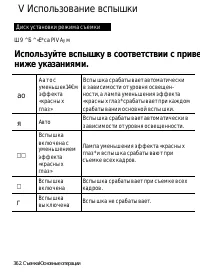
V Использование вспышки Диск установки режима съемки Ш 9 ^ Б ^ «Е* са РIV А у м Используйте вспышку в соответствии с приведенными ниже указаниями. ао А а т о суменьшек14€м эффекта«красных глаз» Вспышка срабатывает автоматически в зависимости от уровня освещен ности, а лампа уменьшения эффекта «крас...
Страница 73 - фУстановите режим работы вспышки, нажимая; • Переключаться между режимами можно с помощью
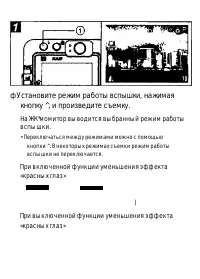
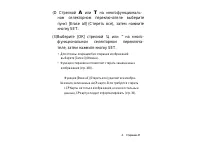
фУстановите режим работы вспышки, нажимая кнопку ^, и произведите съемку. На ЖК*момитор выводится выбранный режим работы вспышки. • Переключаться между режимами можно с помощью кнопки ^. В некоторых режимах съемки режим работы вспышки не переключается. При включенной функции уменьшения эффекта «крас...
Страница 74 - р т у; При использовании вспышки в условиях недостаточной осве; г Hi; ОВключите камеру в режиме съемки
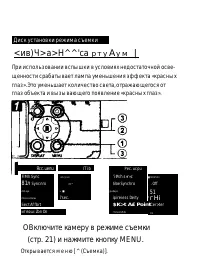
Диск установки режима съемки <ив)Ч>а>Н^^'са р т у А у м | При использовании вспышки в условиях недостаточной осве щенности срабатывает лампа уменьшения эффекта «красных глаз». Это уменьшает количество света, отражающегося от глаз объекта и вызывающего появление «красных глаз». Ясс. uenu Fl...
Страница 75 - Упташмиа; йпмтяшьшш; ShwapiifM; cQ PAv
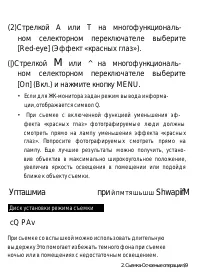
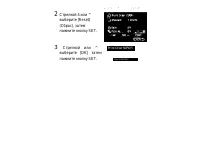
(2)Стрелкой А или Т на многофункциональ ном селекторном переключателе выберите [Red-eye] (Эффект «красных глаз»). (|)Стрелкой М или ^ на многофункциональ ном селекторном переключателе выберите [Оп] (Вкл.) и нажмите кнопку MENU. • Если для ЖК-монитора задан режим вывода информа ции, отображается с...
Страница 77 - * Вспышка срабатывает с автоматическими настрой
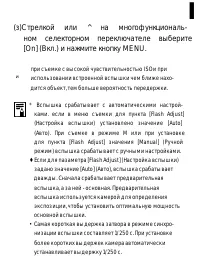
I (з)Стрелкой или ^ на многофункциональ ном селекторном переключателе выберите [On] (Вкл.) и нажмите кнопку MENU. и при съемке с высокой чувствительностью ISO и при использовании встроенной вспышки чем ближе нахо дится объект, тем больше вероятность передержки. * Вспышка срабатывает с автоматическ...
Страница 78 - * Bo время зарядки вспышки съемка невозможна.
* Bo время зарядки вспышки съемка невозможна. * Для зарядки вспышки в отдельных случаях может потребоваться до 10 с. Время зарядки меняется в зависимости от характера работы и уровня заряда аккумулятора. * Экспозицию при съемке со вспышкой и мощность вспышки можно изменять (стр, 92). * Если при съем...
Страница 80 - Просмотр изображений по одному; ©Перемещение между изображениями
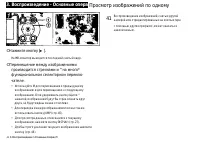
3. Воспроизведение - Основные операции Просмотр изображений по одному ©Нажмите кнопку [►]. На ЖК-монитор выводится последний снятый кадр. ©Перемещение между изображениями производится стрелками и ^ на много* функциональном селекторном переключателе. • Используйте М для перемещения к предыдущему изо...
Страница 81 - ©Для увеличения открытого изображения; • При воспроизведении одиночного изображения его
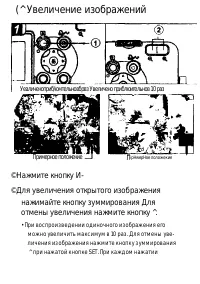
(^Увеличение изображений Уеаличеноприб/юмтельновбрвз Увеличено приблюигельнов 10 раз Примерное положение ipHwepHoe лоложекие ©Нажмите кнопку И- ©Для увеличения открытого изображения нажимайте кнопку зуммирования Для отмены увеличения нажмите кнопку ^. • При воспроизведении одиночного изображения его...
Страница 83 - ЕЮдновременный просмотр девяти изображений (индексный режим); • Одновременно будет выведено девять изображений; фДля выбора изображений служат стрелки; • Для просмотра данных, относящихся к текущему
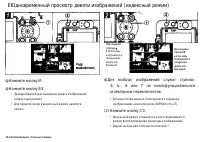
ЕЮдновременный просмотр девяти изображений (индексный режим) "^5— фНажмите кнопку И- фНажмите кнопку БЗ. • Одновременно будет выведено девять изображений (индексный режим). • Для переключения в индексный режим нажмите кнопку . При нажатии стрелки ▲ 8 3ТОМ ряду отображаются предыдущие девять изо...
Страница 84 - JUMP Переход через несколько изображений; режиме
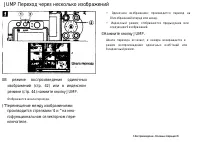
JUMP Переход через несколько изображений 0В режиме воспроизведения одиночных изображений (стр. 42) или в индексном режиме (стр. 44) нажмите кнопку JUMP. Отображается шкала перехода. (^Перемещение между изображениями производится стрелками '4 и ^ на многофункциональном селекторном переключателе. • ...
Страница 85 - Помните, что стертые изображения невозможно; На ЖК-монитор выводится последний снятый кадр.
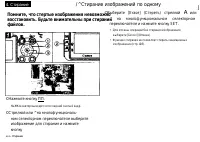
4. Стирание /^Стирание изображений по одному J Помните, что стертые изображения невозможно восстановить. Будьте внимательны при стирании файлов. ©Нажмите кнопку ПП. На ЖК-монитор выводится последний снятый кадр. ©Стрелкой или ^ на многофункциональ ном селекторном переключателе выберите изображение ...
Страница 86 - Стирание всех изображений; стертые изображения невозможно; фПереключите камеру в режим воспроизве
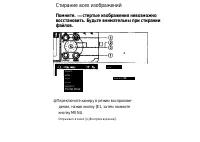
Стирание всех изображений Помните. ЧТО стертые изображения невозможно восстановить. Будьте внимательны при стирании файлов. ^iraM 111 Protect- astite tfise idl> Slide ShCK Pnot Orcer Tfiiifer Orier. Erase all ln* 90 ? фПереключите камеру в режим воспроизве дения, нажав кнопку [Е1, затем нажмите ...
Страница 87 - • Для отмены операции без стирания изображений
(D Стрелкой A или Т на многофункциональ ном селекторном переключателе выберите пункт [Erase all] (Стереть все), затем нажмите кнопку SET. (3)Выберите [ОК] стрелкой 'Ц или ^ на много функциональном селекторном переключа теле, затем нажмите кнопку SET. • Для отмены операции без стирания изображений...
Страница 88 - Удобные функции съемки; Диск установки режима съемки (Зона автоматических режимов); Пейзаж; са
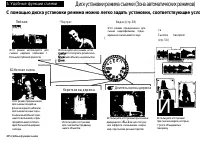
5. Удобные функции съемки Диск установки режима съемки (Зона автоматических режимов) С помощью диска установки режима можно легко задать установки, соответствующие условиям съемки. Пейзаж Этот режим используется для съемки широких пейзажей с большой глубиной резкости. Б1 Ночная сцена Этот режим пред...
Страница 90 - * Ниже приведены особенности каждого режима.
Порядок съемки такой же, как и в режиме QBE) (стр. 30). • Установки, которые можно изменить в этом режиме, см. на стр. 170. * Ниже приведены особенности каждого режима. Для увеличения эффекта размытия фона портрет должен занимать весь ЖК-монитор или видоис катель. Для еще большего увеличения эффект...
Страница 92 - * При съемке в этом режиме нельзя использовать
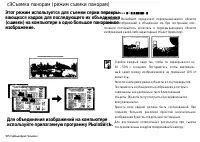
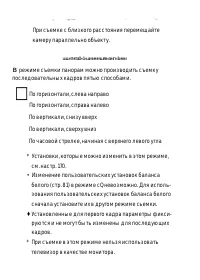
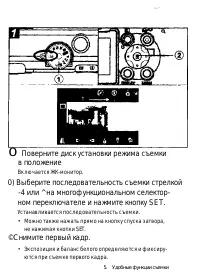
\ ’ 'Г*. ^ ' '* ' ‘ ‘ ^ ‘ . При съемке с близкого расстояния перемещайте камеру параллельно объекту. шш«тмпа0«1«шммммшяв«амп«1мкм в режиме съемки панорам можно производить съемку последовательных кадров пятью способами. □ По горизонтали, слева направо По горизонтали, справа налево По вертикали, сниз...
Страница 94 - mi; фСкомпонуйте и снимите второй кадр так,; • Небольшие несовпадения в зоне перекрытия могут быть
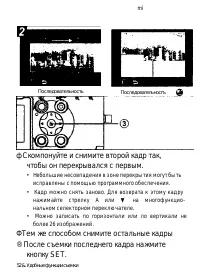
mi Последовательность Последовагельносгъ фСкомпонуйте и снимите второй кадр так, чтобы он перекрывался с первым. • Небольшие несовпадения в зоне перекрытия могут быть исправлены с помощью программного обеспечения. • Кадр можно снять заново. Для возврата к этому кадру нажимайте стрелку А или ▼ на мно...
Страница 95 - Режим «Макро»; Дмск установки рожима съемки; Р ТV АV М
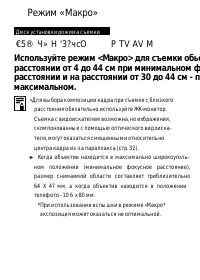
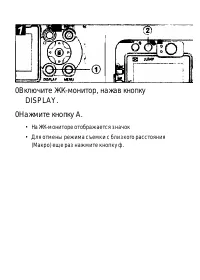
Режим «Макро» Дмск установки рожима съемки €5® Ч» Н '3?чсО Р ТV АV М Используйте режим <Макро> для съемки обьектов на расстоянии от 4 до 44 см при минимальном фокусном расстоянии и на расстоянии от 30 до 44 см - при максимальном. »Для выбора композиции кадра при съемке с близкого расстояния об...
Страница 97 - Использование автоспуска; Диск устаношки режима съемки; ©Нажмите кнопку РиНС.
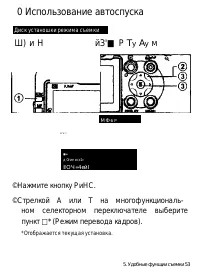
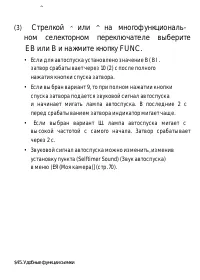
0 Использование автоспуска Диск устаношки режима съемки Ш) и Н йЗ'■ Р Т у А у м М Ф 6 Р Ь* «с • ■ ш д Огие исх1« II О Ч «4 ей I ©Нажмите кнопку РиНС. ©Стрелкой А или Т на многофункциональ ном селекторном переключателе выберите пункт □ * (Режим перевода кадров). * Отображается текущая установка. 5. ...
Страница 99 - Цифровое увеличение; Диск установки рожима съемки
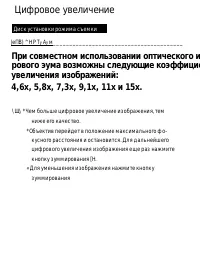
Цифровое увеличение Диск установки рожима съемки |еПВ) ^ Н Р Т у А у м________________________________________ При совместном использовании оптического и цифрового эума возможны следующие коэффициенты увеличения изображений:4,6х, 5,8х, 7,3х, 9,1х, 11х и 15х. \Щ\ * Чем больше цифровое увеличение изо...
Страница 100 - Поверните диск установки режима съемки
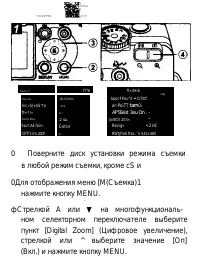
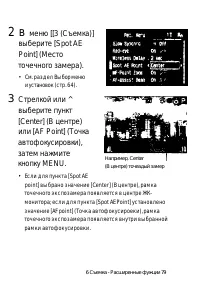
'••V V УГ'Ч1 гг-Л.>.-1 *;>^-Т *01» ft«, i^j Fiasn Irx Sic» S)<n5^ro ft«-?)« ftrelfss Dftla/ Soct A£ foin: tiP'Pcint 20CP tT *e 1St-CU*t»in - • 0*1 O r • 2 sv.. C«nt«r O r ft« iteib > Щ . Spot *i Pou“it •• Cifittf иг-PoiTT tarn O r AF'SSsist 3eu On . - |oi4ttil 203« ^ Revig« < 2 HC RWt...
Страница 102 - ■ ^Непрерывная съемка; Б Р Т
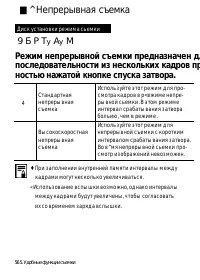
■ ^Непрерывная съемка Диск установки режима сьемки 9 Б Р Т у А у М Режим непрерывной съемки предназначен для сьемки последовательности из нескольких кадров при полностью нажатой кнопке спуска затвора. 4 Стандартнаянепрерывная съемка Используйте этот режим для просмотра кадров в р<ежиме непреры...
Страница 103 - * Отображается текущая установка
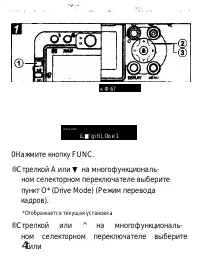
'-V-. • • - т . . J . ’ ' - . ' Ч г , ’ j , S , . • * Ч-," J ,' •* • ' ' ' : • ':v •. . - •%- -. к Ф 6? tS Or;ve Uofl€ iL ■ ' gi ti), Oo e 1 0Нажмите кнопку FUNC. ®Стрелкой A или ▼ на многофункциональ ном селекторном переключателе выберите пункт О* (Drive Mode) (Режим перевода кадров). * Отобра...
Страница 104 - • Сьемка прекращается при отпускании кнопки спуска
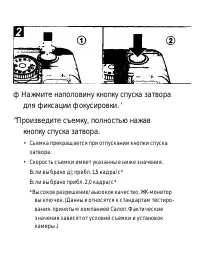
ф Нажмите наполовину кнопку спуска затвора для фиксации фокусировки. ' ^Произведите съемку, полностью нажав кнопку спуска затвора. • Сьемка прекращается при отпускании кнопки спуска затвора. • Скорость съемки имеет указанные ниже значения. Если выбрано д|; прибл. 1,5 кадра/с* Если выбрано прибл. 2,0...
Страница 105 - Изменение формата файлов; установки; съемки; Р Tv Av М; Перед съемкой изображения можно установить формат
Изменение формата файлов Диск установки режима съемки Р Tv Av М Перед съемкой изображения можно установить формат файла RAW.При съемке в формате RAW обеспечивается столь же высокое качество изображений, как и в несжатых файлах. Если выбран формат RAW. количество записываемых пикселов фиксируется на ...
Страница 106 - ФНажмите кнопку FUNC.; • Съемку можно производить сразу после выбора уста; ©Нажмите кнопку рикС.
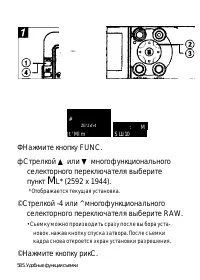
JUli» # ZS?2xf»4 Jt ' Ml m : M S Ш 10 ФНажмите кнопку FUNC. фСтрелкой ▲ или ▼ многофункционального селекторного переключателя выберите пункт М L* (2592 х 1944). * Отображается текущая установка. ©Стрелкой -4 или ^ многофункционального селекторного переключателя выберите RAW. • Съемку можно производи...
Страница 107 - Режим видеосъемки; Поверните диск установки режима съемки
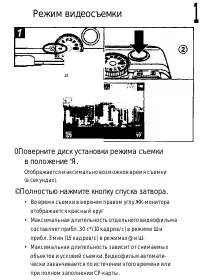
Режим видеосъемки 1 .и 0Поверните диск установки режима съемки в положение 'Я. Отображается максимально возможное время съемки (в секундах). ©Полностью нажмите кнопку спуска затвора. • Во время съемки в верхнем правом углу ЖК-монитора отображается красный круг • Максимальная длительность отдельного ...
Страница 110 - Просмотр/редактирование видеофильмов; или конца видеофильма.; ® Выберите видеофильм стрелкой
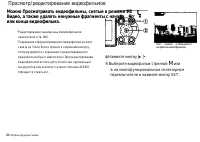
Просмотр/редактирование видеофильмов Можно Просматривать видеофильмы, снятые в режиме И1 Видео, а также удалять ненужные фрагменты с начала или конца видеофильма. ^Редактирование защищенных видеофильмов невозможно (стр. 108). ^Сохранение отредактированного видеофильма может занять до 3 мин. Если в п...
Страница 111 - Панель воспроизведения ведеофильма; ©Стрелкой
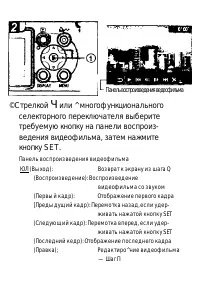
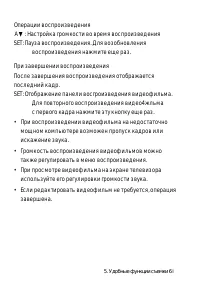
Панель воспроизведения ведеофильма ©Стрелкой Ч или ^ многофункционального селекторного переключателя выберите требуемую кнопку на панели воспроиз ведения видеофильма, затем нажмите кнопку SET. Панель воспроизведения видеофильма ЮЛ (Выход): Возврат к экрану из шага Q (Воспроизведение): Воспроизведен...
Страница 113 - Стрелкой А или Т многофункционального
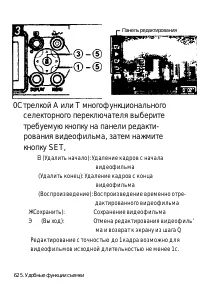
Панель редактирования 0Стрелкой А или Т многофункционального селекторного переключателя выберите требуемую кнопку на панели редакти рования видеофильма, затем нажмите кнопку SET, El (Удалить начало): Удаление кадров с начала видеофильма (Удалить конец): Удаление кадров с конца видеофильма (Воспроиз...
Страница 114 - QI
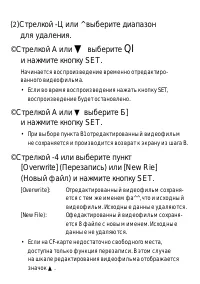
( 2 )Стрелкой -Ц или ^ выберите диапазон для удаления. ©Стрелкой А или ▼ выберите QI и нажмите кнопку SET. Начинается воспроизведение временно отредактиро ванного видеофильма. • Если во время воспроизведения нажать кнопку SET, воспроизведение будет остановлено. ©Стрелкой А или ▼ выберите Б] и нажми...
Страница 115 - гыбор меню и установок; Выбор параметров с помощью кнопки РиМС. (только в режиме съемки); I стрелкой А или ▼; Iзначение
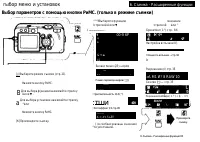
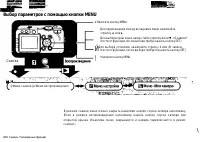
гыбор меню и установок Выбор параметров с помощью кнопки РиМС. (только в режиме съемки) 6. Съемка - Расширенные функции ^^^ЭВыбермте функцию I стрелкой А или ▼ \ I KoMf«HИ!JИЭ»WЗlMKйítO)-»C^^ \ 1 ^ [у] Выберите режим съемки (стр. 21). Нажмите кнопку РиНС. В Для выбора функции нажимайте стрелку А или...
Страница 116 - Выбор параметров с помощью кнопки MENU; Съемка; и Нажмите кнопку MENU.
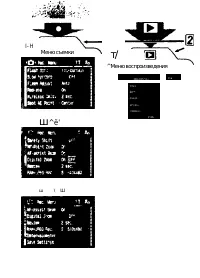
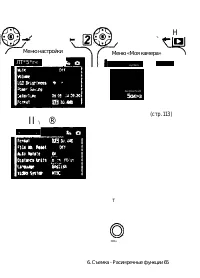
Выбор параметров с помощью кнопки MENU Съемка и Нажмите кнопку MENU. Для перемещения между вкладками меню нажимайте стрелку ◄ или ►. Для выбора пунш меню нажиь^айте стрелку А или ▼. (6 зависи* мости от функции, после выбора требуя нажать кнопку SET.) Й Для выбора установок нажимайте стрелку 4 или (В...
Страница 120 - ТЛМшл chfliiifMi
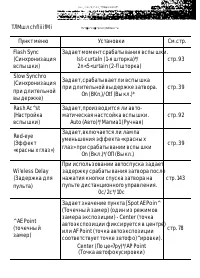
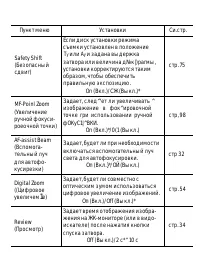
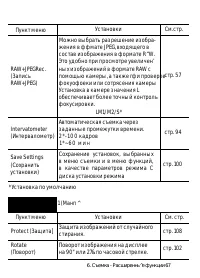
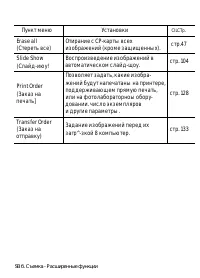
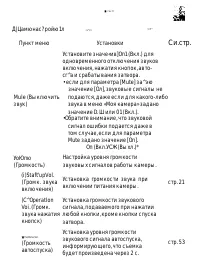
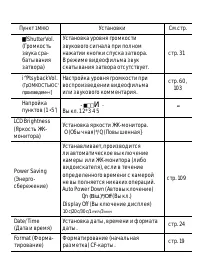
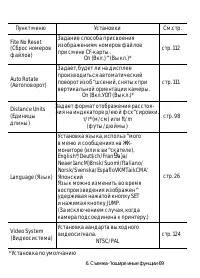
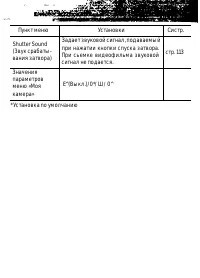
•,ч—_-’• v:.-; V , г '.r- г_‘’Г!Лйда'-згзг»‘Л*: ТЛМшл chfliiifMi tTv^r■ia^л>l■l^дгn»lll.JПW1№cи^‘ ш Пункт меню Установки См.стр. Flash Sync (Синхронизация вспышки) Задает момент срабатывания вспышки. Ist-curtaln (1-я шторка)*/ 2n<5<urtain (2-fl шторка) стр. 93 Slow Synchro (Синхронизация пр...
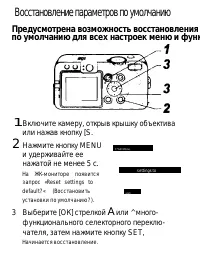
Страница 129 - Восстановление параметров по умолчанию; Предусмотрена возможность восстановления значений; Включите камеру, открыв крышку объектива; На ЖК-мониторе появится
Восстановление параметров по умолчанию Предусмотрена возможность восстановления значений по умолчанию для всех настроек меню и функций кнопок. 1 Включите камеру, открыв крышку объектива или нажав кнопку [S. 2 Нажмите кнопку MENU и удерживайте ее нажатой не менее 5 с. На ЖК-мониторе появится запрос «...
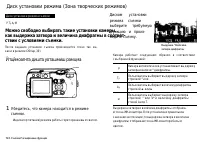
Страница 131 - Диск установки режима (Зона творческих режимов); Можно свободно выбирать такие установки камеры,; Йтцймоагнта дишта уоташмиш рамцма; Убедитесь, что камера находится в режиме
Диск установки режима (Зона творческих режимов) Диск установки режима съемки Р Т у А у М Можно свободно выбирать такие установки камеры, как выдержка затвора и величина диафрагмы в соответствии с условиями съемки. После задания установок съемка производится точно так же, как и в режиме СЮ (ар. 30)....
Страница 132 - Р Программнаа tatawfliMiaMmia
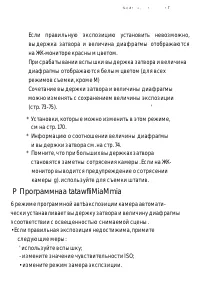
% « / # • « , • • г Если правильную экспозицию установить невозможно, выдержка затвора и величина диафрагмы отображаются на ЖК-мониторе красным цветом. При срабатывании вспышки выдержка затвора и величина диафрагмы отображаются белым цветом (для всех режимов съемки, кроме М) Сочетание выдержки затво...
Страница 133 - ые фуикции
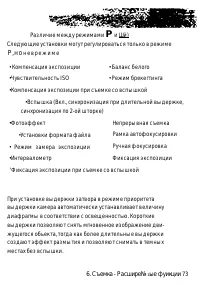
Различие между режимами Р и Шй) Следующие установки могут регулироваться только в режиме Р , н о н е в р е ж и м е • Компенсация экспозиции • Баланс белого •Чувствительность ISO • Режим брекегтинга •Компенсация экспозиции при съемке со вспышкой •Вспышка (Вкл., синхронизация при длительной выдержке, ...
Страница 135 - Индикация выдержки затвора
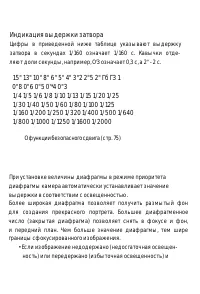
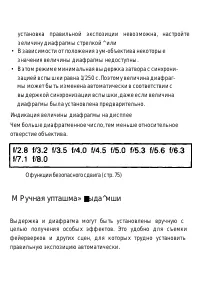
Индикация выдержки затвора Цифры в приведенной ниже таблице указывают выдержку затвора в секундах 1/160 означает 1/160 с. Кавычки отде ляют доли секунды, например, О'З означает 0,3 с, а 2" - 2 с. 15" 13" 10" 8" 6“ 5" 4" 3"2 2"5 2" Гб ГЗ 1 0"8 0"6 0�...
Страница 136 - М Ручная упташма» ■ыда^мши
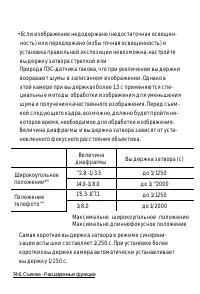
установка правильной экспозиции невозможна, настройте зеличину диафрагмы стрелкой ^ или • В зависимости от положения зум-объектива некоторые значения величины диафрагмы недоступны. • В этом режиме минимальная выдержка затвора с синхрони зацией вспышки равна 1/250 с. Поэтому величина диафраг мы мож...
Страница 139 - J Выбор рамки гвтсфокусирогки; фокусировки производится следующим способом.
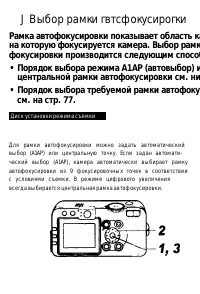
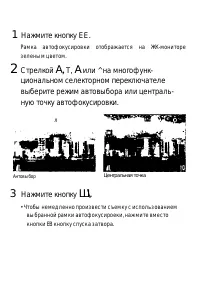
J Выбор рамки гвтсфокусирогки Рамка автофокусировки показывает область кадра, на которую фокусируется камера. Выбор рамки авто фокусировки производится следующим способом. • Порядок выбора режима А1АР (автовыбор) или центральной рамки автофокусировки см. ниже. • Порядок выбора требуемой рамки автоф...
Страница 140 - Рамка автофокусировки отображается на ЖК-мониторе; Стрелкой; Нажмите кнопку; • Чтобы немедленно произвести съемку с использованием
1 Нажмите кнопку ЕЕ. Рамка автофокусировки отображается на ЖК-мониторе зеленым цветом. 2 Стрелкой А, Т, А или ^ на многофунк циональном селекторном переключателе выберите режим автовыбора или центральную точку автофокусировки. л Антовыбор Центральная точка 3 Нажмите кнопку Ш\. • Чтобы немедленно п...
Страница 141 - Р Т
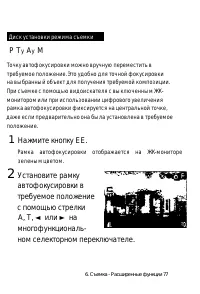
Диск установки режима съемки Р Т у А у М Точку автофокусировки можно вручную переместить в требуемое положение. Это удобно для точной фокусировки на выбранный объект для получения требуемой композиции. При съемке с помощью видоискателя с выключенным ЖК- монитором или при использовании цифрового увел...
Страница 142 - Нажмите кнопку
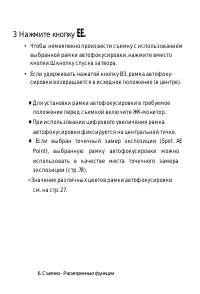
3 Нажмите кнопку ЕЕ. • Чтобы немеяпекно произвести съемку с использованием выбранной рамки автофокусировки, нажмите вместо кнопки Ш кнопку спуска затвора. • Если удерживать нажатой кнопку ВЗ, рамка автофоку сировки возвращается в исходное положение (в центре). ♦ Для установки рамки автофокусировки ...
Страница 143 - Ш Переключение режимов замера экспозиции |; Диск установки режима съемки .; CD
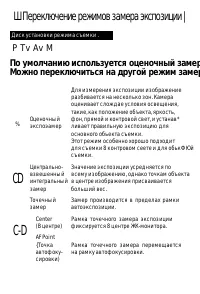
Ш Переключение режимов замера экспозиции | Диск установки режима съемки . Р Tv Av М По умолчанию используется оценочный замер экспозиции. Можно переключиться на другой режим замера. % Оценочный экспоэамер Для измерения экспозиции изображение разбивается на несколько зон. Камера оценивает слождае усл...
Страница 144 - ный интегральный замер); • На ЖК-дисплее отображается символ текущего выбран
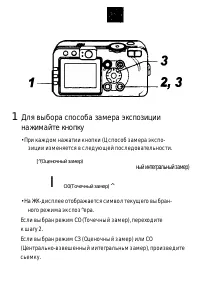
1 Для выбора способа замера экспозициинажимайте кнопку • При каждом нажатии кнопки (Ц способ замера экспо зиции изменяется в следующей последовательности. [^(Оценочный замер) I ный интегральный замер) О0(Точечный замер) ^ • На ЖК-дисплее отображается символ текущего выбран ного режима экспоз^ера. ...
Страница 146 - Настройка экспозиции; SK Н daР Tv Av; Если; условиями съемки отображаемое; Нажмите кнопку FUNC.; • Отображается текущая
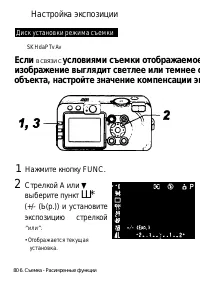
Настройка экспозиции Диск установки режима съемки SK Н daР Tv Av Если В СВЯЗИ С условиями съемки отображаемое изображение выглядит светлее или темнее снимаемого объекта, настройте значение компенсации экспозиции. 1 Нажмите кнопку FUNC. 2 Стрелкой А или ▼ выберите пункт Ш* (+/- (Ь(р.)) и установите э...
Страница 147 - Нажмите кнопку РиНС.; • Для отмены компенсации экспозиции с помощью
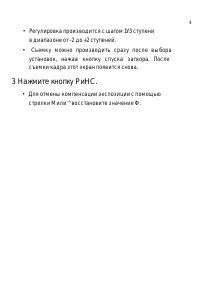
• Регулировка производится с шагом 1УЗ ступени в диапазоне от -2 до +2 ступеней. • Съемку можно производить сразу после выбора установок, нажав кнопку спуска затвора. После съемки кадра этот экран появится снова. 3 Нажмите кнопку РиНС. • Для отмены компенсации экспозиции с помощью стрелки М или ^ во...
Страница 148 - WB Настройка цветовых опенков (Баланс белого); ИСК установки режима съемки; Ì4 Н са р Tv Av м; При установке баланса белого в соответствии с источ; sl«l; Нажмите кнопку FUNC.
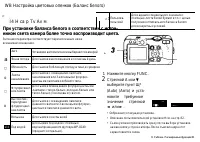
WB Настройка цветовых опенков (Баланс белого) ИСК установки режима съемки П Ì4 Н са р Tv Av м При установке баланса белого в соответствии с источ ником света камера более точно воспроизводит цвета. Знпчения параметра соответствуют перечисленным ниже исинникам освещения. Aero Установки автоматически...
Страница 149 - Нажмите кнопку Р11МС.; Уггацшка ппдыгмштммкпгл
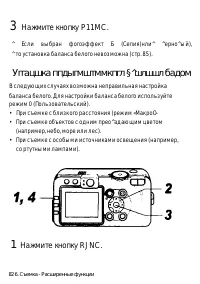
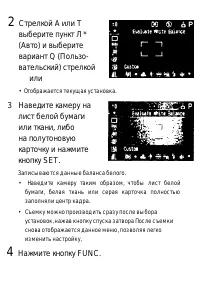
3 Нажмите кнопку Р11МС. ^ Если выбран фогоэффект Б (Сепия)нли^ ^ерно^ый), ^ то установка баланса белого невозможна (стр. 85). Уггацшка ппдыгмштммкпгл §^шлшшл бадом В следующих случаях возможна неправильная настройка баланса белого. Для настройки баланса белого используйте режим 0 (Пользовательский)....
Страница 151 - * Для установки баланса белого рекомендуется соблкдать; ЕЯ
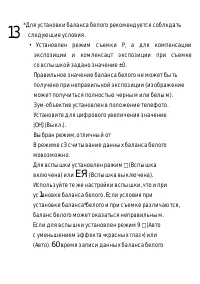
13 * Для установки баланса белого рекомендуется соблкдать следующие условия. • Установлен режим съемки Р, а для компенсации экспозиции и комленсацт экспозиции при съемке со вспышкой задано значение ±0. Правильное значение баланса белого не может быть получено при неправильной экспозиции (изображение...
Страница 153 - Изменение чувствительности ISO; Можно выбрать одно из следующих значений чувствительности:
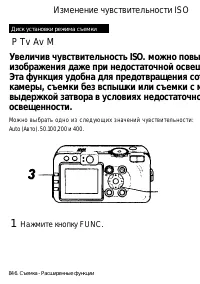
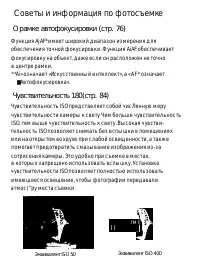
Изменение чувствительности ISO Диск установки режима съемки Р Tv Av М Увеличив чувствительность ISO. можно повысить яркость изображения даже при недостаточной освещенности. Эта функция удобна для предотвращения сотрясения камеры, съемки без вспышки или съемки с меньшей выдержкой затвора в условиях н...
Страница 154 - Стрелкой А или Т
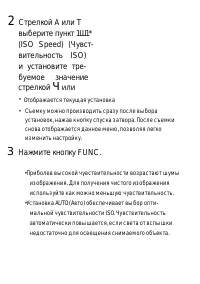
аз ISO swM_ IL ШТО 100 ?00 400 2 Стрелкой А или Т выберите пункт 1Ш1* (ISO Speed) (Чувст вительность ISO) и установите требуемое значение стрелкой Ч или * Отображается текущая установка • Съемку можно производить сразу после выбора установок, нажав кнопку спуска затвора. После съемки снова отображ...
Страница 155 - Выбор фотоэффекта; Съемку можно производить с использованием различных
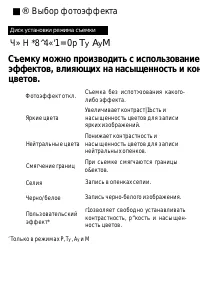
■ ® Выбор фотоэффекта Диск установки режима съемки Ч» Н * 8 ^ 4 «' 1=0 р Т у А у М Съемку можно производить с использованием различных эффектов, влияющих на насыщенность и контрастность цветов. Фотоэффект откл. Съемка без испот>зования какого- либо эффекта. Увеличивает контраст|1Ьсть и насыщеннос...
Страница 156 - If; К ф о Р; i l Щ в
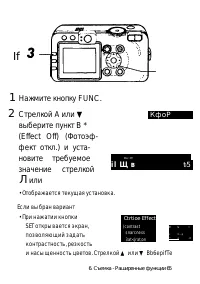
If 1 Нажмите кнопку FUNC. 2 Стрелкой А или ▼ выберите пункт В * (Effect Off) (Фотоэффект откл.) и установите требуемое значение стрелкой Л или • Отображается текущая установка. К ф о Р ЕНес: Off i l Щ в t-5 Если выбран вариант • При нажатии кнопки SET открывается экран, позволяющий задать контраст...
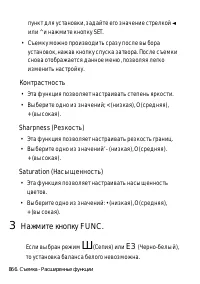
Страница 157 - Контрастность; ЕЗ
пункт для установки, задайте его значение стрелкой ◄ или ^ и нажмите кнопку SET. • Съемку можно производить сразу после выбора установок, нажав кнопку спуска затвора. После съемки снова отображается данное меню, позволяя легко изменить настройку. Контрастность • Эта функция позволяет настраивать сте...
Страница 158 - . Диск установки режима съемки; Р IV А
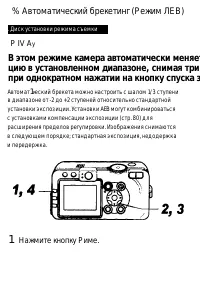
% Автоматический брекетинг (Режим ЛЕВ) . Диск установки режима съемки Р IV А у В этом режиме камера автоматически меняет экспозицию в установленном диапазоне, снимая три кадра при однократном нажатии на кнопку спуска затвора. Автомат 1 «еский брекета можно настроить с шалом 1/3 ступени в диапазоне ...
Страница 160 - Можно выбрать один из трех диапазонов: малый, средний и
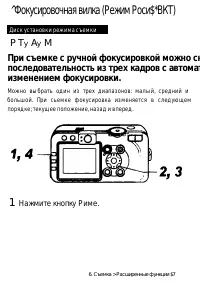
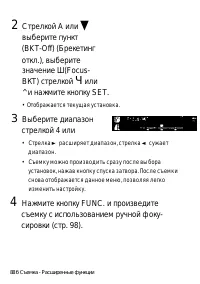
^Фокусировочная вилка (Режим Роси$*ВКТ) Диск установки режима съемки Р Т у А у М При съемке с ручной фокусировкой можно снять последовательность из трех кадров с автоматическим изменением фокусировки. Можно выбрать один из трех диапазонов: малый, средний и большой. При сьемке фокусировка изменяется ...
Страница 163 - И установки режима съемки; Р Tv Av; озицию и фокусировку можно устанавливать; Наведите рамку автофокусировки или рамку; • См. раздел Переключение режимов замера
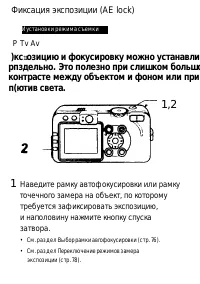
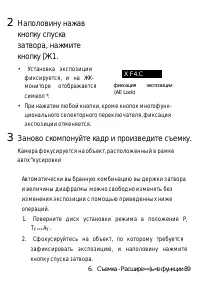
Фиксация экспозиции (АЕ lock) И установки режима съемки Р Tv Av )кс 11 озицию и фокусировку можно устанавливать рпздельно. Это полезно при слишком большом контрасте между объектом и фоном или при съемке п(ютив света. 1,2 1 Наведите рамку автофокусировки или рамку точечного замера на объект, по котор...
Страница 166 - Фиксация экспозиции при сммке со вспышкой (FE lock); Нажмите кнопку V и установите такой режим
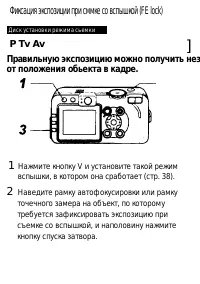
Фиксация экспозиции при сммке со вспышкой (FE lock) Диск установки режима сьемки Р Tv Av ] Правильную экспозицию можно получить независимо от положения обьекта в кадре. 1 Нажмите кнопку V и установите такой режим вспышки, в котором она сработает (стр. 38). 2 Наведите рамку автофокусировки или рамку ...
Страница 168 - Переключение параметров настройки вспышки; Tv Av; однако можно задать срабатывание; выберите пункт [Rash; • См. раздел Выбор меню
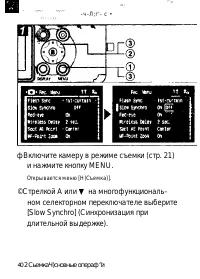
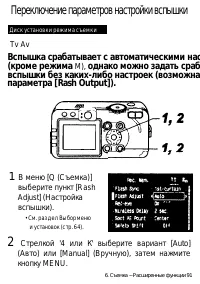
Переключение параметров настройки вспышки Диск установки режима съемки Tv Av Вспышка срабатывает с автоматическими настройками (кроме режима М), однако можно задать срабатывание вспышки без каких-либо настроек (возможна установка параметра [Rash Output]). 1 В меню [Q (Съемка)] выберите пункт [Rash A...
Страница 169 - cQ Р Tv Av М; функции
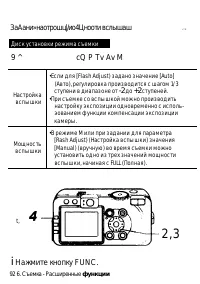
ЗаАани»наотрошц|/ио4Цнооти вслышаш : * Ì Диск установки режима съемки 9 ^ cQ Р Tv Av М Настройка вспышки •Если для [Flash Adjust) задано значение [Auto] (Авто), регулировка производится с шагом 1/3 ступени в диапазоне от -2 до +2 ступеней. •При съемке со вспышкой можно производить настройку экспозиц...
Страница 170 - дить сразу после выбора пример.
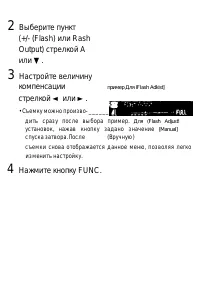
&1 ф 6 p ,S ♦.■•(Siasft) 2 Выберите пункт (+/- (Flash) или Rash Output) стрелкой A или ▼. 3 Настройте величину компенсации пример Для IFIash Adkist] стрелкой ◄ или ►. • Съемку можно произво- ______________________________ дить сразу после выбора пример. Для (Flash Adjust! установок, нажав кнопку...
Страница 171 - Пбреключение момента срабатывания вспышки; уопновки режима съемки; I» Tv Av М
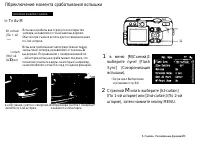
Пбреключение момента срабатывания вспышки уопновки режима съемки I» Tv Av М iKt curtain |Пи t ой iiitofmo) curiam (Mo? ой Ш 10 |жо) Вспышка срабатывает сразу после открытия затвора, независимо от значения выдержки. Обычно при съемке используется синхронизация по 1 ом шторке. Вспышка срабатывает непо...
Страница 172 - Съемка с заданным интервалом (Intervalometer); Изображения можно снимать с заданным интервалом.; Выберите значение; Inurvtloteter; Нажмите стрелку Т и выберите количество
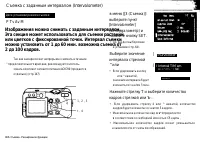
Съемка с заданным интервалом (Intervalometer) Диск установки режима съемки Р Tv Av М Изображения можно снимать с заданным интервалом. Эта секция может использоваться для съемки растений или цветков с фиксированной точки. Интервал съемки можно установить от 1 до 60 мин. возможна съемка от 2 до 100 ка...
Страница 173 - Нажмите кнопку спуска затвора.
4 Нажмите кнопку SET. • Экран меню закрывается, и в правом нижнем углу ЖК-монитора появляется символ Int 5 Нажмите кнопку спуска затвора. • Производится съемка первого кадра, и начинается сеанс съемки с интервалом. • После съемки заданного количества кадров камера автоматически выключается, независи...
Страница 175 - Съемка объектов, не подходящих для автофокусировки; Автофокусировка может быть неэффективной; В па РIV А
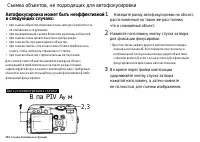
Съемка объектов, не подходящих для автофокусировки Автофокусировка может быть неэффективной в следукндих случаях: • при съемке объектов, имеющих очень низкую контрастность по отношению к окружению; • при одновременной съемке близких и удаленных объектов; • при съемке очень ярких объектов в центре ка...
Страница 176 - КИ режима съамки; е и Г Ч Й З Р I V А 7 М; Наведите рамку автофокусировки на объект,; • На ЖК-мониторе отображается символ М1.
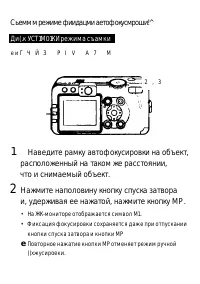
Сьемм м режиме фиидацми аетофокусмроши!^ Ди(.к УСТ 1 М 01 КИ режима съамки е и Г Ч Й З Р I V А 7 М г - 2 , 3 1 Наведите рамку автофокусировки на объект, расположенный на таком же расстоянии, что и снимаемый объект. 2 Нажмите наполовину кнопку спуска затвора и, удерживая ее нажатой, нажмите кнопку МР...
Страница 177 - Заново скомпонуйте изображение и; Фиксация автофокусировки удобна тем, что позволяет
3 Заново скомпонуйте изображение и произведите съемку, полностью нажав кнопку спуска затвора. Фиксация автофокусировки удобна тем, что позволяет отпустить кнопку спуска затвора во время перекомпоновки кадра. Кроме того, так как фиксация фокусировки сохраняется даже после съемки кадра, можно сразу же...
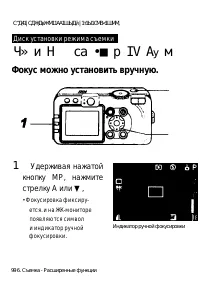
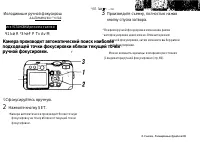
Страница 180 - Иолодиоишм ручной фокусирош; иск УСТАНОВКИ режима съемки; Камера производит автоматический поиск наиболее; Произведите съемку, полностью нажав
Иолодиоишм ручной фокусирош А AaTAHvMtU/4U«^^nif Ай иск УСТАНОВКИ режима съемки Ч1 Ьй R *3!<eF Р Tv Av М Камера производит автоматический поиск наиболее подходящей точки фокусировки вблизи текущей точки ручной фокусировки. г ^(ПГ . 7вИ ■ * - - - > к 3 Произведите съемку, полностью нажав кнопку...
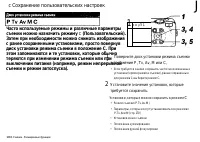
Страница 181 - с Сохранение пользовательских настроек; Поверните диск установки режима съемки; • Если требуется заново сохранить частично измененные; Установите значения установок, которые; Установки, которые можно сохранить в режиме; • Параметры, которые могут устанавливаться в режимах
с Сохранение пользовательских настроек J Часто используемые режимы и различные параметры съемки можно назначить режиму С (Пользовательский). Затем при необходимости можно снимать изображения с ранее сохраненными установками, просто повернув диск установки режима съемки в положение С. При этом запоми...
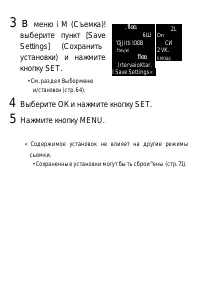
Страница 182 - Выберите ОК и нажмите кнопку SET.; I Save Settings«; СИ
3 в меню i М (Съемка)! выберите пункт [Save Settings] (Сохранить установки) и нажмите кнопку SET. • См. раздел Выбор меню и/становон (стр. 64). 4 Выберите ОК и нажмите кнопку SET. 5 Нажмите кнопку MENU. . flee. 6Ш 'OjJitti lOOB . ftevjei flee. IrtervaioKtar. I Save Settings« 2L On СИ 2 VK. S МОШ) « ...
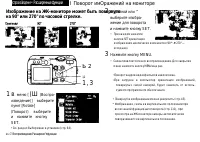
Страница 184 - )спроиз1еденм • Расширенные функции; I Поворот имОражений на мониторе; Изображение на ЖК-мониторе может быть повернуто; выберите
)спроиз1еденм • Расширенные функции I Поворот имОражений на мониторе Изображение на ЖК-мониторе может быть повернуто на 90" или 270" по часовой стрелке. Ь 2 1,2 1 , 3 1 в меню [ (Ш (Воспро изведение)] выберите пункт [Rotate] (Поворот) выберите и нажмите кнопку SET. • См. раздел Выбор меню и...
Страница 185 - ‘I'Добавление звуковых комментариев к изображениям; Во время воспроизведения изображений; Панель эвукоаого комментария
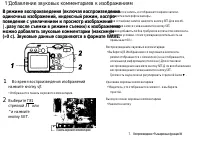
‘I'Добавление звуковых комментариев к изображениям В режиме воспроизведения (включая воспроизведение одиночных изображений, индексный режим, воспро- поведение с увеличением и просмотр изображения |.раэу после съемки в режиме съемки) к изображению можно добавлять звуковые комментарии (максимум (»0 с)...
Страница 186 - вослроиэведбние ■ Расширенные функции
о »Добавление звуковых комментариев к видеофильмам невозможно. »Запись и воспроизведение звуковых комментариев для изображений, к которым уже приложен несов местимый звуковой файл, невозможны. При попытке записи или воспроизведения таких изображений отображается сообщение ^incompatible Wave format-...
Страница 187 - Параметры слайд-шоу основаны на стандартах DPOF; Все изображения
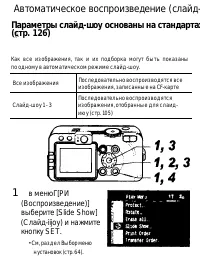
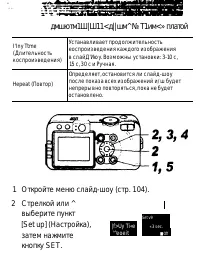
Автоматическое воспроизведение (слайд-шоу)| Параметры слайд-шоу основаны на стандартах DPOF ' )). (стр. 126) Как все изображения, так и их подборка могут быть показаны по одному в автоматическом режиме слайд-шоу. Все изображения Последовательно воспроизводятся все изображения, записанные на CF-карте...
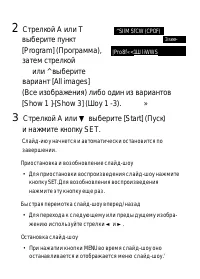
Страница 189 - После завершения слайд-шоу нажмите
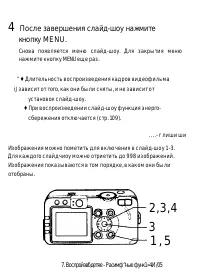
4 После завершения слайд-шоу нажмите кнопку MENU. Снова появляется меню слайд-шоу. Для закрытия меню нажмите кнопку MENU еще раз. “ ♦ Длительность воспроизведения кадров видеофильма iJ зависит от того, как они были сняты, и не зависит от установок слайд-шоу. ♦ При вослроизеедении слайд-шоу функция э...
Страница 190 - Стрелкой ▲ или Т; Одиночное изображение; • Для перемещения между; Вослроизэедеии« • Расширенны« функции
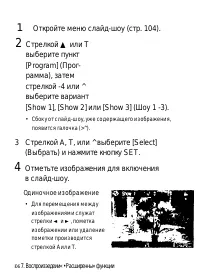
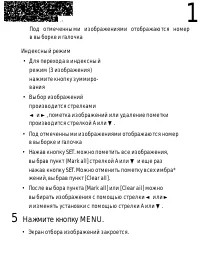
^ShtfeShoi (W) |рГ09Г« 3 sec ijSftoi» ■ mrt : 'S^ f . » t « » I 1 Откройте меню слайд-шоу (стр. 104). 2 Стрелкой ▲ или Т выберите пункт [Program] (Программа), затем стрелкой -4 или ^ выберите вариант [Show 1], [Show 2] или [Show 3] (Шоу 1 -3). • Сбоку от слайд-шоу, уже содержащего изображения, появ...
Страница 194 - Защита изображений; Ценные изображения можно защитить от случайного; ‘ РЩ Urnu; Pfirt скаег; Воспроизведение - Расширенные функции
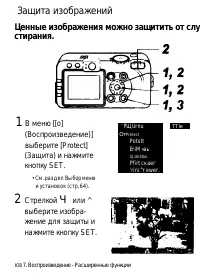
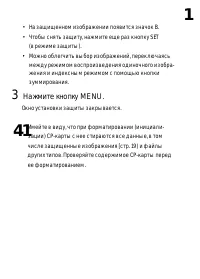
Защита изображений Ценные изображения можно защитить от случайного стирания. 1 В меню [[о] (Воспроизведение)] выберите [Protect] (Защита) и нажмите кнопку SET. • См. раздел Выбор меню и установок (стр, 64). 2 Стрелкой Ч или ^ выберите изображение для защиты и нажмите кнопку SET. ‘ РЩ Urnu От Pretec...
Страница 196 - Настройка функции энергосбережения; Айгоаыключение
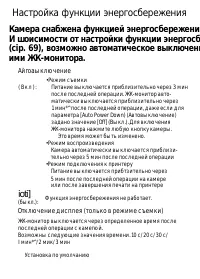
Настройка функции энергосбережения Камера снабжена функцией энергосбережения.И шоисимости от настройки функции энергосбережения (cip. 69), возможно автоматическое выключение камеры ими ЖК-монитора. Айгоаыключение ( В к л ) : ioti] (быкл.): •Режим съемки Питание выключается приблизительно через 3 мин...
Страница 198 - и нажмите кнопку SET.
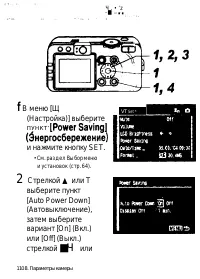
• / ‘ Г . . ; • . • : < ^ • 4 . • • . . . ^ ' • » • ' t Ч . • ‘ z - ■ • V ■ ' ■ • . . . ' • . f В меню [Щ (Настройка)] выберите П У Н К Т ’ и нажмите кнопку SET. • См. раздел Выбор меню и установок (стр. 64). 2 Стрелкой ▲ или Т выберите пункт [Auto Power Down] (Автовыключение), затем выберите вар...
Страница 200 - Установка функции автоповорота; иск установки режима съемки; Выберите в меню
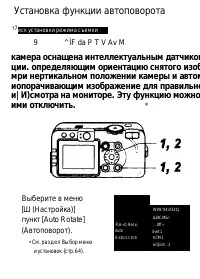
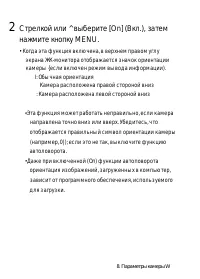
Установка функции автоповорота т7 иск установки режима съемки 9 ^ ÌF da Р Т V Av М камера оснащена интеллектуальным датчиком ориентации. определяющим ориентацию снятого изображения мри нертикальном положении камеры и автоматически иопорачивающим изображение для правильного и|И)смотра на мониторе. Э...
Страница 203 - Сброс номеров файлов; Можно выбрать метод присвоения номеров файлов.; файлов п^устанавливаются на начало
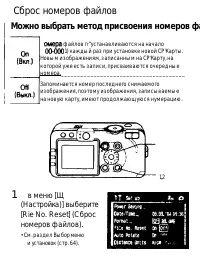
Сброс номеров файлов Можно выбрать метод присвоения номеров файлов. файлов п^устанавливаются на начало 1) каждый раз при установке новой СР'Карты. Новым изображениям, записанным на СР'Карту, на которой уже есть записи, присваиваются очередные номера.______________________________________ Запоминаетс...
Страница 205 - Меню *Моя камера» позволяет настраивать начальную; ь з
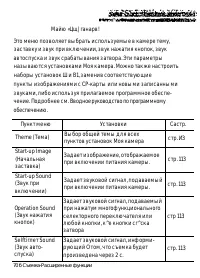
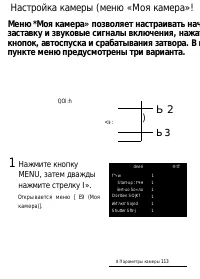
Настройка камеры (меню «Моя камера»! Меню *Моя камера» позволяет настраивать начальную заставку и звуковые сигналы включения, нажатия кнопок, автоспуска и срабатывания затвора. В каждом пункте меню предусмотрены три варианта. Q O l : h < э : ) Ь 2 ь з 1 Нажмите кнопку MENU, затем дважды нажмите с...
Страница 207 - Эта функция позволяет зарегистрировать новые файлы
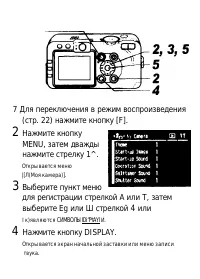
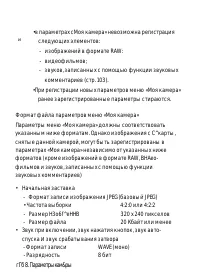
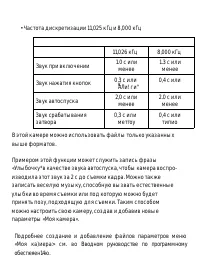
Эта функция позволяет зарегистрировать новые файлы для пунктов ЕЯ и Ш- В камеру можно добавлять изображения, записанные на СР-карту. и новые записанные звуки. Можно также загрузить в камеру изображения и звуки с компьютера с помощью прилагаемого программного обеспечения. В камеру можно записать след...
Страница 209 - Салол; затвора; Стрелкой
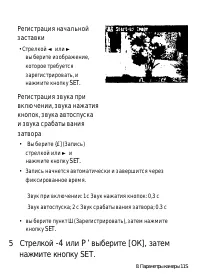
Регистрация начальной заставки • Стрелкой ◄ или ► выберите изображение, которое требуется зарегистрировать, и нажмите кнопку SET. stari-'jj sw/idd %t:. > Салол С- о ► d го, Регистрация звука при включении, звука нажатия кнопок, звука автоспуска и звука срабатывания затвора • Выберите {£] (Запись)...
Страница 212 - Загрузка изображений в компьютер; • Загрузка путем подсоединения камеры к компьютеру; Wndcws; Windows
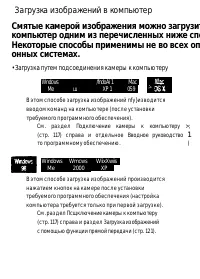
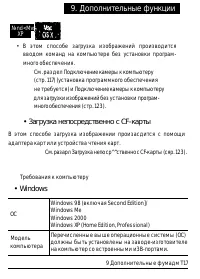
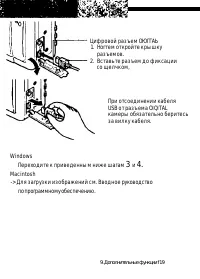
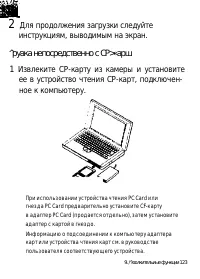
Загрузка изображений в компьютер Смятые камерой изображения можно загрузить в компьютер одним из перечисленных ниже способов. Некоторые способы применимы не во всех операционных системах. • Загрузка путем подсоединения камеры к компьютеру Wndcws /fndoAi 1 Mac Me Ш ХР 1 0S9 В этом способе загрузка и...
Страница 213 - Дополнительные функции; XP; для загрузки изображений без установки програм; • Загрузка непосредственно с CF-карты
9. Дополнительные функции №nd<Mvs XP • В этом способе загрузка изображений производится вводом команд на компьютере без установки програм много обеспечения. См. раздел Подключение камеры к компьютеру (стр. 117) (установка программного обеспечения не требуется) и Подключение камеры к компьютеру д...
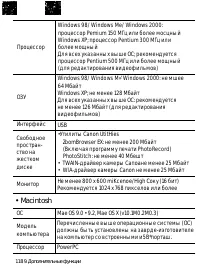
Страница 214 - • Macintosh
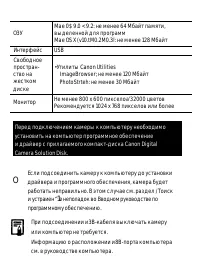
Процессор Windows 98/ Windows Me/ Windows 2000: процессор Pemium 150 МГц или более мосцный Windows ХР; процессор Pentium 300 МГц или более мощный Для всех указанных выше ОС; рекомендуется процессор Pentium 500 МГц или более мощный (для редактирования видеофильмов) ОЗУ Windows 98/ Windows М»' Windows...
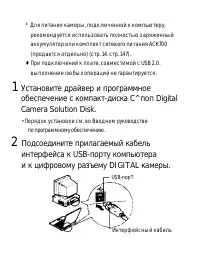
Страница 216 - Установите драйвер и программное; • Порядок установки см. во Вводном руководстве; Подсоедините прилагаемый кабель; ^ Интерфейсный кабель
* Для питания камеры, подключенной к компьютеру, рекомендуется использовать полностью заряженный аккумулятор или комплект сетевого питания АСК700 (продается отдельно) (стр. 14. стр. 147). ♦ При подключений к плате, совместимой с USB 2.0. выполнение любых операций не гарантируется. 1 Установите драйв...
Страница 218 - Если диалоговое окно событий не открылось, щелкните
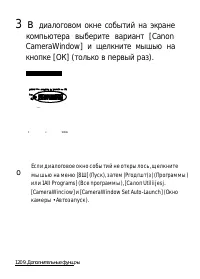
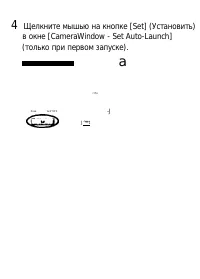
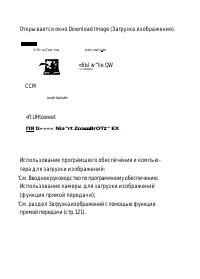
3 в диалоговом окне событий на экране компьютера выберите вариант [Canon CameraWindow] и щелкните мышью на кнопке [ОК] (только в первый раз). ' 1 < « С •• WWW о Если диалоговое окно событий не открылось, щелкните мышью на меню [8Ш] (Пуск), затем |Ргодгшт)з| (Программы) или 1AII Programs] (Все про...
Страница 221 - ìifjiyMI MiOftpiUllÉI n nwininfcl
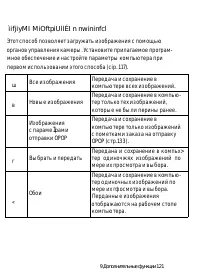
ìifjiyMI MiOftpiUllÉI n nwininfcl Этот способ позволяет загружать изображения с помощью органов управления камеры. Установите прилагаемое програм мное обеспечение и настройте параметры компьютера при первом использовании этого способа (cip. 117). ш Все изображения Передача и сохранение в компьютере...
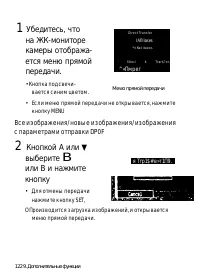
Страница 222 - ется меню прямой; Все иэображения/новые изображения/изображения; Кнопкой А или ▼
1 Убедитесь, что на ЖК-мониторе камеры отобража ется меню прямой передачи. • Кнопка подсвечи вается синим цветом. D ire c t T r a n s fe r I АП liases '*> N a t ita e e s ' S tle c i 4 T r a r $ ? e r , , ^ «Пмрег Mewo прямой передачи I(^AU Il*9tS • Если меню прямой передачи не открывается, наж...
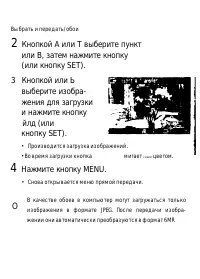
Страница 223 - Нажмите кнопку MENU.
Выбрать и передать/обои 2 Кнопкой А или Т выберите пункт или В, затем нажмите кнопку (или кнопку SET). 3 Кнопкой или Ь выберите изобра жения для загрузки и нажмите кнопку йлд (или кнопку SET). • Производится загрузка изображений. • Во время загрузки кнопка мигает синим цветом. 4 Нажмите кнопку MENU...
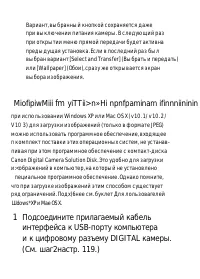
Страница 224 - MiofipiwMiii; fm; yiTTii>n»Hi npnfpaminam ifinnniininin
Вариант, выбранный кнопкой сохраняется даже при выключении питания камеры. В следующий раз при открытии меню прямой передачи будет активна предыдущая установка. Если в последний раз был выбран вариант [Select and Transfer] (Выбрать и передать) или [Wallpaper] (Обои), сразу же открывается экран выбор...
Страница 226 - Дважды щелкните на значке накопителя,; • В зависимости от операционной системы, автоматически; Скопирукте изображения с карты в требуемую
2 Дважды щелкните на значке накопителя, содержащего СР-карту. • В зависимости от операционной системы, автоматически открывается окно. 3 Скопирукте изображения с карты в требуемую папку на жестком диске. • Изображения хранятся в папках [ххх CANON), располо женных в папке [DCIM) (где ххх - это трехз...
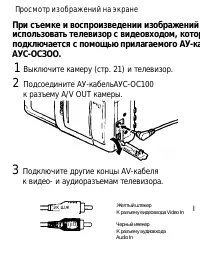
Страница 227 - эк шж; ijitti
Просмотр изображений на экране При съемке и воспроизведении изображений можно использовать телевизор с видеовходом, который подключается с помощью прилагаемого АУ-кабеля АУС-ОСЗОО. 1 Выключите камеру (стр. 21) и телевизор. 2 Подсоедините АУ-кабельАУС-ОС100 к разъему A/V OUT камеры. 3 Подключите друг...
Страница 230 - о печати; '2 Формат заказа на цифровую печать
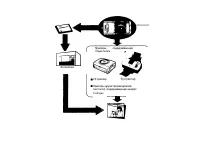
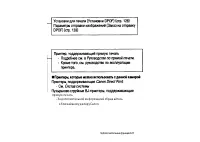
о печати id 1 Изображения, снятые данной камерой, можно распечатать двумя способами. • Изображения с СР*карты можно легко распечатать, подключив камеру с помощью кабеля к принтеру, поддерживающему прямую печатъ*\ и нажав кнопку |0).(чх на камере. • Можно указать на СР-карте, какие изображения и в ка...
Страница 233 - Стрелкой или Ь
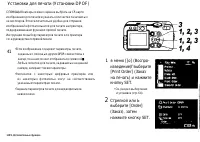
Установки для печати (Установки DPOF) С ПОМОЩЬЮ камеры можно заранее выбрать на СР-карте изображения для печати и указать количество печатаемых экземпляров. Это исключительно удобно для отправки изображений в фотоателье или для печати на принтере, поддерживающем функцию прямой печати. Инструкции по ...
Страница 234 - Выберите изображение для печати.; Одиночные изображения
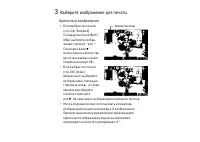
3 Выберите изображение для печати. Количество когий Одиночные изображения • Если выбран тип печати (стр. 130) iStandard] (Стандартный) или [Both] (Оба), выберите изобра жение стрелкой ^ или ^. Стрелками А или ▼ можно задать количество распечатываемых экзем пляров (максимум 99). • Если выбран тип п...
Страница 235 - т а
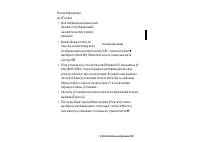
т а 9 А♦ к 1 .1 ПЯИ1 Количество копий Все изображения на CF-карте • Для перехода в индексный режим (3 изображений) нажмите кнопку зумми рования • Для выбора печати по одному экземпляру всех изображений нажмите кнопку SET. стрелкой А или ▼ выберите (Mark АН] (Пометить все) и снова нажмите кнопку SET...
Страница 236 - *■ Установки для печати могут быть также сделаны на
4 Нажмите кнопку MENU. Режим выбора выключится, и вновь появится меню заказа на печать (Print Order). ♦ Изображения печатаются в соответствии с датой съемки в том порядке, в каком они были сняты. ♦ На CF-карте можно отметить максимум 998 изображений. ♦ Если для (Print Туре) (Тип печати) установлено ...
Страница 239 - Тип печати; Меню настройки закроется, и откроется меню Print Order
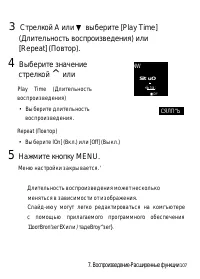
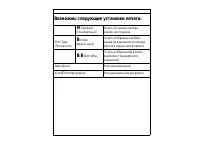
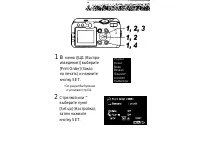
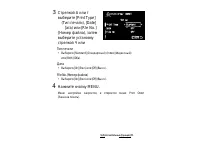
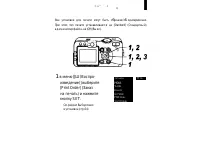
3 Стрелкой А или т выберите [Print Туре] (Тип печати), [Date] [ага) или [RIe No.] [Номер файла), затем выберите установку стрелкой Ч или Тип печати • Выберите [Standard] (Стандартный). (Index) (Индексный) или [Both] (Оба). Дата • Выберите [On] (Вкл.) или [Off] (Выкл.). File No. (Номер файла) • Выбер...
Страница 242 - Print Orier fOPOFi
2 Стрелкой 4 или ^ выберите [Reset] (Сброс), затем нажмите кнопку SET. 3 Стрелкой или ^ выберите [ОК], затем нажмите кнопку SET. Print Orier fOPOFi CJe«r ill SettJflCS’
Страница 243 - по программному обеспечению. На компьютерах
Камера позволяет задать параметры изображений перед их загрузкой в компьютер. Инструкции по переносу изображений в компьютер см. во Вводном руководстве по программному обеспечению. На компьютерах с операционной системой Мае 08 X эту функцию нельзя использовать для переноса сразу нескольких изображен...
Страница 244 - Slide ЗГМ
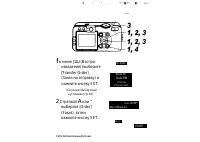
W l * - Ч ' ••■ 'il'* ' ■ • Jp~'' 44Jb««*JV. f в меню [1Ш (Воспро изведение)] выберите [Transfer Order] (Заказ на отправку) и нажмите кнопку SET. • См. раздел Выбор меню н установок (стр. 64). 2 Стрелкой А или ^ выберите [Order] (Заказ), затем нажмите кнопку SET. (lii »ieru Erase all. Slide ЗГМ pri...
Страница 245 - Выберите изображения для отправки.
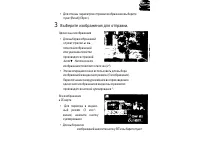
• Для отмены параметров отправки изображения выберите пункт [Reset] (Сброс). 3 Выберите изображения для отправки. Одиночные изображения • Для выбора изображений служат стрелки ◄ и ►, пометка изображений или удаление пометки производится стрелкой А или ▼ . На помечежом изображении появляется галочка ...
Страница 248 - Приложение; Список сообщений
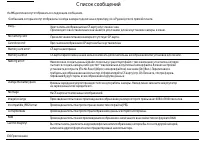
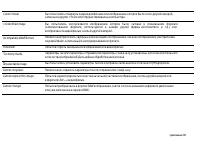
Приложение На ЖК-дисплее могут отображаться следующие сообщения. • Сообщения, которые могут отображаться, когда камера подключена к принтеру, см. в Руноводств по прямой печати. Список сообщений Busy... Идет запись изображения на CF-карту или чтение с нее.Производится восстановление значений по умолч...
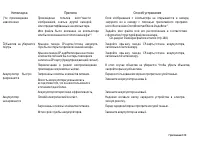
Страница 250 - Поиск и устранение неполадок; Нблоладм; ыточен
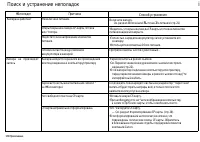
Поиск и устранение неполадок i Нблоладм Причина Способ устранения Камера не работает Не включено питание. Включите камеру. См. раздел Включение/ 8 ыточен 1 ^е литания (стр. 21). Открыта крышка гнезда СР-карты/отсека аюс^лятора. Убедитесь, что крышка гнезда СР-карты и отсека элементов питания надежно...
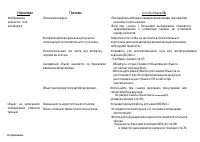
Страница 252 - для
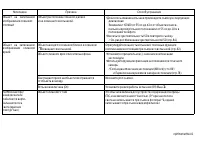
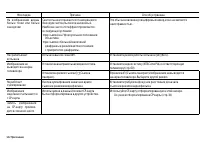
Нфлоладм Изображение размытое или не в фокусе Причииа Смещение камеры. Аетофокусироека нарушена в результате помех на пути еспомогательного /туча света. Вспомогательный луч света для автофоку сировки выключен. Снимаемый объект находится за пределами диапазона фокусировки. Объект не подходит для авт...
Страница 255 - Предостережение; извлеките держатель; Извлечение элемента питания; cSDg; дистанционного; Приложем«
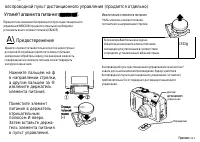
Ifr.KT оеспроводной пульт дистанционного управления (продается отдельно) УгтимУ! апаммгга питанмп ■■■ ■.■!■»■■■ Т 1 Перед использованием беспроводного пульта дистанционного управления УУЮС100 (продается отдельно) необходимо установить в него элемент питания (СВ2025). А\ Предостережение Храните элеме...
Страница 256 - II ■; Нажмите кнопку РимС. на камере. Стрелкой А или Т; Использование зуммирования невозможно.
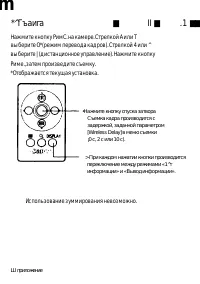
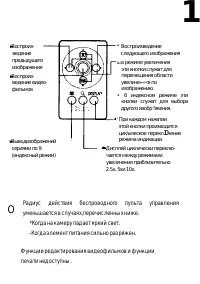
m *^Гъаига ■ II ■ .1 ■■ Нажмите кнопку РимС. на камере. Стрелкой А или Т выберите О* (режим перевода кадров). Стрелкой 4 или ^ выберите | (дистанционное управление). Нажмите кнопку Риме., затем произведите съемку. * Отображается текущая установка. •Нажмите кнопку спуска затвора Съемка кадра производ...
Страница 258 - Использование конверторов (продаются отдельно); Включите питание, открыв крышку объектива.
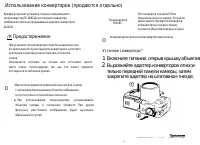
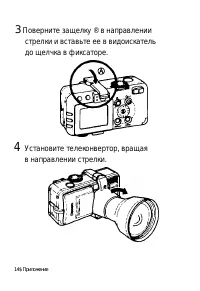
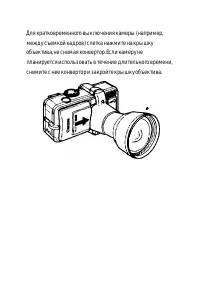
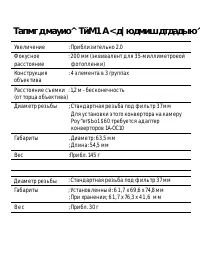
Использование конверторов (продаются отдельно) Камера допускает установку отдельно продаваемого гелеконвертора ТС-ОСЮ. Для установки конвертора необходим отдельно продаваемый адаптер конверторов 1А-ОС10. /К Предостережение При установке телеконвертора следите за надежностью его крепления. В случае п...
Страница 262 - При непрерывной работе в течение длительного; ника постоянного тока ОР-700 и кабеля питания.; Подсоедините кабель питания к компактному
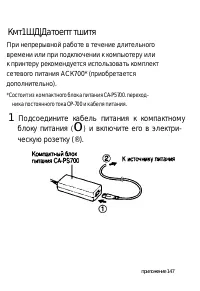
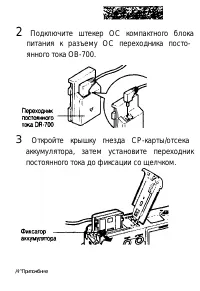
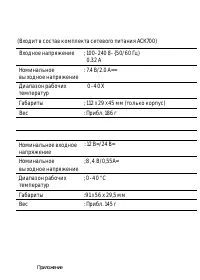
Кмт1ШД|Датоепт тшитя При непрерывной работе в течение длительного времени или при подключении к компьютеру или к принтеру рекомендуется использовать комплект сетевого питания АСК700* (приобретается дополнительно). * Состоит из компактного блока питания СА-Р5700. переход ника постоянного тока ОР-700...
Страница 264 - Нажав кабелем на крышку для кабеля
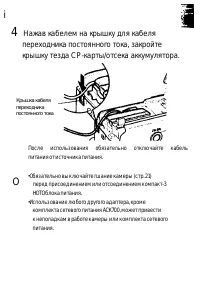
i 4 Нажав кабелем на крышку для кабеля переходника постоянного тока, закройте крышку тезда СР-карты/отсека аккумулятора. Крышка кабеля переходника постоянного тока После использования обязательно отключайте кабель питания от источника питания. О •Обязательно выключайте гшание камеры (стр. 21) перед ...
Страница 265 - Автомобильное зарядное устройство (продается отдельно); f При работающем
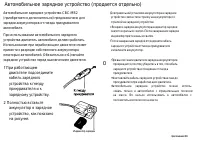
Автомобильное зарядное устройство (продается отдельно) Автомобильное зарядное устройство СВС-МВ2 (приобретается дополнительно) предназначено для зарядки аккумуляторов от гнезда прикуривателя автомобиля. При использовании автомобильного зарядного устройства двигатель автомобиля должен работать. Испол...
Страница 268 - Технические характеристики; характеристики мог/т быть изменены без уведомления.
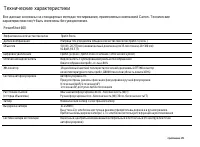
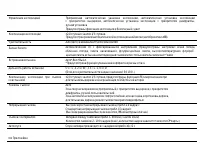
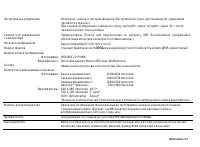
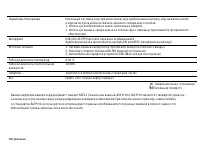
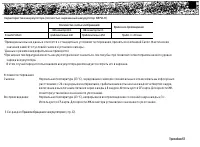
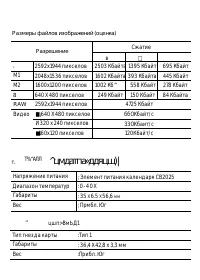
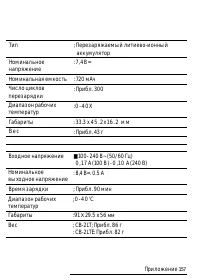
Технические характеристики Все данные основаны на стандартных методах тестирования, применяемых компанией Canon. Технические характеристики мог/т быть изменены без уведомления. PowerShot $60 Эффективное количество пикселов Прибл 5млн. Датчик изображения Матрица ПЗС 1/1,8 дюйма (общее количество пикс...
Страница 272 - значения зависят от условий съемки и установок камеры.; Приложбмие f55
Характеристики аккумулятора (полностью заряженный аккумулятор NB*2LH) Количество снятых изображений Время вослройзведения ЖК-монитор ВЮ 1 . ЖК-монитор 8ЫКЛ. PowerSPotSeO приблизительно 240 Приблизительно $50 Прибл. 3 ч 30 мин ' Приведенные выше данные относятся к стандартным условиям тестирования, п...
Страница 273 - С картой, входящей в комплект поставки камеры
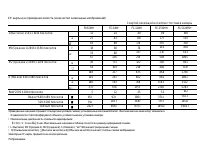
СР-карты и их примерная емкость (количество записанных изображений) С картой, входящей в комплект поставки камеры F032MH FC-64M FC-128M FC-256MH FC-512MSH 1 (Высокое) 2592 х 1944 пикселов 11 24 49 99 198 а 21 43 88 177 354 1[Г 43 88 176 355 709 М1 (Среднее 1) 2046 х 1536 пикселов т 18 38 76 154 308 ...
Страница 278 - Советы и информация по фотосъемке; гм i; I I
Советы и информация по фотосъемке О рамке автофокусировки (стр. 76) Функция AjAF* имеет широкий диапазон измерения для обеспечения точной фокусировки. Функция AiAF обеспечивает фокусировку на объект, даже если он расположен не точно в центре рамки. * *Ai» означает «Искусственный интеллект», а « A F ...
Страница 281 - н и; О номерах файлов и папок
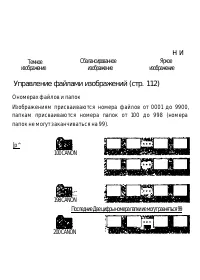
н и Темное изображение Сбалансированное изображение Яркое изображение Управление файлами изображений (стр. 112) О номерах файлов и папок Изображениям присваиваются номера файлов от 0001 до 9900, папкам присваиваются номера папок от 100 до 998 (номера папок не могут заканчиваться на 99). [р^ 100 CANO...
Страница 283 - Приложе»«« 1бГ
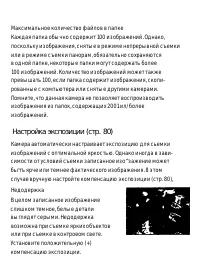
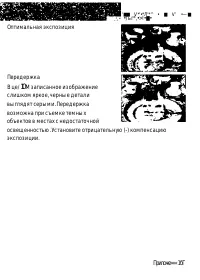
'■■ V*'•*Л'*^ • ■ V' •—■ •/ьг* ,•>!•■• Оптимальная экспозиция Передержка В це/ 10 М записанное изображение слишком яркое, черные детали выглядят серыми. Передержка возможна при съемке темных объектов в местах с недостаточной освещенностью. Установите отрицательную (-) компенсацию экспозиции. Прил...
Страница 284 - Алфавитный указатель; DPOF; Беспроводной пульт дистан
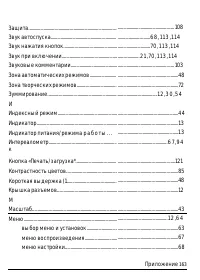
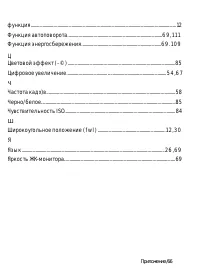
Алфавитный указатель CF-карта обращение..................................................................................................................... 18 форматирование.......................................................................................................19 DISPLAY, кнопка........
Страница 285 - Видео
в Величина диафрагмы........................................................................................................72 Видео монтаж............................................................................................................................. 60 просмотр...........................
Страница 286 - Затвор
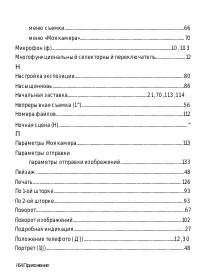
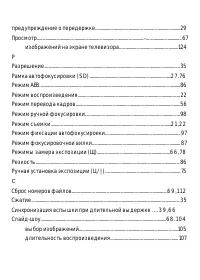
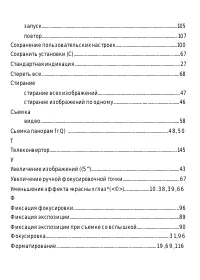
Громкость автоспуска........................................................ ............................................... 68 Громкость воспроизведения....................................... ............................................... 69 Громкость звука включения..................................
Страница 288 - Параметры отправки
меню съемки...............................................................................................................66 меню «Моя камера»................................................................................................. 70 Микрофон (ф)................................................
Страница 292 - швт; О о
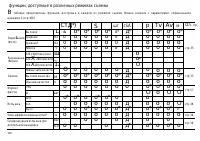
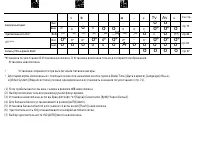
функции, доступные в различных режимах съемки В таблице представлены функции, доступные в каждом из режимов сьемки. Можно снимать с параметрами, сохраненными в режиме С (стр. 100). СТД*) S шг cSÀ / \ р Tv Av м Ол. стр Разре 1 иение (Фото) Высокое L & о* о* о* о* о* д* — о* о* о* о* стр. 35 Средн...
Страница 295 - Tv; Установка невозможна.
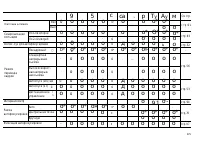
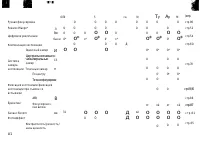
9 tk са / Ч р Tv Av м См. стр. Безопасный сдвиг Bwi — — - - — — — о о - стр, 75 Вшд О О о О о о О О 0 о* о* о Чувствительность ISO ЕЗ J6I ..(6) -(€) -(6) _(61 _(в| -(Б) _(6) о 0 о 0*7) стр. 84 ¿OTATVWSfVW Вкл. о* О* О* о* о* о* Л* — О' о* о* о* стр.111 ПО 1 1 быкп о о о о о о А о о о о о Запись JPEG...








 Canon 250
Инструкция
Canon 250
Инструкция
 Canon imageRUNNER C3326i
Инструкция по эксплуатации
Canon imageRUNNER C3326i
Инструкция по эксплуатации
 Canon EOS R6
Инструкция по эксплуатации
Canon EOS R6
Инструкция по эксплуатации
 Canon EOS 200D
Инструкция по эксплуатации
Canon EOS 200D
Инструкция по эксплуатации
 Canon EOS 250D
Инструкция
Canon EOS 250D
Инструкция
 Canon EOS 6D MARK II
Инструкция
Canon EOS 6D MARK II
Инструкция
 Canon EOS 77D
Инструкция по эксплуатации
Canon EOS 77D
Инструкция по эксплуатации
 Canon EOS 800D
Инструкция по эксплуатации
Canon EOS 800D
Инструкция по эксплуатации
 Canon EOS M100
Инструкция по эксплуатации
Canon EOS M100
Инструкция по эксплуатации
 Canon EOS M50
Инструкция по эксплуатации
Canon EOS M50
Инструкция по эксплуатации
 Canon HG 100TBR
Инструкция
Canon HG 100TBR
Инструкция
 Canon EOS 850D
Инструкция по эксплуатации
Canon EOS 850D
Инструкция по эксплуатации
 Canon EOS R5
Инструкция по эксплуатации
Canon EOS R5
Инструкция по эксплуатации
 Canon 237
Инструкция по эксплуатации
Canon 237
Инструкция по эксплуатации
 Canon MG1 5039
Инструкция по эксплуатации
Canon MG1 5039
Инструкция по эксплуатации
 Canon CA PS700
Инструкция по эксплуатации
Canon CA PS700
Инструкция по эксплуатации