Страница 2 - Предостережение; Температура корпуса камеры; Зарядка аккумулятора резервного питания
Предостережение Температура корпуса камеры Åñëè êàìåðà èñïîëüçóåòñÿ â òå÷åíèå äëèòåëüíîãî âðåìåíè, êîðïóñ êàìåðû ìîæåò íàãðåâàòüñÿ.Ïîìíèòå îá ýòîì è ñîáëþäàéòå îñòîðîæíîñòü ïðè ðàáîòå ñ êàìåðîé â òå÷åíèå äëèòåëüíîãîâðåìåíè. ЖК-монитор Æèäêîêðèñòàëëè÷åñêèé ìîíèòîð èçãîòàâëèâàåòñÿ ñ èñïîëüçîâàíèåì âûñ...
Страница 3 - Содержание
Ñîäåðæàíèå 1 Ïðî÷èòàéòå ýòî â ïåðâóþ î÷åðåäü ............................................................... 4 Êðàòêîå ðóêîâîäñòâî ................................................................................... 8 Ýëåìåíòû êàìåðû è èõ íàçíà÷åíèå ......................................................
Страница 5 - Условные обозначения
Ñîäåðæàíèå 3 Условные обозначения ○ ○ ○ ○ ○ ○ ○ ○ ○ ○ ○ ○ ○ ○ ○ ○ ○ ○ ○ ○ ○ Этим символом обозначаются описания важных моментов, которые могут повлиятьна работу камеры. ○ ○ ○ ○ ○ ○ ○ ○ ○ ○ ○ ○ ○ ○ ○ ○ ○ ○ ○ ○ ○ Этим символом обозначаются сведения, дополняющие основные операции. ○ ○ ○ ○ ○ ○ ○ ○ ○ ○ ○...
Страница 6 - Обязательно прочитайте эти параграфы; Прочитайте это в первую очередь; Предостережения; это может привести к повреждению зрения.
4 Ïðî÷èòàéòå ýòî â ïåðâóþ î÷åðåäü Обязательно прочитайте эти параграфы Тестовые снимки Перед съемкой важных сюжетов настоятельно рекомендуется снять несколько пробных кадров, чтобыубедиться в правильной работе камеры. Обратите внимание на то, что компания Canon Inc., ее филиалыи дочерние компании, а...
Страница 8 - Существует риск возникновения пожара и прочих опасных ситуаций.
6 Ïðî÷èòàéòå ýòî â ïåðâóþ î÷åðåäü • Запрещается прикасаться к сетевому кабелю влажными руками. Это может привести к поражению электрическим током. При отключении кабеля его следует держать за вилку. Запрещается тянуть загибкую часть кабеля, так как это может привести к повреждению изоляции или оголе...
Страница 9 - Меры предосторожности; пожару, поражению электрическим током и прочим повреждениям.; Предотвращение неисправностей
Ïðî÷èòàéòå ýòî â ïåðâóþ î÷åðåäü 7 Меры предосторожности • Не следует использовать, оставлять или хранить оборудование в местах, подверженных воздействию интенсивного солнечного света или высокой температуры, например, на приборном щитке или вбагажнике автомобиля. Воздействие интенсивного солнечного ...
Страница 10 - для разных регионов различается.; Краткое руководство
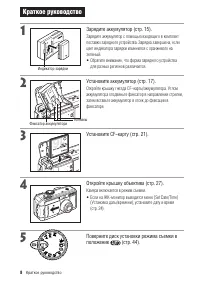
8 Êðàòêîå ðóêîâîäñòâî 1 Çàðÿäèòå àêêóìóëÿòîð (ñòð. 15). Зарядите аккумулятор с помощью входящего в комплектпоставки зарядного устройства. Зарядка завершена, еслицвет индикатора зарядки изменился с оранжевого назеленый.• Обратите внимание, что форма зарядного устройства для разных регионов различаетс...
Страница 11 - на мультиконтроллере, пока изображение
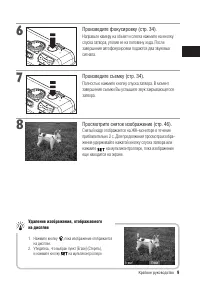
Êðàòêîå ðóêîâîäñòâî 9 6 Ïðîèçâåäèòå ôîêóñèðîâêó (ñòð. 34). Направьте камеру на объект и слегка нажмите на кнопкуспуска затвора, утопив ее на половину хода. Послезавершения автофокусировки подаются два звуковыхсигнала. 7 Ïðîèçâåäèòå ñúåìêó (ñòð. 34). Полностью нажмите кнопку спуска затвора. В моментз...
Страница 12 - Вид спереди; Элементы камеры и их назначение
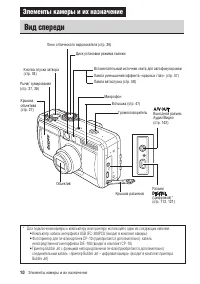
10 Ýëåìåíòû êàìåðû è èõ íàçíà÷åíèå * Для подключения камеры к компьютеру или принтеру используйте один из следующих кабелей. • Компьютер: кабель интерфейса USB IFC−300PCU (входит в комплект камеры)• Фотопринтер для печати карточек CP−10 (приобретается дополнительно): кабель непосредственного интерфе...
Страница 13 - пленкой. Удалите ее перед началом эксплуатации камеры.
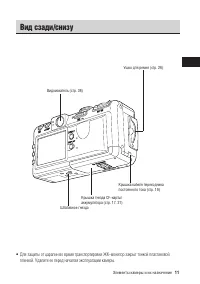
Ýëåìåíòû êàìåðû è èõ íàçíà÷åíèå 11 Вид сзади/снизу Âèäîèñêàòåëü (ñòð. 36) Óøêî äëÿ ðåìíÿ (ñòð. 26) Êðûøêà êàáåëÿ ïåðåõîäíèêàïîñòîÿííîãî òîêà (ñòð. 19) Êðûøêà ãíåçäà CF−êàðòû/àêêóìóëÿòîðà (ñòð. 17, 21) Øòàòèâíîå ãíåçäî • Для защиты от царапин во время транспортировки ЖК−монитор закрыт тонкой пластико...
Страница 14 - Органы управления; Верхний индикатор
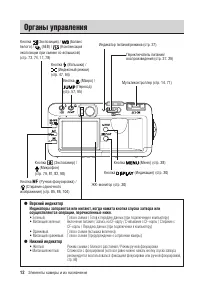
12 Ýëåìåíòû êàìåðû è èõ íàçíà÷åíèå Органы управления ● Верхний индикатор Индикаторы загораются или мигают, когда нажата кнопка спуска затвора илиосуществляются операции, перечисленные ниже. • Зеленый: Готов к съемке / Готов к передаче данных (при подключении к компьютеру) • Мигающий зеленый: Включен...
Страница 15 - Диск установки режима съемки; Камера выбирает параметры автоматически.; Зона автоматических режимов; : Программная автоматическая установка экспозиции
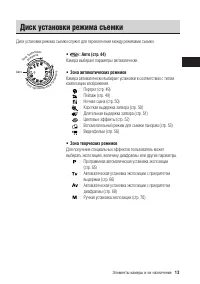
Ýëåìåíòû êàìåðû è èõ íàçíà÷åíèå 13 Диск установки режима съемки Диск установки режима съемки служит для переключения между режимами съемки. 3 : Авто (стр. 44) Камера выбирает параметры автоматически. 3 Зона автоматических режимов Камера автоматически выбирает установки в соответствии с типомкомпозиц...
Страница 16 - Использование мультиконтроллера; или
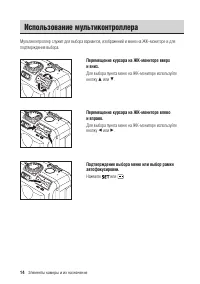
14 Ýëåìåíòû êàìåðû è èõ íàçíà÷åíèå Использование мультиконтроллера Мультиконтроллер служит для выбора вариантов, изображений и меню на ЖК−мониторе и дляподтверждения выбора. Перемещение курсора на ЖК-мониторе вверхи вниз. Для выбора пункта меню на ЖК−мониторе используйтекнопку C или D . Перемещение ...
Страница 17 - Зарядка аккумулятора; • После завершения зарядки отсоедините зарядное; Подготовка камеры
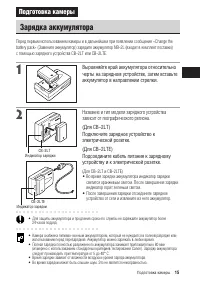
Ïîäãîòîâêà êàìåðû 15 Зарядка аккумулятора Перед первым использованием камеры и в дальнейшем при появлении сообщения «Change thebattery pack» (Замените аккумулятор) зарядите аккумулятор NB−2L (входит в комплект поставки)с помощью зарядного устройства CB−2LT или CB−2LTE. 1 Âûðîâíÿéòå êðàé àêêóìóëÿòîðà...
Страница 18 - Меры предосторожности при обращении с аккумулятором; Содержите клеммы аккумулятора и камеры (
16 Ïîäãîòîâêà êàìåðû Зарядка аккумулятора (продолжение) Меры предосторожности при обращении с аккумулятором • Содержите клеммы аккумулятора и камеры ( ) в чистоте. Грязные клеммы могут ухудшить контакт между аккумулятором и камерой. Перед зарядкой или использованиемаккумулятора протрите клеммы сухой...
Страница 19 - Установка аккумулятора; • Для извлечения аккумулятора освободите его фиксатор.
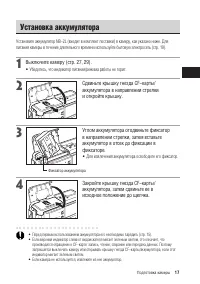
Ïîäãîòîâêà êàìåðû 17 Установка аккумулятора Установите аккумулятор NB−2L (входит в комплект поставки) в камеру, как указано ниже. Дляпитания камеры в течение длительного времени используйте бытовую электросеть (стр. 19). 1 Âûêëþ÷èòå êàìåðó (ñòð. 27, 29). • Убедитесь, что индикатор питания/режима раб...
Страница 20 - Разряженный аккумулятор
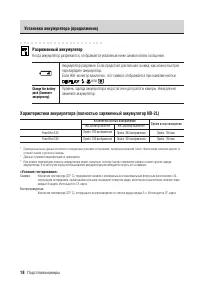
18 Ïîäãîòîâêà êàìåðû Установка аккумулятора (продолжение) ○ ○ ○ ○ ○ ○ ○ ○ ○ ○ ○ ○ ○ ○ ○ ○ ○ ○ ○ ○ ○ ○ Разряженный аккумулятор Когда аккумулятор разряжается, отображается указанный ниже символ и/или сообщение. Характеристики аккумулятора (полностью заряженный аккумулятор NB-2L) * Приведенные выше дан...
Страница 21 - Питание от бытовой электросети; • После использования обязательно отключайте кабель
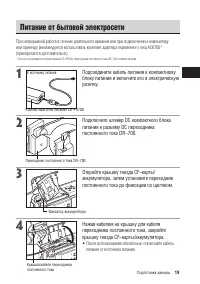
Ïîäãîòîâêà êàìåðû 19 Питание от бытовой электросети При непрерывной работе в течение длительного времени или при подключении к компьютеруили принтеру рекомендуется использовать комплект адаптера переменного тока ACK700*(приобретается дополнительно). * Состоит из компактного блока питания CA−PS700, п...
Страница 22 - Питание от бытовой электросети (продолжение)
20 Ïîäãîòîâêà êàìåðû Питание от бытовой электросети (продолжение) ○ ○ ○ ○ ○ ○ ○ ○ ○ ○ ○ ○ ○ ○ ○ ○ ○ ○ ○ ○ ○ ○ • Обязательно выключайте питание камеры перед присоединением или отсоединением компактного блока питания. • Использование любого другого адаптера, кроме комплекта адаптера переменного тока A...
Страница 23 - Установка CF−карты; • Вставьте CF−карту так, чтобы кнопка выброса карты
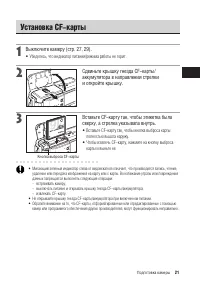
Ïîäãîòîâêà êàìåðû 21 Установка CF−карты 1 Âûêëþ÷èòå êàìåðó (ñòð. 27, 29). • Убедитесь, что индикатор питания/режима работы не горит. 2 Ñäâèíüòå êðûøêó ãíåçäà CF−êàðòû/àêêóìóëÿòîðà â íàïðàâëåíèè ñòðåëêèè îòêðîéòå êðûøêó. 3 Âñòàâüòå CF−êàðòó òàê, ÷òîáû ýòèêåòêà áûëàñâåðõó, à ñòðåëêà óêàçûâàëà âíóòðü. ...
Страница 25 - Меры предосторожности при работе с CF-картами; Храните CF−карту в прилагаемом футляре.
Ïîäãîòîâêà êàìåðû 23 Меры предосторожности при работе с CF-картами • CF−карты представляют собой высокотехнологичные электронные устройства. Нельзя сгибать их,прикладывать к ним усилия, подвергать их ударам и вибрации. • Запрещается разбирать или вносить изменения в конструкцию CF−карты. • Резкие пе...
Страница 26 - Установка даты и времени
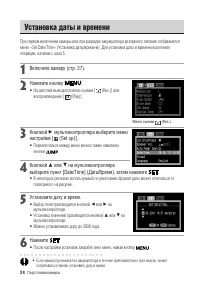
24 Ïîäãîòîâêà êàìåðû Установка даты и времени При первом включении камеры или при разрядке аккумулятора резервного питания отображаетсяменю «Set Date/Time» (Установка даты/времени). Для установки даты и времени выполнитеоперации, начиная с шага 5. 1 Âêëþ÷èòå êàìåðó (ñòð. 27). 2 Íàæìèòå êíîïêó . • На...
Страница 27 - Установка языка; • На дисплей выводится меню записи [
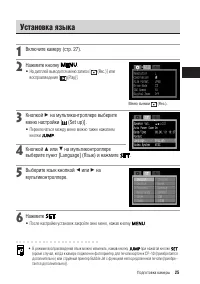
Ïîäãîòîâêà êàìåðû 25 Установка языка 1 Âêëþ÷èòå êàìåðó (ñòð. 27). 2 Íàæìèòå êíîïêó . • На дисплей выводится меню записи [ (Rec.)] или воспроизведения [ (Play)]. 3 Êíîïêîé A íà ìóëüòèêîíòðîëëåðå âûáåðèòå ìåíþ íàñòðîéêè [ (Set up)]. • Переключаться между меню можно также нажатием кнопки . 4 Êíîïêîé C ...
Страница 28 - Закрепление ремня; • Вид и характеристики мягкого футляра могут
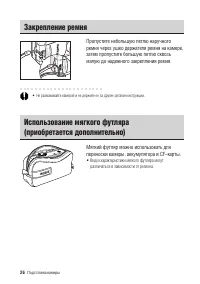
26 Ïîäãîòîâêà êàìåðû Закрепление ремня Ïðîïóñòèòå íåáîëüøóþ ïåòëþ íàðó÷íîãîðåìíÿ ÷åðåç óøêî äåðæàòåëÿ ðåìíÿ íà êàìåðå,çàòåì ïðîïóñòèòå áîëüøóþ ïåòëþ ñêâîçüìàëóþ äî íàäåæíîãî çàêðåïëåíèÿ ðåìíÿ. ○ ○ ○ ○ ○ ○ ○ ○ ○ ○ ○ ○ ○ ○ ○ ○ ○ ○ ○ ○ ○ ○ • Не размахивайте камерой и не держите ее за другие детали конс...
Страница 29 - Включение/выключение питания; Режим воспроизведения/подключения к принтеру*; Включение/выключение камеры в режиме съемки; Îòêðîéòå êðûøêó îáúåêòèâà.; Включение/выключение камеры в режиме воспроизведения; • Питание выключается.; Основные функции
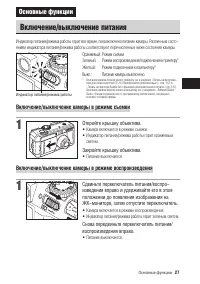
Îñíîâíûå ôóíêöèè 27 Включение/выключение питания Индикатор питания/режима работы горит все время, пока включено питание камеры. Различным состо−яниям индикатора питания/режима работы соответствуют перечисленные ниже состояния камеры. Оранжевый: Режим съемкиЗеленый: Режим воспроизведения/подключения ...
Страница 30 - Функция энергосбережения
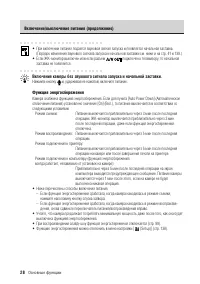
28 Îñíîâíûå ôóíêöèè Включение/выключение питания (продолжение) ○ ○ ○ ○ ○ ○ ○ ○ ○ ○ ○ ○ ○ ○ ○ ○ ○ ○ ○ ○ ○ ○ • При включении питания подается звуковой сигнал запуска и появляется начальная заставка. (Порядок изменения звукового сигнала запуска и начальной заставки см. ниже и на стр. 41 и 139.) • Если ...
Страница 31 - Переключение между режимами съемки и воспроизведения; Режим съемки; ведения или нажмите наполовину кнопку спуска затвора.; Режим воспроизведения (с закрытой крышкой объектива); • Камера переключается в режим съемки.; Ðåæèì âîñïðîèçâåäåíèÿ
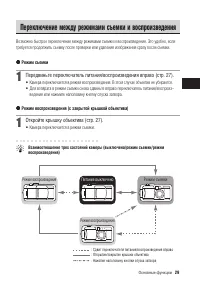
Îñíîâíûå ôóíêöèè 29 Переключение между режимами съемки и воспроизведения Возможно быстрое переключение между режимами съемки и воспроизведения. Это удобно, еслитребуется продолжить съемку после проверки или удаления изображения сразу после съемки. 2 2 2 2 2 Режим съемки 1 Ïåðåäâèíüòå ïåðåêëþ÷àòåëü ï...
Страница 32 - Переключение режимов работы ЖК−монитора
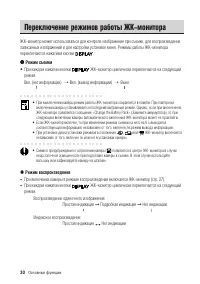
30 Îñíîâíûå ôóíêöèè Переключение режимов работы ЖК−монитора ЖК−монитор может использоваться для контроля изображения при съемке, для воспроизведениязаписанных изображений и для настройки установок меню. Режимы работы ЖК−мониторапереключаются нажатием кнопки . 2 2 2 2 2 Режим съемки • При каждом нажа...
Страница 33 - На монитор выводится следующая информация.
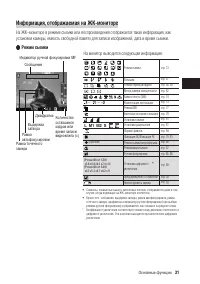
Îñíîâíûå ôóíêöèè 31 Информация, отображаемая на ЖК-мониторе На ЖК−мониторе в режиме съемки или воспроизведения отображается такая информация, какустановки камеры, емкость свободной памяти для записи изображений, дата и время съемки. 2 2 2 2 2 Режим съемки На монитор выводится следующая информация. •...
Страница 34 - Переключение режимов работы ЖК−монитора (продолжение); Режим воспроизведения
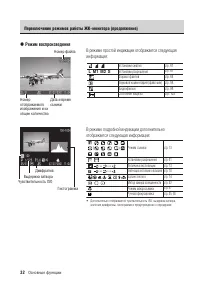
32 Îñíîâíûå ôóíêöèè Переключение режимов работы ЖК−монитора (продолжение) 2 Режим воспроизведения В режиме простой индикации отображается следующаяинформация: В режиме подробной индикации дополнительноотображается следующая информация: • Дополнительно отображаются чувствительность ISO, выдержка затв...
Страница 35 - Гистограмма; Замечание о съемке
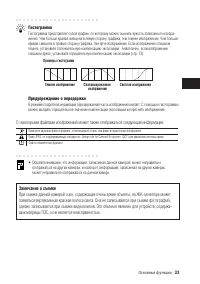
Îñíîâíûå ôóíêöèè 33 ○ ○ ○ ○ ○ ○ ○ ○ ○ ○ ○ ○ ○ ○ ○ ○ ○ ○ ○ ○ ○ ○ Гистограмма Гистограмма представляет собой график, по которому можно оценить яркость записанного изобра−жения. Чем больше кривая смещена в левую сторону графика, тем темнее изображение. Чем большекривая смещена в правую сторону графика,...
Страница 36 - Нажатие кнопки спуска затвора; Íàæàòèå íàïîëîâèíó
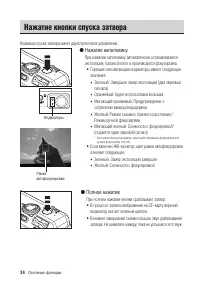
34 Îñíîâíûå ôóíêöèè Нажатие кнопки спуска затвора Клавиша спуска затвора имеет двухступенчатое управление. ● Íàæàòèå íàïîëîâèíó При нажатии наполовину автоматически устанавливаетсяэкспозиция, баланс белого и производится фокусировка. • Горящие или мигающие индикаторы имеют следующие значения: • Зеле...
Страница 38 - Съемка с оптическим видоискателем; Камера оснащена оптическим видоискателем.; Параллакс
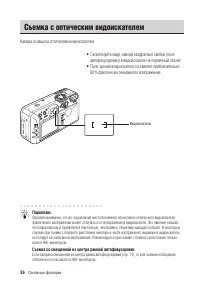
36 Îñíîâíûå ôóíêöèè Съемка с оптическим видоискателем Камера оснащена оптическим видоискателем. • Скомпонуйте кадр, наведя квадратные скобки (поле автофокусировки) в видоискателе на первичный объект. • Поле зрения видоискателя составляет приблизительно 82% фактически снимаемого изображения. Âèäîèñêà...
Страница 39 - Настройка трансфокатора (фокусного расстояния); Òåëåîáúåêòèâ / øèðîêîóãîëüíûé îáúåêòèâ; • Для увеличения объекта (телеобъектив) сдвиньте рычаг; Öèôðîâîå óâåëè÷åíèå; • Во время съемки изображение, уже увеличенное оптичес−
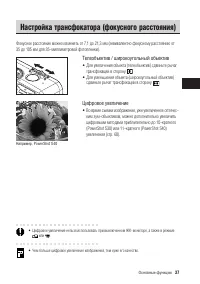
Îñíîâíûå ôóíêöèè 37 Настройка трансфокатора (фокусного расстояния) Фокусное расстояние можно изменять от 7,1 до 21,3 мм (эквивалентно фокусному расстоянию от35 до 105 мм для 35−миллиметровой фотопленки). Òåëåîáúåêòèâ / øèðîêîóãîëüíûé îáúåêòèâ • Для увеличения объекта (телеобъектив) сдвиньте рычаг тр...
Страница 40 - Выбор меню и установок
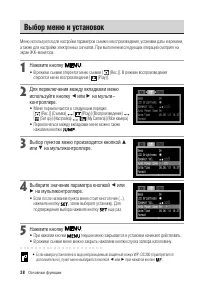
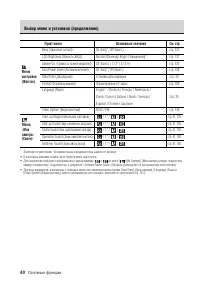
38 Îñíîâíûå ôóíêöèè Выбор меню и установок Меню используются для настройки параметров съемки и воспроизведения, установки даты и времени,а также для настройки электронных сигналов. При выполнении следующих операций смотрите наэкран ЖК−монитора. 1 Íàæìèòå êíîïêó . • В режиме съемки откроется меню съе...
Страница 41 - Установки меню и заводские установки
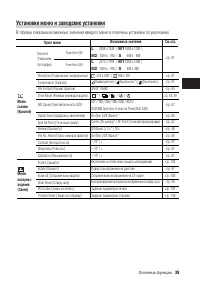
Îñíîâíûå ôóíêöèè 39 Установки меню и заводские установки В таблице показаны возможные значения каждого меню и отмечены установки по умолчанию. Пункт меню Resolution (Разрешение, видеофильм) Compression (Сжатие) File Format (Формат файлов) Drive Mode (Режима перевода кадров) ISO Speed (Чувствительнос...
Страница 43 - Изменение параметров меню «Моя камера»
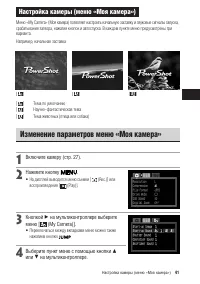
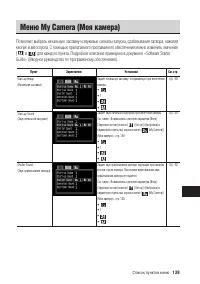
Íàñòðîéêà êàìåðû (ìåíþ «Ìîÿ êàìåðà») 41 Меню «My Camera» (Моя камера) позволяет настроить начальную заставку и звуковые сигналы запуска,срабатывания затвора, нажатия кнопок и автоспуска. В каждом пункте меню предусмотрены триварианта. Например, начальная заставка [ ] [ ] [ ] [ ] Тема по умолчанию [ ...
Страница 44 - Изменение параметров меню «Моя камера» (продолжение); Âûáåðèòå çíà÷åíèå ïàðàìåòðà êíîïêîé; • При нажатии кнопки
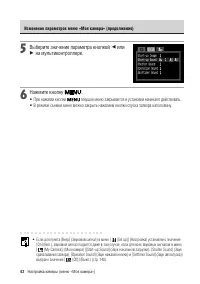
42 Íàñòðîéêà êàìåðû (ìåíþ «Ìîÿ êàìåðà») Изменение параметров меню «Моя камера» (продолжение) 5 Âûáåðèòå çíà÷åíèå ïàðàìåòðà êíîïêîé B èëè A íà ìóëüòèêîíòðîëëåðå. 6 Íàæìèòå êíîïêó . • При нажатии кнопки текущее меню закрывается и установки начинают действовать. • В режиме съемки меню можно закрыть наж...
Страница 45 - Настройка меню «Моя камера»; Формат файла параметров меню «My Camera» (Моя камера); Начальная заставка
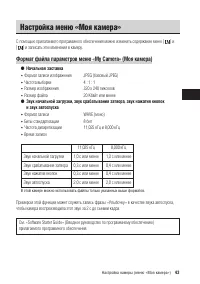
Íàñòðîéêà êàìåðû (ìåíþ «Ìîÿ êàìåðà») 43 Настройка меню «Моя камера» С помощью прилагаемого программного обеспечения можно изменить содержание меню [ ] и [ ] и записать эти изменения в камеру. Формат файла параметров меню «My Camera» (Моя камера) ● Начальная заставка • Формат записи изображения JPEG ...
Страница 46 - Автоматический режим; Íàïðàâüòå êàìåðó íà îáúåêò.; • После завершения замера экспозиции подается двойной; Съемка: установки выбирает камера
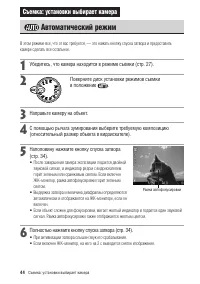
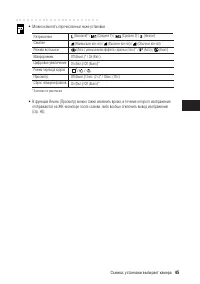
44 Ñúåìêà: óñòàíîâêè âûáèðàåò êàìåðà Автоматический режим В этом режиме все, что от вас требуется, — это нажать кнопку спуска затвора и предоставитькамере сделать все остальное. 1 Óáåäèòåñü, ÷òî êàìåðà íàõîäèòñÿ â ðåæèìå ñúåìêè (ñòð. 27). 2 Ïîâåðíèòå äèñê óñòàíîâêè ðåæèìîâ ñúåìêèâ ïîëîæåíèå . 3 Íàïð...
Страница 48 - Контроль изображения сразу после съемки; Контроль изображения; С помощью нажатой кнопки спуска затвора; Изменение длительности показа изображения
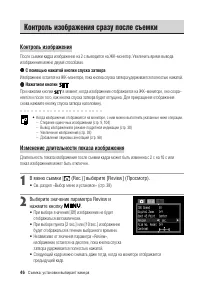
46 Ñúåìêà: óñòàíîâêè âûáèðàåò êàìåðà Контроль изображения сразу после съемки Контроль изображения После съемки кадра изображение на 2 с выводится на ЖК−монитор. Увеличить время выводаизображения можно двумя способами. 2 2 2 2 2 С помощью нажатой кнопки спуска затвора Изображение остается на ЖК−монит...
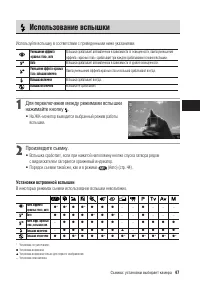
Страница 49 - Использование вспышки; • На ЖК−монитор выводится выбранный режим работы; Установки встроенной вспышки; В некоторых режимах съемки использование вспышки невозможно.
Ñúåìêà: óñòàíîâêè âûáèðàåò êàìåðà 47 Использование вспышки Используйте вспышку в соответствии с приведенными ниже указаниями. 1 Äëÿ ïåðåêëþ÷åíèÿ ìåæäó ðåæèìàìè âñïûøêèíàæèìàéòå êíîïêó . • На ЖК−монитор выводится выбранный режим работы вспышки. 2 Ïðîèçâåäèòå ñúåìêó. • Вспышка сработает, если при нажа...
Страница 50 - О функции уменьшения эффекта «красных глаз»
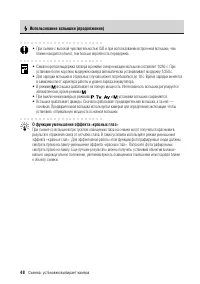
48 Ñúåìêà: óñòàíîâêè âûáèðàåò êàìåðà Использование вспышки (продолжение) ○ ○ ○ ○ ○ ○ ○ ○ ○ ○ ○ ○ ○ ○ ○ ○ ○ ○ ○ ○ ○ ○ • При съемке с высокой чувствительностью ISO и при использовании встроенной вспышки, чем ближе находится объект, тем больше вероятность передержки. ○ ○ ○ ○ ○ ○ ○ ○ ○ ○ ○ ○ ○ ○ ○ ○ ○ ○...
Страница 51 - Портретный режим; • Порядок съемки такой же, как и в режиме; Пейзажный режим; Этот режим используется для съемки пейзажей.
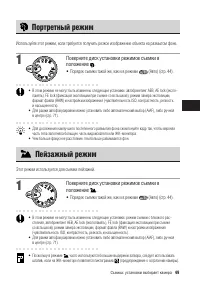
Ñúåìêà: óñòàíîâêè âûáèðàåò êàìåðà 49 Портретный режим Используйте этот режим, если требуется получить резкое изображение объекта на размытом фоне. 1 Ïîâåðíèòå äèñê óñòàíîâêè ðåæèìîâ ñúåìêè âïîëîæåíèå . • Порядок съемки такой же, как и в режиме (Авто) (стр. 44). ○ ○ ○ ○ ○ ○ ○ ○ ○ ○ ○ ○ ○ ○ ○ ○ ○ ○ ○ ...
Страница 52 - Режим ночной сцены; Короткая выдержка
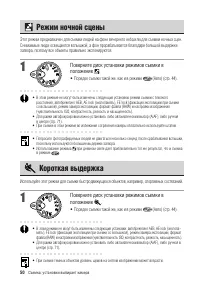
50 Ñúåìêà: óñòàíîâêè âûáèðàåò êàìåðà Режим ночной сцены Этот режим предназначен для съемки людей на фоне вечернего неба или для съемки ночных сцен.Снимаемые люди освещаются вспышкой, а фон прорабатывается благодаря большой выдержкезатвора, поэтому все объекты правильно экспонируются. 1 Ïîâåðíèòå äèñ...
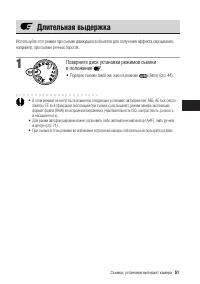
Страница 53 - Длительная выдержка
Ñúåìêà: óñòàíîâêè âûáèðàåò êàìåðà 51 Длительная выдержка Используйте этот режим при съемке движущихся объектов для получения эффекта смазывания,например, при съемке речных порогов. 1 Ïîâåðíèòå äèñê óñòàíîâêè ðåæèìîâ ñúåìêèâ ïîëîæåíèå . • Порядок съемки такой же, как и в режиме (Авто) (стр. 44). ○ ○ ...
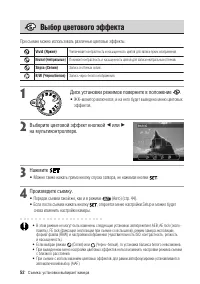
Страница 54 - Выбор цветового эффекта; Äèñê óñòàíîâêè ðåæèìîâ ïîâåðíèòå â ïîëîæåíèå
52 Ñúåìêà: óñòàíîâêè âûáèðàåò êàìåðà Выбор цветового эффекта При съемке можно использовать различные цветовые эффекты. 1 Äèñê óñòàíîâêè ðåæèìîâ ïîâåðíèòå â ïîëîæåíèå . • ЖК−монитор включится, и на него будет выведено меню цветовых эффектов. 2 Âûáåðèòå öâåòîâîé ýôôåêò êíîïêîé B èëè A íà ìóëüòèêîíòðîë...
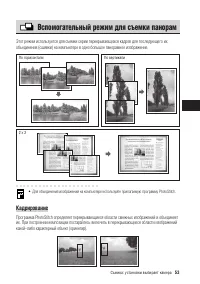
Страница 55 - Вспомогательный режим для съемки панорам; Кадрирование
Ñúåìêà: óñòàíîâêè âûáèðàåò êàìåðà 53 Вспомогательный режим для съемки панорам Этот режим используется для съемки серии перекрывающихся кадров для последующего ихобъединения (сшивки) на компьютере в одно большое панорамное изображение. ○ ○ ○ ○ ○ ○ ○ ○ ○ ○ ○ ○ ○ ○ ○ ○ ○ ○ ○ ○ ○ ○ • Для объединения изо...
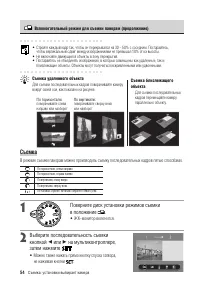
Страница 56 - Съемка; • ЖК−монитор включится.; èëè; • Можно также нажать прямо кнопку спуска затвора,; Вспомогательный режим для съемки панорам (продолжение)
54 Ñúåìêà: óñòàíîâêè âûáèðàåò êàìåðà Съемка В режиме съемки панорам можно производить съемку последовательных кадров пятью способами. 1 Ïîâåðíèòå äèñê óñòàíîâêè ðåæèìîâ ñúåìêèâ ïîëîæåíèå . • ЖК−монитор включится. 2 Âûáåðèòå ïîñëåäîâàòåëüíîñòü ñúåìêèêíîïêîé B èëè A íà ìóëüòèêîíòðîëëåðå, çàòåì íàæìèòå...
Страница 57 - Òåì æå ñïîñîáîì ñíèìèòå îñòàëüíûå êàäðû.
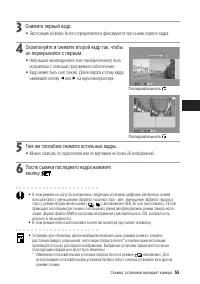
Ñúåìêà: óñòàíîâêè âûáèðàåò êàìåðà 55 3 Ñíèìèòå ïåðâûé êàäð. • Экспозиция и баланс белого определяются и фиксируются при съемке первого кадра. 4 Ñêîìïîíóéòå è ñíèìèòå âòîðîé êàäð òàê, ÷òîáûîí ïåðåêðûâàëñÿ ñ ïåðâûì. • Небольшие несовпадения в зоне перекрытия могут быть исправлены с помощью программног...
Страница 58 - Режим видеосъемки; • Включается ЖК−монитор, на котором отображается максимально; Ïîëíîñòüþ íàæìèòå êíîïêó ñïóñêà çàòâîðà.
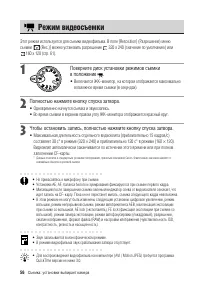
56 Ñúåìêà: óñòàíîâêè âûáèðàåò êàìåðà Режим видеосъемки Этот режим используется для съемки видеофильма. В поле [Resolution] (Разрешение) менюсъемки [ (Rec.)] можно установить разрешение 320 х 240 (значение по умолчанию) или 160 х 120 (стр. 61). 1 Ïîâåðíèòå äèñê óñòàíîâêè ðåæèìîâ ñúåìêèâ ïîëîæåíèå . •...
Страница 59 - Режим съемки с близкого расстояния; Äëÿ âêëþ÷åíèÿ ÆÊ−ìîíèòîðà íàæìèòå êíîïêó; раз нажмите кнопку .
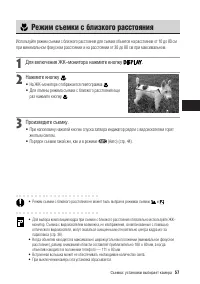
Ñúåìêà: óñòàíîâêè âûáèðàåò êàìåðà 57 Режим съемки с близкого расстояния Используйте режим съемки с близкого расстояния для съемки объектов на расстоянии от 10 до 80 смпри минимальном фокусном расстоянии и на расстоянии от 30 до 80 см при максимальном. 1 Äëÿ âêëþ÷åíèÿ ÆÊ−ìîíèòîðà íàæìèòå êíîïêó . 2 Í...
Страница 60 - Автоспуск; Автоспуск можно использовать в любом режиме съемки.
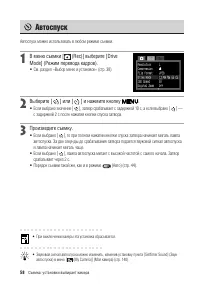
58 Ñúåìêà: óñòàíîâêè âûáèðàåò êàìåðà Автоспуск Автоспуск можно использовать в любом режиме съемки. 1 Â ìåíþ ñúåìêè [ (Rec)] âûáåðèòå [Drive Mode] (Ðåæèì ïåðåâîäà êàäðîâ). • См. раздел «Выбор меню и установок» (стр. 38). 2 Âûáåðèòå [ ] èëè [ ] è íàæìèòå êíîïêó . • Если выбрано значение [ ], затвор ср...
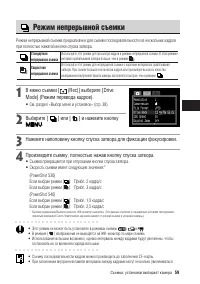
Страница 61 - Режим непрерывной съемки; Ïðîèçâåäèòå ñúåìêó, ïîëíîñòüþ íàæàâ êíîïêó ñïóñêà çàòâîðà.
Ñúåìêà: óñòàíîâêè âûáèðàåò êàìåðà 59 Режим непрерывной съемки Режим непрерывной съемки предназначен для съемки последовательности из нескольких кадровпри полностью нажатой кнопке спуска затвора. 1 Â ìåíþ ñúåìêè [ (Rec)] âûáåðèòå [Drive Mode] (Ðåæèì ïåðåâîäà êàäðîâ). • См. раздел «Выбор меню и устано...
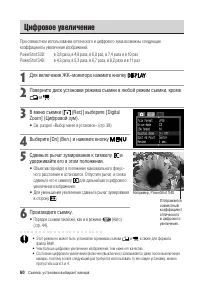
Страница 62 - Цифровое увеличение
60 Ñúåìêà: óñòàíîâêè âûáèðàåò êàìåðà Цифровое увеличение При совместном использовании оптического и цифрового зума возможны следующиекоэффициенты увеличения изображений.PowerShot S30: в 3,8 раза, в 4,8 раза, в 6,0 раз, в 7,4 раза и в 10 раз PowerShot S40: в 4,3 раза, в 5,3 раза, в 6,7 раза, в 8,2 ра...
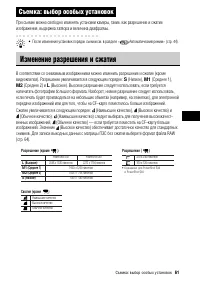
Страница 63 - Изменение разрешения и сжатия; Съемка: выбор особых установок
Ñúåìêà: âûáîð îñîáûõ óñòàíîâîê 61 При съемке можно свободно изменять установки камеры, такие, как разрешение и сжатиеизображения, выдержка затвора и величина диафрагмы. ○ ○ ○ ○ ○ ○ ○ ○ ○ ○ ○ ○ ○ ○ ○ ○ ○ ○ ○ ○ ○ ○ • После изменения установок порядок съемки см. в разделе « Автоматический режим» (стр. ...
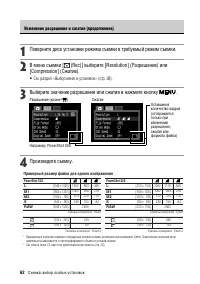
Страница 64 - Изменение разрешения и сжатия (продолжение); Ïîâåðíèòå äèñê óñòàíîâêè ðåæèìà ñúåìêè â òðåáóåìûé ðåæèì ñúåìêè.
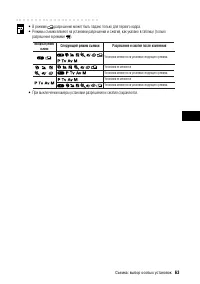
62 Ñúåìêà: âûáîð îñîáûõ óñòàíîâîê * Приведенные значения отражают стандартные условия съемки, установленные компанией Canon. Фактические значения могут изменяться в зависимости от фотографируемого объекта и условий съемки. * См. список типов CF−карт и их приблизительную емкость (стр. 22). Примерный ...
Страница 66 - Изменение формата файла; Ïîâåðíèòå äèñê óñòàíîâêè ðåæèìà ñúåìêè â ïîëîæåíèå ,; • При включенном ЖК−мониторе на нем отображается
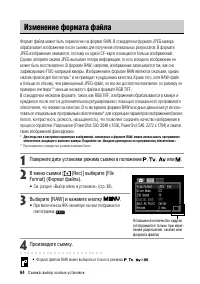
64 Ñúåìêà: âûáîð îñîáûõ óñòàíîâîê Изменение формата файла Формат файла может быть переключен на формат RAW. В стандартном формате JPEG камераобрабатывает изображение после съемки для получения оптимальных результатов. В форматеJPEG изображение сжимается, поэтому на одной CF−карте помещается больше и...
Страница 67 - Программная автоматическая установка экспозиции; • Выдержка затвора и величина диафрагмы устанавли−; Различие и сходство между режимами и
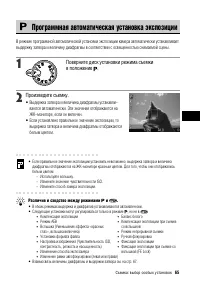
Ñúåìêà: âûáîð îñîáûõ óñòàíîâîê 65 Программная автоматическая установка экспозиции В режиме программной автоматической установки экспозиции камера автоматически устанавливаетвыдержку затвора и величину диафрагмы в соответствии с освещенностью снимаемой сцены. 1 Ïîâåðíèòå äèñê óñòàíîâêè ðåæèìà ñúåìêèâ...
Страница 68 - Установка выдержки затвора; • Выдержка затвора отображается на ЖК−мониторе, если он; Âûáåðèòå âûäåðæêó êíîïêîé; • Если установлено правильное значение экспозиции, то
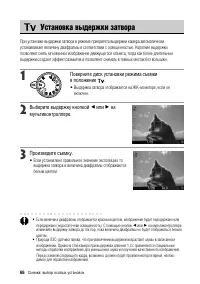
66 Ñúåìêà: âûáîð îñîáûõ óñòàíîâîê ○ ○ ○ ○ ○ ○ ○ ○ ○ ○ ○ ○ ○ ○ ○ ○ ○ ○ ○ ○ ○ ○ • Если величина диафрагмы отображается красным цветом, изображение будет недодержано или передержано (недостаточная освещенность). С помощью кнопки B или A на мультиконтроллере изменяйте выдержку затвора до тех пор, пока в...
Страница 69 - Индикация выдержки затвора
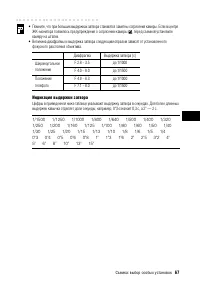
Ñúåìêà: âûáîð îñîáûõ óñòàíîâîê 67 ○ ○ ○ ○ ○ ○ ○ ○ ○ ○ ○ ○ ○ ○ ○ ○ ○ ○ ○ ○ ○ ○ • Помните, что при больших выдержках затвора становятся заметны сотрясения камеры. Если в центре ЖК−монитора появилось предупреждение о сотрясении камеры , перед съемкой установитекамеру на штатив. • Величина диафрагмы и в...
Страница 70 - Установка величины диафрагмы; • Величина диафрагмы отображается на ЖК−мониторе, если он; Âûáåðèòå âåëè÷èíó êíîïêîé
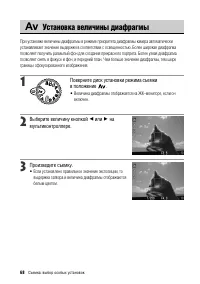
68 Ñúåìêà: âûáîð îñîáûõ óñòàíîâîê Установка величины диафрагмы При установке величины диафрагмы в режиме приоритета диафрагмы камера автоматическиустанавливает значение выдержки в соответствии с освещенностью. Более широкая диафрагмапозволяет получить размытый фон для создания прекрасного портрета. ...
Страница 71 - Индикация величины диафрагмы
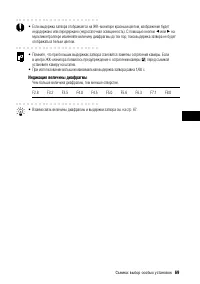
Ñúåìêà: âûáîð îñîáûõ óñòàíîâîê 69 ○ ○ ○ ○ ○ ○ ○ ○ ○ ○ ○ ○ ○ ○ ○ ○ ○ ○ ○ ○ ○ ○ • Если выдержка затвора отображается на ЖК−мониторе красным цветом, изображение будет недодержано или передержано (недостаточная освещенность). С помощью кнопки B или A на мультиконтроллере изменяйте величину диафрагмы до ...
Страница 72 - Ручная установка выдержки и диафрагмы; • Выдержка затвора и величина диафрагмы отображаются на
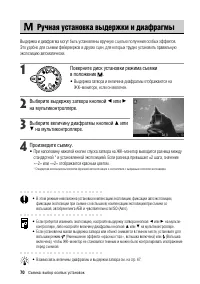
70 Ñúåìêà: âûáîð îñîáûõ óñòàíîâîê Ручная установка выдержки и диафрагмы Выдержка и диафрагма могут быть установлены вручную с целью получения особых эффектов.Это удобно для съемки фейерверков и других сцен, для которых трудно установить правильнуюэкспозицию автоматически. 1 Ïîâåðíèòå äèñê óñòàíîâêè ...
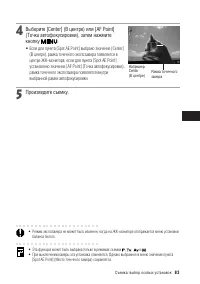
Страница 73 - Выбор рамки автофокусировки; • На ЖК−мониторе отображаются три рамки.; Âûáåðèòå ðàìêó àâòîôîêóñèðîâêè êíîïêîé; • Выбранная рамка отображается зеленым цветом.; Íàæìèòå; автофокусировки, нажмите вместо кнопки
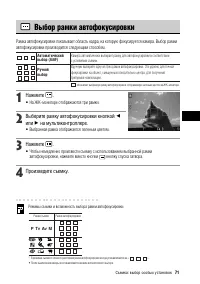
Ñúåìêà: âûáîð îñîáûõ óñòàíîâîê 71 Выбор рамки автофокусировки Рамка автофокусировки показывает область кадра, на которую фокусируется камера. Выбор рамкиавтофокусировки производится следующим способом. 1 Íàæìèòå . • На ЖК−мониторе отображаются три рамки. 2 Âûáåðèòå ðàìêó àâòîôîêóñèðîâêè êíîïêîé B èë...
Страница 74 - Выбор рамки автофокусировки (продолжение)
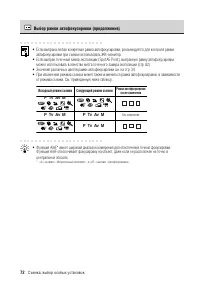
72 Ñúåìêà: âûáîð îñîáûõ óñòàíîâîê Выбор рамки автофокусировки (продолжение) ○ ○ ○ ○ ○ ○ ○ ○ ○ ○ ○ ○ ○ ○ ○ ○ ○ ○ ○ ○ ○ ○ • Если выбрана любая конкретная рамка автофокусировки, рекомендуется для контроля рамки автофокусировки при съемке использовать ЖК−монитор. • Если выбран точечный замер экспозиции ...
Страница 75 - Настройка компенсации экспозиции; Îäèí ðàç íàæìèòå êíîïêó; • Если включен ЖК−монитор, на нем отображается символ; Âûáåðèòå çíà÷åíèå êíîïêîé; спуска затвора без нажатия кнопки
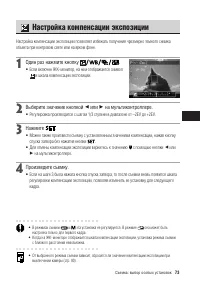
Ñúåìêà: âûáîð îñîáûõ óñòàíîâîê 73 Настройка компенсации экспозиции Настройка компенсации экспозиции позволяет избежать получения чрезмерно темного снимкаобъекта при контровом свете или на ярком фоне. 1 Îäèí ðàç íàæìèòå êíîïêó . • Если включен ЖК−монитор, на нем отображается символ и шкала компенсаци...
Страница 76 - Установка баланса белого; Äâàæäû íàæìèòå êíîïêó; • На ЖК−мониторе отображается меню установки баланса; • Пользовательские установки; кнопку спуска затвора без нажатия кнопки
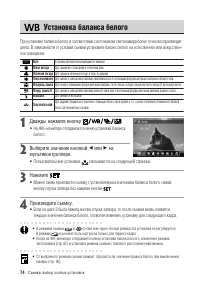
74 Ñúåìêà: âûáîð îñîáûõ óñòàíîâîê Установка баланса белого При установке баланса белого в соответствии с источником света камера более точно воспроизводитцвета. В зависимости от условий съемки установите баланс белого на естественное или искусствен−ное освещение. 1 Äâàæäû íàæìèòå êíîïêó . • На ЖК−мо...
Страница 77 - Установка пользовательского баланса белого; • Перед тем, как нажать кнопку
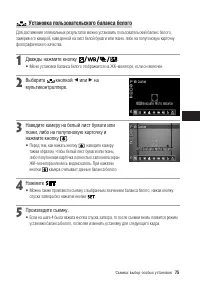
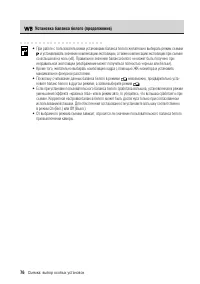
Ñúåìêà: âûáîð îñîáûõ óñòàíîâîê 75 Установка пользовательского баланса белого Для достижения оптимальных результатов можно установить пользовательский баланс белого,замерив его камерой, наведенной на лист белой бумаги или ткани, либо на полутоновую карточкуфотографического качества. 1 Äâàæäû íàæìèòå ...
Страница 79 - Íàæìèòå êíîïêó
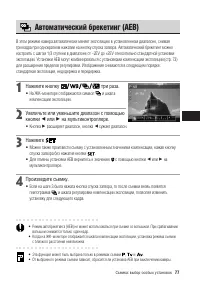
Ñúåìêà: âûáîð îñîáûõ óñòàíîâîê 77 Автоматический брекетинг (AEB) В этом режиме камера автоматически меняет экспозицию в установленном диапазоне, снимаятри кадра при однократном нажатии на кнопку спуска затвора. Автоматический брекетинг можнонастроить с шагом 1/3 ступени в диапазоне от −2EV до +2EV о...
Страница 81 - • Нажмите наполовину кнопку спуска затвора.
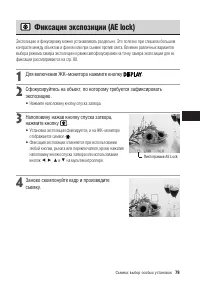
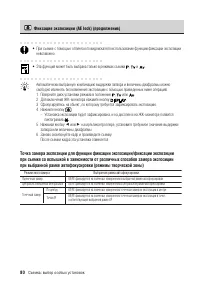
Ñúåìêà: âûáîð îñîáûõ óñòàíîâîê 79 Фиксация экспозиции (AE lock) Экспозицию и фокусировку можно устанавливать раздельно. Это полезно при слишком большомконтрасте между объектом и фоном или при съемке против света. Влияние различных вариантоввыбора режима замера экспозиции и рамки автофокусировки на т...
Страница 83 - Фиксация экспозиции при съемке со вспышкой (FE lock); Íàïîëîâèíó íàæàâ êíîïêó ñïóñêà çàòâîðà, íàæìèòå êíîïêó; ЖК−мониторе отображается символ; Çàíîâî ñêîìïîíóéòå êàäð è ïðîèçâåäèòå ñúåìêó.; • Как показано на примере справа, объект при контровом
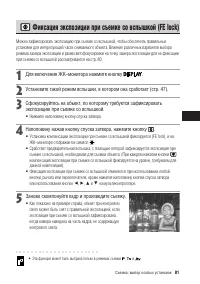
Ñúåìêà: âûáîð îñîáûõ óñòàíîâîê 81 Фиксация экспозиции при съемке со вспышкой (FE lock) Можно зафиксировать экспозицию при съемке со вспышкой, чтобы обеспечить правильныеустановки для интересующей части снимаемого объекта. Влияние различных вариантов выборарежима замера экспозиции и рамки автофокусир...
Страница 84 - Переключение режимов замера экспозиции; • При каждом нажатии кнопки
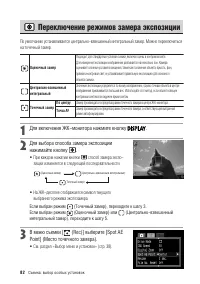
82 Ñúåìêà: âûáîð îñîáûõ óñòàíîâîê Переключение режимов замера экспозиции По умолчанию устанавливается центрально−взвешенный интегральный замер. Можно переключитьсяна точечный замер. 1 Äëÿ âêëþ÷åíèÿ ÆÊ−ìîíèòîðà íàæìèòå êíîïêó . 2 Äëÿ âûáîðà ñïîñîáà çàìåðà ýêñïîçèöèèíàæèìàéòå êíîïêó . • При каждом наж...
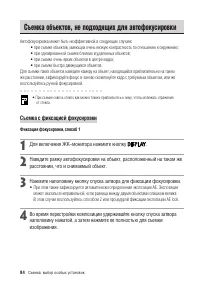
Страница 86 - Съемка объектов, не подходящих для автофокусировки; Автофокусировка может быть неэффективной в следующих случаях:; Съемка с фиксацией фокусировки; Фиксация фокусировки, способ 1
84 Ñúåìêà: âûáîð îñîáûõ óñòàíîâîê Съемка объектов, не подходящих для автофокусировки Автофокусировка может быть неэффективной в следующих случаях: • при съемке объектов, имеющих очень низкую контрастность по отношению к окружению;• при одновременной съемке близких и удаленных объектов;• при съемке о...
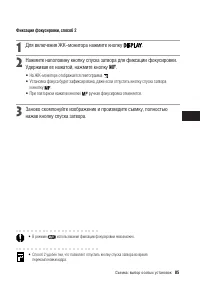
Страница 87 - Фиксация фокусировки, способ 2; • На ЖК−мониторе отображается пиктограмма
Ñúåìêà: âûáîð îñîáûõ óñòàíîâîê 85 Фиксация фокусировки, способ 2 1 Äëÿ âêëþ÷åíèÿ ÆÊ−ìîíèòîðà íàæìèòå êíîïêó . 2 Íàæìèòå íàïîëîâèíó êíîïêó ñïóñêà çàòâîðà äëÿ ôèêñàöèè ôîêóñèðîâêè.Óäåðæèâàÿ åå íàæàòîé, íàæìèòå êíîïêó . • На ЖК−мониторе отображается пиктограмма . • Установка фокуса будет зафиксирована,...
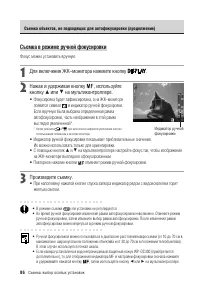
Страница 88 - Съемка объектов, не подходящих для автофокусировки (продолжение); Съемка в режиме ручной фокусировки
86 Ñúåìêà: âûáîð îñîáûõ óñòàíîâîê Съемка объектов, не подходящих для автофокусировки (продолжение) Съемка в режиме ручной фокусировки Фокус можно установить вручную. 1 Äëÿ âêëþ÷åíèÿ ÆÊ−ìîíèòîðà íàæìèòå êíîïêó . 2 Íàæàâ è óäåðæèâàÿ êíîïêó , èñïîëüçóéòå êíîïêó C èëè D íà ìóëüòèêîíòðîëëåðå. • Фокусиров...
Страница 89 - Ручная установка характеристик изображения; Âûáåðèòå çíà÷åíèå ïàðàìåòðà è íàæìèòå êíîïêó
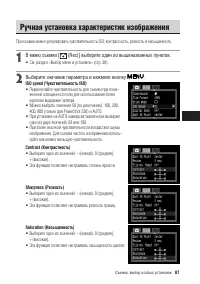
Ñúåìêà: âûáîð îñîáûõ óñòàíîâîê 87 Ручная установка характеристик изображения При съемке можно регулировать чувствительность ISO, контрастность, резкость и насыщенность. 1  ìåíþ ñúåìêè [ (Rec)] âûáåðèòå îäèí èç âûøåíàçâàííûõ ïóíêòîâ. • См. раздел «Выбор меню и установок» (стр. 38). 2 Âûáåðèòå çíà÷åí...
Страница 90 - Ручная установка характеристик изображения (продолжение)
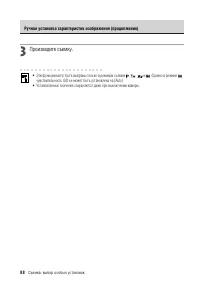
88 Ñúåìêà: âûáîð îñîáûõ óñòàíîâîê Ручная установка характеристик изображения (продолжение) 3 Ïðîèçâåäèòå ñúåìêó. ○ ○ ○ ○ ○ ○ ○ ○ ○ ○ ○ ○ ○ ○ ○ ○ ○ ○ ○ ○ ○ ○ • Эти функции могут быть выбраны только в режимах съемки , , и . Однако в режиме чувствительность ISO не может быть установлена на [Auto]. • Ус...
Страница 91 - Сброс номеров файлов; Можно выбрать метод присвоения номеров файлов.; О номерах файлов
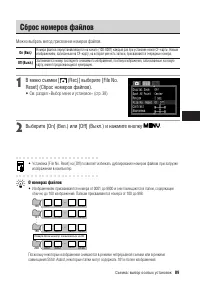
Ñúåìêà: âûáîð îñîáûõ óñòàíîâîê 89 Сброс номеров файлов Можно выбрать метод присвоения номеров файлов. 1 Â ìåíþ ñúåìêè [ (Rec)] âûáåðèòå [File No. Reset] (Ñáðîñ íîìåðîâ ôàéëîâ). • См. раздел «Выбор меню и установок» (стр. 38). 2 Âûáåðèòå [On] (Âêë.) èëè [Off] (Âûêë.) è íàæìèòå êíîïêó . ○ ○ ○ ○ ○ ○ ○ ...
Страница 92 - Функции, доступные в различных режимах съемки
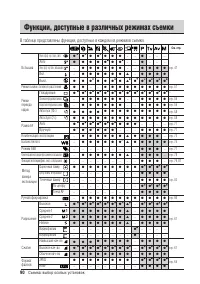
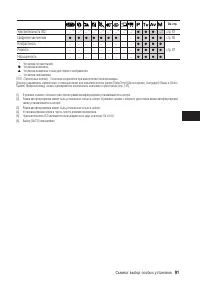
90 Ñúåìêà: âûáîð îñîáûõ óñòàíîâîê Функции, доступные в различных режимах съемки В таблице представлены функции, доступные в каждом из режимов съемки. ●● – – ●●● – – ●●●● – – – – – ● – – – – – ●●●● – – ●●●● – ●●●●●●●●●●●●●●● – ● – ● – – – – ●●●●● – – ●●●● – ●●●●● – ●●●●●●●●● – ● – ● – – – – ●●●●● – –...
Страница 94 - Воспроизведение
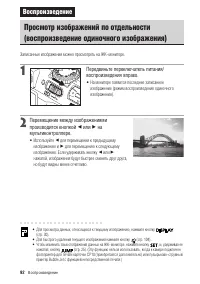
92 Âîñïðîèçâåäåíèå Просмотр изображений по отдельности(воспроизведение одиночного изображения) Записанные изображения можно просмотреть на ЖК−мониторе. 1 Ïåðåäâèíüòå ïåðåêëþ÷àòåëü ïèòàíèÿ/âîñïðîèçâåäåíèÿ âïðàâî. • На мониторе появится последнее записанное изображение (режим воспроизведения одиночног...
Страница 95 - Увеличение изображений; Ïåðåäâèíüòå ïåðåêëþ÷àòåëü ïèòàíèÿ/âîñïðîèçâåäåíèÿ âïðàâî.; Уменьшение размера увеличенного изображения до исходного; Ïåðåìåñòèòå ðû÷àã çóìèðîâàíèÿ ê ñèìâîëó
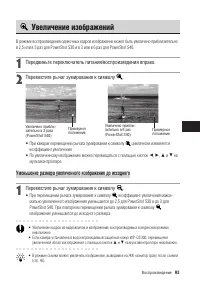
Âîñïðîèçâåäåíèå 93 Увеличение изображений В режиме воспроизведения одиночных кадров изображение может быть увеличено приблизи тельнов 2,5 или в 5 раз для PowerShot S30 и в 3 или в 6 раз для PowerShot S40. 1 Ïåðåäâèíüòå ïåðåêëþ÷àòåëü ïèòàíèÿ/âîñïðîèçâåäåíèÿ âïðàâî. 2 Ïåðåìåñòèòå ðû÷àã çóìèðîâàíèÿ ê ñ...
Страница 96 - • Одновременно будет выведено девять изображений; Âûáåðèòå èçîáðàæåíèå ñ ïîìîùüþ êíîïîê
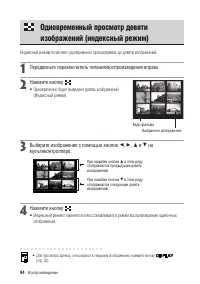
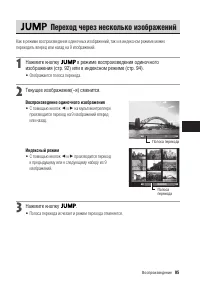
94 Âîñïðîèçâåäåíèå Одновременный просмотр девятиизображений (индексный режим) Индексный режим позволяет одновременно просматривать до девяти изображений. 1 Ïåðåäâèíüòå ïåðåêëþ÷àòåëü ïèòàíèÿ/âîñïðîèçâåäåíèÿ âïðàâî. 2 Íàæìèòå êíîïêó . • Одновременно будет выведено девять изображений (Индексный режим)....
Страница 97 - Переход через несколько изображений; Воспроизведение одиночного изображения
Âîñïðîèçâåäåíèå 95 Переход через несколько изображений Как в режиме воспроизведения одиночных изображений, так и в индексном режиме можнопереходить вперед или назад на 9 изображений. 1 Íàæìèòå êíîïêó â ðåæèìå âîñïðîèçâåäåíèÿ îäèíî÷íîãî èçîáðàæåíèÿ (ñòð. 92) èëè â èíäåêñíîì ðåæèìå (ñòð. 94). • Отобра...
Страница 98 - Просмотр видеофильмов; Пауза и возобновление воспроизведения
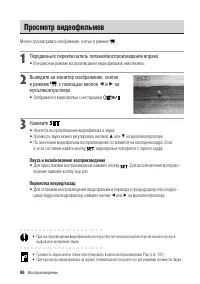
96 Âîñïðîèçâåäåíèå Просмотр видеофильмов Можно просматривать изображения, снятые в режиме . 1 Ïåðåäâèíüòå ïåðåêëþ÷àòåëü ïèòàíèÿ/âîñïðîèçâåäåíèÿ âïðàâî. • В индексном режиме воспроизведение видеофильмов невозможно. 2 Âûâåäèòå íà ìîíèòîð èçîáðàæåíèå, ñíÿòîåâ ðåæèìå , ñ ïîìîùüþ êíîïîê B è A íà ìóëüòèêî...
Страница 99 - Поворот изображений на дисплее; Â ìåíþ âîñïðîèçâåäåíèÿ [
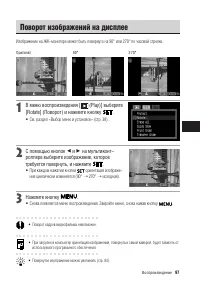
Âîñïðîèçâåäåíèå 97 Поворот изображений на дисплее Изображение на ЖК−мониторе может быть повернуто на 90° или 270° по часовой стрелке. Îðèãèíàë 90° 270° 1 Â ìåíþ âîñïðîèçâåäåíèÿ [ (Play)] âûáåðèòå [Rotate] (Ïîâîðîò) è íàæìèòå êíîïêó . • См. раздел «Выбор меню и установок» (стр. 38). 2 Ñ ïîìîùüþ êíîïî...
Страница 100 - Добавление звуковых комментариев к изображению; Âûáåðèòå; Воспроизведение звуковых комментариев
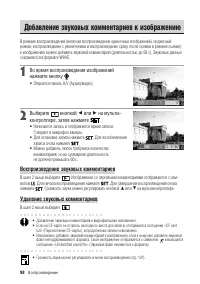
98 Âîñïðîèçâåäåíèå Добавление звуковых комментариев к изображению В режиме воспроизведения (включая воспроизведение одиночных изображений, индексныйрежим, воспроизведение с увеличением и воспроизведение сразу после съемки в режиме съемки)к изображению можно добавить звуковой комментарий (длительност...
Страница 101 - Автоматическое воспроизведение (слайд−шоу); Пауза и возобновление слайд-шоу
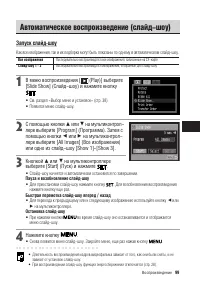
Âîñïðîèçâåäåíèå 99 Автоматическое воспроизведение (слайд−шоу) Запуск слайд-шоу Как все изображения, так и их подборка могут быть показаны по одному в автоматическом слайд−шоу. 1 Â ìåíþ âîñïðîèçâåäåíèÿ [ (Play)] âûáåðèòå [Slide Show] (Ñëàéä−øîó) è íàæìèòå êíîïêó . • См. раздел «Выбор меню и установок...
Страница 102 - Отбор изображений для слайд-шоу
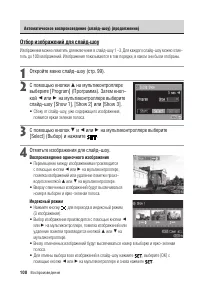
100 Âîñïðîèçâåäåíèå Автоматическое воспроизведение (слайд−шоу) (продолжение) Отбор изображений для слайд-шоу Изображения можно пометить для включения в слайд−шоу 1 −3. Для каждого слайд−шоу можно отме−тить до 100 изображений. Изображения показываются в том порядке, в каком они были отобраны. 1 Îòêðî...
Страница 103 - • Экран отбора изображений закроется.; Регулировка длительности воспроизведения и установок повтора; • Выберите длительность воспроизведения.
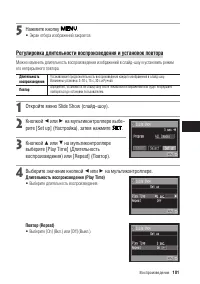
Âîñïðîèçâåäåíèå 101 5 Íàæìèòå êíîïêó . • Экран отбора изображений закроется. Регулировка длительности воспроизведения и установок повтора Можно изменить длительность воспроизведения изображений в слайд−шоу и установить режимего непрерывного повтора. 1 Îòêðîéòå ìåíþ Slide Show (ñëàéä−øîó). 2 Êíîïêîé ...
Страница 104 - • Меню настройки закроется.
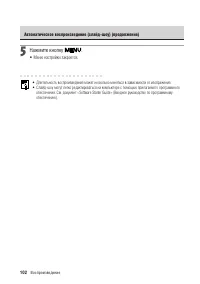
102 Âîñïðîèçâåäåíèå Автоматическое воспроизведение (слайд−шоу) (продолжение) 5 Íàæìèòå êíîïêó . • Меню настройки закроется. ○ ○ ○ ○ ○ ○ ○ ○ ○ ○ ○ ○ ○ ○ ○ ○ ○ ○ ○ ○ ○ ○ • Длительность воспроизведения может несколько меняться в зависимости от изображения.• Слайд−шоу могут легко редактироваться на комп...
Страница 105 - Защита изображений; Ценные изображения можно защитить от случайного стирания.; • На защищенном изображении появится пиктограмма; • Окно установки защиты закроется.
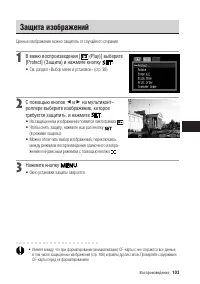
Âîñïðîèçâåäåíèå 103 Защита изображений Ценные изображения можно защитить от случайного стирания. 1 Â ìåíþ âîñïðîèçâåäåíèÿ [ (Play)] âûáåðèòå [Protect] (Çàùèòà) è íàæìèòå êíîïêó . • См. раздел «Выбор меню и установок» (стр. 38). 2 Ñ ïîìîùüþ êíîïîê B è A íà ìóëüòèêîíò− ðîëëåðå âûáåðèòå èçîáðàæåíèå, êî...
Страница 106 - Стирание отдельных изображений; нажмите; Стирание
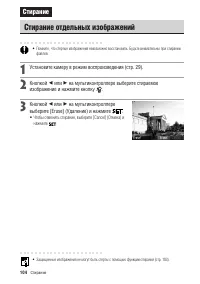
104 Ñòèðàíèå Стирание отдельных изображений ○ ○ ○ ○ ○ ○ ○ ○ ○ ○ ○ ○ ○ ○ ○ ○ ○ ○ ○ ○ ○ ○ • Помните, что стертые изображения невозможно восстановить. Будьте внимательны при стирании файлов. 1 Óñòàíîâèòå êàìåðó â ðåæèì âîñïðîèçâåäåíèÿ (ñòð. 29). 2 Êíîïêîé B èëè A íà ìóëüòèêîíòðîëëåðå âûáåðèòå ñòèðàåìîå...
Страница 107 - Стирание всех изображений; и нажмите
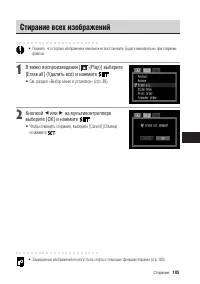
Ñòèðàíèå 105 Стирание всех изображений ○ ○ ○ ○ ○ ○ ○ ○ ○ ○ ○ ○ ○ ○ ○ ○ ○ ○ ○ ○ ○ ○ • Помните, что стертые изображения невозможно восстановить. Будьте внимательны при стирании файлов. 1 Â ìåíþ âîñïðîèçâåäåíèÿ [ (Play)] âûáåðèòå [Erase all] (Óäàëèòü âñå) è íàæìèòå . • См. раздел «Выбор меню и установо...
Страница 108 - Форматирование CF−карты; Êíîïêîé
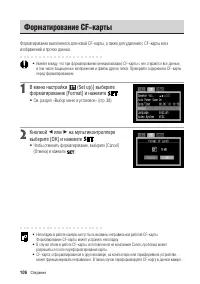
106 Ñòèðàíèå Форматирование CF−карты Форматирование выполняется для новой CF−карты, а также для удаления с CF−карты всехизображений и прочих данных. ○ ○ ○ ○ ○ ○ ○ ○ ○ ○ ○ ○ ○ ○ ○ ○ ○ ○ ○ ○ ○ ○ • Имейте в виду, что при форматировании (инициализации) CF−карты с нее стираются все данные, в том числе за...
Страница 109 - Выбор изображений для печати; По одному
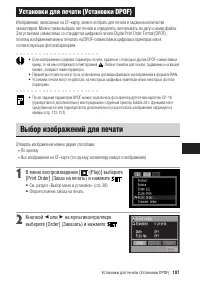
Óñòàíîâêè äëÿ ïå÷àòè (Óñòàíîâêè DPOF) 107 Изображения, записанные на CF−карту, можно отобрать для печати в заданном количествеэкземпляров. Можно также выбрать тип печати и определить, впечатывать ли дату и номер файла.Эти установки совместимы со стандартом цифровой печати Digital Print Order Format ...
Страница 110 - Выбор изображений для печати (продолжение); Âûáåðèòå èçîáðàæåíèÿ äëÿ ïå÷àòè.; Одиночные изображения
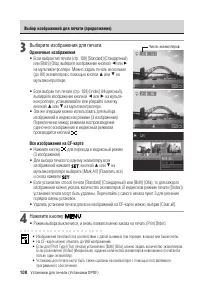
108 Óñòàíîâêè äëÿ ïå÷àòè (Óñòàíîâêè DPOF) Выбор изображений для печати (продолжение) 3 Âûáåðèòå èçîáðàæåíèÿ äëÿ ïå÷àòè. Одиночные изображения • Если выбран тип печати (стр. 109) [Standard] (Стандартный) или [Both] (Оба), выберите изображение кнопкой B или A на мультиконтроллере. Можно задать печать ...
Страница 111 - Установка стиля печати; Возможны следующие установки печати.
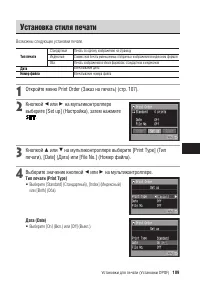
Óñòàíîâêè äëÿ ïå÷àòè (Óñòàíîâêè DPOF) 109 Установка стиля печати Возможны следующие установки печати. 1 Îòêðîéòå ìåíþ Print Order (Çàêàç íà ïå÷àòü) (ñòð. 107). 2 Êíîïêîé B èëè A íà ìóëüòèêîíòðîëëåðå âûáåðèòå [Set up] (Íàñòðîéêà), çàòåì íàæìèòå . 3 Êíîïêîé C èëè D íà ìóëüòèêîíòðîëëåðå âûáåðèòå [Print...
Страница 113 - Сброс установок для печати
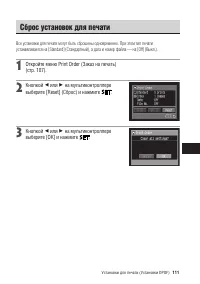
Óñòàíîâêè äëÿ ïå÷àòè (Óñòàíîâêè DPOF) 111 Сброс установок для печати Все установки для печати могут быть сброшены одновременно. При этом тип печатиустанавливается на [Standard] (Стандартный), а дата и номер файла — на [Off] (Выкл.). 1 Îòêðîéòå ìåíþ Print Order (Çàêàç íà ïå÷àòü)(ñòð. 107). 2 Êíîïêîé ...
Страница 114 - • Вставляя кабель убедитесь, что метка на кабеле
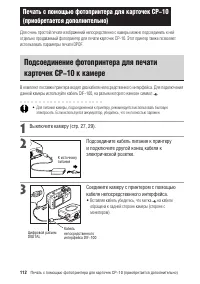
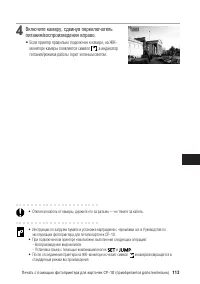
112 Ïå÷àòü ñ ïîìîùüþ ôîòîïðèíòåðà äëÿ êàðòî÷åê CP−10 (ïðèîáðåòàåòñÿ äîïîëíèòåëüíî) Для очень простой печати изображений непосредственно с камеры можно подсоединить к нейотдельно продаваемый фотопринтер для печати карточек CP−10. Этот принтер также позволяетиспользовать параметры печати DPOF. Подсоед...
Страница 116 - Печать; • Пункт [Print] можно также выбрать нажатием кнопки; Ошибки печати
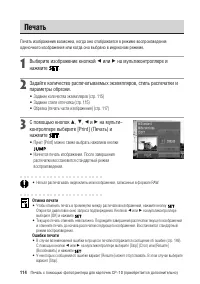
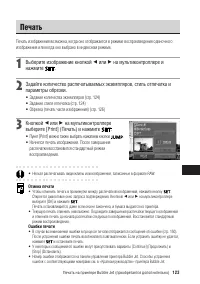
114 Ïå÷àòü ñ ïîìîùüþ ôîòîïðèíòåðà äëÿ êàðòî÷åê CP−10 (ïðèîáðåòàåòñÿ äîïîëíèòåëüíî) Печать Ïå÷àòü èçîáðàæåíèÿ âîçìîæíà, êîãäà îíî îòîáðàæàåòñÿ â ðåæèìå âîñïðîèçâåäåíèÿîäèíî÷íîãî èçîáðàæåíèÿ èëè êîãäà îíî âûáðàíî â èíäåêñíîì ðåæèìå. 1 Âûáåðèòå èçîáðàæåíèå êíîïêîé B èëè A íà ìóëüòèêîíòðîëëåðå è íàæìèòå...
Страница 117 - Выбор количества экземпляров; • Можно задать печать от 1 до 99 экземпляров.; Установка стиля отпечатка; Можно выбрать следующие стили отпечатков.
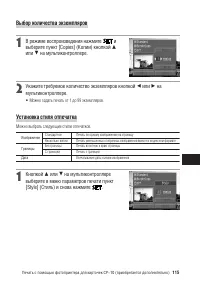
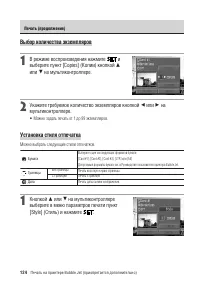
Ïå÷àòü ñ ïîìîùüþ ôîòîïðèíòåðà äëÿ êàðòî÷åê CP−10 (ïðèîáðåòàåòñÿ äîïîëíèòåëüíî) 115 Выбор количества экземпляров 1  ðåæèìå âîñïðîèçâåäåíèÿ íàæìèòå è âûáåðèòå ïóíêò [Copies] (Êîïèè) êíîïêîé C èëè D íà ìóëüòèêîíòðîëëåðå. 2 Óêàæèòå òðåáóåìîå êîëè÷åñòâî ýêçåìïëÿðîâ êíîïêîé B èëè A íà ìóëüòèêîíòðîëëåðå. ...
Страница 118 - • Если в качестве стиля печати выбрано [Borderless]
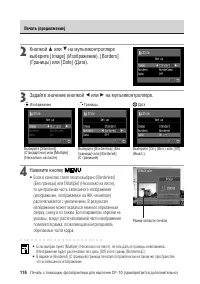
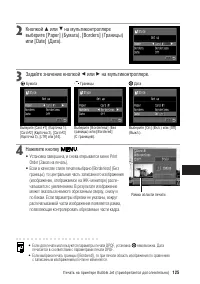
116 Ïå÷àòü ñ ïîìîùüþ ôîòîïðèíòåðà äëÿ êàðòî÷åê CP−10 (ïðèîáðåòàåòñÿ äîïîëíèòåëüíî) Печать (продолжение) 2 Êíîïêîé C èëè D íà ìóëüòèêîíòðîëëåðå âûáåðèòå [Image] (Èçîáðàæåíèå), [Borders](Ãðàíèöû) èëè [Date] (Äàòà). 3 Çàäàéòå çíà÷åíèå êíîïêîé B èëè A íà ìóëüòèêîíòðîëëåðå. 4 Íàæìèòå êíîïêó . • Если в ка...
Страница 119 - Перед обрезкой; Â ðåæèìå âîñïðîèçâåäåíèÿ íàæìèòå; Изменение размера рамки обрезки
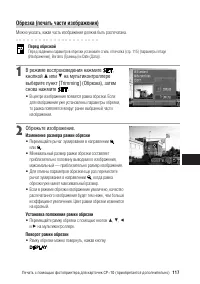
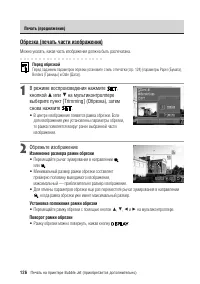
Ïå÷àòü ñ ïîìîùüþ ôîòîïðèíòåðà äëÿ êàðòî÷åê CP−10 (ïðèîáðåòàåòñÿ äîïîëíèòåëüíî) 117 Обрезка (печать части изображения) Можно указать, какая часть изображения должна быть распечатана. ○ ○ ○ ○ ○ ○ ○ ○ ○ ○ ○ ○ ○ ○ ○ ○ ○ ○ ○ ○ ○ ○ Перед обрезкой Перед заданием параметров обрезки установите стиль отпечатк...
Страница 121 - • Начнется печать изображения. После завершения
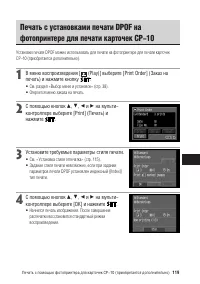
Ïå÷àòü ñ ïîìîùüþ ôîòîïðèíòåðà äëÿ êàðòî÷åê CP−10 (ïðèîáðåòàåòñÿ äîïîëíèòåëüíî) 119 Печать с установками печати DPOF нафотопринтере для печати карточек CP−10 Установки печати DPOF можно использовать для печати на фотопринтере для печати карточекCP−10 (приобретается дополнительно). 1  ìåíþ âîñïðîèçâå...
Страница 123 - Подсоединение принтера Bubble Jet к камере; • Вставляя кабель, убедитесь, что логотип «Canon» на; Печать на принтере Bubble Jet (приобретается дополнительно)
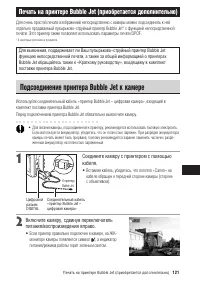
Ïå÷àòü íà ïðèíòåðå Bubble Jet (ïðèîáðåòàåòñÿ äîïîëíèòåëüíî) 121 Для очень простой печати изображений непосредственно с камеры можно подсоединить к нейотдельно продаваемый пузырьково−струйный принтер Bubble Jet* с функцией непосредственнойпечати. Этот принтер также позволяет использовать параметры пе...
Страница 124 - Подсоединение принтера Bubble Jet к камере (продолжение)
122 Ïå÷àòü íà ïðèíòåðå Bubble Jet (ïðèîáðåòàåòñÿ äîïîëíèòåëüíî) Подсоединение принтера Bubble Jet к камере (продолжение) ○ ○ ○ ○ ○ ○ ○ ○ ○ ○ ○ ○ ○ ○ ○ ○ ○ ○ ○ ○ ○ ○ • Отключая кабель от камеры, держите его за разъем — не тяните за кабель. ○ ○ ○ ○ ○ ○ ○ ○ ○ ○ ○ ○ ○ ○ ○ ○ ○ ○ ○ ○ ○ ○ • Инструкции по з...
Страница 127 - • Установка завершена, и снова открывается меню Print
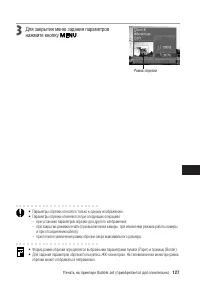
Ïå÷àòü íà ïðèíòåðå Bubble Jet (ïðèîáðåòàåòñÿ äîïîëíèòåëüíî) 125 2 Êíîïêîé C èëè D íà ìóëüòèêîíòðîëëåðå âûáåðèòå [Paper] (Áóìàãà), [Borders] (Ãðàíèöû)èëè [Date] (Äàòà). 3 Çàäàéòå çíà÷åíèå êíîïêîé B èëè A íà ìóëüòèêîíòðîëëåðå. 4 Íàæìèòå êíîïêó . • Установка завершена, и снова открывается меню Print Or...
Страница 131 - Отмена печати
Ïå÷àòü íà ïðèíòåðå Bubble Jet (ïðèîáðåòàåòñÿ äîïîëíèòåëüíî) 129 ○ ○ ○ ○ ○ ○ ○ ○ ○ ○ ○ ○ ○ ○ ○ ○ ○ ○ ○ ○ ○ ○ • Для печати даты установите для параметра DPOF [Date] (Дата) значение [On] (Вкл.). При этом дата не будет распечатываться с помощью установки даты в меню Print Style (Стиль печати) (стр. 109)...
Страница 132 - Выбор изображений для отправки; Параметры отправки изображений (Заказ на отправку DPOF)
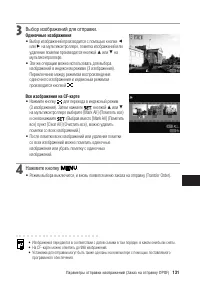
130 Ïàðàìåòðû îòïðàâêè èçîáðàæåíèé (Çàêàç íà îòïðàâêó DPOF) С помощью камеры можно пометить изображения, которые требуется передать на компьютер ивложить в сообщения электронной почты. (Для фактической передачи изображений используйтепрограммное обеспечение, входящее в комплект поставки.) Эти устано...
Страница 133 - Âûáîð èçîáðàæåíèé äëÿ îòïðàâêè.
Ïàðàìåòðû îòïðàâêè èçîáðàæåíèé (Çàêàç íà îòïðàâêó DPOF) 131 3 Âûáîð èçîáðàæåíèé äëÿ îòïðàâêè. Одиночные изображения • Выбор изображений производится с помощью кнопки B или A на мультиконтроллере, пометка изображений или удаление пометки производится кнопкой C или D на мультиконтроллере. • Эти же опе...
Страница 134 - Сброс установок для отправки; Все установки для отправки могут быть сброшены одновременно.
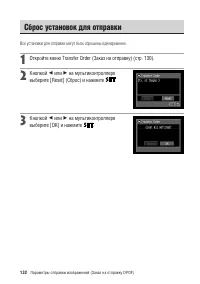
132 Ïàðàìåòðû îòïðàâêè èçîáðàæåíèé (Çàêàç íà îòïðàâêó DPOF) Сброс установок для отправки Все установки для отправки могут быть сброшены одновременно. 1 Îòêðîéòå ìåíþ Transfer Order (Çàêàç íà îòïðàâêó) (ñòð. 130). 2 Êíîïêîé B èëè A íà ìóëüòèêîíòðîëëåðå âûáåðèòå [Reset] (Ñáðîñ) è íàæìèòå . 3 Êíîïêîé B...
Страница 135 - Список пунктов меню
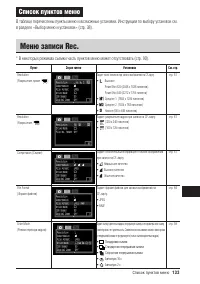
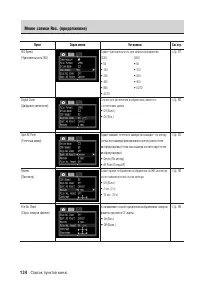
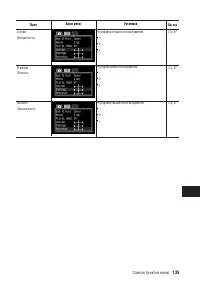
Ñïèñîê ïóíêòîâ ìåíþ 133 В таблице перечислены пункты меню и возможные установки. Инструкции по выбору установок см.в разделе «Выбор меню и установок» (стр. 38). Меню записи Rec. * В некоторых режимах съемки часть пунктов меню может отсутствовать (стр. 90). Resolution (Разрешение, кроме ) Resolution ...
Страница 138 - Меню воспроизведения Play
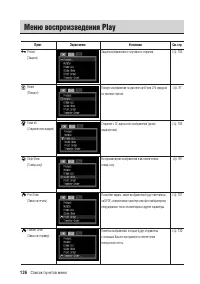
136 Ñïèñîê ïóíêòîâ ìåíþ Protect (Защита) Rotate (Поворот) Erase all (Стирание всех кадров) Slide Show (Слайд−шоу) Print Order (Заказ на печать) Transfer Order (Заказ на отправку) стр. 103 стр. 97 стр. 105 стр. 99 стр. 107 стр. 130 Защита изображений от случайного стирания. Поворот изображения на дис...
Страница 139 - Меню установок Set up
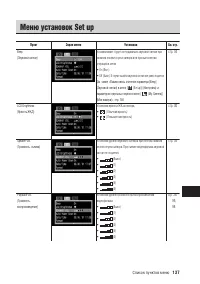
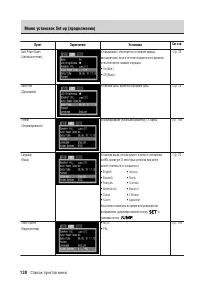
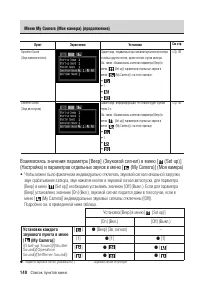
Ñïèñîê ïóíêòîâ ìåíþ 137 Меню установок Set up Устанавливает, будет ли подаваться звуковой сигнал при нажатии кнопки спуска затвора или при выполнении операций в меню. • On (Вкл.) • Off (Выкл.) В случае ошибки звуковой сигнал все равно подается. См. также «Взаимосвязь значения параметра [Beep] (Звуко...
Страница 142 - Подробнее см. в приведенной ниже таблице.
140 Ñïèñîê ïóíêòîâ ìåíþ Установка [Beep] в меню [ (Set up)] [On] (Вкл.)[Off] (Выкл.) [ ] ● [Beep] (Зв. сигнал)– [1] ● [1] ● [1] [ ] ● [ ] ● [ ] [ ] ● [ ] ● [ ] Задает звук, подаваемый при нажатии мультиконтроллера и любых других кнопок, кроме кнопки спуска затвора. См. также «Взаимосвязь значения па...
Страница 143 - • На ЖК−монитор будет выведено сообщение «Reset; • Во время восстановления значений по умолчанию
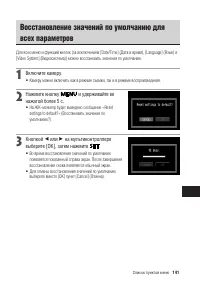
Ñïèñîê ïóíêòîâ ìåíþ 141 Восстановление значений по умолчанию длявсех параметров Для всех меню и функций кнопок (за исключением [Date/Time] (Дата и время), [Language] (Язык) и[Video System] (Видеосистема)) можно восстановить значения по умолчанию. 1 Âêëþ÷èòå êàìåðó. • Камеру можно включить как в режи...
Страница 144 - Âêëþ÷èòå òåëåâèçîð è ïåðåêëþ÷èòå åãî â ðåæèì âèäåî.; производится как обычно.; Съемка/воспроизведение с помощью телевизора
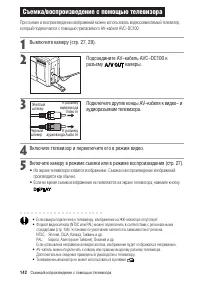
142 Ñúåìêà/âîñïðîèçâåäåíèå ñ ïîìîùüþ òåëåâèçîðà При съемке и воспроизведении изображений можно использовать видеосовместимый телевизор,который подключается с помощью прилагаемого AV−кабеля AVC−DC100. 1 Âûêëþ÷èòå êàìåðó (ñòð. 27, 29). 2 Ïîäñîåäèíèòå AV−êàáåëü AVC−DC100 êðàçúåìó êàìåðû. 3 Ïîäêëþ÷èòå ä...
Страница 145 - Уход за камерой; Корпус камеры; Приложения
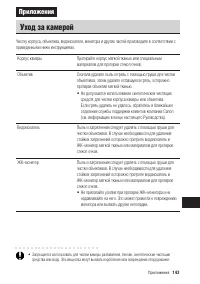
Ïðèëîæåíèÿ 143 Уход за камерой Чистку корпуса, объектива, видоискателя, монитора и других частей производите в соответствии сприведенными ниже инструкциями. Корпус камеры Протирайте корпус мягкой тканью или специальнымматериалом для протирки стекол очков. Объектив Сначала удалите пыль и грязь с помо...
Страница 146 - Поиск и устранение неполадок
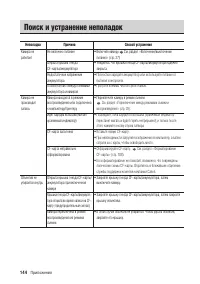
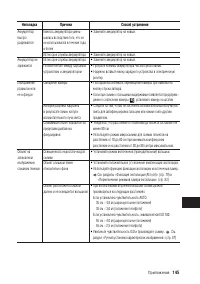
144 Ïðèëîæåíèÿ Поиск и устранение неполадок Неполадка Причина Способ устранения Не включено питание Открыта крышка гнезда CF−карты/аккумулятораНедостаточное напряжение аккумулятораПлохой контакт между клеммами аккумулятора и камеройКамера находится в режиме воспроизведения или подключена к компьютер...
Страница 148 - Поиск и устранение неполадок (продолжение)
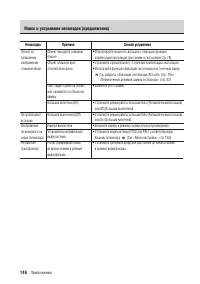
146 Ïðèëîæåíèÿ Неполадка Причина Способ устранения Объект находится слишком близкоОбъект слишком ярок относительно фона Свет падает прямо на объект или отражается от объекта в камеру Вспышка включена (On) Вспышка выключена (Off) Камера выключенаУстановлена неправильная видеосистемаРычаг зумирования ...
Страница 149 - Список сообщений; На ЖК−дисплее могут отображаться следующие сообщения.
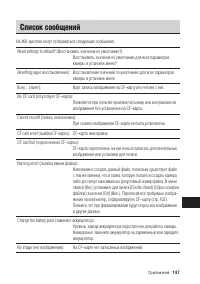
Ïðèëîæåíèÿ 147 Список сообщений На ЖК−дисплее могут отображаться следующие сообщения. Reset settings to default? (Восстановить значения по умолчанию?): Восстановить значения по умолчанию для всех параметровкамеры и установок меню? Resetting (идет восстановление): Восстановление значений по умолчанию...
Страница 150 - Произведена попытка просмотра несовместимого файла JPEG.
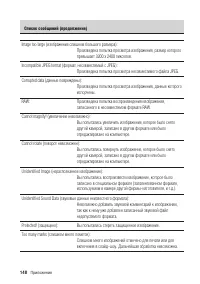
148 Ïðèëîæåíèÿ Список сообщений (продолжение) Image too large (изображение слишком большого размера): Произведена попытка просмотра изображения, размер которогопревышает 3200 х 2400 пикселов. Incompatible JPEG format (формат, несовместимый с JPEG): Произведена попытка просмотра несовместимого файла ...
Страница 152 - В принтер не установлена печатающая головка.
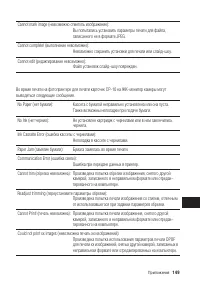
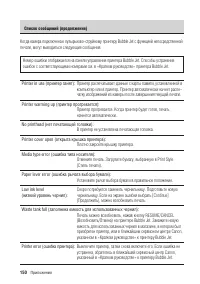
150 Ïðèëîæåíèÿ Список сообщений (продолжение) Когда камера подключена к пузырьково−струйному принтеру Bubble Jet с функцией непосредственнойпечати, могут выводиться следующие сообщения. Номер ошибки отображается на панели управления принтера Bubble Jet. Способы устраненияошибок с соответствующими но...
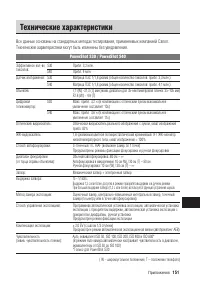
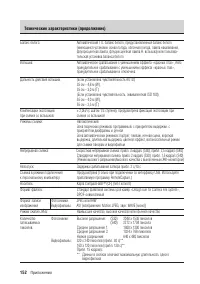
Страница 153 - Технические характеристики; PowerShot S30 / PowerShot S40
Ïðèëîæåíèÿ 151 Технические характеристики Все данные основаны на стандартных методах тестирования, применяемых компанией Canon.Технические характеристики могут быть изменены без уведомления. PowerShot S30 / PowerShot S40 Эффективное кол−во S30 Прибл. 3,2 млн. пикселов: S40 Прибл. 4 млн. Датчик изобр...
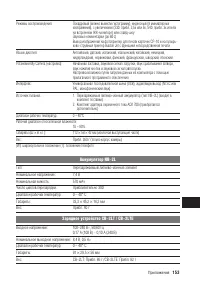
Страница 155 - Аккумулятор NB−2L
Ïðèëîæåíèÿ 153 Режимы воспроизведения: Покадровый (можно вывести гистограмму), индексный (9 миниатюрныхизображений), с увеличением (S30: прибл. 2,5x или 5x, S40: прибл. 3х или 6хна встроенном ЖК−мониторе) или слайд−шоуЗвуковые комментарии (до 60 с)Вывод изображения на фотопринтер для печати карточек...
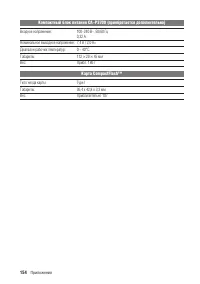
Страница 156 - Компактный блок питания CA−PS700 (приобретается дополнительно); Карта CompactFlashTM
154 Ïðèëîæåíèÿ Компактный блок питания CA−PS700 (приобретается дополнительно) Входное напряжение: 100−240 В~, 50/60 Гц0,32 A Номинальное выходное напряжение: 7,4 В / 2,0 A= Диапазон рабочих температур: 0 − 40°C Габариты: 112 × 29 × 45 мм Вес: Прибл. 186 г Карта CompactFlash™ Тип гнезда карты: Type I...
Страница 157 - Алфавитный указатель
Àëôàâèòíûé óêàçàòåëü 155 AE Lock (Экспопамять) 79CF−карта Емкость при записи 22Обращение 23Установка 21Форматирование 106 DPOF Заказ на отправку 130Установки для печати 107, 119, 128 А Автоматическая установка экспозиции с приоритетом диафрагмы ( ) 68 Автоматический брекетинг (Режим AEB) 77Автоматич...
Страница 160 - Контактная информация Canon
158 Êîíòàêòíàÿ èíôîðìàöèÿ Canon Canon Inc. 30−2, Shimomaruko 3−chome, Ohta−ku, Tokyo 146−8501, Japan CANON EUROPA N.V. Bovenkerkerweg 59−61, P.O. Box 2262, 1180 EG Amstelveen, The Netherlands CANON NORTH−EAST OY Takomotie 4, P.O.Box 80, FIN−00381, Helsinki, FINLAND (Финляндия),http:// www.canon.ru П...
Страница 162 - Порядок операций и справочные руководства; Ðóêîâîäñòâî; непосредственной печати см. в; Руководстве пользователя; соответствующего принтера.; РУССКИЙ
Порядок операций и справочные руководства Настоящее Руководство Съемка с помощью камеры Вводное руководство по ПО Установка программного обеспечения Вводное руководство по ПО Подключение камеры к компьютеру Вводное руководство по ПО Загрузка изображений в компьютер Ðóêîâîäñòâî ïîëüçîâàòåëÿ êàìåðû &#...

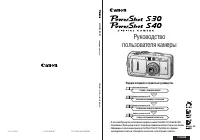
 Canon 250
Инструкция
Canon 250
Инструкция
 Canon imageRUNNER C3326i
Инструкция по эксплуатации
Canon imageRUNNER C3326i
Инструкция по эксплуатации
 Canon EOS R6
Инструкция по эксплуатации
Canon EOS R6
Инструкция по эксплуатации
 Canon EOS 200D
Инструкция по эксплуатации
Canon EOS 200D
Инструкция по эксплуатации
 Canon EOS 250D
Инструкция
Canon EOS 250D
Инструкция
 Canon EOS 6D MARK II
Инструкция
Canon EOS 6D MARK II
Инструкция
 Canon EOS 77D
Инструкция по эксплуатации
Canon EOS 77D
Инструкция по эксплуатации
 Canon EOS 800D
Инструкция по эксплуатации
Canon EOS 800D
Инструкция по эксплуатации
 Canon EOS M100
Инструкция по эксплуатации
Canon EOS M100
Инструкция по эксплуатации
 Canon EOS M50
Инструкция по эксплуатации
Canon EOS M50
Инструкция по эксплуатации
 Canon HG 100TBR
Инструкция
Canon HG 100TBR
Инструкция
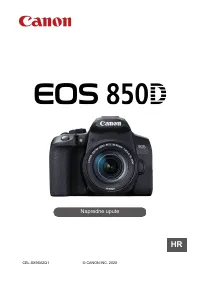 Canon EOS 850D
Инструкция по эксплуатации
Canon EOS 850D
Инструкция по эксплуатации
 Canon EOS R5
Инструкция по эксплуатации
Canon EOS R5
Инструкция по эксплуатации
 Canon 237
Инструкция по эксплуатации
Canon 237
Инструкция по эксплуатации
 Canon MG1 5039
Инструкция по эксплуатации
Canon MG1 5039
Инструкция по эксплуатации
 Canon CA PS700
Инструкция по эксплуатации
Canon CA PS700
Инструкция по эксплуатации