Страница 5 - Увімкнення живлення; Accensione
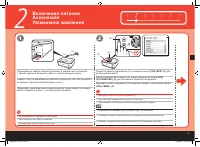
3 1 2 3 4 5 6 7 (1) (2) (A) (B) (C) 1 2 2 Приєднайте шнур живлення одним кінцем до гнізда ліворуч на задній панелі апарата, а іншим — до електричної розетки. Відкрийте панель керування (A) й увімкніть апарат, натиснувши кнопку [ ON] (УВІМК.) (B). Переконайтеся, що кришка для притиснення документів (...
Страница 6 - Включение питания
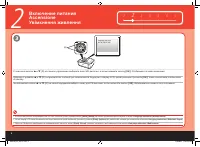
4 1 2 3 4 5 6 7 (D) 2 3 За допомогою кнопок { та } (D) на панелі керування виберіть мову для РК-дисплея , потім натисніть кнопку [OK] . Відобразиться екран стану очікування. Якщо на РК-дисплеї відображається небажана мова, натисніть кнопку [Back] (Назад) на панелі керування , щоб повернутися до екра...
Страница 7 - Встановлення друкуючої головки; Installazione della testina di stampa
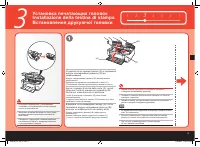
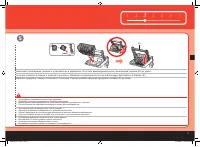
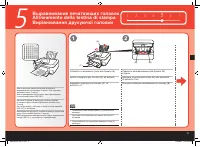
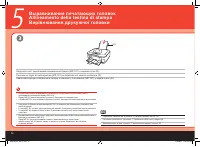
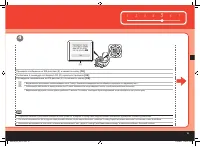
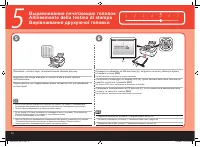
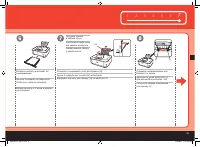
5 1 2 3 4 5 6 7 (A) (B) (C) 1 3 Відкрийте лоток виведення паперу (A), потім піднімайте модуль сканування (кришку) (B), доки він не зафіксується на своєму місці. Закрийте кришку для притиснення документів та підніміть її разом із модулем сканування (кришкою) . • Встановлення друкуючої головки Поводьт...
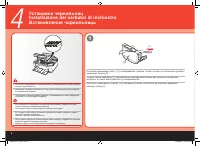
Страница 12 - Встановлення чорнильниць; Installazione dei serbatoi di inchiostro; Установка чернильниц
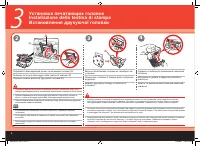
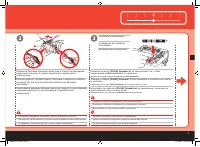
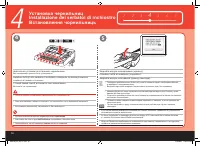
0 5 6 1 2 3 4 7 5 4 4 У такий самий спосіб встановіть інші чорнильниці . Встановіть усі чорнильниці . Закрийте модуль сканування (кришку принтера) . Почекайте появи наведеного вище екрана (приблизно 6 хвилини), а потім перейдіть до наступного кроку. Під час підготовки до друку з апарата може лунати ...
Страница 13 - Выравнивание печатающих головок
6 1 2 3 5 4 7 (A) (B) (B) (C) 1 2 5 Вирівнювання друкуючої головки Вирівнювання друкуючої головки покращує результати друку. Воно триває близько 7 хвилин. Для вирівнювання використовуйте аркуш спеціального паперу ( MP-101 ), що входить у комплектацію. Відкрийте підпору для паперу (A) та витягніть її...
Страница 14 - Вирівнювання друкуючої головки; Выравнивание печатающих головок
2 (D) 3 5 Завантажте аркуш спеціального паперу з комплекту постачання (MP-101) у задній лоток (D). Докладніше про це див. у розділі “7 Завантаження паперу” на стор. 29. • Для автоматичного вирівнювання друкуючої головки використовуйте тільки спеціальний папір із комплекту постачання (MP-101). Папір ...
Страница 16 - Вирівнювання друкуючої головки; Allineamento della testina di stampa
4 6 1 2 3 5 4 7 (E) 5 6 5 Переконайтеся, що надрукований зразок схожий на той, що наведений на ілюстрації. Якщо на РК-дисплеї відобразилося повідомлення про помилку, ознайомтеся з розділом “ Troubleshooting/Усунення неполадок ” в екранному посібнику: Повний посібник . Зразок друкується з використанн...
Страница 17 - Встановлення програмного; Перейдіть; Installazione del software; Andare; Установка программ
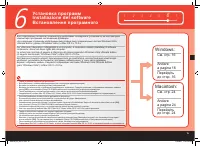
5 6 1 2 3 4 5 7 Windows: Macintosh: 6 Встановлення програмного Щоб використовувати апарат, підключивши його до комп'ютера, на жорсткий диск комп'ютера необхідно скопіювати (встановити) програмне забезпечення, у тому числі драйвери. Екрани, зображені нижче, створені в операційних системах Windows Vis...
Страница 18 - Windows
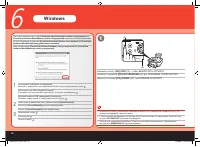
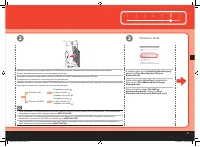
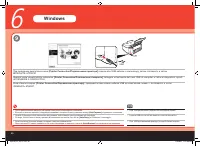
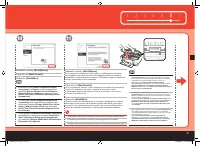
(A) (B) Windows 1 1 2 3 6 Якщо з'явився екран [Found New Hardware/Знайдено нове устаткування] або [Found New Hardware Wizard/Майстер нового устаткування] : Натисніть кнопку [ON] (УВІМК.) (A), щоб ВИМКНУТИ АПАРАТ. Робочий шум лунатиме ще приблизно 30 секунд, доки апарат не вимкнеться. Переконайтеся, ...
Страница 19 - W i n d o w s V i s t a
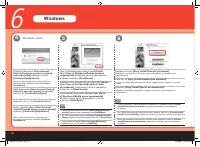
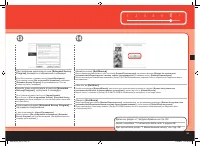
7 6 1 2 3 4 5 7 Windows Vista Windows XP/2000 W i n d o w s V i s t a 3 2 Програма встановлення повинна запуститися автоматично. Увімкніть комп'ютер та вставте [Setup CD-ROM/Компакт-диск із програмою встановлення] у пристрій читання компакт-дисків. Якщо з'явився екран [AutoPlay/ Автовідтворення] , к...
Страница 26 - Macintosh
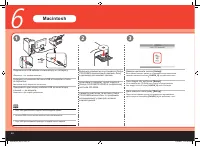
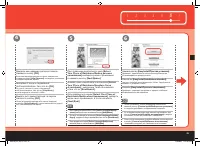
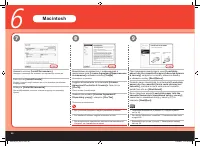
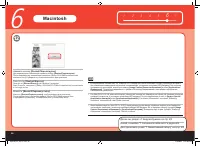
24 USB Macintosh 6 1 3 2 Приєднайте один кінець кабелю USB до комп'ютера, а інший — до апарата. Упевніться, що апарат увімкнений. Увімкніть комп'ютер та вставте [Setup CD-ROM/Компакт-диск із програмою встановлення] у пристрій читання компакт-дисків. Двічі клацніть піктограму [Setup] . Порт USB розта...
Страница 31 - Завантаження паперу; Caricamento della carta; Загрузка бумаги
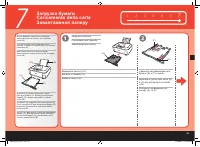
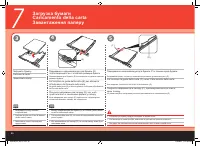
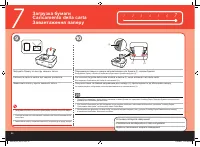
29 7 1 2 3 4 5 6 (A) (B) (C) (D) (A) (F) (E) 7 1 2 Завантаження паперу Цей розділ містить пояснення щодо завантаження паперу в касету (A) та задній лоток (B). Касета (A) призначена тільки для звичайного паперу (C). Для виконання друку на папері [ Фотопапір / Hagaki ] (D) завантажуйте його тільки у з...
Страница 35 - Дії після встановлення апарата; Посібники; Operazioni successive all'installazione; Manuali; После установки аппарата; Руководства
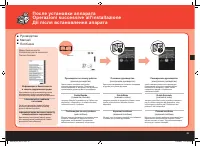
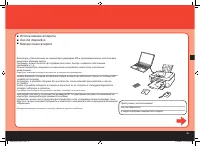
33 Дії після встановлення апарата Для належної експлуатації виробу перед його використанням ознайомтеся з [safety precautions/Техніка безпеки]. Техніка безпеки Інформація щодо безпеки й захисту навколишнього середовища Посібники ■ Містить опис встановлення та використання апарата. Знайомить з апарат...
Страница 36 - Solution Menu
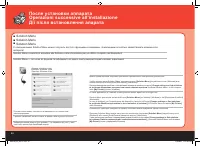
34 Solution Menu ■ Різноманітні прикладні програми та екранні посібники можна відкривати одним клацанням. Програму Solution Menu можна запустити за допомогою піктограми [Solution Menu] на робочому столі (Windows) або панелі [Dock/Панель швидкого запуску] (Macintosh).У разі виникнення проблем із пара...
Страница 37 - Використання апарата; Uso del dispositivo; Использование аппарата
35 Використання апарата ■ Цей апарат дає змогу за допомогою драйвера MP та прикладних програм, встановлених на комп'ютері, виконувати друк різними способами. Наприклад, можна легко друкувати фотографії без полів, створювати власні календарі тощо. Крім того, можна сканувати документи у комп'ютер та в...
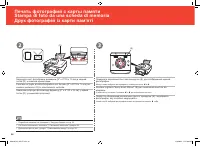
Страница 38 - Друк фотографій із карти пам'яті; Stampa di foto da una scheda di memoria; Печать фотографий с карты памяти
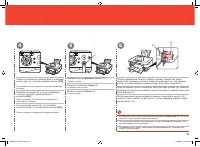
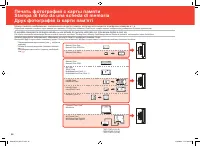
3 CF SD MS MS Duo CF SD MS MS Duo CF SD MS MS Duo SD Card SDHC Card MultiMediaCard (Ver.4.1) MultiMediaCard Plus (Ver.4.1) miniSD Card miniSDHC Card microSD Card microSDHC Card Memory Stick Duo Memory Stick PRO Duo RS-MMC (Ver.4.1) Compact Flash Card* Microdrive xD-Picture Card xD-Picture Card Type ...
Страница 42 - Спроба виконати копіювання; Prova di copia; Проверка копирования
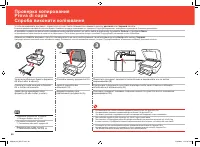
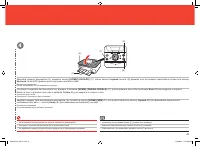
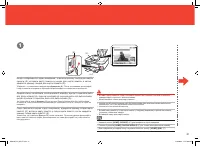
40 (A) (B) 1 2 3 Спроба виконати копіювання Можна скопіювати документ, просто поклавши його на скло експонування та натиснувши кнопку Колір або кнопку Чорний . Цей розділ містить пояснення щодо звичайного паперу. Різноманітні способи копіювання описані у розділі “Copying/Копіювання” в екранному посі...
Страница 44 - Друк фотографій із комп'ютера; Stampa di foto da un computer; Печать фотографий с компьютера
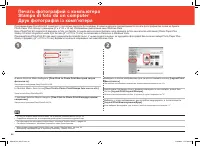
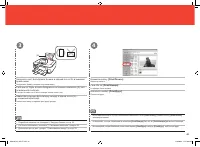
42 1 2 Друк фотографій із комп'ютера Програма Easy-PhotoPrint EX дає змогу друкувати фотографії легко. У цьому розділі описано, як друкувати фотографії без полів на папері Photo Paper Plus Glossy II формату [4" x 6"/10 x 15 см]. Екрани стосуються операційної системи Windows Vista. У програмі...
Страница 46 - Технические характеристики
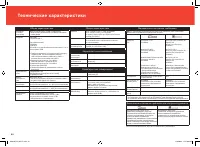
44 Технические характеристики Минимальные системные требования Если требования операционной системы выше указанных ниже, необходимо соответствие требованиям операционной системы. Опер. система Процессор ОЗУ Windows Vista Процессор 1 ГГц 512 Мбайт Windows XP SP2 Процессор 300 МГц 128 Мбайт Windows 20...