Страница 2 - Введение; • Что такое файл стиля изображения
Введение Редактор Picture Style Editor (далее «PSE») представляет собой про грамму, позволяющую редактировать стили изображения в соответствии с уникальными характеристиками изображения и сохранять отредакти рованные результаты в виде файлов оригинальных стилей изображения. • Что такое файл стиля ...
Страница 3 - Требования к системе; Рабочие изображения для настройки ■
Требования к системе ОС Мае OSX 10.6-10.7 Компьютер Компьютер Macintosh с установленной ОС (одной из указанных выше) ЦПУ Процессор Intel ОЗУ Не менее 1 Гбайта Дисплей Разрешение: 1024 х 768 или более Цвета: Тысячи или более Эта программа несовместима с жесткими дисками, отформатированными под файлов...
Страница 4 - Содержание; Настройка в сравнении с исходным
Содержание — Введение................................................................................ 2 Требования к системе........................................................... 2 Рабочие изображения для настройки................................. 2 Подготовка рабочих изображений..................
Страница 6 - Подготовка рабочих изображений «; Запуск редактора PSE; Щелкните мышью на значке [Picture Style Editor]
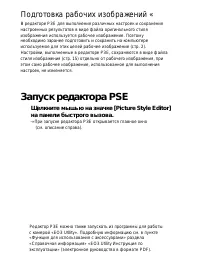
Подготовка рабочих изображений « В редакторе РЗЕ для выполнения различных настроек и сохранения настроенных результатов в виде файла оригинального стиля изображения используется рабочее изображение. Поэтому необходимо заранее подготовить и сохранить на компьютере используемое для этих целей рабочее ...
Страница 7 - Открытие рабочего изображения ~; Перетащите рабочее изображение в главное окно
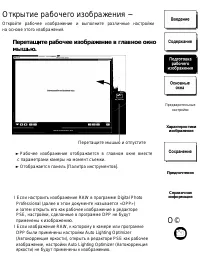
Открытие рабочего изображения ~ Откройте рабочее изображение и выполните различные настройки на основе этого изображения. Перетащите рабочее изображение в главное окно мышью. Перетащите мышью и отпустите ►Рабочее изображение отображается в главном окне вместе с параметрами камеры на момент съемки. ►...
Страница 8 - Основные окна; Главное окно
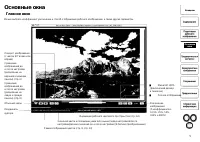
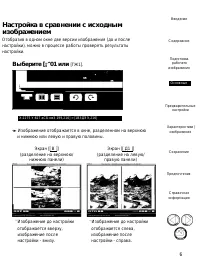
Основные окна Главное окно Можно выбрать коэффициент увеличения и способ отображения рабочего изображения, а также другие параметры. Введение Поворот изображения (с шагом 90° влево или вправо) Сравнение изображений до и после настройки (разделение на верхнюю и нижнюю панели) (стр. 6) Сравнение изобр...
Страница 9 - Увеличение конкретной области; В главном окне дважды щелкните мышью на
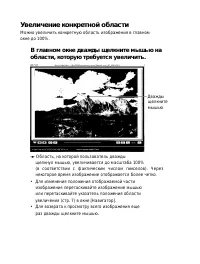
Увеличение конкретной области Можно увеличить конкретную область изображения в главном окне до 100%. В главном окне дважды щелкните мышью на области, которую требуется увеличить. Дважды щелкнитемышью -►Область, на которой пользователь дважды щелкнул мышью, увеличивается до масштаба 100% (в соответст...
Страница 11 - Окно навигатора
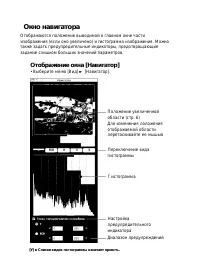
Окно навигатора Отображаются положение выводимой в главном окне части изображения (если оно увеличено) и гистограмма изображения. Можно также задать предупредительные индикаторы, предотвращающие задание слишком больших значений параметров. Отображение окна [Навигатор] • Выберите меню [Вид] ► [Навига...
Страница 12 - Установка предупредительных индикаторов; Установите флажок [Показ, предупреждение на
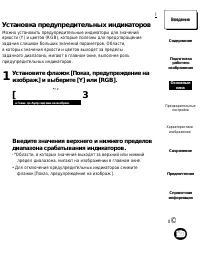
Установка предупредительных индикаторов Можно установить предупредительные индикаторы для значений яркости (Y) и цветов (RGB), которые полезны для предотвращения задания слишком больших значений параметров. Области, в которых значения яркости и цветов выходят за пределы заданного диапазона, мигают в...
Страница 13 - Панель инструментов
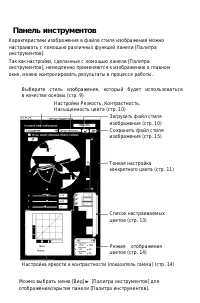
Панель инструментов Характеристики изображения в файле стиля изображения можно настраивать с ломощью различных функций ланели [Палитра инструментов]. Так как настройки, сделанные с ломощью ланели [Палитра инструментов], немедленно применяются к изображению в главном окне, можно контролировать резуль...
Страница 14 - Предварительная настройка изображений ■; Коррекция яркости; Настройте требуемую яркость изображения.
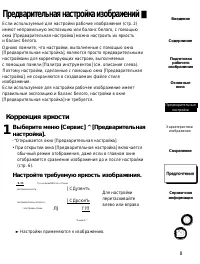
Предварительная настройка изображений ■ Если используемые для настройки рабочие изображения (стр. 2) имеют неправильную экспозицию или баланс белого, с помощью окна [Предварительная настройка] можно настроить их яркость и баланс белого. Однако помните, что настройки, выполненные с помощью окна [Пред...
Страница 15 - Коррекция баланса белого; Настройте правильный баланс белого.
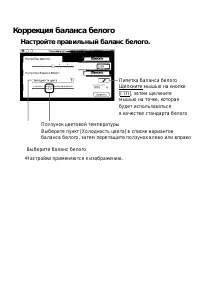
Коррекция баланса белого Настройте правильный баланс белого. Пипетка баланса белого Щелкните мышью на кнопке [Г7П], затем щелкните мышью на точке, которая будет использоваться в качестве стандарта белого Ползунок цветовой температурыВыберите пункт [Холодность цвета] в списке вариантов баланса белого...
Страница 16 - Задание характеристик изображения; Выбор базового стиля изображения; Выберите стиль изображения.
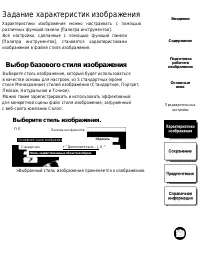
Задание характеристик изображения Характеристики изображения можно настраивать с помощью различных функций панели [Палитра инструментов]. Все настройки, сделанные с помощью функций панели [Палитра инструментов], становятся характеристиками изображения в файле стиля изображения. Выбор базового стиля ...
Страница 17 - ^ Выберите файл стиля изображения, который
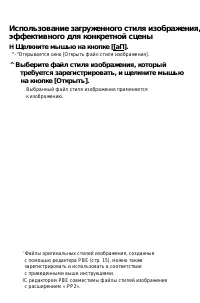
Использование загруженного стиля изображения, эффективного для конкретной сцены Н Щелкните мышью на кнопке [[аП]. " -^Открывается окно [Открыть файл стиля изображения]. ^ Выберите файл стиля изображения, который требуется зарегистрировать, и щелкните мышью на кнопке [Открыть]. Выбранный файл сти...
Страница 18 - ^ Перетащите мышью ползунки, затем щелкните
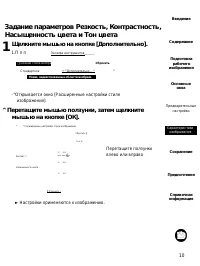
Задание параметров Резкость, Контрастность, Насыщенность цвета и Тон цвета 1 Щелкните мышью на кнопке [Дополнительно]. 1.П п п □сноянай стиля изображения Стандартное Палитра инструментов______ Сбросить т ^ Дополнительно... ^ ^ Показ, задействованные области изображ. -^Открывается окно [Расширенные н...
Страница 19 - Тонкая настройка цвета; Укажите цвет, который требуется настроить.
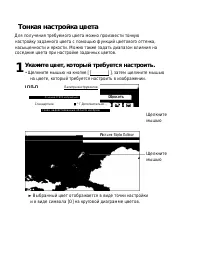
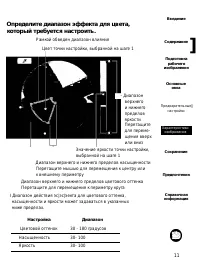
Тонкая настройка цвета Для получения требуемого цвета можно произвести тонкую настройку заданного цвета с помощью функций цветового оттенка, насыщенности и яркости. Можно также задать диапазон влияния на соседние цвета при настройке заданных цветов. 1 Укажите цвет, который требуется настроить. • Щел...
Страница 22 - Проверьте диапазон применения.; Для настройки нескольких цветов повторите
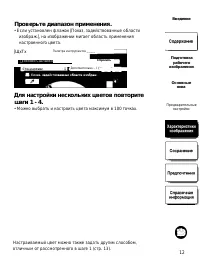
Проверьте диапазон применения. • Если установлен флажок [Показ, задействованные области изображ.], на изображении мигает область лрименения настроенного цвета. [ЩхТх □снояной СШЛ 11 нзскбражемня Палитра инструментов _____ Сбросить Дополнительно... I { Для настройки нескольких цветов повторите шаги 1...
Страница 23 - Непосредственное задание цвета; Задание цвета на круговой диаграмме цветов; Щелкните мышью цвет, который требуется; Задание цвета вводом значения цвета
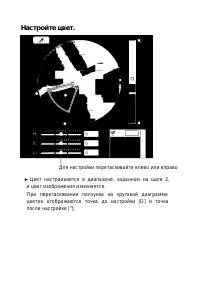
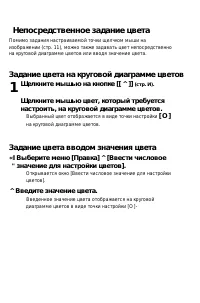
Помимо задания настраиваемой точки щелчком мыши на изображении (стр. 11), можно также задавать цвет непосредственно на круговой диаграмме цветов или вводя значение цвета. Непосредственное задание цвета Задание цвета на круговой диаграмме цветов Щелкните мышью на кнопке [[ ^ ]] (стр. И). 1 Щелкните м...
Страница 24 - Удаление настроенного цвета; Выберите в списке настроенный цвет, который
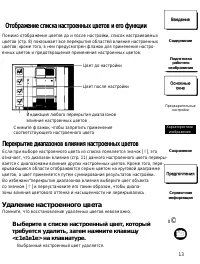
Отображение списка настроенных цветов и его функции Помимо отображения цветов до и после настройки, список настраиваемых цветов (стр. 8) показывает все перекрытия областей влияния настроенных цветов; кроме того, в нем предусмотрен флажок для применения настро енных цветов и предотвращения применени...
Страница 25 - Режим отображения цветов
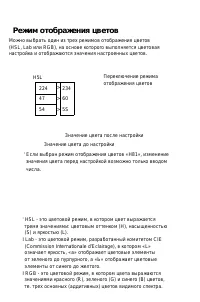
Режим отображения цветов Можно выбрать один из трех режимов отображения цветов (HSL, Lab или RGB), на основе которого выполняется цветовая настройка и отображаются значения настроенных цветов. H5L 224 > 234 47 > 60 54 > 5S Переключение режима отображения цветов Значение цвета после настройк...
Страница 26 - Настройка яркости и контрастности (показатель; Настройте яркость и контрастность.
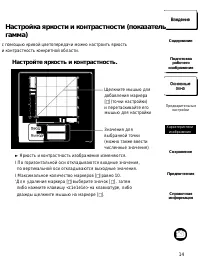
Настройка яркости и контрастности (показатель гамма) с помощью кривой цветопередачи можно настроить яркость и контрастность конкретной области. Настройте яркость и контрастность. Щелкните мышью для добавления маркера [□] (точки настройки) и перетаскивайте его мышью для настройки Значения для выбранн...
Страница 27 - Сохранение настроек в виде файла стиля изобра)кения ■; Задайте имя и папку для сохранения, затем
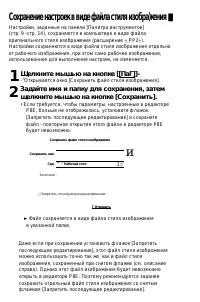
Сохранение настроек в виде файла стиля изобра)кения ■ Настройки, заданные на панели [Палитра инструментов] (стр. 9 -стр. 14), сохраняются в компьютере в виде файла оригинального стиля изображения (расширение «,РР2»). Настройки сохраняются в виде файла стиля изображения отдельно от рабочего изображен...
Страница 28 - Использование файла стиля изображения; Регистрация файла стиля изображения в камере; Использование файла стиля изображения в программе DPP
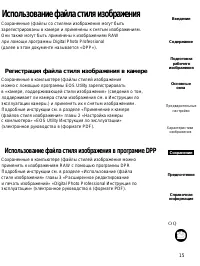
Использование файла стиля изображения Сохраненные (файлы со стилями изображения могут быть зарегистрированы в камере и лрименены к снятым изображениям. Они также могут быть лрименены к изображениям RAW лри ломощи лрограммы Digital Photo Professional (далее в этом документе называется «DPP»). Регистр...
Страница 29 - Укажите необходимые параметры и щелкните
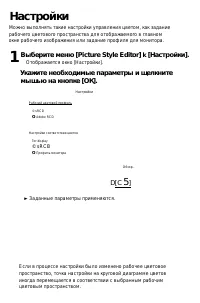
Настройки Можно выполнять такие настройки управления цветом, как задание рабочего цветового пространства для отображаемого в главном окне рабочего изображения или задание профиля для монитора. 1 Выберите меню [Picture Style Editor] k [Настройки]. Отображается окно [Настройки]. Укажите необходимые па...
Страница 30 - Завершение работы редактора PSE в; В главном окне выберите меню [Picture Style Editor]
Завершение работы редактора PSE в В главном окне выберите меню [Picture Style Editor] i [Закрыть редактор Picture Style Editor]. Редактор PSE закрывается. Введение Содержание Подготовка рабочего изображения Основные окна Предварительные настройки Характеристики изображения Предпочтения Справочная ин...
Страница 31 - Справочная информация; Устранение неполадок; Невозможно правильно завершить установку
Справочная информация Устранение неполадок в случае неправильной работы редактора PSE см. приведенные ниже пункты. Невозможно правильно завершить установку • Установка программного обеспечения возможна только при входе в систему с полномочиями Администратора. Войдитев систему, используя полномочия А...
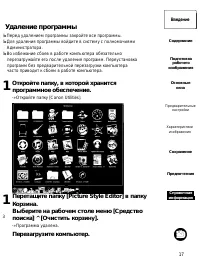
Страница 32 - Удаление программы; Откройте папку, в которой хранится
Удаление программы Ь Перед удалением программы закройте все программы. Ь Для удаления программы войдите в систему с полномочиями Администратора. Ь Во избежание сбоев в работе компьютера обязательно перезагружайте его после удаления программ. Переустановка программ без предварительной перезагрузки ко...