Страница 2 - Содержание; MP495 series Основное руководство
Использование руководства Печать руководства MP-4593-V1.00 Расширенное руководство Содержание Обзор устройства Основные компоненты Светодиодный индикатор и основные команды Копирование Копирование документов Копирование фотографий Копирование с подгонкой к странице Сканирование Сохранение данных ска...
Страница 3 - Обзор; необходимо; Обзор устройства
Расширенное руководство Устранение неполадок Содержание > Обзор устройства Обзор устройства В данном разделе содержатся названия компонентов устройства и основные команды , которые необходимо знать перед началом использования . Основные компоненты Вид спереди Вид сзади Вид внутренних частей Панел...
Страница 4 - Основные; Панель; Вид; Крышка; Основные компоненты
Расширенное руководство Устранение неполадок Содержание > Обзор устройства > Основные компоненты C001 Основные компоненты Вид спереди Вид сзади Вид внутренних частей Панель управления Вид спереди (1) Крышка сканера Откройте для загрузки оригинала на стекло рабочей поверхности . (2) Упор для бу...
Страница 5 - Внимание
(7) Стекло рабочей поверхности Загрузите оригинал для копирования или сканирования . (8) Индикатор Wi-Fi Указывает состояние LAN ( светится синим или мигает ). Светится : подключение к беспроводной локальной сети отключено . Мигает , если выполняется печать или сканирование по беспроводной LAN. Мига...
Страница 6 - Примечание
Вид внутренних частей (12) Фиксирующие крышки картриджа Закрепите картридж FINE на месте . (13) Держатель картриджа FINE Установите картриджи FINE. Цветной картридж FINE следует устанавливать в левое гнездо ( ), а черный картридж FINE — в правое гнездо ( ). (14) Картриджи FINE ( Картриджи ) Заменяем...
Страница 7 - Аварийный
Панель управления (1) Кнопка ВКЛ (ON) и индикатор ПИТАНИЕ (POWER) Отключает питание устройства . Перед отключением питания убедитесь , что крышка документа закрыта . Внимание ! Отсоедините шнур питания При отсоединении шнура питания после выключения питания убедитесь , что индикатор ПИТАНИЕ (POWER) ...
Страница 8 - Обслуживание; Монохромный; режим
Выбор размера страницы и типа носителя . (6) Кнопка « СКАНИРОВАТЬ » Запуск сканирования оригинала , чтобы сохранить его на компьютере . (7) Кнопка Стоп / Сброс (Stop/Reset) Отменяет операции . Можно также нажать эту кнопку для отмены выполняемых операций печати , копирования или сканирования . (8) К...
Страница 9 - Светодиодный; Число; Светодиодный индикатор и основные команды
Расширенное руководство Устранение неполадок Содержание > Обзор устройства > Светодиодный индикатор и основные команды C002 Светодиодный индикатор и основные команды Вы можете использовать устройство для копирования и выполнения операций обслуживания без компьютера . В данном разделе описан св...
Страница 10 - Черный; Коды
Коды операций обслуживания Чтобы выполнить обслуживание устройства , нажмите кнопку ( Обслуживание ) несколько раз , до тех пор пока на светодиодном экране не появится нужный код , а затем нажмите кнопку Черный (Black) или Цветной (Color) . Код операций обслуживания Операция См . Печать образца для ...
Страница 12 - Копирование; Изменение; Копирование
Расширенное руководство Устранение неполадок Содержание > Копирование Копирование Кроме копий стандартного размера , можно увеличить или уменьшить копии оригинала по размеру страницы , а также делать копии фотографий без полей . Копирование документов Изменение размера страницы между A4 и 8,5"...
Страница 13 - Нужно; Оригиналы; Копирование документов
Расширенное руководство Устранение неполадок Содержание > Копирование > Копирование документов C021 Копирование документов В этом разделе описана процедура копирования документа формата А 4 или Letter на обычной бумаге . Для проведения операции см . примечания и описание процедуры на странице ...
Страница 14 - копий
(4) Загрузите оригинал на стекло сканера . См . раздел Загрузка оригиналов . Вставьте оригинал СТОРОНОЙ ДЛЯ КОПИРОВАНИЯ ВНИЗ и выровняйте его по метке выравнивания , как показано ниже . Затем осторожно закройте крышку документа . Примечание . Подробные сведения о типах и состояниях копируемого ориги...
Страница 18 - Копирование фотографий
- Фотобумага формата A4 или 8.5" x 11" - Фотобумага формата 10 x 15 см или 4" x 6" Вы можете менять размер загруженной бумаги в заднем лотке от A4 до 8,5" x 11" (Letter) независимо от размера , указанного на панели управления . См . раздел Изменение размера страницы между A4 ...
Страница 20 - Копирование с подгонкой к странице
если в качестве типа носителя выбрана обычная бумага формата A4 или Letter. Чтобы установить качество печати « Быстро », нажмите кнопку Цветной режим (Color) или Монохромный режим (Black) и удерживайте не менее 2 секунд действии (3) на шаге 5. См . раздел Установка качества печати « Быстро » ( приор...
Страница 21 - помощью; Сохранение; Сканирование
Расширенное руководство Устранение неполадок Содержание > Сканирование Сканирование Отсканированные данные можно сохранить на компьютере , а затем изменить или обработать их с помощью поставляемого программного приложения . Сохранение данных сканирования на компьютере Подготовка к сканированию пр...
Страница 22 - установочного
Расширенное руководство Устранение неполадок Содержание > Сканирование > Сохранение данных сканирования на компьютере C041 Сохранение данных сканирования на компьютере В данном разделе описана процедура сканирования оригиналов с помощью панели управления аппарата и их сохранения на компьютере ...
Страница 23 - СКАНИРОВАТЬ; Сохранение данных сканирования на компьютере
2. Для запуска сканирования нажмите кнопку СКАНИРОВАТЬ (SCAN) . Запустится программа MP Navigator EX, и отсканированные данные будут сохранены на компьютере в соответствии с параметрами , указанными в программе MP Navigator EX. После завершения сканирования снимите оригинал со стекла сканера . Внима...
Страница 24 - Печать; компьютера; Печать с компьютера
Расширенное руководство Устранение неполадок Содержание > Печать с компьютера Печать с компьютера В данном разделе описывается порядок печати документов или фотографий с помощью компьютера . Программа Easy-PhotoPrint EX, поставляемая с устройством , позволяет просто напечатать фотографии , снятые...
Страница 27 - Щелкните
5. Выберите макет и запустите печать . (1) Выберите макет фотографии . В данном случае необходимо выбрать Без полей ( полный ) (Borderless (full)). Появится окно предварительного просмотра выбранного макета для подтверждения . Примечание . Можно изменить направление или обрезать фотографии для печат...
Страница 28 - PhotoPrint EX; Календарь; Использование различных функций программы Easy-PhotoPrint EX
Расширенное руководство Устранение неполадок Содержание > Печать с компьютера > Печать фотографий (Easy-PhotoPrint EX) > Использование различных функций программы Easy-PhotoPrint EX C052 Использование различных функций программы Easy- PhotoPrint EX В данном разделе представлены несколько по...
Страница 30 - Печать документов
Общеиспользуемые параметры (Commonly Used Settings). Примечание . Если объект печати , например Бизнес - документ (Business Document) или Фотопечать (Photo Printing), выбран в меню Общеиспользуемые параметры (Commonly Used Settings), то элементы меню Дополнительные функции (Additional Features) буду...
Страница 32 - отредактировать
Расширенное руководство Устранение неполадок Содержание > Печать с компьютера > Печать веб - страниц (Easy-W ebPrint EX) C054 Печать веб - страниц (Easy-WebPrint EX) Easy-W ebPrint EX обеспечивает быструю и удобную печать веб - страниц для Internet Explorer. Можно печатать веб - страницы , авт...
Страница 34 - Запуск; Запуск различных прикладных программ
Расширенное руководство Устранение неполадок Содержание > Печать с компьютера > Запуск различных прикладных программ C055 Запуск различных прикладных программ В этом разделе описана программа Solution Menu EX, которую можно использовать для запуска прикладных программ из комплекта поставки уст...
Страница 37 - копирования; Загрузка бумаги и оригинальных документов
Расширенное руководство Устранение неполадок Содержание > Загрузка бумаги и оригинальных документов Загрузка бумаги и оригинальных документов В данном разделе описаны типы бумаги и оригиналов , которые можно загружать в данное устройство , описано , как загружать бумагу для печати в задний лоток ...
Страница 38 - Загрузка бумаги
Расширенное руководство Устранение неполадок Содержание > Загрузка бумаги и оригинальных документов > Загрузка бумаги C073 Загрузка бумаги Загрузка обычной бумаги или фотобумаги Загрузка конвертов Подходящие типы носителей Типы носителей , непригодные для использования Загрузка обычной бумаги ...
Страница 41 - Загрузка конвертов
Расширенное руководство Устранение неполадок Содержание > Загрузка бумаги и оригинальных документов > Загрузка бумаги > Загрузка конвертов C074 Загрузка конвертов Можно печатать на конвертах European DL и конвертах № 10 ( США ). Выполняется автоматический поворот адреса и его печать в соотв...
Страница 44 - Типы; Подходящие типы носителей
Расширенное руководство Устранение неполадок Содержание > Загрузка бумаги и оригинальных документов > Загрузка бумаги > Подходящие типы носителей C075 Подходящие типы носителей Для получения лучших результатов печати выберите бумагу , подходящую для печати . Canon предоставляет различные ти...
Страница 45 - кнопки; Драйвер
- Параметры типа носителя - Драйвер принтера : Photo Paper Pro Platinum Глянцевая фотобумага для повседневной печати <GP-501> *1 - Параметры типа носителя - Драйвер принтера : Glossy Photo Paper Photo Paper Glossy <GP-502> *1 - Параметры типа носителя - Драйвер принтера : Glossy Photo Pa...
Страница 46 - Размеры
- Параметры типа носителя - Драйвер принтера : Glossy Photo Paper - Предел загрузки бумаги - Задний лоток : 1 лист - Предел загрузки бумаги в лоток приема бумаги - Перед запуском непрерывной печати рекомендуется извлечь из лотка приема бумаги ранее отпечатанные листы , чтобы избежать размытости и об...
Страница 47 - полный
( полный )» Двусторонняя печать недоступна для печати без полей на всю страницу . Печать на всю страницу без полей невозможна при работе с бумагой форматов legal, A5 или B5 и с конвертами . Печать на всю страницу без полей на обычной бумаге можно выполнять только с компьютера . Однако это может прив...
Страница 48 - Типы носителей, непригодные для использования
Расширенное руководство Устранение неполадок Содержание > Загрузка бумаги и оригинальных документов > Загрузка бумаги > Типы носителей , непригодные для использования C076 Типы носителей , непригодные для использования Нельзя использовать следующие типы бумаги . Использование такой бумаги н...
Страница 49 - Загрузка оригиналов
Расширенное руководство Устранение неполадок Содержание > Загрузка бумаги и оригинальных документов > Загрузка оригиналов C077 Загрузка оригиналов Загрузка оригиналов Оригиналы , которые можно загрузить Загрузка оригиналов Поместите оригинальные документы для копирования или сканирования на ст...
Страница 50 - Осторожно
Для обеспечения наилучшего качества печати устройство оставляет поля с каждого края носителя . Область печати расположена между этими полями . (B) 3,0 мм / 0,12 дюйма (C) 5,0 мм / 0,20 дюйма (D) 3,4 мм / 0,13 дюйма (6,4 мм / 0,25 дюйма для бумаги формата Letter и Legal) (E) 3,4 мм / 0,13 дюйма (6,3 ...
Страница 51 - документов
Расширенное руководство Устранение неполадок Содержание > Загрузка бумаги и оригинальных документов > Загрузка оригиналов > Оригиналы , которые можно загрузить C079 Оригиналы , которые можно загрузить Копировать и сканировать можно следующие типы оригиналов документов . Типы оригиналов доку...
Страница 52 - Регулярное; Регулярное обслуживание
Расширенное руководство Устранение неполадок Содержание > Регулярное обслуживание Регулярное обслуживание В данном разделе описываются способы очистки устройства при тусклых результатах печати , способы замены картриджей FINE при низком уровне чернил и действия по решению проблемы неправильной по...
Страница 53 - При; Шаг; Если печать стала бледной или цвета печатаются некорректно
Расширенное руководство Устранение неполадок Содержание > Регулярное обслуживание > Если печать стала бледной или цвета печатаются некорректно C093 Если печать стала бледной или цвета печатаются некорректно Причиной размытых результатов печати или искажения цвета может быть засорение сопел печ...
Страница 55 - Печать образца для проверки сопел
Расширенное руководство Устранение неполадок Содержание > Регулярное обслуживание > Если печать стала бледной или цвета печатаются некорректно > Печать образца для проверки сопел C094 Печать образца для проверки сопел Чтобы проверить , правильно ли выполняется подача чернил из сопел печатаю...
Страница 56 - Оценка; Оценка образца для проверки сопел
Расширенное руководство Устранение неполадок Содержание > Регулярное обслуживание > Если печать стала бледной или цвета печатаются некорректно > Оценка образца для проверки сопел C095 Оценка образца для проверки сопел Выполните оценку шаблона для проверки сопел и очистите печатающую головку...
Страница 57 - Чистка; Чистка печатающей головки
Расширенное руководство Устранение неполадок Содержание > Регулярное обслуживание > Если печать стала бледной или цвета печатаются некорректно > Чистка печатающей головки C096 Чистка печатающей головки Очистите печатающую головку , если в напечатанном шаблоне для проверки сопел отсутствуют ...
Страница 58 - Глубокая; Глубокая чистка печатающей головки
Расширенное руководство Устранение неполадок Содержание > Регулярное обслуживание > Если печать стала бледной или цвета печатаются некорректно > Глубокая чистка печатающей головки C097 Глубокая чистка печатающей головки Если качество печати не улучшилось после стандартной очистки , выполнит...
Страница 59 - Выравнивание
Расширенное руководство Устранение неполадок Содержание > Регулярное обслуживание > Если печать стала бледной или цвета печатаются некорректно > Выравнивание печатающей головки C098 Выравнивание печатающей головки Если прямые линии печатаются со смещением или если х результаты печати неудов...
Страница 60 - экране; Выравнивание печатающей головки
Внимание ! Не следует прикасаться к образцу выравнивания печатающей головки в тех местах , где нанесен краситель . Не следует загрязнять образец выравнивания печатающей головки . Если образец испачкан или смят , то шаблон может быть отсканирован неправильно . 5. Отсканируйте образец выравнивания печ...
Страница 62 - Замена; Процедура; Замена картриджа FINE
Расширенное руководство Устранение неполадок Содержание > Регулярное обслуживание > Замена картриджа FINE C091 Замена картриджа FINE Если в процессе печати заканчиваются чернила или появляются другие ошибки , на светодиодном индикаторе отображается код ошибки для информирования об ошибке . См ...
Страница 67 - Проверка состояния чернил
Расширенное руководство Устранение неполадок Содержание > Регулярное обслуживание > Замена картриджа FINE > Проверка состояния чернил C092 Проверка состояния чернил Уровень чернил можно проверить с помощью индикаторов Чернила (Ink) на пульте управления или на экране компьютера . Примечание ...
Страница 68 - Пример
В области (A) появляется символ , если есть какие - либо данные об уровне оставшихся чернил . Пример . Чернила заканчиваются . Приготовьте новый картридж . Примечание . В процессе печати может отобразиться сообщение об ошибке . Подтвердите сообщение и выполните соответствующие действия . Выполните с...
Страница 69 - Чистка устройства
Расширенное руководство Устранение неполадок Содержание > Регулярное обслуживание > Чистка устройства Чистка устройства В данном разделе описывается очистка внутренней части устройства . Чистка ролика подачи бумаги Чистка внутренних компонентов устройства ( Чистка поддона ) Чистка выступающих ...
Страница 70 - кнопку; Чистка ролика подачи бумаги
Расширенное руководство Устранение неполадок Содержание > Регулярное обслуживание > Чистка устройства > Чистка ролика подачи бумаги C099 Чистка ролика подачи бумаги Загрязнение ролика подачи бумаги или налипание на ролик бумажной пыли может стать причиной неправильной подачи бумаги . В этом...
Страница 72 - Чистка внутренних компонентов устройства (Чистка поддона)
Примечание . Выполняя повторную очистку поддона , обязательно используйте новый лист бумаги . Если после повторной очистки проблема не устранена , это свидетельствует о возможном загрязнении выступающих частей внутри устройства . См . раздел Чистка выступающих внутренних компонентов устройства , в к...
Страница 73 - Чистка выступающих внутренних компонентов устройства
Расширенное руководство Устранение неполадок Содержание > Регулярное обслуживание > Чистка устройства > Чистка выступающих внутренних компонентов устройства C102 Чистка выступающих внутренних компонентов устройства Осторожно ! Перед очисткой аппарата обязательно выключите его и отсоедините ...
Страница 74 - Приложение
Расширенное руководство Устранение неполадок Содержание > Приложение Приложение Законодательные ограничения на использование продукта и изображений Советы по использованию устройства Наверх Стр. 74 из 804 стр. Приложение
Страница 75 - быть
Расширенное руководство Устранение неполадок Содержание > Приложение > Законодательные ограничения на использование продукта и изображений Законодательные ограничения на использование продукта и изображений Копирование , сканирование , распечатка или использование копий следующих документов мо...
Страница 76 - оптимальным; качеством; проверки; Советы по использованию устройства
Расширенное руководство Устранение неполадок Содержание > Приложение > Советы по использованию устройства C112 Советы по использованию устройства В данном разделе вам предлагаются советы по использованию устройства и печати с оптимальным качеством . Чернила , используемые для различных целей ....
Страница 78 - примите; Вкл
Совет : не кладите на крышку документа посторонние предметы . Не кладите никакие предметы на крышку документа . При открытии крышки документа эти предметы упадут в задний лоток , что может нарушить работоспособность устройства . Кроме того , разместите устройство так , чтобы на него ничего не могло ...
Страница 80 - MP495 series Расширенное руководство
MC-4830-V1.00 Основное руководство Печать Сканирование Копирование Устранение неполадок Использование руководства Печать руководства Обслуживание Изменение настроек устройства Приложение О передаче данных по сети При отображении электронного руководства не на английском языке могут появляться некото...
Страница 83 - прием; MP Navigator EX
Операции драйвера принтера Драйвер принтера Canon IJ Драйвер принтера XPS Как открыть окно настройки драйвера принтера Вкладка « Обслуживание » Монитор состояния Canon IJ Предварительный просмотр в Canon IJ Сканирование Сканирование Сканирование изображений Сканирование изображений Перед сканировани...
Страница 85 - ScanGear
Вкладка Общие (General) Вкладка Настройки кнопок сканера (Scanner Button Settings) ( Сохранить на компьютере ) Диалоговое окно Параметры сканирования (Scan Settings) ( Настройки кнопок сканера ) Приложение : открытие файлов , не являющихся отсканированными изображениями Открытие сохраненных в компью...
Страница 87 - Windows
Цвета передаются неравномерно Печать не начинается Копирование / Печать прерывается , не завершившись Аппарат работает , но подача чернил не производится . Скорость печати ниже ожидаемой Держатель картриджа FINE не встает в положение для замены Неправильная подача бумаги Замятие бумаги Бумага замина...
Страница 89 - Использование руководства
Расширенное руководство > Использование руководства Использование руководства Работа с панелью содержания Работа с окном объяснения Печать руководства Использование ключевых слов для поиска документа Регистрация документов в « Моем руководстве » (My Manual) Обозначения , используемые в настоящем ...
Страница 90 - Работа; Работа с панелью содержания
Расширенное руководство > Использование руководства > Работа с панелью содержания Работа с панелью содержания Если щелкнуть заголовок документа в панели содержания в левой части электронного руководства , документ с этим заголовком будет отображен в расположенном справа окне объяснения . Если ...
Страница 91 - Работа с окном объяснения
Расширенное руководство > Использование руководства > Работа с окном объяснения Работа с окном объяснения Окно пояснения (1) Щелкните зеленый текст для перехода к соответствующему документу . (2) Курсор переходит на верх этого документа . Окно , используемое при пояснении операций В этом элект...
Страница 92 - Печать руководства
Расширенное руководство > Использование руководства > Печать руководства Печать руководства Нажмите кнопку , чтобы открыть панель печати в левой части электронного руководства . Примечание . Нажмите кнопку , чтобы закрыть или открыть панель печати . Если щелкнуть , а затем щелкнуть Страница (P...
Страница 96 - Ввод
Расширенное руководство > Использование руководства > Использование ключевых слов для поиска документа Использование ключевых слов для поиска документа Можно искать документы по ключевым словам . Ведется поиск во всех документах текущего электронного руководства . 1. Щелкните Панель поиска ото...
Страница 97 - Использование ключевых слов для поиска документа
3. Щелкните Начать поиск (Start Searching). Начнется поиск , и в списке результатов отобразятся заголовки документов , содержащих ключевые слова . При поиске по нескольким ключевым словам результаты поиска отображаются , как показано ниже . [ Документы с точным совпадением ] ([Documents Containing P...
Страница 98 - Регистрация; списке; Регистрация документов в «Моем руководстве» (My Manual)
Расширенное руководство > Использование руководства > Регистрация документов в « Моем руководстве » (My Manual) Регистрация документов в « Моем руководстве » (My Manual) Зарегистрируйте часто читаемые документы как документы в « Моем руководстве » (My Manual), чтобы к ним можно было в любое вр...
Страница 100 - Обозначения; Предупреждение; Обозначения, используемые в настоящем документе
Расширенное руководство > Использование руководства > Обозначения , используемые в настоящем документе Обозначения , используемые в настоящем документе Предупреждение Несоблюдение этих указаний может привести к тяжелым травмам , вплоть до смертельного исхода , вследствие неправильной эксплуата...
Страница 101 - Товарные; Microsoft; Функция; Товарные знаки и лицензии
Расширенное руководство > Использование руководства > Товарные знаки и лицензии Товарные знаки и лицензии Наименование Microsoft является охраняемым товарным знаком корпорации Microsoft. Наименование Windows является товарным знаком или зарегистрированным товарным знаком корпорации Microsoft в...
Страница 103 - Печать с помощью поставляемых приложений
Расширенное руководство > Печать с компьютера > Печать с помощью поставляемых приложений Печать с помощью поставляемых приложений Назначение программы Easy-PhotoPrint EX? Печать фотографий Создание альбома Печать календарей Печать наклеек Макет печати Исправление и улучшение фотографий Создани...
Страница 104 - Назначение; функции
Расширенное руководство > Печать с компьютера > Печать с помощью поставляемых приложений > Назначение программы Easy-PhotoPrint EX? A000 Назначение программы Easy-PhotoPrint EX? Программа Easy-PhotoPrint EX позволяет легко создавать альбомы , календари и наклейки из фотографий , сделанных ц...
Страница 105 - Digital Photo Professional
Запуск Easy-PhotoPrint EX из другого приложения Программу Easy-PhotoPrint EX можно запустить из другого приложения . Дополнительную информацию о процедуре запуска см . в руководстве к программе . Программа MP Navigator EX версии 1.00 или более поздней версии поддерживает следующие функции . - Фотопе...
Страница 106 - Digital Photo Professional.
камер Canon. Если при выборе изображения в выбранной папке находится файл типа TIFF, возможно , изображение будет отображаться неправильно или Easy-PhotoPrint EX завершит работу — это зависит от формата TIFF. В таких случаях переместите файл TIFF в другую папку или повторно создайте файл в другом фо...
Страница 107 - Действия; Совет; Создание; Печать фотографий
Расширенное руководство > Печать с компьютера > Печать с помощью поставляемых приложений > Печать фотографий A010 Печать фотографий Программа Easy-PhotoPrint EX позволяет печатать любимые фотографии , задавая различные виды макетов . Можно также легко создавать фотографии без полей . Можно ...
Страница 109 - Запуск Easy-PhotoPrint EX
Расширенное руководство > Печать с компьютера > Печать с помощью поставляемых приложений > Печать фотографий > Запуск Easy-PhotoPrint EX A011 Запуск Easy-PhotoPrint EX 1. Нажмите кнопку Пуск (Start), выберите Все программы (All Programs) > Canon Utilities > Easy-PhotoPrint EX > ...
Страница 110 - Выбор; Выбор фотографий
Расширенное руководство > Печать с компьютера > Печать с помощью поставляемых приложений > Печать фотографий > Выбор фотографий A012 Выбор фотографий 1. Нажмите Фотопечать (Photo Print) в Меню (Menu). Отобразится экран Выбор изображений (Select Images). Внимание ! Эскизы ( уменьшенные из...
Страница 116 - Создание альбома
Расширенное руководство > Печать с компьютера > Печать с помощью поставляемых приложений > Создание альбома A020 Создание альбома В программе Easy-PhotoPrint EX можно создавать собственные фотоальбомы . Действия 1. Запуск Easy-PhotoPrint EX 2. Выбор бумаги и макета 3. Выбор фотографий 4. Ре...
Страница 120 - Выбор бумаги и макета
На данном экране можно задать поля для макетов передней обложки , внутренних страниц и задней обложки в диалоговом окне Параметры полей (Margin Settings). Для отображения диалогового окна Параметры полей (Margin Settings) нажмите кнопку Поля ... (Margins...). 3. Выберите необходимую тему в списке Те...
Страница 123 - образом; Редактирование
Расширенное руководство > Печать с компьютера > Печать с помощью поставляемых приложений > Создание альбома > Редактирование A024 Редактирование 1. Нажмите Правка (Edit). Отобразится экран Правка (Edit). 2. Если необходимо , альбом можно отредактировать . Изменение макета Изменение фона ...
Страница 125 - Копий
Расширенное руководство > Печать с компьютера > Печать с помощью поставляемых приложений > Создание альбома > Печать A025 Печать 1. Нажмите Параметры печати (Print Settings). Появится экран Параметры печати (Print Settings). 2. В соответствии с принтером и бумагой , которые будут использ...
Страница 127 - Печать календарей
Расширенное руководство > Печать с компьютера > Печать с помощью поставляемых приложений > Печать календарей A040 Печать календарей Программа Easy-PhotoPrint EX позволяет легко создавать оригинальные календари из любимых фотографий . Действия 1. Запуск Easy-PhotoPrint EX 2. Выбор бумаги и м...
Страница 128 - Вопросы
Настройка праздников Сохранение Открытие сохраненных файлов Вопросы и ответы Как можно переместить ( или скопировать ) сохраненный файл ? Наверх Стр. 128 из 804 стр. Печать календарей
Страница 130 - Период; Настройка
Расширенное руководство > Печать с компьютера > Печать с помощью поставляемых приложений > Печать календарей > Выбор бумаги и макета A042 Выбор бумаги и макета 1. Нажмите Календарь (Calendar) в Меню (Menu). Откроется экран Параметры страницы (Page Setup). 2. Настройте следующие параметры...
Страница 138 - Печать наклеек
Расширенное руководство > Печать с компьютера > Печать с помощью поставляемых приложений > Печать наклеек A050 Печать наклеек Имеется возможность напечатать свои любимые фотографии на совместимых листах наклеек . Действия 1. Запуск Easy-PhotoPrint EX 2. Выбор бумаги и макета 3. Выбор фотогр...
Страница 149 - Макет печати
Расширенное руководство > Печать с компьютера > Печать с помощью поставляемых приложений > Макет печати A150 Макет печати Можно добавлять текст на любимые фотографии и печатать их , задавая различные виды макетов . Действия 1. Запуск Easy-PhotoPrint EX 2. Выбор бумаги и макета 3. Выбор фото...
Страница 160 - Исправление и улучшение фотографий
Расширенное руководство > Печать с компьютера > Печать с помощью поставляемых приложений > Исправление и улучшение фотографий A060 Исправление и улучшение фотографий Можно исправлять и улучшать изображения . Щелкните ( Исправить / улучшить изображения ) на экране Выбор изображений (Select I...
Страница 162 - компаниями
Расширенное руководство > Печать с компьютера > Печать с помощью поставляемых приложений > Исправление и улучшение фотографий > Использование функции автоматического исправления фотографий A066 Использование функции автоматического исправления фотографий При использовании данной функции ...
Страница 164 - Использование функции коррекции красных глаз
Расширенное руководство > Печать с компьютера > Печать с помощью поставляемых приложений > Исправление и улучшение фотографий > Использование функции коррекции красных глаз A061 Использование функции коррекции красных глаз Имеется возможность исправить красноту глаз , вызванную фотовспыш...
Страница 165 - Автоматическая; Ручная
Изображение открывается в окне предварительного просмотра . Примечание . Если выбрано только одно изображение , список эскизов под окном « Предварительный просмотр » не отображается . Автоматическая коррекция 3. Убедитесь , что выбрана вкладка Авто (Auto). 4. Нажмите кнопку Исправление красных глаз ...
Страница 167 - Изображение
Расширенное руководство > Печать с компьютера > Печать с помощью поставляемых приложений > Исправление и улучшение фотографий > Использование функции повышения яркости лиц A062 Использование функции повышения яркости лиц На ярком фоне лица иногда выглядят темными . Это можно исправить . ...
Страница 169 - Использование функции повышения яркости лиц
Чтобы сохранить только выбранное изображение , нажмите кнопку Сохранить выбранное изображение (Save Selected Image). Чтобы сохранить все изображения , нажмите кнопку Сохранить все исправ . изобр . (Save All Corrected Images). Для хранения исправленных изображений доступны только форматы JPEG/Exif. 7...
Страница 170 - Использование функции повышения четкости лиц
Расширенное руководство > Печать с компьютера > Печать с помощью поставляемых приложений > Исправление и улучшение фотографий > Использование функции повышения четкости лиц A063 Использование функции повышения четкости лиц Имеется возможность повысить четкость лиц , оказавшихся на фотогр...
Страница 173 - Автоматическое; Использование функции цифровой обработки лиц
Расширенное руководство > Печать с компьютера > Печать с помощью поставляемых приложений > Исправление и улучшение фотографий > Использование функции цифровой обработки лиц A064 Использование функции цифровой обработки лиц Можно улучшить вид кожи , удалив дефекты и морщины . Функцию "...
Страница 174 - Улучшение
3. Убедитесь , что выбрана вкладка Авто (Auto). 4. Нажмите кнопку Цифровая обработка лиц (Digital Face Smoothing). Примечание . Степень коррекции можно изменить с помощью движка под кнопкой Цифровая обработка лиц (Digital Face Smoothing). 5. Нажмите кнопку ОК (OK). Изображение лиц будет улучшено , и...
Страница 177 - Использование функции устранения пятен
4. Нажмите кнопку Устранение пятен (Blemish Remover). Примечание . Наведите указатель на изображение . Форма курсора изменяется на ( Перекрестие ). 5. Выберите область , которую нужно улучшить , и нажмите кнопку ОК (OK), появляющуюся на изображении . Пятна внутри и вокруг выделенной области будут уд...
Страница 180 - Настройка изображений
4. Переместите движок параметра для достижения необходимого эффекта . Можно настраивать следующие параметры . Яркость (Brightness) Контрастность (Contrast) Четкость (Sharpness) Размытость (Blur) Устранение просвечивания (Show-through Removal) Примечание . Щелкните ( Сравнить ), чтобы отобразить изоб...
Страница 181 - Область
Расширенное руководство > Печать с компьютера > Печать с помощью поставляемых приложений > Исправление и улучшение фотографий > Окно Исправить / улучшить изображения (Correct/Enhance Images) A068 Окно Исправить / улучшить изображения (Correct/Enhance Images) В этом окне можно исправить /...
Страница 189 - Создание неподвижных изображений из видеоизображений
2. В диалоговом окне Выбрать видео (Select Video) выберите папку , содержащую видеоизображение , из которого необходимо получить неподвижные изображения . Видеоизображения в папке будут отображаться в виде эскизов ( уменьшенных изображений ). Примечание . Отображаются только видеоизображения формата...
Страница 190 - Нажмите
файла и нажмите кнопку Сохранить (Save). Примечание . Для сохранения созданных неподвижных изображений доступны только форматы JPEG/ Exif. 6. Нажмите кнопку Выход (Exit). Внимание ! Полученные неподвижные изображения будут удалены , если выйти перед их сохранением . Примечание . Из видеоизображения ...
Страница 192 - Можно
(1) Область кнопок настроек и управления (2) Область предварительного просмотра (3) Область захваченных кадров (1) Область кнопок настроек и управления Область Печать (Print) Можно печатать полученные неподвижные изображения . Примечание . Данная функция доступна , только если окно Печать кадра филь...
Страница 197 - Загрузка изображений с сайтов обмена фотографиями
Расширенное руководство > Печать с компьютера > Печать с помощью поставляемых приложений > Загрузка изображений с сайтов обмена фотографиями A170 Загрузка изображений с сайтов обмена фотографиями Можно осуществлять поиск изображений на сайтах для обмена фотографиями в Интернете и загружать ...
Страница 198 - Добавление
Примечание . Окно Импорт фотографий с сайта для обмена фотографиями (Import Photos from Photo Sharing Sites) также можно открыть , щелкнув кнопку ( Импорт фотографий с сайта для обмена фотографиями ) в диалоговом окне Добавление изображения (Add Image). Чтобы отобразить диалоговое окно Добавление из...
Страница 200 - Сайты
Расширенное руководство > Печать с компьютера > Печать с помощью поставляемых приложений > Загрузка изображений с сайтов обмена фотографиями > Окно Импорт фотографий с сайта для обмена фотографиями (Import Photos from Photo Sharing Sites) A171 Окно Импорт фотографий с сайта для обмена фо...
Страница 205 - Вопросы и ответы
Расширенное руководство > Печать с компьютера > Печать с помощью поставляемых приложений > Вопросы и ответы A200 Вопросы и ответы Как можно переместить ( или скопировать ) сохраненный файл ? С какой стороны показанного изображения начинается печать ? Как при печати сделать поля одинаковыми ...
Страница 206 - файл
Расширенное руководство > Печать с компьютера > Печать с помощью поставляемых приложений > Вопросы и ответы > Как можно переместить ( или скопировать ) сохраненный файл ? A095 Как можно переместить ( или скопировать ) сохраненный файл ? Если необходимо переместить ( или скопировать ) соз...
Страница 207 - С какой стороны показанного изображения начинается печать?
Расширенное руководство > Печать с компьютера > Печать с помощью поставляемых приложений > Вопросы и ответы > С какой стороны показанного изображения начинается печать ? A096 С какой стороны показанного изображения начинается печать ? Как описывается ниже , печать начинается с левой стор...
Страница 208 - (Always crop images when selecting a layout with
Расширенное руководство > Печать с компьютера > Печать с помощью поставляемых приложений > Вопросы и ответы > Как при печати сделать поля одинаковыми ? A097 Как при печати сделать поля одинаковыми ? При печати на макете с полями расположенные справа и слева или сверху и снизу поля могут ...
Страница 209 - Что; Передняя
Расширенное руководство > Печать с компьютера > Печать с помощью поставляемых приложений > Вопросы и ответы > Что означают метки "O1" и "O4"? A098 Что означают метки "O1" и "O4"? При печати альбома метки , например " О 1" и " О 4", печатают...
Страница 210 - Параметры; Параметры фотопечати
Расширенное руководство > Печать с компьютера > Печать с помощью поставляемых приложений > Параметры фотопечати A101 Параметры фотопечати Печать фотографий с яркими цветами Ослабление шума при фотопечати Обрезка фотографий ( Фотопечать ) Печать даты на фотографиях ( Фотопечать ) Печать неск...
Страница 211 - Печать фотографий с яркими цветами
Расширенное руководство > Печать с компьютера > Печать с помощью поставляемых приложений > Параметры фотопечати > Печать фотографий с яркими цветами A071 Печать фотографий с яркими цветами Установите флажок Vivid Photo на экране Выбор бумаги (Select Paper), чтобы усилить цвета фотографии...
Страница 212 - Ослабление
Расширенное руководство > Печать с компьютера > Печать с помощью поставляемых приложений > Параметры фотопечати > Ослабление шума при фотопечати A072 Ослабление шума при фотопечати Когда снимок делается цифровой камерой в условиях слабой освещенности ( например , ночной сюжет ), на изобр...
Страница 216 - Печать нескольких фотографий на одной странице
Расширенное руководство > Печать с компьютера > Печать с помощью поставляемых приложений > Параметры фотопечати > Печать нескольких фотографий на одной странице A076 Печать нескольких фотографий на одной странице Можно печатать несколько фотографий на одной странице , выбрав макет с неск...
Страница 217 - Печать указателя
Расширенное руководство > Печать с компьютера > Печать с помощью поставляемых приложений > Параметры фотопечати > Печать указателя A077 Печать указателя Можно напечатать указатель выбранных фотографий . При печати указателя на одном листе печатаются эскизы всех фотографий . Это полезно д...
Страница 219 - Печать фото на документы (ID Photo Print)
Расширенное руководство > Печать с компьютера > Печать с помощью поставляемых приложений > Параметры фотопечати > Печать фото на документы (ID Photo Print) A078 Печать фото на документы (ID Photo Print) Можно напечатать различные фотографии на документы . Внимание ! Полученные фотографии...
Страница 221 - Печать информации о фотографии
Расширенное руководство > Печать с компьютера > Печать с помощью поставляемых приложений > Параметры фотопечати > Печать информации о фотографии A079 Печать информации о фотографии Фотографию и информацию Exif можно напечатать рядом . Для такой печати выберите значение Letter 8.5"x11...
Страница 222 - макет; перезаписан
Расширенное руководство > Печать с компьютера > Печать с помощью поставляемых приложений > Параметры фотопечати > Сохранение фотографий A092 Сохранение фотографий Отредактированные фотографии можно сохранять . Можно сохранить информацию об обрезке и макет . Нажмите кнопку Сохранить (Save...
Страница 223 - Открытие; Открытие сохраненных файлов
Расширенное руководство > Печать с компьютера > Печать с помощью поставляемых приложений > Параметры фотопечати > Открытие сохраненных файлов A093 Открытие сохраненных файлов Можно открыть созданные в программе Easy-PhotoPrint EX файлы . 1. Нажмите Библиотека (Library) в Меню (Menu). Отк...
Страница 225 - Другие; Другие параметры
Расширенное руководство > Печать с компьютера > Печать с помощью поставляемых приложений > Другие параметры A102 Другие параметры Изменение макета Изменение фона Добавление фотографий Изменение положения фотографий Замена фотографий Изменение положения , угла и размера фотографий Обрезка фо...
Страница 226 - Альбом
Расширенное руководство > Печать с компьютера > Печать с помощью поставляемых приложений > Другие параметры > Изменение макета A080 Изменение макета Изменить макет можно отдельно для каждой страницы . На экране Правка (Edit) выберите страницу , для которой необходимо изменить макет , и щ...
Страница 227 - макете
Календарь Внимание ! Макеты всех страниц меняются на новый выбранный макет . Все изображения , не соответствующие новому макету , будут собраны на последней странице . Примечание . Доступные макеты могут меняться в зависимости от значений Размер бумаги (Paper Size) и Ориентация (Orientation). Печать...
Страница 228 - Изменение макета
Ориентация (Orientation). Установите флажок Применить ко всем страницам (Apply to all pages), чтобы заменить макеты всех страниц выбранным макетом . Наверх Стр. 228 из 804 стр. Изменение макета
Страница 230 - Изменение фона
Переключатель выбрать образец (Select from samples) отображается , только если выбран режим Альбом (Album). Кроме сохраненных в приложении , на веб - сайте доступно множество фонов . Щелкните Поиск фонов ... (Search backgrounds...) для перехода на веб - сайт Canon, с которого можно загрузить дополни...
Страница 232 - Добавление фотографий
Расширенное руководство > Печать с компьютера > Печать с помощью поставляемых приложений > Другие параметры > Добавление фотографий A082 Добавление фотографий На страницы можно добавлять изображения . Выберите страницу , на которую нужно добавить фотографии , на экране Правка (Edit), зат...
Страница 241 - Добавление рамок к фотографиям
Установите флажок Применить ко всем изображениям на странице (Apply to all images in the page), чтобы добавить одинаковые рамки ко всем изображениям на выбранной странице . Кроме сохраненных в приложении на веб - сайте доступно множество рамок . Щелкните Поиск рамок ... (Search frames...) для перехо...
Страница 245 - Добавление комментариев к фотографиям
Установите флажок Показать поле примечания (Show comment box). Установите флажки отображаемых элементов и введите комментарии . Задайте размер и цвет шрифта , положение комментария и т . д . и нажмите кнопку ОК (OK). Примечание . Подробные сведения о комментариях см . в справке . Наверх Стр. 245 из ...
Страница 248 - Настройка праздников
Расширенное руководство > Печать с компьютера > Печать с помощью поставляемых приложений > Другие параметры > Настройка праздников A099 Настройка праздников Позволяет добавить в календарь праздничные дни . Щелкните Настр . праздников ... (Set Holidays...) на экране Параметры страницы (Pa...
Страница 253 - Печать из других приложений
Расширенное руководство > Печать с компьютера > Печать из других приложений Печать из других приложений Различные способы печати Изменение качества печати и коррекция графических данных Общие сведения о драйвере принтера Наверх Стр. 253 из 804 стр. Печать из других приложений
Страница 254 - Различные; Различные способы печати
Расширенное руководство > Печать с компьютера > Печать из других приложений > Различные способы печати Различные способы печати Печать с применением простой настройки Настройка размера и ориентации страницы Настройка количества копий и порядка печати страниц Настройка поля для переплета Вып...
Страница 255 - окно; Печать с применением простой настройки
Расширенное руководство > Печать с компьютера > Печать из других приложений > Различные способы печати > Печать с применением простой настройки P000 Печать с применением простой настройки Простая процедура настройки для корректной печати на этом устройстве : 1. Откройте окно настройки др...
Страница 258 - Настройка размера и ориентации страницы
напечатать (Automatically reduce large document that the printer cannot output). Обычно можно не снимать флажок Автоматич . уменьшать большие докум ., кот . невозм . напечатать (Automatically reduce large document that the printer cannot output). Если не нужно уменьшать документы большого формата , ...
Страница 259 - Задайте; Настройка количества копий и порядка печати страниц
Расширенное руководство > Печать с компьютера > Печать из других приложений > Различные способы печати > Настройка количества копий и порядка печати страниц P001 Настройка количества копий и порядка печати страниц Ниже описана процедура указания количества копий и порядка печати страниц ...
Страница 261 - Настройка поля для переплета
Расширенное руководство > Печать с компьютера > Печать из других приложений > Различные способы печати > Настройка поля для переплета P002 Настройка поля для переплета Настройка стороны переплета и ширины поля осуществляется следующим образом . 1. Откройте окно настройки драйвера принтер...
Страница 262 - Завершите
Примечание . Принтер автоматически уменьшает область печати в зависимости от поля положения переплета . 4. Завершите настройку . Нажмите кнопку ОК (OK) на вкладке Страница (Page Setup). При печати изображение будет напечатано в соответствии с указанными стороной и шириной поля для переплета . Вниман...
Страница 263 - Выполнение; Откройте; Выполнение печати без полей
Расширенное руководство > Печать с компьютера > Печать из других приложений > Различные способы печати > Выполнение печати без полей P003 Выполнение печати без полей Функция печати без полей позволяет печатать , не оставляя полей . Это достигается путем увеличения документа , чтобы его р...
Страница 264 - Чтобы
Когда появится сообщение о необходимости изменить тип носителя , выберите тип носителя в списке и нажмите кнопку ОК (OK). 3. Проверьте размер бумаги . Проверьте список Размер стр . (Page Size). Чтобы изменить настройку , выберите в списке другой размер страницы . В списке отображаются только те разм...
Страница 266 - задан; Печать по размеру бумаги
Расширенное руководство > Печать с компьютера > Печать из других приложений > Различные способы печати > Печать по размеру бумаги P004 Печать по размеру бумаги Печать документа ( с автоматическим уменьшением или увеличением страниц в соответствии с размером бумаги ) выполняется следующим...
Страница 268 - способов; Печать с масштабированием
Расширенное руководство > Печать с компьютера > Печать из других приложений > Различные способы печати > Печать с масштабированием P005 Печать с масштабированием Процедура печати документа с уменьшением или увеличением страниц описана ниже . 1. Откройте окно настройки драйвера принтера ....
Страница 271 - многостраничное; Печать на развороте
Расширенное руководство > Печать с компьютера > Печать из других приложений > Различные способы печати > Печать на развороте P006 Печать на развороте Функция печати на развороте листа позволяет напечатать на одном листе бумаги многостраничное изображение . Печать нескольких страниц на од...
Страница 273 - Печать постера
Расширенное руководство > Печать с компьютера > Печать из других приложений > Различные способы печати > Печать постера P401 Печать постера Функция печати постера позволяет увеличить изображение , разбить его на несколько страниц и напечатать эти страницы на отдельных листах бумаги . Отп...
Страница 276 - Печать буклета
Расширенное руководство > Печать с компьютера > Печать из других приложений > Различные способы печати > Печать буклета P402 Печать буклета Функция печати буклета позволяет напечатать документ в виде буклета . Данные печатаются на обеих сторонах бумаги . При печати в этом режиме страницы...
Страница 278 - Двухсторонняя; Двухсторонняя печать
Расширенное руководство > Печать с компьютера > Печать из других приложений > Различные способы печати > Двухсторонняя печать P007 Двухсторонняя печать Процесс печати на обеих сторонах бумаги : Можно также задать параметры двухсторонней печати в настройках Дополнительные функции (Additio...
Страница 279 - Связанные
5. Задайте ширину поля . Если необходимо , нажмите кнопку Указание поля ... (Specify Margin...) и установите ширину поля , после чего нажмите кнопку ОК (OK). 6. Завершите настройку . Нажмите кнопку ОК (OK) на вкладке Страница (Page Setup). После запуска печати документ будет сначала напечатан на одн...
Страница 280 - Печать штампа и фона
Расширенное руководство > Печать с компьютера > Печать из других приложений > Различные способы печати > Печать штампа и фона P403 Печать штампа и фона Функция Штамп (Stamp) или Фон (Background) может быть недоступна при использовании определенных драйверов принтера . Функция Штамп (Stam...
Страница 284 - Вкладка; Сохранение штампа
При использовании драйвера принтера XPS кнопка Штамп / Фон ... (Stamp/Background...) становится кнопкой Штамп ... (Stamp...), и будет доступна для использования только функция штампа . 3. Нажмите кнопку Настроить штамп ... (Define Stamp...). Откроется диалоговое окно Параметры штампа (Stamp Settings...
Страница 286 - Регистрация изображения для использования в качестве фона
Расширенное руководство > Печать с компьютера > Печать из других приложений > Различные способы печати > Печать штампа и фона > Регистрация изображения для использования в качестве фона P405 Регистрация изображения для использования в качестве фона Данная функция может быть недоступна...
Страница 287 - Метод
Примечание . При использовании драйвера принтера XPS кнопка Штамп / Фон ... (Stamp/Background...) становится кнопкой Штамп ... (Stamp...), и пункт Фон (Background) использовать не удастся . 3. Нажмите кнопку Выбрать фон ... (Select Background...). Откроется диалоговое окно Параметры фона (Background...
Страница 289 - Печать конверта
Расширенное руководство > Печать с компьютера > Печать из других приложений > Различные способы печати > Печать конверта P406 Печать конверта Если используется драйвер принтера XPS, замените значение « Монитор состояния Canon IJ» на « Монитор состояния Canon IJ XPS» при чтении этих сведе...
Страница 291 - Просмотр на экране подготовленного к печати материала
Расширенное руководство > Печать с компьютера > Печать из других приложений > Различные способы печати > Просмотр на экране подготовленного к печати материала P009 Просмотр на экране подготовленного к печати материала Если используется драйвер принтера XPS, замените значение « Монитор со...
Страница 292 - Настройка размера бумаги (специальный размер бумаги)
Расширенное руководство > Печать с компьютера > Печать из других приложений > Различные способы печати > Настройка размера бумаги ( специальный размер бумаги ) P010 Настройка размера бумаги ( специальный размер бумаги ) Если в списке Размер стр . (Page Size) нет нужного размера , можно з...
Страница 294 - Изменение качества печати и коррекция графических данных
Расширенное руководство > Печать с компьютера > Печать из других приложений > Изменение качества печати и коррекция графических данных Изменение качества печати и коррекция графических данных Выбор сочетания качества печати и метода обработки полутонов Печать цветного документа в черно - бе...
Страница 295 - ниже; Выбор сочетания качества печати и метода обработки полутонов
Расширенное руководство > Печать с компьютера > Печать из других приложений > Изменение качества печати и коррекция графических данных > Выбор сочетания качества печати и метода обработки полутонов P011 Выбор сочетания качества печати и метода обработки полутонов Можно задать по отдельно...
Страница 297 - Печать цветного документа в черно-белом варианте
Расширенное руководство > Печать с компьютера > Печать из других приложений > Изменение качества печати и коррекция графических данных > Печать цветного документа в черно - белом варианте P012 Печать цветного документа в черно - белом варианте Процедура печати цветного документа в черно ...
Страница 299 - Указание; Указание режима корректировки цвета
Расширенное руководство > Печать с компьютера > Печать из других приложений > Изменение качества печати и коррекция графических данных > Указание режима корректировки цвета P013 Указание режима корректировки цвета С помощью функции Корректировка цвета задается метод настройки цветов , со...
Страница 300 - опоставление; Нет
Сопоставление драйвера (Driver Matching) Используя режим Canon для цифровой фотопечати (Canon Digital Photo Color), можно печатать sRGB- данный с применением оттенков , которые предпочитает большинство людей . Для параметра корректировки цвета по умолчанию задается значение Сопоставление драйвера (D...
Страница 301 - Оптимальная; Оптимальная фотопечать графических данных
Расширенное руководство > Печать с компьютера > Печать из других приложений > Изменение качества печати и коррекция графических данных > Указание режима корректировки цвета > Оптимальная фотопечать графических данных P014 Оптимальная фотопечать графических данных Когда мы печатаем изо...
Страница 303 - Настройка цветов с помощью драйвера принтера
Расширенное руководство > Печать с компьютера > Печать из других приложений > Изменение качества печати и коррекция графических данных > Указание режима корректировки цвета > Настройка цветов с помощью драйвера принтера P015 Настройка цветов с помощью драйвера принтера Имеется возможн...
Страница 305 - Печать с использованием ICC-профилей
Расширенное руководство > Печать с компьютера > Печать из других приложений > Изменение качества печати и коррекция графических данных > Указание режима корректировки цвета > Печать с использованием ICC- профилей P016 Печать с использованием ICC- профилей Если для графических данных у...
Страница 309 - Настройка цветового баланса
Расширенное руководство > Печать с компьютера > Печать из других приложений > Изменение качества печати и коррекция графических данных > Настройка цветового баланса P017 Настройка цветового баланса Во время печати можно настроить оттенки цветов . Поскольку эта функция настраивает цветово...
Страница 311 - Настройка яркости
Расширенное руководство > Печать с компьютера > Печать из других приложений > Изменение качества печати и коррекция графических данных > Настройка яркости P018 Настройка яркости Можно изменить общую яркость графических данных при печати . Эта функция не меняет чистый белый или чистый чер...
Страница 313 - Настройка интенсивности
Расширенное руководство > Печать с компьютера > Печать из других приложений > Изменение качества печати и коррекция графических данных > Настройка интенсивности P019 Настройка интенсивности Можно ослаблять ( делать ярче ) или усиливать ( делать темнее ) цвета всего изображения при печати...
Страница 315 - Настройка контрастности
Расширенное руководство > Печать с компьютера > Печать из других приложений > Изменение качества печати и коррекция графических данных > Настройка контрастности P020 Настройка контрастности Во время печати можно настроить контрастность изображения . Чтобы сделать различия между светлыми ...
Страница 317 - Имитация; Имитация рисунка
Расширенное руководство > Печать с компьютера > Печать из других приложений > Изменение качества печати и коррекция графических данных > Имитация рисунка P021 Имитация рисунка Данная функция недоступна при использовании драйвера принтера XPS. Функция Имитация рисунка (Simulate Illustrati...
Страница 319 - Тонирование; Тонирование изображения одним цветом
Расширенное руководство > Печать с компьютера > Печать из других приложений > Изменение качества печати и коррекция графических данных > Тонирование изображения одним цветом P022 Тонирование изображения одним цветом Данная функция недоступна при использовании драйвера принтера XPS. С пом...
Страница 320 - заблокирован
Нажмите кнопку ОК (OK). При запуске печати изображение будет напечатано одним цветом . Внимание ! Когда на вкладке Главная (Grayscale Printing) установлен флажок Оттенки серого (Main), параметр Эффекты тонирования (Monochrome Effects) показан серым цветом и заблокирован . Наверх Стр. 320 из 804 стр....
Страница 321 - яркими; Использование ярких цветов для представления изображения
Расширенное руководство > Печать с компьютера > Печать из других приложений > Изменение качества печати и коррекция графических данных > Использование ярких цветов для представления изображения P023 Использование ярких цветов для представления изображения Данная функция недоступна при ис...
Страница 323 - Сглаживание
Расширенное руководство > Печать с компьютера > Печать из других приложений > Изменение качества печати и коррекция графических данных > Сглаживание грубых контуров P407 Сглаживание грубых контуров Данная функция недоступна при использовании драйвера принтера XPS. Функция Image Optimizer...
Страница 324 - Сглаживание грубых контуров
оптимизации изображения может не давать заметного эффекта . Если используется функция оптимизации изображения , печать может выполняться несколько дольше , чем обычно . Наверх Стр. 324 из 804 стр. Сглаживание грубых контуров
Страница 325 - Photo Optimizer PRO; Photo Optimizer PRO
Расширенное руководство > Печать с компьютера > Печать из других приложений > Изменение качества печати и коррекция графических данных > Изменение цветовых параметров для улучшения цветопередачи P408 Изменение цветовых параметров для улучшения цветопередачи Данная функция недоступна при ...
Страница 326 - Изменение цветовых параметров для улучшения цветопередачи
повернуты . В этом случае вся страница будет рассматриваться как одно изображение , подлежащее оптимизации . 3. Завершите настройку . Нажмите кнопку ОК (OK). При выполнении печати принтер корректирует цвета фотографий и печатает их . Внимание ! Функция Photo Optimizer PRO не работает в следующих слу...
Страница 327 - Ослабление шума при фотопечати
Расширенное руководство > Печать с компьютера > Печать из других приложений > Изменение качества печати и коррекция графических данных > Ослабление шума при фотопечати P024 Ослабление шума при фотопечати Данная функция недоступна при использовании драйвера принтера XPS. С помощью функции...
Страница 329 - Общие; Общие сведения о драйвере принтера
Расширенное руководство > Печать с компьютера > Печать из других приложений > Общие сведения о драйвере принтера Общие сведения о драйвере принтера Операции драйвера принтера Драйвер принтера Canon IJ Драйвер принтера XPS Как открыть окно настройки драйвера принтера Вкладка « Обслуживание »...
Страница 330 - Операции драйвера принтера
MA-6436-V1.00 | Инструкции по эксплуатации ( Драйвер принтера ) | Использование руководства | Печать руководства | Различные способы печати Печать с применением простой настройки Настройка размера и ориентации страницы Настройка количества копий и порядка печати страниц Настройка поля для переплета ...
Страница 331 - Драйвер принтера Canon IJ
Расширенное руководство > Печать с компьютера > Печать из других приложений > Общие сведения о драйвере принтера > Драйвер принтера Canon IJ P025 Драйвер принтера Canon IJ Драйвер принтера Canon IJ – это программное обеспечение , которое устанавливается на компьютер для печати данных на ...
Страница 332 - Драйвер принтера XPS
Расширенное руководство > Печать с компьютера > Печать из других приложений > Общие сведения о драйвере принтера > Драйвер принтера Canon IJ > Драйвер принтера XPS P416 Драйвер принтера XPS Указанные ниже два драйвера принтера можно установить в операционной системе W indows Vista SP1...
Страница 333 - Как открыть окно настройки драйвера принтера
Расширенное руководство > Печать с компьютера > Печать из других приложений > Общие сведения о драйвере принтера > Драйвер принтера Canon IJ > Как открыть окно настройки драйвера принтера P409 Как открыть окно настройки драйвера принтера Окно настройки драйвера принтера можно открыть ...
Страница 335 - изменить; Возможности; Вкладка «Обслуживание»
Расширенное руководство > Печать с компьютера > Печать из других приложений > Общие сведения о драйвере принтера > Драйвер принтера Canon IJ > Вкладка « Обслуживание » P410 Вкладка « Обслуживание » Вкладка Обслуживание (Maintenance) позволяет выполнить обслуживание устройства или изме...
Страница 336 - Монитор; Монитор состояния Canon IJ
Расширенное руководство > Печать с компьютера > Печать из других приложений > Общие сведения о драйвере принтера > Монитор состояния Canon IJ P411 Монитор состояния Canon IJ Если используется драйвер принтера XPS, замените значение « Монитор состояния Canon IJ» на « Монитор состояния Can...
Страница 338 - Предварительный просмотр в Canon IJ
Расширенное руководство > Печать с компьютера > Печать из других приложений > Общие сведения о драйвере принтера > Предварительный просмотр в Canon IJ P412 Предварительный просмотр в Canon IJ Предварительный просмотр Canon IJ - это прикладная программа ( приложение ), предназначенная для...
Страница 339 - Печать с панели управления аппарата
Расширенное руководство > Печать с панели управления аппарата Печать с панели управления аппарата Копирование Наверх Стр. 339 из 804 стр. Печать с панели управления аппарата
Страница 341 - Создание копий
Расширенное руководство > Печать с панели управления аппарата > Копирование > Создание копий U031 Создание копий Основная процедура копирования описана в разделе Копирование . Уменьшение или увеличение копии Использование полезных функций копирования Наверх Стр. 341 из 804 стр. Создание коп...
Страница 343 - Уменьшение или увеличение копии
2. Вставьте столько листов бумаги , сколько нужно сделать копий . Примечание . При нажатии кнопки Стоп / Сброс (Stop/Reset) устанавливается количество копий , равное 1. 7. Нажмите кнопку Цветной (Color) для цветного копирования или кнопку Черный (Black) для черно - белого . Устройство начинает проце...
Страница 344 - полей; Использование полезных функций копирования
Расширенное руководство > Печать с панели управления аппарата > Копирование > Использование полезных функций копирования U036 Использование полезных функций копирования Выбор размера страницы между A4 и Letter Можно выбрать размер бумаги для загрузки в задний лоток A4 или Letter. Выбор разм...
Страница 345 - Выбор размера страницы между A4 и Letter
Расширенное руководство > Печать с панели управления аппарата > Копирование > Использование полезных функций копирования > Выбор размера страницы между A4 и Letter U097 Выбор размера страницы между A4 и Letter Можно выбрать размер бумаги для загрузки в задний лоток A4 или Letter. Эта нас...
Страница 349 - Сканирование изображений
Расширенное руководство > Сканирование > Сканирование изображений Сканирование изображений Сканирование изображений Перед сканированием Установка документов Наверх Стр. 349 из 804 стр. Сканирование изображений
Страница 351 - Перед сканированием
Расширенное руководство > Сканирование > Сканирование изображений > Перед сканированием U047 Перед сканированием Убедитесь , что оригинал , который нужно отсканировать , соответствует требованиям для оригинала , который нужно установить на стекло рабочей поверхности . Информацию о размещени...
Страница 352 - Установка документов
Расширенное руководство > Сканирование > Сканирование изображений > Установка документов S005 Установка документов Ознакомьтесь с порядком установки документов на планшет аппарата . Правильно устанавливайте документы в соответствии с типом сканируемого документа . В противном случае докумен...
Страница 353 - (Compress scanned images
Внимание ! Документы большого размера ( например , фотографии формата A4), которые невозможно установить с отступом от краев / стрелки ( метки совмещения ) планшета , могут сохраняться в формате PDF. Для сохранения в другом формате , отличном от PDF, при сканировании укажите требуемый формат файла ....
Страница 354 - Сканирование с помощью панели управления устройства
Расширенное руководство > Сканирование > Сканирование с помощью панели управления устройства Сканирование с помощью панели управления устройства Отправка данных сканирования на компьютер с помощью панели управления устройства Приложение : различные параметры сканирования Наверх Стр. 354 из 804...
Страница 356 - Укажите; Windows 7; Приступаем
Примечание . Информацию о помещении оригиналов на стекло сканера см . в разделе Установка документов . 3. Нажмите кнопку СКАНИРОВАТЬ (SCAN) . Начинается сканирование , и изображения передаются на компьютер в соответствии с параметрами , указанными в программе MP Navigator EX. После завершения сканир...
Страница 357 - Приложение: различные параметры сканирования
Расширенное руководство > Сканирование > Сканирование с помощью панели управления устройства > Приложение : различные параметры сканирования S010 Приложение : различные параметры сканирования Включение сетевого сканирования Параметры сетевого сканирования Настройка ответных действий при ска...
Страница 358 - Параметры сетевого сканирования
Расширенное руководство > Сканирование > Сканирование с помощью панели управления устройства > Приложение : различные параметры сканирования > Параметры сетевого сканирования S006 Параметры сетевого сканирования Можно подключить устройство к сети , чтобы совместно использовать его на нес...
Страница 362 - Сканирование с помощью поставляемых приложений
Расширенное руководство > Сканирование > Сканирование с помощью поставляемых приложений Сканирование с помощью поставляемых приложений Назначение программы MP Navigator EX ( прилагаемой программы сканирования ) Приступаем к сканированию Полезные функции программы MP Navigator EX Использование ...
Страница 363 - MP Navigator EX —; Окна
Расширенное руководство > Сканирование > Сканирование с помощью поставляемых приложений > Назначение программы MP Navigator EX ( прилагаемой программы сканирования ) S101 Назначение программы MP Navigator EX ( прилагаемой программы сканирования ) MP Navigator EX — это приложение , которое п...
Страница 365 - Приступаем к сканированию
Расширенное руководство > Сканирование > Сканирование с помощью поставляемых приложений > Приступаем к сканированию S100 Приступаем к сканированию Приступим к сканированию с помощью программы MP Navigator EX. Запуск программы MP Navigator EX Запуск программы MP Navigator EX Простое сканиров...
Страница 366 - Запуск программы MP Navigator EX
Расширенное руководство > Сканирование > Сканирование с помощью поставляемых приложений > Приступаем к сканированию > Запуск программы MP Navigator EX S111 Запуск программы MP Navigator EX Примечание . Для сканирования по сети запустите MP Navigator EX и настройте сетевую среду . Парамет...
Страница 371 - Сканирование фотографий и документов
Расширенное руководство > Сканирование > Сканирование с помощью поставляемых приложений > Приступаем к сканированию > Сканирование фотографий и документов S102 Сканирование фотографий и документов Сканирование фотографий и документов , помещенных на планшет . 1. Установите документ на пл...
Страница 372 - (Compress scanned images when
Примечание . Если выбран вариант Журнал ( цветной ) (Magazine(Color)), будет включена функция удаления фона , и сканирование будет выполняться дольше , чем обычно . Для отключения функции удаления фона снимите флажок Убрать растр (Descreen) в диалоговом окне Параметры сканирования (Scan Settings). В...
Страница 375 - Сканирование нескольких документов в один прием
Расширенное руководство > Сканирование > Сканирование с помощью поставляемых приложений > Приступаем к сканированию > Сканирование нескольких документов в один прием S105 Сканирование нескольких документов в один прием Имеется возможность отсканировать несколько фотографий ( небольших до...
Страница 378 - драйвера
8. Сохраните отсканированные изображения . Сохранение Сохранение в виде PDF- файлов Примечание . Если перед сканированием требуется просматривать предварительные изображения , используйте программу ScanGear. Сканирование нескольких документов в один прием с помощью программы ScanGear ( драйвера скан...
Страница 383 - Увеличение
Внимание ! Если изображение увеличено / уменьшено , эта функция недоступна . ( Увеличение ) Увеличение изображения на экране . ( Уменьшение ) Уменьшение изображения на экране . ( Во весь экран ) Отображение всего изображения . Примечание . Функции увеличения / уменьшения не влияют на фактические раз...
Страница 385 - Удобное; Удобное сканирование с помощью быстрого запуска
Расширенное руководство > Сканирование > Сканирование с помощью поставляемых приложений > Приступаем к сканированию > Удобное сканирование с помощью быстрого запуска S104 Удобное сканирование с помощью быстрого запуска Вы можете одновременно выполнить несколько действий , от сканирования...
Страница 387 - Полезные; Полезные функции программы MP Navigator EX
Расширенное руководство > Сканирование > Сканирование с помощью поставляемых приложений > Полезные функции программы MP Navigator EX S400 Полезные функции программы MP Navigator EX С помощью программы MP Navigator EX можно корректировать и обрабатывать отсканированные изображения , а также ...
Страница 390 - Автоматическое исправление/улучшение изображений
Уровни эффектов Повышение четкости лиц (Face Sharpener) и Цифровая обработка лиц (Digital Face Smoothing) можно изменить с помощью регулятора , отображаемого при нажатии соответствующих кнопок . Если применяется параметр Авт . исправление фото (Auto Photo Fix), темные , снятые против света фотографи...
Страница 391 - Ручное
Расширенное руководство > Сканирование > Сканирование с помощью поставляемых приложений > Полезные функции программы MP Navigator EX > Ручное исправление / улучшение изображений S402 Ручное исправление / улучшение изображений Отсканированные изображения можно исправить / улучшить вручную...
Страница 393 - Ручное исправление/улучшение изображений
6. Перетаскивая указатель мыши , выберите область , которую следует исправить / улучшить , а затем нажмите кнопку ОК (OK), которая появится на изображении . Производится исправление и улучшение части изображения внутри и вокруг выбранной области , и в левом верхнем углу эскиза появляется метка ( Исп...
Страница 397 - Поиск; Быстрый; Поиск изображений
Расширенное руководство > Сканирование > Сканирование с помощью поставляемых приложений > Полезные функции программы MP Navigator EX > Поиск изображений S407 Поиск изображений В окне экрана режима навигации Просм . и использ . (View & Use) можно искать изображения , хранящиеся на ком...
Страница 399 - изображения
Примечание . « Дата съемки » — это дата и время создания , которые включены в данные Exif изображения . Более точные настройки (More Advanced Options) Слово или фраза в файле (A word or phrase in the file) Выберите параметры поиска в группе Слово или фраза в файле (A word or phrase in the file). Есл...
Страница 400 - Классификация; Классификация изображений по категориям
Расширенное руководство > Сканирование > Сканирование с помощью поставляемых приложений > Полезные функции программы MP Navigator EX > Классификация изображений по категориям S403 Классификация изображений по категориям Изображения , отсканированные с помощью программы MP Navigator EX, м...
Страница 403 - Использование изображений в программе MP Navigator EX
Расширенное руководство > Сканирование > Сканирование с помощью поставляемых приложений > Использование изображений в программе MP Navigator EX S500 Использование изображений в программе MP Navigator EX С помощью программы MP Navigator EX можно сканировать изображения , а также редактироват...
Страница 406 - Сохранение в виде PDF-файлов
Расширенное руководство > Сканирование > Сканирование с помощью поставляемых приложений > Использование изображений в программе MP Navigator EX > Сохранение в виде PDF- файлов S113 Сохранение в виде PDF- файлов Изображения , отсканированные с помощью программы MP Navigator EX, можно сохр...
Страница 408 - Создание и изменение PDF-файлов
Расширенное руководство > Сканирование > Сканирование с помощью поставляемых приложений > Использование изображений в программе MP Navigator EX > Создание и изменение PDF- файлов S501 Создание и изменение PDF- файлов Программа MP Navigator EX позволяет создавать и изменять PDF- файлы . П...
Страница 415 - Отправка; Отправка по электронной почте
Расширенное руководство > Сканирование > Сканирование с помощью поставляемых приложений > Использование изображений в программе MP Navigator EX > Отправка по электронной почте S504 Отправка по электронной почте Можно отправлять отсканированные изображения по электронной почте . Внимание ...
Страница 416 - Низкое
3. При необходимости настройте программу электронной почты и установите параметры сохранения файлов . Укажите программу электронной почты , папку назначения и имя файла . Диалоговое окно Отправка по электронной почте (Send via E-mail) Примечание . При отправке по электронной почте изображений в форм...
Страница 418 - Редактирование файлов
Images) см . в разделе « Окно Исправить / улучшить изображения (Correct/Enhance Images) ». Подробные сведения об исправлении и улучшении изображений см . в соответствующих разделах , ссылки на которые приведены ниже . Автоматическое исправление / улучшение изображений Ручное исправление / улучшение ...
Страница 419 - Задание; паролем; Задание паролей для PDF-файлов
Расширенное руководство > Сканирование > Сканирование с помощью поставляемых приложений > Использование изображений в программе MP Navigator EX > Задание паролей для PDF- файлов S508 Задание паролей для PDF- файлов Задайте пароли для открытия , редактирования и печати PDF- файлов . Можно...
Страница 421 - Document Open Password)
(PDF Settings). 2. Установите флажок Спрашивать пароль для открытия документа (Require a password to open the document) или Использовать пароль для печати и правки документа , а также изменения его настроек защиты (Use a password to restrict printing and editing of the document and its security sett...
Страница 425 - затем
2. Для создания PDF- файла или редактирования файла выберите в списке пункт Создание / правка PDF- файла (Create/Edit PDF file). Для печати файла нажмите кнопку Печать документа (Print Document). В диалоговом окне Пароль (Password) будет предложено ввести пароль . Примечание . Если также установлен ...
Страница 426 - Окна программы MP Navigator EX
Расширенное руководство > Сканирование > Сканирование с помощью поставляемых приложений > Окна программы MP Navigator EX S700 Окна программы MP Navigator EX Окна и функции программы MP Navigator EX. Вкладка Сканирование / импорт документов или изображений (Scan/Import Documents or Images) Э...
Страница 427 - Окно режима навигации
Расширенное руководство > Сканирование > Сканирование с помощью поставляемых приложений > Окна программы MP Navigator EX > Окно режима навигации S735 Окно режима навигации Это одно из стартовых окон программы MP Navigator EX. Выберите значок в верхней части экрана , чтобы отобразить соот...
Страница 433 - OCR
Расширенное руководство > Сканирование > Сканирование с помощью поставляемых приложений > Окна программы MP Navigator EX > Вкладка Специальное сканирование с помощью быстрого запуска (Custom Scan with One-click) S704 Вкладка Специальное сканирование с помощью быстрого запуска (Custom Sca...
Страница 436 - Кнопки
Примечание . Чтобы уменьшить эффект муара , откройте экран « Экран Фото / документы ( планшет ) (Photos/ Documents (Platen)) ( окно Сканир ./ имп . (Scan/Import)) » и установите для параметра Вид документа (Document Type) значение Журнал ( цветной ) (Magazine(Color)). Кнопки настроек и управления ( ...
Страница 444 - (Compress scanned images when transferring); Размер
Расширенное руководство > Сканирование > Сканирование с помощью поставляемых приложений > Окна программы MP Navigator EX > Диалоговое окно Параметры сканирования (Scan Settings) ( фотографии / документы ) S713 Диалоговое окно Параметры сканирования (Scan Settings) ( фотографии / документ...
Страница 445 - Разрешение
При выборе варианта Автоматическое определение (Auto Detect) изображение может быть отсканировано в неправильном положении или с неправильным размером . В этом случае измените размер в соответствии с фактическим форматом документа (A4, Letter и т . п .) и совместите угол документа с углом планшета ,...
Страница 447 - (Detect the orientation
- Документы с небольшим количеством текста . - Документы , содержащие рисунки или изображения - Рукописные документы - Документы , содержащие как вертикальные , так и горизонтальные линии ( таблицы ). Примечание . Когда включена функция Корректировать документы с наклоном (Correct slanted document),...
Страница 450 - Диалоговое окно Сохранение в виде PDF-файла (Save as PDF file)
Расширенное руководство > Сканирование > Сканирование с помощью поставляемых приложений > Окна программы MP Navigator EX > Диалоговое окно Сохранение в виде PDF- файла (Save as PDF file) S717 Диалоговое окно Сохранение в виде PDF- файла (Save as PDF file) Диалоговое окно Сохранение в вид...
Страница 453 - Диалоговое окно Параметры PDF (PDF Settings)
Расширенное руководство > Сканирование > Сканирование с помощью поставляемых приложений > Окна программы MP Navigator EX > Диалоговое окно Параметры PDF (PDF Settings) S736 Диалоговое окно Параметры PDF (PDF Settings) В диалоговом окне Параметры PDF (PDF Settings) можно указать тип сжати...
Страница 454 - Защита; сканирования
- Документы , в которых текстовые строки наклонены больше , чем на 10 градусов , или угол наклона меняется от строки к строке . - Документы , содержащие текст , расположенный как вертикально , так и горизонтально . - Документы с очень крупным или очень мелким шрифтом . - Документы с небольшим количе...
Страница 455 - Элементы
Расширенное руководство > Сканирование > Сканирование с помощью поставляемых приложений > Окна программы MP Navigator EX > Окно Просм . и использ . (View & Use) S711 Окно Просм . и использ . (View & Use) На экране режима навигации выберите Просм . и использ . (View & Use) и щ...
Страница 461 - Измен
Расширенное руководство > Сканирование > Сканирование с помощью поставляемых приложений > Окна программы MP Navigator EX > Окно Создание / правка PDF- файла (Create/Edit PDF file) S715 Окно Создание / правка PDF- файла (Create/Edit PDF file) Нажмите кнопку PDF в окне Просм . и использ . ...
Страница 467 - Диалоговое окно Напечатать фото (Print Photo)
По размеру бумаги (Fit-to-Page Printing) Печать изображения в соответствии с размером бумаги ( с увеличением или уменьшением ). Печать без полей (Borderless Printing) Установите этот флажок , чтобы напечатанное изображение занимало весь лист бумаги без полей . Внимание ! Если выбрать вариант Печать ...
Страница 468 - Диалоговое окно Отправка по электронной почте (Send via E-mail)
Расширенное руководство > Сканирование > Сканирование с помощью поставляемых приложений > Окна программы MP Navigator EX > Диалоговое окно Отправка по электронной почте (Send via E-mail) S719 Диалоговое окно Отправка по электронной почте (Send via E-mail) Нажмите кнопку Отправить (Send) ...
Страница 477 - Окно режима быстрого запуска
Расширенное руководство > Сканирование > Сканирование с помощью поставляемых приложений > Окна программы MP Navigator EX > Окно режима быстрого запуска S701 Окно режима быстрого запуска Нажмите кнопку ( Переключить режим ) в левом нижнем углу окна режима навигации , чтобы открыть окно ре...
Страница 479 - Поддерживаемые; Реком; Диалоговое окно Автоматическое сканирование (Auto Scan)
Расширенное руководство > Сканирование > Сканирование с помощью поставляемых приложений > Окна программы MP Navigator EX > Диалоговое окно Автоматическое сканирование (Auto Scan) S742 Диалоговое окно Автоматическое сканирование (Auto Scan) Нажмите Автоматическое сканирование (Auto Scan) ...
Страница 481 - (Start scanning by clicking the
По умолчанию отсканированные изображения сохраняются в следующих папках . W indows 7: папка MP Navigator EX в папке Мои рисунки (My Pictures) W indows Vista: папка MP Navigator EX в папке Рисунки (Pictures) W indows XP: папка MP Navigator EX в папке Мои рисунки (My Pictures) Сохранить во вложенную п...
Страница 482 - запуска
Расширенное руководство > Сканирование > Сканирование с помощью поставляемых приложений > Окна программы MP Navigator EX > Диалоговое окно Сохранить (Save) ( окно режима быстрого запуска ) S721 Диалоговое окно Сохранить (Save) ( окно режима быстрого запуска ) Нажмите кнопку Сохранение на...
Страница 483 - (Automatically save the image to
Правильно устанавливайте документы в соответствии с типом сканируемого документа . В противном случае документы могут быть отсканированы неправильно . Сведения о порядке установки документов см . в разделе « Установка документов ». Примечание . Для уменьшения муара установите для параметра Вид докум...
Страница 484 - Задать
Имя файла (File name) Введите имя графического файла , который нужно сохранить ( до 64 знаков ). При сохранении нескольких файлов к имени каждого файла добавляются 4 цифры . Тип файла (Save as type) Выберите тип файла для сохранения отсканированных изображений . Выберите Авто (Auto), JPEG/Exif, TIFF...
Страница 485 - save dialog box after scanning the image (Input Exif information))
Место сохранения (Save in) В этом поле отображается имя папки для сохранения отсканированных изображений . Чтобы указать другую папку , нажмите кнопку Обзор ... (Browse...). По умолчанию отсканированные изображения сохраняются в следующих папках . W indows 7: папка MP Navigator EX в папке Мои рисунк...
Страница 491 - Тип; многостраничный; отсканировано
Расширенное руководство > Сканирование > Сканирование с помощью поставляемых приложений > Окна программы MP Navigator EX > Диалоговое окно Сохранить (Save) S731 Диалоговое окно Сохранить (Save) Диалоговое окно Сохранить (Save) открывается при сканировании в диалоговом окне Сохранить (Sav...
Страница 494 - Диалоговое окно Настройки Exif (Exif Settings)
Расширенное руководство > Сканирование > Сканирование с помощью поставляемых приложений > Окна программы MP Navigator EX > Диалоговое окно Настройки Exif (Exif Settings) S732 Диалоговое окно Настройки Exif (Exif Settings) Имеется возможность ввести Exif- данные в файл и сохранить их . «E...
Страница 496 - Выберите; Диалоговое окно PDF
Расширенное руководство > Сканирование > Сканирование с помощью поставляемых приложений > Окна программы MP Navigator EX > Диалоговое окно PDF S725 Диалоговое окно PDF Нажмите кнопку Сохранение в виде PDF- файла (Save as PDF file) на вкладке Специальное сканирование с помощью быстрого за...
Страница 498 - (Open the save dialog box after
Можно указать тип сжатия PDF- файлов и другие дополнительные параметры для создания PDF- файлов . Диалоговое окно Параметры PDF (PDF Settings) Место сохранения (Save in) В этом поле отображается имя папки для сохранения отсканированных изображений . Чтобы указать другую папку , нажмите кнопку Обзор ...
Страница 500 - добавление
Расширенное руководство > Сканирование > Сканирование с помощью поставляемых приложений > Окна программы MP Navigator EX > Диалоговое окно Сохранение в виде PDF- файла (Save as PDF file) S730 Диалоговое окно Сохранение в виде PDF- файла (Save as PDF file) Диалоговое окно Сохранение в вид...
Страница 506 - Диалоговое окно OCR
Расширенное руководство > Сканирование > Сканирование с помощью поставляемых приложений > Окна программы MP Navigator EX > Диалоговое окно OCR S724 Диалоговое окно OCR Нажмите кнопку OCR на вкладке Специальное сканирование с помощью быстрого запуска (Custom Scan with One-click) или в окн...
Страница 518 - приложения; Язык
Install). Если при установке в режиме Выборочная установка (Custom Install) не были установлены некоторые приложения , соответствующие функции программы MP Navigator EX будут недоступны . Для использования этих функций установите соответствующие приложения . Примечание . Для параметра Преобразование...
Страница 519 - Событие
Расширенное руководство > Сканирование > Сканирование с помощью поставляемых приложений > Окна программы MP Navigator EX > Вкладка Настройки кнопок сканера (Scanner Button Settings) ( Сохранить на компьютере ) S707 Вкладка Настройки кнопок сканера (Scanner Button Settings) ( Сохранить на...
Страница 524 - Открытие сохраненных в компьютере изображений
Расширенное руководство > Сканирование > Сканирование с помощью поставляемых приложений > Приложение : открытие файлов , не являющихся отсканированными изображениями > Открытие сохраненных в компьютере изображений S507 Открытие сохраненных в компьютере изображений Вы можете открыть храня...
Страница 526 - Сканирование из других приложений
Расширенное руководство > Сканирование > Сканирование из других приложений Сканирование из других приложений Назначение программы ScanGear ( драйвера сканера ) Сканирование с расширенными настройками с помощью программы ScanGear ( драйвера сканера ) Исправление изображений и настройка цветов с...
Страница 527 - Основной; Назначение программы ScanGear (драйвера сканера)
Расширенное руководство > Сканирование > Сканирование из других приложений > Назначение программы ScanGear ( драйвера сканера ) S201 Назначение программы ScanGear ( драйвера сканера ) ScanGear ( драйвер сканера ) — это программное обеспечение , необходимое для сканирования документов . Оно ...
Страница 531 - Запуск программы ScanGear (драйвера сканера)
Расширенное руководство > Сканирование > Сканирование из других приложений > Сканирование с расширенными настройками с помощью программы ScanGear ( драйвера сканера ) > Запуск программы ScanGear ( драйвера сканера ) S202 Запуск программы ScanGear ( драйвера сканера ) Используйте программ...
Страница 532 - работе
Для запуска программы ScanGear из окна режима быстрого запуска программы MP Navigator EX выполните следующие действия . 1. Запустите программу MP Navigator EX и откройте окно режима быстрого запуска . Запуск программы MP Navigator EX 2. Нажмите соответствующий значок . Откроется соответствующее диал...
Страница 535 - Сканирование в основном режиме
Для сканирования журналов , содержащих цветные фотографии , выберите значение Журнал ( Цветной ) (Magazine(Color)). 3. Нажмите кнопку Просмотр (Preview). Предварительное изображение появится в области предварительного просмотра . Примечание . Цвета настраиваются в соответствии с видом документа , вы...
Страница 538 - Сканирование в расширенном режиме
При переключении режимов параметры не сохраняются . 3. Установите Настройка ввода (Input Settings). Настройка ввода (Input Settings) 4. Нажмите кнопку Просмотр (Preview). Предварительное изображение появится в области предварительного просмотра . Примечание . При сканировании без предварительного пр...
Страница 540 - экспонирования; recommended image correction); Сканирование в режиме автоматического сканирования
Расширенное руководство > Сканирование > Сканирование из других приложений > Сканирование с расширенными настройками с помощью программы ScanGear ( драйвера сканера ) > Сканирование в режиме автоматического сканирования S207 Сканирование в режиме автоматического сканирования Используйте ...
Страница 544 - эскиз
7. Выберите изображения , которые требуется отсканировать . Установите флажки рядом с изображениями , которые следует отсканировать . 8. Нажмите кнопку Сканир . (Scan). Сканирование нескольких документов в режиме полного изображения Выполните указанные действия , если при предварительном просмотре э...
Страница 547 - Настраиваемые
Расширенное руководство > Сканирование > Сканирование из других приложений > Исправление изображений и настройка цветов с помощью программы ScanGear ( драйвера сканера ) > Корректировка изображений ( Скрыть нечеткость (Unsharp Mask), Убрать пыль и царапины (Reduce Dust and Scratches), Ко...
Страница 551 - сканера; Настройка цветов с помощью цветного образца
Расширенное руководство > Сканирование > Сканирование из других приложений > Исправление изображений и настройка цветов с помощью программы ScanGear ( драйвера сканера ) > Настройка цветов с помощью цветного образца S301 Настройка цветов с помощью цветного образца Можно просмотреть измен...
Страница 553 - Насыщенность; Исходное
Расширенное руководство > Сканирование > Сканирование из других приложений > Исправление изображений и настройка цветов с помощью программы ScanGear ( драйвера сканера ) > Настройка насыщенности и баланса цвета S303 Настройка насыщенности и баланса цвета На вкладке Расш . режим (Advanced...
Страница 554 - Настройка насыщенности и баланса цвета
изображения может быть утерян . Баланс цвета (Color Balance) Настройте изображения , имеющие доминирующий оттенок . « Доминирующий оттенок » может появиться по причине погодных условий или из - за преобладания насыщенных цветов . Перемещайте ( регулятор ) параметра Баланс цвета (Color Balance) влево...
Страница 555 - Канал; Общий; Настройка яркости и контрастности
Расширенное руководство > Сканирование > Сканирование из других приложений > Исправление изображений и настройка цветов с помощью программы ScanGear ( драйвера сканера ) > Настройка яркости и контрастности S304 Настройка яркости и контрастности На вкладке Расш . режим (Advanced Mode) про...
Страница 556 - Яркость; Контрастность
Настройка синего канала . Примечание . Если установлен цветной режим Оттенки серого (Grayscale), в списке Канал (Channel) будет представлено только значение Оттенки серого (Grayscale). Яркость Настройте яркость изображения . Переместите ( регулятор ) параметра Яркость (Brightness) влево , чтобы сдел...
Страница 557 - Чтение; Настройка гистограммы
Расширенное руководство > Сканирование > Сканирование из других приложений > Исправление изображений и настройка цветов с помощью программы ScanGear ( драйвера сканера ) > Настройка гистограммы S305 Настройка гистограммы На вкладке Расш . режим (Advanced Mode) программы ScanGear ( драйве...
Страница 560 - Настройка кривой тона
Расширенное руководство > Сканирование > Сканирование из других приложений > Исправление изображений и настройка цветов с помощью программы ScanGear ( драйвера сканера ) > Настройка кривой тона S306 Настройка кривой тона На вкладке Расш . режим (Advanced Mode) программы ScanGear ( сканер...
Страница 563 - Настройка порогового значения
Расширенное руководство > Сканирование > Сканирование из других приложений > Исправление изображений и настройка цветов с помощью программы ScanGear ( драйвера сканера ) > Настройка порогового значения S307 Настройка порогового значения Яркость цветных и полутоновых изображений выражаетс...
Страница 564 - Окна программы ScanGear (драйвера сканера)
Расширенное руководство > Сканирование > Сканирование из других приложений > Окна программы ScanGear ( драйвера сканера ) S800 Окна программы ScanGear ( драйвера сканера ) В указанных ниже разделах описываются окна и функции программы ScanGear ( драйвера сканера ), а также рассказывается о ...
Страница 566 - режиме
Если выбрано значение Журнал ( Цветной ) (Magazine(Color)), будет задействована функция « Убрать растр ». Предв . просмотр изображений (Display Preview Image) Просмотр (Preview) Выполнение пробного сканирования . Примечание . При первом использовании устройства функция калибровки сканера запустится ...
Страница 572 - Любимые
Расширенное руководство > Сканирование > Сканирование из других приложений > Окна программы ScanGear ( драйвера сканера ) > Вкладка Расш . режим (Advanced Mode) S803 Вкладка Расш . режим (Advanced Mode) Этот режим позволяет настроить дополнительные параметры сканирования , например , реж...
Страница 580 - Настройки
Расширенное руководство > Сканирование > Сканирование из других приложений > Окна программы ScanGear ( драйвера сканера ) > Настройки вывода (Output Settings) S805 Настройки вывода (Output Settings) Группа параметров Настройки вывода (Output Settings) позволяет настроить следующие элемен...
Страница 582 - Переключение
Примечание . Подробные сведения о рамках обрезки см . в разделе « Настройка рамок обрезки ». Для получения подробных сведений об отображении обрезанного кадра в просмотренных изображениях см . Обрезанный кадр в просмотренных изображениях (Cropping Frame on Previewed Images) в разделе « Вкладка Просм...
Страница 588 - Кнопки настройки цветов
Расширенное руководство > Сканирование > Сканирование из других приложений > Окна программы ScanGear ( драйвера сканера ) > Кнопки настройки цветов S807 Кнопки настройки цветов Кнопки настройки цветов позволяют производить точную настройку яркости и цветовых тонов изображения . Имеется в...
Страница 592 - Вкладка Режим автоматического сканирования (Auto Scan Mode)
Установка документов (Placing Documents) Отображается раздел « Установка документов ». Выполнить рекомендуемую коррекцию изображений (Execute recommended image correction) Установите этот флажок для автоматического применения коррекций в соответствии с видом документа . Внимание ! Если этот флажок у...
Страница 594 - (Select Folder Where Temporary Files are
Расширенное руководство > Сканирование > Сканирование из других приложений > Окна программы ScanGear ( драйвера сканера ) > Вкладка Сканер (Scanner) S812 Вкладка Сканер (Scanner) Вкладка Сканер (Scanner) позволяет задавать следующие параметры . Бесшумный режим (Quiet Mode) Установите это...
Страница 596 - (Execute Auto Cropping on Previewed Images)
Расширенное руководство > Сканирование > Сканирование из других приложений > Окна программы ScanGear ( драйвера сканера ) > Вкладка Просмотр (Preview) S809 Вкладка Просмотр (Preview) Вкладка Просмотр (Preview) позволяет задавать следующие параметры . Просмотр при запуске ScanGear (Previe...
Страница 598 - (Status of ScanGear dialog after scanning); (Display the dialog to select next action)
Расширенное руководство > Сканирование > Сканирование из других приложений > Окна программы ScanGear ( драйвера сканера ) > Вкладка Сканировать (Scan) S810 Вкладка Сканировать (Scan) Вкладка Сканировать (Scan) позволяет задавать следующие параметры . Состояние окна 'ScanGear' после скани...
Страница 602 - Приложение: полезная информация о сканировании
Расширенное руководство > Сканирование > Сканирование из других приложений > Приложение : полезная информация о сканировании S012 Приложение : полезная информация о сканировании Настройка рамки обрезки ( область сканирования ) Настройка рамок обрезки Выбор оптимального разрешения Разрешение...
Страница 603 - Настройка рамок обрезки
Расширенное руководство > Сканирование > Сканирование из других приложений > Приложение : полезная информация о сканировании > Настройка рамок обрезки S802 Настройка рамок обрезки Можно задать область сканирования , создав рамку обрезки на изображении в области предварительного просмотра...
Страница 605 - Удаление
Можно создать несколько рамок обрезки и применить к каждой рамке свои параметры сканирования . Вы также можете выбрать несколько рамок обрезки , щелкая их при нажатой клавише Ctrl. Если выделить несколько рамок обрезки и изменить параметры , отображенные в правой части вкладки программы ScanGear, из...
Страница 606 - Изображения
Расширенное руководство > Сканирование > Сканирование из других приложений > Приложение : полезная информация о сканировании > Разрешение S309 Разрешение Что такое разрешение Данные в отсканированном изображении представляют собой совокупность точек , несущих информацию об их яркости и ц...
Страница 610 - Форматы файлов
Внимание ! Поддерживаются только PDF- файлы , созданные с помощью программы MP Navigator EX. PDF - файлы , созданные или отредактированные в других приложениях , не поддерживаются . Наверх Стр. 610 из 804 стр. Форматы файлов
Страница 611 - Сопоставление; Сканер; Сопоставление цветов
Расширенное руководство > Сканирование > Сканирование из других приложений > Приложение : полезная информация о сканировании > Сопоставление цветов S815 Сопоставление цветов Как показано ниже , сопоставление цветов настраивает устройства для сопоставления цветов изображения , отображаемо...
Страница 612 - Другие способы сканирования
Расширенное руководство > Сканирование > Другие способы сканирования Другие способы сканирования Сканирование с помощью W IA- драйвера Сканирование с помощью Панели управления ( только W indows XP) Наверх Стр. 612 из 804 стр. Другие способы сканирования
Страница 613 - Сканирование с помощью WIA-драйвера
Расширенное руководство > Сканирование > Другие способы сканирования > Сканирование с помощью W IA- драйвера S604 Сканирование с помощью WIA- драйвера Имеется возможность отсканировать изображение из W IA- совместимого приложения и работать с ним в этом приложении . W IA (W indows Image Acq...
Страница 615 - сканироваться; quality of the scanned picture)
( Выберите команду для сканирования документа в приложение .) 3. Выберите тип изображения в соответствии с документом , который будет сканироваться . Примечание . Тип изображения , который можно выбрать , может отличаться в зависимости от того , используется ли подключение к сети или подключение чер...
Страница 618 - Сканирование с помощью Панели управления (только Windows XP)
Яркость (Brightness) Настройте яркость при помощи регулятора . Чтобы сделать изображение темнее , перемещайте регулятор влево , для получения более светлого изображения — вправо . Можно также ввести числовое значение ( от -127 до 127). Контрастность (Contrast) Настройте контрастность при помощи регу...
Страница 620 - Очистка устройства
Расширенное руководство > Обслуживание > Очистка устройства Очистка устройства Очистка Чистка наружной поверхности принтера Чистка стекла сканера и крышки документа Наверх Стр. 620 из 804 стр. Очистка устройства
Страница 621 - Пользуйтесь
Расширенное руководство > Обслуживание > Очистка устройства > Очистка U059 Очистка В этом разделе описаны основные процедуры чистки аппарата . Внимание ! Не используйте для чистки бумажные салфетки , грубую ткань , бумажные полотенца и подобные материалы для очистки корпуса аппарата , чтобы...
Страница 622 - Чистка наружной поверхности принтера
Расширенное руководство > Обслуживание > Очистка устройства > Чистка наружной поверхности принтера U060 Чистка наружной поверхности принтера Используйте мягкую ткань , например ткань для чистки линз очков , и аккуратно стирайте этой тканью загрязнения с поверхностей . Перед выполнением очис...
Страница 623 - загрязнения; Чистка стекла сканера и крышки документа
Расширенное руководство > Обслуживание > Очистка устройства > Чистка стекла сканера и крышки документа U061 Чистка стекла сканера и крышки документа Внимание ! Перед очисткой аппарата обязательно выключите его и отсоедините кабель питания . Чистой мягкой тканью , не оставляющей ворсинок , а...
Страница 627 - Обслуживание с компьютера
Расширенное руководство > Обслуживание > Обслуживание с компьютера Обслуживание с компьютера Очистка печатающих головок Очистка роликов подачи бумаги Выравнивание печатающих головок Проверка сопел печатающей головки Очистка внутренних компонентов устройства Наверх Стр. 627 из 804 стр. Обслужив...
Страница 628 - указаниям; окне; Очистка печатающих головок
Расширенное руководство > Обслуживание > Обслуживание с компьютера > Очистка печатающих головок P026 Очистка печатающих головок Функция очистки печатающей головки позволяет устранить засорение сопел печатающей головки . Если один из цветов печатается тускло или не печатается , хотя чернила ...
Страница 630 - Очистка роликов подачи бумаги
Расширенное руководство > Обслуживание > Обслуживание с компьютера > Очистка роликов подачи бумаги P027 Очистка роликов подачи бумаги Очистка ролика подачи бумаги . Выполняйте очистку подающих роликов , когда прилипшие к роликам частицы бумаги не позволяют подавать бумагу должным образом . ...
Страница 631 - Выравнивание печатающих головок
Расширенное руководство > Обслуживание > Обслуживание с компьютера > Выравнивание печатающих головок P028 Выравнивание печатающих головок Функция выравнивания печатающих головок компенсирует неточность их установки и уменьшает искажения цветов и линий . Данный аппарат поддерживает два спосо...
Страница 634 - наименее
Введя все необходимые значения , нажмите кнопку ОК (OK). Примечание . Если лучший образец выбрать не удается , выберите параметр , соответствующий образцу с наименее заметными горизонтальными белыми полосами . (A) Менее заметные горизонтальные белые полосы (B) Более заметные горизонтальные белые пол...
Страница 635 - Проверка; Проверка сопел печатающей головки
Расширенное руководство > Обслуживание > Обслуживание с компьютера > Проверка сопел печатающей головки P029 Проверка сопел печатающей головки Функция проверки сопел позволяет проверить , правильно ли работают печатающие головки . Для проверки сопел печатается контрольный образец . Если каче...
Страница 636 - Очистка внутренних компонентов устройства
Расширенное руководство > Обслуживание > Обслуживание с компьютера > Очистка внутренних компонентов устройства P030 Очистка внутренних компонентов устройства Для предотвращения появления следов чернил на обратной стороне бумаги выполните очистку поддона перед двухсторонней печатью . Функцию...
Страница 637 - Изменение настроек устройства
Расширенное руководство > Изменение настроек устройства Изменение настроек устройства Изменение настроек устройства с компьютера Наверх Стр. 637 из 804 стр. Изменение настроек устройства
Страница 638 - Изменение настроек устройства с компьютера
Расширенное руководство > Изменение настроек устройства > Изменение настроек устройства с компьютера Изменение настроек устройства с компьютера Изменение параметров печати Регистрация профиля часто используемой конфигурации печати Выбор используемого картриджа Управление питанием устройства Ум...
Страница 642 - Регистрация профиля часто используемой конфигурации печати
4. Сохраните настройки . Введите имя в поле Название (Name) и при необходимости задайте элементы в разделе Параметры ... (Options...). Нажмите кнопку ОК (OK). Конфигурация печати сохраняется и снова отображается вкладка Быстрая установка (Quick Setup). Имя и значок добавляются в список Общеиспользуе...
Страница 643 - Выбор используемого картриджа
Расширенное руководство > Изменение настроек устройства > Изменение настроек устройства с компьютера > Выбор используемого картриджа P033 Выбор используемого картриджа Данная функция позволяет указать среди установленных картриджей наиболее подходящий для намеченного использования . Если в ...
Страница 644 - Управление; Отключение; Управление питанием устройства
Расширенное руководство > Изменение настроек устройства > Изменение настроек устройства с компьютера > Управление питанием устройства P414 Управление питанием устройства Эта функция позволяет управлять питанием устройства с помощью драйвера . Управление питанием осуществляется следующим обр...
Страница 645 - Бесшумный
Расширенное руководство > Изменение настроек устройства > Изменение настроек устройства с компьютера > Уменьшение издаваемого устройством шума P034 Уменьшение издаваемого устройством шума Эта функция позволяет уменьшить издаваемый работающим принтером шум . Выберите этот вариант , чтобы сде...
Страница 646 - Специальные; Изменение режима работы устройства
Расширенное руководство > Изменение настроек устройства > Изменение настроек устройства с компьютера > Изменение режима работы устройства P035 Изменение режима работы устройства При необходимости переключите режим работы устройства . Настройка значений пункта Специальные параметры (Custom S...
Страница 648 - Устранение неполадок
Расширенное руководство > Устранение неполадок Устранение неполадок Устранение неполадок Если произошла ошибка Питание принтера не включается На светодиодном индикаторе отображается код ошибки . Текст на ЖК - дисплее не виден Не удается установить драйверы MP Drivers Не удается установить приклад...
Страница 650 - Если произошла ошибка
Расширенное руководство > Устранение неполадок > Если произошла ошибка U302 Если произошла ошибка Если происходит ошибка печати ( например , в аппарате заканчивается бумага или происходит замятие бумаги ), автоматически выводится сообщение с рекомендациями по устранению неполадки . Выполните с...
Страница 651 - Питание; ВКЛ; Питание принтера не включается
Расширенное руководство > Устранение неполадок > Питание принтера не включается U303 Питание принтера не включается Проверка 1. Нажмите кнопку ВКЛ . Проверка 2. Убедитесь в том , что кабель питания надежно подключен к разъему питания устройства , и включите принтер снова . Проверка 3. Отключит...
Страница 652 - Индикатор; На светодиодном индикаторе отображается код ошибки.
Расширенное руководство > Устранение неполадок > На светодиодном индикаторе отображается код ошибки . U305 На светодиодном индикаторе отображается код ошибки . Индикатор неисправности светится оранжевым При ошибке работы устройства оранжевым цветом загорается Аварийный сигнал (Alarm) и на свет...
Страница 654 - настройкой
E, 1, 5 ( светодиодный индикатор ) Картридж FINE не определяется . Картридж FINE может быть неправильно установлен . Откройте модуль сканирования ( крышку ) и установите картридж FINE правильно . Регулярное обслуживание E, 1, 6 ( светодиодный индикатор ) Чернила закончились . Чернила закончились . З...
Страница 655 - ПИТАНИЕ
E, 3, 1 ( светодиодный индикатор ) Устройство не подключено к компьютеру . Подсоедините устройство к компьютеру с помощью USB- кабеля или по беспроводной локальной сети . E, 5, 0 ( светодиодный индикатор ) Ошибка сканирования образца выравнивания печатающей головки . Чтобы отключить сообщение об оши...
Страница 656 - Прикосновение
Код ошибки Действие P, 0, 2 ( светодиодный индикатор ) Отмените печать , выключите принтер . Удалите замятую бумагу или защитные материалы , затрудняющие перемещение картриджа FINE, и снова включите устройство . Внимание ! Будьте осторожны , не прикасайтесь к внутренним компонентам устройства . Прик...
Страница 657 - не; горит; панели; Текст на ЖК-дисплее не виден
Расширенное руководство > Устранение неполадок > Текст на ЖК - дисплее не виден U343 Текст на ЖК - дисплее не виден Если индикатор ПИТАНИЕ (POWER) не горит : Устройство не включено . Подсоедините кабель питания и нажмите кнопку ВКЛ . Если индикатор ПИТАНИЕ (POWER) горит : ЖК - дисплей может на...
Страница 658 - Не; Перезагрузите; Не удается установить драйверы MP Drivers
Расширенное руководство > Устранение неполадок > Не удается установить драйверы MP Drivers U308 Не удается установить драйверы MP Drivers Внимание ! Если не удается установить драйверы MP при использовании аппарата по локальной сети , обратитесь к руководству по установке . Если установка не з...
Страница 659 - XXX —; других
Если не удается продолжить работу после появления диалогового окна Подключение принтера (Printer Connection), убедитесь , что кабель USB надежно подсоединен к порту USB устройства и подключен к компьютеру , затем выполните следующие действия для переустановки драйверов MP Drivers. Примечание . Может...
Страница 660 - на
Переустановите драйверы MP Drivers, следуя указаниям , приведенным в инструкции по установке . Если драйверы MP Drivers были установлены неправильно , удалите драйверы MP Drivers, перезагрузите компьютер и переустановите драйверы MP Drivers. Удаление ненужных драйверов MP Drivers При переустановке д...
Страница 661 - поздней; Не удается установить прикладную программу
Расширенное руководство > Устранение неполадок > Не удается установить прикладную программу U347 Не удается установить прикладную программу Не запускается приложение Easy-WebPrint EX или не появляется меню Easy-WebPrint EX Если не запускается приложение Easy-W ebPrint EX или не появляется его ...
Страница 662 - Speed
Расширенное руководство > Устранение неполадок > Не удается правильно установить соединение с компьютером с помощью USB- кабеля U309 Не удается правильно установить соединение с компьютером с помощью USB- кабеля Низкая скорость печати или сканирования / Высокоскоростное подключение USB Hi- Spe...
Страница 663 - Неудовлетворительные; Неудовлетворительные результаты печати
Расширенное руководство > Устранение неполадок > Неудовлетворительные результаты печати U310 Неудовлетворительные результаты печати В случае неудовлетворительных результатов печати ( белые линии , несовмещение линий , неравномерные цвета ) в первую очередь проверьте настройки бумаги и качества...
Страница 664 - Не удается напечатать задание до конца
Расширенное руководство > Устранение неполадок > Неудовлетворительные результаты печати > Не удается напечатать задание до конца U311 Не удается напечатать задание до конца Проверка 1. Объем данных для печати слишком велик ? Щелкните Параметры печати (Print Options) на вкладке Страница (Pag...
Страница 666 - его
Проверка 1. Вы проверили параметры бумаги и качества печати ? Неудовлетворительные результаты печати Проверка 2. Правильно ли установлен картридж FINE? Если фиксирующая крышка картриджа закрыта неплотно , чернила могут подаваться неправильно . Откройте модуль сканирования ( крышку ), откройте фиксир...
Страница 668 - Неверные
Расширенное руководство > Устранение неполадок > Неудовлетворительные результаты печати > Неверные цвета U314 Неверные цвета Проверка 1. Включите коррекцию цветов . При печати фото и другой графики включение коррекции цветов в драйвере принтера может улучшить цвета . Выберите Vivid Photo на...
Страница 669 - Неверные цвета
могут влиять на цвета , отображаемые на экране . Поэтому цвета результатов печати могут отличаться от цветов на экране . Наверх Стр. 669 из 804 стр. Неверные цвета
Страница 670 - Линии
Расширенное руководство > Устранение неполадок > Неудовлетворительные результаты печати > Линии не выровнены U315 Линии не выровнены Проверка 1. Вы проверили параметры бумаги и качества печати ? Неудовлетворительные результаты печати Проверка 2. Выполните выравнивание печатающих головок . П...
Страница 671 - компании
Расширенное руководство > Устранение неполадок > Неудовлетворительные результаты печати > Бумага после печати сворачивается или на ней появляются чернильные пятна U316 Бумага после печати сворачивается или на ней появляются чернильные пятна После печати на бумаге появляются чернильные пятна...
Страница 672 - Бумага испачкана/Отпечатанная поверхность поцарапана
Расширенное руководство > Устранение неполадок > Неудовлетворительные результаты печати > Бумага испачкана / Отпечатанная поверхность поцарапана U317 Бумага испачкана / Отпечатанная поверхность поцарапана Бумага испачкана Углы бумаги пачкаются Отпечатанная поверхность испачкана Отпечатанная...
Страница 675 - задайте
Регулярное обслуживание Примечание . Для предотвращения загрязнения внутренних компонентов устройства чернилами задайте правильный размер бумаги . Проверка 10. Увеличьте значение параметра Задержка на сушку (Ink Drying Wait Time). В этом случае отпечатанная поверхность успевает высохнуть , что предо...
Страница 676 - Обратная
Расширенное руководство > Устранение неполадок > Неудовлетворительные результаты печати > Обратная сторона бумаги испачкана U318 Обратная сторона бумаги испачкана Проверка 1. Вы проверили параметры бумаги и качества печати ? Неудовлетворительные результаты печати Проверка 2. В этом случае п...
Страница 678 - Цвета; Цвета передаются неравномерно
Расширенное руководство > Устранение неполадок > Неудовлетворительные результаты печати > Цвета передаются неравномерно U320 Цвета передаются неравномерно Цвета передаются неравномерно Цвета образуют полосы Проверка 1. Вы проверили параметры бумаги и качества печати ? Неудовлетворительные р...
Страница 680 - компьютеру; Печать не начинается
Расширенное руководство > Устранение неполадок > Печать не начинается U321 Печать не начинается Проверка 1. Убедитесь , что кабель питания надежно подключен к разъему питания , и включите устройство . Если индикатор ПИТАНИЕ (POWER) мигает зеленым , устройство начинает работу . Дождитесь , когд...
Страница 681 - «XXX»
В W indows XP выберите последовательно Пуск (Start) > Панель управления (Control Panel) > Принтеры и другое оборудование (Printers and Other Hardware) > Принтеры и факсы (Printers and Faxes). 3. Щелкните правой кнопкой мыши значок Canon XXX Printer ( где «XXX» соответствует имени устройства...
Страница 682 - Копирование/Печать прерывается, не завершившись
Расширенное руководство > Устранение неполадок > Копирование / Печать прерывается , не завершившись U322 Копирование / Печать прерывается , не завершившись Проверка 1. Принтер постоянно печатает в течение длительного времени ? Если принтер постоянно печатает в течение длительного времени , печ...
Страница 683 - Аппарат работает, но подача чернил не производится.
Расширенное руководство > Устранение неполадок > Аппарат работает , но подача чернил не производится . U323 Аппарат работает , но подача чернил не производится . Проверка 1. Сопла печатающей головки забиты ? Чтобы проверить , правильно ли выполняется подача чернил из сопел печатающей головки ,...
Страница 684 - Скорость; Скорость печати ниже ожидаемой
Расширенное руководство > Устранение неполадок > Скорость печати ниже ожидаемой U324 Скорость печати ниже ожидаемой Проверка 1. Возможно , печать выполняется в режиме Бесшумный режим (Quiet Mode)? Если на компьютере установлен Бесшумный режим (Quiet Mode), скорость печати будет ниже обычного ....
Страница 685 - замены; ошибки; Держатель картриджа FINE не встает в положение для замены
Расширенное руководство > Устранение неполадок > Держатель картриджа FINE не встает в положение для замены U325 Держатель картриджа FINE не встает в положение для замены Проверка 1. Горит ли индикатор ПИТАНИЕ (POWER) ? Проверьте , что индикатор ПИТАНИЕ (POWER) горит зеленым . Держатель картрид...
Страница 686 - Неправильная; максимальной; Неправильная подача бумаги
Расширенное руководство > Устранение неполадок > Неправильная подача бумаги U326 Неправильная подача бумаги Проверка 1. При загрузке бумаги в принтер выполните указанные ниже действия . Перед загрузкой двух или более листов бумаги их следует пролистать . Перед загрузкой нескольких листов выров...
Страница 688 - Замятие; Замятие бумаги
Расширенное руководство > Устранение неполадок > Замятие бумаги U328 Замятие бумаги Примечание . Если нужно выключить принтер для удаления замятой бумаги во время печати , нажмите кнопку Стоп / Сброс (Stop/Reset) для отмены печати перед выключением принтера . Бумага заминается в отверстии для ...
Страница 689 - заминаться
Расширенное руководство > Устранение неполадок > Замятие бумаги > Бумага заминается в отверстии для выхода бумаги или в заднем лотке U349 Бумага заминается в отверстии для выхода бумаги или в заднем лотке Удалите бумагу , выполнив следующие действия . 1. Медленно вытяните бумагу из заднего ...
Страница 690 - В других случаях
Расширенное руководство > Устранение неполадок > Замятие бумаги > В других случаях U353 В других случаях Убедитесь в следующем : Проверка 1. Нет ли посторонних предметов рядом с отверстием для выхода бумаги ? Проверка 2. Нет ли посторонних предметов в заднем лотке ? При попадании посторонни...
Страница 691 - Сообщение; Error Number: B200 A printer error has occurred. Turn the; Сообщение на экране компьютера
Расширенное руководство > Устранение неполадок > Сообщение на экране компьютера U331 Сообщение на экране компьютера Отображается сообщение Error Number: B200 A printer error has occurred. Turn the printer off and unplug the power cord of the printer from the power supply. Then contact the serv...
Страница 694 - факса
экран будет отображаться каждые шесть месяцев в течение приблизительно четырех лет . Прочитайте инструкции на экране и следуйте приведенным ниже инструкциям . Если Вы согласны принять участие в программе опроса : Щелкните Принимаю (Agree) и следуйте инструкциям на экране . Информация об использовани...
Страница 696 - Для; Для пользователей Windows
Расширенное руководство > Устранение неполадок > Для пользователей W indows U333 Для пользователей Windows Не отображается окно монитора состояния принтера Проверка . Включен ли монитор состояния принтера ? Убедитесь , что пункт Включить Монитор состояния (Enable Status Monitor) выбран в меню ...
Страница 698 - Затруднения; Затруднения со сканированием
Расширенное руководство > Устранение неполадок > Затруднения со сканированием S901 Затруднения со сканированием Сканер не работает Программа ScanGear ( драйвер сканера ) не запускается Отображается сообщение об ошибке , и окно программы ScanGear ( драйвера сканера ) не открывается Плохое качес...
Страница 699 - Сканер не работает
Расширенное руководство > Устранение неполадок > Затруднения со сканированием > Сканер не работает S902 Сканер не работает Проверка 1. Убедитесь , что устройство включено . Проверка 2. Подключите USB- кабель к другому USB- порту компьютера . Проверка 3. Если USB- кабель подключен к USB- кон...
Страница 700 - Программа
Расширенное руководство > Устранение неполадок > Затруднения со сканированием > Программа ScanGear ( драйвер сканера ) не запускается S903 Программа ScanGear ( драйвер сканера ) не запускается Проверка 1. Убедитесь , что драйверы MP Drivers установлены . Если они не установлены , вставьте к...
Страница 704 - Белые; Белые области вокруг отсканированного изображения
Расширенное руководство > Устранение неполадок > Затруднения со сканированием > Белые области вокруг отсканированного изображения S906 Белые области вокруг отсканированного изображения Проверка . Задайте область сканирования . Щелкните значок ( Автоматическая обрезка ) в режиме полного изоб...
Страница 705 - Не удается одновременно отсканировать несколько документов
Расширенное руководство > Устранение неполадок > Затруднения со сканированием > Не удается одновременно отсканировать несколько документов S907 Не удается одновременно отсканировать несколько документов Проверка 1. Убедитесь , что документы правильно установлены на рабочую поверхность . Уст...
Страница 707 - Низкая; Низкая скорость сканирования
Расширенное руководство > Устранение неполадок > Затруднения со сканированием > Низкая скорость сканирования S908 Низкая скорость сканирования Проверка 1. Чтобы просмотреть изображение на мониторе , установите разрешение вывода около 150 dpi. Для печати установите разрешение около 300 dpi. ...
Страница 708 - Появляется
Расширенное руководство > Устранение неполадок > Затруднения со сканированием > Появляется сообщение " Недостаточно памяти ." S909 Появляется сообщение " Недостаточно памяти ." Проверка 1. Закройте другие приложения и повторите попытку . Проверка 2. Уменьшите разрешение или ...
Страница 709 - Компьютер перестает работать во время сканирования
Расширенное руководство > Устранение неполадок > Затруднения со сканированием > Компьютер перестает работать во время сканирования S910 Компьютер перестает работать во время сканирования Проверка 1. Перезагрузите компьютер , уменьшите разрешение вывода в программе ScanGear ( драйвере сканер...
Страница 710 - Сканер перестал работать после обновления ОС Windows
Расширенное руководство > Устранение неполадок > Затруднения со сканированием > Сканер перестал работать после обновления ОС W indows S911 Сканер перестал работать после обновления ОС Windows Проверка . Отсоедините кабель USB, затем удалите и заново установите драйверы MP Drivers и программ...
Страница 711 - Неполадки; Неполадки программного обеспечения
Расширенное руководство > Устранение неполадок > Неполадки программного обеспечения S930 Неполадки программного обеспечения Требуемая программа электронной почты не отображается на экране выбора программы электронной почты Отсканированное изображение печатается увеличенным ( уменьшенным ) Отск...
Страница 712 - письмо
Расширенное руководство > Устранение неполадок > Неполадки программного обеспечения > Требуемая программа электронной почты не отображается на экране выбора программы электронной почты S931 Требуемая программа электронной почты не отображается на экране выбора программы электронной почты Пр...
Страница 713 - Отсканированное; уменьшенным
Расширенное руководство > Устранение неполадок > Неполадки программного обеспечения > Отсканированное изображение печатается увеличенным ( уменьшенным ) S932 Отсканированное изображение печатается увеличенным ( уменьшенным ) Проверка . Установите размер печати в прикладной программе . Навер...
Страница 714 - Paint
Расширенное руководство > Устранение неполадок > Неполадки программного обеспечения > Отсканированное изображение на мониторе компьютера увеличено ( уменьшено ) S933 Отсканированное изображение на мониторе компьютера увеличено ( уменьшено ) Проверка 1. Измените параметры отображения в прило...
Страница 715 - производителем; Отсканированное изображение не открывается
Расширенное руководство > Устранение неполадок > Неполадки программного обеспечения > Отсканированное изображение не открывается S934 Отсканированное изображение не открывается Проверка . Если формат файла не поддерживается приложением , снова отсканируйте изображение и сохраните его в одно...
Страница 716 - Неполадки программы MP Navigator EX
Расширенное руководство > Устранение неполадок > Неполадки программы MP Navigator EX S940 Неполадки программы MP Navigator EX Не удается отсканировать изображение в правильном размере Невозможно правильное определение положения или размера изображения при сканировании с помощью панели управлен...
Страница 717 - Не удается отсканировать изображение в правильном размере
Расширенное руководство > Устранение неполадок > Неполадки программы MP Navigator EX > Не удается отсканировать изображение в правильном размере S941 Не удается отсканировать изображение в правильном размере Проверка 1. Убедитесь , что документы правильно установлены на рабочую поверхность ...
Страница 721 - Если не удается устранить неполадку
Расширенное руководство > Устранение неполадок > Если не удается устранить неполадку U151 Если не удается устранить неполадку Если не удается устранить неполадку с помощью советов , приведенных в этой главе , обратитесь к продавцу устройства или в сервис - центр . Технические специалисты компа...
Страница 722 - Ответы; Ответы на часто задаваемые вопросы
Расширенное руководство > Устранение неполадок > Ответы на часто задаваемые вопросы U340 Ответы на часто задаваемые вопросы Печать не начинается / Нечеткая печать / Неверные цвета / Белые полосы Аппарат работает , но подача чернил не производится . Не удается установить драйверы MP Drivers Печ...
Страница 723 - Инструкции; (Disable ICM required from the application software); Инструкции по эксплуатации (Драйвер принтера)
Расширенное руководство > Устранение неполадок > Инструкции по эксплуатации ( Драйвер принтера ) P036 Инструкции по эксплуатации ( Драйвер принтера ) При работе с данным драйвером принтера действуют указанные ниже ограничения . Учитывайте перечисленные ниже аспекты при использовании драйвера п...
Страница 728 - Область печати
Расширенное руководство > Приложение > Область печати U504 Область печати Для обеспечения наилучшего качества печати устройство оставляет поля с каждого края носителя . Область печати расположена между этими полями . Рекомендуемая область печати : область печати , рекомендуемая Canon. Область ...
Страница 731 - US; Конверты
Расширенное руководство > Приложение > Область печати > Конверты U505 Конверты Размер Рекомендуемая область печати ( ширина x высота ) Конверт European DL (European DL)* 103,2 x 179,5 мм / 4,06 x 7,07 дюйма US Станд . конв . № 10* 98,0 x 200,8 мм / 3,86 x 7,91 дюйма * Этот размер страницы м...
Страница 732 - Закрепление; Закрепление/отсоединение крышки документа
Расширенное руководство > Приложение > Закрепление / отсоединение крышки документа U514 Закрепление / отсоединение крышки документа Отсоединение крышки документа : Удерживайте крышку документа в вертикальном положении . Закрепление крышки документа : Как показано ниже , вставьте обе петли (A) ...
Страница 733 - Объединить; раз
Расширенное руководство > Приложение > Редактирование документа для печати или повторная печать из журнала печати P048 Редактирование документа для печати или повторная печать из журнала печати Данная функция будет недоступна при использовании стандартного драйвера принтера IJ. В окне предвари...
Страница 736 - Удаление ненужного задания печати
Расширенное руководство > Приложение > Удаление ненужного задания печати P037 Удаление ненужного задания печати Если используется драйвер принтера XPS, замените значение « Монитор состояния Canon IJ» на « Монитор состояния Canon IJ XPS» при чтении этих сведений . Если печать не начинается , пр...
Страница 737 - Обновление; Обновление MP Drivers
Расширенное руководство > Приложение > Обновление MP Drivers Обновление MP Drivers Получение последней версии MP Drivers Удаление ненужных драйверов MP Drivers Перед установкой MP Drivers Установка MP Drivers Наверх Стр. 737 из 804 стр. Обновление MP Drivers
Страница 738 - Получение; Получение последней версии MP Drivers
Расширенное руководство > Приложение > Обновление MP Drivers > Получение последней версии MP Drivers P038 Получение последней версии MP Drivers К компонентам MP Drivers относятся драйвер принтера и драйвер сканера (ScanGear). С помощью обновления на последнюю версию MP Drivers можно устрани...
Страница 739 - Удаление ненужных драйверов MP Drivers
Расширенное руководство > Приложение > Обновление MP Drivers > Удаление ненужных драйверов MP Drivers P039 Удаление ненужных драйверов MP Drivers Драйверы MP Drivers, которые больше не используются , можно удалить . Перед удалением MP Drivers сначала закройте все работающие программы . Уста...
Страница 741 - Перед установкой MP Drivers
Расширенное руководство > Приложение > Обновление MP Drivers > Перед установкой MP Drivers P040 Перед установкой MP Drivers Этот раздел описывает элементы , требующие проверки перед установкой компонентов MP Drivers. При невозможности установить компоненты MP Drivers c ледует обратиться к э...
Страница 742 - Установка MP Drivers
Расширенное руководство > Приложение > Обновление MP Drivers > Установка MP Drivers P041 Установка MP Drivers Подключившись к Интернету , Вы можете зайти на наш web- сайт и загрузить последнюю версию MP Drivers для вашей модели . Порядок действий для установки загруженных драйверов MP Drive...
Страница 744 - Удаление электронных руководств
Расширенное руководство > Приложение > Удаление электронных руководств U509 Удаление электронных руководств Для удаления с компьютера всех установленных электронных руководств следуйте приведенной ниже процедуре . Прежде чем удалять электронные руководства , закройте все открытые руководства ....
Страница 745 - Транспортировка; Транспортировка аппарата
Расширенное руководство > Приложение > Транспортировка аппарата U510 Транспортировка аппарата Перед транспортировкой упакуйте аппарат в исходные упаковочные материалы . Если исходные упаковочные материалы не сохранились , тщательно упакуйте аппарат в защитный материал и поместите в прочную кор...
Страница 746 - Открытие окна настройки драйвера принтера
Расширенное руководство > Приложение > Открытие окна настройки драйвера принтера U511 Открытие окна настройки драйвера принтера Окно настройки драйвера принтера можно открыть с помощью прикладной программы , которая используется для печати , или через меню Пуск операционной системы W indows. К...
Страница 747 - Убедитесь
Расширенное руководство > Приложение > Уведомление об отсоединении кабеля питания от электросети U516 Уведомление об отсоединении кабеля питания от электросети Чтобы отсоединить кабель питания , следуйте приведенным ниже инструкциям . Внимание ! При отсоединении кабеля питания нажмите кнопку В...
Страница 749 - Превращение; изменять; Использование Easy-PhotoPrint EX
Расширенное руководство > Использование Easy-PhotoPrint EX A001 Использование Easy-PhotoPrint EX --- Превращение ваших фотографий в произведения искусства --- Программа Easy-PhotoPrint EX позволяет легко создавать альбомы , календари и наклейки из фотографий , сделанных цифровой камерой . Можно т...
Страница 750 - фотографиям
ЗАПОМНИТЕ ! Выберите режим Альбом (Album), чтобы добавить текст и рамки . В режиме Фотопечать (Photo Print) добавление декоративных элементов к фотографиям невозможно . Создание календаря с вашими любимыми фотографиями С помощью Easy-PhotoPrint EX легко создавать календари . Создайте календарь с ваш...
Страница 752 - Использование программы MP Navigator EX
Расширенное руководство > Использование программы MP Navigator EX S001 Использование программы MP Navigator EX MP Navigator EX — это приложение , которое позволяет легко сканировать фотографии и документы . Это приложение подходит даже для начинающих . Запуск программы MP Navigator EX Нажмите зде...
Страница 754 - передаче; О передаче данных по сети
Расширенное руководство > О передаче данных по сети О передаче данных по сети Изменение и подтверждение сетевых параметров Устранение неполадок Приложение Глоссарий Наверх Стр. 754 из 804 стр. О передаче данных по сети
Страница 755 - Изменение и подтверждение сетевых параметров
Расширенное руководство > О передаче данных по сети > Изменение и подтверждение сетевых параметров Изменение и подтверждение сетевых параметров Canon IJ Network Tool Диалоговое окно программы Canon IJ Network Tool Меню программы Canon IJ Network Tool Страница изменения параметров Беспроводная ...
Страница 756 - из; Canon IJ Network
Расширенное руководство > О передаче данных по сети > Изменение и подтверждение сетевых параметров > Canon IJ Network Tool N010 Canon IJ Network Tool Canon IJ Network Tool — это утилита , которая позволяет отображать и изменять сетевые настройки устройства . Эта программа устанавливается пр...
Страница 757 - Принтеры
Расширенное руководство > О передаче данных по сети > Изменение и подтверждение сетевых параметров > Диалоговое окно программы Canon IJ Network Tool N011 Диалоговое окно программы Canon IJ Network Tool В данном разделе описаны элементы , отображаемые в диалоговом окне программы Canon IJ Net...
Страница 758 - Конфигурация; Диалоговое окно программы Canon IJ Network Tool
3. Конфигурация (Configuration) Щелкните для настройки параметров выбранного принтера . Примечание . Нельзя изменять параметры принтера , находящегося в состоянии Не обнаружено (Not Found). Данный элемент работает аналогично функции Конфигурация (Configuration) в меню Параметры (Settings). Наверх Ст...
Страница 759 - Выход; Меню; Сведения; Меню программы Canon IJ Network Tool
Расширенное руководство > О передаче данных по сети > Изменение и подтверждение сетевых параметров > Меню программы Canon IJ Network Tool N012 Меню программы Canon IJ Network Tool В данном разделе описаны меню диалогового окна программы Canon IJ Network Tool. 1. Меню Файл (File) Выход (Exit...
Страница 761 - Страница; Страница изменения параметров Беспроводная сеть (Wireless LAN)
Расширенное руководство > О передаче данных по сети > Изменение и подтверждение сетевых параметров > Страница изменения параметров Беспроводная сеть (W ireless LAN) N013 Страница изменения параметров Беспроводная сеть (Wireless LAN) Чтобы изменить параметры беспроводной сети принтера , врем...
Страница 762 - Инфраструктура
1. Тип сети (Network Type) Инфраструктура (Infrastructure) Подключите принтер к беспроводной сети через точку доступа . 2. SSID Отображается индикатор SSID беспроводной локальной сети . Примечание . Введите идентификатор SSID, который используется точкой доступа . Идентификатор SSID зависит от регис...
Страница 763 - WEP; Найденные
Использовать WPA (Use WPA)/ Использовать WPA2 (Use WPA2) Передача данных шифруется с помощью указанного ключа W PA или W PA2. Защита лучше , чем при WEP. Если ключ W PA или W PA2 не установлен , автоматически отображается диалоговое окно Подтверждение типа проверки подлинности (Authentication Type C...
Страница 764 - Обновить; Ключ
: слабый Тип шифрования отображается следующим образом . Пусто : нет шифрования W EP: используется протокол W EP W PA: используется протокол W PA W PA2: используется протокол W PA2 2. Обновить (Update) Щелкните , чтобы обновить список точек доступа , если целевая точка доступа не обнаружена . Если д...
Страница 766 - Изменение расширенных настроек WPA или WPA2
Расширенное руководство > О передаче данных по сети > Изменение и подтверждение сетевых параметров > Изменение расширенных настроек W PA или W PA2 N014 Изменение расширенных настроек WPA или WPA2 Чтобы изменить параметры беспроводной сети принтера , временно соедините принтер и компьютер с ...
Страница 771 - Мониторинг; несколько; между
Расширенное руководство > О передаче данных по сети > Изменение и подтверждение сетевых параметров > Мониторинг состояния беспроводной локальной сети N018 Мониторинг состояния беспроводной локальной сети 1. Откройте программу Canon IJ Network Tool. Запуск программы Canon IJ Network Tool 2. ...
Страница 772 - Инициализация; Инициализировать; Инициализация сетевых параметров на устройстве
Расширенное руководство > О передаче данных по сети > Изменение и подтверждение сетевых параметров > Инициализация сетевых параметров на устройстве N019 Инициализация сетевых параметров на устройстве Внимание ! Помните , что при инициализации удаляются все параметры сети аппарата , поэтому ...
Страница 773 - Просмотр измененных параметров
Расширенное руководство > О передаче данных по сети > Изменение и подтверждение сетевых параметров > Просмотр измененных параметров N020 Просмотр измененных параметров Диалоговое окно Подтверждение (Confirmation) отображается при изменении параметров принтера в диалоговом окне Конфигурация ...
Страница 774 - Выполнение печати информации о сетевых параметрах
Расширенное руководство > О передаче данных по сети > Изменение и подтверждение сетевых параметров > Выполнение печати информации о сетевых параметрах N022 Выполнение печати информации о сетевых параметрах Можно распечатать настройки сети аппарата , такие как IP- адрес и SSID. Внимание ! В ...
Страница 778 - WPA
Расширенное руководство > О передаче данных по сети > Устранение неполадок > Способ настройки сетевого ключа , сетевого пароля или кодовой фразы N041 Способ настройки сетевого ключа , сетевого пароля или кодовой фразы Не удается подключиться к точке доступа , для которой установлен ключ W E...
Страница 781 - сети
Проверка 2. Убедитесь , что на передней панели устройства светится индикатор Wi-Fi. Если индикатор W i-Fi не светится , режим беспроводной сети не включен . Выполните приведенные ниже операции для включения режима беспроводной сети . 1. Несколько раз нажмите кнопку Обслуживание (Maintenance) до появ...
Страница 785 - раскрытия; Во время настройки отображается следующий экран
Расширенное руководство > О передаче данных по сети > Устранение неполадок > Во время настройки отображается следующий экран N043 Во время настройки отображается следующий экран Во время настройки отображается диалоговое окно Ввод пароля (Enter Password) Диалоговое окно параметров шифровани...
Страница 786 - Монитор состояния устройства не работает
Расширенное руководство > О передаче данных по сети > Устранение неполадок > Монитор состояния устройства не работает N044 Монитор состояния устройства не работает Используйте драйвер принтера с двусторонним обменом данными . Установите флажок Включить поддержку двусторонней связи (Enable b...
Страница 787 - адреса
Расширенное руководство > О передаче данных по сети > Устранение неполадок > Не удается выполнить печать или сканирование с компьютера , подключенного к сети N045 Не удается выполнить печать или сканирование с компьютера , подключенного к сети Проверка 1. Убедитесь , что параметры сети комп...
Страница 788 - Очень; Очень долго выполняется подготовка к печати
Расширенное руководство > О передаче данных по сети > Устранение неполадок > Очень долго выполняется подготовка к печати N046 Очень долго выполняется подготовка к печати Проверка 1. Возможно , устройство выполняет печать или сканирование большого объема информации , полученного с другого ко...
Страница 789 - Забыли; устройстве; Забыли пароль администратора, установленный на устройстве
Расширенное руководство > О передаче данных по сети > Устранение неполадок > Забыли пароль администратора , установленный на устройстве N047 Забыли пароль администратора , установленный на устройстве Инициализируйте параметры сети . Восстановление заводских настроек по умолчанию для парамет...
Страница 790 - «ping»; Проверка информации о сети
Расширенное руководство > О передаче данных по сети > Устранение неполадок > Проверка информации о сети N049 Проверка информации о сети Проверка IP- или MAC- адреса устройства Проверка IP- или MAC- адреса компьютера Проверка на соединение между компьютером и устройством или компьютером и то...
Страница 793 - экран
Расширенное руководство > О передаче данных по сети > Устранение неполадок > Обновление MP Drivers N051 Обновление MP Drivers Заранее загрузите драйверы MP Drivers последней версии . Чтобы загрузить последнюю версию MP Drivers для используемой , подключитесь к Интернету и посетите наш веб -...
Страница 794 - Удаление программы Canon IJ Network Tool
Расширенное руководство > О передаче данных по сети > Устранение неполадок > Удаление программы Canon IJ Network Tool N053 Удаление программы Canon IJ Network Tool Для удаления с компьютера программы Canon IJ Network Tool следуйте приведенным ниже инструкциям . Внимание ! Даже после удалени...
Страница 796 - Ограничения
Расширенное руководство > О передаче данных по сети > Приложение > Ограничения N002 Ограничения При использовании принтера в беспроводных сетях он может распознать находящиеся рядом беспроводные системы , поэтому , чтобы зашифровать передаваемые данные , необходимо установить ключ сети (WEP...
Страница 797 - Заводские; Заводские (сетевые) значения по умолчанию
Расширенное руководство > О передаче данных по сети > Приложение > Заводские ( сетевые ) значения по умолчанию N003 Заводские ( сетевые ) значения по умолчанию Элемент Исходные значения Включение / выключение беспроводной локальной сети (Enable/disable W ireless LAN) Выключено (Disable) SSI...
Страница 799 - AES; О технических терминах
Расширенное руководство > О передаче данных по сети > Глоссарий > О технических терминах N100 О технических терминах В данном разделе описываются термины , используемые в руководстве . A B C D F I K L M O P R S T U W A Точка доступа (Access Point) Беспроводной приемопередатчик или базовая с...
Страница 800 - Bonjour
При использовании W EP в качестве метода шифрования для метода проверки подлинности можно зафиксировать значения Открытая система (Open System) или Общий ключ (Shared Key). ( Значением по умолчанию для метода проверки подлинности является Авто (Auto).) В протоколах W PA/W PA2 используется способ про...
Страница 801 - LLTD
IEEE 802.11n Международный стандарт для беспроводных сетей , использующих частоты 2,4 ГГц и 5 ГГц . Скорость передачи зависит от подключаемых устройств , даже при одновременном использовании двух или более антенн или при достижении высокой скорости передачи с помощью нескольких параллельных коммуник...
Страница 802 - PSK
Платформо - независимый протокол печати , используемый в сетях TCP/IP. Он не поддерживает двустороннюю связь . M MAC- адрес Также известен как физический адрес . Уникальный неизменный идентификатор аппаратного обеспечения , который присвоен сетевому устройству производителем . Длина MAC- адреса равн...
Страница 803 - Беспроводная
Адрес маски подсети : 192.168.127.0 T TCP/IP Набор протоколов передачи данных , используемый для подключения хостов в Интернете или локальной сети . Данный протокол позволяет разным терминалам обмениваться друг с другом информацией . TKIP Протокол шифрования , используемый в протоколах W PA/W PA2. U...
Страница 804 - настройка
Инфраструктура защиты , выпущенная ассоциацией W i-Fi в сентябре 2004 года , как более поздняя версия W PA. Обеспечивает более сильный механизм шифрования с помощью улучшенного стандарта шифрования (Advanced Encryption Standard — AES). Проверка подлинности (Authentication) В протоколе W PA2 определе...
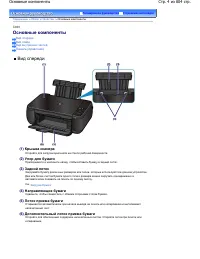
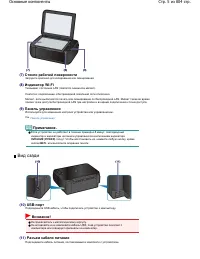
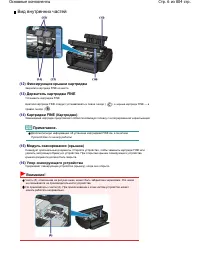
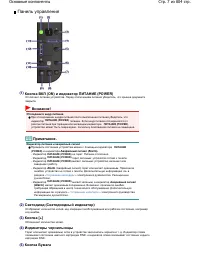

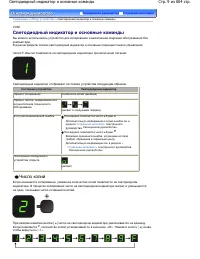
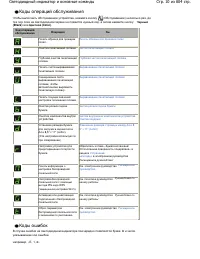
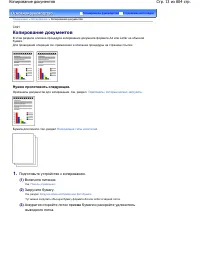
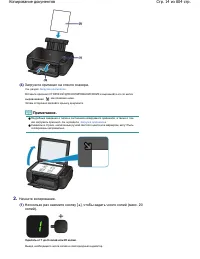
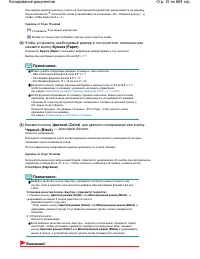
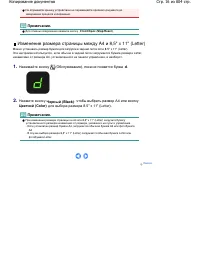
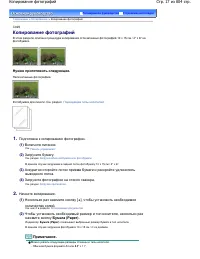

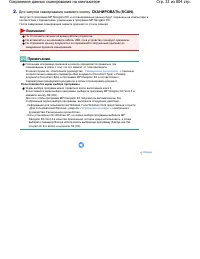
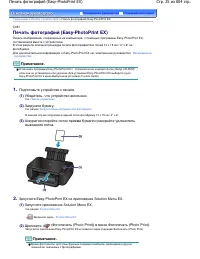
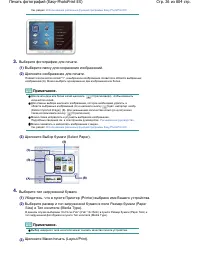
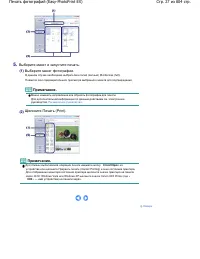
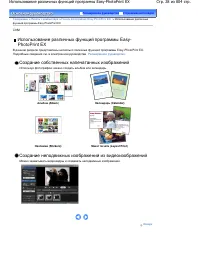
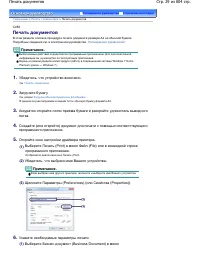
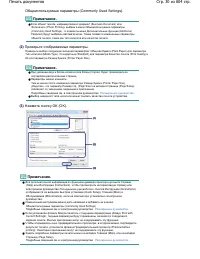
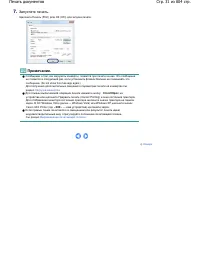
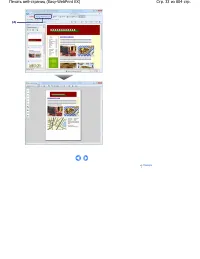
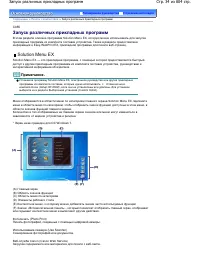
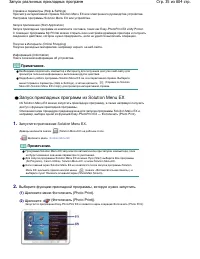

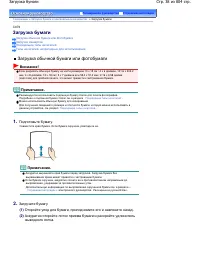
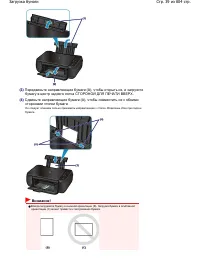
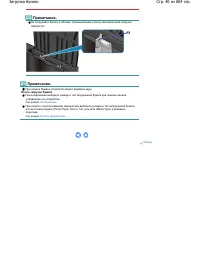
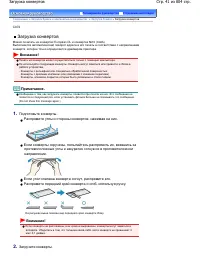
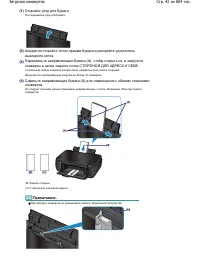
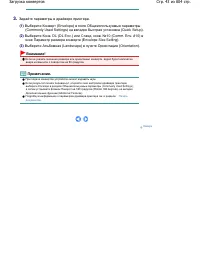
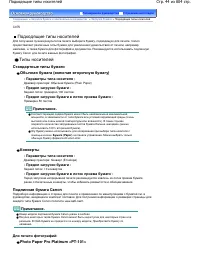
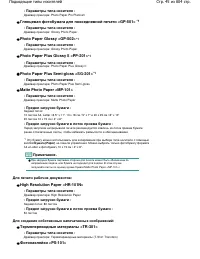
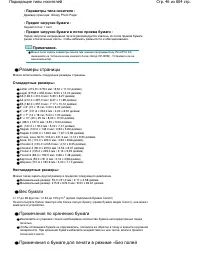

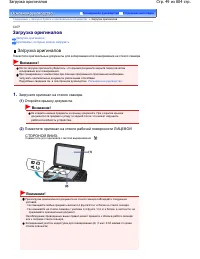
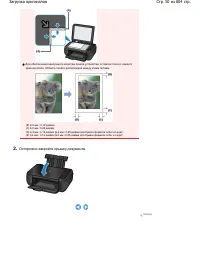
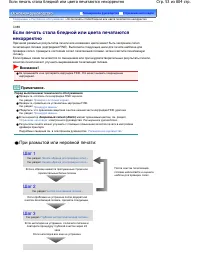

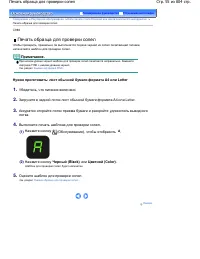
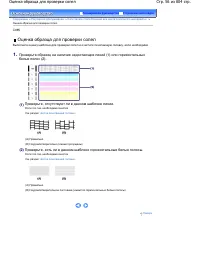
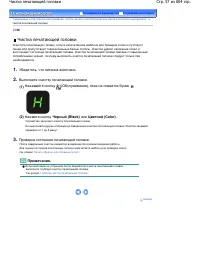
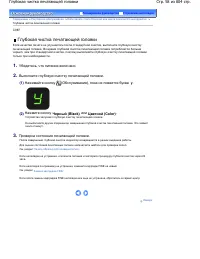

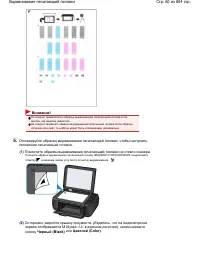
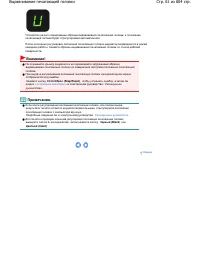
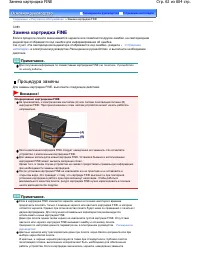
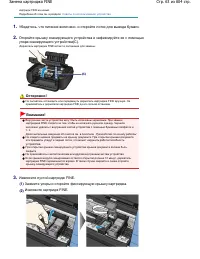
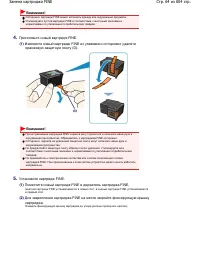
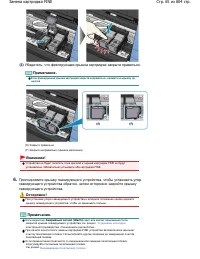

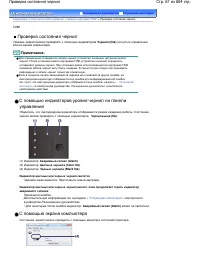
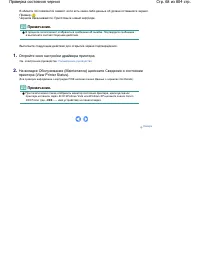
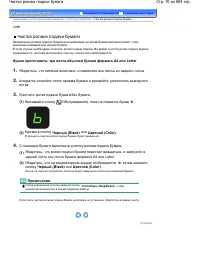
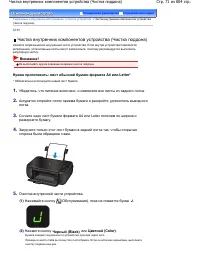

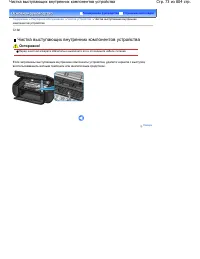
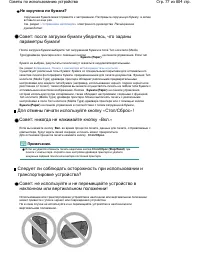
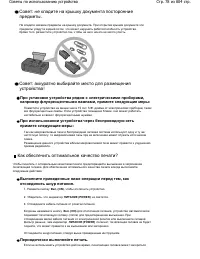
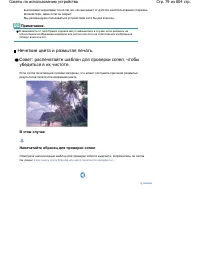

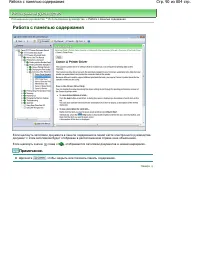
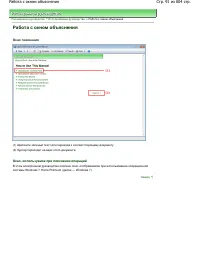
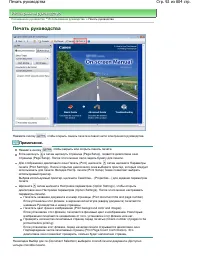
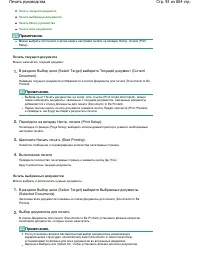
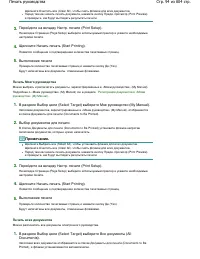

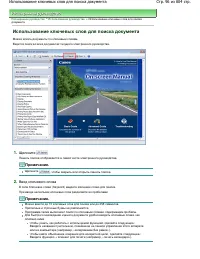


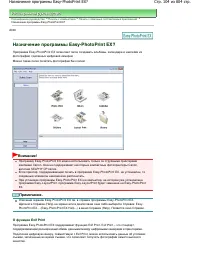
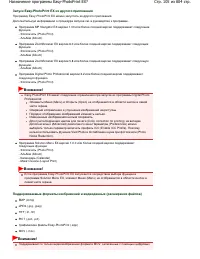
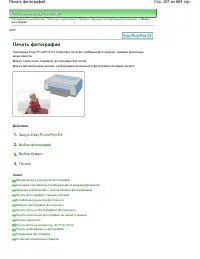

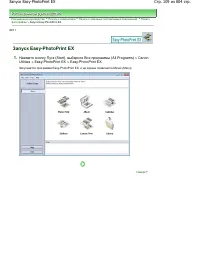
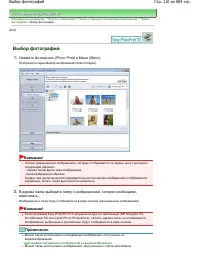
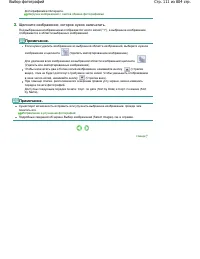
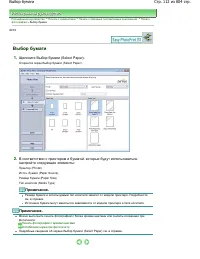

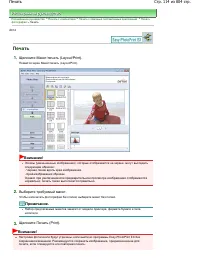
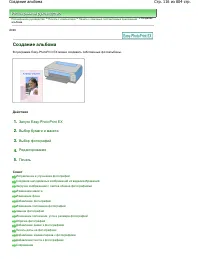

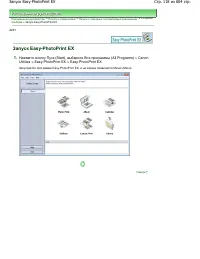
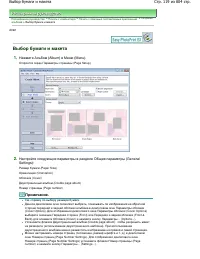
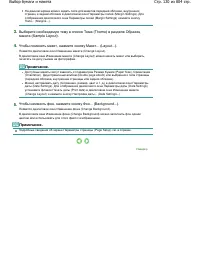
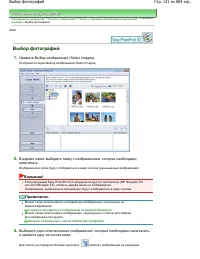
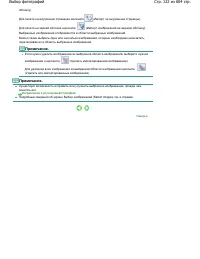
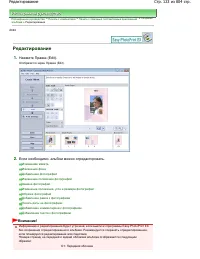
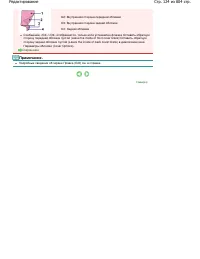
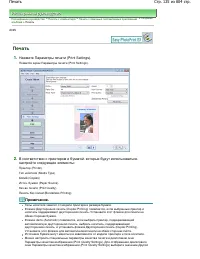
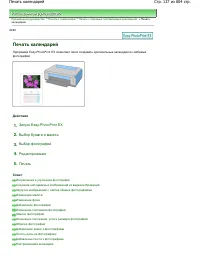

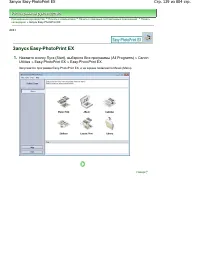
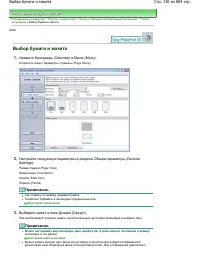

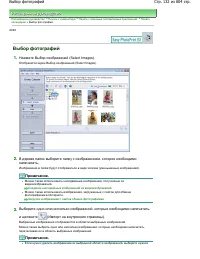
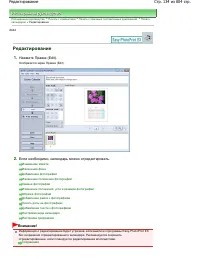

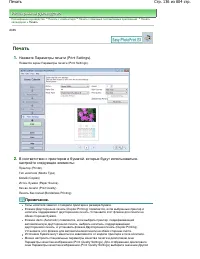

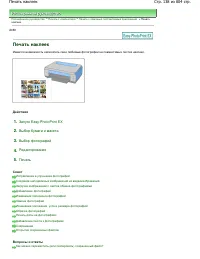

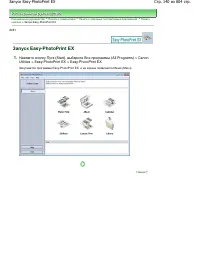
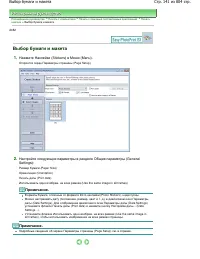

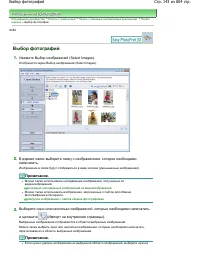
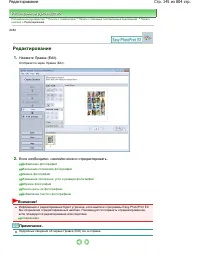



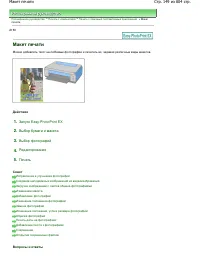

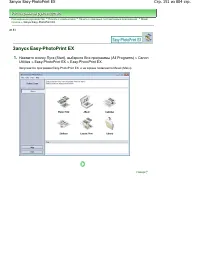


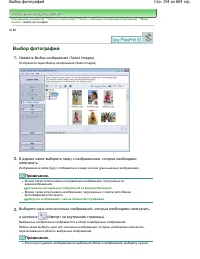
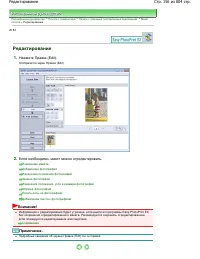

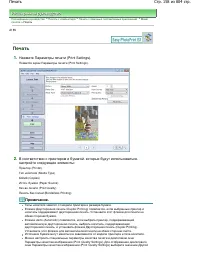

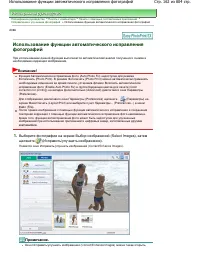
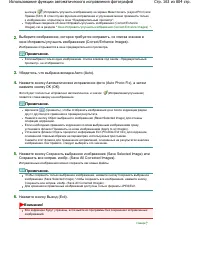
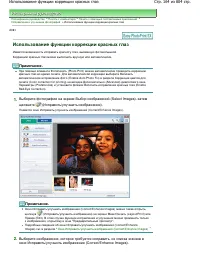
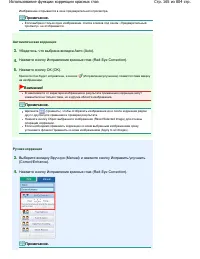
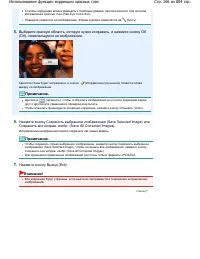
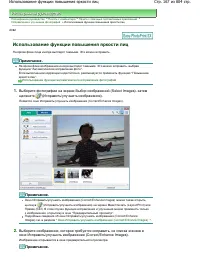
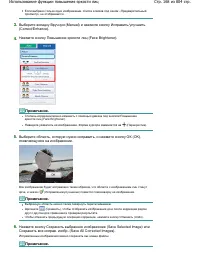

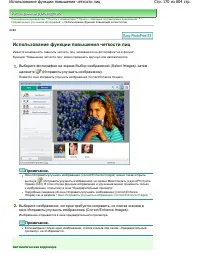
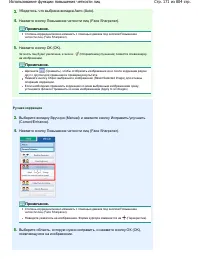
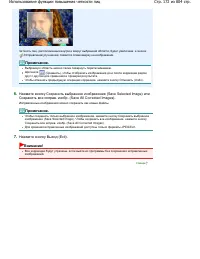
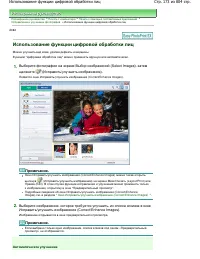
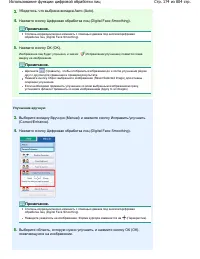
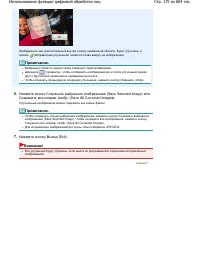
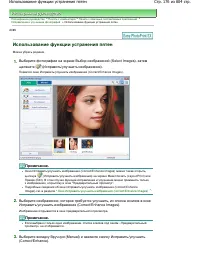
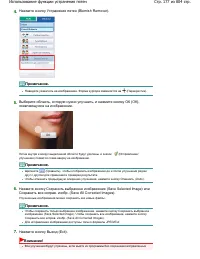

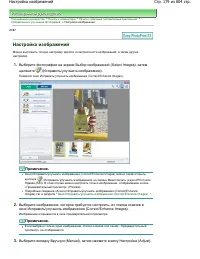

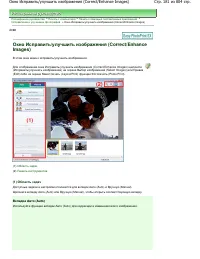
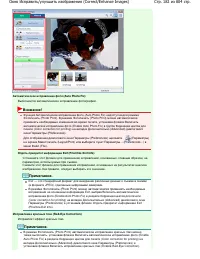
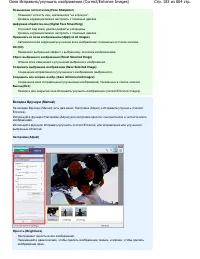
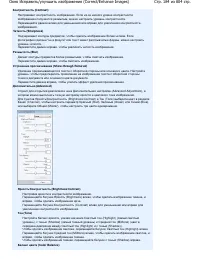
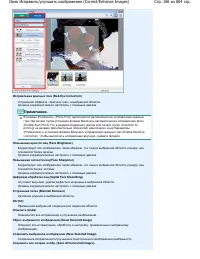
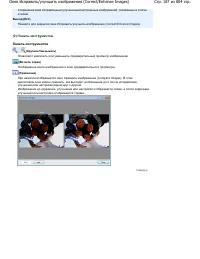
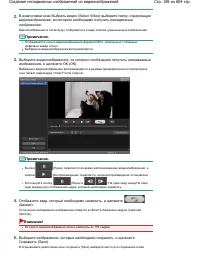
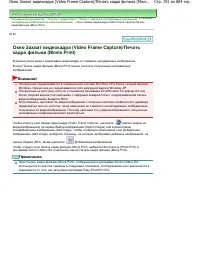
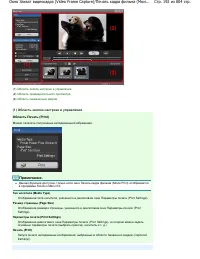
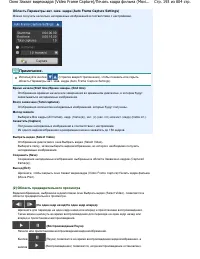
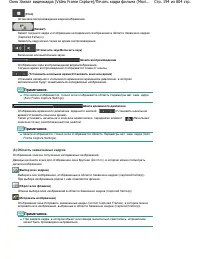
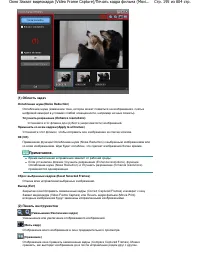
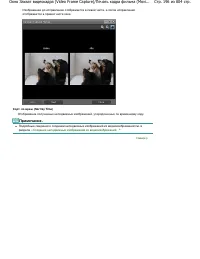
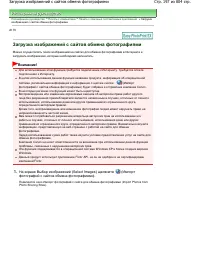
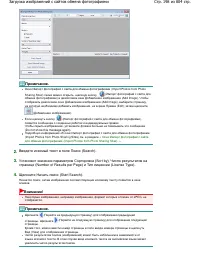
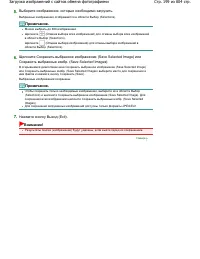
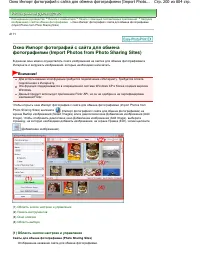
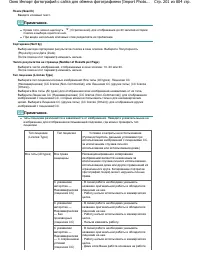
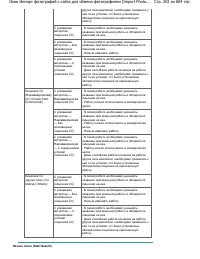
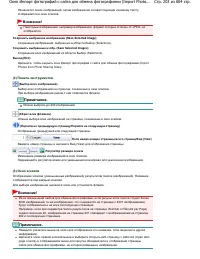
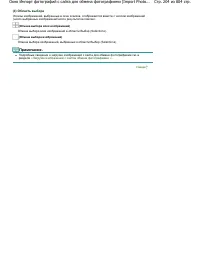
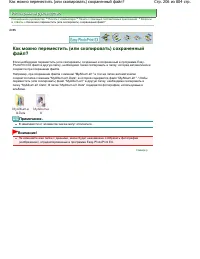
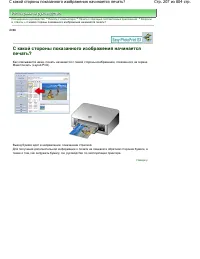
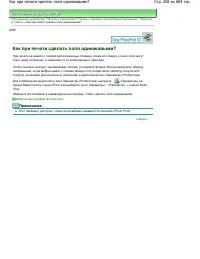
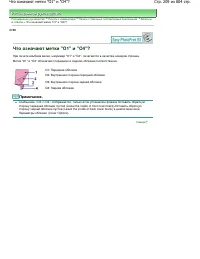


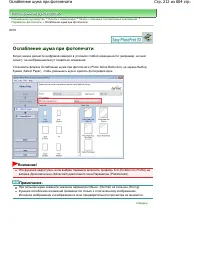
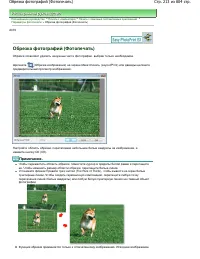

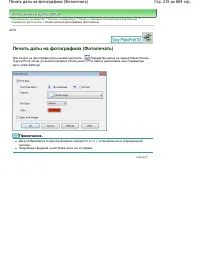
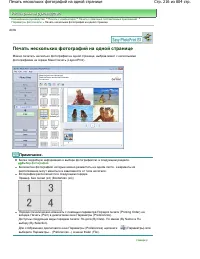


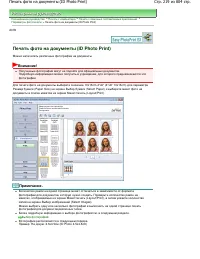
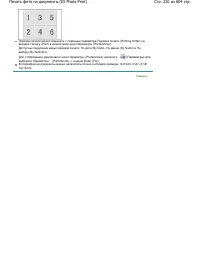
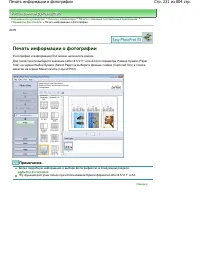
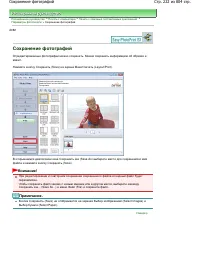
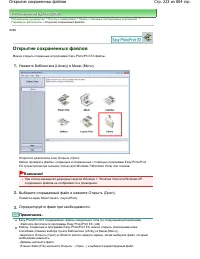

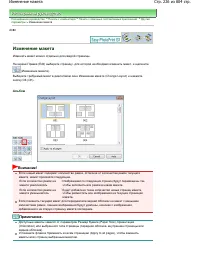


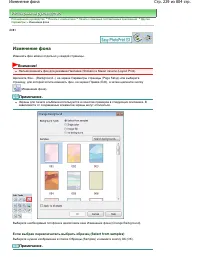
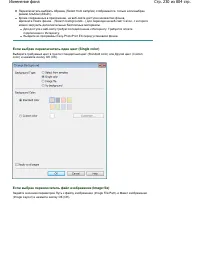
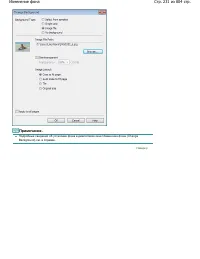
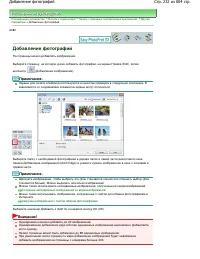

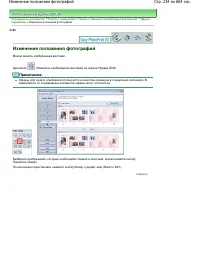
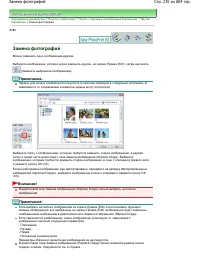

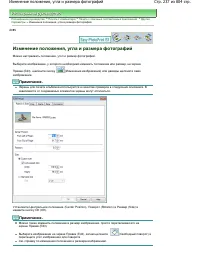

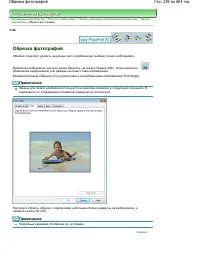
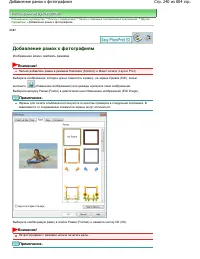

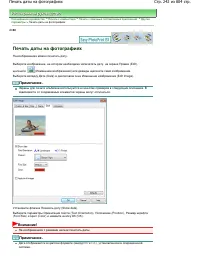

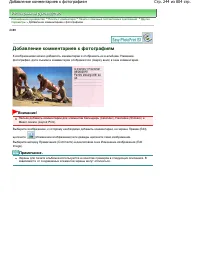
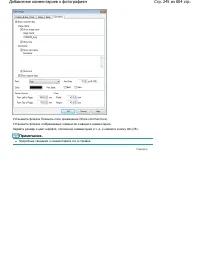
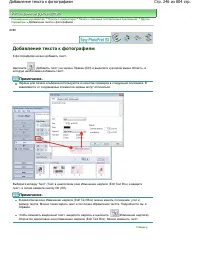
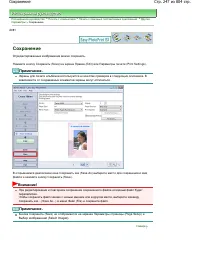
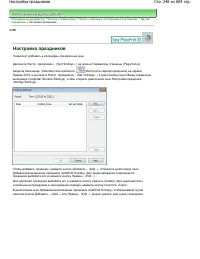
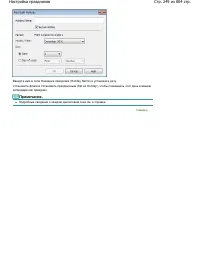
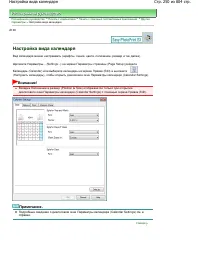
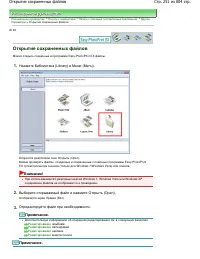

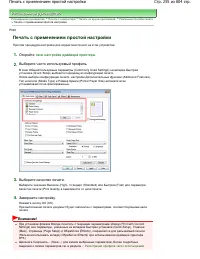

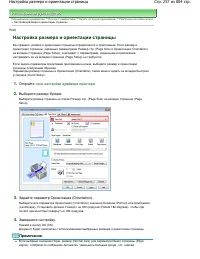

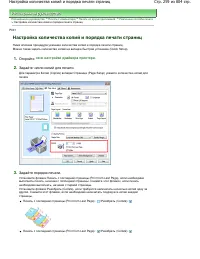
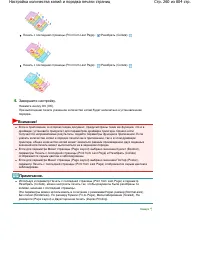
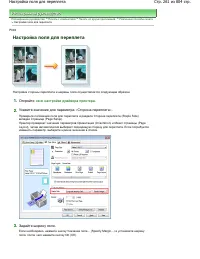
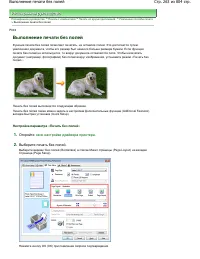
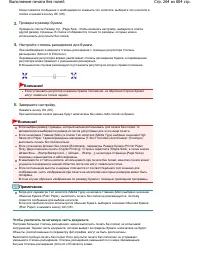

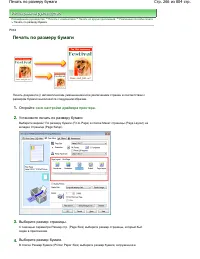
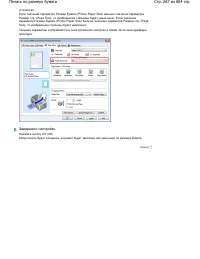
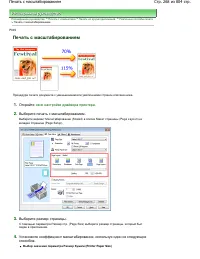
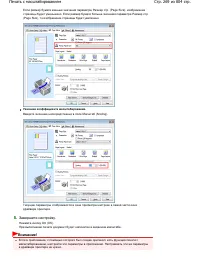

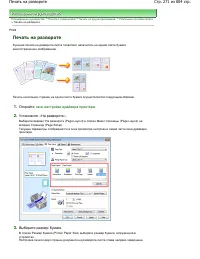
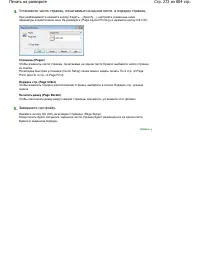
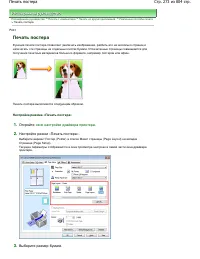

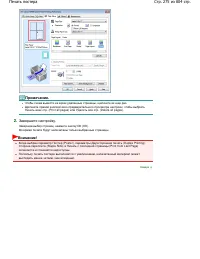
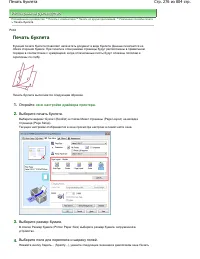
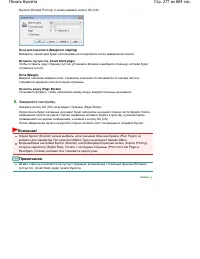
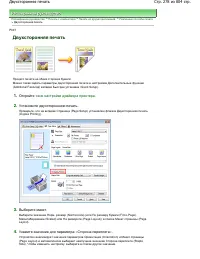
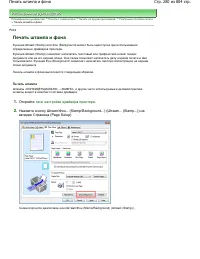
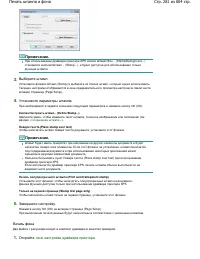
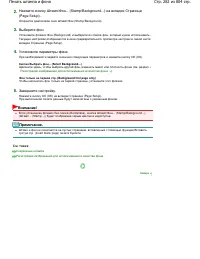
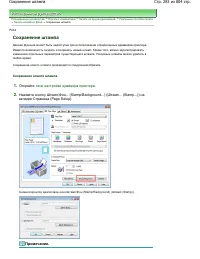
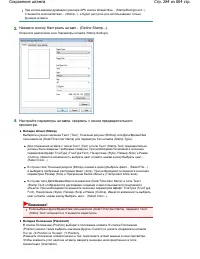
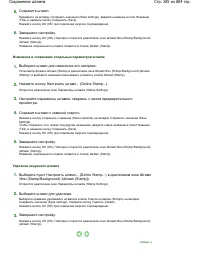

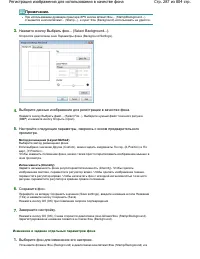
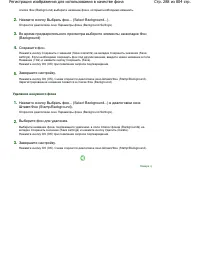
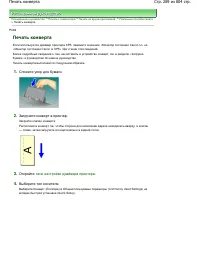
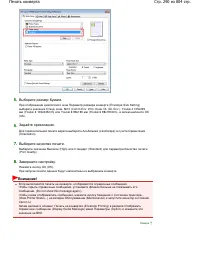
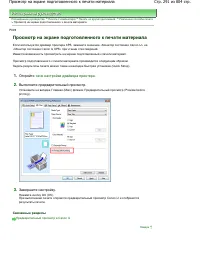
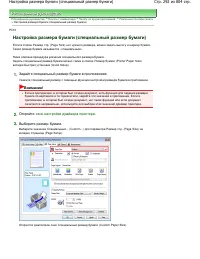
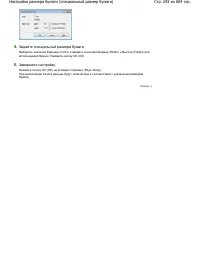
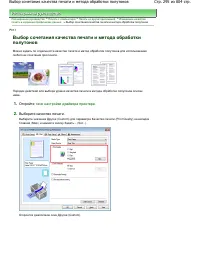
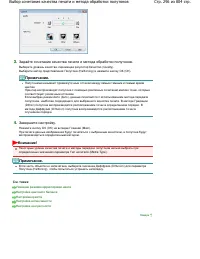
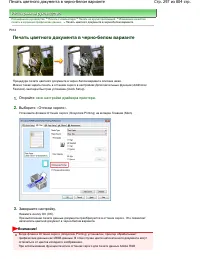

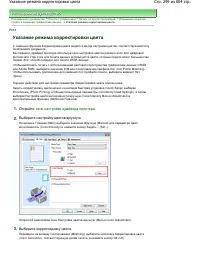
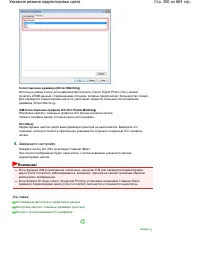

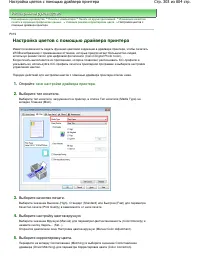
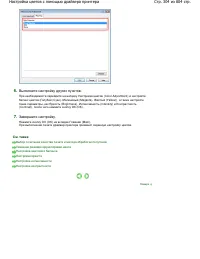
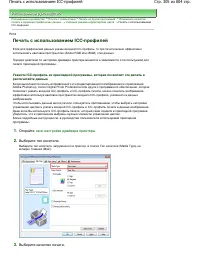
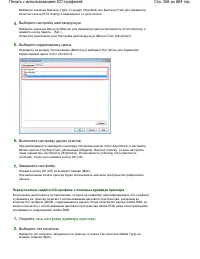
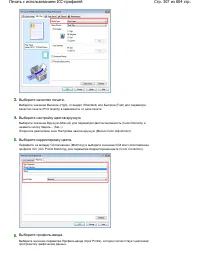
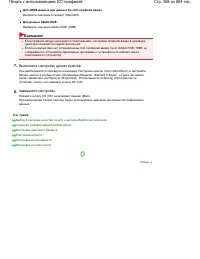
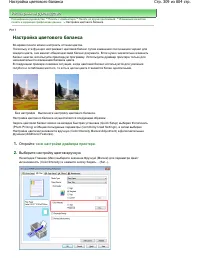
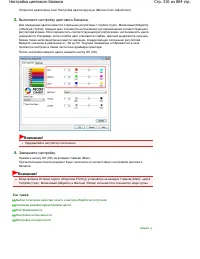
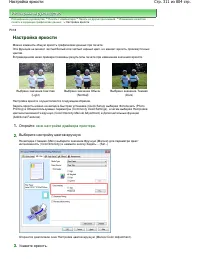
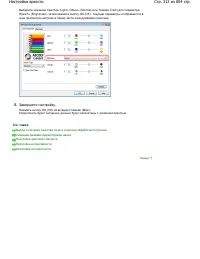
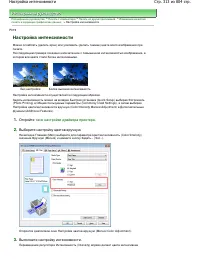
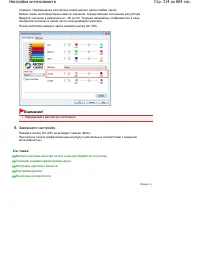
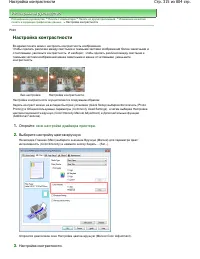
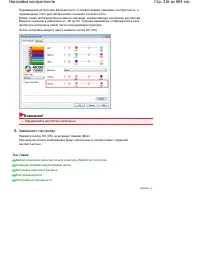
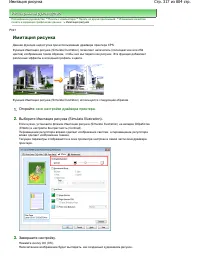

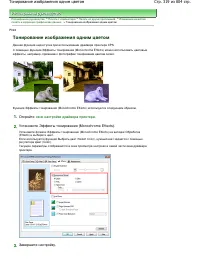

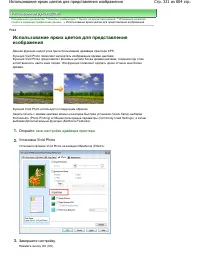

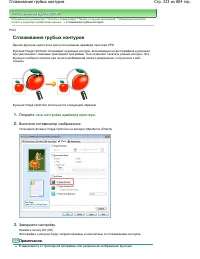

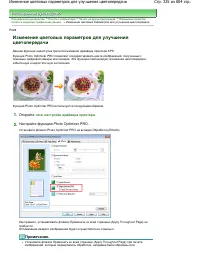

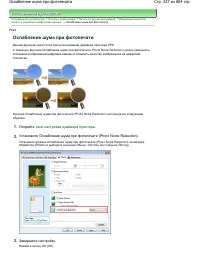

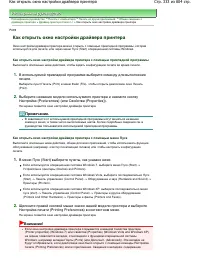

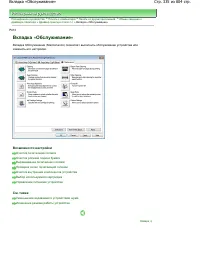
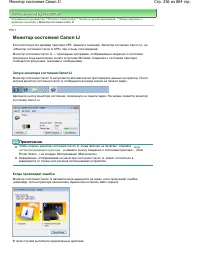


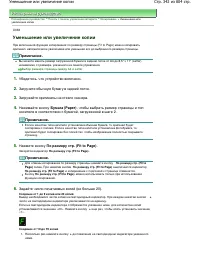
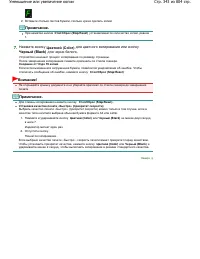
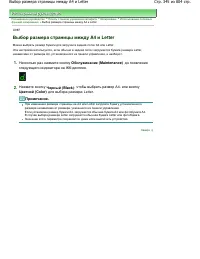
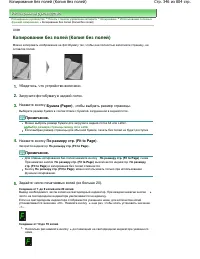


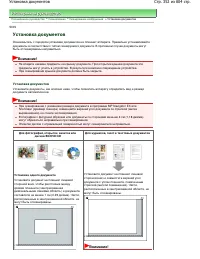
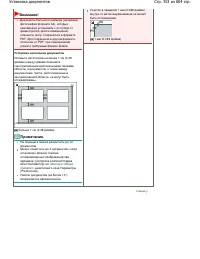

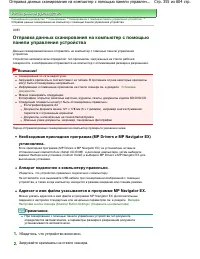
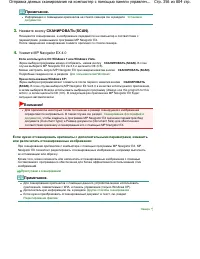
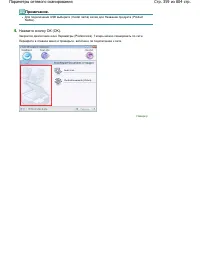
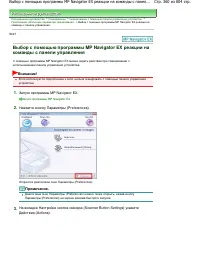
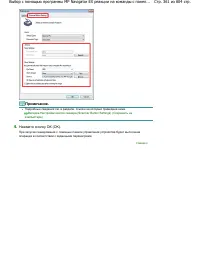
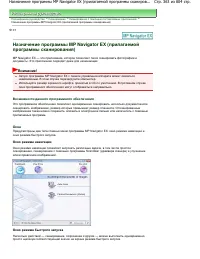
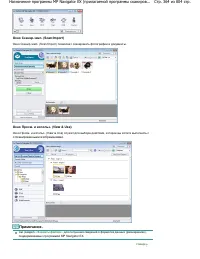
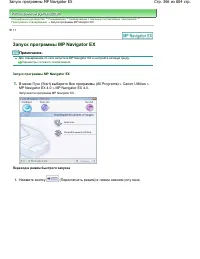
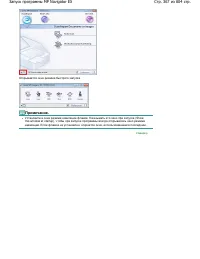
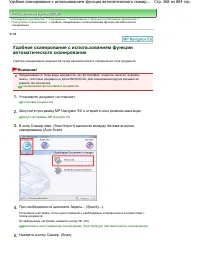
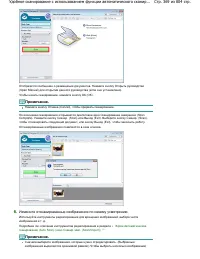

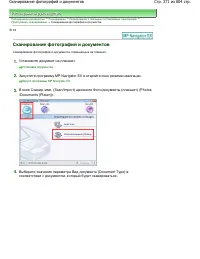
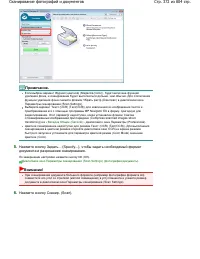
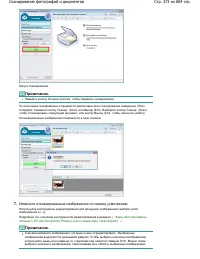

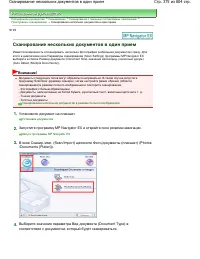
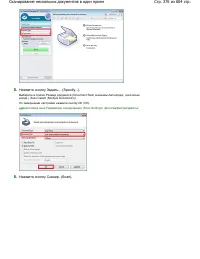
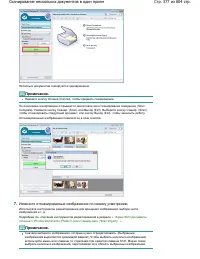

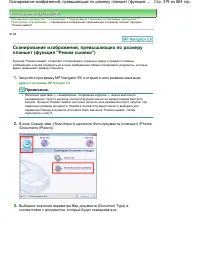
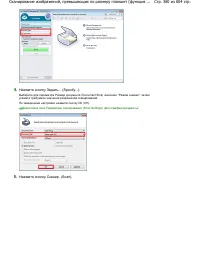
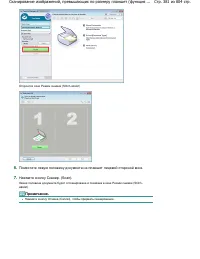
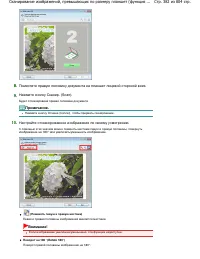
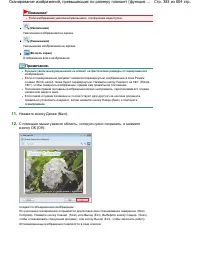
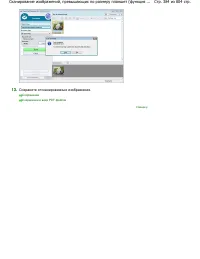
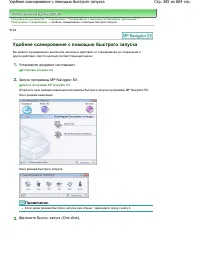
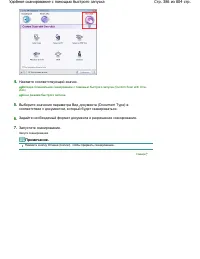
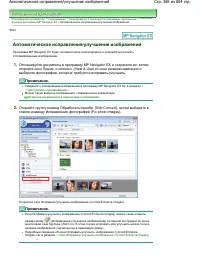
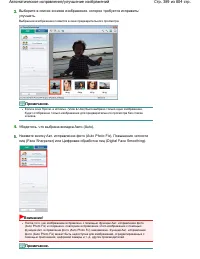
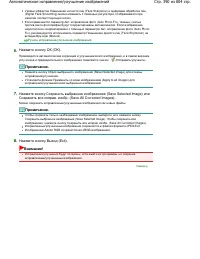
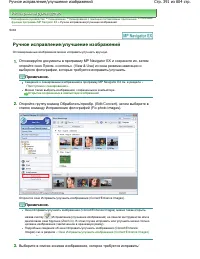
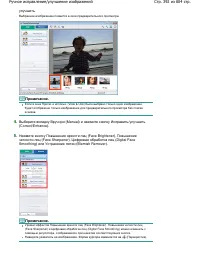
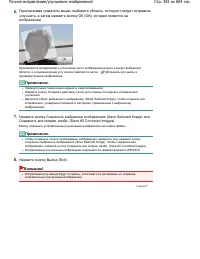
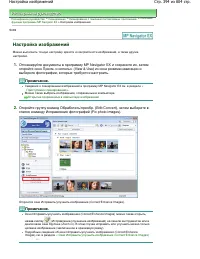
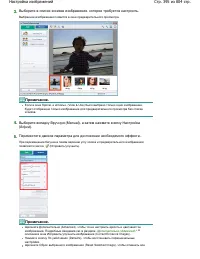
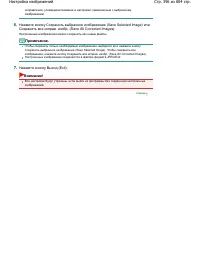
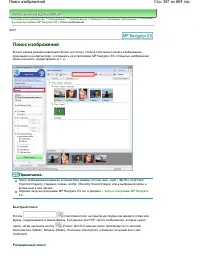
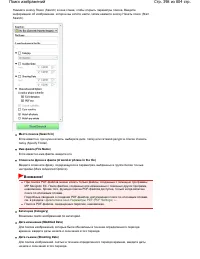
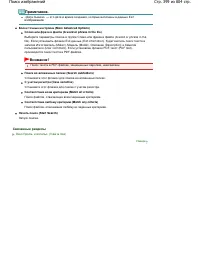
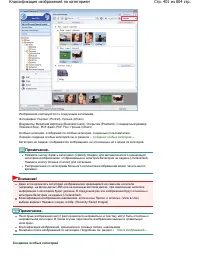
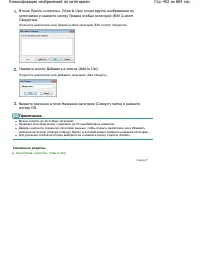

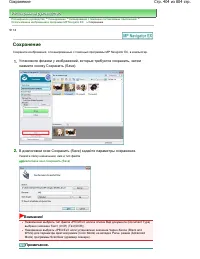
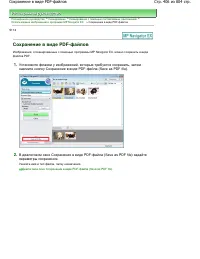
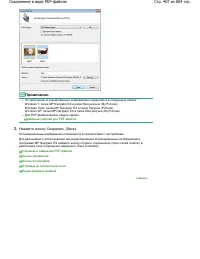
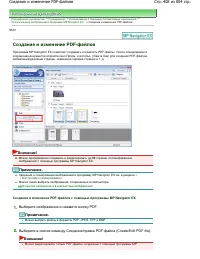
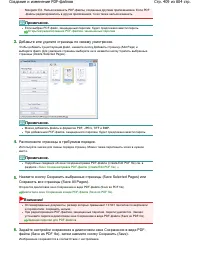
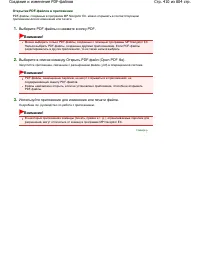

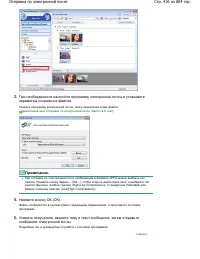
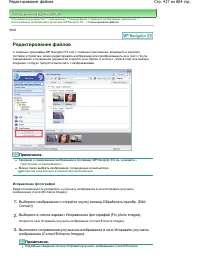
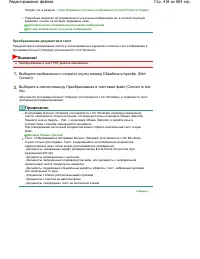
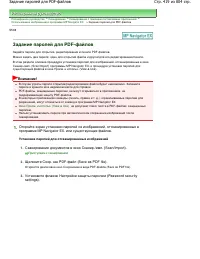
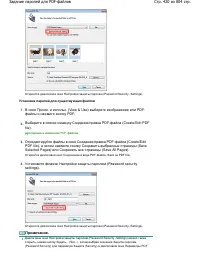
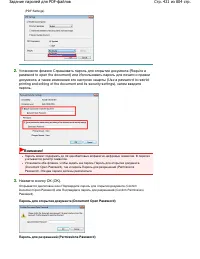
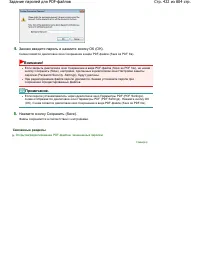
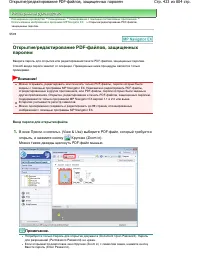
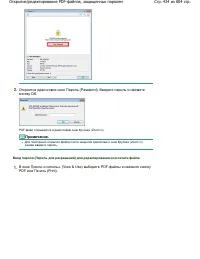
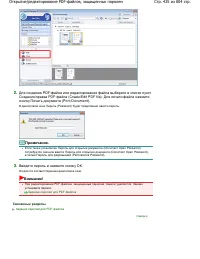
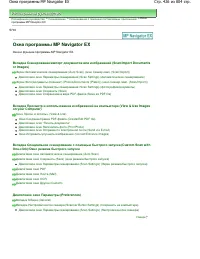
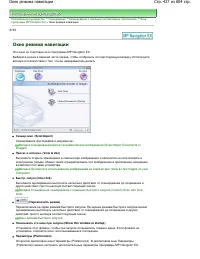

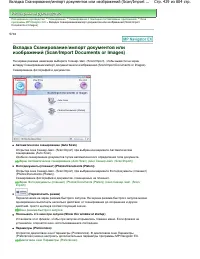


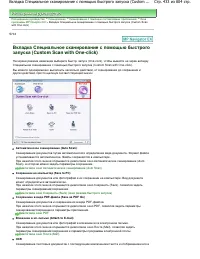
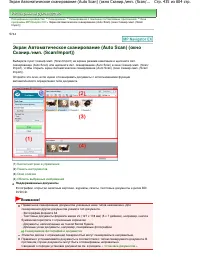
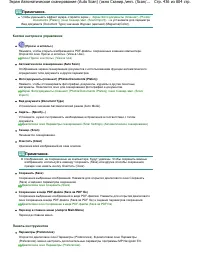
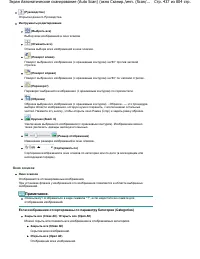
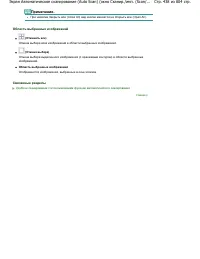
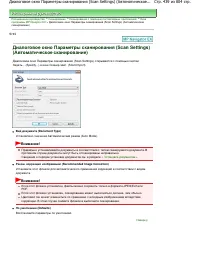
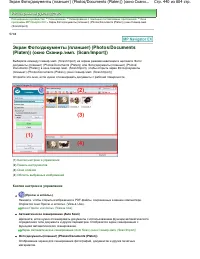
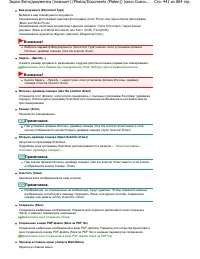
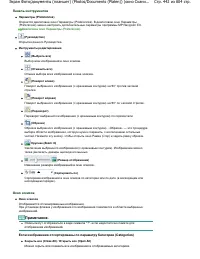
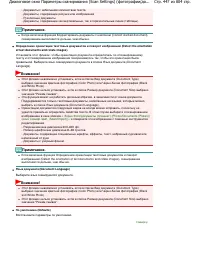
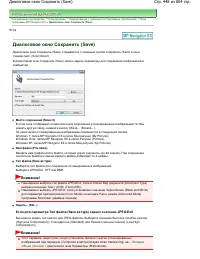

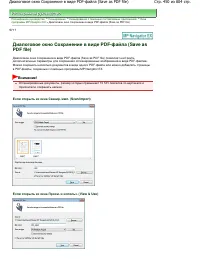
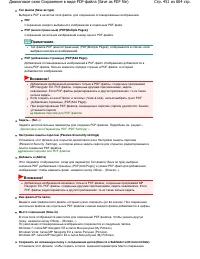



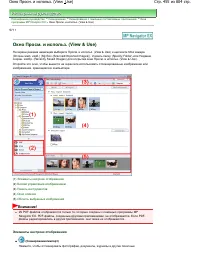
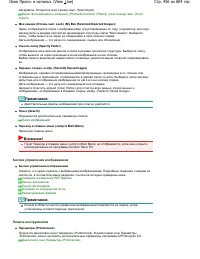
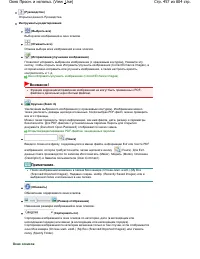
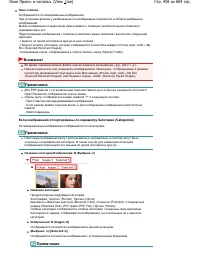

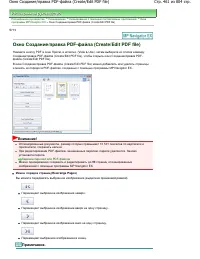
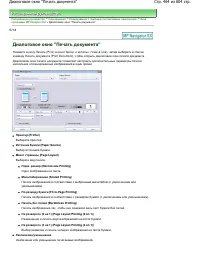
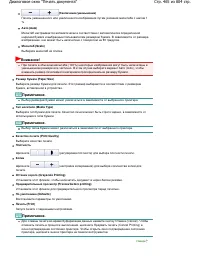
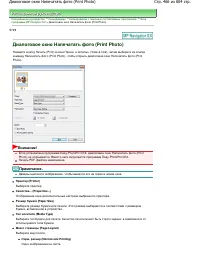
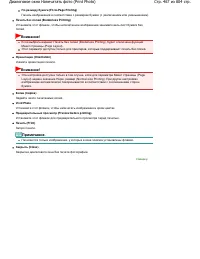
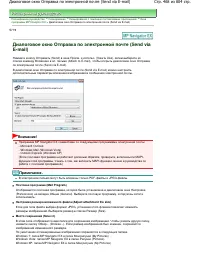

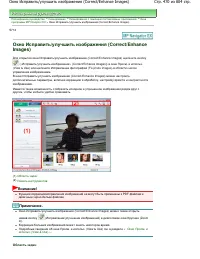
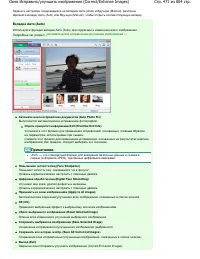
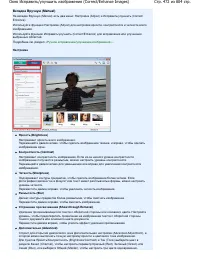
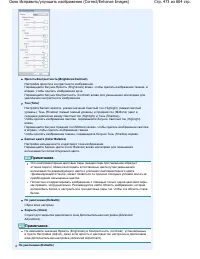
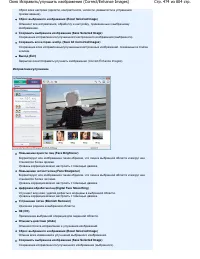
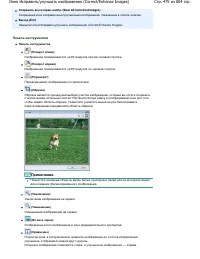
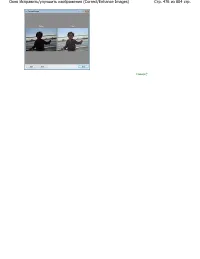
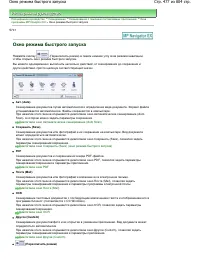
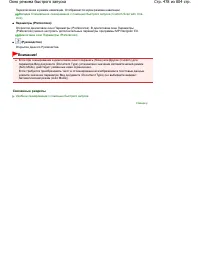
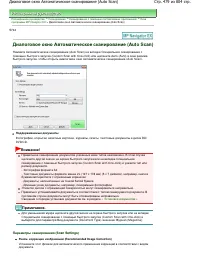
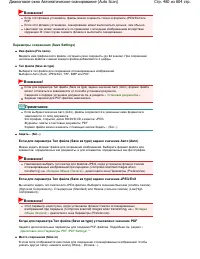
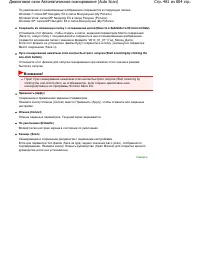
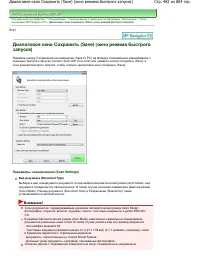
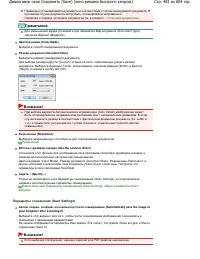
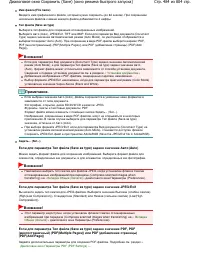
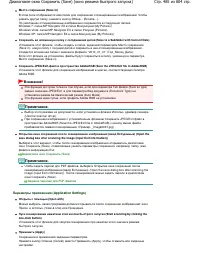

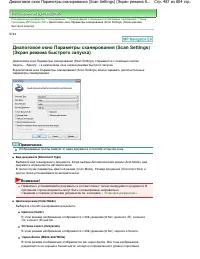
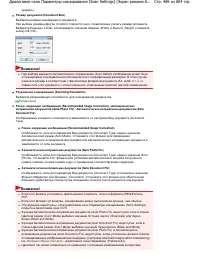
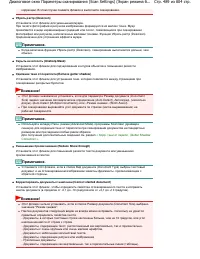
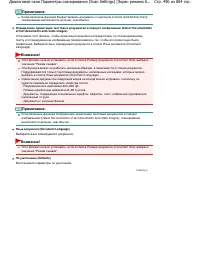
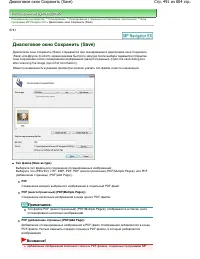
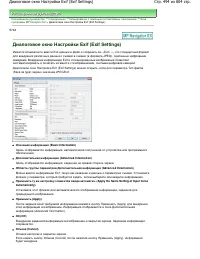

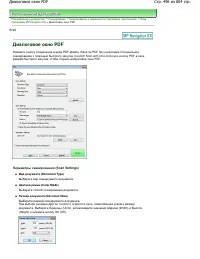
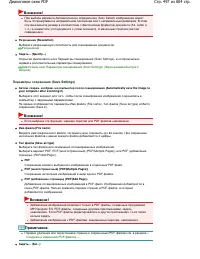
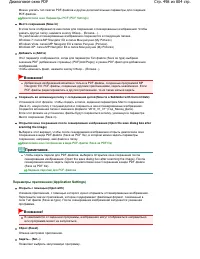
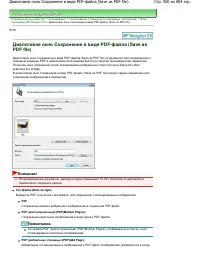
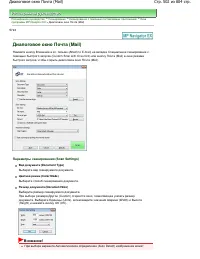
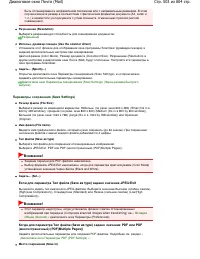
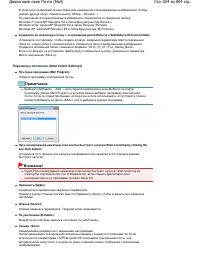

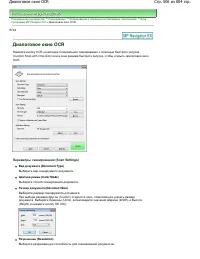
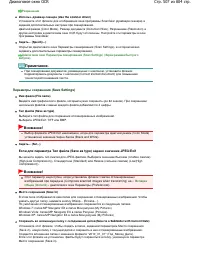
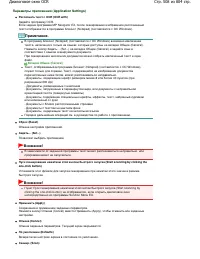

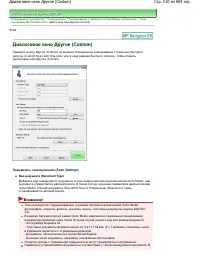
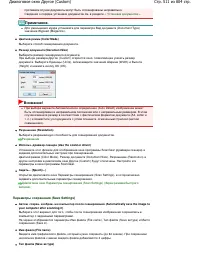
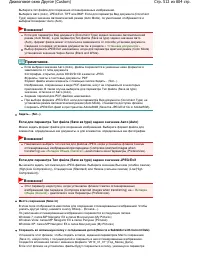

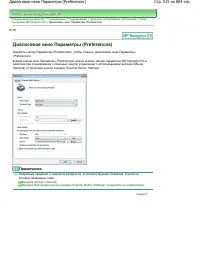
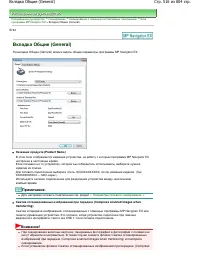
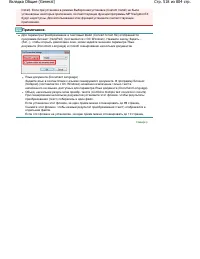
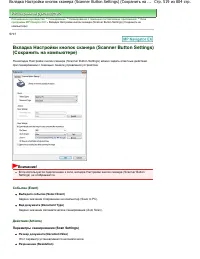
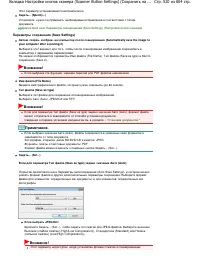
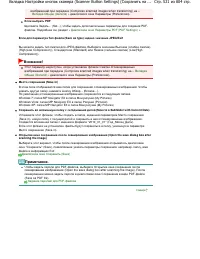
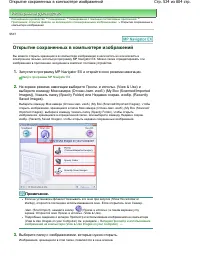
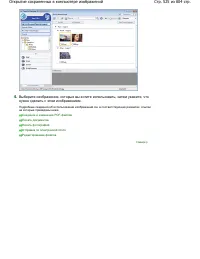
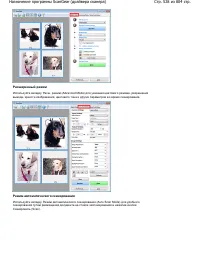
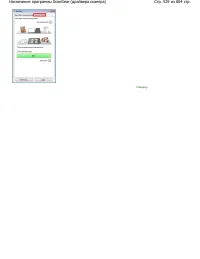

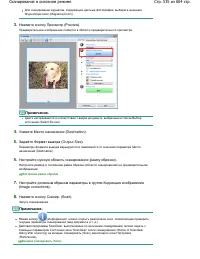

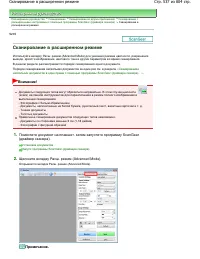
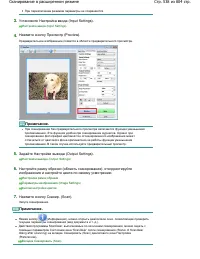

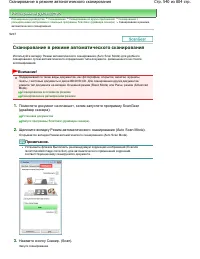

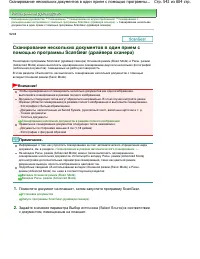
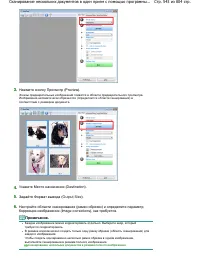
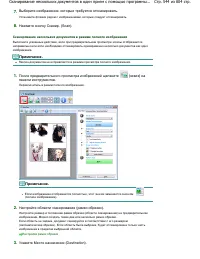

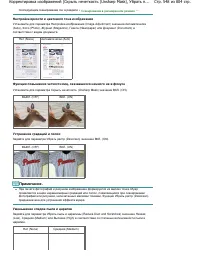
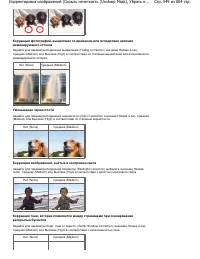

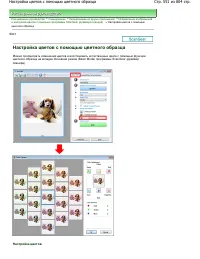
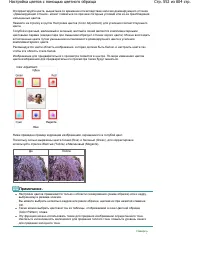
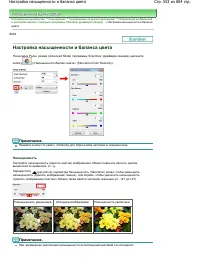
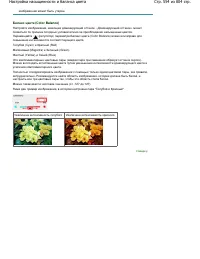
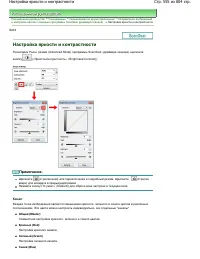
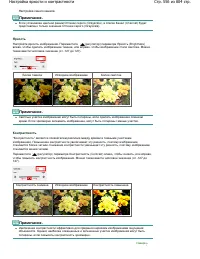
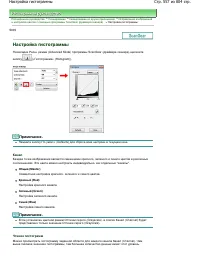
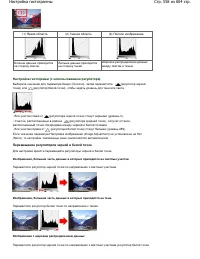
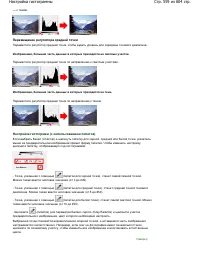
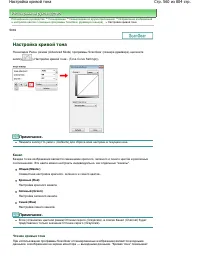
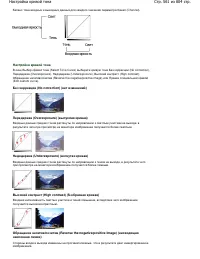

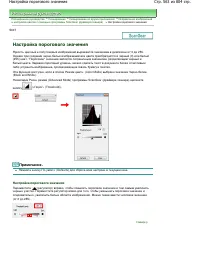
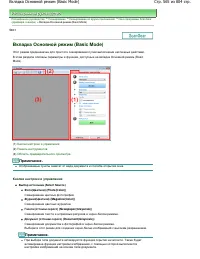
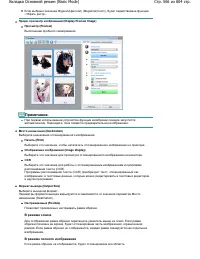
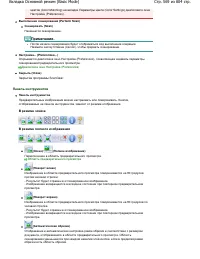
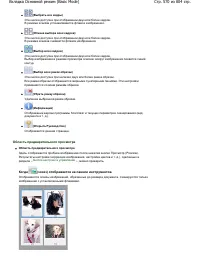
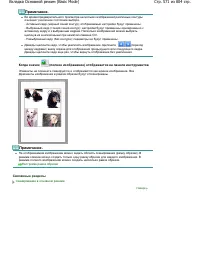
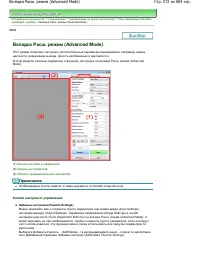
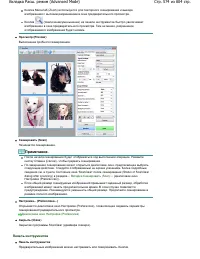
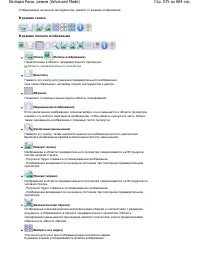
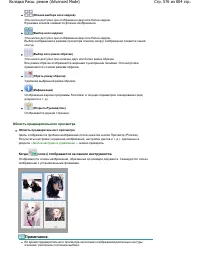
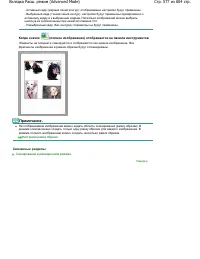
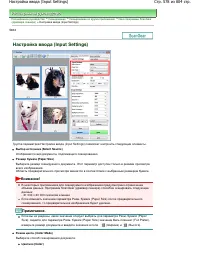
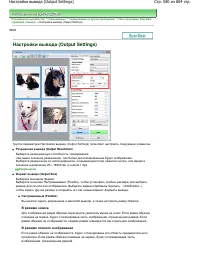
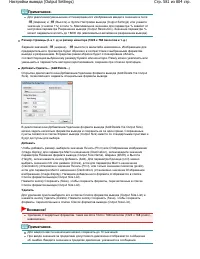
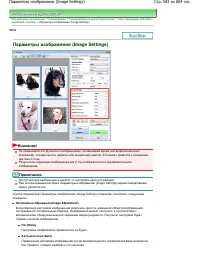
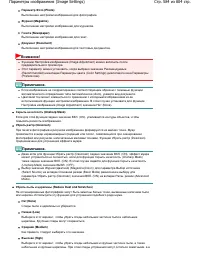
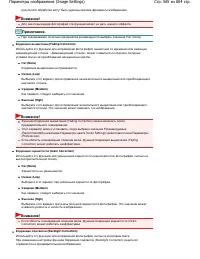
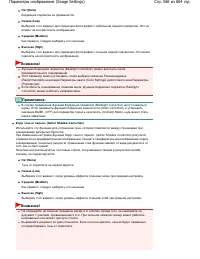
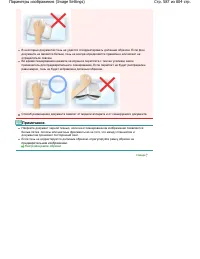
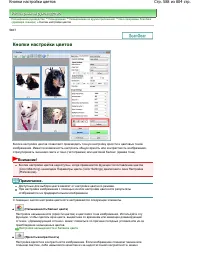
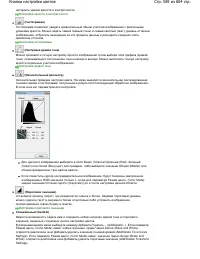
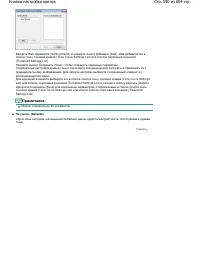
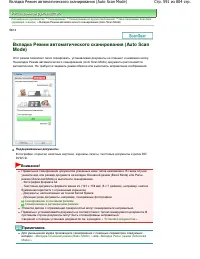

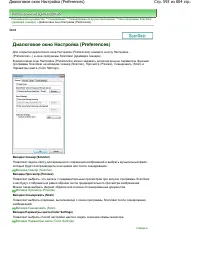


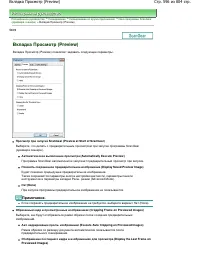
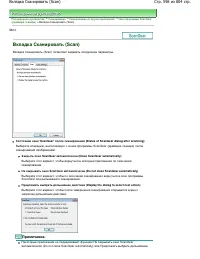

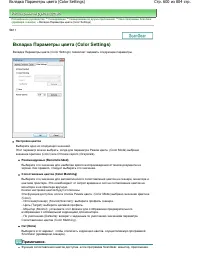

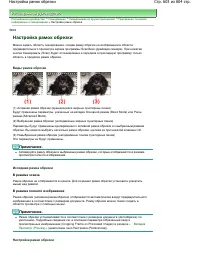
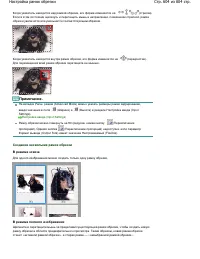
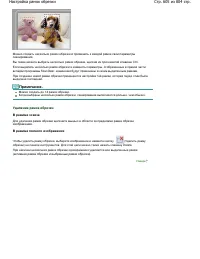
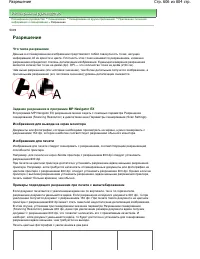
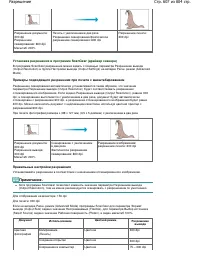
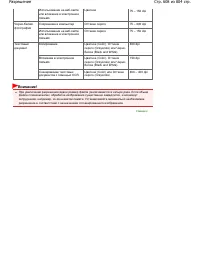

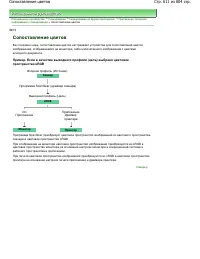

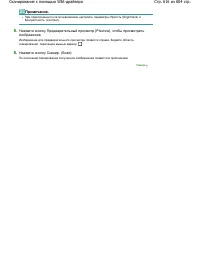
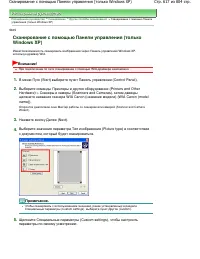
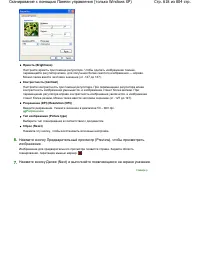

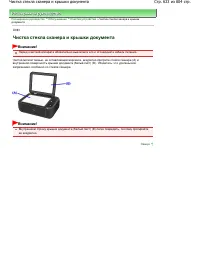

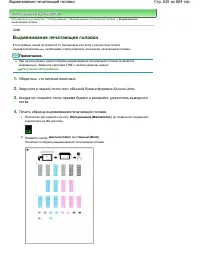
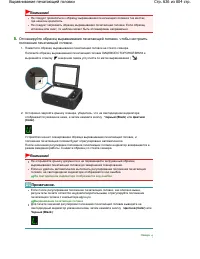
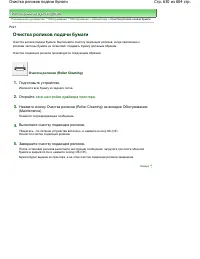
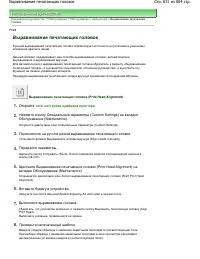
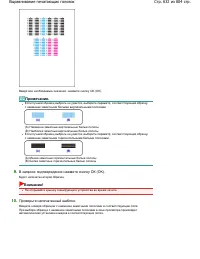
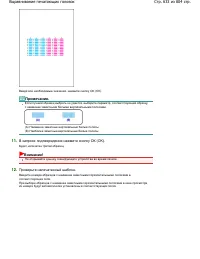
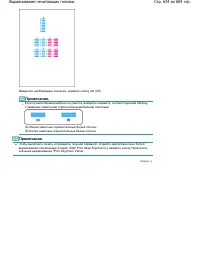
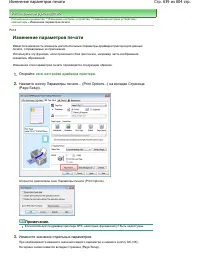

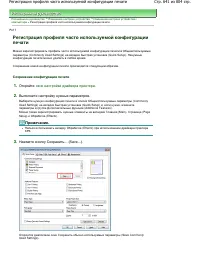
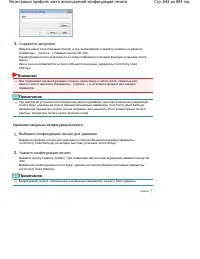
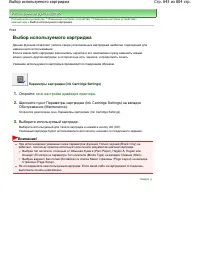


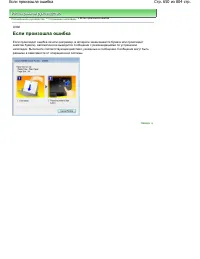
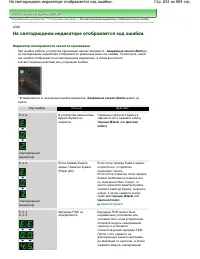
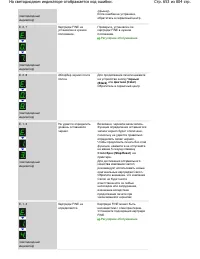
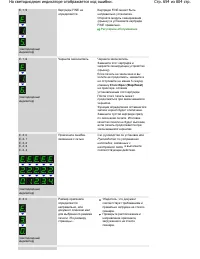
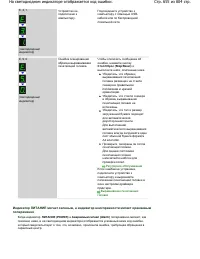
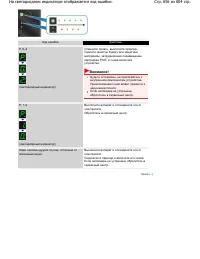
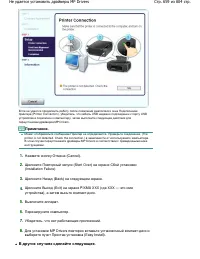
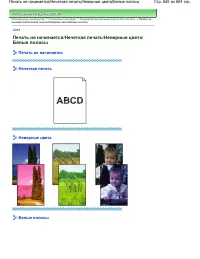
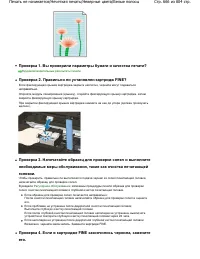

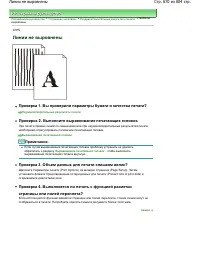
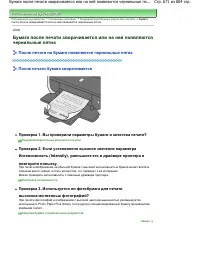
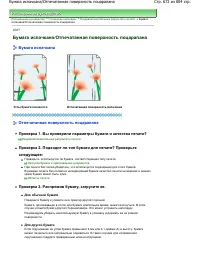
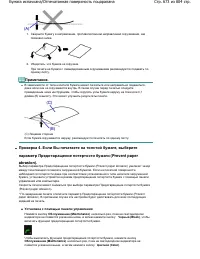
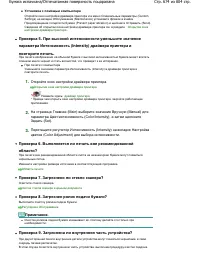
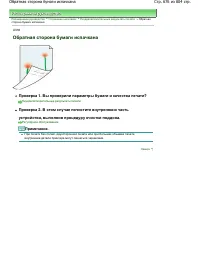
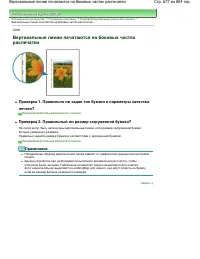
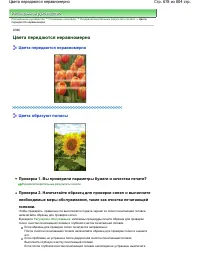
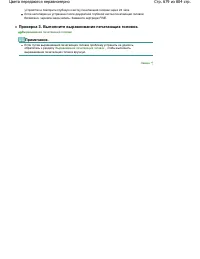
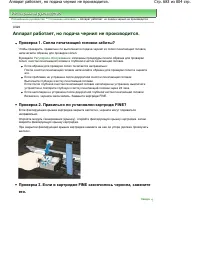
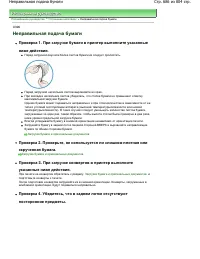
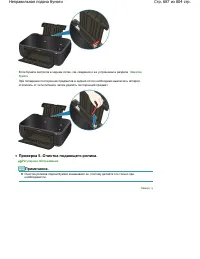
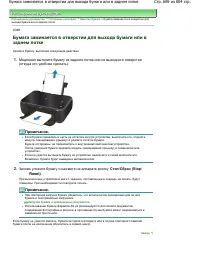
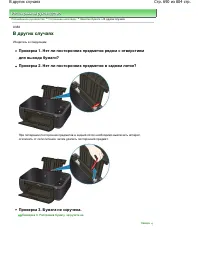
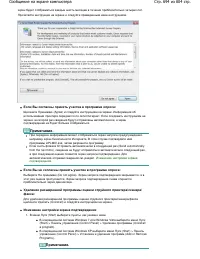


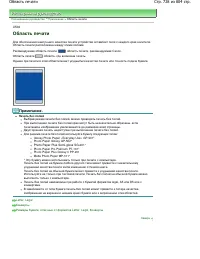
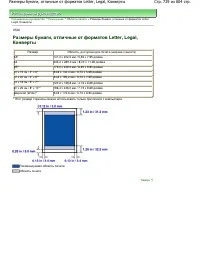

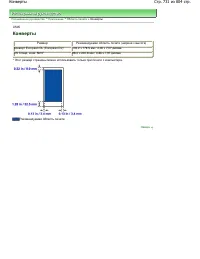
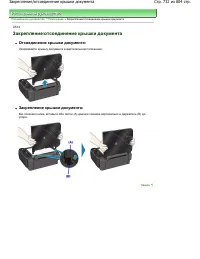
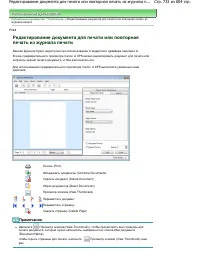


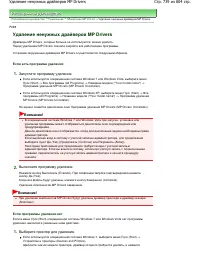
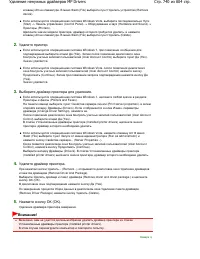
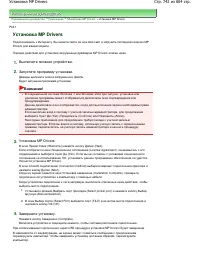


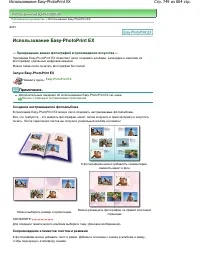
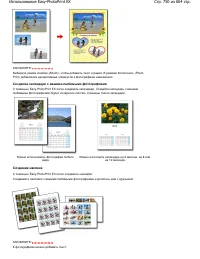

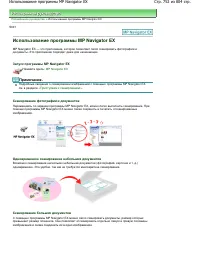
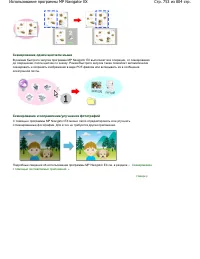

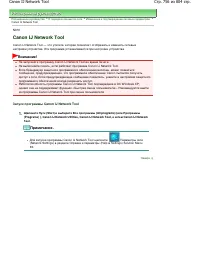
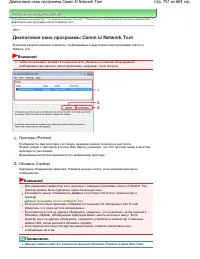

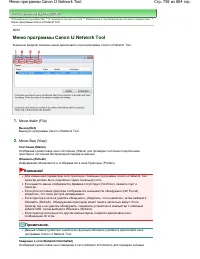

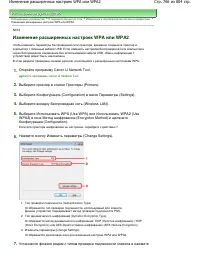
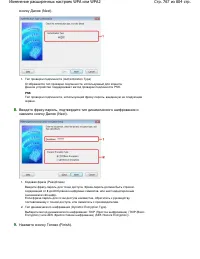
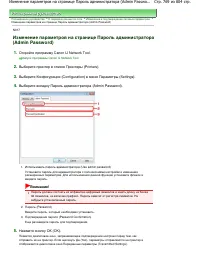

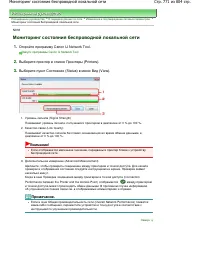
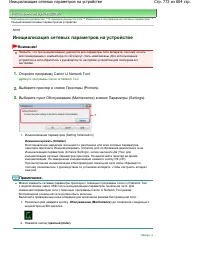
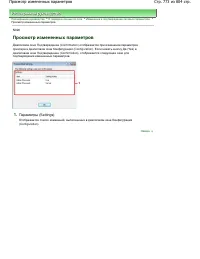
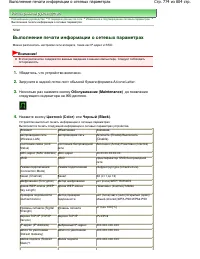
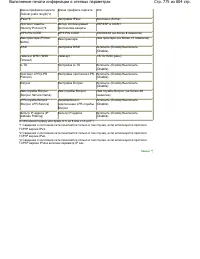


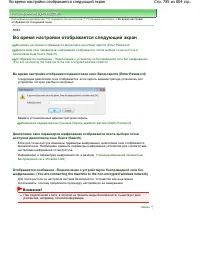





 Canon 250
Инструкция
Canon 250
Инструкция
 Canon imageRUNNER C3326i
Инструкция по эксплуатации
Canon imageRUNNER C3326i
Инструкция по эксплуатации
 Canon EOS R6
Инструкция по эксплуатации
Canon EOS R6
Инструкция по эксплуатации
 Canon EOS 200D
Инструкция по эксплуатации
Canon EOS 200D
Инструкция по эксплуатации
 Canon EOS 250D
Инструкция
Canon EOS 250D
Инструкция
 Canon EOS 6D MARK II
Инструкция
Canon EOS 6D MARK II
Инструкция
 Canon EOS 77D
Инструкция по эксплуатации
Canon EOS 77D
Инструкция по эксплуатации
 Canon EOS 800D
Инструкция по эксплуатации
Canon EOS 800D
Инструкция по эксплуатации
 Canon EOS M100
Инструкция по эксплуатации
Canon EOS M100
Инструкция по эксплуатации
 Canon EOS M50
Инструкция по эксплуатации
Canon EOS M50
Инструкция по эксплуатации
 Canon HG 100TBR
Инструкция
Canon HG 100TBR
Инструкция
 Canon EOS 850D
Инструкция по эксплуатации
Canon EOS 850D
Инструкция по эксплуатации
 Canon EOS R5
Инструкция по эксплуатации
Canon EOS R5
Инструкция по эксплуатации
 Canon 237
Инструкция по эксплуатации
Canon 237
Инструкция по эксплуатации
 Canon MG1 5039
Инструкция по эксплуатации
Canon MG1 5039
Инструкция по эксплуатации
 Canon CA PS700
Инструкция по эксплуатации
Canon CA PS700
Инструкция по эксплуатации