Страница 3 - Возможности; Функции
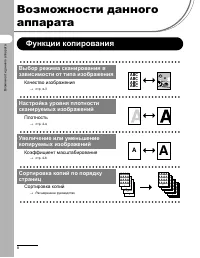
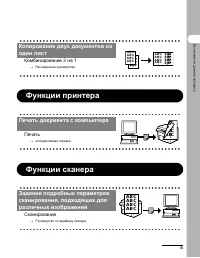
ii Возможности данного аппарата Возможности данного аппарата Функции копирования Выбор режима сканирования в зависимости от типа изображения Качество изображения → стр . 4-3 Настройка уровня плотности сканируемых изображений Плотность → стр . 4-4 Увеличение или уменьшение копируемых изображений Коэф...
Страница 5 - Содержание; Перед
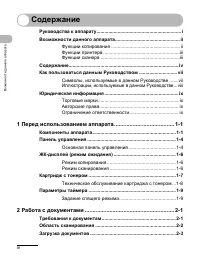
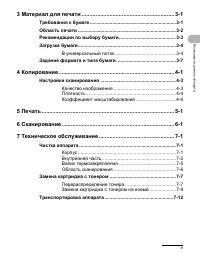
iv Возможности данного аппарата Содержание Руководства к аппарату ................................................................ i Возможности данного аппарата ................................................. ii Функции копирования .................................................... ii Функции п...
Страница 7 - Устранение
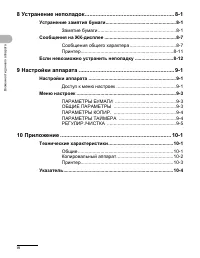
vi Возможности данного аппарата 8 Устранение неполадок .......................................................... 8-1 Устранение замятия бумаги ..................................................... 8-1 Замятие бумаги ........................................................... 8-1 Сообщения на ЖК - д...
Страница 8 - Как; Символы
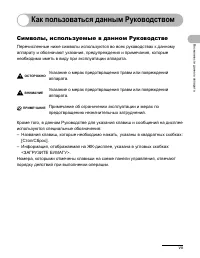
vii Возможности данного аппарата Как пользоваться данным Руководством Символы , используемые в данном Руководстве Перечисленные ниже символы используются во всех руководствах к данному аппарату и обозначают указания , предупреждения и примечания , которые необходимо иметь в виду при эксплуатации апп...
Страница 9 - Иллюстрации
viii Возможности данного аппарата Иллюстрации , используемые в данном Руководстве Если не оговорено иное , на иллюстрациях в данном Руководстве показан аппарат MF4010 без дополнительного оборудования . В данном Руководстве для иллюстрации использована модель MF4010.
Страница 10 - Юридическая
ix Возможности данного аппарата Юридическая информация Торговые марки Canon и логотип Canon являются торговыми марками компании Canon Inc. Все прочие наименования компаний и изделий являются зарегистрированными торговыми марками , торговыми марками или служебными марками соответствующих компаний . А...
Страница 11 - Компоненты
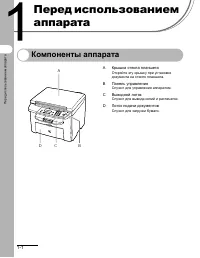
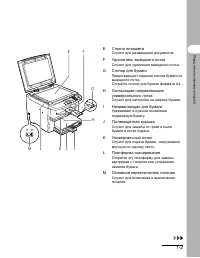
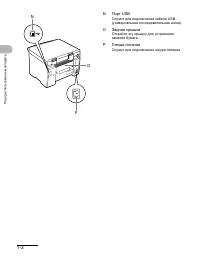
1-1 Перед использованием аппарата Перед использованием аппарата Компоненты аппарата A Крышка стекла планшета Откройте эту крышку при установке документа на стекло планшета . B Панель управления Служит для управления аппаратом . C Выводной лоток Служит для вывода копий и распечаток . D Лоток подачи д...
Страница 14 - Панель; Основная
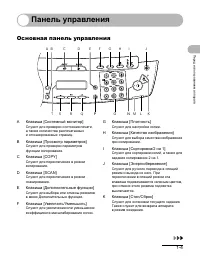
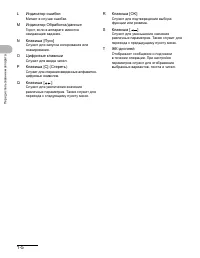
1-4 Перед использованием аппарата Панель управления Основная панель управления A Клавиша [ Системный монитор ] Служит для проверки состояния печати , а также количества распечатанных и отсканированных страниц . B Клавиша [ Просмотр параметров ] Служит для проверки параметров функции копирования . C ...
Страница 16 - ЖК; Режим
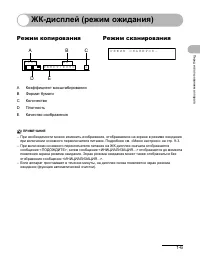
1-6 Перед использованием аппарата ЖК - дисплей ( режим ожидания ) Режим копирования A Коэффициент масштабирования B Формат бумаги C Количество D Плотность E Качество изображения Режим сканирования ПРИМЕЧАНИЕ – При необходимости можно изменить изображение , отображаемое на экране в режиме ожидания пр...
Страница 18 - Техническое
1-8 Перед использованием аппарата Техническое обслуживание картриджа с тонером ● Не храните картридж с тонером рядом с экраном компьютера , дисководами и гибкими дисками . Магнит , расположенный внутри картриджа с тонером , может повредить эти устройства . ● Не подвергайте картридж воздействию высок...
Страница 19 - Параметры; Задание
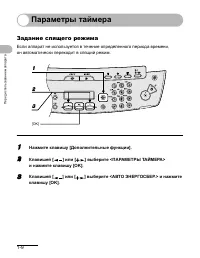
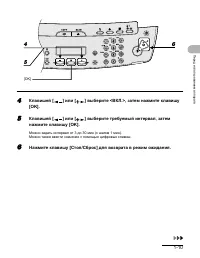
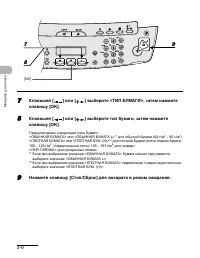
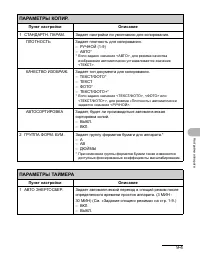
1-9 Перед использованием аппарата Параметры таймера Задание спящего режима Если аппарат не используется в течение определенного периода времени , он автоматически переходит в спящий режим . 1 Нажмите клавишу [ Дополнительные функции ]. 2 Клавишей [ ] или [ ] выберите < ПАРАМЕТРЫ ТАЙМЕРА > и на...
Страница 23 - Работа; Требования
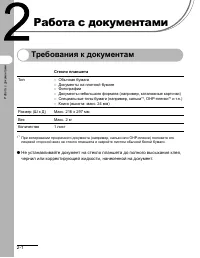
2-1 Работа с документами Работа с документами Требования к документам * 1 При копировании прозрачного документа ( например , кальки или OHP- пленки ) положите его лицевой стороной вниз на стекло планшета и закройте листом обычной белой бумаги . ● Не устанавливайте документ на стекло планшета до полн...
Страница 24 - Область
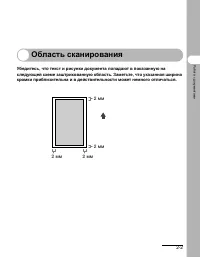
2-2 Работа с документами Область сканирования Убедитесь , что текст и рисунки документа попадают в показанную на следующей схеме заштрихованную область . Заметьте , что указанная ширина кромки приблизительна и в действительности может немного отличаться . 2 мм 2 мм 2 мм 2 мм
Страница 25 - Загрузка
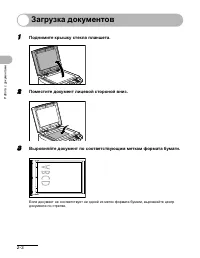
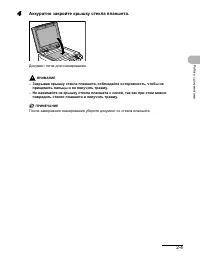
2-3 Работа с документами Загрузка документов 1 Поднимите крышку стекла планшета . 2 Поместите документ лицевой стороной вниз . 3 Выровняйте документ по соответствующим меткам формата бумаги . Если документ не соответствует ни одной из меток формата бумаги , выровняйте центр документа по стрелке . A5...
Страница 27 - Материал
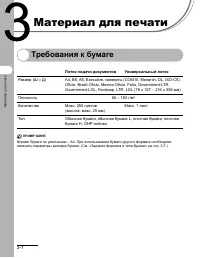
3-1 Материал для печати Материал для печати Требования к бумаге ПРИМЕЧАНИЕ Формат бумаги по умолчанию – A4. При использовании бумаги другого формата необходимо изменить параметры размера бумаги . ( См . « Задание формата и типа бумаги » на стр . 3-7.) Лоток подачи документов Универсальный лоток Разм...
Страница 29 - Рекомендации
3-3 Материал для печати Рекомендации по выбору бумаги ● Во избежание замятия , не загружайте бумагу следующих видов : – мятую бумагу или бумагу с изломами ; – скрученную или рулонную бумагу ; – бумагу с покрытием ; – рваную бумагу ; – влажную бумагу ; – очень тонкую бумагу ; – бумагу , на которую уж...
Страница 30 - универсальный
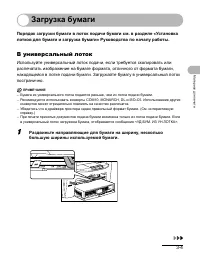
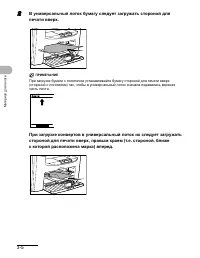
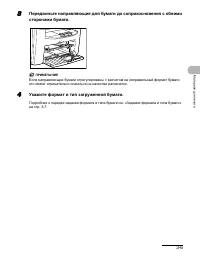
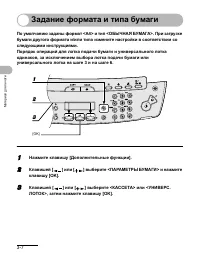
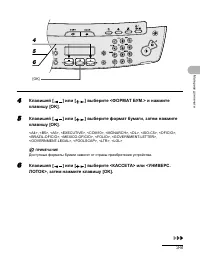
3-4 Материал для печати Загрузка бумаги Порядок загрузки бумаги в лоток подачи бумаги см . в разделе « Установка лотков для бумаги и загрузка бумаги » Руководства по началу работы . В универсальный лоток Используйте универсальный лоток подачи , если требуется скопировать или распечатать изображение ...
Страница 37 - Копирование; Установите
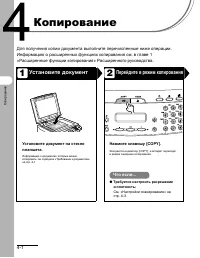
4-1 Копирование Копирование Для получения копии документа выполните перечисленные ниже операции . Информацию о расширенных функциях копирования см . в главе 1 « Расширенные функции копирования » Расширенного руководства . Установите документ Перейдите в режим копирования Установите документ на стекл...
Страница 38 - Введите
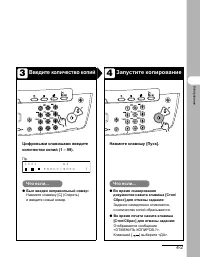
4-2 Копирование Введите количество копий Запустите копирование Цифровыми клавишами введите количество копий (1 – 99). Нажмите клавишу [ Пуск ]. Что если ... ● Был введен неправильный номер : Нажмите клавишу [C] ( Стереть ) и введите новый номер . Что если ... ● Во время сканирования документов нажат...
Страница 39 - Настройки; Качество
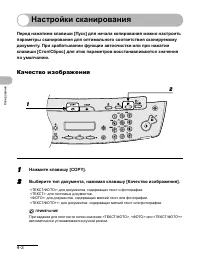
4-3 Копирование Настройки сканирования Перед нажатием клавиши [ Пуск ] для начала копирования можно настроить параметры сканирования для оптимального соответствия сканируемому документу . При срабатывании функции автоочистки или при нажатии клавиши [ Стоп / Сброс ] для этих параметров восстанавливаю...
Страница 40 - Плотность
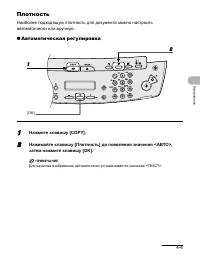
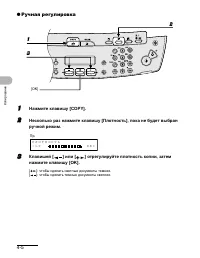
4-4 Копирование Плотность Наиболее подходящую плотность для документа можно настроить автоматически или вручную . ● Автоматическая регулировка 1 Нажмите клавишу [COPY]. 2 Нажимайте клавишу [ Плотность ] до появления значения < АВТО >, затем нажмите клавишу [OK]. ПРИМЕЧАНИЕ Для качества изображ...
Страница 42 - Коэффициент
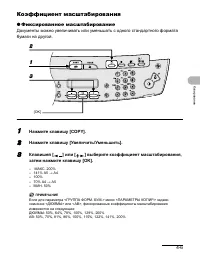
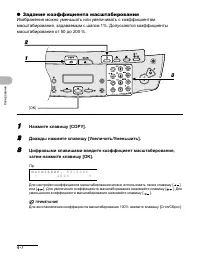
4-6 Копирование Коэффициент масштабирования ● Фиксированное масштабирование Документы можно увеличивать или уменьшать с одного стандартного формата бумаги на другой . 1 Нажмите клавишу [COPY]. 2 Нажмите клавишу [ Увеличить / Уменьшить ]. 3 Клавишей [ ] или [ ] выберите коэффициент масштабирования , ...
Страница 45 - Печать; Запустите
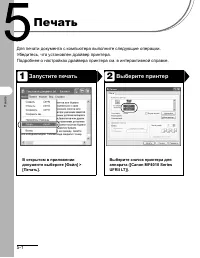
5-1 Печать Печать Для печати документа с компьютера выполните следующие операции . Убедитесь , что установлен драйвер принтера . Подробнее о настройках драйвера принтера см . в интерактивной справке . Запустите печать Выберите принтер В открытом в приложении документе выберите [ Файл ] > [ Печать...
Страница 46 - Настройте
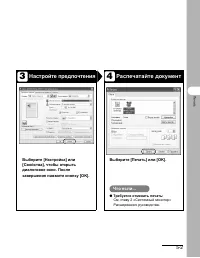
5-2 Печать Настройте предпочтения Распечатайте документ Выберите [ Настройка ] или [ Свойства ], чтобы открыть диалоговое окно . После завершения нажмите кнопку [OK]. Выберите [ Печать ] или [OK]. Что если ... ● Требуется отменить печать : См . главу 2 « Системный монитор » Расширенного руководства ...
Страница 47 - Сканирование
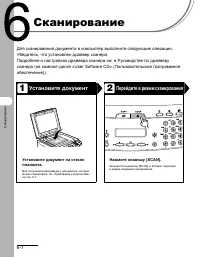
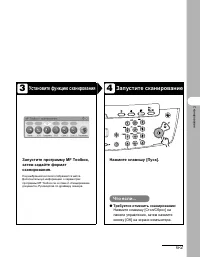
6-1 Сканирование Сканирование Для сканирования документа в компьютер выполните следующие операции . Убедитесь , что установлен драйвер сканера . Подробнее о настройках драйвера сканера см . в Руководстве по драйверу сканера ( на компакт - диске «User Software CD» ( Пользовательское программное обесп...
Страница 49 - Чистка; Корпус
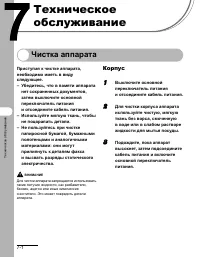
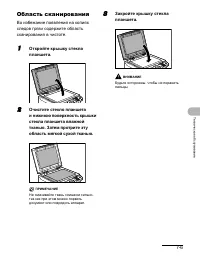
7-1 Техническое обслуживание Техническое обслуживание Чистка аппарата Приступая к чистке аппарата , необходимо иметь в виду следующее . – Убедитесь , что в памяти аппарата нет сохраненных документов , затем выключите основной переключатель питания и отсоедините кабель питания . – Используйте мягкую ...
Страница 50 - Внутренняя
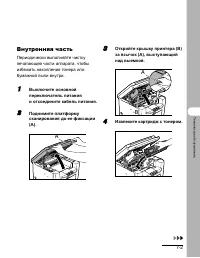
7-2 Техническое обслуживание Внутренняя часть Периодически выполняйте чистку печатающей части аппарата , чтобы избежать накопления тонера или бумажной пыли внутри . 1 Выключите основной переключатель питания и отсоедините кабель питания . 2 Поднимите платформу сканирования до ее фиксации (A). 3 Откр...
Страница 53 - Валик
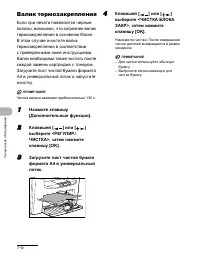
7-5 Техническое обслуживание Валик термозакрепления Если при печати появляются черные полосы , возможно , что загрязнен валик термозакрепления в основном блоке . В этом случае очистите валик термозакрепления в соответствии с приведенными ниже инструкциями . Валик необходимо также чистить после каждо...
Страница 55 - Замена; Перераспределение
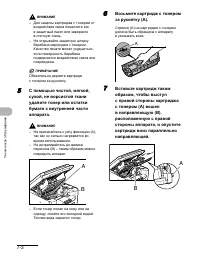
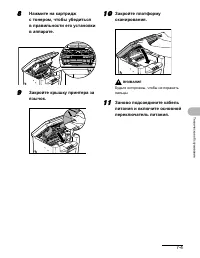
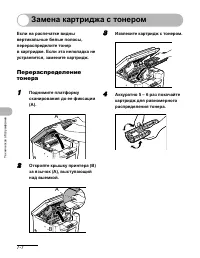
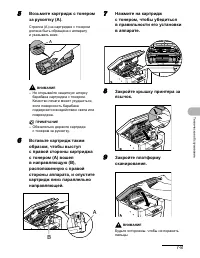
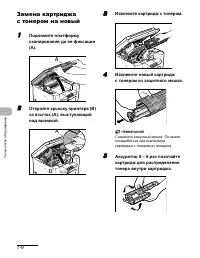
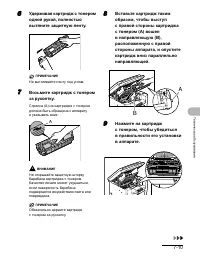
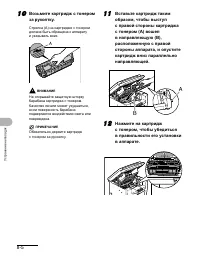
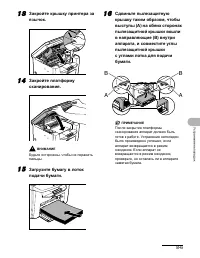
7-7 Техническое обслуживание Замена картриджа с тонером Если на распечатке видны вертикальные белые полосы , перераспределите тонер в картридже . Если эта неполадка не устраняется , замените картридж . Перераспределение тонера 1 Поднимите платформу сканирования до ее фиксации (A). 2 Откройте крышку ...
Страница 60 - Транспортировка
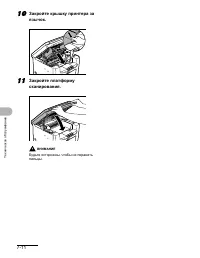
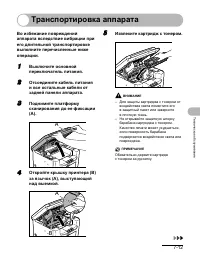
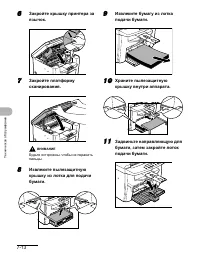
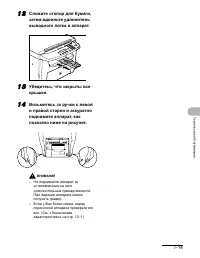
7-12 Техническое обслуживание Транспортировка аппарата Во избежание повреждений аппарата вследствие вибрации при его длительной транспортировке выполните перечисленные ниже операции . 1 Выключите основной переключатель питания . 2 Отсоедините кабель питания и все остальные кабели от задней панели ап...
Страница 63 - Замятие
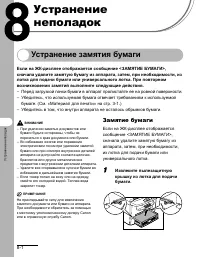
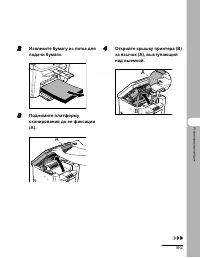
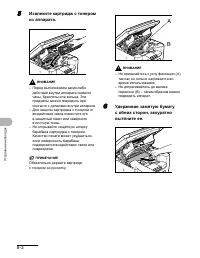
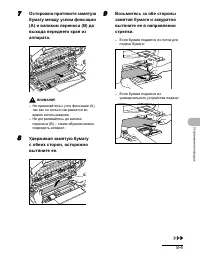
8-1 Устранение неполадок Устранение неполадок Устранение замятия бумаги Если на ЖК - дисплее отображается сообщение < ЗАМЯТИЕ БУМАГИ >, сначала удалите замятую бумагу из аппарата , затем , при необходимости , из лотка для подачи бумаги или универсального лотка . При повторном возникновении зам...
Страница 69 - Сообщения
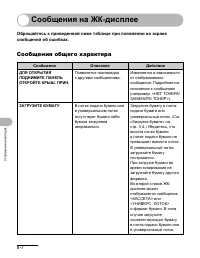
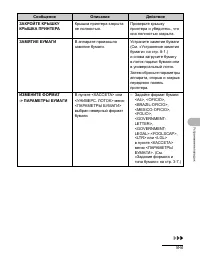
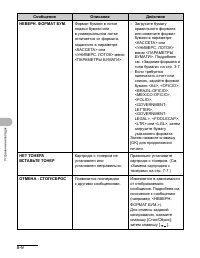
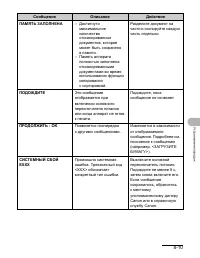
8-7 Устранение неполадок Сообщения на ЖК - дисплее Обращайтесь к приведенной ниже таблице при появлении на экране сообщений об ошибках . Сообщения общего характера Сообщение Описание Действие ДЛЯ ОТКРЫТИЯ ПОДНИМИТЕ ПАНЕЛЬ ОТКРОЙТЕ КРЫШ . ПРИН . Появляется поочередно с другими сообщениями . Изменяетс...
Страница 73 - Принтер
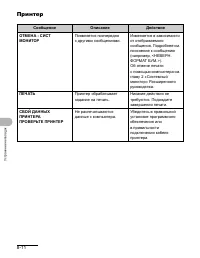
8-11 Устранение неполадок Принтер Сообщение Описание Действие ОТМЕНА : СИСТ МОНИТОР Появляется поочередно с другими сообщениями . Изменяется в зависимости от отображаемого сообщения . Подробнее см . пояснение к сообщению ( например , < НЕВЕРН . ФОРМАТ БУМ .>). Об отмене печати с помощью компью...
Страница 74 - Если
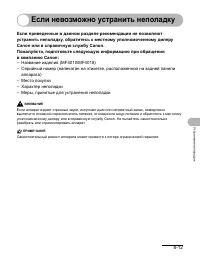
8-12 Устранение неполадок Если невозможно устранить неполадку Если приведенные в данном разделе рекомендации не позволяют устранить неполадку , обратитесь к местному уполномоченному дилеру Canon или в справочную службу С anon. Пожалуйста , подготовьте следующую информацию при обращении в компанию Ca...
Страница 75 - Доступ
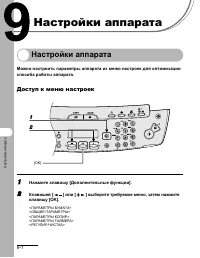
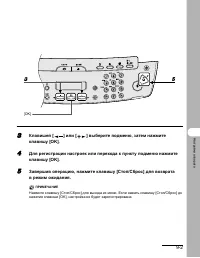
9-1 Настройки аппарата Настройки аппарата Настройки аппарата Можно настроить параметры аппарата из меню настроек для оптимизации способа работы аппарата . Доступ к меню настроек 1 Нажмите клавишу [ Дополнительные функции ]. 2 Клавишей [ ] или [ ] выберите требуемое меню , затем нажмите клавишу [OK]....
Страница 77 - Меню; ПАРАМЕТРЫ
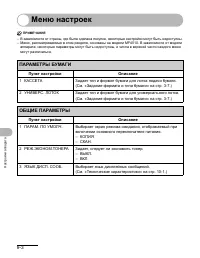
9-3 Настройки аппарата Меню настроек ПРИМЕЧАНИЕ – В зависимости от страны , где была сделана покупка , некоторые настройки могут быть недоступны . – Меню , рассматриваемые в этом разделе , основаны на модели MF4010. В зависимости от модели аппарата , некоторые параметры могут быть недоступны , и чис...
Страница 79 - РЕГУЛИР
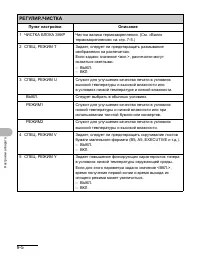
9-5 Настройки аппарата РЕГУЛИР ./ ЧИСТКА Пункт настройки Описание 1 ЧИСТКА БЛОКА ЗАКР Чистка валика термозакрепления . ( См . « Валик термозакрепления » на стр . 7-5.) 2 СПЕЦ . РЕЖИМ T Задает , следует ли предотвращать размывание изображения на распечатках . Если задано значение < вкл .>, расп...
Страница 81 - Приложение; Технические; Общие
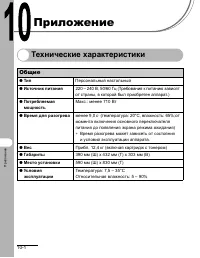
10-1 Приложение Приложение Технические характеристики Общие ● Тип Персональный настольный ● Источник питания 220 – 240 В , 50/60 Гц ( Требования к питанию зависят от страны , в которой был приобретен аппарат .) ● Потребляемая мощность Макс .: менее 710 Вт ● Время для разогрева менее 9,0 с ∗ ( темпер...
Страница 82 - Копировальный
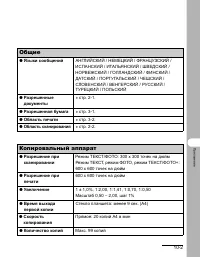
10-2 Приложение ● Языки сообщений АНГЛИЙСКИЙ / НЕМЕЦКИЙ / ФРАНЦУЗСКИЙ / ИСПАНСКИЙ / ИТАЛЬЯНСКИЙ / ШВЕДСКИЙ / НОРВЕЖСКИЙ / ГОЛЛАНДСКИЙ / ФИНСКИЙ / ДАТСКИЙ / ПОРТУГАЛЬСКИЙ / ЧЕШСКИЙ / СЛОВЕНСКИЙ / ВЕНГЕРСКИЙ / РУССКИЙ / ТУРЕЦКИЙ / ПОЛЬСКИЙ ● Разрешенные документы » стр . 2-1. ● Разрешенная бумага » ст...
Страница 84 - Указатель
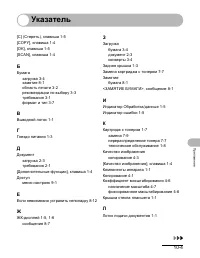
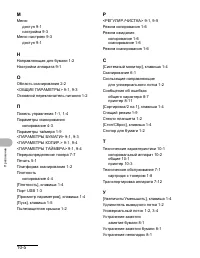
10-4 Приложение Указатель [C] ( Стереть ), клавиша 1-5 [COPY], клавиша 1-4 [OK], клавиша 1-5 [SCAN], клавиша 1-4 Б Бумага загрузка 3-4 замятие 8-1 область печати 3-2 рекомендации по выбору 3-3 требования 3-1 формат и тип 3-7 В Выводной лоток 1-1 Г Гнездо питания 1-3 Д Документ загрузка 2-3 требовани...