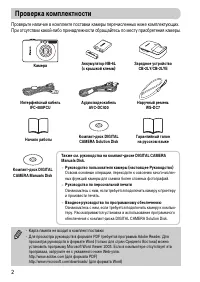
Страница 2 - Проверка комплектности
2 Проверьте наличие в комплекте поставки камеры перечисленных ниже комплектующих. При отсутствии какой-либо принадлежности обращайтесь по месту приобретения камеры. • Карта памяти не входит в комплект поставки. • Для просмотра руководств в формате PDF требуется программа Adobe Reader. Для просмотра ...
Страница 3 - Прочитайте это в первую очередь
3 Тестовые снимки Для проверки правильности записи изображений сделайте несколько начальных тестовых снимков и просмотрите их. Обратите внимание на то, что компания Canon Inc., ее филиалы и дочерние компании, а также дистрибьюторы не несут никакой ответствен-ности за любой ущерб, обусловленный какой...
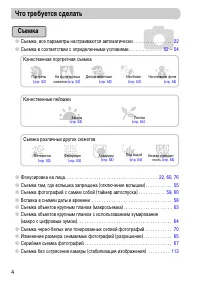
Страница 4 - Что требуется сделать; Съемка; I F; Качественная портретная съемка
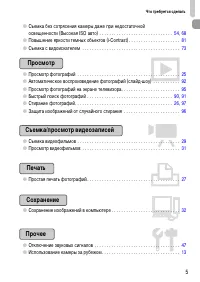
4 Что требуется сделать Съемка 4 ● Съемка, все параметры настраиваются автоматически . . . . . . . . . . . . . . . . 22 ● Съемка в соответствии с определенными условиями. . . . . . . . . . . . . . 52 – 54 ● Фокусировка на лица. . . . . . . . . . . . . . . . . . . . . . . . . . . . . . . . . . . . . ...
Страница 5 - Просмотр
Что требуется сделать 5 ● Съемка без сотрясения камеры даже при недостаточной освещенности (Высокая ISO авто) . . . . . . . . . . . . . . . . . . . . . . . . . . . . . . 54 , 68 ● Повышение яркости темных объектов (i-Contrast) . . . . . . . . . . . . . . . . . . . . . 81 ● Съемка с видоискателем . ....
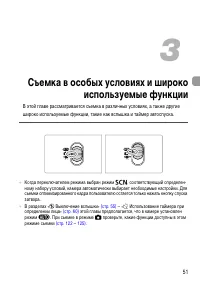
Страница 6 - Содержание; Съемка в особых условиях и широко
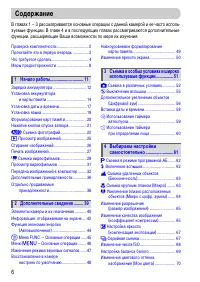
6 В главах 1 – 3 рассматриваются основные операции с данной камерой и ее часто исполь-зуемые функции. В главе 4 и в последующих главах рассматриваются дополнительные функции, расширяющие Ваши возможности по мере их изучения. Проверка комплектности.............................. 2Прочитайте это в перв...
Страница 7 - Полное использование
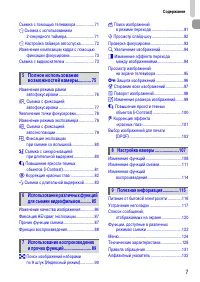
Содержание 7 Съемка с помощью телевизора ................. 71 Î Съемка с использованием 2-секундного таймера.......................... 71 $ Настройка таймера автоспуска ............ 72 Изменение композиции кадра с помощью фиксации фокусировки....................... 73 Съемка с видоискателем ...........
Страница 8 - Камера; Предупреждение; Предостережение; Меры предосторожности
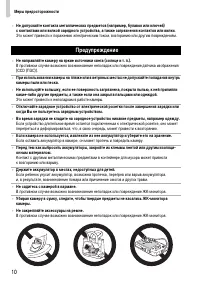
8 • Перед использованием камеры обязательно прочтите приведенные ниже правила техники безопасности. Строго следите за соблюдением правил надлежащего обращения с камерой. • Рассматриваемые на последующих страницах меры предосторожности позволят исключить нанесение травм Вам и другим людям, а также по...
Страница 9 - Аккумулятор, зарядное устройство
Меры предосторожности 9 Аккумулятор, зарядное устройство Прочие предостережения • Пользуйтесь только рекомендованными аккумуляторами. • Не оставляйте аккумулятор рядом с открытым огнем и не бросайте аккумулятор в огонь. • Не допускайте контакта аккумулятора с водой (например, морской) или другими жи...
Страница 11 - Начало работы; передача изображений в компьютер.; Закрепление ремня/как правильно держать камеру
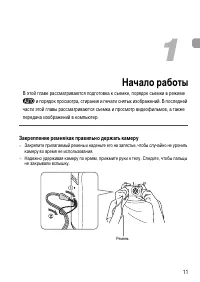
11 Начало работы В этой главе рассматриваются подготовка к съемке, порядок съемки в режиме A и порядок просмотра, стирания и печати снятых изображений. В последней части этой главы рассматриваются съемка и просмотр видеофильмов, а также передача изображений в компьютер. Закрепление ремня/как правиль...
Страница 12 - Установите аккумулятор.; Совместив метки; Зарядите аккумулятор.; и подняв; Зарядка аккумулятора
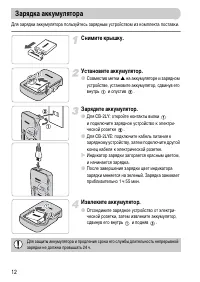
12 Для зарядки аккумулятора пользуйтесь зарядным устройством из комплекта поставки. Снимите крышку. Установите аккумулятор. ● Совместив метки S на аккумуляторе и зарядном устройстве, установите аккумулятор, сдвинув его внутрь и опустив . Зарядите аккумулятор. ● Для CB-2LY: откройте контакты вилки и ...
Страница 13 - Приблизительное возможное количество снимков; Индикатор заряда аккумулятора
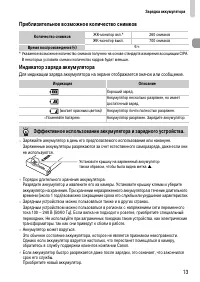
Зарядка аккумулятора 13 Приблизительное возможное количество снимков * Указанное возможное количество снимков получено на основе стандарта измерения ассоциации CIPA. • В некоторых условиях съемки количество кадров будет меньше. Индикатор заряда аккумулятора Для индикации заряда аккумулятора на экран...
Страница 14 - Вставьте аккумулятор.; Установка аккумулятора и карты памяти
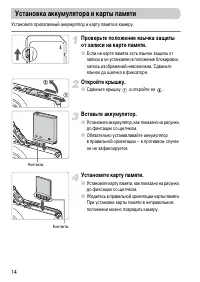
14 Установите прилагаемый аккумулятор и карту памяти в камеру. Проверьте положение язычка защиты от записи на карте памяти. ● Если на карте памяти есть язычок защиты от записи и он установлен в положение блокировки, запись изображений невозможна. Сдвиньте язычок до щелчка в фиксаторе. Откройте крышк...
Страница 15 - Закройте крышку; Извлечение аккумулятора и карты памяти; Аккумулятор выдвинется вверх.; Извлеките карту памяти.; Карта памяти выдвинется вверх.
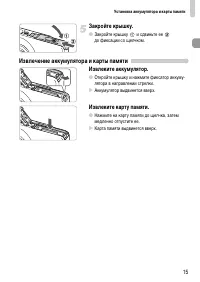
Установка аккумулятора и карты памяти 15 Закройте крышку. ● Закройте крышку и сдвиньте ее до фиксации со щелчком. Извлечение аккумулятора и карты памяти Извлеките аккумулятор. ● Откройте крышку и нажмите фиксатор аккуму-лятора в направлении стрелки. X Аккумулятор выдвинется вверх. Извлеките карту па...
Страница 16 - Поддерживаемые карты памяти; Карты памяти SD; Можно ли проверить оставшееся количество снимков?
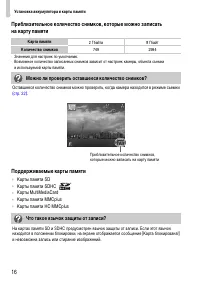
Установка аккумулятора и карты памяти 16 Приблизительное количество снимков, которые можно записать на карту памяти • Значения для настроек по умолчанию. • Возможное количество записанных снимков зависит от настроек камеры, объекта съемки и используемой карты памяти. Оставшееся количество снимков мо...
Страница 17 - Установите дату и время.; qr; Произведите настройку.; Установка даты и времени; Снова отображается экран «Дата/Время»
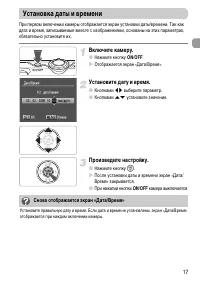
17 При первом включении камеры отображается экран установки даты/времени. Так как дата и время, записываемые вместе с изображениями, основаны на этих параметрах, обязательно установите их. Включите камеру. ● Нажмите кнопку ON/OFF . X Отображается экран «Дата/Время». Установите дату и время. ● Кнопка...
Страница 18 - Изменение даты и времени; Измените дату и время.; Аккумулятор питания календаря
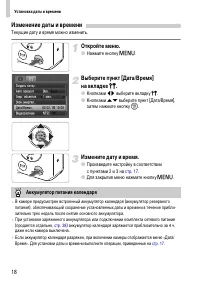
Установка даты и времени 18 Изменение даты и времени Текущие дату и время можно изменить. Откройте меню. ● Нажмите кнопку n . Выберите пункт [Дата/Время] на вкладке 3 . ● Кнопками qr выберите вкладку 3 . ● Кнопками op выберите пункт [Дата/Время], затем нажмите кнопку m . Измените дату и время. ● Про...
Страница 19 - opqr; Установка языка
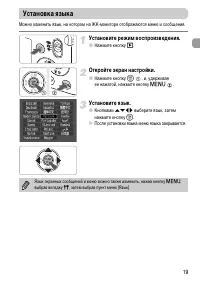
19 Можно изменить язык, на котором на ЖК-мониторе отображаются меню и сообщения. Установите режим воспроизведения. ● Нажмите кнопку 1 . Откройте экран настройки. ● Нажмите кнопку m , и, удерживая ее нажатой, нажмите кнопку n . Установите язык. ● Кнопками opqr выберите язык, затем нажмите кнопку m . ...
Страница 20 - Отформатируйте карту памяти.; Форматирование карт памяти
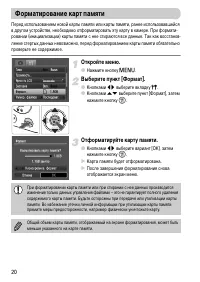
20 Перед использованием новой карты памяти или карты памяти, ранее использовавшейся в другом устройстве, необходимо отформатировать эту карту в камере. При формати-ровании (инициализации) карты памяти с нее стираются все данные. Так как восстанов-ление стертых данных невозможно, перед форматирование...
Страница 21 - Нажатие кнопки спуска затвора
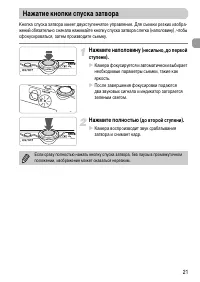
21 Кнопка спуска затвора имеет двухступенчатое управление. Для съемки резких изобра-жений обязательно сначала нажимайте кнопку спуска затвора слегка (наполовину), чтобы сфокусироваться, затем производите съемку. Нажмите наполовину (несильно, до первой ступени) . X Камера фокусируется и автоматически...
Страница 22 - Съемка фотографий
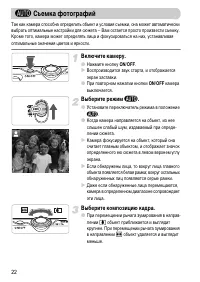
22 Так как камера способна определить объект и условия съемки, она может автоматически выбрать оптимальные настройки для сюжета – Вам остается просто произвести съемку. Кроме того, камера может определять лица и фокусироваться на них, устанавливая оптимальные значения цветов и яркости. Включите каме...
Страница 23 - Полностью нажмите кнопку спуска затвора.
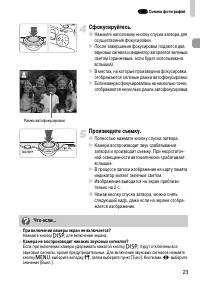
A Съемка фотографий 23 Сфокусируйтесь. ● Нажмите наполовину кнопку спуска затвора для осуществления фокусировки. X После завершения фокусировки подаются два звуковых сигнала и индикатор загорается зеленым светом (оранжевым, если будет использована вспышка). X В местах, на которые произведена фокусир...
Страница 24 - Значки сюжетов
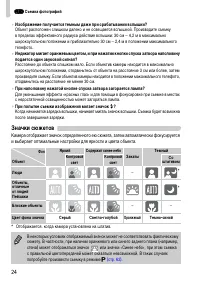
A Съемка фотографий 24 • Изображение получается темным даже при срабатывании вспышки? Объект расположен слишком далеко и не освещается вспышкой. Производите съемку в пределах эффективного радиуса действия вспышки: 30 см – 4,2 м в максимально широкоугольном положении и приблизительно 30 см – 2,4 м в ...
Страница 25 - Просмотр изображений; Переключение в режим воспроизведения и из него
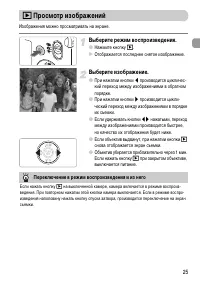
25 Изображения можно просматривать на экране. Выберите режим воспроизведения. ● Нажмите кнопку 1 . X Отображается последнее снятое изображение. Выберите изображение. ● При нажатии кнопки q производится цикличес- кий переход между изображениями в обратном порядке. ● При нажатии кнопки r производится ...
Страница 26 - Стирание изображений
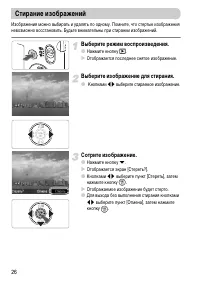
26 Изображения можно выбирать и удалять по одному. Помните, что стертые изображения невозможно восстановить. Будьте внимательны при стирании изображений. Выберите режим воспроизведения. ● Нажмите кнопку 1 . X Отображается последнее снятое изображение. Выберите изображение для стирания. ● Кнопками qr...
Страница 27 - Что необходимо подготовить; Интерфейсный кабель, входящий в комплект поставки камеры; Выключите камеру и принтер.; Для включения камеры нажмите кнопку; Выберите изображение для печати.; Кнопками; Печать изображений
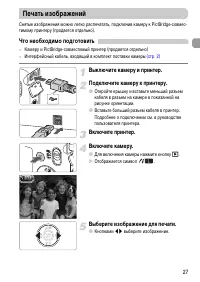
27 Снятые изображения можно легко распечатать, подключив камеру к PictBridge-совмес-тимому принтеру (продается отдельно). Что необходимо подготовить • Камеру и PictBridge-совместимый принтер (продается отдельно) • Интерфейсный кабель, входящий в комплект поставки камеры (стр. 2) Выключите камеру и п...
Страница 28 - Распечатайте изображения.
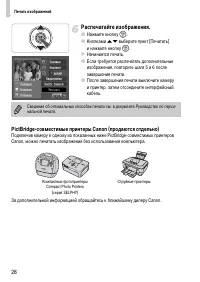
Печать изображений 28 Распечатайте изображения. ● Нажмите кнопку m . ● Кнопками op выберите пункт [Печатать] и нажмите кнопку m . X Начинается печать. ● Если требуется распечатать дополнительные изображения, повторите шаги 5 и 6 после завершения печати. ● После завершения печати выключите камеру и п...
Страница 29 - объект приближается и выглядит; Съемка видеофильмов
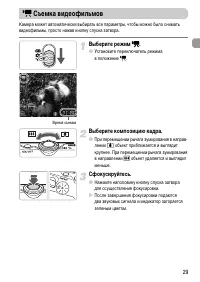
29 Камера может автоматически выбирать все параметры, чтобы можно было снимать видеофильмы, просто нажав кнопку спуска затвора. Выберите режим E . ● Установите переключатель режима в положение E . Выберите композицию кадра. ● При перемещении рычага зумирования в направ-лении i объект приближается и ...
Страница 30 - Приблизительное время съемки
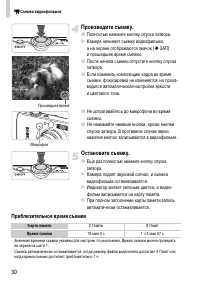
E Съемка видеофильмов 30 Произведите съемку. ● Полностью нажмите кнопку спуска затвора. X Камера начинает съемку видеофильма, а на экране отображаются значок [ ЗАП] и прошедшее время съемки. ● После начала съемки отпустите кнопку спуска затвора. ● Если изменить композицию кадра во время съемки, фоку...
Страница 31 - Выберите режим воспроизведения.; Запустите воспроизведение видеофильма.; Просмотр видеофильмов
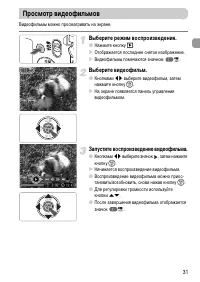
31 Видеофильмы можно просматривать на экране. Выберите режим воспроизведения. ● Нажмите кнопку 1 . X Отображается последнее снятое изображение. X Видеофильмы помечаются значком . Выберите видеофильм. ● Кнопками qr выберите видеофильм, затем нажмите кнопку m . X На экране появляется панель управления...
Страница 32 - Требования к системе; Windows; Передача изображений в компьютер
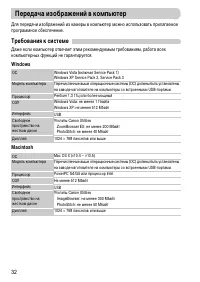
32 Для передачи изображений из камеры в компьютер можно использовать прилагаемое программное обеспечение. Требования к системе Даже если компьютер отвечает этим рекомендуемым требованиям, работа всех компьютерных функций не гарантируется. Windows Macintosh ОС Windows Vista (включая Service Pack 1)Wi...
Страница 33 - Камеру и компьютер; Подготовка; Появляется показанный слева экран.
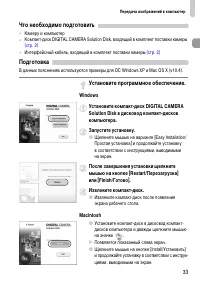
Передача изображений в компьютер 33 Что необходимо подготовить • Камеру и компьютер • Компакт-диск DIGITAL CAMERA Solution Disk, входящий в комплект поставки камеры (стр. 2) • Интерфейсный кабель, входящий в комплект поставки камеры (стр. 2) Подготовка В данных пояснениях используются примеры для ОС...
Страница 34 - Подключите камеру к компьютеру.; Откройте программу CameraWindow.; Открывается окно CameraWindow.
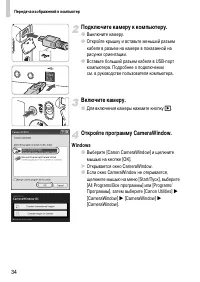
Передача изображений в компьютер 34 Подключите камеру к компьютеру. ● Выключите камеру. ● Откройте крышку и вставьте меньший разъем кабеля в разъем на камере в показанной на рисунке ориентации. ● Вставьте больший разъем кабеля в USB-порт компьютера. Подробнее о подключении см. в руководстве пользова...
Страница 35 - Macintosh; Передача изображений с помощью компьютера; Порядок дальнейшей работы см. в документе
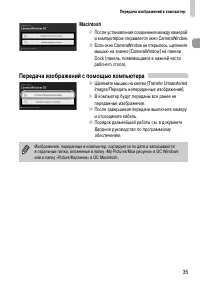
Передача изображений в компьютер 35 Macintosh X После установления соединения между камерой и компьютером открывается окно CameraWindow. ● Если окно CameraWindow не открылось, щелкните мышью на значке [CameraWindow] на панели Dock (панель, появляющаяся в нижней части рабочего стола). Передача изобра...
Страница 36 - Дополнительные принадлежности
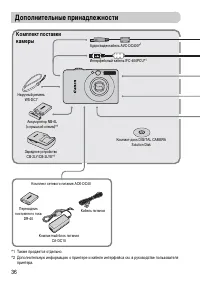
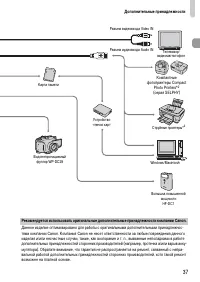
36 Дополнительные принадлежности Наручный ремень WS-DC7 Интерфейсный кабель IFC-400PCU* 1 Компакт-диск DIGITAL CAMERA Solution Disk Аудио/видеокабель AVC-DC400* 1 Комплект сетевого питания ACK-DC40 Компактный блок питания CA-DC10 Комплект поставки камеры *1 Также продается отдельно.*2 Дополнительную...
Страница 38 - Источники питания; Прочие принадлежности; Отдельно продаваемые принадлежности
38 Следующие принадлежности камеры продаются отдельно.Некоторые принадлежности могут не продаваться в ряде регионов или могут быть уже сняты с продажи. Источники питания • Комплект сетевого питания ACK-DC40 Этот комплект обеспечивает питание от бытовой электросети. Рекомендуется для питания камеры в...
Страница 39 - Дополнительные сведения; приводятся инструкции по основным операциям.; Условные обозначения; Кнопки и переключатели камеры обозначаются в тексте значками.
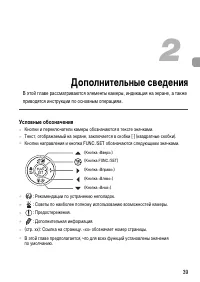
39 Дополнительные сведения В этой главе рассматриваются элементы камеры, индикация на экране, а также приводятся инструкции по основным операциям. Условные обозначения • Кнопки и переключатели камеры обозначаются в тексте значками. • Текст, отображаемый на экране, заключается в скобки [ ] (квадратны...
Страница 40 - Переключатель режима; Переключатель режима служит для изменения режимов.; Элементы камеры и их назначение
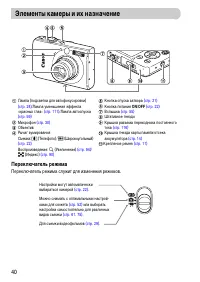
40 Переключатель режима Переключатель режима служит для изменения режимов. Элементы камеры и их назначение Лампа (подсветка для автофокусировки) (стр. 24) /Лампа уменьшения эффекта «красных глаз» (стр. 111) /Лампа автоспуска (стр. 59) Микрофон (стр. 30) ОбъективРычаг зумированияСъемка: i (Телефото) ...
Страница 41 - Индикаторы
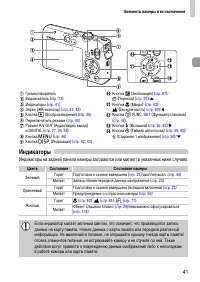
Элементы камеры и их назначение 41 Индикаторы Индикаторы на задней панели камеры загораются или мигают в указанных ниже случаях. ГромкоговорительВидоискатель (стр. 73) Индикаторы (стр. 41) Экран (ЖК-монитор) (стр. 42 , 43) Кнопка 1 (Воспроизведение) (стр. 25) Переключатель режима (стр. 40) Разъем A/...
Страница 42 - Переключение индикации; Режим индикации изменяется кнопкой; Информация, отображаемая на экране
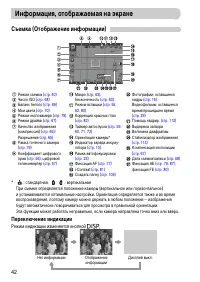
42 Съемка (Отображение информации) * : стандартная, : вертикальная При съемке определяется положение камеры (вертикальное или горизонтальное) и устанавливаются оптимальные настройки. Ориентация определяется также и во время воспроизведения, поэтому камеру можно держать в любом положении – изображени...
Страница 44 - Режим экрана во время съемки при низкой освещенности; В режиме «Подробная информация»; Гистограмма при воспроизведении; включается монитор и можно продолжать снимать.; Экономия энергии во время воспроизведения; Функция экономии энергии (Автовыключение)
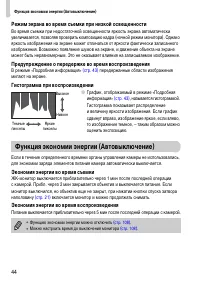
Функция экономии энергии (Автовыключение) 44 Режим экрана во время съемки при низкой освещенности Во время съемки при недостаточной освещенности яркость экрана автоматически увеличивается, позволяя проверить композицию кадра (ночной режим монитора). Однако яркость изображения на экране может отличат...
Страница 45 - Выберите режим съемки.; op; Меню FUNC. – Основные операции
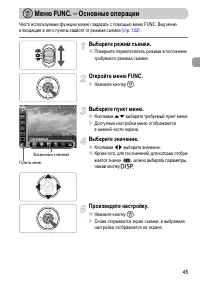
45 Часто используемые функции можно задавать с помощью меню FUNC. Вид меню и входящие в него пункты зависят от режима съемки (стр. 122) . Выберите режим съемки. ● Поверните переключатель режима в положение требуемого режима съемки. Откройте меню FUNC. X Нажмите кнопку m . Выберите пункт меню. ● Кноп...
Страница 46 - Меню
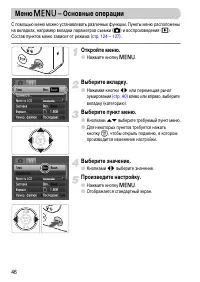
46 С помощью меню можно устанавливать различные функции. Пункты меню расположены на вкладках, например вкладки параметров съемки ( 4 ) и воспроизведения ( 1 ). Состав пунктов меню зависит от режима (стр. 124 – 127) . Откройте меню. ● Нажмите кнопку n . Выберите вкладку. ● Нажимая кнопки qr или перем...
Страница 47 - Изменение режима звуковых сигналов
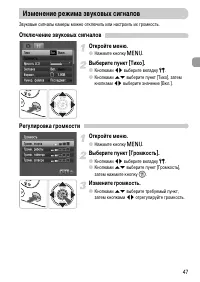
47 Звуковые сигналы камеры можно отключить или настроить их громкость. Отключение звуковых сигналов Откройте меню. ● Нажмите кнопку n . Выберите пункт [Тихо]. ● Кнопками qr выберите вкладку 3 . ● Кнопками op выберите пункт [Тихо], затем кнопками qr выберите значение [Вкл.]. Регулировка громкости Отк...
Страница 48 - Восстановление в камере настроек по умолчанию; Есть ли функции, сброс которых невозможен?
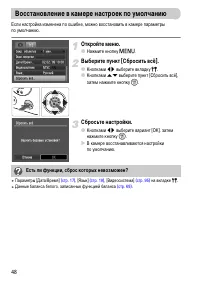
48 Если настройка изменена по ошибке, можно восстановить в камере параметры по умолчанию. Откройте меню. ● Нажмите кнопку n . Выберите пункт [Сбросить всё]. ● Кнопками qr выберите вкладку 3 . ● Кнопками op выберите пункт [Сбросить всё], затем нажмите кнопку m . Сбросьте настройки. ● Кнопками qr выбе...
Страница 49 - Низкоуровневое форматирование карты памяти; О низкоуровневом форматировании
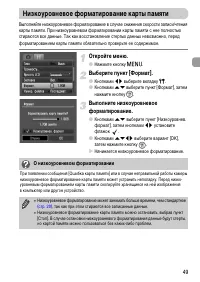
49 Выполняйте низкоуровневое форматирование в случае снижения скорости записи/чтения карты памяти. При низкоуровневом форматировании карты памяти с нее полностью стираются все данные. Так как восстановление стертых данных невозможно, перед форматированием карты памяти обязательно проверьте ее содерж...
Страница 50 - С помощью кнопки; Изменение яркости экрана
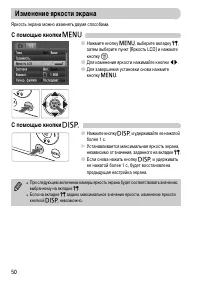
50 Яркость экрана можно изменять двумя способами. С помощью кнопки n ● Нажмите кнопку n , выберите вкладку 3 , затем выберите пункт [Яркость LCD] и нажмите кнопку m . ● Для изменения яркости нажимайте кнопки qr . ● Для завершения установки снова нажмите кнопку n . С помощью кнопки l ● Нажмите кнопку...
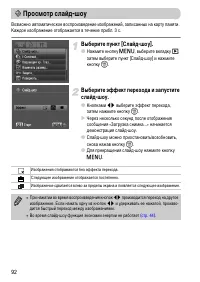
Страница 52 - Выберите требуемый режим.; Съемка в различных условиях
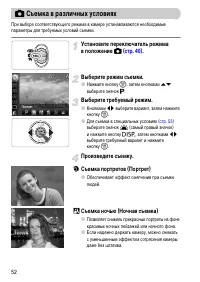
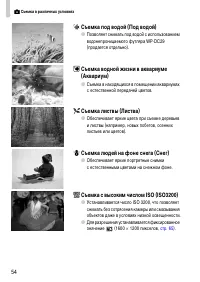
52 При выборе соответствующего режима в камере устанавливаются необходимые параметры для требуемых условий съемки. Установите переключатель режима в положение 4 (стр. 40) . Выберите режим съемки. ● Нажмите кнопку m , затем кнопками op выберите значок G . Выберите требуемый режим. ● Кнопками qr выбер...
Страница 53 - Специальные условия; Обеспечивает красочную съемку закатов.
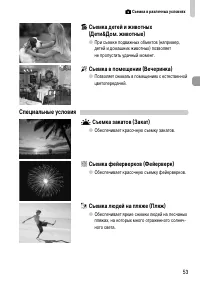
4 Съемка в различных условиях 53 V Съемка детей и животных(Дети&Дом. животные) ● При съемке подвижных объектов (например, детей и домашних животных) позволяет не пропустить удачный момент. H Съемка в помещении (Вечеринка) ● Позволяет снимать в помещениях с естественной цветопередачей. Специальны...
Страница 55 - Выключение вспышки; Что означают мигающий оранжевый индикатор и мигающий значок
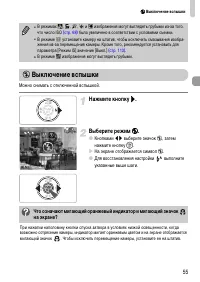
! Выключение вспышки 55 Можно снимать с отключенной вспышкой. Нажмите кнопку r . Выберите режим ! . ● Кнопками qr выберите значок ! , затем нажмите кнопку m . X На экране отображается символ ! . ● Для восстановления настройки выполните указанные выше шаги. При нажатии наполовину кнопки спуска затвор...
Страница 56 - и использованного коэффициента зумирования.; Дополнительное увеличение объектов (Цифровой зум); Отключение цифрового зума
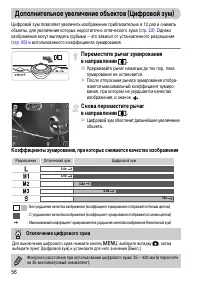
56 Цифровой зум позволяет увеличить изображение приблизительно в 12 раз и снимать объекты, для увеличения которых недостаточно оптического зума (стр. 22) . Однако изображения могут выглядеть грубыми – это зависит от установленного разрешения (стр. 65) и использованного коэффициента зумирования. Пере...
Страница 57 - Цифровой телеконвертер; Подтвердите настройку.
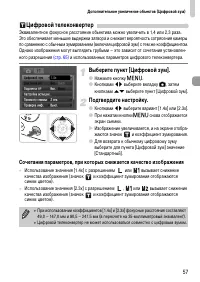
Дополнительное увеличение объектов (Цифровой зум) 57 Цифровой телеконвертер Эквивалентное фокусное расстояние объектива можно увеличить в 1,4 или 2,3 раза. Это обеспечивает меньшие выдержки затвора и снижает вероятность сотрясения камеры по сравнению с обычным зумированием (включая цифровой зум) с т...
Страница 58 - Вставка даты и времени
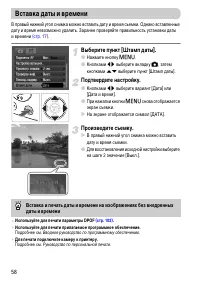
58 В правый нижний угол снимка можно вставить дату и время съемки. Однако вставленные дату и время невозможно удалить. Заранее проверяйте правильность установки даты и времени (стр. 17) . Выберите пункт [Штамп даты]. ● Нажмите кнопку n . ● Кнопками qr выберите вкладку 4 , затем кнопками op выберите ...
Страница 59 - Использование таймера автоспуска
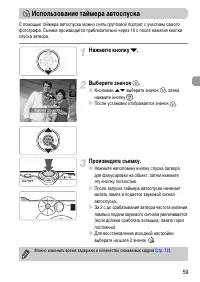
59 С помощью таймера автоспуска можно снять групповой портрет с участием самого фотографа. Съемка производится приблизительно через 10 с после нажатия кнопки спуска затвора. Нажмите кнопку p . Выберите значок Ò . ● Кнопками op выберите значок Ò , затем нажмите кнопку m . X После установки отображает...
Страница 60 - Выберите значок; Выполните шаг 2 на; Использование таймера при определении лица; Если лицо не определено
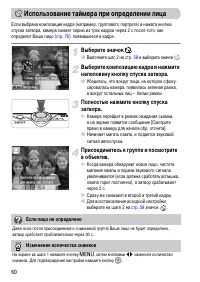
60 Если выбрана композиция кадра (например, группового портрета) и нажата кнопка спуска затвора, камера снимет серию из трех кадров через 2 с после того, как определит Ваше лицо (стр. 76) , появившееся в кадре. Выберите значок " . ● Выполните шаг 2 на стр. 59 и выберите значок " . Выберите к...
Страница 61 - Выбираем настройки самостоятельно; для дальнейшего совершенствования техники съемки.
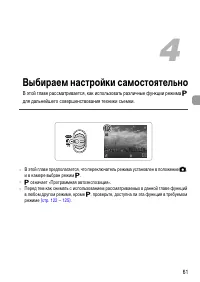
61 Выбираем настройки самостоятельно В этой главе рассматривается, как использовать различные функции режима G для дальнейшего совершенствования техники съемки. • В этой главе предполагается, что переключатель режима установлен в положение 4 , и в камере выбран режим G . • G означает «Программная ав...
Страница 62 - Съемка в режиме программной AE
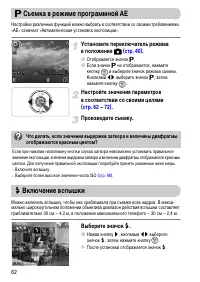
62 Настройки различных функций можно выбрать в соответствии со своими требованиями. «AE» означает «Автоматическая установка экспозиции». Установите переключатель режима в положение 4 (стр. 40) . ● Отображается значок G . ● Если значок G не отображается, нажмите кнопку m и выберите значок режима съем...
Страница 63 - Съемка удаленных объектов (Бесконечность); Использование режима
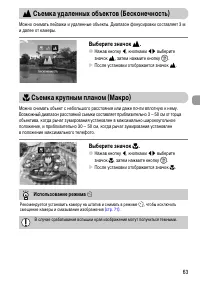
63 Можно снимать пейзажи и удаленные объекты. Диапазон фокусировки составляет 3 м и далее от камеры. Выберите значок u . ● Нажав кнопку q , кнопками qr выберите значок u , затем нажмите кнопку m . X После установки отображается значок u . Можно снимать объект с небольшого расстояния или даже почти в...
Страница 64 - Выберите режим; Увеличение близко расположенных объектов
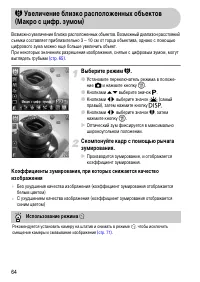
64 Возможно увеличение близко расположенных объектов. Возможный диапазон расстояний съемки составляет приблизительно 3 – 10 см от торца объектива, однако с помощью цифрового зума можно еще больше увеличить объект.При некоторых значениях разрешения изображения, снятые с цифровым зумом, могут выглядет...
Страница 65 - Измените качество изображения.; Изменение разрешения (размер изображения)
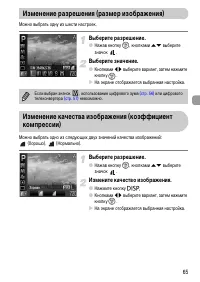
65 Можно выбрать одну из шести настроек. Выберите разрешение. ● Нажав кнопку m , кнопками op выберите значок . Выберите значение. ● Кнопками qr выберите вариант, затем нажмите кнопку m . X На экране отображается выбранная настройка. Можно выбрать одно из следующих двух значений качества изображений:...
Страница 66 - Приблизительные значения для форматов бумаги; Подходит для отправки изображений
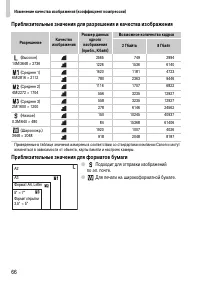
Изменение качества изображения (коэффициент компрессии) 66 Приблизительные значения для разрешения и качества изображения • Приведенные в таблице значения измерены в соответствии со стандартами компании Canon и могут изменяться в зависимости от объекта, карты памяти и настроек камеры. Приблизительны...
Страница 67 - Выберите компенсацию экспозиции.; Выберите режим драйва.; Настройка яркости (компенсация экспозиции)
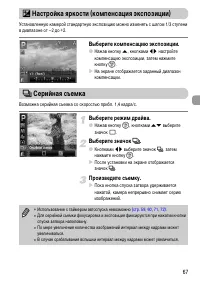
67 Установленную камерой стандартную экспозицию можно изменять с шагом 1/3 ступени в диапазоне от –2 до +2. Выберите компенсацию экспозиции. ● Нажав кнопку o , кнопками qr настройте компенсацию экспозиции, затем нажмите кнопку m . X На экране отображается заданный диапазон компенсации. Возможна сери...
Страница 68 - Изменение числа ISO
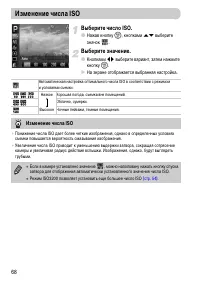
68 Выберите число ISO. ● Нажав кнопку m , кнопками op выберите значок . Выберите значение. ● Кнопками qr выберите вариант, затем нажмите кнопку m . X На экране отображается выбранная настройка. • Понижение числа ISO дает более четкие изображения, однако в определенных условиях съемки повышается веро...
Страница 69 - Выберите баланс белого.; Пользовательский баланс белого; Настройка баланса белого
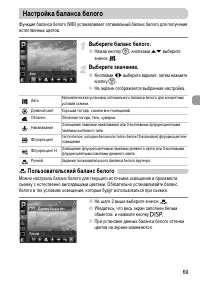
69 Функция баланса белого (WB) устанавливает оптимальный баланс белого для получения естественных цветов. Выберите баланс белого. ● Нажав кнопку m , кнопками op выберите значок . Выберите значение. ● Кнопками qr выберите вариант, затем нажмите кнопку m . X На экране отображается выбранная настройка....
Страница 70 - Ручная настройка; Изменение цветового оттенка изображения (Мои цвета)
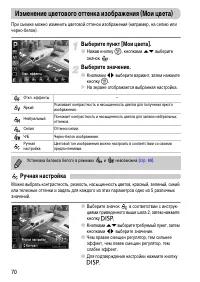
70 При съемке можно изменить цветовой оттенок изображения (например, на сепию или черно-белое). Выберите пункт [Мои цвета]. ● Нажав кнопку m , кнопками op выберите значок . Выберите значение. ● Кнопками qr выберите вариант, затем нажмите кнопку m . X На экране отображается выбранная настройка. Ручна...
Страница 71 - Съемка с помощью телевизора
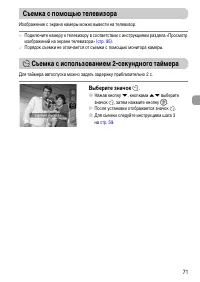
71 Изображение с экрана камеры можно вывести на телевизор. • Подключите камеру к телевизору в соответствии с инструкциями раздела «Просмотр изображений на экране телевизора» (стр. 95) . • Порядок съемки не отличается от съемки с помощью монитора камеры. Для таймера автоспуска можно задать задержку п...
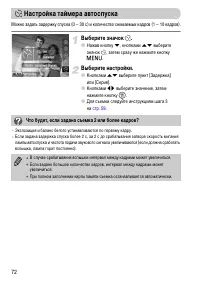
Страница 72 - Настройка таймера автоспуска; Что будет, если задана съемка 2 или более кадров?
72 Можно задать задержку спуска (0 – 30 с) и количество снимаемых кадров (1 – 10 кадров). Выберите значок $ . ● Нажав кнопку p , кнопками op выберите значок $ , затем сразу же нажмите кнопку n . Выберите настройки. ● Кнопками op выберите пункт [Задержка] или [Серия]. ● Кнопками qr выберите значение,...
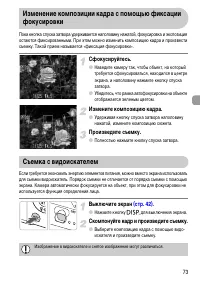
Страница 73 - Измените композицию кадра.; Выключите экран; Скомпонуйте кадр и произведите съемку.; Съемка с видоискателем
73 Пока кнопка спуска затвора удерживается наполовину нажатой, фокусировка и экспозиция остаются фиксированными. При этом можно изменить композицию кадра и произвести съемку. Такой прием называется «фиксация фокусировки». Сфокусируйтесь. ● Наведите камеру так, чтобы объект, на который требуется сфок...
Страница 76 - AiAF лица; Изменение режима рамки автофокусировки; Рамку автофокусировки можно уменьшить
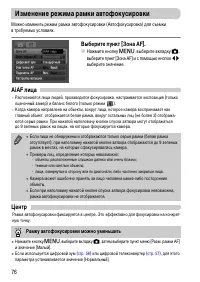
76 Можно изменить режим рамки автофокусировки (Автофокусировка) для съемки в требуемых условиях. Выберите пункт [Зона AF]. ● Нажмите кнопку n , выберите вкладку 4 , выберите пункт [Зона AF] и с помощью кнопок qr выберите значение. AiAF лица • Распознаются лица людей, производится фокусировка, настра...
Страница 77 - Зафиксируйте фокусировку.; исчезает; Съемка с фиксацией автофокусировки
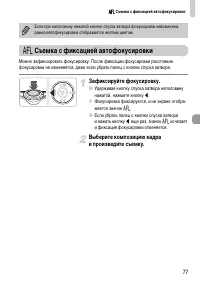
% Съемка с фиксацией автофокусировки 77 Можно зафиксировать фокусировку. После фиксации фокусировки расстояние фокусировки не изменяется, даже если убрать палец с кнопки спуска затвора. Зафиксируйте фокусировку. ● Удерживая кнопку спуска затвора наполовину нажатой, нажмите кнопку q . X Фокусировка ф...
Страница 78 - Проверьте фокусировку.; Увеличение точки фокусировки
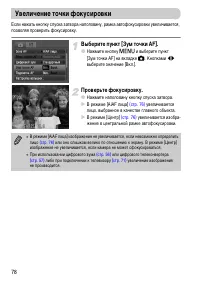
78 Если нажать кнопку спуска затвора наполовину, рамка автофокусировки увеличивается, позволяя проверить фокусировку. Выберите пункт [Зум точки AF]. ● Нажмите кнопку n и выберите пункт [Зум точки AF] на вкладке 4 . Кнопками qr выберите значение [Вкл.]. Проверьте фокусировку. ● Нажмите наполовину кно...
Страница 79 - Выберите режим экспозамера.; Зафиксируйте экспозицию.; Изменение режима экспозамера; Съемка с фиксацией автоэкспозиции
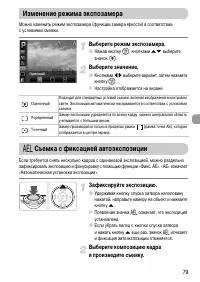
79 Можно изменить режим экспозамера (функции замера яркости) в соответствии с условиями съемки. Выберите режим экспозамера. ● Нажав кнопку m , кнопками op выберите значок . Выберите значение. ● Кнопками qr выберите вариант, затем нажмите кнопку m . X Настройка отображается на экране. Если требуется ...
Страница 80 - Фиксация экспозиции при съемке со вспышкой
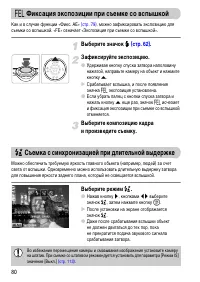
80 Как и в случае функции «Фикс. AE» (стр. 79) , можно зафиксировать экспозицию для съемки со вспышкой. «FE» означает «Экспозиция при съемке со вспышкой». Выберите значок h (стр. 62) . Зафиксируйте экспозицию. ● Удерживая кнопку спуска затвора наполовину нажатой, направьте камеру на объект и нажмите...
Страница 82 - Коррекция красных глаз
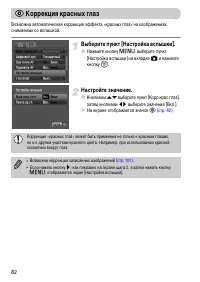
82 Возможна автоматическая коррекция эффекта «красных глаз» на изображениях, снимаемых со вспышкой. Выберите пункт [Настройка вспышки]. ● Нажмите кнопку n , выберите пункт [Настройка вспышки] на вкладке 4 и нажмите кнопку m . Настройте значение. ● Кнопками op выберите пункт [Корр.крас.глаз], затем к...
Страница 83 - Выберите выдержку затвора.; Проверьте экспозицию.; Съемка с длительной выдержкой
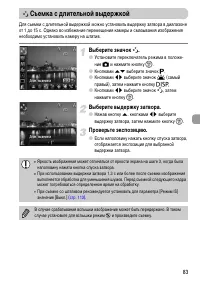
83 Для съемки с длительной выдержкой можно установить выдержку затвора в диапазоне от 1 до 15 с. Однако во избежание перемещения камеры и смазывания изображения необходимо установить камеру на штатив. Выберите значок ≈ . ● Установите переключатель режима в положе-ние 4 и нажмите кнопку m . ● Кнопкам...
Страница 85 - Съемка видеофильмов» и «Просмотр видеофильмов» главы 1.
85 Использование различных функций для съемки видеофильмов В этой главе содержатся сведения, дополняющие информацию разделов « E Съемка видеофильмов» и «Просмотр видеофильмов» главы 1. • В этой главе предполагается, что переключатель режима находится в положении E . 6
Страница 86 - Выберите уровень качества изображения.; Таблица качества изображения; Изменение качества изображения
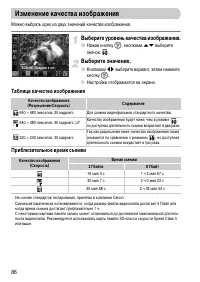
86 Можно выбрать одно из двух значений качества изображения. Выберите уровень качества изображения. ● Нажав кнопку m , кнопками op выберите значок . Выберите значение. ● Кнопками qr выберите вариант, затем нажмите кнопку m . X Настройка отображается на экране. Таблица качества изображения Приблизите...
Страница 87 - Для фиксации экспозиции нажмите кнопку; Фиксация AE/сдвиг экспозиции
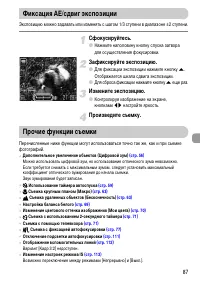
87 Экспозицию можно задавать или изменять с шагом 1/3 ступени в диапазоне ±2 ступени. Сфокусируйтесь. ● Нажмите наполовину кнопку спуска затвора для осуществления фокусировки. Зафиксируйте экспозицию. ● Для фиксации экспозиции нажмите кнопку o . Отображается шкала сдвига экспозиции. ● Для сброса фик...
Страница 88 - Сводка для раздела «Просмотр видеофильмов»; Функции воспроизведения
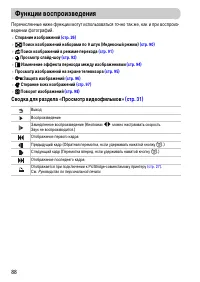
88 Перечисленные ниже функции могут использоваться точно так же, как и при воспроиз-ведении фотографий. • Стирание изображений (стр. 26) • g Поиск изображений наборами по 9 штук (Индексный режим) (стр. 90) • d Поиск изображений в режиме перехода (стр. 91) • . Просмотр слайд-шоу (стр. 92) • + Изменен...
Страница 89 - изображений в компьютер и задание изображений для печати.
89 Использование воспроизведения и прочих функций В первой части этой главы рассматриваются различные способы воспроизведения и редактирования изображений. Во второй части рассматриваются передача изображений в компьютер и задание изображений для печати. • Перед началом работы с камерой выберите реж...
Страница 90 - Выберите изображение.; Поиск наборами по 9 изображений; Поиск изображений наборами по 9 штук
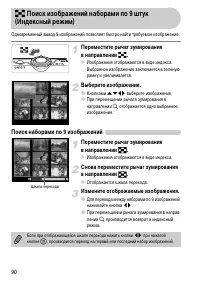
90 Одновременный вывод 9 изображений позволяет быстро найти требуемое изображение. Переместите рычаг зумирования в направлении g . X Изображения отображаются в виде индекса. Выбранное изображение заключается в зеленую рамку и увеличивается. Выберите изображение. ● Кнопками opqr выберите изображение....
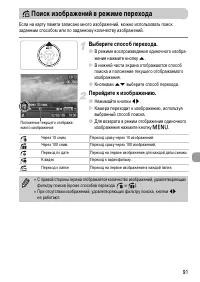
Страница 91 - Выберите способ перехода.; Перейдите к изображению.; Нажимайте кнопки; Поиск изображений в режиме перехода
91 Если на карту памяти записано много изображений, можно использовать поиск заданным способом или по заданному количеству изображений. Выберите способ перехода. ● В режиме воспроизведения одиночного изобра-жения нажмите кнопку o . X В нижней части экрана отображаются способ поиска и положение текущ...
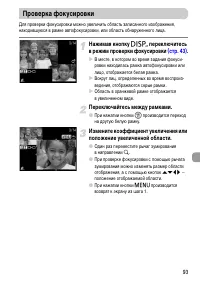
Страница 93 - Проверка фокусировки
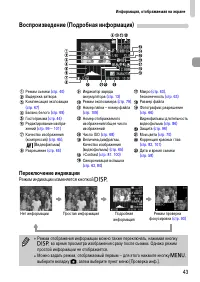
93 Для проверки фокусировки можно увеличить область записанного изображения, находившуюся в рамке автофокусировки, или область обнаруженного лица. Нажимая кнопку l , переключитесь в режим проверки фокусировки (стр. 43) . X В месте, в котором во время задания фокуси-ровки находилась рамка автофокусир...
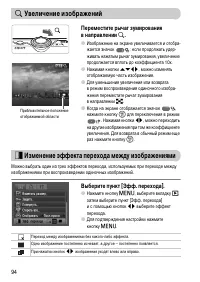
Страница 94 - Увеличение изображений
94 Переместите рычаг зумирования в направлении k . ● Изображение на экране увеличивается и отобра-жается значок ; если продолжать удер- живать нажатым рычаг зумирования, увеличение продолжается вплоть до коэффициента 10x. ● Нажимая кнопки opqr , можно изменять отображаемую часть изображения. ● Для у...
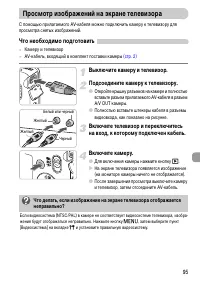
Страница 95 - Камеру и телевизор; Выключите камеру и телевизор.; Просмотр изображений на экране телевизора
95 С помощью прилагаемого AV-кабеля можно подключить камеру к телевизору для просмотра снятых изображений. Что необходимо подготовить • Камеру и телевизор • AV-кабель, входящий в комплект поставки камеры (стр. 2) Выключите камеру и телевизор. Подсоедините камеру к телевизору. ● Откройте крышку разъе...
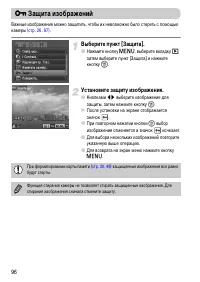
Страница 96 - Установите защиту изображения.; Защита изображений
96 Важные изображения можно защитить, чтобы их невозможно было стереть с помощью камеры (стр. 26 , 97) . Выберите пункт [Защита]. ● Нажмите кнопку n , выберите вкладку 1 , затем выберите пункт [Защита] и нажмите кнопку m . Установите защиту изображения. ● Кнопками qr выберите изображение для защиты,...
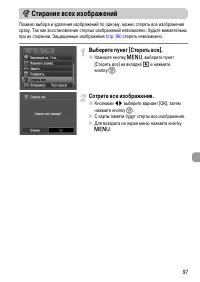
Страница 97 - Сотрите все изображения.; Стирание всех изображений
97 Помимо выбора и удаления изображений по одному, можно стереть все изображения сразу. Так как восстановление стертых изображений невозможно, будьте внимательны при их стирании. Защищенные изображения (стр. 96) стереть невозможно. Выберите пункт [Стереть все]. ● Нажмите кнопку n , выберите пункт [С...
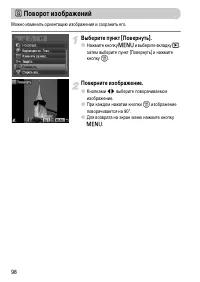
Страница 98 - Поверните изображение.; Поворот изображений
98 Можно изменить ориентацию изображения и сохранить его. Выберите пункт [Повернуть]. ● Нажмите кнопку n и выберите вкладку 1 , затем выберите пункт [Повернуть] и нажмите кнопку m . Поверните изображение. ● Кнопками qr выберите поворачиваемое изображение. ● При каждом нажатии кнопки m изображение по...
Страница 99 - Выберите размер изображения.; Сохраните новое изображение.; Выведите на экран новое изображение.; Изменение размера изображений
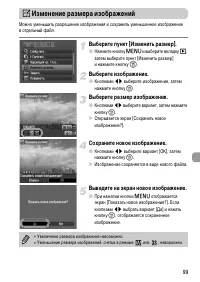
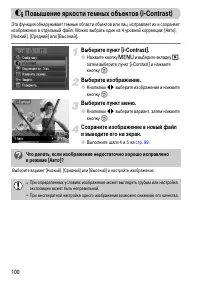
99 Можно уменьшить разрешение изображения и сохранить уменьшенное изображение в отдельный файл. Выберите пункт [Изменить размер]. ● Нажмите кнопку n и выберите вкладку 1 , затем выберите пункт [Изменить размер] и нажмите кнопку m . Выберите изображение. ● Кнопками qr выберите изображение, затем нажм...
Страница 101 - Выполните коррекцию изображения.; Коррекция эффекта «красных глаз»
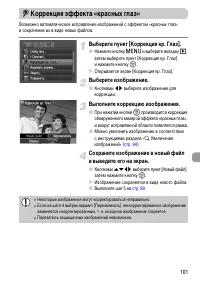
101 Возможно автоматическое исправление изображений с эффектом «красных глаз» и сохранение их в виде новых файлов. Выберите пункт [Коррекция кр. Глаз]. ● Нажмите кнопку n и выберите вкладку 1 , затем выберите пункт [Коррекция кр. Глаз] и нажмите кнопку m . X Открывается экран [Коррекция кр. Глаз]. В...
Страница 104 - Задайте количество экземпляров.; Задание печати по одному экземпляру всех изображений; Отмена всех пометок
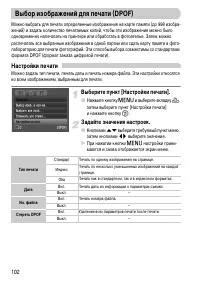
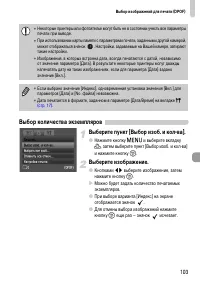
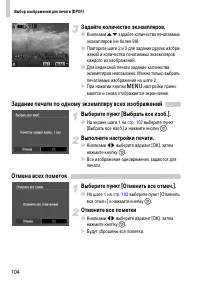
Выбор изображений для печати (DPOF) 104 Задайте количество экземпляров. ● Кнопками op задайте количество печатаемых экземпляров (не более 99). ● Повторите шаги 2 и 3 для задания других изобра-жений и количества печатаемых экземпляров каждого из изображений. ● Для индексной печати задание количества ...
Страница 105 - Печать добавленных изображений; Подключите камеру к принтеру
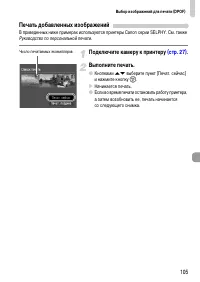
Выбор изображений для печати (DPOF) 105 Печать добавленных изображений В приведенных ниже примерах используются принтеры Canon серии SELPHY. См. также Руководство по персональной печати . Подключите камеру к принтеру (стр. 27) . Выполните печать. ● Кнопками op выберите пункт [Печат. сейчас] и нажмит...
Страница 107 - Настройка камеры; и воспроизведения в соответствии с Вашими потребностями.
107 Настройка камеры Можно настроить различные функции в соответствии со своими предпочтениями. В первой части этой главы рассматриваются удобные и часто используемые функции. Во второй части рассматривается изменение параметров съемки и воспроизведения в соответствии с Вашими потребностями. 8
Страница 108 - Отключение заставки; Отключение функции экономии энергии; Задание времени выключения экрана; Изменение функций
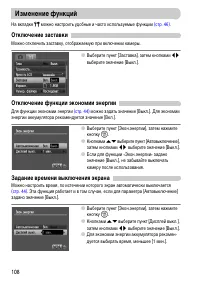
108 На вкладке 3 можно настроить удобные и часто используемые функции (стр. 46) . Отключение заставки Можно отключить заставку, отображаемую при включении камеры. ● Выберите пункт [Заставка], затем кнопками qr выберите значение [Выкл.]. Отключение функции экономии энергии Для функции экономии энерги...
Страница 109 - Изменение способа назначения номеров файлов; Создание папки; Можно создать новые папки для сохранения изображений.
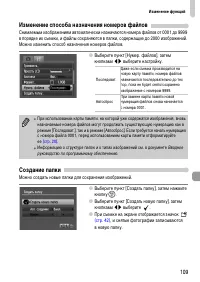
Изменение функций 109 Изменение способа назначения номеров файлов Снимаемым изображениям автоматически назначаются номера файлов от 0001 до 9999 в порядке их съемки, и файлы сохраняются в папки, содержащие до 2000 изображений. Можно изменить способ назначения номеров файлов. ● Выберите пункт [Нумер....
Страница 110 - Создание папок по дню и времени; Можно задать день и время для создания папки.; Отключение функции автоповорота; Изменение времени до закрытия объектива; в режиме съемки
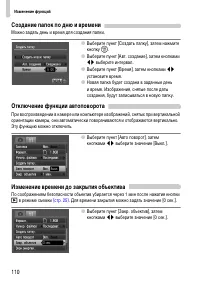
Изменение функций 110 Создание папок по дню и времени Можно задать день и время для создания папки. ● Выберите пункт [Создать папку], затем нажмите кнопку m . ● Выберите пункт [Авт. создание], затем кнопками qr выберите интервал. ● Выберите пункт [Время], затем кнопками qr установите время. ● Новая ...
Страница 111 - Отключение подсветки автофокусировки; Отключение функции уменьшения эффекта «красных глаз»; Изменение функций съемки
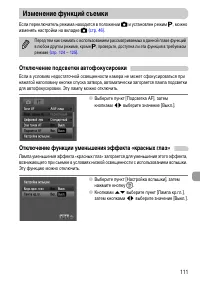
111 Если переключатель режима находится в положении 4 и установлен режим G , можно изменять настройки на вкладке 4 (стр. 46) . Отключение подсветки автофокусировки Если в условиях недостаточной освещенности камера не может сфокусироваться при нажатой наполовину кнопке спуска затвора, автоматически з...
Страница 112 - Изменение времени просмотра изображений; Изменение отображения изображения сразу после съемки; Можно изменить вид экрана, отображаемого сразу после съемки.; Отображение вспомогательных линий
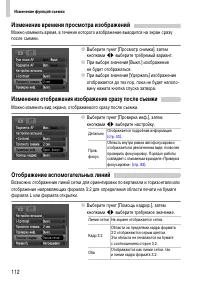
Изменение функций съемки 112 Изменение времени просмотра изображений Можно изменить время, в течение которого изображение выводится на экран сразу после съемки. ● Выберите пункт [Просмотр снимка], затем кнопками qr выберите требуемый вариант. ● При выборе значения [Выкл.] изображение не будет отобра...
Страница 113 - Изменение настроек режима IS
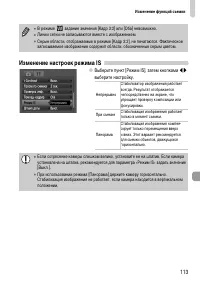
Изменение функций съемки 113 Изменение настроек режима IS ● Выберите пункт [Режим IS], затем кнопками qr выберите настройку. • В режиме задание значения [Кадр 3:2] или [Оба] невозможно. • Линии сетки не записываются вместе с изображением. • Серые области, отображаемые в режиме [Кадр 3:2], не печатаю...
Страница 114 - Выбор изображения, отображаемого первым при просмотре; Изменение функций воспроизведения
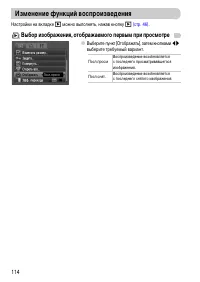
114 Настройки на вкладке 1 можно выполнять, нажав кнопку 1 (стр. 46) . Выбор изображения, отображаемого первым при просмотре ● Выберите пункт [Отображать], затем кнопками qr выберите требуемый вариант. Изменение функций воспроизведения Посл.просм Воспроизведение возобновляется с последнего просматри...
Страница 115 - Полезная информация; В конце также находится алфавитный указатель.
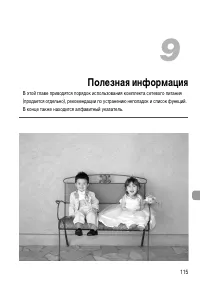
115 Полезная информация В этой главе приводятся порядок использования комплекта сетевого питания (продается отдельно), рекомендации по устранению неполадок и список функций. В конце также находится алфавитный указатель. 9
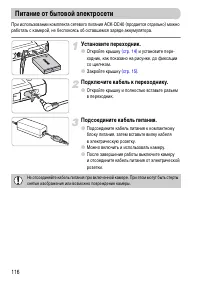
Страница 116 - Установите переходник.; Откройте крышку; Подключите кабель к переходнику.; Можно включить и использовать камеру.; Питание от бытовой электросети
116 При использовании комплекта сетевого питания ACK-DC40 (продается отдельно) можно работать с камерой, не беспокоясь об оставшемся заряде аккумулятора. Установите переходник. ● Откройте крышку (стр. 14) и установите пере- ходник, как показано на рисунке, до фиксации со щелчком. ● Закройте крышку (...
Страница 117 - Питание; Аккумулятор быстро разряжается.; Вывод на телевизор; Изображение на экране телевизора искажено или отсутствует; Во время съемки изображение на экране отображается неправильно.; Устранение неполадок
117 Если Вы считаете, что в камере возникла неполадка, сначала проверьте указанное ниже. Если эта информация не позволила устранить неполадку, обратитесь в службу поддержки клиентов компании Canon по адресу, указанному в списке адресов службы поддержки. Питание Нажата кнопка ON/OFF, но ничего не про...
Страница 118 - Объект слишком темный.
Устранение неполадок 118 • Увеличьте число ISO (стр. 68) . • Установите камеру на штатив. Изображение смазано. • Нажмите наполовину кнопку спуска затвора для осуществления фокусировки, затем произведите съемку (стр. 21) . • Снимайте объект на допустимом расстоянии фокусировки (стр. 128) . • Установи...
Страница 119 - Если невозможна установка функций съемки или пунктов меню FUNC.; Не работает зумирование.; Воспроизведение; Невозможно воспроизведение изображений или видеофильмов.; Воспроизведение останавливается или отключается звук.
Устранение неполадок 119 Изображение в видоискателе и снятое изображение могут различаться (стр. 73) . • Различие тем больше, чем ближе объект к объективу. Изображения долго записываются на карту памяти или замедлилась серийная съемка. • Отформатируйте карту памяти в камере (стр. 49) . Если невозмож...
Страница 120 - Список сообщений, отображаемых на экране
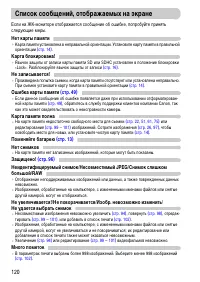
120 Если на ЖК-мониторе отображается сообщение об ошибке, попробуйте принять следующие меры. Нет карты памяти • Карта памяти установлена в неправильной ориентации. Установите карту памяти в правильной ориентации (стр. 14) . Карта блокирована! • Язычок защиты от записи карты памяти SD или SDHC устано...
Страница 121 - Не удается это закончить!; Ошибка коммуникации
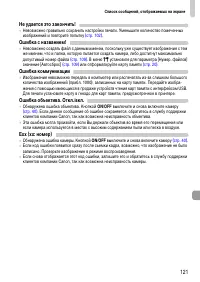
Список сообщений, отображаемых на экране 121 Не удается это закончить! • Невозможно правильно сохранить настройки печати. Уменьшите количество помеченных изображений и повторите попытку (стр. 102) . Ошибка с названием! • Невозможно создать файл с данным именем, поскольку уже существует изображение с...
Страница 122 - Функции, доступные в различных режимах съемки
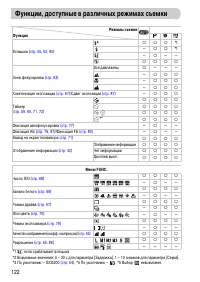
122 Функции, доступные в различных режимах съемки Режимы съемки Функция A G I F Вспышка (стр. 55 , 62 , 80) { { { *1 — { { *1 — { — — { { { { Зона фокусировки (стр. 63) Все диапазоны { — — — — { { { — { { { — { { { Компенсация экспозиции (стр. 67) /Сдвиг экспозиции (стр. 87) — { { { Таймер (стр. 59 ...
Страница 124 - Меню съемки
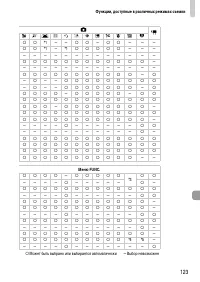
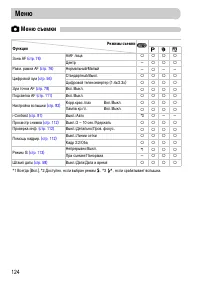
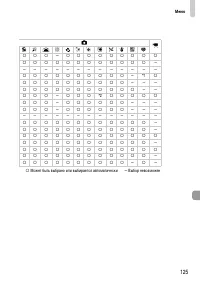
124 4 Меню съемки Меню Режимы съемки Функция A G I F Зона AF (стр. 76) AiAF лица { { { { Центр — { { { Разм. рамки AF (стр. 76) Нормальный/Малый — { — — Цифровой зум (стр. 56) Стандартный/Выкл. { { { { Цифровой телеконвертер (1.4x/2.3x) { { { { Зум точки AF (стр. 78) Вкл./Выкл. { { { { Подсветка AF ...
Страница 126 - Меню «Настройка»
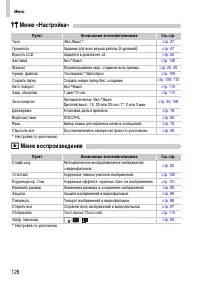
Меню 126 3 Меню «Настройка» 1 Меню воспроизведения Пункт Возможные значения/описание См. стр. Тихо Вкл./Выкл.* стр. 47 Громкость Задание для всех звуков работы (5 уровней). стр. 47 Яркость LCD Задается в диапазоне ±2. стр. 50 Заставка Вкл.*/Выкл. стр. 108 Формат Форматирование карт, стирание всех да...
Страница 127 - Меню печати
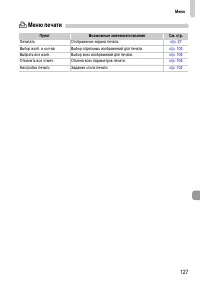
Меню 127 2 Меню печати Пункт Возможные значения/описание См. стр. Печатать Отображение экрана печати. стр. 27 Выбор изоб. и кол-ва Выбор отдельных изображений для печати. стр. 103 Выбрать все изоб. Выбор всех изображений для печати. стр. 104 Отменить все отмеч. Отмена всех параметров печати. стр. 10...
Страница 128 - Технические характеристики
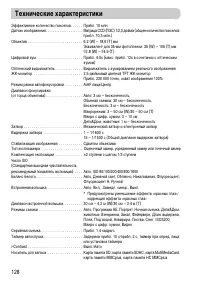
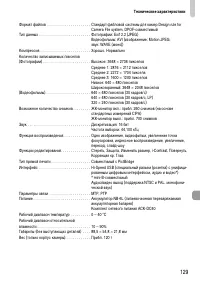
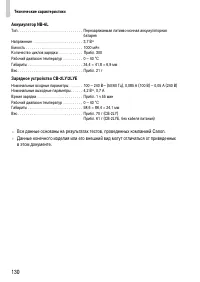
128 Эффективное количество пикселов . . . . . . Прибл. 10 млн.Датчик изображения. . . . . . . . . . . . . . . . . . . . . Матрица CCD (ПЗС) 1/2,3 дюйма (общее количество пикселов: прибл. 10,3 млн.) Объектив . . . . . . . . . . . . . . . . . . . . . . . . . . . . 6,2 (W) – 18,6 (T) мм Эквивалент для ...
Страница 131 - Правила обращения
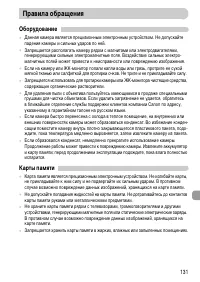
131 Оборудование • Данная камера является прецизионным электронным устройством. Не допускайте падения камеры и сильных ударов по ней. • Запрещается располагать камеру рядом с магнитами или электродвигателями, генерирующими сильные электромагнитные поля. Воздействие сильных электро-магнитных полей мо...
Страница 132 - Алфавитный указатель
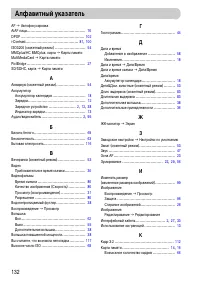
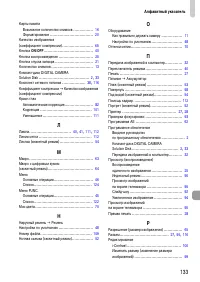
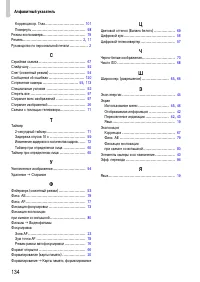
132 AF J Автофокусировка AiAF лица ................................................ 76 DPOF .................................................... 102 i-Contrast ........................................... 81 , 100 ISO3200 (сюжетный режим) ......................... 54 MMCplus/HC MMCplus, карта J Карты...
Страница 135 - Торговые марки; • Логотип SDHC является торговой маркой.; Ограничение ответственности; Руководства без разрешения компании Canon запрещено.
Торговые марки • Логотип SDHC является торговой маркой. Ограничение ответственности • Перепечатка, передача или хранение в системе поиска любой части настоящего Руководства без разрешения компании Canon запрещено. • Компания Canon сохраняет за собой право в любое время изменять содержание данного Ру...



 Canon 250
Инструкция
Canon 250
Инструкция
 Canon imageRUNNER C3326i
Инструкция по эксплуатации
Canon imageRUNNER C3326i
Инструкция по эксплуатации
 Canon EOS R6
Инструкция по эксплуатации
Canon EOS R6
Инструкция по эксплуатации
 Canon EOS 200D
Инструкция по эксплуатации
Canon EOS 200D
Инструкция по эксплуатации
 Canon EOS 250D
Инструкция
Canon EOS 250D
Инструкция
 Canon EOS 6D MARK II
Инструкция
Canon EOS 6D MARK II
Инструкция
 Canon EOS 77D
Инструкция по эксплуатации
Canon EOS 77D
Инструкция по эксплуатации
 Canon EOS 800D
Инструкция по эксплуатации
Canon EOS 800D
Инструкция по эксплуатации
 Canon EOS M100
Инструкция по эксплуатации
Canon EOS M100
Инструкция по эксплуатации
 Canon EOS M50
Инструкция по эксплуатации
Canon EOS M50
Инструкция по эксплуатации
 Canon HG 100TBR
Инструкция
Canon HG 100TBR
Инструкция
 Canon EOS 850D
Инструкция по эксплуатации
Canon EOS 850D
Инструкция по эксплуатации
 Canon EOS R5
Инструкция по эксплуатации
Canon EOS R5
Инструкция по эксплуатации
 Canon 237
Инструкция по эксплуатации
Canon 237
Инструкция по эксплуатации
 Canon MG1 5039
Инструкция по эксплуатации
Canon MG1 5039
Инструкция по эксплуатации
 Canon CA PS700
Инструкция по эксплуатации
Canon CA PS700
Инструкция по эксплуатации