Страница 2 - Об этом Руководстве; Условные обозначения; В этом Руководстве используются следующие обозначения.; ВАЖНО; Операционная среда; в зависимости от используемой камеры или принтера.; Текстовый поиск
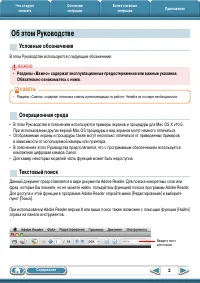
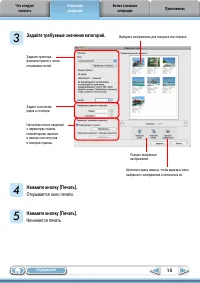
Что следует помнить Основные операции Более сложные операции Приложения 2 Содержание Об этом Руководстве Условные обозначения В этом Руководстве используются следующие обозначения. ВАЖНО • Разделы «Важно» содержат эксплуатационные предостережения или важные указания. Обязательно ознакомьтесь с ними....
Страница 3 - Меры предосторожности при подключении камеры к компьютеру
Что следует помнить Основные операции Более сложные операции Приложения 3 Содержание Меры предосторожности при подключении камеры к компьютеру • При подключении камеры к компьютеру с помощью интерфейсного кабеля обязательно подключайте кабель непосредственно к USB-порту компьютера. При подсоединении...
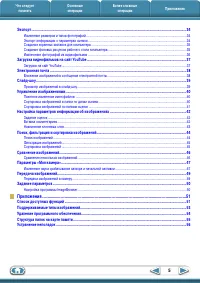
Страница 4 - Содержание; Что следует помнить
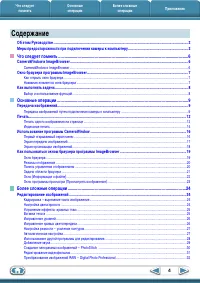
Что следует помнить Основные операции Более сложные операции Приложения 4 Содержание Об этом Руководстве .................................................................................................................................................. 2 Меры предосторожности при подключении камеры к...
Страница 5 - Приложения
Что следует помнить Основные операции Более сложные операции Приложения 5 Экспорт ........................................................................................................................................................................ 34 Изменение размеров и типов фотографий ...........
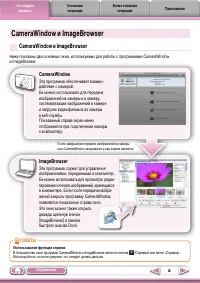
Страница 6 - ImageBrowser; СОВЕТЫ; CameraWindow и ImageBrowser; CameraWindow
Что следует помнить Основные операции Более сложные операции Приложения 6 Содержание ImageBrowser Эта программа служит для управления изображениями, переданными в компьютер.Ее можно использовать для просмотра, редак-ти рования и печати изображений, храня щих ся в компьютере. Если после передачи изоб...
Страница 7 - Окно браузера программы ImageBrowser; Как открыть окно браузера
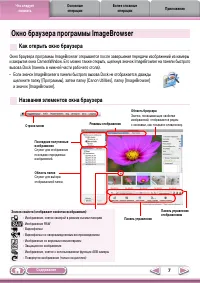
Что следует помнить Основные операции Более сложные операции Приложения 7 Содержание Окно браузера программы ImageBrowser Как открыть окно браузера Окно браузера программы ImageBrowser открывается после завершения передачи изображений из камеры и закрытия окна CameraWindow. Его можно также открыть, ...
Страница 8 - Как выполнять задачи; Выбор и использование функций; «Список доступных функций»; Выберите функцию на Панели управления или в меню.
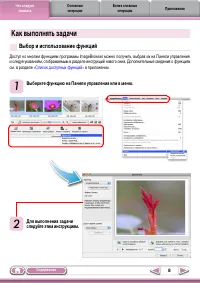
Что следует помнить Основные операции Более сложные операции Приложения 8 Содержание Как выполнять задачи Выбор и использование функций Доступ ко многим функциям программы ImageBrowser можно получить, выбрав их на Панели управления и следуя указаниям, отображаемым в разделе инструкций нового окна. Д...
Страница 9 - Передача изображений; Передача изображений путем подключения камеры к компьютеру; Передайте изображения из камеры в компьютер.; Подсоедините камеру к компьютеру с помощью; Начнется передача только еще не передан-
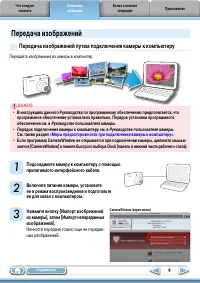
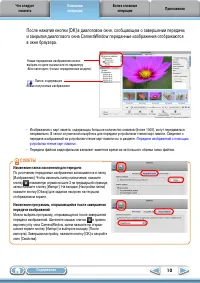
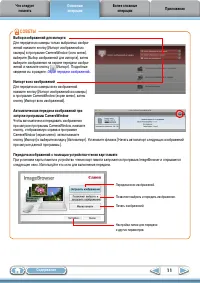
Что следует помнить Основные операции Более сложные операции Приложения 9 Содержание Передача изображений Передача изображений путем подключения камеры к компьютеру Передайте изображения из камеры в компьютер. ВАЖНО • В инструкциях данного Руководства по программному обеспечению предполагается, что ...
Страница 12 - Выберите изображения для; Печать; Печать одного изображения на странице; Печать по одному изображению на страницу.
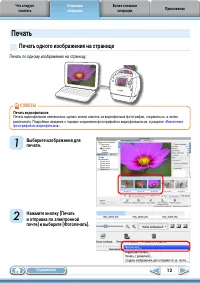
Что следует помнить Основные операции Более сложные операции Приложения 12 Содержание 2 Нажмите кнопку [Печать и отправка по электронной почте] и выберите [Фотопечать]. 1 Выберите изображения для печати. Печать Печать одного изображения на странице Печать по одному изображению на страницу. СОВЕТЫ Пе...
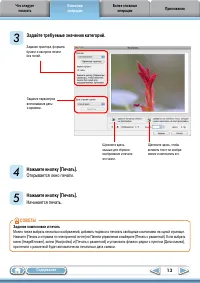
Страница 13 - Задайте требуемые значения категорий.; Открывается окно печати.
Что следует помнить Основные операции Более сложные операции Приложения 13 Содержание 3 Задайте требуемые значения категорий. Задание принтера, формата бумаги и настроек печати без полей. Щелкните здесь мышью для обрезки изображения и печати его части. Щелкните здесь, чтобы вставить текст на изобра-...
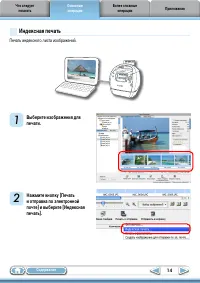
Страница 14 - Индексная печать; Печать индексного листа изображений.
Что следует помнить Основные операции Более сложные операции Приложения 14 Содержание Индексная печать Печать индексного листа изображений. 1 Выберите изображения для печати. 2 Нажмите кнопку [Печать и отправка по электронной почте] и выберите [Индексная печать].
Страница 16 - Использование программы CameraWindow; Первый открываемый экран меню
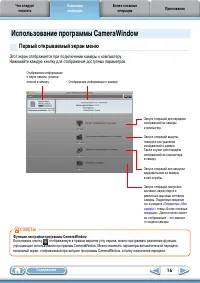
Что следует помнить Основные операции Более сложные операции Приложения 16 Содержание СОВЕТЫ Функции настройки программы CameraWindow Если нажать кнопку , отображаемую в правом верхнем углу экрана, можно настраивать различные функции, упрощающие использование программы CameraWindow. Можно изменить п...
Страница 17 - Экран передачи изображений; , чтобы передать это изображение в компьютер.
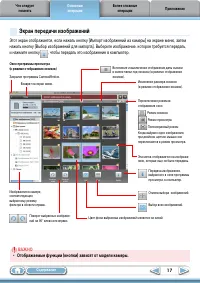
Что следует помнить Основные операции Более сложные операции Приложения 17 Содержание Экран передачи изображений Этот экран отображается, если нажать кнопку [Импорт изображений из камеры] на экране меню, затем нажать кнопку [Выбор изображений для импорта]. Выберите изображение, которое требуется пер...
Страница 18 - Экран организации изображений
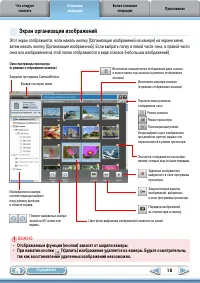
Что следует помнить Основные операции Более сложные операции Приложения 18 Содержание Экран организации изображений Этот экран отображается, если нажать кнопку [Организация изображений на камере] на экране меню, затем нажать кнопку [Организация изображений]. Если выбрать папку в левой части окна, в ...
Страница 19 - Как пользоваться окном браузера программы ImageBrowser; Окно браузера; Это основное окно для выполнения задач в программе ImageBrowser.
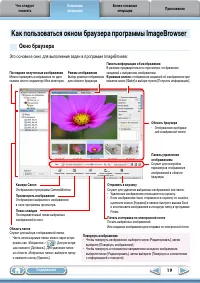
Что следует помнить Основные операции Более сложные операции Приложения 19 Содержание Как пользоваться окном браузера программы ImageBrowser Окно браузера Это основное окно для выполнения задач в программе ImageBrowser. Последние полученные изображения Можно проверять изображения по дате съемки или ...
Страница 20 - Режимы отображения; Панель управления отображением
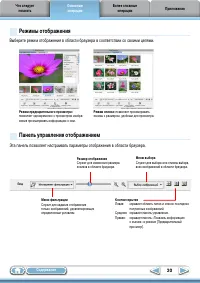
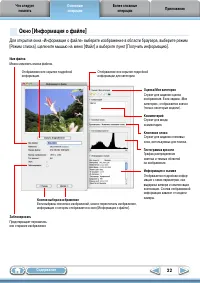
Что следует помнить Основные операции Более сложные операции Приложения 20 Содержание Режимы отображения Выберите режим отображения в области браузера в соответствии со своими целями. Режим предварительного просмотра: позволяет одновременно с просмотром изобра-жения просматривать информацию о нем. Р...
Страница 21 - Функции, используемые в области; Задачи области браузера
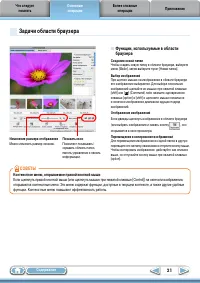
Что следует помнить Основные операции Более сложные операции Приложения 21 Содержание СОВЕТЫ Контекстное меню, открываемое правой кнопкой мыши Если щелкнуть правой кнопкой мыши (или щелкнуть мышью при нажатой клавише [Control]) на окне или изображении, открываются контекстные меню. Эти меню содержат...
Страница 23 - Окно программы просмотра (Просмотреть изображение)
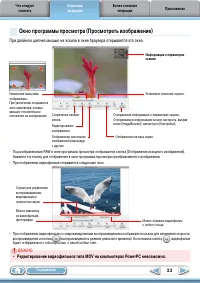
Что следует помнить Основные операции Более сложные операции Приложения 23 Содержание Окно программы просмотра (Просмотреть изображение) При двойном щелчке мышью на эскизе в окне браузера открывается это окно. Изменение масштаба отображения.При увеличении открывается окно навигатора, показы-вающее о...
Страница 24 - Редактирование изображений; Кадрировка – вырезание части изображения; Настройка цвета/яркости; Операции
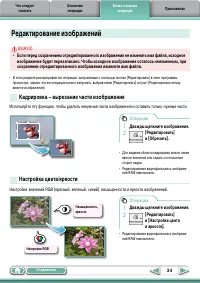
Что следует помнить Основные операции Более сложные операции Приложения 24 Содержание Редактирование изображений ВАЖНО • Если перед сохранением отредактированного изображения не изменить имя файла, исходное изображение будет перезаписано. Чтобы исходное изображение осталось неизменным, при сохранени...
Страница 25 - Устранение эффекта «красных глаз»; Вставка текста; Служит для вставки текста.
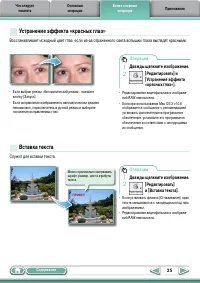
Что следует помнить Основные операции Более сложные операции Приложения 25 Содержание Устранение эффекта «красных глаз» Восстанавливает исходный цвет глаз, если из-за отраженного света вспышки глаза выглядят красными. Операции 1 Дважды щелкните изображение. 2 [Редактировать] и [Устранение эффекта «к...
Страница 26 - Исправление уровней
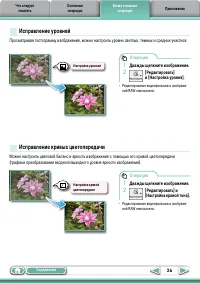
Что следует помнить Основные операции Более сложные операции Приложения 26 Содержание Исправление уровней Просматривая гистограмму изображения, можно настроить уровни светлых, темных и средних участков. Исправление кривых цветопередачи Можно настроить цветовой баланс и яркость изображения с помощью ...
Страница 27 - Настройка резкости – усиление контуров; Автоматическая настройка
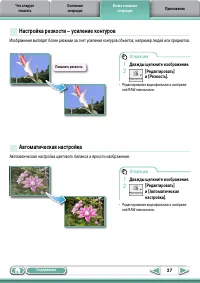
Что следует помнить Основные операции Более сложные операции Приложения 27 Содержание Повысить резкость Настройка резкости – усиление контуров Изображения выглядят более резкими за счет усиления контуров объектов, например людей или предметов. Операции 1 Дважды щелкните изображение. 2 [Редактировать...
Страница 28 - Использование другой программы для редактирования; Регистрация программы редактирования
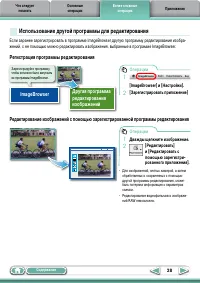
Что следует помнить Основные операции Более сложные операции Приложения 28 Содержание Использование другой программы для редактирования Если заранее зарегистрировать в программе ImageBrowser другую программу редактирования изобра-жений, с ее помощью можно редактировать изображения, выбранные в прогр...
Страница 29 - Добавление звука; Воспроизведение звукового файла изображения
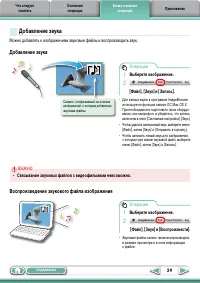
Что следует помнить Основные операции Более сложные операции Приложения 29 Содержание Добавление звука Можно добавлять к изображениям звуковые файлы и воспроизводить звук. Добавление звука Операции 1 Выберите изображение. 2 [Файл], [Звук] и [Запись]. • Для записи звука в программе ImageBrowser испол...
Страница 30 - Создание панорамных изображений – PhotoStitch
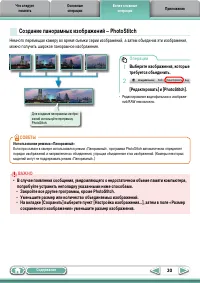
Что следует помнить Основные операции Более сложные операции Приложения 30 Содержание Создание панорамных изображений – PhotoStitch Немного перемещая камеру во время съемки серии изображений, а затем объединив эти изображения, можно получить широкое панорамное изображение. СОВЕТЫ Использование режим...
Страница 31 - ABC; Редактирование видеофильмов
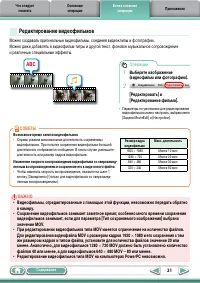
Что следует помнить Основные операции Более сложные операции Приложения 31 Содержание Операции 1 Выберите изображение (видеофильм или фотографию). 2 [Редактировать] и [Редактирование фильма]. • Параметры по умолчанию для редактирования видеофильмов можно настроить, выбрав меню [Задача MovieEdit] и [...
Страница 32 - Преобразование изображений RAW – Digital Photo Professional; Изображения RAW можно преобразовать в изображения JPEG и TIFF.
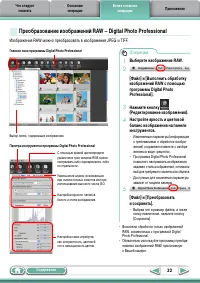
Что следует помнить Основные операции Более сложные операции Приложения 32 Содержание Выбор папок, содержащих изображения. Операции 1 Выберите изображение RAW. 2 [Файл] и [Выполнить обработку изображений RAW с помощью программы Digital Photo Professional]. 3 Нажмите кнопку (Редактирование изображени...
Страница 33 - «Технические характеристики»
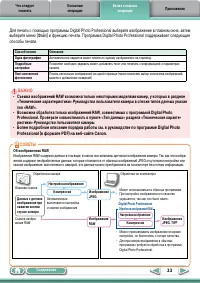
Что следует помнить Основные операции Более сложные операции Приложения 33 Содержание Обработка в камере Обычная съемка Настройка изображения Компрессия Изображение JPEG Данные с датчика изображе ния при нажатии кнопки спуска затвора Автоматически выполняются настройка и сжатие изображения Съемка из...
Страница 34 - Экспорт; Изменение размеров и типов фотографий; Экспорт информации о параметрах съемки
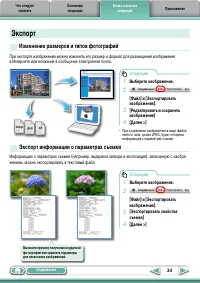
Что следует помнить Основные операции Более сложные операции Приложения 34 Содержание Экспорт Изменение размеров и типов фотографий При экспорте изображения можно изменить его размер и формат для размещения изображения в Интернете или вложения в сообщение электронной почты. Операции 1 Выберите изобр...
Страница 35 - Создание экранных заставок для компьютера
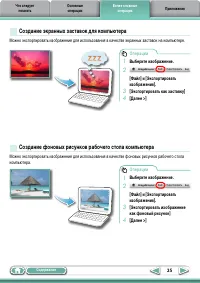
Что следует помнить Основные операции Более сложные операции Приложения 35 Содержание Создание экранных заставок для компьютера Можно экспортировать изображения для использования в качестве экранных заставок на компьютере. Создание фоновых рисунков рабочего стола компьютера Можно экспортировать изоб...
Страница 36 - Извлечение фотографий из видеофильмов
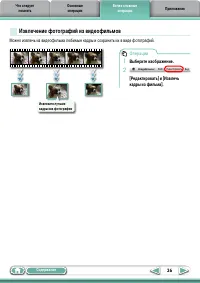
Что следует помнить Основные операции Более сложные операции Приложения 36 Содержание Операции 1 Выберите изображение. 2 [Редактировать] и [Извлечь кадры из фильма]. Извлечение фотографий из видеофильмов Можно извлечь из видеофильма любимые кадры и сохранить их в виде фотографий. Извлеките лучшие ка...
Страница 37 - [Загрузка видеоизображений; Загрузка видеофильмов на сайт YouTube; Загрузка на сайт YouTube
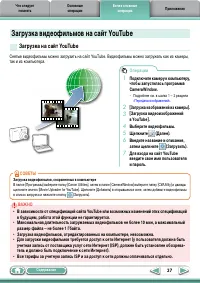
Что следует помнить Основные операции Более сложные операции Приложения 37 Содержание Операции 1 Подключите камеру к компьютеру, чтобы запустилась программа CameraWindow. • Подробнее см. в шагах 1 – 2 раздела «Передача изображений» . 2 [Загрузка изображений из камеры]. 3 [Загрузка видеоизображений в...
Страница 38 - Электронная почта; Вложение изображений в сообщения электронной почты; Изображения можно передавать как вложения эл. почты.
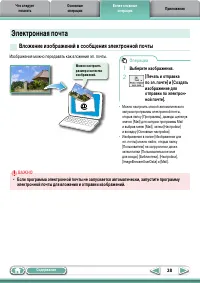
Что следует помнить Основные операции Более сложные операции Приложения 38 Содержание Электронная почта Вложение изображений в сообщения электронной почты Изображения можно передавать как вложения эл. почты. Можно настроить размер и качество изображений. Операции 1 Выберите изображения. 2 [Печать и ...
Страница 39 - Слайдшоу
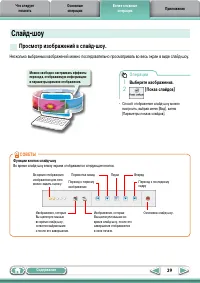
Что следует помнить Основные операции Более сложные операции Приложения 39 Содержание Слайдшоу Просмотр изображений в слайд-шоу. Несколько выбранных изображений можно последовательно просматривать во весь экран в виде слайд-шоу. Можно свободно настраивать эффекты перехода, отображаемую информацию и...
Страница 40 - Управление изображениями; Пакетное изменение имен файлов; Сортировка изображений в папки по датам съемки; Изображения можно сортировать в папки по датам съемки.
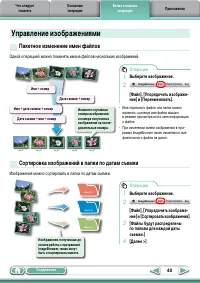
Что следует помнить Основные операции Более сложные операции Приложения 40 Содержание Операции 1 Выберите изображение. 2 [Файл], [Упорядочить изображе-ние] и [Сортировать изображения]. 3 [Файлы будут распределены по папкам для каждой даты съемки.] 4 [Далее >] Управление изображениями Пакетное изм...
Страница 41 - Сортировка изображений по папкам оценок
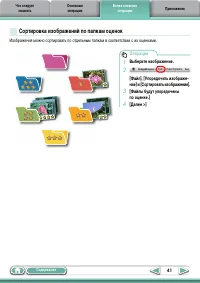
Что следует помнить Основные операции Более сложные операции Приложения 41 Содержание Сортировка изображений по папкам оценок Изображения можно сортировать по отдельным папкам в соответствии с их оценками. Операции 1 Выберите изображение. 2 [Файл], [Упорядочить изображе-ние] и [Сортировать изображен...
Страница 42 - Настройка параметров информации об изображениях; Задание оценок; Для изображений предусмотрено 7 значений оценки: ,; Вставка комментариев; В качестве комментариев можно добавлять любой текст.
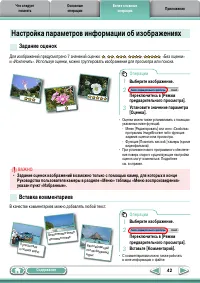
Что следует помнить Основные операции Более сложные операции Приложения 42 Содержание Настройка параметров информации об изображениях Задание оценок Для изображений предусмотрено 7 значений оценки: , , , , , «Без оценки» и «Исключить». Используя оценки, можно группировать изображения для просмотра и...
Страница 43 - Назначение ключевых слов
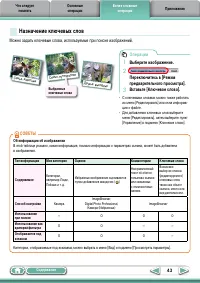
Что следует помнить Основные операции Более сложные операции Приложения 43 Содержание Семья, животные Семья, путешес твия Друзья, выходные Назначение ключевых слов Можно задать ключевые слова, используемые при поиске изображений. Выбранные ключевые слова Операции 1 Выберите изображение. 2 Переключит...
Страница 44 - Поиск, фильтрация и сортировка изображений; Поиск изображений
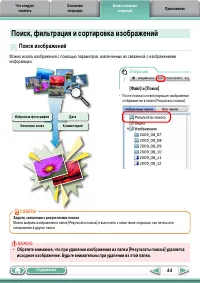
Что следует помнить Основные операции Более сложные операции Приложения 44 Содержание Поиск, фильтрация и сортировка изображений Поиск изображений Можно искать изображения с помощью параметров, извлеченных из связанной с изображениями информации. Комментарий Дата Ключевое слово Избранная фотография ...
Страница 45 - Фильтрация изображений; Сортировка изображений
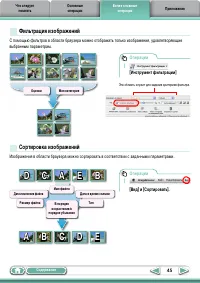
Что следует помнить Основные операции Более сложные операции Приложения 45 Содержание Операции 1 [Вид] и [Сортировать]. Фильтрация изображений С помощью фильтров в области браузера можно отображать только изображения, удовлетворяющие выбранным параметрам. Оценки Моя категория Операции 1 [Инструмент ...
Страница 46 - Сравнение изображений; Сравнение нескольких изображений
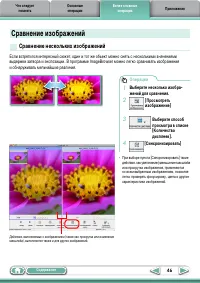
Что следует помнить Основные операции Более сложные операции Приложения 46 Содержание Сравнение изображений Сравнение нескольких изображений Если встретился интересный сюжет, один и тот же объект можно снять с несколькими значениями выдержки затвора и экспозиции. В программе ImageBrowser можно легко...
Страница 47 - и произведите настройку.; Параметры «Моя камера»; Изменение звука срабатывания затвора и начальной заставки
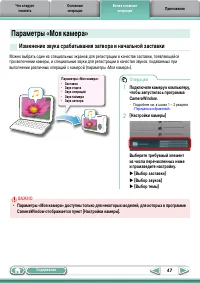
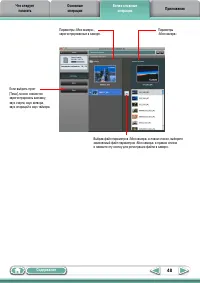
Что следует помнить Основные операции Более сложные операции Приложения 47 Содержание Выберите требуемый элемент из числа перечисленных ниже и произведите настройку. u [Выбор заставки] u [Выбор звуков] u [Выбор темы] Параметры «Моя камера» Изменение звука срабатывания затвора и начальной заставки Мо...
Страница 49 - Передача изображений в камеру; Выберите изображения.
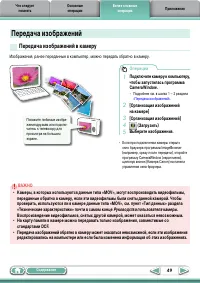
Что следует помнить Основные операции Более сложные операции Приложения 49 Содержание Передача изображений Передача изображений в камеру Изображения, ранее переданные в компьютер, можно передать обратно в камеру. Операции 1 Подключите камеру к компьютеру, чтобы запустилась программа CameraWindow. • ...
Страница 50 - Задание параметров; Настройка программы ImageBrowser
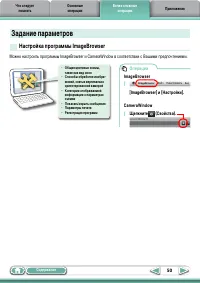
Что следует помнить Основные операции Более сложные операции Приложения 50 Содержание Задание параметров Настройка программы ImageBrowser Можно настроить программы ImageBrowser и CameraWindow в соответствии с Вашими предпочтениями. • Общие цветовые схемы, такие как вид окон • Способы обработки изобр...
Страница 51 - Список доступных функций; Функции программы CameraWindow; Функции панели управления
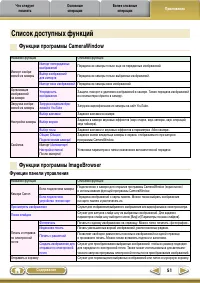
Что следует помнить Основные операции Более сложные операции Приложения 51 Содержание Список доступных функций Функции программы CameraWindow Названия функций Описание функции Импорт изобра-жений из камеры Импорт непереданных изображений Передача из камеры только еще не переданных изображений. Выбор...
Страница 52 - Функции, выбираемые в меню
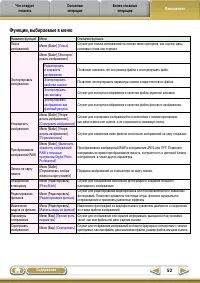
Что следует помнить Основные операции Более сложные операции Приложения 52 Содержание Функции, выбираемые в меню Названия функций Меню Описание функции Поиск изображений Меню [Файл], [Поиск] Служит для поиска изображений на основе таких критериев, как оценка, даты, ключевые слова или подписи. Экспор...
Страница 53 - Поддерживаемые типы изображений; JPEG
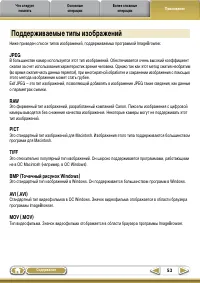
Что следует помнить Основные операции Более сложные операции Приложения 53 Содержание Поддерживаемые типы изображений Ниже приведен список типов изображений, поддерживаемых программой ImageBrowser. JPEG В большинстве камер используется этот тип изображений. Обеспечивается очень высокий коэффициент с...
Страница 54 - Удаление программного обеспечения
Что следует помнить Основные операции Более сложные операции Приложения 54 Содержание Удаление программного обеспечения Удалять программное обеспечение необходимо только в том случае, если требуется стереть программы из компьютера или при необходимости повторной установки для восстановления поврежде...
Страница 55 - Структура папок на карте памяти; передача видеофильмов из компьютера в камеру будет невозможна.
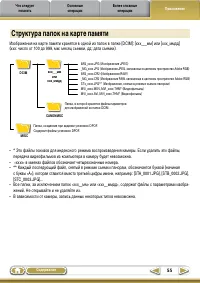
Что следует помнить Основные операции Более сложные операции Приложения 55 Содержание Структура папок на карте памяти Изображения на карте памяти хранятся в одной из папок в папке [DCIM]: [xxx___мм] или [xxx_ммдд] (xxx: число от 100 до 999, мм: месяц съемки, дд: дата съемки). IMG_xxxx.JPG (Изображен...
Страница 56 - Устранение неполадок; Сначала проверьте следующее; Правильно ли подсоединена камера к компьютеру?; Неполадки; Невозможно найти переданные изображения.; «Изменение папки назначения для передачи»
Что следует помнить Основные операции Более сложные операции Приложения 56 Содержание Устранение неполадок Ознакомьтесь с этим разделом в случае неполадок при работе с программным обеспечением. Сначала проверьте следующее В случае возникновения неполадок сначала проверьте следующие пункты. Удовлетво...
Страница 57 - Ограничение ответственности; без разрешения компании Canon запрещены.
Что следует помнить Основные операции Более сложные операции Приложения 57 Содержание Руководство по программному обеспечению Macintosh(ImageBrowser, CameraWindow, PhotoStitch) Ограничение ответственности • Перепечатка, передача или хранение в информационной системе любой части настоящего Руководств...
 Canon 250
Инструкция
Canon 250
Инструкция
 Canon imageRUNNER C3326i
Инструкция по эксплуатации
Canon imageRUNNER C3326i
Инструкция по эксплуатации
 Canon EOS R6
Инструкция по эксплуатации
Canon EOS R6
Инструкция по эксплуатации
 Canon EOS 200D
Инструкция по эксплуатации
Canon EOS 200D
Инструкция по эксплуатации
 Canon EOS 250D
Инструкция
Canon EOS 250D
Инструкция
 Canon EOS 6D MARK II
Инструкция
Canon EOS 6D MARK II
Инструкция
 Canon EOS 77D
Инструкция по эксплуатации
Canon EOS 77D
Инструкция по эксплуатации
 Canon EOS 800D
Инструкция по эксплуатации
Canon EOS 800D
Инструкция по эксплуатации
 Canon EOS M100
Инструкция по эксплуатации
Canon EOS M100
Инструкция по эксплуатации
 Canon EOS M50
Инструкция по эксплуатации
Canon EOS M50
Инструкция по эксплуатации
 Canon HG 100TBR
Инструкция
Canon HG 100TBR
Инструкция
 Canon EOS 850D
Инструкция по эксплуатации
Canon EOS 850D
Инструкция по эксплуатации
 Canon EOS R5
Инструкция по эксплуатации
Canon EOS R5
Инструкция по эксплуатации
 Canon 237
Инструкция по эксплуатации
Canon 237
Инструкция по эксплуатации
 Canon MG1 5039
Инструкция по эксплуатации
Canon MG1 5039
Инструкция по эксплуатации
 Canon CA PS700
Инструкция по эксплуатации
Canon CA PS700
Инструкция по эксплуатации