Страница 2 - Использование; Использование данного Руководства
Электронное руководство > Использование данного Руководства Использование данного Руководства Работа с панелью содержания Работа с окном объяснения Печать данного Руководства Использование ключевых слов для поиска темы Регистрация тем в Моем руководстве Обозначения , используемые в настоящем доку...
Страница 3 - Работа; Примечание
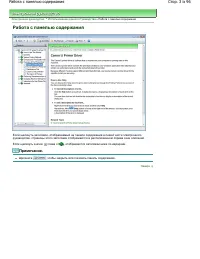
Электронное руководство > Использование данного Руководства > Работа с панелью содержания Работа с панелью содержания Если щелкнуть заголовок , отображаемый на панели содержания в левой части электронного руководства , страницы этого заголовка отображаются в расположенном справа окне описаний ...
Страница 4 - Работа с окном объяснения
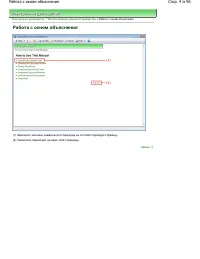
Электронное руководство > Использование данного Руководства > Работа с окном объяснения Работа с окном объяснения (1) Щелкните зеленые символы для перехода на соответствующую страницу . (2) Указатель переходит на верх этой страницы . Наверх Стор. 4 із 96 Работа с окном объяснения
Страница 5 - Печать; Печать данного Руководства
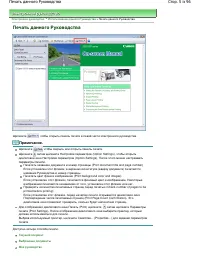
Электронное руководство > Использование данного Руководства > Печать данного Руководства Печать данного Руководства Щелкните , чтобы открыть панель печати в левой части электронного руководства . Примечание . Щелкните , чтобы закрыть или открыть панель печати . Щелкните , затем щелкните Настро...
Страница 6 - Текущий
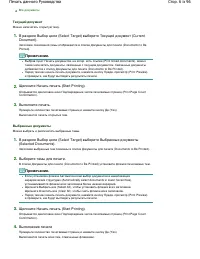
Все документы Текущий документ Можно напечатать открытую тему . 1. В разделе Выбор цели (Select Target) выберите Текущий документ (Current Document). Заголовок показанной темы отображается в списке Документы для печати (Documents to Be Printed). Примечание . Выбрав пункт Печать документов , на котор...
Страница 7 - Все; Внимание
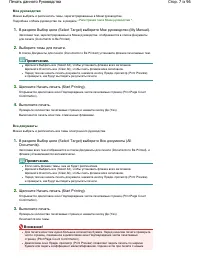
Мое руководство Можно выбрать и распечатать темы , зарегистрированные в Моем руководстве . Подробнее о Моем руководстве см . в разделе " Регистрация тем в Моем руководстве ". 1. В разделе Выбор цели (Select Target) выберите Мое руководство (My Manual). Заголовки тем , зарегистрированных в Мо...
Страница 9 - Использование ключевых слов для поиска темы
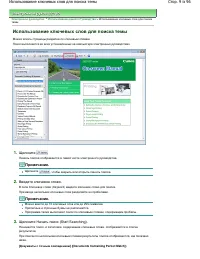
Электронное руководство > Использование данного Руководства > Использование ключевых слов для поиска темы Использование ключевых слов для поиска темы Можно искать страницы разделов по ключевым словам . Поиск выполняется во всех установленных на компьютере электронных руководствах . 1. Щелкните...
Страница 12 - Регистрация тем в Моем руководстве
Примечание . Чтобы удалить тему из списка Список моего руководства (List of My Manual), выберите тему в списке и щелкните Удалить (Delete) ( или нажмите клавишу Delete). Наверх Стор. 12 із 96 Регистрация тем в Моем руководстве
Страница 13 - Обозначения; Предупреждение
Электронное руководство > Использование данного Руководства > Обозначения , используемые в настоящем документе Обозначения , используемые в настоящем документе Предупреждение Несоблюдение этих указаний может привести к тяжелым травмам , вплоть до смертельного исхода , вследствие неправильной э...
Страница 14 - Товарные; Функция; Товарные знаки
Электронное руководство > Использование данного Руководства > Товарные знаки Товарные знаки Наименование Microsoft является зарегистрированным товарным знаком корпорации Microsoft. Наименование Windows является товарным знаком или зарегистрированным товарным знаком корпорации Microsoft в США и...
Страница 15 - Содержание
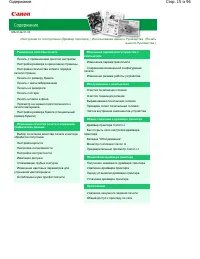
MA-5146-V1.00 | Инструкции по эксплуатации ( Драйвер принтера ) | Использование данного Руководства | Печать данного Руководства | Различные способы печати Печать с применением простой настройки Настройка размера и ориентации страницы Настройка количества копий и порядка печати страниц Печать по раз...
Страница 16 - Различные; Различные способы печати
Электронное руководство > Различные способы печати Различные способы печати Печать с применением простой настройки Настройка размера и ориентации страницы Настройка количества копий и порядка печати страниц Печать по размеру бумаги Печать с масштабированием Печать на развороте Печать постера Печа...
Страница 17 - окно; Печать с применением простой настройки
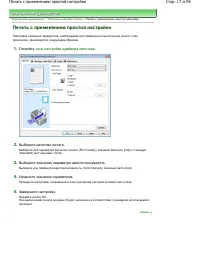
Электронное руководство > Различные способы печати > Печать с применением простой настройки Печать с применением простой настройки Настройка основных параметров , необходимая для правильного выполнения печати этим принтером , производится следующим образом . 1. Откройте окно настройки драйвера...
Страница 18 - Настройка; Настройка размера и ориентации страницы
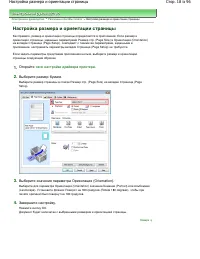
Электронное руководство > Различные способы печати > Настройка размера и ориентации страницы Настройка размера и ориентации страницы Как правило , размер и ориентация страницы определяются в приложении . Если размер и ориентация страницы , заданные параметрами Размер стр . (Page Size) и Ориент...
Страница 19 - Настройка количества копий и порядка печати страниц
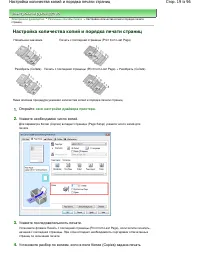
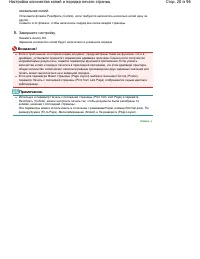
Электронное руководство > Различные способы печати > Настройка количества копий и порядка печати страниц Настройка количества копий и порядка печати страниц Начальное значение Печать с последней страницы (Print from Last Page) Разобрать (Collate) Печать с последней страницы (Print from Last Pa...
Страница 21 - Печать по размеру бумаги
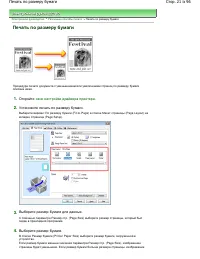
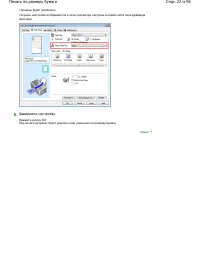
Электронное руководство > Различные способы печати > Печать по размеру бумаги Печать по размеру бумаги Процедура печати документа с уменьшением или увеличением страниц по размеру бумаги описана ниже . 1. Откройте окно настройки драйвера принтера . 2. Установите печать по размеру бумаги . Выбер...
Страница 23 - способов; Печать с масштабированием
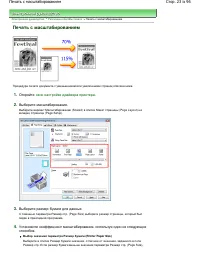
Электронное руководство > Различные способы печати > Печать с масштабированием Печать с масштабированием Процедура печати документа с уменьшением или увеличением страниц описана ниже . 1. Откройте окно настройки драйвера принтера . 2. Выберите масштабирование . Выберите вариант Масштабирование...
Страница 24 - Завершите
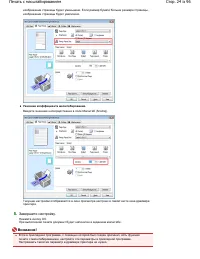
изображение страницы будет уменьшено . Если размер бумаги больше размера страницы , изображение страницы будет увеличено . Указание коэффициента масштабирования . Введите значение непосредственно в поле Масштаб (Scaling). Текущие настройки отображаются в окне просмотра настроек в левой части окна др...
Страница 26 - Печать на развороте
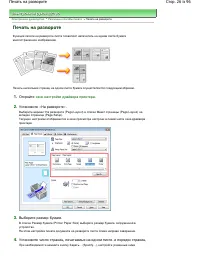
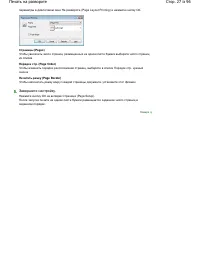
Электронное руководство > Различные способы печати > Печать на развороте Печать на развороте Функция печати на развороте листа позволяет напечатать на одном листе бумаги многостраничное изображение . Печать нескольких страниц на одном листе бумаги осуществляется следующим образом . 1. Откройте...
Страница 28 - Печать постера
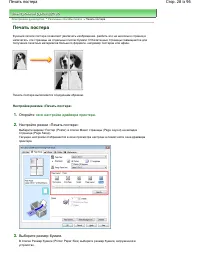
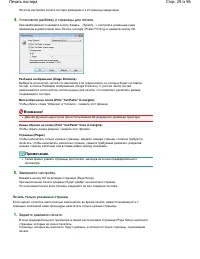
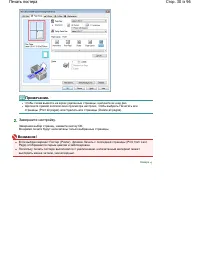
Электронное руководство > Различные способы печати > Печать постера Печать постера Функция печати постера позволяет увеличить изображение , разбить его на несколько страниц и напечатать эти страницы на отдельных листах бумаги . Отпечатанные страницы совмещаются для получения печатных материало...
Страница 31 - Печать штампа и фона
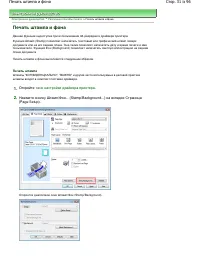
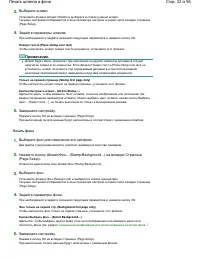
Электронное руководство > Различные способы печати > Печать штампа и фона Печать штампа и фона Данная функция недоступна при использовании 64- разрядного драйвера принтера . Функция Штамп (Stamp) позволяет напечатать текстовый или графический штамп поверх документа или на его заднем плане . Он...
Страница 34 - Сохранение; Сохранение параметров штампа
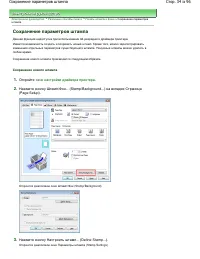
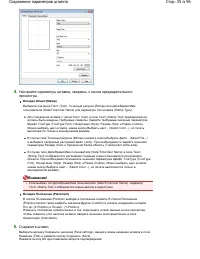
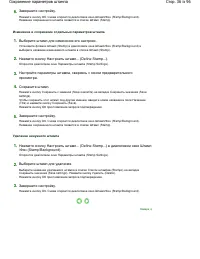
Электронное руководство > Различные способы печати > Печать штампа и фона > Сохранение параметров штампа Сохранение параметров штампа Данная функция недоступна при использовании 64- разрядного драйвера принтера . Имеется возможность создать и сохранить новый штамп . Кроме того , можно зарег...
Страница 37 - Сохранение изображения для использования в качестве фона
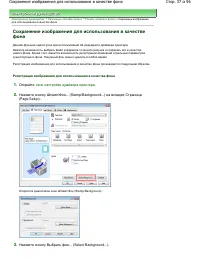
Электронное руководство > Различные способы печати > Печать штампа и фона > Сохранение изображения для использования в качестве фона Сохранение изображения для использования в качестве фона Данная функция недоступна при использовании 64- разрядного драйвера принтера . Имеется возможность вы...
Страница 38 - Изменение
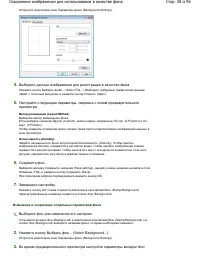
Откроется диалоговое окно Параметры фона (Background Settings). 4. Выберите данные изображения для регистрации в качестве фона . Нажмите кнопку Выбрать файл ... (Select File...). Выберите требуемые графические данные ( файл с точечным рисунком ) и нажмите кнопку Открыть (Open). 5. Настройте следующи...
Страница 40 - См; Просмотр на экране подготовленного к печати материала
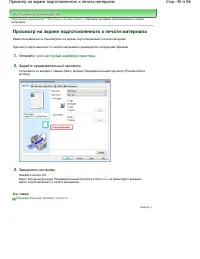
Электронное руководство > Различные способы печати > Просмотр на экране подготовленного к печати материала Просмотр на экране подготовленного к печати материала Имеется возможность просмотреть на экране подготовленный к печати материал . Просмотр подготовленного к печати материала производится...
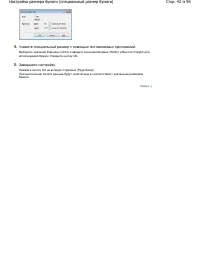
Страница 41 - Настройка размера бумаги (специальный размер бумаги)
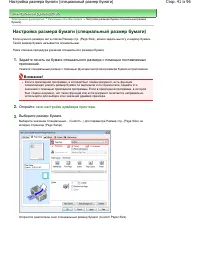
Электронное руководство > Различные способы печати > Настройка размера бумаги ( специальный размер бумаги ) Настройка размера бумаги ( специальный размер бумаги ) Если нужного размера нет в списке Размер стр . (Page Size), можно задать высоту и ширину бумаги . Такой размер бумаги называется сп...
Страница 43 - Изменение качества печати и коррекция графических данных
Электронное руководство > Изменение качества печати и коррекция графических данных Изменение качества печати и коррекция графических данных Выбор сочетания качества печати и метода обработки полутонов Настройка яркости Настройка интенсивности Настройка контрастности Имитация рисунка Сглаживание г...
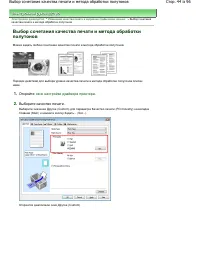
Страница 44 - Откройте; Выбор сочетания качества печати и метода обработки полутонов
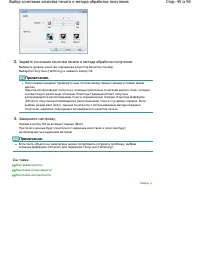
Электронное руководство > Изменение качества печати и коррекция графических данных > Выбор сочетания качества печати и метода обработки полутонов Выбор сочетания качества печати и метода обработки полутонов Можно задать любое сочетание качества печати и метода обработки полутонов . Порядок дей...
Страница 46 - Настройка яркости
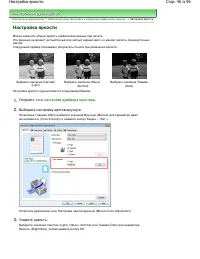
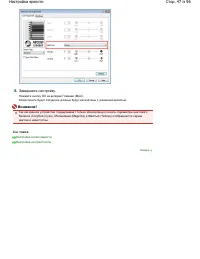
Электронное руководство > Изменение качества печати и коррекция графических данных > Настройка яркости Настройка яркости Можно изменить общую яркость графических данных при печати . Эта функция не меняет чистый белый или чистый черный цвет , но меняет яркость промежуточных цветов . Следующий п...
Страница 48 - Настройка интенсивности
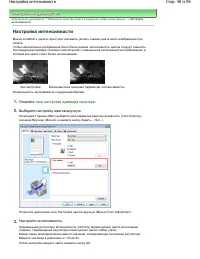
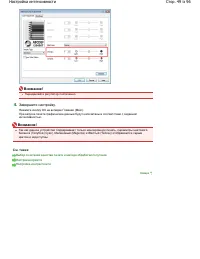
Электронное руководство > Изменение качества печати и коррекция графических данных > Настройка интенсивности Настройка интенсивности Можно ослаблять ( делать ярче ) или усиливать ( делать темнее ) цвета всего изображения при печати . Чтобы напечатанное изображение было более резким , интенсивн...
Страница 50 - Настройка контрастности
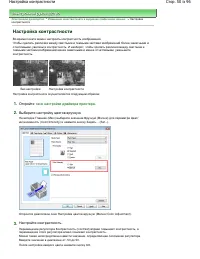
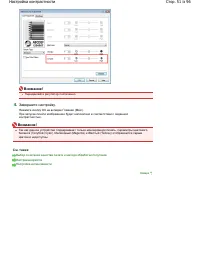
Электронное руководство > Изменение качества печати и коррекция графических данных > Настройка контрастности Настройка контрастности Во время печати можно настроить контрастность изображения . Чтобы сделать различия между светлыми и темными частями изображений более заметными и отчетливыми , у...
Страница 52 - Имитация; Имитация рисунка
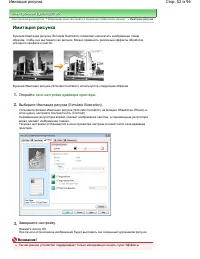
Электронное руководство > Изменение качества печати и коррекция графических данных > Имитация рисунка Имитация рисунка Функция Имитация рисунка (Simulate Illustration) позволяет напечатать изображение таким образом , чтобы оно выглядело как рисунок . Можно применять различные эффекты обработки...
Страница 54 - Сглаживание
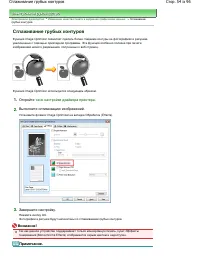
Электронное руководство > Изменение качества печати и коррекция графических данных > Сглаживание грубых контуров Сглаживание грубых контуров Функция Image Optimizer позволяет сделать более гладкими контуры на фотографиях и рисунках , увеличенных с помощью прикладной программы . Эта функция осо...
Страница 55 - Сглаживание грубых контуров
В зависимости от прикладной программы или разрешения графических данных , оптимизация изображений может и не дать заметного эффекта . Если используется функция оптимизации изображений , печать может выполняться дольше обычного . Наверх Стор. 55 із 96 Сглаживание грубых контуров
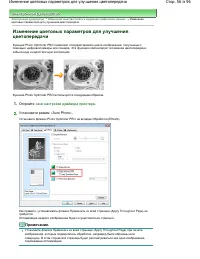
Страница 57 - Изменение цветовых параметров для улучшения цветопередачи
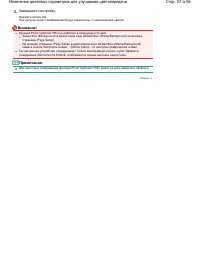
3. Завершите настройку . Нажмите кнопку ОК . При запуске печати изображения будут напечатаны с компенсацией цветов . Внимание ! Функция Photo Optimizer PRO не работает в следующих случаях . Задан Фон (Background) в диалоговом окне Штамп / Фон (Stamp/Background) на вкладке Страница (Page Setup). На в...
Страница 58 - Ослабление; Ослабление шума при фотопечати
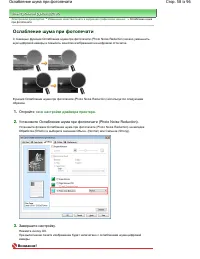
Электронное руководство > Изменение качества печати и коррекция графических данных > Ослабление шума при фотопечати Ослабление шума при фотопечати С помощью функции Ослабление шума при фотопечати (Photo Noise Reduction) можно уменьшить шум цифровой камеры и повысить качество изображения на циф...
Страница 60 - Общие; Общие сведения о драйвере принтера
Электронное руководство > Общие сведения о драйвере принтера Общие сведения о драйвере принтера Драйвер принтера Canon IJ Как открыть окно настройки драйвера принтера Вкладка " Обслуживание " Монитор состояния Canon IJ Предварительный просмотр Canon IJ Наверх Стор. 60 із 96 Общие сведения...
Страница 61 - Драйвер; Как; Драйвер принтера Canon IJ
Электронное руководство > Общие сведения о драйвере принтера > Драйвер принтера Canon IJ Драйвер принтера Canon IJ Драйвер принтера Canon IJ — это программное обеспечение , которое устанавливается на компьютер для печати данных на принтере . Драйвер принтера Canon IJ преобразует данные , подго...
Страница 62 - Как открыть окно настройки драйвера принтера
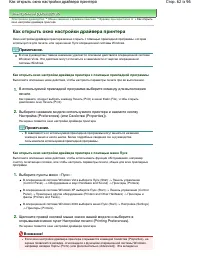
Электронное руководство > Общие сведения о драйвере принтера > Драйвер принтера Canon IJ > Как открыть окно настройки драйвера принтера Как открыть окно настройки драйвера принтера Окно настройки драйвера принтера можно открыть с помощью прикладной программы , которая используется для печат...
Страница 64 - Возможности
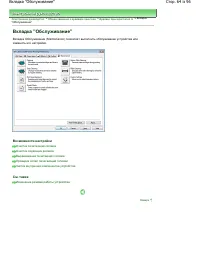
Электронное руководство > Общие сведения о драйвере принтера > Драйвер принтера Canon IJ > Вкладка " Обслуживание " Вкладка " Обслуживание " Вкладка Обслуживание (Maintenance) позволяет выполнить обслуживание устройства или изменить его настройки . Возможности настройки Очис...
Страница 65 - Монитор; Монитор состояния Canon IJ
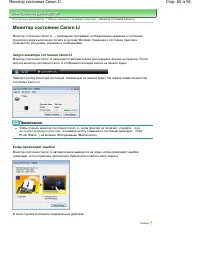
Электронное руководство > Общие сведения о драйвере принтера > Монитор состояния Canon IJ Монитор состояния Canon IJ Монитор состояния Canon IJ — прикладная программа , отображающая сведения о состоянии принтера и ходе выполнения печати в системе W indows. Сведения о состоянии принтера сообщаю...
Страница 66 - Предварительный просмотр Canon IJ
Электронное руководство > Общие сведения о драйвере принтера > Предварительный просмотр Canon IJ Предварительный просмотр Canon IJ Предварительный просмотр Canon IJ — это прикладная программа ( приложение ), предназначенная для просмотра подготовленных к печати материалов перед фактической печ...
Страница 67 - Обслуживание с компьютера
Электронное руководство > Обслуживание с компьютера Обслуживание с компьютера Очистка печатающих головок Очистка подающих роликов Выравнивание печатающих головок Проверка сопел печатающей головки Чистка внутренних компонентов устройства Наверх Стор. 67 із 96 Обслуживание с компьютера
Страница 68 - Очистка; Очистка печатающих головок
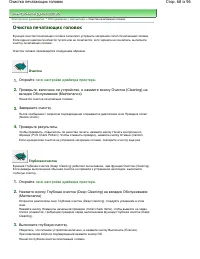
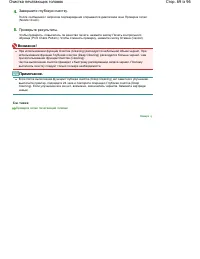
Электронное руководство > Обслуживание с компьютера > Очистка печатающих головок Очистка печатающих головок Функция очистки печатающих головок позволяет устранить засорение сопел печатающей головки . Если один из цветов печатается тускло или не печатается , хотя чернила не кончились , выполнит...
Страница 70 - Очистка подающих роликов
Электронное руководство > Обслуживание с компьютера > Очистка подающих роликов Очистка подающих роликов Функция очистки подающих роликов служит для очистки роликов , подающих бумагу . Выполняйте очистку подающих роликов , когда прилипшие к роликам частицы бумаги не позволяют подавать бумагу до...
Страница 71 - Выравнивание; Выравнивание печатающих головок
Электронное руководство > Обслуживание с компьютера > Выравнивание печатающих головок Выравнивание печатающих головок Функция выравнивания печатающих головок компенсирует неточность их установки и уменьшает искажения цветов и линий . Функция выравнивания печатающих головок используется следующ...
Страница 72 - Распечатайте; Проверка сопел печатающей головки
Электронное руководство > Обслуживание с компьютера > Проверка сопел печатающей головки Проверка сопел печатающей головки Функция проверки сопел позволяет проверить , правильно ли работают печатающие головки . Для проверки сопел печатается контрольный образец . Если качество печати ухудшилось ...
Страница 73 - Чистка; Чистка внутренних компонентов устройства
Электронное руководство > Обслуживание с компьютера > Чистка внутренних компонентов устройства Чистка внутренних компонентов устройства Для предотвращения появления следов чернил на обратной стороне бумаги выполните очистку поддона . Функцию очистки поддона следует использовать и в том случае ...
Страница 74 - Изменение параметров устройства с компьютера
Электронное руководство > Изменение параметров устройства с компьютера Изменение параметров устройства с компьютера Изменение параметров печати Сохранение измененной конфигурации печати Изменение режима работы устройства Наверх Стор. 74 із 96 Изменение параметров устройства с компьютера
Страница 75 - Изменение параметров печати
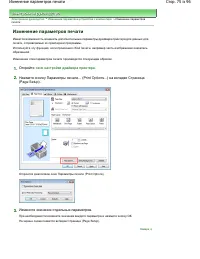
Электронное руководство > Изменение параметров устройства с компьютера > Изменение параметров печати Изменение параметров печати Имеется возможность изменить дополнительные параметры драйвера принтера для данных для печати , отправляемых из прикладной программы . Используйте эту функцию , если...
Страница 76 - Сохранение измененной конфигурации печати
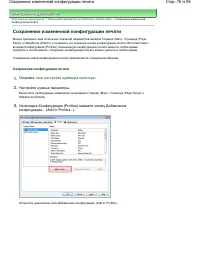
Электронное руководство > Изменение параметров устройства с компьютера > Сохранение измененной конфигурации печати Сохранение измененной конфигурации печати Можно присвоить имя сочетанию значений параметров вкладок Главная (Main), Страница (Page Setup) и Обработка (Effects) и сохранить эти зна...
Страница 77 - Удаление
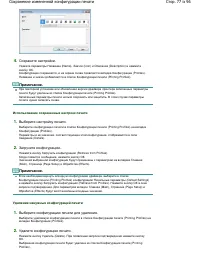
4. Сохраните настройки . Укажите параметры Название (Name), Значок (Icon) и Описание (Description) и нажмите кнопку ОК . Конфигурация сохраняется , и на экране снова появляется вкладка Конфигурации (Profiles). Название и значок добавляются в список Конфигурации печати (Printing Profiles). Примечание...
Страница 79 - Специальные; Изменение режима работы устройства
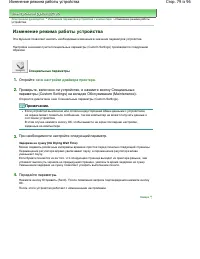
Электронное руководство > Изменение параметров устройства с компьютера > Изменение режима работы устройства Изменение режима работы устройства Эта функция позволяет вносить необходимые изменения в значения параметров устройства . Настройка значений пункта Специальные параметры (Custom Settings...
Страница 80 - Инструкции; Ограничения; Инструкции по эксплуатации (Драйвер принтера)
Электронное руководство > Инструкции по эксплуатации ( Драйвер принтера ) Инструкции по эксплуатации ( Драйвер принтера ) При работе с данным драйвером принтера действуют указанные ниже ограничения . Учитывайте перечисленные ниже аспекты при использовании драйвера принтера . Ограничения , связанн...
Страница 82 - Приложение; Приложение
Электронное руководство > Приложение Приложение Удаление ненужного задания печати Обновление драйвера принтера Общий доступ к принтеру по сети Наверх Стор. 82 із 96 Приложение
Страница 83 - Удаление ненужного задания печати
Электронное руководство > Приложение > Удаление ненужного задания печати Удаление ненужного задания печати Если печать не начинается , причиной этого могут быть оставшиеся данные отмененного или вызвавшего сбой задания печати . Удалите ненужное задание печати с помощью монитора состояния Canon...
Страница 84 - Обновление; Обновление драйвера принтера
Электронное руководство > Приложение > Обновление драйвера принтера Обновление драйвера принтера Получение новейшего драйвера принтера Удаление драйвера принтера Перед установкой драйвера принтера Установка драйвера принтера Наверх Стор. 84 із 96 Обновление драйвера принтера
Страница 85 - Получение; Получение новейшего драйвера принтера
Электронное руководство > Приложение > Обновление драйвера принтера > Получение новейшего драйвера принтера Получение новейшего драйвера принтера Установив обновленный драйвер принтера , можно устранить возникшие проблемы . Проверить номер версии драйвера принтера можно с помощью кнопки О п...
Страница 86 - Удаление драйвера принтера
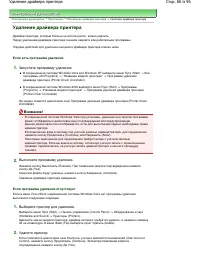
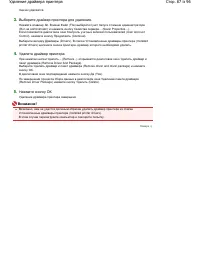
Электронное руководство > Приложение > Обновление драйвера принтера > Удаление драйвера принтера Удаление драйвера принтера Драйвер принтера , который больше не используется , можно удалить . Перед удалением драйвера принтера сначала закройте все работающие программы . Порядок действий для ...
Страница 88 - Перед; Перед установкой драйвера принтера
Электронное руководство > Приложение > Обновление драйвера принтера > Перед установкой драйвера принтера Перед установкой драйвера принтера В этом разделе рассматриваются проверки , которые необходимо выполнить перед установкой драйвера принтера . К этому разделу следует также обращаться , ...
Страница 89 - Установка; Установка драйвера принтера
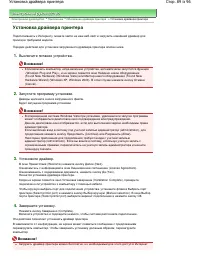
Электронное руководство > Приложение > Обновление драйвера принтера > Установка драйвера принтера Установка драйвера принтера Подключившись к Интернету , можете зайти на наш веб - сайт и загрузить новейший драйвер для принтера требуемой модели . Порядок действий для установки загруженного д...
Страница 91 - Общий; Общий доступ к принтеру по сети
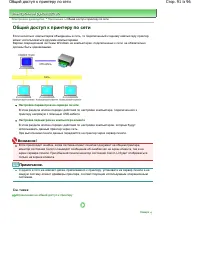
Электронное руководство > Приложение > Общий доступ к принтеру по сети Общий доступ к принтеру по сети Если несколько компьютеров объединены в сеть , то подключенный к одному компьютеру принтер может использоваться другими компьютерами . Версии операционной системы W indows на компьютерах , по...
Страница 92 - Настройка параметров на сервере печати
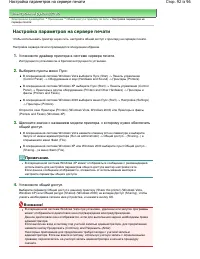
Электронное руководство > Приложение > Общий доступ к принтеру по сети > Настройка параметров на сервере печати Настройка параметров на сервере печати Чтобы использовать принтер через сеть , настройте общий доступ к принтеру на сервере печати . Настройка сервера печати производится следующи...
Страница 94 - операционной
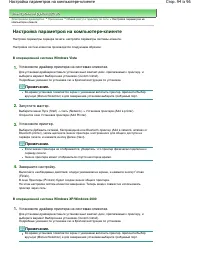
Электронное руководство > Приложение > Общий доступ к принтеру по сети > Настройка параметров на компьютере - клиенте Настройка параметров на компьютере - клиенте Настроив параметры сервера печати , настройте параметры системы - клиента . Настройка систем - клиентов производится следующим о...
Страница 95 - Настройка параметров на компьютере-клиенте
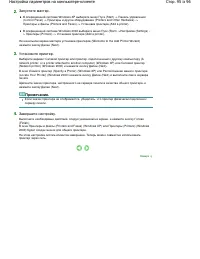
2. Запустите мастер . В операционной системе W indows XP выберите меню Пуск (Start) -> Панель управления (Control Panel) -> Принтеры и другое оборудование (Printers and Other Hardware) -> Принтеры и факсы (Printers and Faxes) -> Установка принтера (Add a printer). В операционной системе ...
Страница 96 - Ограничения на общий доступ к принтеру
Электронное руководство > Приложение > Общий доступ к принтеру по сети > Ограничения на общий доступ к принтеру Ограничения на общий доступ к принтеру Эти ограничения действуют , если принтер используется в компьютерной сети . Проверьте , какие ограничения относятся к используемой вами конф...