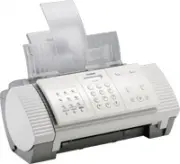
Страница 2 - ii; Содержание; ВВЕДЕНИЕ
ii Содержание ВВЕДЕНИЕ О данном Руководстве ................................................................. viiОбслуживание клиентов ............................................................. viiИнструкции по технике безопасности...................................... viii 1. УСТАНОВКА Распаковк...
Страница 3 - iii; КОПИРОВАНИЕ
iii Содержание 3. ДОКУМЕНТЫ И БУМАГА Подготовка документов..............................................................3-1 Документы, которые можно сканировать ......................................... 3-1Документы, не рекомендуемые для загрузки .................................. 3-1 Загрузка докум...
Страница 4 - iv
iv Содержание 6. ПРИЕМ ДОКУМЕНТОВ Различные способы приема документов ................................6-1Установка режима приема..........................................................6-2 Автоматический прием документов и телефонных вызовов: Режим Факс/Тел. ...........................................
Страница 7 - vii; О данном Руководстве
vii О данном Руководстве Данное Руководство содержит подробную информацию об установке, эксплуатации, техническом обслуживании и устранении неполадок факсимильного аппарата. Просьба ознакомиться с приведенным ниже списком символов, терминов и сокращений, которые используются в данном Руководстве. Кр...
Страница 8 - viii; Обращение с аппаратом
viii Инструкции по технике безопасности Перед началом работы с факсимильным аппаратом внимательно прочтите изложенные ниже инструкции по технике безопасности. K Обращение с аппаратом • Следуйте всем предупреждениям и инструкциям, нанесенным на корпус аппарата.• Не подвергайте аппарат чрезмерным меха...
Страница 9 - ix; Расположение аппарата
ix K Расположение аппарата • Установите факсимильный аппарат на ровную устойчивую поверхность, не подверженную вибрации.• Выберите для аппарата прохладное, сухое, чистое и хорошо вентилируемое место. – Место для установки аппарата не должно быть пыльным.– Аппарат рассчитан на работу при температуре ...
Страница 11 - УСТАНОВКА; Распаковка
1 УСТ А НОВКА 1 1-1 УСТАНОВКА Распаковка После распаковки факсимильного аппарата сохраните коробку и упаковочный материал для транспортировки аппарата в будущем. Аккуратно выньте из коробки все компоненты. • Попросите кого-нибудь подержать коробку, пока Вы вынимаете из нее факсимильный аппарат и защ...
Страница 13 - Сборка факсимильного аппарата
1-3 1 УСТ А НОВКА Сборка факсимильного аппарата Установка принадлежностей_______________________ Примечание Для удобства пользователя трафарет однокнопочного набора, поставляемый вместе с факсимильным аппаратом (в некоторых странах), должен устанавливаться на кнопки быстрого однокнопочного набора, р...
Страница 14 - Подключение аппарата
1-4 Подключение аппарата Подключение телефонной линии, телефонной трубки и внешних устройств________________________ На боковой панели аппарата предусмотрены три гнезда, которые предназначены для подключения нижеперечисленных компонентов. Если в распоряжении имеется только одна телефонная линия, кот...
Страница 15 - УСТ
1-5 Подключение аппарата 1 УСТ А НОВКА Переключатель громкости сигнала вызова Предназначен для установки громкости сигнала вызова. С помощью ручки или иного острого предмета установите переключатель в положение HI (громко), LO (тихо) или OFF (выключен). 3 Подключите добавочный телефон или автоответч...
Страница 17 - Загрузка бумаги
1-7 1 УСТ А НОВКА Загрузка бумаги Рекомендации по выбору бумаги__________________ • Следите за тем, чтобы загружалась бумага такого формата, плотности и качества, которые рекомендованы для Вашего факсимильного аппарата (см. стр. 3-1, Т-1). • Храните бумагу в упаковке и на ровной поверхности. Открыты...
Страница 19 - Установка BJ-картриджа
1-9 1 УСТ А НОВКА Установка BJ-картриджа Для того, чтобы получить возможность принимать и копировать документы, при первом включении аппарата необходимо установить в него BJ-картридж (картридж для пузырьково-струйной печати). Инструкции по замене BJ-картриджа приведены на стр. 9-6. Рекомендации ____...
Страница 27 - Органы управления факсимильным аппаратом - панель управления
2-3 Органы управления факсимильным аппаратом - панель управления 2 ПОДГО Т ОВКА ФАКСИМ ИЛЬНОГ О А П ПАРАТ А К РА БО ТЕ K FAX-B120/B115 K FAX-B140 Клавиши Прокрутка/Курсор (см. стр. 2-5, 8-1) Клавиша Повтор/Пауза (см. стр. 5-8) Клавиша Кодированный набор/Справочник (см. стр. 5-5, 5-6) Клавиша Стоп Кл...
Страница 28 - Ввод букв и цифр
2-4 Инструкции по вводу цифр, букв и символов Когда Вы подходите к этапу ввода имени или номера, то для того, чтобы определить, какую клавишу требуется нажать для ввода нужной буквы, см. нижеприведенную таблицу. K Ввод букв и цифр Примечание Если ни одна из клавиш панели управления не нажимается в т...
Страница 29 - Инструкции по вводу цифр, букв и символов; Ввод символов
2-5 Инструкции по вводу цифр, букв и символов 2 ПОДГО Т ОВКА ФАКСИМ ИЛЬНОГ О А П ПАРАТ А К РА БО ТЕ K Ввод символов Исправление ошибок ______________________________________ Для удаления всех введенных символов нажмите клавишу [Стереть]. Для исправления отдельной буквы выполните перечисленные ниже о...
Страница 30 - Идентификация документов
2-6 Регистрация информации об отправителе Персональная настройка факса_________________________ K Идентификация документов При передаче документа можно указать свой факсимильный номер и свое имя (известное как Ваш идентификационный номер), а также текущую дату и время, которые печатаются на принимаю...
Страница 31 - Регистрация информации об отправителе
2-7 Регистрация информации об отправителе 2 ПОДГО Т ОВКА ФАКСИМ ИЛЬНОГ О А П ПАРАТ А К РА БО ТЕ Регистрация телефонного/факсимильного номера и имени _________________________________________________________ Эти сведения появляются в верхней части каждого отправляемого документа. 3 Нажмите клавишу [П...
Страница 35 - Регистрация номеров и имен для быстрого однокнопочного набора
2-11 Регистрация номеров и имен для быстрого однокнопочного набора 2 ПОДГО Т ОВКА ФАКСИМ ИЛЬНОГ О А П ПАРАТ А К РА БО ТЕ 8 • Если Вы выбрали НЕТ в пункте 7, переходите к пункту 9. • Если Вы выбрали ДА в пункте 7, после сигнала произнесите в микрофон имя адресата. Факсимильный аппарат попросит произн...
Страница 39 - ДОКУМЕНТЫ И БУМАГА; Подготовка документов; Документы, которые можно сканировать; Формат
3 ДОКУМЕ НТЫ И БУ МАГА 3 3-1 ДОКУМЕНТЫ И БУМАГА Подготовка документов Документы, которые можно сканировать K Формат Факсимильный аппарат предназначен для сканирования документов стандартных форматов А4, Letter и Legal. K Область сканирования Область, сканируемая аппаратом, показана на рисунке. Поля ...
Страница 40 - Загрузка документов
3-2 Загрузка документов Неполадки, возникающие при работе с многостраничными документами _______________________ Если возникают трудности при подаче многостраничных документов из лотка для документов, выньте пачку и постучите ею по ровной поверхности, чтобы выровнять края. Затем сдвиньте листы так, ...
Страница 43 - Копирование документов
4 КО П И РОВАНИЕ 4 4-1 КОПИРОВАНИЕ Копирование документов Возможность получения высококачественных черно-белых и цветных копий - еще одна удобная функция аппарата. За один раз можно сделать до 99 копий одного документа. Если за один раз Вы делаете копии нескольких документов, то количество страниц, ...
Страница 45 - ОВ; Подготовка к передаче документа; Установка разрешения сканирования
5 ПЕРЕДАЧА ДОКУМЕНТ ОВ 5 5-1 ПЕРЕДАЧА ДОКУМЕНТОВ Подготовка к передаче документа Перед отправкой документа см. главу 3 ДОКУМЕНТЫ И БУМАГА. Качество передачи документов _________________________ K Установка разрешения сканирования Разрешение - это мера четкости распечатки. При низком разрешении конту...
Страница 46 - Обычный набор; Передача документов
5-2 Способы передачи _________________________________________ K Прямая передача (см. ниже) K Передача из памяти (см. стр. 5-3) K Передача в ручном режиме (см. стр. 5-4) Способы набора номера __________________________________ В зависимости от настройки факсимильного аппарата можно использовать неск...
Страница 49 - Отмена передачи
5-5 5 ПЕРЕДАЧА ДОКУМЕНТ ОВ Отмена передачи Автоматический набор номеров Передача документа с помощью быстрого однокнопочного или кодированного набора номеров ______________________________________________________ Чтобы использовать эту функцию, необходимо сначала зарегистрировать номера для быстрого...
Страница 51 - Автоматический набор номеров
5-7 Автоматический набор номеров 5 ПЕРЕДАЧА ДОКУМЕНТ ОВ Передача документа с использованием функции Разговор (только для модели FAX-B140) ______________ Чтобы использовать эту функцию, необходимо сначала зарегистрировать голосовые метки для функции Разговор (см. стр. 2-13). 1 Загрузите документ в ло...
Страница 52 - Специальные функции набора номера
5-8 Специальные функции набора номера Передача документа с помощью архива предыдущих звонков______________________________________ Если опция ИД ЗВОНЯЩЕГО установлена на ВКЛ., то при приеме вызова на ЖК-дисплее отображаются имя и телефонный/факсимильный номер звонящего (см. стр. 8-4). Факсимильный а...
Страница 53 - Повторный набор номера при занятой; Отмена ручного повторного набора
5-9 5 ПЕРЕДАЧА ДОКУМЕНТ ОВ Повторный набор номера при занятой линии Предусмотрены два способа повторного набора номера: ручной повторный набор и автоматический повторный набор. В этом разделе рассматриваются оба эти способа. Ручной повторный набор _________________________________ Для повторного наб...
Страница 54 - Установка параметров автоматического повторного набора
5-10 K Установка параметров автоматического повторного набора Аппарат позволяет установить следующие параметры функции автоматического повторного набора:• состояние функции автоматического повторного набора (включена/отключена);• количество попыток повторного набора;• интервал между попытками повтор...
Страница 55 - Передача по расписанию
5-11 5 ПЕРЕДАЧА ДОКУМЕНТ ОВ Передача по расписанию Ваш факсимильный аппарат может передавать документ автоматически в заданное время. Это позволяет воспользоваться льготным тарифом, предлагаемым некоторыми телефонными компаниями. 1 Загрузите документ в лоток для документов лицевой стороной вверх. См...
Страница 57 - Последовательная передача
5-13 5 ПЕРЕДАЧА ДОКУМЕНТ ОВ Последовательная передача Передача документа нескольким адресатам _________ Функция последовательной передачи позволяет разослать один документ нескольким адресатам. Можно выполнить передачу 60 адресатам следующими способами. • Быстрый однокнопочный набор = 9 адресатов. •...
Страница 58 - Документы, сохраненные в памяти; Печать списка документов, сохраненных в памяти _
5-14 Документы, сохраненные в памяти Печать списка документов, сохраненных в памяти _ Факсимильный аппарат может напечатать список документов, хранящихся в памяти, и номера операций приема/передачи (№ ПР./ПЕР.) для каждого документа. Зная номер операции документа, сохраненного в памяти, можно напеча...
Страница 61 - ПРИЕМ ДОКУМЕНТ; ПРИЕМ ДОКУМЕНТОВ
6 ПРИЕМ ДОКУМЕНТ О В 6 6-1 ПРИЕМ ДОКУМЕНТОВ Различные способы приема документов В факсимильном аппарате предусмотрены несколько режимов приема документов. Приведенная ниже таблица позволяет определить оптимальный режим для выполнения различных заданий. Режим приема Основное назначение Работа Требова...
Страница 62 - Установка режима приема
6-2 Установка режима приема Определив наиболее подходящий для выполнения задания режим, установите этот режим, нажав клавишу [Режим приема]. Автоматический прием документов и телефонных вызовов: Режим Факс/Тел. _______________________________ Установив аппарат в режим Факс/Тел., можно настроить посл...
Страница 63 - ПРИ
6-3 Установка режима приема 6 ПРИ Е М ДОКУМ Е НТОВ 5 С помощью цифровых клавиш введите время после приема входящего вызова, по истечении которого аппарат начинает подавать звуковой сигнал вызова. D Дважды нажмите клавишу [Пуск/Копирование]. 6 С помощью цифровых кнопок введите продолжительность подач...
Страница 64 - Работа факсимильного аппарата с автоответчиком
6-4 Прием документов вручную: РУЧНОЙ РЕЖИМ _______ Прием документов с помощью автоответчика: РЕЖИМ АВТООТВ. (только для модели FAX-B120/B115) _________ Подключение автоответчика к факсимильному аппарату позволяет принимать документы и голосовые сообщения в автономном режиме. K Работа факсимильного а...
Страница 65 - Другие функции
6-5 6 ПРИ Е М ДОКУМ Е НТОВ Другие функции Экономия чернил при приеме документов____________ Можно включить/отключить функцию экономии чернил, нажав клавишу [Экономия чернил] при нажатой клавише [Функция]. Прием документов в память при выполнении другой задачи или при неполадках_____________________ ...
Страница 66 - Отмена приема
6-6 Отмена приема 1 Нажмите клавишу [Функция]. D Нажмите клавишу [Опрос]. D Нажмите клавишу [Пуск/Копирование]. 2 Наберите номер факсимильного аппарата, который требуется опросить для приема документа. Воспользуйтесь одним из перечисленных выше способов набора, см. стр. 5-2. 3 Нажмите клавишу [Пуск/...
Страница 67 - Запись исходящего сообщения
7 ИСПО ЛЬЗОВАН И Е ВСТРОЕН НОГО АВ ТООТВЕТЧИКА (РЕЖИМ АВТООТВ. ) ( т ольк о для FAX-B 1 40) 7 7-1 ИСПОЛЬЗОВАНИЕ ВСТРОЕННОГО АВТООТВЕТЧИКА (РЕЖИМ АВТООТВ.) (только для FAX-B140) Запись исходящего сообщения Для того, чтобы использовать встроенный автоответчик аппарата, необходимо записать исходящее со...
Страница 68 - Установка режима автоответчика
7-2 Установка режима автоответчика Режим автоответчика позволяет принимать голосовые сообщения и документы без вмешательства оператора. При отмене режима автоответчика аппарат воспроизводит все новые голосовые сообщения. В режиме Автоответчик аппарат обрабатывает входящие вызовы следующим образом. 1...
Страница 72 - Запись голосовой памятки
7-6 Запись голосовой памятки Эта функция позволяет записать голосовое сообщение, например, когда Вы уходите из дома и хотите оставить сообщение для своих домашних.Запись исходящего сообщения выполняется с помощью микрофона, расположенного на панели управления.Аппарат позволяет записать одну голосову...
Страница 73 - Удаление сообщений
7-7 7 ИСПО ЛЬЗОВАН И Е ВСТРОЕН НОГО АВ ТООТВЕТЧИКА (РЕЖИМ АВТООТВ. ) ( т ольк о для FAX-B 1 40) Удаление сообщений или 1 Используйте клавишу [ 3 ] или [ 4 ] для выбора типа сообщения, которое Вы хотите удалить. 2 Нажмите клавишу [Удалить]. На дисплее появится запрос на подтверждение удаления сообщен...
Страница 74 - Воспроизведение голосовых сообщений
7-8 Воспроизведение голосовых сообщений Голосовые сообщения воспроизводятся в порядке поступления, начиная с первого записанного сообщения. Голосовая памятка (если она записана) воспроизводится первой. Следуйте нижеприведенным процедурам по удалению всех сообщений. 1 Нажмите клавишу [Воспроизведение...
Страница 75 - Дистанционное управление; Регистрация пароля дистанционного управления __
7-9 7 ИСПО ЛЬЗОВАН И Е ВСТРОЕН НОГО АВ ТООТВЕТЧИКА (РЕЖИМ АВТООТВ. ) ( т ольк о для FAX-B 1 40) Дистанционное управление Эта функция позволяет вызвать автоответчик с другого телефона для прослушивания записанных голосовых сообщений. С помощью функции дистанционного управления можно также установить ...
Страница 77 - Использование функции дистанционного управления; Список команд дистанционного управления
7-11 Использование функции дистанционного управления 7 ИСПО ЛЬЗОВАН И Е ВСТРОЕН НОГО АВ ТООТВЕТЧИКА (РЕЖИМ АВТООТВ. ) ( т ольк о для FAX-B 1 40) K Список команд дистанционного управления Команда Подкоманда* Назначение 11# Воспроизведение голосовых сообщений 4# Повтор 6# Пропуск 5# Остановка воспроиз...
Страница 78 - Пересылка голосовых сообщений
7-12 Пересылка голосовых сообщений Эта функция позволяет автоматически пересылать голосовые сообщения, записанные аппаратом в режиме Автоответчик, на зарегистрированный телефонный номер.С помощью функции дистанционного управления можно вызвать телефонный номер, установленный для пересылки сообщений,...
Страница 81 - При приеме переадресованного вызова
7-15 7 ИСПО ЛЬЗОВАН И Е ВСТРОЕН НОГО АВ ТООТВЕТЧИКА (РЕЖИМ АВТООТВ. ) ( т ольк о для FAX-B 1 40) При приеме переадресованного вызова Если для параметра ПАРАМ. ПЕРЕСЫЛКИ установлено значение ВКЛ., голосовые сообщения, записанные аппаратом в режиме Автоответчик, автоматически пересылаются на зарегистр...
Страница 83 - ПАРАМЕТРЫ АППАРАТА И; Система меню
8 ПАРАМ ЕТРЫ АППАРА ТА И ОТЧ Е ТЫ ОБ ОПЕРАЦИЯХ 8 8-1 ПАРАМЕТРЫ АППАРАТА И ОТЧЕТЫ ОБ ОПЕРАЦИЯХ Система меню Меню ПАРАМЕТРЫ ПОЛЬЗОВАТЕЛЯ, ПАРАМЕТРЫ ОТЧЕТА, ПАРАМЕТРЫ ПЕРЕДАЧИ, ПАРАМЕТРЫ ПРИЕМА, ПАРАМЕТРЫ ПРИНТЕРА, ПАРАМЕТРЫ СИСТЕМЫ И ПАРАМЕТРЫ АВТООТВЕТЧИКА* позволяют настроить работу факсимильного ап...
Страница 85 - АППАРА; ПАРАМЕТРЫ ОТЧЕТА
8-3 Система меню 8 ПАРАМ ЕТРЫ АППАРА ТА И ОТЧ Е ТЫ ОБ ОПЕРАЦИЯХ ПАРАМЕТРЫ ОТЧЕТА ПАРАМЕТРЫ ПЕРЕДАЧИ Название Назначение Значения ОТЧЕТ О ПЕРЕДАЧЕ Включение/отключение функции автоматической печати отчета о передаче. ВЫВОД - НЕТ: отчет не печатается.ВЫВОД - ДА: отчет печатается после каждой операции ...
Страница 87 - ПАРАМЕТРЫ СИСТЕМЫ
8-5 Система меню 8 ПАРАМ ЕТРЫ АППАРА ТА И ОТЧ Е ТЫ ОБ ОПЕРАЦИЯХ ПАРАМЕТРЫ СИСТЕМЫ Название Назначение Значения АВТ.ТЕСТ.ПЕЧАТЬ Включение/выключение автоматической тестовой печати каждый раз при замене BJ-картриджа. ВКЛ. / ВЫКЛ. УСТАНОВКА ДАТЫ Установка формата отображения даты. ГГГГ ММ/ДДММ/ДД/ГГГГД...
Страница 89 - Отчеты об операциях
8-7 8 ПАРАМ ЕТРЫ АППАРА ТА И ОТЧ Е ТЫ ОБ ОПЕРАЦИЯХ Отчеты об операциях Факсимильный аппарат учитывает операции передачи и приема. Информация об этих операциях распечатывается в виде отчетов об операциях, которые можно использовать для проверки времени и даты передачи документов, а также результатов ...
Страница 91 - УСТРАНЕНИЕ ВОЗМОЖНЫХ; Устранение замятий
9 УСТ Р АНЕНИЕ ВОЗМ О ЖН ЫХ НЕПОЛАДОК 9 9-1 УСТРАНЕНИЕ ВОЗМОЖНЫХ НЕПОЛАДОК Устранение замятий Замятие в лотке для документов _______________________ При замятии документа в лотке для документов или сбое при вводе на ЖК-дисплее отображаются сообщения ОТКРОЙТЕ КРЫШКУ и СМ. РИС. 1. Если в течение неско...
Страница 93 - Периодическая чистка; Чистка деталей под крышкой принтера
9-3 9 УСТ Р АНЕНИЕ ВОЗМ О ЖН ЫХ НЕПОЛАДОК Периодическая чистка Аппарат практически не требует регулярного технического обслуживания. В этом разделе рассматриваются обязательные процедуры чистки факсимильного аппарата. При чистке аппарата необходимо иметь в виду следующее:• Перед чисткой аппарата отк...
Страница 94 - Чистка деталей сканера
9-4 K Чистка деталей сканера 4 Закончив чистку, закройте крышку принтера. Закройте крышку принтера так, чтобы она зафиксировалась на месте. 5 Подключите шнур питания. Примечание • Если детали сканера загрязнены, передаваемые документы и копии также будут грязными.• Используйте мягкую неворсистую тка...
Страница 95 - Печать шаблона проверки струйных сопел
9-5 Периодическая чистка 9 УСТ Р АНЕНИЕ ВОЗМ О ЖН ЫХ НЕПОЛАДОК Проверка и чистка печатающей головки BJ-картриджа _______________________________________________ Печатающая головка BJ-картриджа содержит сопла, через которые чернила распыляются на бумагу. Для обеспечения наилучшего качества печати, эт...
Страница 96 - Чистка печатающей головки BJ-картриджа
9-6 K Чистка печатающей головки BJ-картриджа Если распечатки становятся бледными, на них появляются полосы или возникают иные дефекты, напечатайте шаблон проверки струйных сопел печатающей головки, чтобы проверить их работу (см. стр. 9-5). Если в шаблоне что-то прерывается или отсутствует, почистите...
Страница 98 - Устранение неполадок; Бумага не подается в аппарат.
9-8 Устранение неполадок Неполадки при подаче бумаги___________________________ o Бумага не подается в аппарат. В универсальный лоток загружено слишком много листов. • Убедитесь, что пачка бумаги в универсальном лотке не превышает ограничительной отметки ( P ) (см. стр. 1-7). Неправильно загружена б...
Страница 99 - Неполадки при передаче; Не удается передать документ.
9-9 Устранение неполадок 9 УСТ Р АНЕНИЕ ВОЗМ О ЖН ЫХ НЕПОЛАДОК Неполадки факсимильной связи________________________ Неполадки при передаче o Не удается передать документ. Неправильно установлен BJ-картридж. • Убедитесь, что BJ-картридж установлен правильно. Снимайте используемый BJ-картридж только в...
Страница 100 - При передаче документов постоянно возникают ошибки; Неполадки при приеме; Невозможен прием документа в режиме автоматического приема.
9-10 o Невозможна передача в режиме коррекции ошибок (ECM). Удаленный факсимильный аппарат не поддерживает режим ECM. • Если удаленный факсимильный аппарат не поддерживает режим ECM, документ передается в обычном режиме без проверки ошибок. Возможно, функция ECM отключена. • Убедитесь, что функция E...
Страница 101 - Невозможен прием документа вручную.; Низкое качество печати.
9-11 Устранение неполадок 9 УСТ Р АНЕНИЕ ВОЗМ О ЖН ЫХ НЕПОЛАДОК o Аппарат не переключается автоматически между телефонными и факсимильными вызовами. Аппарат не установлен в режим автоматического переключения между телефонными и факсимильными вызовами. • Для автоматического переключения между вызовам...
Страница 102 - При приеме документов постоянно возникают ошибки.
9-12 o Факсимильный аппарат не печатает. Неправильно установлен BJ-картридж. • Убедитесь, что BJ-картридж установлен правильно (см. стр. 1-9).• Не забудьте перед установкой B J-картриджа снять с него оранжевую предохранительную ленту (см. стр. 1-10). Требуется чистка печатающей головки BJ-картриджа....
Страница 103 - Факсимильный аппарат не копирует.; Аппарат не набирает номер.
9-13 Устранение неполадок 9 УСТ Р АНЕНИЕ ВОЗМ О ЖН ЫХ НЕПОЛАДОК Неполадки при копировании ____________________________ o Факсимильный аппарат не копирует. Требуется замена BJ-картриджа. • Определите неполадки в BJ-картридже и при необходимости замените его (см. стр. 9-6). Возможно, что документ непр...
Страница 104 - Распечатки смазаны или испачканы чернилами.; Аппарат не печатает отчеты.
9-14 Низкое качество печати___________________________________ o Качество печати неудовлетворительно; печать нечеткая, грязная, на распечатках отсутствуют точки или появляются белые полосы. Материал для печати не удовлетворяет требованиям для данного аппарата. • Убедитесь, что используемая бумага со...
Страница 105 - Сообщения на дисплее
9-15 9 УСТ Р АНЕНИЕ ВОЗМ О ЖН ЫХ НЕПОЛАДОК Сообщения на дисплее Перечисленные ниже сообщения выводятся на дисплей, когда аппарат выполняет какую-либо операцию или когда в работе аппарата возникают неполадки. Код ошибки появляется в отчете об операциях (см. стр. 8-7). Сообщение Причина Способ устране...
Страница 109 - Аварийное отключение питания
9-19 9 УСТ Р АНЕНИЕ ВОЗМ О ЖН ЫХ НЕПОЛАДОК Аварийное отключение питания Пользовательские установки и зарегистрированные данные для быстрого однокнопочного и кодированного наборов сохраняются при сбое питания за счет встроенной батареи*. Документы, хранящиеся в памяти аппарата, удаляются. После восст...
Страница 111 - Технические характеристики
Т-1 Технические характеристики Технические характеристики могут быть изменены без предварительного уведомления. Формат сканируемого листа Ширина: Макс. 216 мм Мин. 210 мм Толщина: Макс. 0,13 мм Мин. 0,06 мм Эффективный размер сканирования Ширина: (A4) 208 мм Эффективный размер печати Ширина: 203 мм ...
Страница 113 - Указатель
У-1 Указатель t (добавочный телефон), гнездо 1-4 h (телефонная трубка), гнездо 1-4 L (телефонная линия), гнездо 1-4 № ПР./ПЕР. nnnn, сообщение 9-18 B B.T., адаптер 1-1, 1-5BJ-картридж BX-3 Black 1-1, 1-9замена 9-6печатающая головка ( См. Печатающая головка) рекомендации 1-9установка 1-9, 1-10чистка ...