Страница 3 - ii; Транспортировка сервера печати
ii Транспортировка сервера печати Если по какойлибо причине у Вас возникнет необходимость в транспортировке Вашего сервера печати, аккуратно упакуйте сервер печати, чтобы избежать какихлибо повреждений во время транспортировки. Рекомендуется сохранять и впоследствии использовать первоначальную упако...
Страница 4 - iii
iii ВАЖНОЕ ЗАМЕЧАНИЕ: За технической и эксплуатационной помощью обращайтесь по телефону.Звонки следует осуществлять из указанных стран . В США 18002767746 В Канаде 1877BROTHER(514) 6856464 ( В г. Монреаль ) Если у Вас имеются какиелибо замечания или предложения, пишите нам по адресу: В Европе Europe...
Страница 5 - iv
iv Адреса в сети Интернет Глобальный вебсайт компании Brother: http://www.brother.comРазделы часто задаваемых вопросов (FAQ), поддержка продукции и решение технических вопросов, а также сведения об обновлениях драйверов и утилит содержатся на следующем сайте: http://solutions.brother.com(Только в СШ...
Страница 7 - vi; Важное замечание
vi Важное замечание При внесении изменений или модификаций, не санкционированных явно компанией Brother Industries, Ltd., право на эксплуатацию оборудования пользователем аннулируется. Заявление о соответствии требованиям промышленности Канады (только для Канады) Настоящий цифровой прибор Класса B с...
Страница 8 - vii
vii ЧИСЛЕ, НЕ ОГРАНИЧИВАЯСЬ ТОЛЬКО ПЕРЕЧИСЛЕННЫМ, ПОСТАВКУ ЗАМЕНЯЮЩИХ ТОВАРОВ ИЛИ УСЛУГ; ПОТЕРЮ ВОЗМОЖНОСТИ ИСПОЛЬЗОВАНИЯ, ПРОПАДАНИЕ ДАННЫХ, УПУЩЕННУЮ ПРИБЫЛЬ ИЛИ ПРЕРЫВАНИЕ КОММЕРЧЕСКОЙ ДЕЯТЕЛЬНОСТИ), КОТОРЫЕ МОГУТ БЫТЬ ПРИЧИНЕНЫ И ПРЕДПОЛАГАЮТСЯ ТЕОРЕТИЧЕСКИ ОТВЕТСТВЕННОСТЬЮ ПО КОНТРАКТУ, ОБЯЗАНН...
Страница 9 - viii; Декларация соответствия “EC”
viii Декларация соответствия “EC” ИзготовительBrother Industries Ltd.,151, Naeshirocho, Mizuhoku,Nagoya 4678561, Japan ЗаводShima Buji Xialilang Factory,Xialilang Village, Buji, Long Gang,Shenzhen, China 518112 Настоящим заявляют о том, что: Описание продукта : Сетевая плата Brother Наименование про...
Страница 10 - ix; Содержание
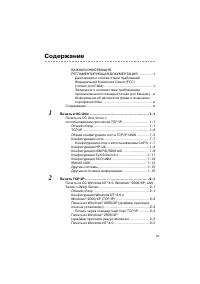
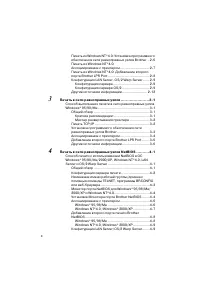
ix Содержание ВАЖНАЯ ИНФОРМАЦИЯ:РЕГЛАМЕНТИРУЮЩАЯ ДОКУМЕНТАЦИЯ ............. v Декларация о соответствии требований Федеральной Комиссии Связи (FCC) (только для США) .............................................. vЗаявление о соответствии требованиям промышленности Канады (только для Канады) .viИнфор...
Страница 12 - xi
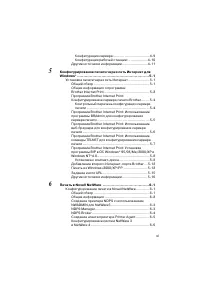
xi Конфигурация сервера: .................................. 49Конфигурация рабочей станции: .................. 410 Другие источники информации ........................ 411 5 Конфигурирование печати через сеть Интернет для Windows ® ........................................................ 51 Установк...
Страница 13 - xii
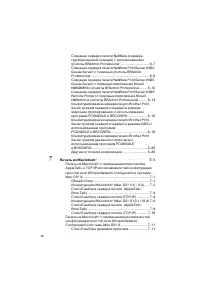
xii Создание сервера печати NetWare (сервера группированной очереди) с использованием утилиты BRAdmin Professional ............................ 67Создание сервера печати NetWare Print Server (NDS Queue Server) с помощью утилиты BRAdmin Professional ......................................................
Страница 14 - xiii
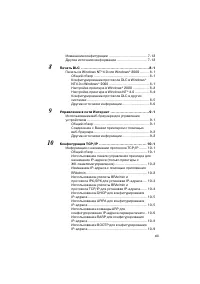
xiii Изменение конфигурации ..................................... 712Другие источники информации ............................. 712 8 Печать DLC ..................................................... 81 Печать из Windows NT ® 4.0 или Windows ® 2000 ......... 81 Общий обзор ...............................
Страница 15 - xiv
xiv Конфигурирование IPадреса с помощью утилиты BRCONFIG ...................................................... 1010Изменение установки IPадреса с помощью терминала TELNET ......................................... 1012Другие источники информации ...................... 1013 11 Поиск и устранение неис...
Страница 16 - xv
xv TELNET ........................................................... A2BRCONFIG ...................................................... A2 Использование служб .............................................. A4 Общие сведения ................................................ A4 Повторная загрузка микро...
Страница 17 - 1 ПЕЧАТЬ В ОС UNIX; Печать в ОС Unix; Общий обзор; Краткие рекомендации:; меню
1 1 ПЕЧАТЬ В ОС UNIX 1 1 Печать в ОС Unix Печать из ОС Unix/Linux с использованием протокола TCP/IP Общий обзор Серверы печати Brother комплектуются пакетом протоколов управления передачей данных/сети Интернет – Transmission Control Protocol/Internet Protocol (TCP/IP). Поскольку фактически все хостк...
Страница 19 - Общая конфигурация хоста TCP/IP UNIX
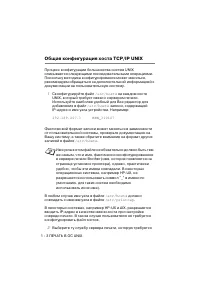
1 3 ПЕЧАТЬ В ОС UNIX Общая конфигурация хоста TCP/IP UNIX Процесс конфигурации большинства систем UNIX описывается следующими последовательными операциями. Поскольку методика конфигурирования может меняться, рекомендуем обращаться за дополнительной информацией к документации на пользовательскую сист...
Страница 22 - ПЕЧАТЬ В ОС UNIX 1 6
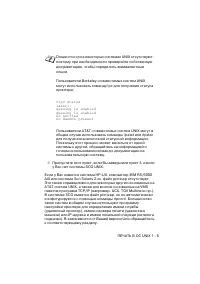
ПЕЧАТЬ В ОС UNIX 1 6 %lpc statuslaser1:queuing is enabledqueuing is enabledno entriesno daemon present Пользователи AT&Tсовместимых систем UNIX могут в общем случае использовать команды lpstat или rlpstat для получения аналогичной статусной информации. Поскольку этот процесс может меняться от од...
Страница 23 - Конфигурация Linux; Remote Unix; Конфигурация Linux с использованием CUPS
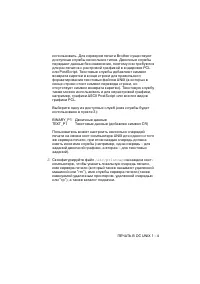
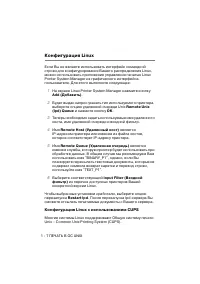
1 7 ПЕЧАТЬ В ОС UNIX Конфигурация Linux Если Вы не желаете использовать интерфейс командной строки для конфигурирования Вашего распределения Linux, можно использовать приложение управления печатью Linux Printer System Manager из графического интерфейса пользователя. Для этого выполните следующее: 1 ...
Страница 24 - Конфигурация HPUX
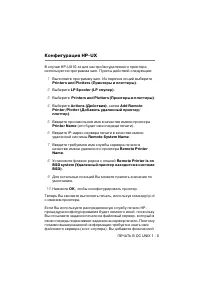
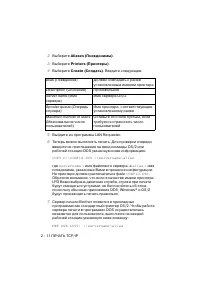
ПЕЧАТЬ В ОС UNIX 1 8 Конфигурация HPUX В случае HPUX10.xx для настройки удаленного принтера используется программа sam. Пункты действий следующие: 1 Выполните программу sam. Из перечня опций выберите Printers and Plotters (Принтеры и плоттеры) . 2 Выберите LP Spooler (LP спулер) . 3 Выберите Printer...
Страница 25 - Конфигурация IBM RS/6000 AIX
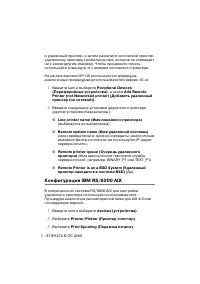
1 9 ПЕЧАТЬ В ОС UNIX и удаленный принтер, а затем назначите логический принтер удаленному принтеру (уникальное имя, которое не совпадает ни с каким другим именем). Чтобы произвести печать, используйте команду lpd с именем логического принтера. На ранних версиях HPUX используются процедуры, аналогичн...
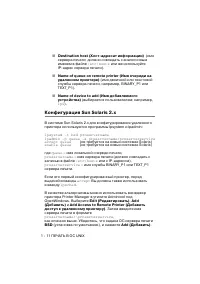
Страница 27 - Конфигурация Sun Solaris 2.x
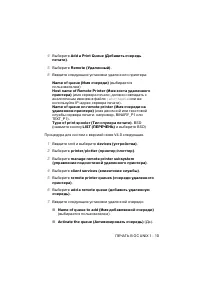
1 11 ПЕЧАТЬ В ОС UNIX ■ Destination host (Хостадресат информации) (имя сервера печати; должно совпадать с аналогичным именем в файле /etc/hosts или же используйте IPадрес сервера печати). ■ Name of queue on remote printer (Имя очереди на удаленном принтере) (имя двоичной или текстовой службы сервера...
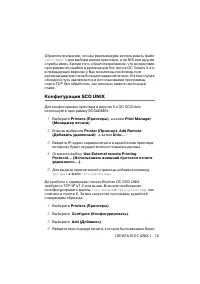
Страница 28 - Конфигурация SCO UNIX; Print Manager
ПЕЧАТЬ В ОС UNIX 1 12 Обратите внимание, что мы рекомендуем использовать файл /etc/hosts для выбора имени принтера, а не NIS или другие службы имен. Кроме того, обратите внимание, что вследствие программной ошибки в реализации Sun lpd на ОС Solaris 2.4 и в предыдущих версиях у Вас возможны проблемы ...
Страница 29 - Dumb
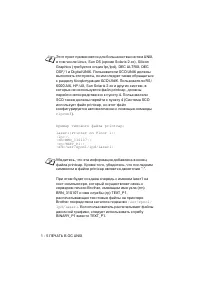
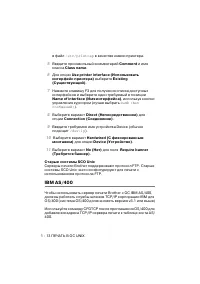
1 13 ПЕЧАТЬ В ОС UNIX в файл /etc/printcap в качестве имени принтера. 5 Введите произвольный комментарий Comment и имя класса Class name . 6 Для опции Use printer interface (Использовать интерфейс принтера) выберите Existing (Существующий) . 7 Нажмите клавишу F3 для получения списка доступных интерф...
Страница 31 - 15 ПЕЧАТЬ В ОС UNIX; Другие системы; удаленный принтер
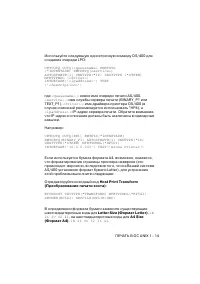
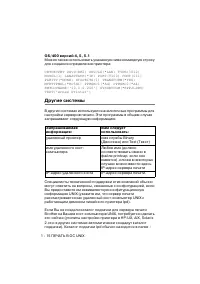
1 15 ПЕЧАТЬ В ОС UNIX OS/400 версий 4, 5, 5.1 Можно также использовать указанную ниже командную строку для создания определения принтера: CRTDEVPRT DEVD(BR2) DEVCLS(*LAN) TYPE(3812) MODEL(1) LANATTACH(*IP) PORT(9100) FONT(011) PARITY(*NONE) STOPBITS(1) TRANSFORM(*YES) MFRTYPMDL(*HP5SI) PPRSRC1(*A4) ...
Страница 32 - Другие источники информации; Обратитесь к
ПЕЧАТЬ В ОС UNIX 1 16 usr/spool (проверьте у администратора Вашей системы, отличается ли в ней расположение каталога). Для создания нового каталога подкачки используйте команду mkdir . Например, чтобы создать каталог подкачки для очереди laser1 следует ввести: mkdir /usr/spool/lpd/laser1 На некоторы...
Страница 33 - access
2 1 ПЕЧАТЬ TCP/IP 2 2 Печать TCP/IP Печать из ОС Windows NT ® 4.0, Windows ® 2000/XP, LAN Server и Warp Server Общий обзор Пользователи ОС Windows NT ® 4.0 могут выполнять печать непосредственно на готовый к работе в сети принтер Brother с использованием протокола TCP/IP. Пользователи ОС Microsoft W...
Страница 34 - Конфигурация Windows NT; Control Panel
ПЕЧАТЬ TCP/IP 2 2 3 Пользователи ОС Windows ® 2000/XP могут выполнять печать с помощью протокола TCP/IP, используя стандартную программу сетевой печати Network Printing и программу протокола IPP, встроенную в любую устанавливаемую ОС Windows ® 2000/XP. Дополнительную информацию см. Печать из Windows...
Страница 35 - Печать через стандартный порт TCP/IP
2 3 ПЕЧАТЬ TCP/IP Печать из Windows ® 2000/XP (драйвер принтера пока не установлен) По умолчанию системы Windows ® 2000/XP устанавливаются со всем программным обеспечением, необходимым для выполнения печати. В этой главе содержится описание двух наиболее широко используемых конфигураций: печать чере...
Страница 37 - Печать из Windows; IP Port Wizard; Settings
2 5 ПЕЧАТЬ TCP/IP Печать из Windows ® 2000/XP (драйвер принтера уже установлен) Если драйвер принтера Вами уже установлен, и требуется сконфигурировать его для печати в сети, выполните указанные ниже операции: 1 Выберите драйвер принтера, который требуется сконфигурировать. 2 Выберите File (Файл) , ...
Страница 38 - OK; Install
ПЕЧАТЬ TCP/IP 2 6 5 Нажмите кнопку Close (Закрыть) . Система Windows NT ® 4.0 проанализирует условия протокола, а затем появится диалоговое окно TCP/IP Properties (Свойства TCP/IP) . 6 Сконфигурируйте в этом окне IPадрес хоста, маску подсети и адрес шлюза. Узнайте эти адреса у администратора Вашей с...
Страница 39 - xxxxxx
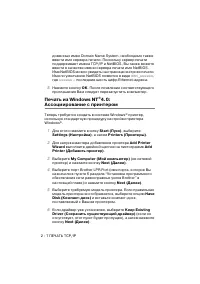
2 7 ПЕЧАТЬ TCP/IP доменных имен Domain Name System, необходимо также ввести имя сервера печати. Поскольку сервер печати поддерживает имена TCP/IP и NetBIOS, Вы также можете ввести в качестве имени сервера печати имя NetBIOS. Имя NetBIOS можно увидеть на странице настроек печати. Имя по умолчанию Net...
Страница 41 - Конфигурация LAN Server, OS/2 Warp Server; Конфигурация сервера; Templates
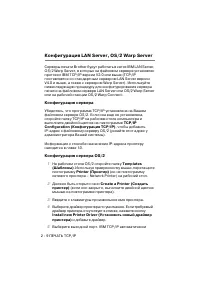
2 9 ПЕЧАТЬ TCP/IP Конфигурация LAN Server, OS/2 Warp Server Серверы печати Brother будут работать в сетях IBM LAN Server, OS/2 Warp Server, в которых на файловом сервере установлен протокол IBM TCP/IP версии V2.0 или выше (TCP/IP поставляется со стандартным сервером LAN Server версии V4.0 и выше, а ...
Страница 46 - Мастер развертывания принтера
ПЕЧАТЬ В СЕТИ РАВНОПРАВНЫХ УЗЛОВ 3 2 4 Пользователи ОС Windows ® 95/98/Me могут отсылать задания печати с помощью протокола IPP через компьютер с ОС Windows ® 2000 при условии, что программа служб интернетпечати Microsoft Internet Print Services установлена на клиентском ПК (персональный компьютер),...
Страница 48 - Printer name or IP address (Имя принтера; Ассоциирование с принтером; Add; hosts
ПЕЧАТЬ В СЕТИ РАВНОПРАВНЫХ УЗЛОВ 3 4 7 Теперь в поле Printer name or IP address (Имя принтера или IPадрес) следует ввести фактический IPадрес сервера печати. Если Вы отредактировали файл хостов на своем компьютере, или используете систему доменных имен Domain Name System, необходимо также ввести имя...
Страница 51 - 1 ПЕЧАТЬ В СЕТИ РАВНОПРАВНЫХ УЗЛОВ NETBIOS; Печать в сети равноправных; Server и OS/2 Warp Server; принтеры Brother
4 1 ПЕЧАТЬ В СЕТИ РАВНОПРАВНЫХ УЗЛОВ NETBIOS 4 4 Печать в сети равноправных узлов NetBIOS Способ печати с использованием NetBIOS в ОС Windows ® 95/98/Me/ 2000/XP, Windows NT ® 4.0, LAN Server и OS/2 Warp Server Общий обзор Номенклатура серверов печати Brother поддерживает протокол SMB (блок серверны...
Страница 52 - Конфигурация сервера печати; При установке Windows
ПЕЧАТЬ В СЕТИ РАВНОПРАВНЫХ УЗЛОВ NETBIOS 4 2 4 По умолчанию имя домена сервера печати – WORKGROUP , для его изменения воспользуйтесь своим веббраузером или приложением BRAdmin. Конфигурация сервера печати Чтобы эта функция работала, Вам следует правильно изменить имя домена или имя рабочей группы, ч...
Страница 54 - domainname; Configure NetBIOS (Сконфигурировать NetBIOS); Монитор порта NetBIOS для Windows; Software Installation (Установка
ПЕЧАТЬ В СЕТИ РАВНОПРАВНЫХ УЗЛОВ NETBIOS 4 4 Где domainname – имя домена или рабочей группы, в которой Вы находитесь. Если Вы не знаете имени Вашей рабочей группы или домена, обратитесь к идентификационной вкладке Вашего сетевого апплета Windows ® 95/98/Me и Windows NT ® 4.0 . Для изменения имени Ne...
Страница 55 - NodeName
4 5 ПЕЧАТЬ В СЕТИ РАВНОПРАВНЫХ УЗЛОВ NETBIOS программного обеспечения) . Затем выберите позицию меню Network Print Software (Программа сетевой печати) для запуска программы установки Brother Network Print Software (Программа сетевой печати Brother) . 3 После вывода сообщения приветствия Welcome нажм...
Страница 56 - Setting; Windows
ПЕЧАТЬ В СЕТИ РАВНОПРАВНЫХ УЗЛОВ NETBIOS 4 6 8 Затем нажмите кнопку OK . 9 Нажмите кнопку Finish (Готово) . Теперь перед продолжением действий необходимо перезапустить Ваш компьютер. Ассоциирование с принтером 1 Теперь требуется создать в системах Windows ® 95/98/Me, Windows NT ® 4.0 и Windows ® 200...
Страница 57 - Brother NetBIOS Port
4 7 ПЕЧАТЬ В СЕТИ РАВНОПРАВНЫХ УЗЛОВ NETBIOS 7 Выберите порт Brother NetBIOS Port (имя порта, которое Вы назначили в пункте 6 раздела “Установка монитора порта Brother NetBIOS”) и нажмите кнопку Next (Далее) . 8 Введите произвольное имя принтера Brother и нажмите кнопку Next (Далее) . Например, Вы м...
Страница 60 - Конфигурация рабочей станции:
ПЕЧАТЬ В СЕТИ РАВНОПРАВНЫХ УЗЛОВ NETBIOS 4 10 3 Введите с клавиатуры в окне Create a Printer (Создать принтер) произвольное имя принтера. 4 Выберите неиспользуемый порт (например, LPT3) для подключения к принтеру. 5 Из перечня выберите соответствующий драйвер. 6 Нажмите Create (Создать) , а затем OK...
Страница 61 - 11 ПЕЧАТЬ В СЕТИ РАВНОПРАВНЫХ УЗЛОВ NETBIOS
4 11 ПЕЧАТЬ В СЕТИ РАВНОПРАВНЫХ УЗЛОВ NETBIOS Другие источники информации 1 Для получения дополнительной информации о сетевой печати посетите сайт http://solutions.brother.com. 2 Обратитесь к главе 10 настоящего руководства пользователя, чтобы узнать, как сконфигурировать IPадрес принтера.
Страница 62 - Конфигурирование печати через
КОНФИГУРИРОВАНИЕ ПЕЧАТИ ЧЕРЕЗ СЕТЬ ИНТЕРНЕТ ДЛЯ WINDOWS ® 5 5 5 Конфигурирование печати через сеть Интернет для Windows ® Установка печати через сеть Интернет Общий обзор Программа печати Brother Internet Print (BIP) для Windows ® 95/ 98/Me и Windows NT ® 4.0 позволяет пользователю ПК в одном месте ...
Страница 66 - и Windows NT
КОНФИГУРИРОВАНИЕ ПЕЧАТИ ЧЕРЕЗ СЕТЬ ИНТЕРНЕТ ДЛЯ WINDOWS ® 5 5 Программа Brother Internet Print: Использование программы BRAdmin для конфигурирования сервера печати Этот пункт требует конфигурирования сервера печати на прием заданий печати от ПК с ОС Windows ® 95/98/Me/2000/XP и Windows NT ® 4.0, на ...
Страница 67 - почты сервера печати; и сохраните изменения. Теперь
5 6 КОНФИГУРИРОВАНИЕ ПЕЧАТИ ЧЕРЕЗ СЕТЬ ИНТЕРНЕТ ДЛЯ WINDOWS ® почты сервера печати emailprinter@xyz , то имя почтового ящика – emailprinter ). 6 Введите пароль для почтового ящика, если он имеется. 7 Сервер печати конфигурируется по умолчанию на опрос сервера POP3 каждые 30 секунд. При необходимости...
Страница 68 - SET POP3 ADDRESS address
КОНФИГУРИРОВАНИЕ ПЕЧАТИ ЧЕРЕЗ СЕТЬ ИНТЕРНЕТ ДЛЯ WINDOWS ® 5 7 Программа Brother Internet Print: Использование команды TELNET для конфигурирования сервера печати 1 При выдаче приглашения Local> после соединения с терминалом введите команду: SET POP3 ADDRESS address где ipaddress – адрес Вашего сер...
Страница 69 - SET POP3 POLLING rate; Установка с компактдиска
5 8 КОНФИГУРИРОВАНИЕ ПЕЧАТИ ЧЕРЕЗ СЕТЬ ИНТЕРНЕТ ДЛЯ WINDOWS ® SET POP3 POLLING rate где rate – темп опроса в секундах. Введите с клавиатуры EXIT (ВЫХОД) для выхода из терминала и сохранения изменений. Теперь конфигурирование сервера печати завершено. Программа Brother Internet Print: Установка прогр...
Страница 70 - Partial Email Print
КОНФИГУРИРОВАНИЕ ПЕЧАТИ ЧЕРЕЗ СЕТЬ ИНТЕРНЕТ ДЛЯ WINDOWS ® 5 9 5 Выберите требуемый каталог для установки файлов BIP и нажмите кнопку Next (Далее) . Программа установки создаст каталог, если он отсутствует на диске. 6 Будет выдан запрос на ввод Вами имени порта. Введите имя порта. Имя порта должно на...
Страница 72 - для загрузки
КОНФИГУРИРОВАНИЕ ПЕЧАТИ ЧЕРЕЗ СЕТЬ ИНТЕРНЕТ ДЛЯ WINDOWS ® 5 11 16 Выберите требуемую модель удаленного принтера (например, Brother серии HL). При необходимости нажмите на Have Disk (Компактдиск) для загрузки драйвера с компактдиска. После завершения операции нажмите кнопку Next (Далее) . 17 Если Вы ...
Страница 73 - Добавление второго Интернетпорта Brother
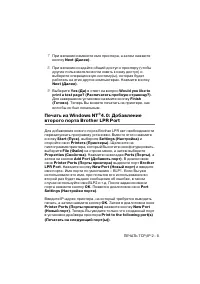
5 12 КОНФИГУРИРОВАНИЕ ПЕЧАТИ ЧЕРЕЗ СЕТЬ ИНТЕРНЕТ ДЛЯ WINDOWS ® Добавление второго Интернетпорта Brother Для добавления нового Интернетпорта Brother нет необходимости перезапускать программу установки. Вместо этого нажмите кнопку Start (Пуск) , выберите Settings (Настройка) и откройте окно Printers (...
Страница 75 - Add Printer; Нажмите кнопку
5 14 КОНФИГУРИРОВАНИЕ ПЕЧАТИ ЧЕРЕЗ СЕТЬ ИНТЕРНЕТ ДЛЯ WINDOWS ® 8 Нажмите кнопку Browse (Обзор) и выберите CDROM или общий доступ к сети, где содержится соответствующий драйвер принтера Brother. 9 Теперь укажите наименование модели принтера. 10 Если устанавливаемый Вами драйвер принтера не имеет цифр...
Страница 76 - Задание иного URL; не отображает какихлибо
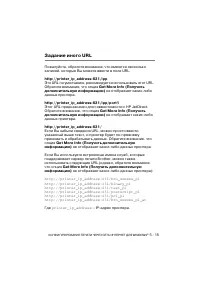
КОНФИГУРИРОВАНИЕ ПЕЧАТИ ЧЕРЕЗ СЕТЬ ИНТЕРНЕТ ДЛЯ WINDOWS ® 5 15 Задание иного URL Пожалуйста, обратите внимание, что имеются несколько записей, которые Вы можете ввести в поле URL. http://printer_ip_address:631/ipp Это URL по умолчанию, рекомендуется использовать этот URL. Обратите внимание, что опци...
Страница 78 - ПЕЧАТЬ В NOVELL NETWARE 6 1; Печать в Novell NetWare; По умолчанию пароль серверов печати Brother –
ПЕЧАТЬ В NOVELL NETWARE 6 1 6 6 Печать в Novell NetWare Конфигурирование печати в Novell NetWare Общий обзор Серверы печати Brother позволяют клиентским ПК с ОС NetWare выполнять задания печати на том же принтере, что и пользователи протокола TCP/IP или другого сетевого протокола. Все задания печати...
Страница 79 - 2 ПЕЧАТЬ В NOVELL NETWARE; Общая информация
6 2 ПЕЧАТЬ В NOVELL NETWARE Общая информация Чтобы использовать сервер печати Brother в сети NetWar, следует сконфигурировать один или более файловых серверов с очередью печати, которую сервер печати может обслуживать. Пользователи отсылают запросы на печать в очередь печати файлового сервера, затем...
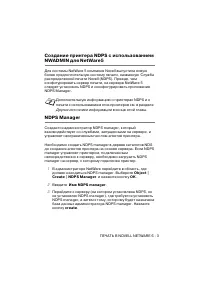
Страница 80 - ПЕЧАТЬ В NOVELL NETWARE 6 3; NDPS Manager; Create | NDPS Manager; и нажмите кнопку; Введите; Имя NDPS manager
ПЕЧАТЬ В NOVELL NETWARE 6 3 Создание принтера NDPS с использованием NWADMIN для NetWare5 Для системы NetWare 5 компания Novell выпустила новую более предпочтительную систему печати, названную Служба распределенной печати Novell (NDPS). Прежде, чем конфигурировать сервер печати, на сервере NetWare 5 ...
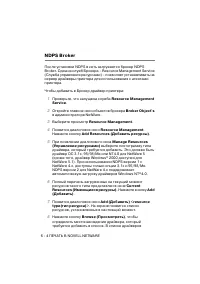
Страница 81 - NDPS Broker
6 4 ПЕЧАТЬ В NOVELL NETWARE NDPS Broker После установки NDPS в сеть загружается брокер NDPS Broker. Одна из служб Брокера – Resource Management Service (Служба управления ресурсами) – позволяет устанавливать на сервер драйверы принтера для использования с агентами принтера. Чтобы добавить в Брокер д...
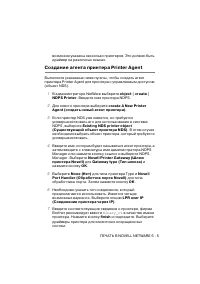
Страница 82 - Создание агента принтера Printer Agent
ПЕЧАТЬ В NOVELL NETWARE 6 5 возможно указаны несколько принтеров. Это должен быть драйвер на различных языках. Создание агента принтера Printer Agent Выполните указанные ниже пункты, чтобы создать агент принтера Printer Agent для принтера с управляемым доступом (объект NDS). 1 В администраторе NetWa...
Страница 86 - NetWare
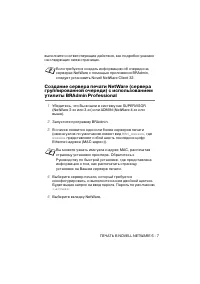
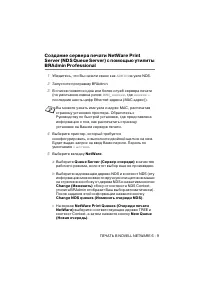
ПЕЧАТЬ В NOVELL NETWARE 6 9 Создание сервера печати NetWare Print Server (NDS Queue Server) с помощью утилиты BRAdmin Professional 1 Убедитесь, что Вы начали сеанс как ADMIN на узле NDS. 2 Запустите программу BRAdmin. 3 В списке появятся одна или более служб сервера печати (по умолчанию имена узлов:...
Страница 87 - ADMIN
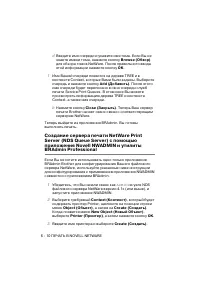
6 10 ПЕЧАТЬ В NOVELL NETWARE d Введите имя очереди и укажите имя тома. Если Вы не знаете имени тома, нажмите кнопку Browse (Обзор) для обзора томов NetWare. После правильного ввода этой информации нажмите кнопку OK . 1 Имя Вашей очереди появится на дереве TREE и в контексте Context, которые Вами был...
Страница 89 - Queue Server
6 12 ПЕЧАТЬ В NOVELL NETWARE 14 Введите имя сервера печати и выберите Create (Создать) . Вы можете узнать действующее имя службы и адрес MAC, распечатав страницу установок принтера. Обратитесь к Руководству по быстрой установке, где представлена информация о том, как распечатать страницу установок н...
Страница 91 - New Object
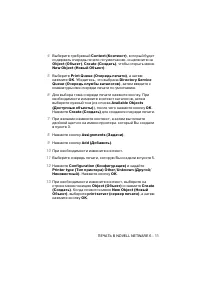
6 14 ПЕЧАТЬ В NOVELL NETWARE Создание сервера печати NetWare Print Server (NDS Remote Printer) с помощью приложения Novell NWAdmin и утилиты BRAdmin Professional Для конфигурирования сервера печати Brother в режиме удаленного принтера с помощью приложения NWADMIN (утилита администратора NetWare Admi...
Страница 93 - Начните сеанс как
6 16 ПЕЧАТЬ В NOVELL NETWARE сервера печати и укажите номер принтера, полученный в пункте 6, в поле Printer Number. 17 Нажмите кнопку OK . Выйдите из программы BRAdmin. Теперь Вы должны выгрузить загружаемый модуль PSERVER NLM с терминала Вашего файлового сервера NetWare, а затем повторно загрузить ...
Страница 95 - SET
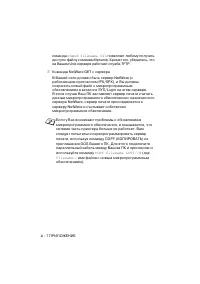
6 18 ПЕЧАТЬ В NOVELL NETWARE 11 Нажмите кнопку INSERT (ВСТАВИТЬ) для создания на файловом сервере новой очереди, введите с клавиатуры имя новой очереди и нажмите кнопку ENTER (ВВОД) . Имя не должно быть связано с именем ресурсов сервера печати, должно быть коротким и удобным для запоминания пользова...
Страница 96 - Available Options
ПЕЧАТЬ В NOVELL NETWARE 6 19 Конфигурирование сервера печати Brother Print Server (режим сервера очередей в режиме NDS) с использованием программPCONSOLE и BRCONFIG 1 Убедитесь, что Вы начали сеанс как ADMIN на узле NDS файлового сервера NetWare версии 4.1x. 2 Запустите утилиту PCONSOLE с рабочей ст...
Страница 99 - Print Queues (Очереди
6 22 ПЕЧАТЬ В NOVELL NETWARE печати пересканировать файловые серверы, или же выключите и включите питание принтера. Конфигурирование сервера печати Brother Print Server (режим удаленного принтера) с использованием программ PCONSOLE и BRCONFIG 1 Убедитесь, что PSERVER NLM (загружаемый модуль NetWare)...
Страница 102 - ESCAPE
ПЕЧАТЬ В NOVELL NETWARE 6 25 i Неоднократно нажимайте кнопку ESCAPE для выхода из утилиты PCONSOLE. Назначение имени и номера удаленному принтеру с помощью программы BRCONFIG 8 a Запустите программу BRCONFIG из меню Windows ® . b Выберите сервер печати Brother из списка серверов печати. Когда Вы пол...
Страница 103 - 26 ПЕЧАТЬ В NOVELL NETWARE
6 26 ПЕЧАТЬ В NOVELL NETWARE ■ Вы также можете ввести имя удаленного принтера, используя Ваш веббраузер путем соединения с сервером печати Brother с помощью протокола TCP/IP и выбрав опцию NetWare protocol configuration (Конфигурация протокола NetWare) . Другие источники информации 1 Для получения д...
Страница 105 - Network Configuration (Конфигурация сети); Configure AppleTalk (Сконфигурировать
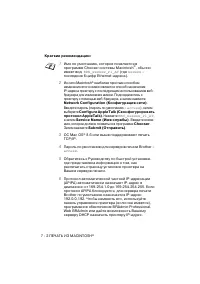
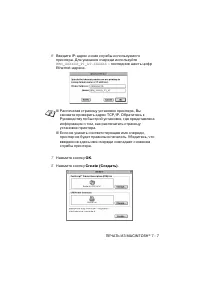
7 2 ПЕЧАТЬ ИЗ MACINTOSH ® Краткие рекомендации: 1 Имя по умолчанию, которое появляется в программе Chooser системы Macintosh ® , обычно имеет вид BRN_xxxxxx_P1_AT (где xxxxxx – последние 6 цифр Ethernetадреса). 2 Из сети Macintosh ® наиболее простым способом изменения этого имени является способ наз...
Страница 106 - Конфигурация Macintosh
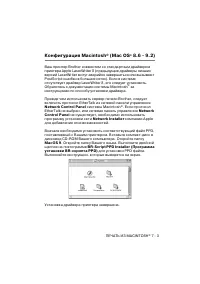
ПЕЧАТЬ ИЗ MACINTOSH ® 7 3 Конфигурация Macintosh ® (Mac OS ® 8.6 9.2) Ваш принтер Brother совместим со стандартным драйвером принтера Apple LaserWriter 8 (предыдущие драйверы низших версий LaserWriter могут аварийно завершаться или вызывают PostScriptошибки в больших сетях). Если в системе отсутству...
Страница 109 - LPR Printer Selection
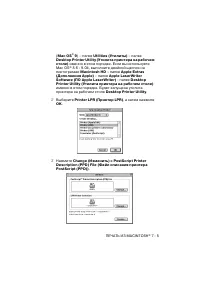
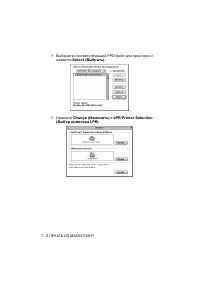
7 6 ПЕЧАТЬ ИЗ MACINTOSH ® 4 Выберите соответствующий PPD файл для принтера и нажмите Select (Выбрать) . 5 Нажмите Change (Изменить) в LPR Printer Selection (Выбор принтера LPR) .
Страница 111 - Save; серия HLXXXX; Set Default
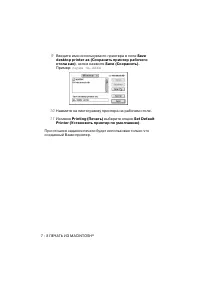
7 8 ПЕЧАТЬ ИЗ MACINTOSH ® 9 Введите имя используемого принтера в поле Save desktop printer as (Сохранить принтер рабочего стола как) , затем нажмите Save (Сохранить) . Пример: серия HLXXXX 10 Нажмите на пиктограмму принтера на рабочем столе. 11 Из меню Printing (Печать) выберите опцию Set Default Pr...
Страница 112 - Start Here OS X (Запуск OS X
ПЕЧАТЬ ИЗ MACINTOSH ® 7 9 Конфигурация Macintosh ® (Mac OS ® X 10.1/10.2) Необходимо установить соответствующий файл PPD, поставляемый с Вашим принтером. Вставьте компактдиск в дисковод CDROM Вашего компьютера. Выполните двойной щелчок на пиктограмме Start Here OS X (Запуск OS X отсюда) . Выберите В...
Страница 113 - XXXXXX; Applications
7 10 ПЕЧАТЬ ИЗ MACINTOSH ® 7 Выберите BRN_XXXXXX_P1_AT и нажмите кнопку Add (Добваить) . Для соединений по протоколу AppleTalk имя службы AppleTalk принтера – BRN_XXXXXX_P1_AT , где XXXXXX – последние шесть цифр Ethernetадреса. Распечатав страницу установок принтера, Вы сможете проверить MAC адрес. ...
Страница 114 - Способ выбора драйвера принтера
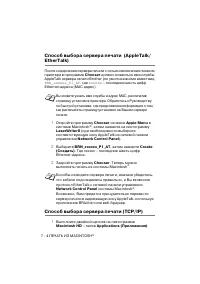
ПЕЧАТЬ ИЗ MACINTOSH ® 7 11 10 Нажмите Add (Добавить) , принтер станет доступен в списке Printer List (Список принтеров) . Печать из Macintosh ® с применением возможностей конфигурации простой сети (Simple Network Configuration) системы Mac OS ® X. Возможности конфигурации простой сети Simple Network...
Страница 115 - Изменение конфигурации; главе 9
7 12 ПЕЧАТЬ ИЗ MACINTOSH ® возможностями Simple Network Configuration. 6 Выберите Brother из списка Printer Model (Модель принтера) . 7 Выберите Model Name (Название модели) , а затем нажмите Add (Добавить) . Будут отображены PPD файлы, установленные на Вашей системе Macintosh ® . Выберите соответст...
Страница 116 - Печать DLC
ПЕЧАТЬ DLC 8 1 8 8 Печать DLC Печать из Windows NT ® 4.0 или Windows ® 2000 Общий обзор DLC представляет собой простой протокол, который стандартно встроен в Windows NT ® 4.0 и Windows ® 2000. Его можно использовать на других операционных системах (например, Windows ® 3.x) с дополнительно поставляем...
Страница 117 - Настройка принтера в Windows
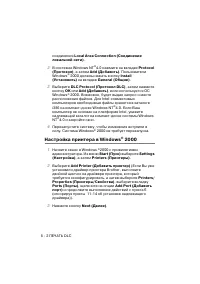
8 2 ПЕЧАТЬ DLC соединения Local Area Connection (Соединение локальной сети) . 2 В системах Windows NT ® 4.0 нажмите на вкладке Protocol (Протокол) , а затем Add (Добавить) . Пользователи Windows ® 2000 должны нажать кнопку Install (Установить) на вкладке General (Общие) . 3 Выберите DLC Protocol (Пр...
Страница 119 - Настройка принтера в Windows NT
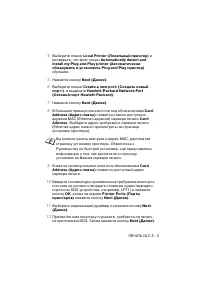
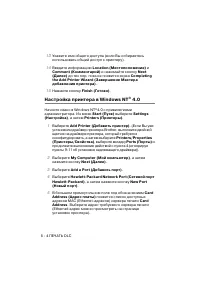
8 4 ПЕЧАТЬ DLC 13 Укажите имя общего доступа (если Вы собираетесь использовать общий доступ к принтеру). 14 Введите информацию Location (Местоположение) и Comment (Комментарий) и нажимайте кнопку Next (Далее) до тех пор, пока не появится экран Completing the Add Printer Wizard (Завершение Мастера до...
Страница 121 - 6 ПЕЧАТЬ DLC; для рабочих групп 3.11 в
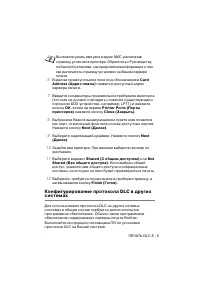
8 6 ПЕЧАТЬ DLC После установки протокола создайте сетевой порт так же, как было указано для Windows NT ® 4.0 в предыдущих разделах. Во время процесса конфигурирования MAC адрес сервера печати (Ethernetадрес) должен появиться автоматически. Окончательным действием является создание принтера с использ...
Страница 122 - УПРАВЛЕНИЕ В СЕТИ ИНТЕРНЕТ 9 1; Управление в сети Интернет; Информация о состоянии принтера.
УПРАВЛЕНИЕ В СЕТИ ИНТЕРНЕТ 9 1 9 9 Управление в сети Интернет Использование веббраузера для управления устройством Общий обзор Стандартный веббраузер (рекомендуем использовать Netscape Navigator версии 4.0 или выше/Microsoft Internet Explorer версии 5.0 или выше) можно использовать для управления пр...
Страница 124 - КОНФИГУРАЦИЯ TCP/IP 10 1; Приложение BRAdmin (для Windows
КОНФИГУРАЦИЯ TCP/IP 10 1 10 10 Конфигурация TCP/IP Информация о назначении протокола TCP/IP Общий обзор Протокол TCP/IP требует, чтобы каждое устройство в сети имело собственный уникальный IPадрес. Используйте указанную ниже информацию, чтобы определить конфигурацию IPадреса. Протокол автоматической...
Страница 126 - Search Active Devices; IP Config
КОНФИГУРАЦИЯ TCP/IP 10 3 ■ Использование протокола IPX/SPX. ■ Использование протокола TCP/IP с предоставлением возможности утилите BRAdmin найти сервер печати Brother как несконфигурированное устройство. Использование утилиты BRAdmin ипротокола IPX/SPX для установки IPадреса Если на Вашем ПК использ...
Страница 128 - По умолчанию включается протокол APIPA.
КОНФИГУРАЦИЯ TCP/IP 10 5 6 Нажмите кнопку OK , а затем выберите Close (Закрыть) . 7 При правильно запрограммированном IPадресе Вы увидите сервер печати Brother в списке устройств. Использование DHCP для конфигурирования IPадреса Динамический протокол конфигурации хоста (DHCP) является одним из неско...
Страница 129 - Системы Windows®; Системам Windows
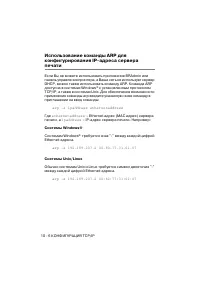
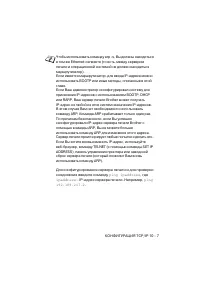
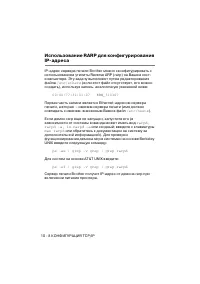
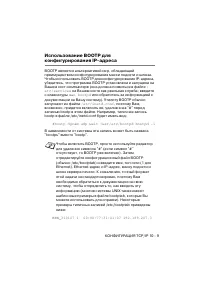
10 6 КОНФИГУРАЦИЯ TCP/IP Использование команды ARP для конфигурирования IPадреса сервера печати Если Вы не можете использовать приложение BRAdmin или панель управления принтера, а Ваша сеть не использует сервер DHCP, можно также использовать команду ARP. Команда ARP доступна в системах Windows ® с у...
Страница 135 - RETURN
10 12 КОНФИГУРАЦИЯ TCP/IP Изменение установки IPадреса с помощью терминала TELNET Для изменения IPадреса можно также использовать команду TELNET. Эффективный способ изменения IPадреса – использование команды TELNET. Однако в сервере печати уже должен быть запрограммирован действительный IPадрес. Есл...
Страница 137 - 1 1 ПОИСК И УСТРАНЕНИЕ НЕИСПРАВНОСТЕЙ; Поиск и устранение; Проблемы установки
11 1 ПОИСК И УСТРАНЕНИЕ НЕИСПРАВНОСТЕЙ 11 11 Поиск и устранение неисправностей Общий обзор В этой главе описаны процедуры поиска и устранения проблем, которые могут возникнуть на сервере печати Brother; глава имеет следующие разделы: 1 Проблемы установки 2 Перемежающиеся проблемы 3 Поиск и устранени...
Страница 138 - Если Вы используете систему Novell:; Print; Если запущен протокол AppleTalk для Macintosh
ПОИСК И УСТРАНЕНИЕ НЕИСПРАВНОСТЕЙ 11 2 2 Если страница конфигурации распечатывается, но напечатать документы невозможно, попробуйте следующее a Если Вы используете протокол TCP/IP: Попытайтесь проверить указанной ниже командой ping сервер печати из приглашения на ввод команды операционной системы хо...
Страница 140 - ПОИСК И УСТРАНЕНИЕ НЕИСПРАВНОСТЕЙ 11 4; Перемежающиеся проблемы
ПОИСК И УСТРАНЕНИЕ НЕИСПРАВНОСТЕЙ 11 4 5 Если у Вас имеется мост или маршрутизатор, находящийся между сервером печати и хосткомпьютером, убедитесь, что устройство настроено на разрешение серверу печати передачи и приема данных от хоста. Например, мост может быть настроен на разрешение пропуска тольк...
Страница 142 - Поиск и устранение неисправностей в UNIX
ПОИСК И УСТРАНЕНИЕ НЕИСПРАВНОСТЕЙ 11 6 5 Если Вы используете bootp, убедитесь, что Вы запустили демон bootp на какойлибо рабочей станции UNIX, и bootp включен (т.е., символ "#" удален из записи bootp) в файле /etc/bootptab и правильно сконфигурирован. 6 Кроме того, проверьте, что хосткомпьют...
Страница 144 - Name or address of server; Me
ПОИСК И УСТРАНЕНИЕ НЕИСПРАВНОСТЕЙ 11 8 Поиск и устранение неисправностей в Windows NT ® 4.0/LAN Server (TCP/IP) Если у Вас имеются проблемы печати в Windows NT ® 4.0 или LAN Server, проверьте следующее: 1 Убедитесь, что протокол TCP/IP и служба печати TCP/IP установлены и запущены в системе Windows ...
Страница 145 - NT; версии
11 9 ПОИСК И УСТРАНЕНИЕ НЕИСПРАВНОСТЕЙ Поиск и устранение неисправностей в равноправных узлах Windows ® 95/98/Me (метод, совместимый с HP JetAdmin) Если у Вас имеются проблемы печати в сети равноправных узлов ОС Windows ® 95/98/Me, проверьте следующее (метод, совместимый с HP JetAdmin): 1 Если серве...
Страница 147 - ipp; Get More Info (Получить
11 11 ПОИСК И УСТРАНЕНИЕ НЕИСПРАВНОСТЕЙ Поиск и устранение неисправностей IPP ОС Windows ® 95/98/Me/2000/XP Требуется использовать другой номер порта, отличный от 631 Если Вы используете порт 631 для IPPпечати, может оказаться, что Ваш брандмауэр не пропускает данные печати. В этом случае используйт...
Страница 151 - ПРИЛОЖЕНИЕ A 1; Приложение; Приложение А; • Приложение BRAdmin для Windows; Web BRAdmin
ПРИЛОЖЕНИЕ A 1 A A Приложение Приложение А Общая информация Вы можете изменить конфигурацию сервера печати, используя любой из следующих методов. • Приложение BRAdmin для Windows ® 95/98/Me, Windows NT ® 4.0 и Windows ® 2000/XP. • Приложение Web BRAdmin Brother для IIS*• HTTP (с использованием веббр...
Страница 152 - ПРИЛОЖЕНИЕ A 2; WebJetAdmin; ipaddress; BRCONFIG
ПРИЛОЖЕНИЕ A 2 Обратите внимание, что эта программа может отсутствовать на кампактдиске, входящем в комплект поставки Вашего изделия Brother. Если она отсутствует, посетите сайт http://solutions.brother.com/webbradmin, чтобы получить информацию об этой программе и скачать ее. IIS* = Информационный с...
Страница 154 - ПРИЛОЖЕНИЕ A 4; Использование служб; Общие сведения; Где
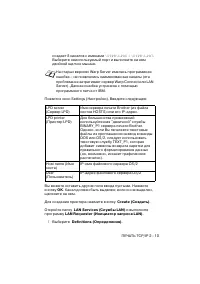
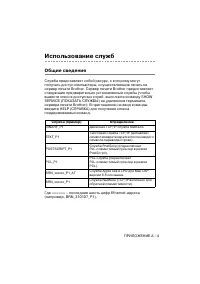
ПРИЛОЖЕНИЕ A 4 Использование служб Общие сведения Служба представляет собой ресурс, к которому могут получать доступ компьютеры, осуществляющие печать на сервер печати Brother. Сервер печати Brother предоставляет следующие предварительно установленные службы (чтобы вывести список доступных служб, вы...
Страница 155 - A 5 ПРИЛОЖЕНИЕ; Использование приложения BRAdmin; имеется сеть Macintosh
A 5 ПРИЛОЖЕНИЕ Повторная загрузка микропрограммного обеспечения сервера печати Общие сведения Микропрограммное обеспечение на сервере печати хранится во флэшпамяти. Это означает, что Вы можете обновить микропрограммное обеспечение путем загрузки соответствующего файла обновления. Для получения после...
Страница 158 - 26 Data Transfer OK/Entering FirmWareUpdate mode.
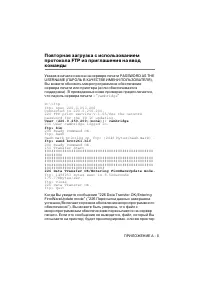
ПРИЛОЖЕНИЕ A 8 Повторная загрузка с использованием протокола FTP из приглашения на ввод команды Указав в начале сеанса на сервере печати PASSWORD AS THE USERNAME (ПАРОЛЬ В КАЧЕСТВЕ ИМЕНИ ПОЛЬЗОВАТЕЛЯ), Вы можете обновить микропрограммное обеспечение сервера печати или принтера (если обеспечивается п...
Страница 159 - A 9 ПРИЛОЖЕНИЕ
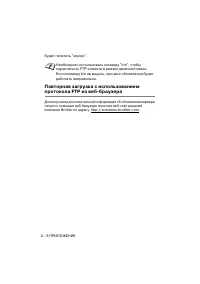
A 9 ПРИЛОЖЕНИЕ будет печатать "мусор". Повторная загрузка с использованием протокола FTP из веббраузера Для получения дополнительной информации об обновлении сервера печати с помощью веббраузера посетите вебсайт решений компании Brother по адресу http://solutions.brother.com. Необходимо испо...




 Brother 4234D
Инструкция по эксплуатации
Brother 4234D
Инструкция по эксплуатации
 Brother 750E
Инструкция
Brother 750E
Инструкция
 Brother 882-U70
Инструкция
Brother 882-U70
Инструкция
 Brother 882-U71
Инструкция
Brother 882-U71
Инструкция
 Brother artwork 19
Инструкция по эксплуатации
Brother artwork 19
Инструкция по эксплуатации
 Brother artwork 33A
Инструкция по эксплуатации
Brother artwork 33A
Инструкция по эксплуатации
 Brother CE-5500 5500PRW 5500T
Инструкция по эксплуатации
Brother CE-5500 5500PRW 5500T
Инструкция по эксплуатации
 Brother CS-8120
Инструкция по эксплуатации
Brother CS-8120
Инструкция по эксплуатации
 Brother DCP-130C
Инструкция по эксплуатации
Brother DCP-130C
Инструкция по эксплуатации
 Brother DCP-135C
Инструкция по эксплуатации
Brother DCP-135C
Инструкция по эксплуатации
 Brother DCP-145C
Инструкция по эксплуатации
Brother DCP-145C
Инструкция по эксплуатации
 Brother DCP-1510
Инструкция по эксплуатации
Brother DCP-1510
Инструкция по эксплуатации
 Brother DCP-150C
Инструкция по эксплуатации
Brother DCP-150C
Инструкция по эксплуатации
 Brother DCP-157C
Инструкция по эксплуатации
Brother DCP-157C
Инструкция по эксплуатации
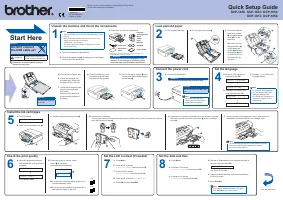 Brother DCP-163C
Инструкция по эксплуатации
Brother DCP-163C
Инструкция по эксплуатации
 Brother DCP-165C
Инструкция по эксплуатации
Brother DCP-165C
Инструкция по эксплуатации
 Brother DCP-193C
Инструкция по эксплуатации
Brother DCP-193C
Инструкция по эксплуатации
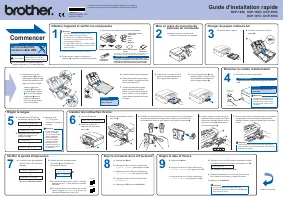 Brother DCP-167C
Инструкция по эксплуатации
Brother DCP-167C
Инструкция по эксплуатации
 Brother DCP-185C
Инструкция по эксплуатации
Brother DCP-185C
Инструкция по эксплуатации
 Brother DCP-195C
Инструкция по эксплуатации
Brother DCP-195C
Инструкция по эксплуатации