Страница 2 - ii; Первое издание
ii Первое издание Апрель 2021 г. © ASUSTeK COMPUTER INC., 2021 Все права защищены. Никакая часть данного руководства, а также изделия и программное обеспечение, описанные в данном руководстве, не могут быть воспроизведены, распространены, переписаны, сохранены в информационно-поисковой системе или п...
Страница 3 - iii; Содержание; Глава 1: Общие сведения об изделии
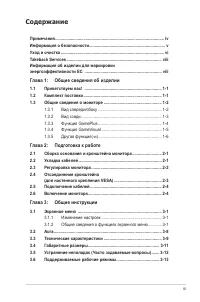
iii Содержание Примечания ................................................................................................ iv Информация о безопасности ................................................................... v Уход и очистка ..................................................................
Страница 4 - iv; Примечания; Заявление о соответствии требованиям Федеральной комиссии; или модификации данного прибора, явно не утвержденные стороной,; Соответствие требованиям Канадского Министерства связи
iv Примечания Заявление о соответствии требованиям Федеральной комиссии по связи США (FCC) Данный прибор соответствует части 15 правил FCC. Эксплуатация прибора допускается при соблюдении следующих двух условий:• данный прибор не должен создавать вредные помехи;• данный прибор должен допускать прием...
Страница 5 - Информация о безопасности
v Cet appareil numérique de la classe B respecte toutes les exigences du Réglement sur le matériel brouiller du Canada. Информация о безопасности • Перед установкой монитора тщательно изучите всю документацию, содержащуюся в упаковке. • В целях предотвращения возгорания и поражения электрическим ток...
Страница 6 - Уход и очистка
vi • Ни в коем случае не допускайте попадания каких-либо предметов или жидкостей в отверстия корпуса монитора. • Для обеспечения удовлетворительной работы используйте монитор только с компьютерами, сертифицированными UL, которые оснащены соответствующим образом сконфигурированными розетками с номина...
Страница 7 - vii; Для монитора перечисленные ниже признаки считаются; Условные обозначения, используемые в настоящем руководстве; Дополнительная документация
vii Для монитора перечисленные ниже признаки считаются нормальными: • Экран может мерцать на начальной стадии эксплуатации, что обусловлено характером люминесцентного света. Выключите выключатель питания и снова включите его, после чего убедитесь, что мерцание исчезло. • В зависимости от используемо...
Страница 8 - viii; Takeback Services; information in different region.; Информация об изделии для маркировки
viii Takeback Services ASUS recycling and takeback programs come from our commitment to the highest standards for protecting our environment. We believe in providing solutions for our customers to be able to responsibly recycle our products, batteries and other components as well as the packaging ma...
Страница 9 - Игровой ЖК-монитор ROG Strix серии XG27AQM; более широким и более ярким экраном, обеспечивающим кристально; Комплект поставки; В случае повреждения или отсутствия любого из указанных выше
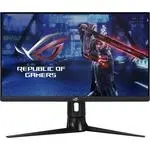
1-1 Игровой ЖК-монитор ROG Strix серии XG27AQM 1.1 Приветствуем вас! Благодарим вас за покупку игрового монитора ROG!Этот новейший широкоэкранный ЖК-монитор фирмы ASUS оснащен более широким и более ярким экраном, обеспечивающим кристально четкое изображение, а также набором функций, делающих вашу ра...
Страница 10 - Глава 1: Общие сведения об изделии; Общие сведения о мониторе
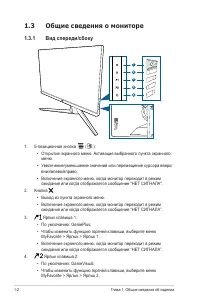
1-2 Глава 1: Общие сведения об изделии 1.3 Общие сведения о мониторе 1.3.1 Вид спереди/сбоку 5 1 2 3 4 1. 5-позиционная кнопка ( ): • Открытие экранного меню. Активация выбранного пункта экранного меню. • Увеличение/уменьшение значений или перемещение курсора вверх/ вниз/влево/вправо. • Включение эк...
Страница 11 - Состояние; Белый; Вид сзади; Разъем USB 3.0 восходящей передачи
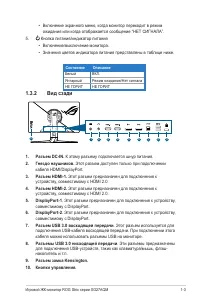
1-3 Игровой ЖК-монитор ROG Strix серии XG27AQM • Включение экранного меню, когда монитор переходит в режим ожидания или когда отображается сообщение “НЕТ СИГНАЛА”. 5. Кнопка питания/индикатор питания • Включение/выключение монитора.• Значения цветов индикатора питания представлены в таблице ниже. Со...

Страница 12 - Функция GamePlus
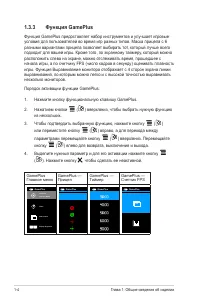
1-4 Глава 1: Общие сведения об изделии 1.3.3 Функция GamePlus Функция GamePlus предоставляет набор инструментов и улучшает игровые условия для пользователей во время игр разных типов. Маска прицела с 6 разными вариантами прицела позволяет выбирать тот, который лучше всего подходит для вашей игры. Кр...
Страница 13 - Функция GameVisual; В режиме Гонки/MOBA пользователю недоступны для настройки
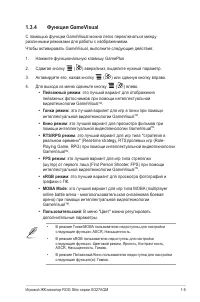
1-5 Игровой ЖК-монитор ROG Strix серии XG27AQM 1.3.4 Функция GameVisual С помощью функции GameVisual можно легко переключаться между различными режимами для работы с изображениями.Чтобы активировать GameVisual, выполните следующие действия: 1. Нажмите функциональную клавишу GamePlus 2. Сдвигая кнопк...
Страница 14 - HDR; При отображении содержимого HDR недоступны следующие функции:
1-6 Глава 1: Общие сведения об изделии 1.3.5 Другая функция(-и) HDR Этот монитор поддерживает формат HDR. При обнаружении содержимого HDR появится сообщение «HDR ВКЛ.». При отображении содержимого HDR недоступны следующие функции: ELMB Sync, GameVisual, Shadow Boost, Яркость, Контрастность, ASCR, ...
Страница 15 - Сборка основания и кронштейна; Прикрепите основание к кронштейну, затянув прилагаемый винт.; Укладка кабелей; • Упорядочивание кабелей; можно подсоединять и отсоединять.
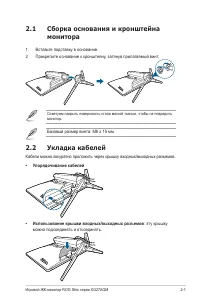
2-1 Игровой ЖК-монитор ROG Strix серии XG27AQM 2.1 Сборка основания и кронштейна монитора 1. Вставьте подставку в основание.2 Прикрепите основание к кронштейну, затянув прилагаемый винт. Советуем накрыть поверхность стола мягкой тканью, чтобы не повредить монитор. Базовый размер винта: M6 x 15 мм. 2...
Страница 16 - Глава 2: Подготовка к работе; Регулировка монитора; вашими предпочтениями.; Поворот монитора; Наклоните его на максимально возможный угол.; являются нормальными.
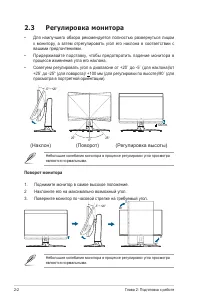
2-2 Глава 2: Подготовка к работе 2.3 Регулировка монитора • Для наилучшего обзора рекомендуется полностью развернуться лицом к монитору, а затем отрегулировать угол его наклона в соответствии с вашими предпочтениями. • Придерживайте подставку, чтобы предотвратить падение монитора в процессе изменени...
Страница 17 - Отсоединение кронштейна (для; Съемный кронштейн этого монитора специально предназначен для; Монтажный комплект VESA для настенного крепления (100 x 100 мм)
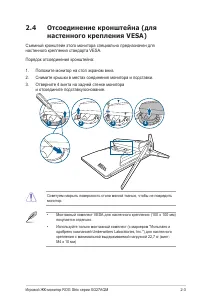
2-3 Игровой ЖК-монитор ROG Strix серии XG27AQM 2.4 Отсоединение кронштейна (для настенного крепления VESA) Съемный кронштейн этого монитора специально предназначен для настенного крепления стандарта VESA. Порядок отсоединения кронштейна: 1. Положите монитор на стол экраном вниз.2. Снимите крышки в м...
Страница 18 - Подключение кабелей; • Подключение шнура питания; Включение монитора
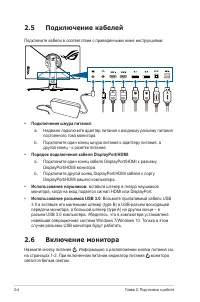
2-4 Глава 2: Подготовка к работе 2.5 Подключение кабелей Подключите кабели в соответствии с приведенными ниже инструкциями: • Подключение шнура питания : a. Надежно подключите адаптер питания к входному разъему питания постоянного тока монитора. b. Подключите один конец шнура питания к адаптеру пита...
Страница 19 - Экранное меню; Изменение настроек; Общие сведения о функциях экранного меню; Разгон; : эта функция позволяет регулировать частоту обновления.
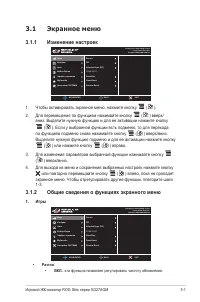
3-1 Игровой ЖК-монитор ROG Strix серии XG27AQM 3.1 Экранное меню 3.1.1 Изменение настроек MOVE/ENTER BACK EXIT DisplayPort-1 2560x1440@ 270Hz Гонки pежим Aura OFF ROG Strix XG27AQM HDR Off Разгон OD Adaptive-Sync (DP) ELMB SYNC GamePlus GameVisual Shadow Boost Игры Изображ. Цвет Выбop Вxoдa Эффект п...
Страница 20 - Глава 3: Общие инструкции
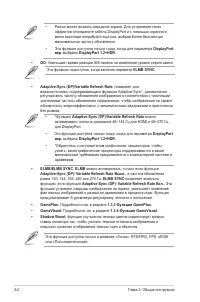
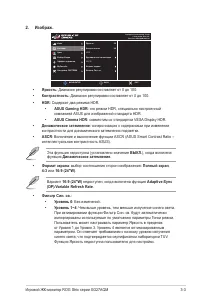
3-2 Глава 3: Общие инструкции • Разгон может вызвать мерцание экрана. Для устранения таких эффектов отсоедините кабель DisplayPort и с помощью экранного меню монитора попробуйте еще раз, выбрав более безопасную максимальную частоту обновления. • Эта функция доступна только тогда, когда для параметра...
Страница 22 - Цвет; Гамма
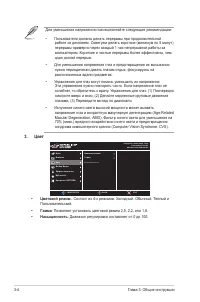
3-4 Глава 3: Общие инструкции Для уменьшения напряжения глаз выполняйте следующие рекомендации: • Пользователи должны делать перерывы при продолжительной работе за дисплеем. Советуем делать короткие (минимум по 5 минут) перерывы примерно через каждый 1 час непрерывной работы за компьютером. Короткие...
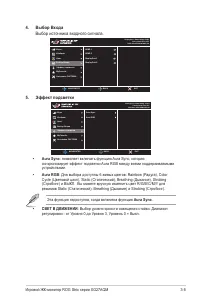
Страница 23 - Выбop Вxoдa; Выбор источника входного сигнала.; Эффект подсветки; : позволяет включать функцию Aura Sync, которая; Aura RGB; Эта функция недоступна, когда включена функция; Aura Sync; : Выбор уровня яркости освещения стойки. Диапазон
3-5 Игровой ЖК-монитор ROG Strix серии XG27AQM 4. Выбop Вxoдa Выбор источника входного сигнала. MOVE/ENTER BACK EXIT DisplayPort-1 2560x1440@ 270Hz Гонки pежим Aura OFF ROG Strix XG27AQM HDR Off HDMI-1 HDMI-2 DisplayPort-1 DisplayPort-2 Игры Изображ. Цвет Выбop Вxoдa Эффект подсветки MyFavorite Наст...
Страница 24 - Настройка СИСТЕМА; USB Hub
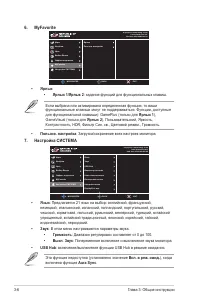
3-6 Глава 3: Общие инструкции 6. MyFavorite MOVE/ENTER BACK EXIT DisplayPort-1 2560x1440@ 270Hz Гонки pежим Aura OFF ROG Strix XG27AQM HDR Off Игры Изображ. Цвет Выбop Вxoдa Эффект подсветки MyFavorite Настройка СИСТЕМА Ярлык Пользов. настройка • Ярлык : • Ярлык 1/Ярлык 2 : задание функций для функц...
Страница 25 - Блокировка кнопки
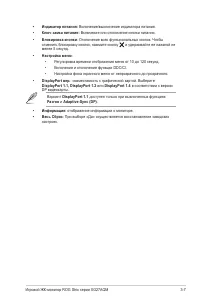
3-7 Игровой ЖК-монитор ROG Strix серии XG27AQM • Индикатор питания: Включение/выключение индикатора питания. • Ключ замка питания: Включение или отключение кнопки питания. • Блокировка кнопки : Отключение всех функциональных кнопок. Чтобы отменить блокировку кнопок, нажмите кнопку и удерживайте ее н...
Страница 26 - • Если соединение между разъемом USB восходящей
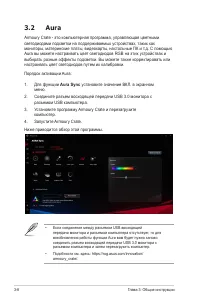
3-8 Глава 3: Общие инструкции 3.2 Aura Armoury Crate - это компьютерная программа, управляющая цветными светодиодами подсветки на поддерживаемых устройствах, таких как мониторы, материнские платы, видеокарты, настольные ПК и т.д. С помощью Aura вы можете настраивать цвет светодиодов RGB на этих устр...
Страница 27 - Технические характеристики
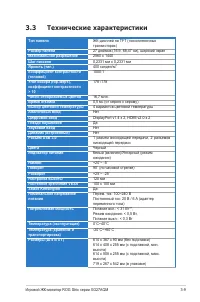
3-9 Игровой ЖК-монитор ROG Strix серии XG27AQM 3.3 Технические характеристики Тип панели ЖК-дисплей на TFT (тонкопленочных транзисторах) Размер панели 27 дюймов (16:9, 68,47 см), широкий экран Максимальное разрешение 2560 x 1440 Шаг пикселя 0,2331 мм x 0,2331 мм Яркость (тип.) 400 кандел/м 2 Коэффиц...
Страница 28 - Меню на нескольких языках; китайский упрощенный, китайский; Аксессуары; Акт проверки цветовой настройки, крышка; Соблюдение законодательства; устройства чтения карт.
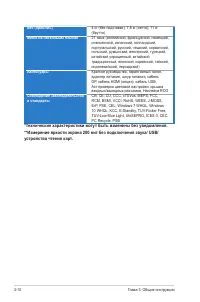
3-10 Глава 3: Общие инструкции Вес (приблиз.) 4 кг (без подставки); 7,6 кг (нетто); 11 кг (брутто) Меню на нескольких языках 21 язык (английский, французский, немецкий, итальянский, испанский, голландский, португальский, русский, чешский, хорватский, польский, румынский, венгерский, турецкий, китайс...
Страница 29 - Габаритные размеры
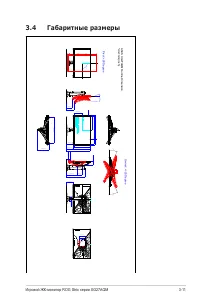
3-11 Игровой ЖК-монитор ROG Strix серии XG27AQM 3.4 Габаритные размеры 25 25 90 20 5 175.43 [6.9] 133.98 [5.3] 560.48 [22.1] 254.96 [10.0] 306.86 [12.1] 167.83 [6.6] 8.48 [0.3] 613.7 [24.2] 7.95 [0.3] 335.66 [13.2] 367.21 [14.5] 507.22 [20.0] 140.02 [5.5] 22.63 [0.9] 596.74 [23.5] 22.26 [0.9] 31.71 ...
Страница 30 - Устранение неполадок (Часто; Проблема
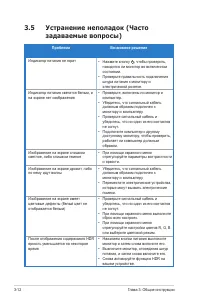
3-12 Глава 3: Общие инструкции 3.5 Устранение неполадок (Часто задаваемые вопросы) Проблема Возможное решение Индикатор питания не горит • Нажмите кнопку , чтобы проверить, находится ли монитор во включенном состоянии. • Проверьте правильность подключения шнура питания к монитору и электрической роз...
Страница 31 - Поддерживаемые рабочие режимы; Разрешение Частота; Не поддерживается
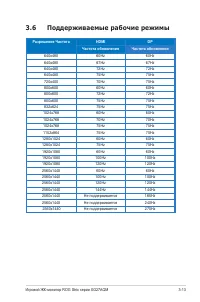
3-13 Игровой ЖК-монитор ROG Strix серии XG27AQM 3.6 Поддерживаемые рабочие режимы Разрешение Частота HDMI DP Частота обновления Частота обновления 640x480 60Hz 60Hz 640x480 67Hz 67Hz 640x480 72Hz 72Hz 640x480 75Hz 75Hz 720x400 70Hz 70Hz 800x600 60Hz 60Hz 800x600 72Hz 72Hz 800x600 75Hz 75Hz 832x624 7...
Страница 32 - Синхронизация видео
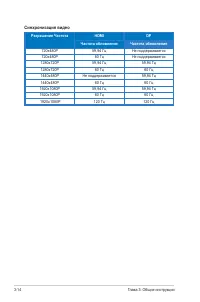
3-14 Глава 3: Общие инструкции Синхронизация видео Разрешение Частота HDMI DP Частота обновления Частота обновления 720x480P 59,94 Гц Не поддерживается 720x480P 60 Гц Не поддерживается 1280x720P 59,94 Гц 59,94 Гц 1280x720P 60 Гц 60 Гц 1440x480P Не поддерживается 59,94 Гц 1440x480P 60 Гц 60 Гц 1920x1...