Страница 3 - Содержание; Глава 1. Знакомство с устройством
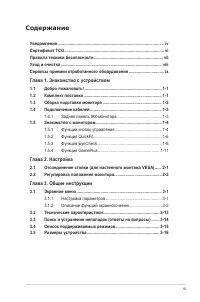
iii Содержание Уведомления .............................................................................................. iv Сертификат TCO ........................................................................................ vi Правила техники безопасности ..........................................
Страница 4 - Уведомления; Уведомления о соответствии стандартам Федеральной
iv Уведомления Уведомления о соответствии стандартам Федеральной комиссии по связи США (FCC) Это устройство соответствует требованиям части 15 правил FCC. При использовании устройства должны быть соблюдены следующие два условия:• Данное устройство не создает вредные помехи, и • Данное устройство дол...
Страница 5 - Соответствующее стандарту ENERGY STAR устройство; Заявление о соответствии стандартам Канадского
v Соответствующее стандарту ENERGY STAR устройство ENERGY STAR — это совместная программа Агентства по защите окружающей среды США и Министерства энергии США, которая помогает нам сэкономить деньги и защитить окружающую среду посредством использования энергоэффективных устройств и методов. Все устро...
Страница 6 - Сертификат TCO; Сертификация третьей стороны согласно стандарту ISO 14024; Поприветствуйте; Это устройство является лучшим выбором
vi Сертификат TCO Сертификация третьей стороны согласно стандарту ISO 14024 Поприветствуйте более экологически рациональное устройство IT-устройства связаны с широким диапазоном экологических рисков в течение срока своей службы. Нарушение прав человека — это частое явление на заводах. В устройствах ...
Страница 7 - Правила техники безопасности
vii Правила техники безопасности • Перед подключением монитора внимательно ознакомьтесь со всей входящей в комплект документацией. • Не подвергайте устройство воздействию дождя или влаги во избежание возникновения пожара или поражения электрическим током. • Не открывайте корпус монитора. Детали внут...
Страница 8 - AEEE yönetmeliğine uygundur; Уход и очистка; Следующие симптомы не являются признаком
viii • Регулирование управления громкостью, а также изменение настроек эквалайзера в любую сторону от центрального положения может увеличить выходное напряжение наушников и, следовательно, уровень звукового давления. Символ перечеркнутого мусорного бака означает, что продукт (электрическое и электро...
Страница 9 - Условные обозначения, используемые в этом руководстве; Дополнительная документация; Сервисы приемки отработанного
ix Условные обозначения, используемые в этом руководстве ПРЕДУПРЕЖДЕНИЕ. Сведения, предупреждающие получение травм при выполнении различных задач. ВНИМАНИЕ. Сведения, предупреждающие повреждение оборудования при выполнении различных задач. ВАЖНО. Инструкции, которым НЕОБХОДИМО следовать при выполнен...
Страница 11 - Благодарим вас за приобретение ЖК-монитора ASUS; Комплект поставки; Проверьте наличие в упаковке следующих принадлежностей:
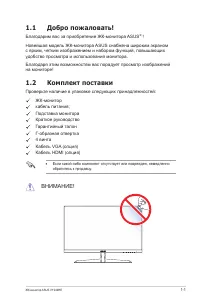
1-1 ЖК-монитор ASUS VY249HE 1.1 Добро пожаловать! Благодарим вас за приобретение ЖК-монитора ASUS ® ! Новейшая модель ЖК-монитора ASUS снабжена широким экраном с ярким, четким изображением и набором функций, повышающих удобство просмотра и использования монитора.Благодаря этим возможностям вас порад...
Страница 12 - Сборка подставки монитора; Осторожно разместите монитор на пенополистирол экраном
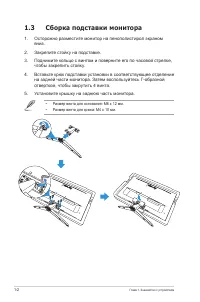
1-2 Глава 1. Знакомство с устройством 1.3 Сборка подставки монитора 1. Осторожно разместите монитор на пенополистирол экраном вниз. 2. Закрепите стойку на подставке.3. Поднимите кольцо с винтом и поверните его по часовой стрелке, чтобы закрепить стойку. 4. Вставьте крюк подставки установки в соответ...
Страница 13 - Подключение кабелей; Задняя панель ЖК-монитора; тока
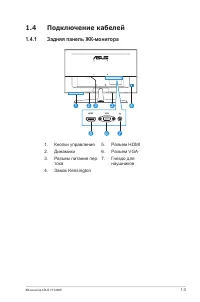
1-3 ЖК-монитор ASUS VY249HE 1.4 Подключение кабелей 1.4.1 Задняя панель ЖК-монитора HDMI V G A VGA HDMI 6 7 2 2 3 4 5 1 1. Кнопки управления2. Динамики3. Разъем питания пер. тока 4. Замок Kensington 5. Разъем HDMI6. Разъем VGA7. Гнездо для наушников
Страница 14 - Знакомство с монитором; Функции кнопок управления
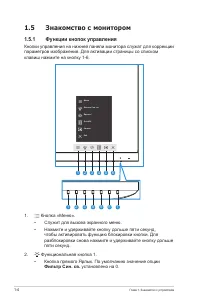
1-4 Глава 1. Знакомство с устройством 1.5 Знакомство с монитором 1.5.1 Функции кнопок управления Кнопки управления на нижней панели монитора служат для коррекции параметров изображения. Для активации страницы со списком клавиш нажмите на кнопку 1-6. Меню Фильтр Cин. св. Яpкocть QuickFit Сигнал Exit ...
Страница 15 - Яркость; Состояние Описание
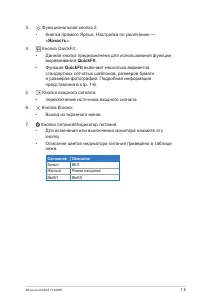
1-5 ЖК-монитор ASUS VY249HE 3. Функциональная кнопка 2. • Кнопка прямого Ярлык. Настройка по умолчанию — « Яркость ». 4. Кнопка QuickFit: • Данная кнопка предназначена для использования функции выравнивания QuickFit . • Функция QuickFit включает несколько вариантов стандартных сетчатых шаблонов, раз...
Страница 16 - Функция QuickFit; Alignment Grid 1; Письмо; Letter
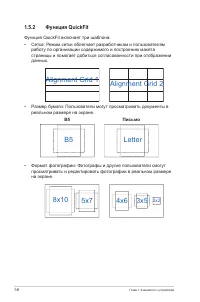
1-6 Глава 1. Знакомство с устройством 1.5.2 Функция QuickFit Функция QuickFit включает три шаблона:• Сетка: Режим сетки облегчает разработчикам и пользователям работу по организации содержимого и построению макета страницы и помогает добиться согласованности при отображении данных. Alignment Grid 1 ...
Страница 17 - Чтобы выбрать желаемый шаблон выравнивания, выполните; информация представлена в
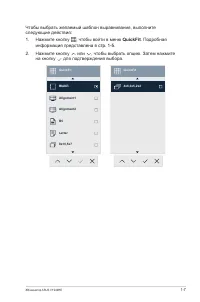
1-7 ЖК-монитор ASUS VY249HE Чтобы выбрать желаемый шаблон выравнивания, выполните следующие действия:1. Нажмите кнопку , чтобы войти в меню QuickFit . Подробная информация представлена в стр. 1-5 . 2. Нажмите кнопку или , чтобы выбрать опцию. Затем нажмите на кнопку для подтверждения выбора. QuickFi...
Страница 18 - Функция EyeCheck; зрения для проверки визуальной остроты.; • Amslter Grid: Убедитесь, что все линии прямые, сфокусировавшись
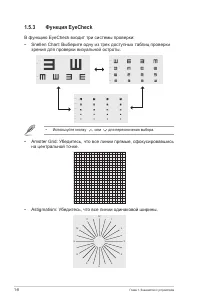
1-8 Глава 1. Знакомство с устройством 1.5.3 Функция EyeCheck В функцию EyeCheck входит три системы проверки:• Snellen Chart: Выберите одну из трех доступных таблиц проверки зрения для проверки визуальной остроты. L0.1 L0.2 L0.4 L0.5 L0.6 L0.3 L0.9 L1.0 L1.2 L0.8 L0.7 • Используйте кнопку или для пер...
Страница 19 - Eye Care
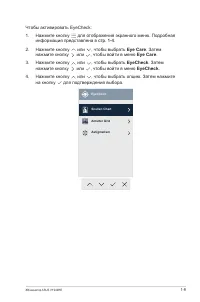
1-9 ЖК-монитор ASUS VY249HE Чтобы активировать EyeCheck:1. Нажмите кнопку для отображения экранного меню. Подробная информация представлена в стр. 1-4 . 2. Нажмите кнопку или , чтобы выбрать Eye Care . Затем нажмите кнопку или , чтобы войти в меню Eye Care . 3. Нажмите кнопку или , чтобы выбрать Eye...
Страница 21 - Функция GamePlus
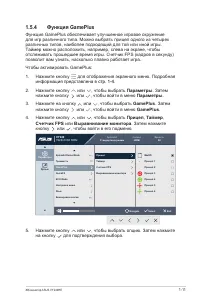
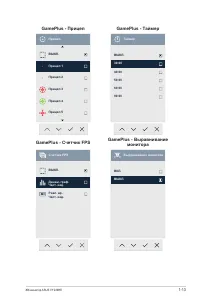
1-11 ЖК-монитор ASUS VY249HE 1.5.4 Функция GamePlus Функция GamePlus обеспечивает улучшенное игровое окружение для игр различного типа. Можно выбрать прицел одного из четырех различных типов, наиболее подходящий для той или иной игры. Таймер можно расположить, например, слева на экране, чтобы отслеж...
Страница 22 - Параметры
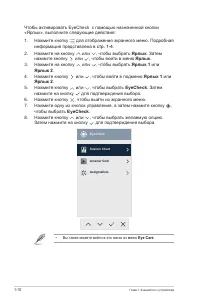
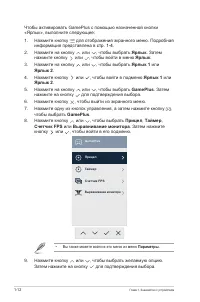
1-12 Глава 1. Знакомство с устройством Чтобы активировать GamePlus с помощью назначенной кнопки «Ярлык», выполните следующее:1. Нажмите кнопку для отображения экранного меню. Подробная информация представлена в стр. 1-4 . 2. Нажмите на кнопку или , чтобы выбрать Ярлык . Затем нажмите кнопку или , чт...
Страница 23 - GamePlus - Счетчик FPS
1-13 ЖК-монитор ASUS VY249HE GamePlus - Прицел GamePlus - Таймер Прицел Прицел 1 ВЫКЛ. Прицел 5 Прицел 4 Прицел 3 Прицел 2 Таймер ВЫКЛ. 30:00 40:00 50:00 60:00 90:00 GamePlus - Счетчик FPS GamePlus - Выравнивание монитора Счетчик FPS Динам. граф. Част. кад. ВЫКЛ. Реал. вр. Част. кад. Выравнивание мо...
Страница 24 - разместите монитор на пенополистирол экраном вниз.
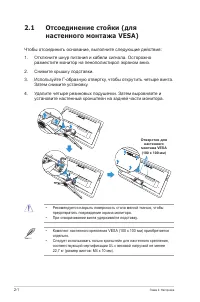
2-1 Глава 2. Настройка 2.1 Отсоединение стойки (для настенного монтажа VESA) Чтобы отсоединить основание, выполните следующие действия:1. Отключите шнур питания и кабели сигнала. Осторожно разместите монитор на пенополистирол экраном вниз. 2. Снимите крышку подставки. 3. Используйте Г-образную отвер...
Страница 25 - Регулировка положения монитора; • Для оптимального обзора установите монитор таким образом,
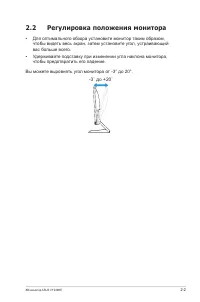
2-2 ЖК-монитор ASUS VY249HE 2.2 Регулировка положения монитора • Для оптимального обзора установите монитор таким образом, чтобы видеть весь экран, затем установите угол, устраивающий вас больше всего. • Удерживайте подставку при изменении угла наклона монитора, чтобы предотвратить его падение. Вы м...
Страница 26 - Экранное меню; Настройка параметров
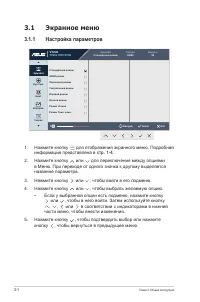
3-1 Глава 3. Общие инструкции 3.1 Экранное меню 3.1.1 Настройка параметров Стандартный режим sRGB режим Пейзажный режим Театральный режим Игровой режим Ночной режим Режим Чтения Режим Темн. комн. Navigate Select Exit 1920x1080 60Hz VY249 Splendid Стандартный режим Сигнал HDMI Яpкocть 90 Splendid Eye...
Страница 27 - Описание функций экранного меню
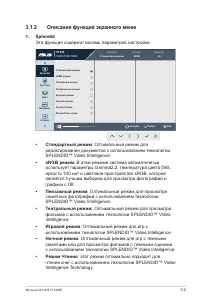
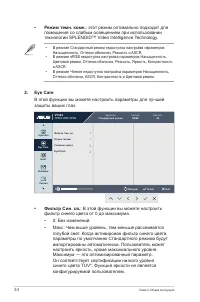
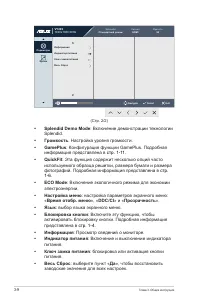
3-2 ЖК-монитор ASUS VY249HE 3.1.2 Описание функций экранного меню 1. Splendid Эта функция содержит восемь параметров настройки. Стандартный режим sRGB режим Пейзажный режим Театральный режим Игровой режим Ночной режим Режим Чтения Режим Темн. комн. Navigate Select Exit 1920x1080 60Hz VY249 Splendid ...
Страница 29 - Усиление цвета; EyeCheck
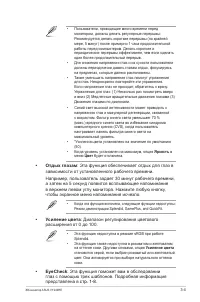
3-4 ЖК-монитор ASUS VY249HE • Пользователи, проводящие много времени перед монитором, должны делать регулярные перерывы: Рекомендуется делать короткие перерывы (по крайней мере, 5 минут) после примерно 1 часа продолжительной работы перед компьютером. Делать короткие и периодические перерывы эффектив...
Страница 30 - Выберите нужный режим цветопередачи.; : настройка уровня яркости. Диапазон значений от 0
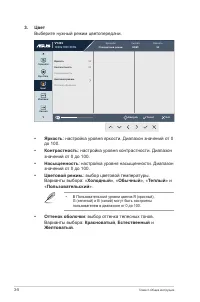
3-5 Глава 3. Общие инструкции 3. Цвет Выберите нужный режим цветопередачи. Navigate Select Exit Яpкocть 90 Кoнтpacтнocть 80 Цветoвой режим. Оттенок оболочки Насыщенность 1920x1080 60Hz VY249 Splendid HDMI 90 Splendid Eye Care Стандартный режим Сигнал Яpкocть Цвет Изображ. Сигнал • Яркость : настройк...
Страница 31 - В этой главной функции вы можете отрегулировать такие; Резкость; : Настройка резкости изображения. Диапазон
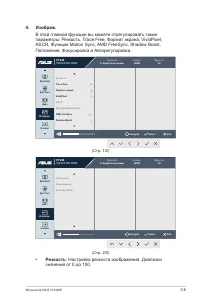
3-6 ЖК-монитор ASUS VY249HE 4. Изображ. В этой главной функции вы можете отрегулировать такие параметры: Резкость, Trace Free, Формат экрана, VividPixel, ASCR, Функция Motion Sync, AMD FreeSync, Shadow Boost, Положение, Фокусировка и Авторегулировка. Navigate Select Exit Резкость VividPixel 0 Trace ...
Страница 32 - ASCR
3-7 Глава 3. Общие инструкции • Trace Free : снижение времени отклика экрана с помощью технологии разгона матрицы. Диапазон значений от самого низкого 0 до самого высокого 100. • Формат экрана : выбор формата экрана « Полный экран », « 4:3 » или « Растягивание ». • Режим 4:3 доступен только в том сл...
Страница 33 - Выбор источника входного сигнала.; Настройка системных параметров.
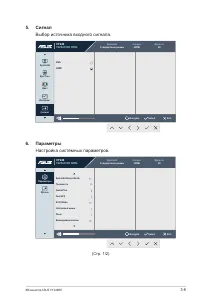
3-8 ЖК-монитор ASUS VY249HE 5. Сигнал Выбор источника входного сигнала. Navigate Select Exit VGA HDMI 1920x1080 60Hz VY249 Splendid HDMI 90 Splendid Eye Care Стандартный режим Сигнал Яpкocть Цвет Изображ. Сигнал 6. Параметры Настройка системных параметров. Navigate Select Exit 50 GamePlus QuickFit S...
Страница 35 - Ярлык; Назначение функции двум кнопкам быстрого вызова.
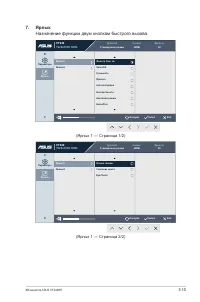
3-10 ЖК-монитор ASUS VY249HE 7. Ярлык Назначение функции двум кнопкам быстрого вызова. Фильтр Cин. св. Splendid Гpoмкocть Яpкocть Автонастройка Кoнтpacтнocть Цветoвой режим. GamePlus Navigate Select Exit Ярлык1 Ярлык2 1920x1080 60Hz VY249 Splendid HDMI 90 Стандартный режим Сигнал Яpкocть Параметры Я...
Страница 36 - : назначение функции кнопке быстрого вызова 1.
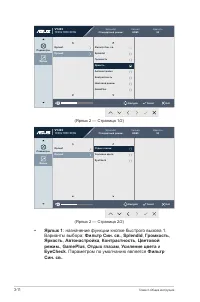
3-11 Глава 3. Общие инструкции Фильтр Cин. св. Splendid Гpoмкocть Яpкocть Автонастройка Кoнтpacтнocть Цветoвой режим. GamePlus Navigate Select Exit Ярлык1 Ярлык2 1920x1080 60Hz VY249 Splendid HDMI 90 Стандартный режим Сигнал Яpкocть Параметры Ярлык (Ярлык 2 — Страница 1/2) Отдых глазам Усиление цвет...
Страница 37 - : назначение функции кнопке быстрого вызова 2.
3-12 ЖК-монитор ASUS VY249HE • Ярлык 2 : назначение функции кнопке быстрого вызова 2. Варианты выбора: Фильтр Cин. св. , Splendid , Громкость , Яркость , Автонастройка , Контрастность , Цветoвой режим. , GamePlus , Отдых глазам , Усиление цвета и EyeCheck . Настройка по умолчанию — Яркость .
Страница 38 - Технические характеристики; Модель
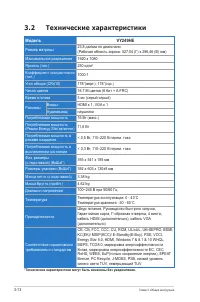
3-13 Глава 3. Общие инструкции 3.2 Технические характеристики Модель VY249HE Размер матрицы 23,8 дюйма по диагонали (Рабочая область экрана: 527,04 (Г) x 296,46 (В) мм) Максимальное разрешение 1920 x 1080 Яркость (тип.) 250 кд/м 2 Коэффициент контрастности (тип.) 1000:1 Угол обзора (CR≤10) 178°(верт...
Страница 39 - Поиск и устранение неполадок; Проблема; Индикатор питания
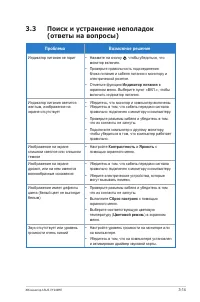
3-14 ЖК-монитор ASUS VY249HE 3.3 Поиск и устранение неполадок (ответы на вопросы) Проблема Возможное решение Индикатор питания не горит • Нажмите на кнопку , чтобы убедиться, что монитор включен. • Проверьте правильность подсоединения блока питания и кабеля питания к монитору и электрической розетке...
Страница 40 - Список поддерживаемых режимов; Поддержка синхронизации в режимах VESA / IBM
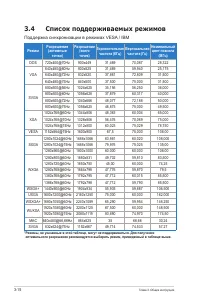
3-15 Глава 3. Общие инструкции 3.4 Список поддерживаемых режимов Поддержка синхронизации в режимах VESA / IBM Режим Разрешение (активные точки) Разрешение (всего точек) Горизонтальная частота (КГц) Вертикальная частота (Гц) Номинальный цвет пиксела (МГц) DOS 720x400@70Hz 900x449 31,469 70,087 28,322...