Страница 2 - ii; Первый выпуск
ii © ASUSTeK COMPUTER INC., 2013 г. Все права защищены. Никакая часть данного руководства, включая содержащуюся в нем информацию об устройствах и программном обеспечении, не может быть воспроизведена, передана, переписана, сохранена в системе поиска информации или переведена на какой-либо язык в люб...
Страница 3 - iii; Содержание
iii Содержание Уведомления .............................................................................................. iv Сведения по безопасности ...................................................................... v Уход и очистка .................................................................
Страница 4 - iv; Уведомления; Уведомления о соответствии стандартам Федеральной
iv Уведомления Уведомления о соответствии стандартам Федеральной комиссии по связи США (FCC) Это устройство соответствует требованиям части 15 правил FCC. При использовании устройства должны быть соблюдены следующие два условия:• данное устройство не создает вредные помехи и • Данное устройство долж...
Страница 5 - Сведения по безопасности
v Сведения по безопасности • Перед подключением монитора внимательно ознакомьтесь со всей входящей в комплект документацией. • Не подвергайте устройство воздействию дождя или влаги во избежание возникновения пожара или поражения электрическим током. • Не открывайте корпус монитора. Детали внутри кор...
Страница 6 - Уход и очистка; Следующие симптомы не являются признаком
vi Уход и очистка • Перед поднятием и перемещением монитора рекомендуется отключить кабели и шнур питания. При поднятии монитора следуйте рекомендациям. При поднятии или переноске удерживайте монитор за края. Не поднимайте монитор за подставку или шнур. • Очистка. Выключите монитор и отсоедините каб...
Страница 7 - vii; Источники дополнительных сведений; Дополнительная документация; Услуги по возврату устройства
vii Источники дополнительных сведений Дополнительные сведения и обновления ПО можно получить из следующих источников. 1. Веб-сайты ASUS Веб-сайты ASUS содержат последние сведения об оборудовании и ПО ASUS. См. http://www.asus.com 2. Дополнительная документация Комплект поставки может включать дополн...
Страница 8 - Благодарим вас за приобретение ЖК-монитора ASUS; Комплект поставки; Проверьте наличие в упаковке следующих элементов:; Если какой-либо компонент отсутствует или поврежден, немедленно
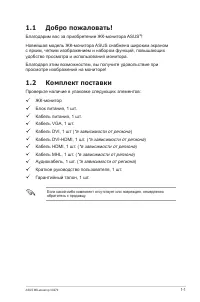
1-1 ASUS ЖК-монитор VX279 1.1 Добро пожаловать! Благодарим вас за приобретение ЖК-монитора ASUS ® ! Новейшая модель ЖК-монитора ASUS снабжена широким экраном с ярким, четким изображением и набором функций, повышающих удобство просмотра и использования монитора.Благодаря этим возможностям, вы получит...
Страница 9 - Знакомство с монитором; Вид спереди
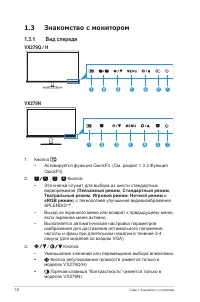
1-2 Глава 1. Знакомство с устройством 1.3 Знакомство с монитором 1.3.1 Вид спереди VX279Q / H 7 4 6 VX279N 4 2 7 1. Кнопка . • Активируется функция QuickFit. (См. раздел 1.3.3 Функция QuickFit). 2. , , Кнопка: • Эта кнопка служит для выбора из шести стандартных видеорежимов ( Пейзажный режим , Станд...
Страница 10 - Состояние
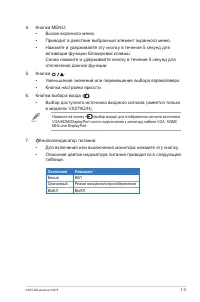
1-3 ASUS ЖК-монитор VX279 4. Кнопка MENU: • Вызов экранного меню. • Приводит в действие выбранный элемент экранного меню. • Нажмите и удерживайте эту кнопку в течение 5 секунд для активации функции Блокировки клавиш. Снова нажмите и удерживайте кнопку в течение 5 секунд для отключения данной функции...
Страница 11 - Вид сзади
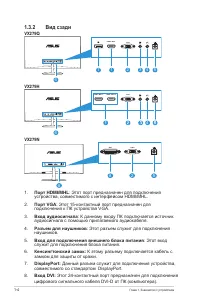
1-4 Глава 1. Знакомство с устройством 1.3.2 Вид сзади VX279Q VGA HDMI / MHL VGA HDMI / MHL 4 5 3 2 1 7 6 VX279H VGA HDMI / MHL-2 HDMI / MHL-1 VGA HDMI / MHL-2 HDMI / MHL-1 4 6 VX279N VGA DVI VGA DVI 2 6 5 8 1. Порт HDMI/MHL : Этот порт предназначен для подключения устройства, совместимого с интерфей...
Страница 12 - Функция QuickFit; VX279H/Q VX279N
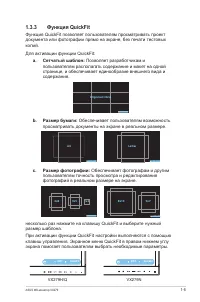
1-5 ASUS ЖК-монитор VX279 1.3.3 Функция QuickFit Функция QuickFit позволяет пользователям просматривать проект документа или фотографии прямо на экране, без печати тестовых копий.Для активации функции QuickFit: a. Сетчатый шаблон : Позволяет разработчикам и пользователям располагать содержание и мак...
Страница 13 - Функция GamePlus
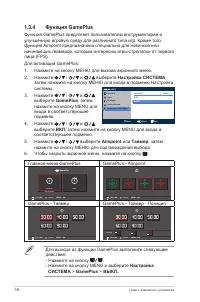
1-6 Глава 1. Знакомство с устройством 1.3.4 Функция GamePlus Функция GamePlus предлагает пользователям инструментарий и улучшенную игровую среду для различного типа игр. Кроме того, функция Aimpoint предназначена специально для новичков или начинающих геймеров, которым интересны игры-стрелялки от пе...
Страница 14 - Сборка подставки монитора; Сборка подставки; Рекомендуется накрыть поверхность стола мягкой тканью, чтобы
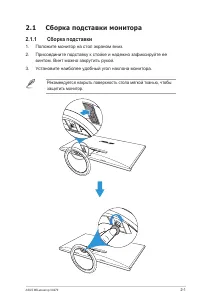
2-1 ASUS ЖК-монитор VX279 2.1 Сборка подставки монитора 2.1.1 Сборка подставки 1. Положите монитор на стол экраном вниз.2. Присоедините подставку к стойке и надежно зафиксируйте ее винтом. Винт можно закрутить рукой. 3. Установите наиболее удобный угол наклона монитора. Рекомендуется накрыть поверхн...
Страница 15 - Демонтаж подставки
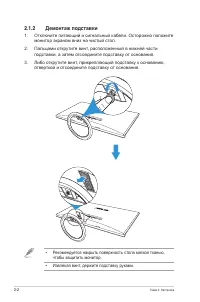
2-2 Глава 2. Настройка 2.1.2 Демонтаж подставки 1. Отключите питающий и сигнальный кабели. Осторожно положите монитор экраном вниз на чистый стол . 2. Пальцами открутите винт, расположенный в нижней части подставки, а затем отсоедините подставку от основания. 3. Либо открутите винт, прикрепляющий по...
Страница 16 - Настройка изображения монитора; При настройке угла зрения возможно легкое дрожание монитора.
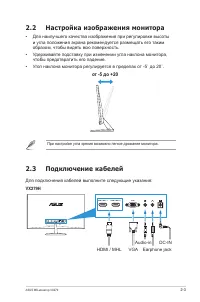
2-3 ASUS ЖК-монитор VX279 2.2 Настройка изображения монитора • Для наилучшего качества изображения при регулировке высоты и угла положения экрана рекомендуется размещать его таким образом, чтобы видеть всю поверхность. • Удерживайте подставку при изменении угла наклона монитора, чтобы предотвратить ...
Страница 17 - DisplayPort; Для подключения шнура питания:
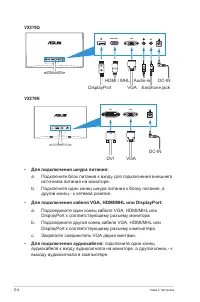
2-4 Глава 2. Настройка VX279Q VGA HDMI / MHL VGA HDMI / MHL HDMI / MHL DisplayPort Audio-in DC-IN VGA Earphone jack VX279N VGA DVI VGA DVI DC-IN VGA DVI • Для подключения шнура питания: a. Подключите блок питания к входу для подключения внешнего источника питания на мониторе. b. Подключите один коне...
Страница 18 - Для использования наушников:; a. При подключении кабеля HDMI/MHL или DisplayPort; сигнала с помощью клавиши; Включение монитора
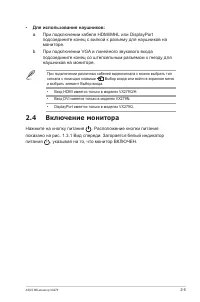
2-5 ASUS ЖК-монитор VX279 • Для использования наушников: a. При подключении кабеля HDMI/MHL или DisplayPort подсоедините конец с вилкой к разъему для наушников на мониторе. b. При подключении VGA и линейного звукового входа подсоедините конец со штепсельным разъемом к гнезду для наушников на монитор...
Страница 19 - Элементы управления экранного; Настройка параметров
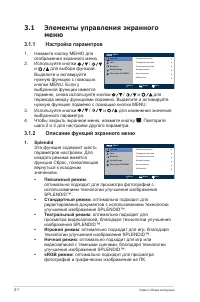
3-1 Глава 3. Общие инструкции 3.1 Элементы управления экранного меню 3.1.1 Настройка параметров 1. Нажмите кнопку МЕНЮ для отображения экранного меню. 2. Используйте кнопки / и для выбора функций. Выделите и активируйте нужную функцию с помощью кнопки MENU. Если у выбранной функции имеется подменю, ...
Страница 20 - ASCR; SmartView
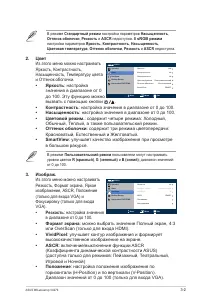
3-2 ASUS ЖК-монитор VX279 В режиме Стандартный режим настройка параметров Насыщенность , Оттенок оболочки , Резкость и ASCR недоступна. В sRGB режим настройка параметров Яркость , Контрастность , Насыщенность , Цветовая температура , Оттенок оболочки , Резкость и ASCR недоступна. 2. Цвет Из этого ме...
Страница 21 - VX279H VX279Q VX279N
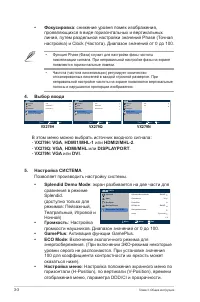
3-3 Глава 3. Общие инструкции • Фокусировка : снижение уровня помех изображения, проявляющихся в виде горизонтальных и вертикальных линий, путем раздельной настройки значений Phase (Точная настройка) и Clock (Частота). Диапазон значений от 0 до 100. • Функция Phase (Фаза) служит для настройки фазы ч...
Страница 22 - Язык; : Просмотр на мониторе сведений о Порте; Общий сброс; : Выберите Да для восстановления заводских
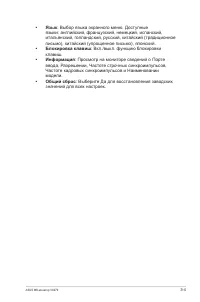
3-4 ASUS ЖК-монитор VX279 • Язык : Выбор языка экранного меню. Доступные языки: английский, французский, немецкий, испанский, итальянский, голландский, русский, китайский (традиционное письмо), китайский (упрощенное письмо), японский. • Блокировка клавиш : Вкл./выкл. функцию блокировки клавиш. • Инф...
Страница 23 - Обзор технических характеристик
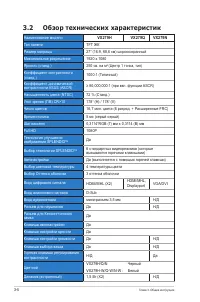
3-5 Глава 3. Общие инструкции 3.2 Обзор технических характеристик Наименование модели VX279H VX279Q VX279N Тип панели TFT ЖК Размер матрицы 27” (16:9, 68,6 см) широкоэкранный Максимальное разрешение 1920 x 1080 Яркость (станд.) 250 св. на м 2 (Центр 1 точка, тип) Коэффициент контрастности (станд.) 1...
Страница 24 - зависимости от региона), Краткое руководство
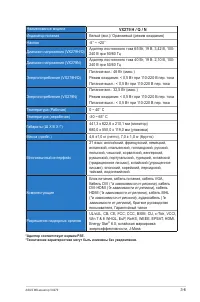
3-6 ASUS ЖК-монитор VX279 Наименование модели VX279 H / Q / N Индикатор питания Белый (вкл.)/ Оранжевый (режим ожидания) Наклон -5° ~ +20° Диапазон напряжения (VX279H/Q) Адаптер постоянного тока 65 Вт, 19 В, 3,42 В, 100- 240 В при 50/60 Гц Диапазон напряжения (VX279N) Адаптер постоянного тока 40 Вт,...
Страница 25 - Поиск и устранение неполадок; Проблема
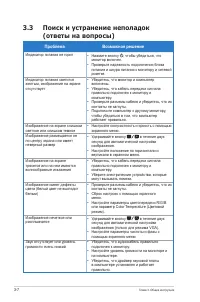
3-7 Глава 3. Общие инструкции 3.3 Поиск и устранение неполадок (ответы на вопросы) Проблема Возможное решение Индикатор питания не горит • Нажмите кнопку , чтобы убедиться, что монитор включен. • Проверьте надежность подключения блока питания и шнура питания к монитору и сетевой розетке. Индикатор п...
Страница 26 - Поддерживаются следующие
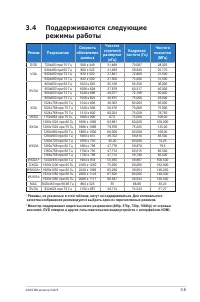
3-8 ASUS ЖК-монитор VX279 3.4 Поддерживаются следующие режимы работы Режим Разрешение Скорость обновления данных Частота строчной развертки (кГц) Кадровая частота (Гц) Частота пикселов (МГц) DOS 720x400 при 70 Гц 900 x 449 31,469 70,087 28,322 VGA 640x480 при 60 Гц 800 x 525 31,469 59,940 25,175 640...