Страница 2 - ii
ii © ASUSTeK COMPUTER INC., 2018 г. Все права защищены. Категорически запрещается воспроизводить, передавать, переписывать, сохранять в системе поиска информации или переводить на какой-либо язык в любой форме и любыми способами, за исключением случаев резервного копирования покупателем монитора, да...
Страница 3 - iii; Содержание
iii Содержание Уведомления .............................................................................................. iv Сведения по безопасности ...................................................................... v Уход и очистка .................................................................
Страница 4 - iv; Уведомления; Уведомления о соответствии стандартам Федеральной
iv Уведомления Уведомления о соответствии стандартам Федеральной комиссии по связи США (FCC) Это устройство соответствует требованиям части 15 правил FCC. При использовании устройства должны быть соблюдены следующие два условия:• Данное устройство не создает вредные помехи, и• Данное устройство долж...
Страница 5 - AEEE Yönetmeliine Uygundur; Сведения по безопасности
v Данное цифровое устройство не превышает пределов для цифровых устройств класса B по радиошумовым помехам, установленных Положениями по радиоинтерференции Канадского департамента по коммуникациям.Это цифровое устройство класса B соответствует канадскому стандарту ICES-003. AEEE Yönetmeliine Uygundu...
Страница 7 - vii; Уход и очистка; Следующие симптомы не являются признаком
vii Уход и очистка • Перед поднятием и перемещением монитора рекомендуется отключить кабели и кабель питания. При поднятии монитора следуйте рекомендациям. При поднятии или переноске удерживайте монитор за края. Не поднимайте монитор за подставку или кабель. • Очистка. Выключите монитор и отсоединит...
Страница 8 - viii; Источники дополнительных сведений; Дополнительная документация; Сервисы приемки отработанного
viii Источники дополнительных сведений Дополнительные сведения и обновления ПО можно получить из следующих источников. 1. Веб-сайты ASUS Веб-сайты ASUS содержат последние сведения об оборудовании и ПО ASUS. См. http://www.asus.com 2. Дополнительная документация Комплект поставки может включать допол...
Страница 9 - Благодарим вас за приобретение ЖК-монитора ASUS; Извлечение из упаковки; аккуратно положите коробку на устойчивую поверхность.; находящиеся в нем принадлежности могут выпасть.
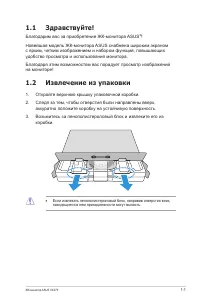
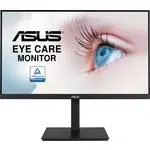
1-1 ЖК-монитор ASUS VX279 1.1 Здравствуйте! Благодарим вас за приобретение ЖК-монитора ASUS ® ! Новейшая модель ЖК-монитора ASUS снабжена широким экраном с ярким, четким изображением и набором функций, повышающих удобство просмотра и использования монитора.Благодаря этим возможностям вас порадует пр...
Страница 10 - Комплект поставки; Проверьте наличие в упаковке следующих принадлежностей:; Если какой-либо компонент отсутствует или поврежден, немедленно
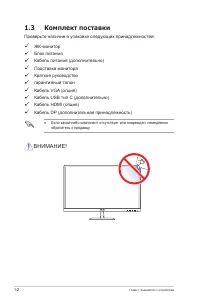
1-2 Глава 1. Знакомство с устройством 1.3 Комплект поставки Проверьте наличие в упаковке следующих принадлежностей: ЖК-монитор Блок питания Кабель питания (дополнительно) Подставка монитора Краткое руководство гарантийный талон Кабель VGA (опция) Кабель USB тип C (дополнительно) Кабель HDMI (опция) ...
Страница 11 - Сборка подставки монитора; Рекомендуется накрыть поверхность стола мягкой тканью, чтобы
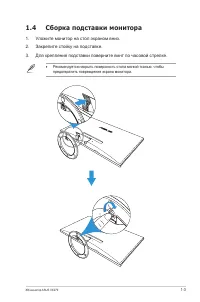
1-3 ЖК-монитор ASUS VX279 1.4 Сборка подставки монитора 1. Уложите монитор на стол экраном вниз.2. Закрепите стойку на подставке.3. Для крепления подставки поверните винт по часовой стрелке. • Рекомендуется накрыть поверхность стола мягкой тканью, чтобы предотвратить повреждение экрана монитора.
Страница 12 - Подключение кабелей; Задняя панель ЖК-монитора; блока питания
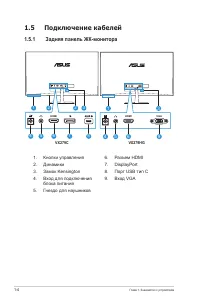
1-4 Глава 1. Знакомство с устройством 1.5 Подключение кабелей 1.5.1 Задняя панель ЖК-монитора HDMI HDMI 1 2 2 3 6 7 8 4 5 HDMI VGA VGA HDMI 1 3 6 9 4 5 VX279C VX279HG 1. Кнопки управления2. Динамики3. Замок Kensington4. Вход для подключения блока питания 5. Гнездо для наушников 6. Разъем HDMI7. Disp...
Страница 13 - Знакомство с монитором; Функции кнопок управления; Яркость
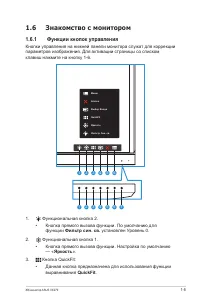
1-5 ЖК-монитор ASUS VX279 1.6 Знакомство с монитором 1.6.1 Функции кнопок управления Кнопки управления на нижней панели монитора служат для коррекции параметров изображения. Для активации страницы со списком клавиш нажмите на кнопку 1-6. Выбop Вxoдa Меню близко QuickFit Фильтр Cин. св. Яpкocть 2 1 3...
Страница 14 - QuickFit; Состояние Описание; Белый
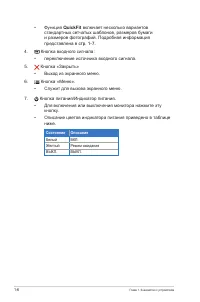
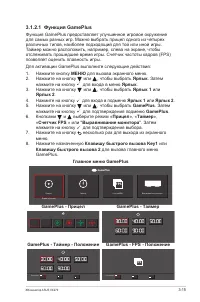
1-6 Глава 1. Знакомство с устройством • Функция QuickFit включает несколько вариантов стандартных сетчатых шаблонов, размеров бумаги и размеров фотографий. Подробная информация представлена в стр. 1-7 . 4. Кнопка входного сигнала: • переключение источника входного сигнала. 5. Кнопка «Закрыть» • Выхо...
Страница 15 - Функция QuickFit; Alignment Grid 1; письмо; Letter
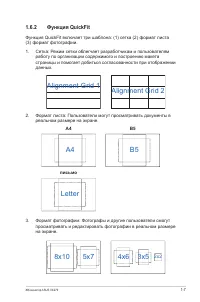
1-7 ЖК-монитор ASUS VX279 1.6.2 Функция QuickFit Функция QuickFit включает три шаблона: (1) сетка (2) формат листа (3) формат фотографии. 1. Сетка: Режим сетки облегчает разработчикам и пользователям работу по организации содержимого и построению макета страницы и помогает добиться согласованности п...
Страница 16 - Регулировка положения монитора; • Для оптимального обзора установите монитор таким образом,
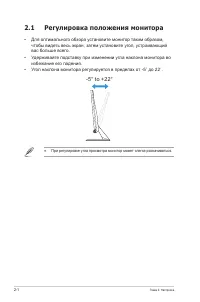
2-1 Глава 2. Настройка 2.1 Регулировка положения монитора • Для оптимального обзора установите монитор таким образом, чтобы видеть весь экран, затем установите угол, устраивающий вас больше всего. • Удерживайте подставку при изменении угла наклона монитора во избежание его падения. • Угол наклона мо...
Страница 17 - Настройка параметров; МЕНЮ
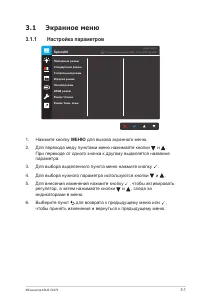
3-1 ЖК-монитор ASUS VX279 3.1 Экранное меню 3.1.1 Настройка параметров Splendid Пейзажный режим Стандартный режим Театральный режим Игровой режим Ночной режим sRGB режим Режим Чтения Режим Темн. комн. HDMI 1920 x 1080 @ 60Hz Стандартный режим ASUS VX279 1. Нажмите кнопку МЕНЮ для вызова экранного ме...
Страница 18 - Описание функций экранного меню; Пейзажный режим
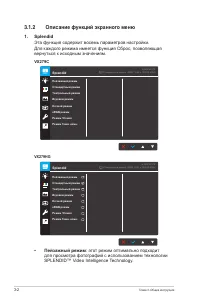
3-2 Глава 3. Общие инструкции 3.1.2 Описание функций экранного меню 1. Splendid Эта функция содержит восемь параметров настройки. Для каждого режима имеется функция Сброс, позволяющая вернуться к исходным значениям. VX279C Splendid Пейзажный режим Стандартный режим Театральный режим Игровой режим Но...
Страница 19 - • В режиме Standard Mode (Стандартный режим) недоступна настройка
3-3 ЖК-монитор ASUS VX279 • Стандартный режим : этот режим оптимально подходит для редактирования документов с использованием технологии SPLENDID™ Video Intelligence Technology. • Театральный режим : этот режим оптимально подходит для просмотра фильмов с использованием технологии SPLENDID™ Video Int...
Страница 20 - Уровень 0
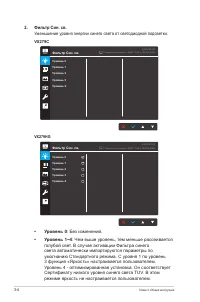
3-4 Глава 3. Общие инструкции 2. Фильтр Cин. св. Уменьшение уровня энергии синего света от светодиодной подсветки. VX279C Фильтр Cин. св. Уровень 0 Уровень 1 Уровень 2 Уровень 3 Уровень 4 HDMI 1920 x 1080 @ 60Hz ASUS VX279 Стандартный режим VX279HG HDMI 1920 x 1080 @ 60Hz ASUS VX279 Стандартный режи...
Страница 21 - Выберите нужный режим цветопередачи.; : настройка уровня яркости. Диапазон значений от
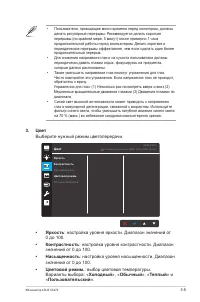
3-5 ЖК-монитор ASUS VX279 • Пользователи, проводящие много времени перед монитором, должны делать регулярные перерывы: Рекомендуется делать короткие перерывы (по крайней мере, 5 минут) после примерно 1 часа продолжительной работы перед компьютером. Делать короткие и периодические перерывы эффективне...
Страница 22 - (синий) могут быть настроены пользователем в диапазоне от 0 до 100.; Оттенок оболочки; Фокусировка и Автонастройка.
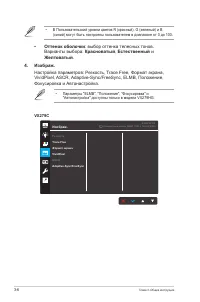
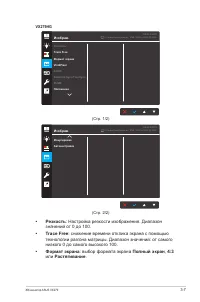
3-6 Глава 3. Общие инструкции • В Пользовательский уровни цветов R (красный), G (зеленый) и B (синий) могут быть настроены пользователем в диапазоне от 0 до 100. • Оттенок оболочки : выбор оттенка телесных тонов. Варианты выбора: Красноватый , Естественный и Желтоватый . 4. Изображ. Настройка параме...
Страница 24 - VividPixel
3-8 Глава 3. Общие инструкции • Режим 4:3 доступен только в том случае, если входной сигнал имеет формат 4:3. • Режим OverScan (Растягивание) поддерживается только для входа HDMI. • VividPixel : Технология ASUS Exclusive Technology обеспечивает реалистичность изображения, его кристальную чистоту и д...
Страница 25 - Выбop вxoдa; Выбор источника входного сигнала.
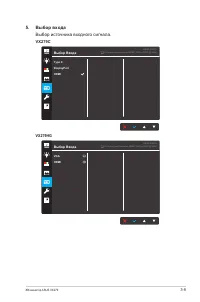
3-9 ЖК-монитор ASUS VX279 5. Выбop вxoдa Выбор источника входного сигнала. VX279C Выбop Вxoдa Type C DisplayPort HDMI HDMI 1920 x 1080 @ 60Hz ASUS VX279 Стандартный режим VX279HG Выбop Вxoдa VGA HDMI HDMI 1920 x 1080 @ 60Hz ASUS VX279 Стандартный режим
Страница 26 - Настройка системных параметров.
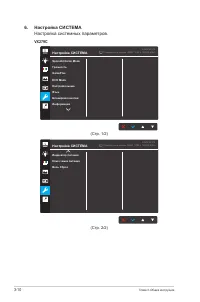
3-10 Глава 3. Общие инструкции 6. Настройка СИСТЕМА Настройка системных параметров. VX279C Настройка СИСТЕМА Splendid Demo Mode Гpoмкocть GamePlus ECO Mode Настройка меню Язык Блокировка кнопки Информация HDMI 1920 x 1080 @ 60Hz ASUS VX279 Стандартный режим (Стр. 1/2) Настройка СИСТЕМА Индикатор пит...
Страница 27 - : Bключение демонстрации технологии
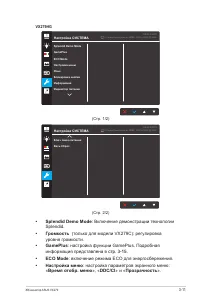
3-11 ЖК-монитор ASUS VX279 VX279HG Настройка СИСТЕМА Splendid Demo Mode GamePlus ECO Mode Настройка меню Язык Блокировка кнопки Информация Индикатор питания HDMI 1920 x 1080 @ 60Hz ASUS VX279 Стандартный режим (Стр. 1/2) Настройка СИСТЕМА Ключ замка питания Весь Сброс HDMI 1920 x 1080 @ 60Hz ASUS VX...
Страница 29 - Назначение функции двум кнопкам быстрого вызова.
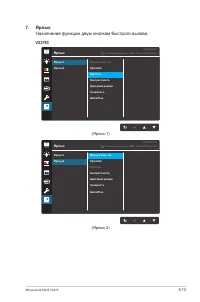
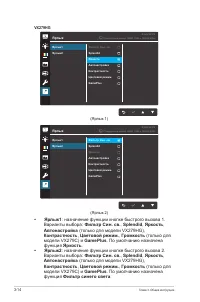
3-13 ЖК-монитор ASUS VX279 7. Ярлык Назначение функции двум кнопкам быстрого вызова. VX279C Ярлык Ярлык1 Ярлык2 Фильтр Cин. св. Splendid Яpкocть Кoнтpacтнocть Цветoвой режим. Гpoмкocть GamePlus HDMI 1920 x 1080 @ 60Hz ASUS VX279 Стандартный режим (Ярлык 1) Ярлык Ярлык1 Ярлык2 Фильтр Cин. св. Splendi...
Страница 32 - Технические характеристики; Модель
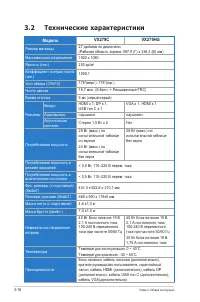
3-16 Глава 3. Общие инструкции 3.2 Технические характеристики Модель VX279C VX279HG Размер матрицы 27 дюймов по диагонали (Рабочая область экрана: 597,9 (Г) x 336,3 (В) мм) Максимальное разрешение 1920 x 1080 Яркость (тип.) 250 кд/м 2 Коэффициент контрастности (тип.) 1000:1 Угол обзора (CR≤10) 178 °...
Страница 33 - Соответствие нормативным; Поиск и устранение неполадок; Проблема; Индикатор питания
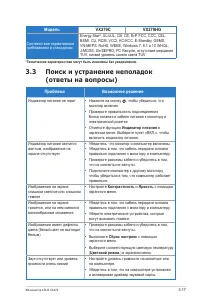
3-17 ЖК-монитор ASUS VX279 Модель VX279C VX279HG Соответствие нормативным требованиям и стандартам Energy Star ® , UL/cUL, CB, CE, ErP, FCC, CCC, CEL, BSMI, CU, RCM, VCCI, KC/KCC, E-Standby, GEMS, VN-MEPS, RoHS, WEEE, Windows 7, 8.1 и 10 WHQL, J-MOSS, UkrSEPRO, PC Recycle, отсутствие мерцания TUV, н...
Страница 34 - Список поддерживаемых режимов; Поддержка синхронизации в режимах VESA / IBM
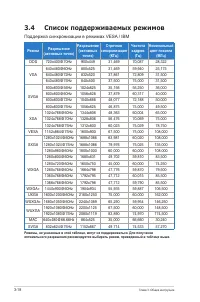
3-18 Глава 3. Общие инструкции 3.4 Список поддерживаемых режимов Поддержка синхронизации в режимах VESA / IBM Режим Разрешение (активных точек) Разрешение (активных точек) Строчная синхронизация (КГц) Частота кадров (Гц) Номинальный цвет пиксела (МГц) DOS 720x400@70Hz 900x449 31,469 70,087 28,322 VG...