Страница 2 - ii
ii Первое издание V1Октябрь 2014 г. Copyright © 2014 ASUSTeK COMPUTER INC. Все права защищены. Ни одна часть настоящего руководства, включая описанную в нем продукцию и программное обеспечение, не может быть воспроизведена, передана, перепечатана, сохранена в системе поиска либо переведена на любой ...
Страница 3 - iii; Оглавление; Глава 1. Общие сведения об изделии
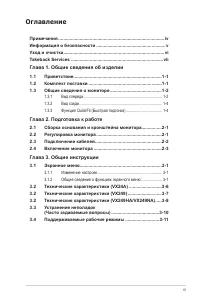
iii Оглавление Примечания .................................................................................... iv Информация о безопасности ....................................................... v Уход и очистка ................................................................................ vi Tak...
Страница 4 - iv; Примечания; Заявление о соответствии требованиям Федеральной; могут повлиять на правильность его работы.; Соответствие требованиям Канадского департамента связи; Réglement sur le matériel brouiller du Canada.
iv Примечания Заявление о соответствии требованиям Федеральной комиссии по связи США (FCC) Данный прибор соответствует части 15 правил FCC. Эксплуатация прибора допускается при соблюдении следующих двух условий:• данный прибор не должен создавать вредные помехи;• данный прибор должен допускать прием...
Страница 5 - Информация о безопасности; AEEE yönetmeliğine uygundur
v Информация о безопасности • Перед установкой монитора тщательно изучите всю документацию, содержащуюся в упаковке. • В целях предотвращения возгорания и поражения электрическим током не допускайте попадания монитора под дождь, а также не подвергайте его воздействию влаги. • Никогда не пытайтесь от...
Страница 6 - Уход и очистка; монитора и вызвать поражение электрическим током.; Для монитора перечисленные ниже признаки считаются; неравномерное распределение яркости.; Условные обозначения, используемые в настоящем; ПРЕДУПРЕЖДЕНИЕ! Информация по предотвращению причинения вреда
vi Уход и очистка • Перед подъемом или изменением положения монитора рекомендуется отключать все кабели, а также кабель питания. При установке монитора используйте предусмотренные для этого процедуры подъема. При подъеме и переносе монитора беритесь за его боковые стороны. Не поднимайте монитор за п...
Страница 7 - vii; Источники дополнительной информации; Веб-сайты компании ASUS; Веб-сайты компании ASUS по всему миру предоставляют актуальную; Дополнительная документация; документы не входят в стандартный комплект поставки.; Takeback Services; information in different region.
vii Источники дополнительной информации Обращайтесь к перечисленным ниже источникам для получения дополнительной информации, а также для получения обновлений для прибора и программного обеспечения. 1. Веб-сайты компании ASUS Веб-сайты компании ASUS по всему миру предоставляют актуальную информацию п...
Страница 9 - Комплект поставки; незамедлительно обратитесь к продавцу изделия.
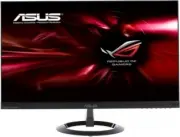
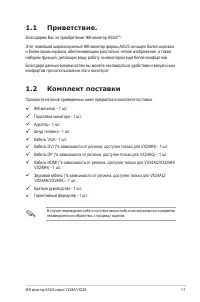
1-1 ЖК-монитор ASUS серии VX24A/VX249 1.1 Приветствие. Благодарим Вас за приобретение ЖК-монитор ASUS ® ! Этот новейший широкоэкранный ЖК-монитор фирмы ASUS оснащен более широким и более ярким экраном, обеспечивающим кристально четкое изображение, а также набором функций, делающих вашу работу за мон...
Страница 10 - Общие сведения о мониторе; Кнопка быстрого доступа :
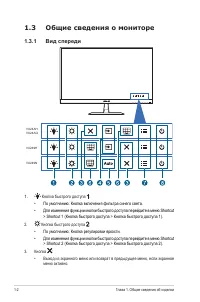
1-2 Глава 1. Общие сведения об изделии 1.3 Общие сведения о мониторе 1.3.1 Вид спереди VX249H VX24AHVX24AQ VX249N 1. Кнопка быстрого доступа : • По умолчанию: Кнопка включения фильтра синего света. • Для изменения функции кнопки быстрого доступа перейдите в меню Shortcut > Shortcut 1 (Кнопка быст...
Страница 11 - Auto; Состояние; белый
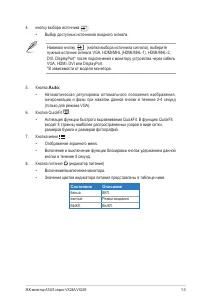
1-3 ЖК-монитор ASUS серии VX24A/VX249 4. кнопку выбора источника : • Выбор доступных источников входного сигнала. Нажимая кнопку (кнопка выбора источника сигнала), выберите нужный источник сигнала VGA, HDMI/MHL (HDMI/MHL-1), HDMI/MHL-2, DVI, DisplayPort* после подключения к монитору устройства через...
Страница 12 - Вход постоянного тока.; Порт доступен только при подключении кабеля; Разъем замка Ke
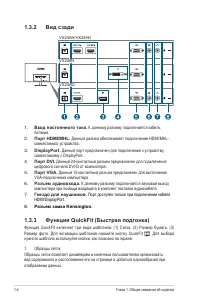
1-4 Глава 1. Общие сведения об изделии 1.3.2 Вид сзади VX24AH/VX249H VX249N VX24AQ VX24AH/VX249H VX249N VX24AQ 1. Вход постоянного тока. К данному разъему подключается кабель питания. 2. Порт HDMI/MHL. Данный разъем обеспечивает подключение HDMI/MHL- совместимого устройства. 3. DisplayPort. Данный п...
Страница 13 - Выравнивание сетки; действительном размере.; Размер фотографии; Фотография
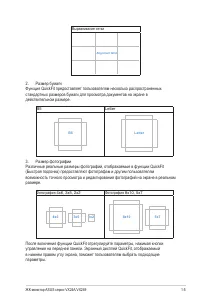
1-5 ЖК-монитор ASUS серии VX24A/VX249 Выравнивание сетки Alignment Grid 2. Размер бумаги Функция QuickFit предоставляет пользователям несколько распространенных стандартных размеров бумаги для просмотра документов на экране в действительном размере. B5 Letter B5 Letter 3. Размер фотографии Различные...
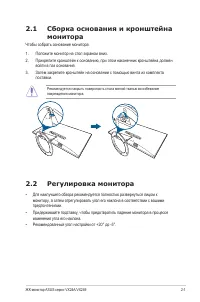
Страница 15 - войти в паз основания.; повреждения монитора.; Регулировка монитора; изменения угла его наклона.
2-1 ЖК-монитор ASUS серии VX24A/VX249 2.1 Сборка основания и кронштейна монитора Чтобы собрать основание монитора:1. Положите монитор на стол экраном вниз.2. Прикрепите кронштейн к основанию, при этом наконечник кронштейна должен войти в паз основания. 3. Затем закрепите кронштейн на основании с пом...
Страница 16 - Подключение кабелей
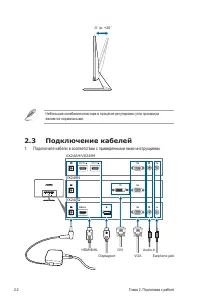
2-2 Глава 2. Подготовка к работе -5 。 to +20 。 Небольшие колебания монитора в процессе регулировки угла просмотра являются нормальными. 2.3 Подключение кабелей 1. Подключите кабели в соответствии с приведенными ниже инструкциями. VX24AH/VX249H VX249N VX24AQ VX24AH/VX249H VX249N VX24AQ VGA HDMI/MHL E...
Страница 17 - • Для подключения сетевого шнура:; b. Подключите один конец кабеля питания к блоку питания, а другой – к; • Подключение аудиокабеля:; Подключите один конец аудиокабеля к; • Использование наушников:; Подключите конец со штекерным разъемом; используя функцию «Выбор входа» в экранном меню.; Включение монитора
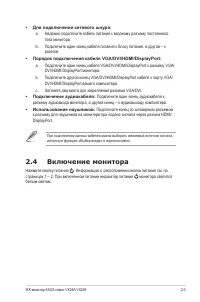
2-3 ЖК-монитор ASUS серии VX24A/VX249 • Для подключения сетевого шнура: a. Надежно подключите кабель питания к входному разъему постоянного тока монитора. b. Подключите один конец кабеля питания к блоку питания, а другой – к розетке. • Порядок подключения кабеля VGA/DVI/HDMI/DisplayPort: a. Подключи...
Страница 19 - Splendid; • Стандартный режим:
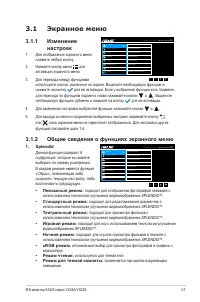
3-1 ЖК-монитор ASUS серии VX24A/VX249 3.1 Экранное меню 3.1.1 VX24x Стандартный режим VGA 1920 x 1080 @ 60Hz Пейзажный режим Стандартный режим Театральный режим Игровой режим Ночной режим sRGB режим Режим Чтения Режим Для Темной Комнаты Splendid Фильтр Cин. св. Цвет Изображ. Звук Выбop Вxoдa Настрой...
Страница 20 - Цвет; • Оттeнoк оболочки:
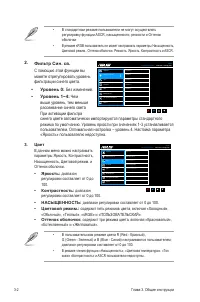
3-2 Глава 3. Общие инструкции • В стандартном режиме пользователи не могут осуществлять регулировку функции ASCR, насыщенности, резкости и Оттенок оболочки. • В режиме sRGB пользователь не может настраивать параметры Насыщенность, Цветoвой режим., Оттенок оболочки, Резкость, Яpкocть, Кoнтpacтнocть и...
Страница 21 - :3. Формат «OverScan» используется для источников сигнала HDMI.
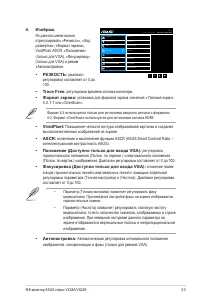
3-3 ЖК-монитор ASUS серии VX24A/VX249 4. Изображ. VX24x Стандартный режим VGA 1920 x 1080 @ 60Hz Резкость Trace Free Формат экрана VividPixel ASCR Положение Фoкуcиpoвкa Автонастройка Splendid Фильтр Cин. св. Цвет Изображ. Звук Выбop Вxoдa Настройка СИСТЕМА Ярлык Из данного меню можно отрегулировать ...
Страница 22 - Глава 3. Общие инструкции; уровень; Выбор Входа; Настройка СИСTEMA; • Splendid Demo Mode:
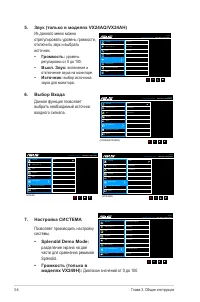
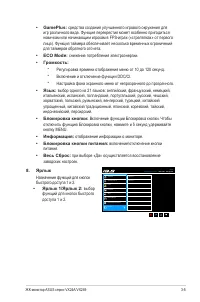
3-4 Глава 3. Общие инструкции 5. Звук (только в моделях VX24AQ/VX24AH) VX24x Стандартный режим VGA 1920 x 1080 @ 60Hz Гpoмкocть Выкл. Звук Источник Splendid Фильтр Cин. св. Цвет Изображ. Звук Выбop Вxoдa Настройка СИСТЕМА Ярлык Из данного меню можно отрегулировать уровень громкости, отключить звук и...
Страница 24 - Технические характеристики
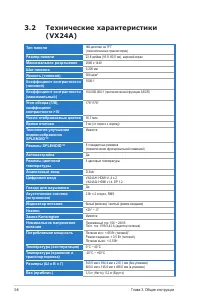
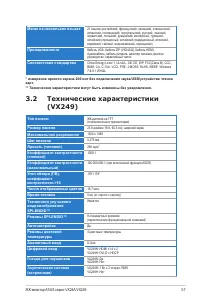
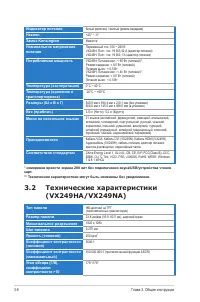
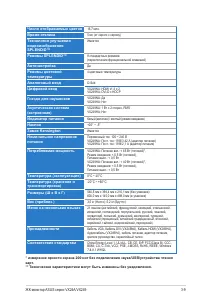
3-6 Глава 3. Общие инструкции 3.2 Технические характеристики (VX24A) Тип панели ЖК-дисплей на TFT (тонкопленочных транзисторах) Размер панели 23,8 дюйма (16:9, 60,5 см), широкий экран Максимальное разрешение 2560 x 1440 Шаг пиксела 0,206 мм Яркость (типовой) 300 кд/м 2 Коэффициент контрастности (тип...
Страница 28 - Устранение неполадок; Проблема
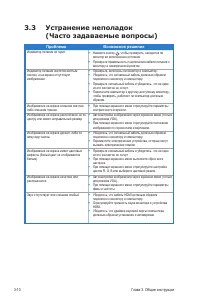
3-10 Глава 3. Общие инструкции 3.3 Устранение неполадок (Часто задаваемые вопросы) Проблема Возможное решение Индикатор питания не горит • Нажмите кнопку , чтобы проверить, находится ли монитор во включенном состоянии. • Проверьте правильность подключения кабеля питания к монитору и электрической ро...