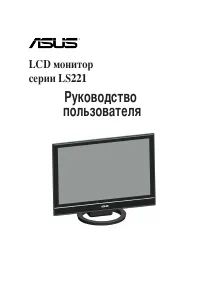
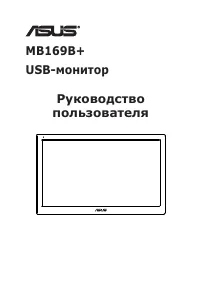
Страница 2 - Содержание; Передняя панель ЖК-монитора
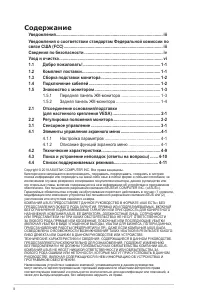
ii Copyright © 2018 ASUSTeK COMPUTER INC. Все права защищены. Категорически запрещается воспроизводить, передавать, переписывать, сохранять в системе поиска информации или переводить на какой-либо язык в любой форме и любыми способами, за исключением случаев резервного копирования покупателем монито...
Страница 3 - Уведомления; Уведомления о соответствии стандартам Федеральной
iii Уведомления Уведомления о соответствии стандартам Федеральной комиссии по связи США (FCC) Это устройство соответствует требованиям части 15 правил FCC. При использовании устройства должны быть соблюдены следующие два условия: • Данное устройство не вызывает вредных помех • Данное устройство долж...
Страница 4 - Данное устройство прошло испытания и признано соответствующим; Сведения по безопасности
iv Данное устройство прошло испытания и признано соответствующим гармонизированным стандартам для оборудования информационных технологий, опубликованным в директивах Официального бюллетеня Европейского Союза. Сведения по безопасности • Перед подключением монитора внимательно ознакомьтесь со всей вхо...
Страница 5 - Розетка питания должна располагаться в легко доступном месте
v • При наличии технических проблем с монитором обратитесь к квалифицированному специалисту по ремонту или к продавцу. • Розетка питания должна располагаться в легко доступном месте вблизи устройства. Примечание. В развлекательных целях устройство может использоваться в помещениях с регулируемым осв...
Страница 6 - Уход и очистка; Следующие симптомы не являются признаком
vi Уход и очистка • Перед поднятием и перемещением монитора рекомендуется отключить кабели и шнур питания. При поднятии монитора следуйте рекомендациям. При поднятии или переноске удерживайте монитор за края. Не поднимайте монитор за подставку или шнур. • Очистка. Выключите монитор и отсоедините каб...
Страница 7 - Источники дополнительных сведений; Дополнительная документация
vii Источники дополнительных сведений Дополнительные сведения и обновления ПО можно получить из следующих источников. 1. Веб-сайты ASUS Веб-сайты ASUS содержат последние сведения об оборудовании и ПО ASUS. См. http://www.asus.com 2. Дополнительная документация Комплект поставки может включать дополн...
Страница 8 - Комплект поставки
1-1 ЖК-монитор модели ASUS VT229 1.1 Добро пожаловать! Благодарим вас за покупку ЖК-монитора ASUS ® VT229! Новейшая модель ЖК-монитора ASUS снабжена широким экраном с ярким, четким изображением и набором функций, повышающих удобство просмотра и использования монитора.Благодаря своим возможностям, мо...
Страница 9 - Сборка подставки монитора; Для сборки подставки монитора выполните следующие действия.; Подключение кабелей; Для подключения кабелей выполните следующие действия.
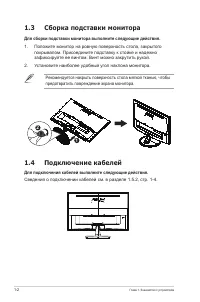
1-2 Глава 1. Знакомство с устройством 1.3 Сборка подставки монитора Для сборки подставки монитора выполните следующие действия. 1. Положите монитор на ровную поверхность стола, закрытого покрывалом. Присоедините подставку к стойке и надежно зафиксируйте ее винтом. Винт можно закрутить рукой. 2. Уста...
Страница 10 - Знакомство с монитором; Состояние
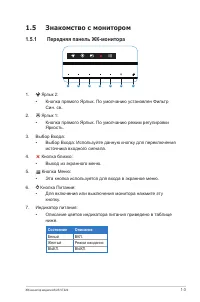
1-3 ЖК-монитор модели ASUS VT229 1.5 Знакомство с монитором 1.5.1 Передняя панель ЖК-монитора 2 1 3 4 5 6 7 1. Ярлык 2: • Кнопка прямого Ярлык. По умолчанию установлен Фильтр Cин. св.. 2. Ярлык 1: • Кнопка прямого Ярлык. По умолчанию режим регулировки Яpкocть. 3. Выбop Вxoдa: • Выбop Вxoдa: Использу...
Страница 11 - Задняя панель ЖК-монитора
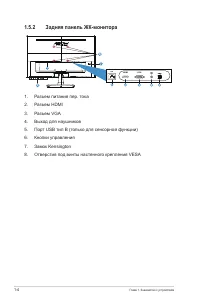
1-4 Глава 1. Знакомство с устройством 1.5.2 Задняя панель ЖК-монитора 1 6 2 1 3 4 5 8 7 HDMI VGA 1. Разъем питания пер. тока 2. Разъем HDMI 3. Разъем VGA4. Выход для наушников 5. Порт USB тип В (только для сенсорной функции) 6. Кнопки управления 7. Замок Kensington 8. Отверстия под винты настенного ...
Страница 12 - Для снятия стойки/доставки выполните следующие действия.
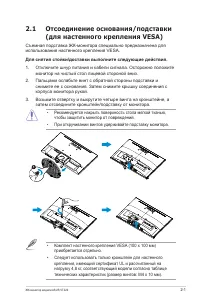
2-1 ЖК-монитор модели ASUS VT229 2.1 Отсоединение основания/подставки (для настенного крепления VESA) Съемная подставка ЖК-монитора специально предназначена для использования настенного крепления VESA. Для снятия стойки/доставки выполните следующие действия. 1. Отключите шнур питания и кабели сигнал...
Страница 13 - Регулировка положения монитора
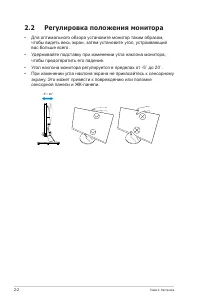
2-2 Глава 2. Настройка 2.2 Регулировка положения монитора • Для оптимального обзора установите монитор таким образом, чтобы видеть весь экран, затем установите угол, устраивающий вас больше всего. • Удерживайте подставку при изменении угла наклона монитора, чтобы предотвратить его падение. • Угол на...
Страница 14 - Сенсорное управление; Touch
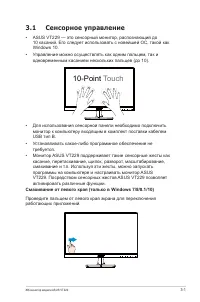
3-1 ЖК-монитор модели ASUS VT229 3.1 Сенсорное управление • ASUS VT229 — это сенсорный монитор, распознающий до 10 касаний. Его следует использовать с новейшей ОС, такой как Windows 10. • Управление можно осуществлять как одним пальцем, так и одновременным касанием нескольких пальцев (до 10). 10-Poi...
Страница 15 - Проведите пальцем от правого края экрана для вызова панели Чудо-; Уменьшение масштаба; Сведите два пальца на сенсорном экране.
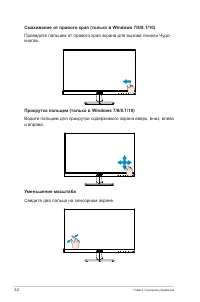
3-2 Глава 3. Сенсорное управление Смахивание от правого края (только в Windows 7/8/8.1/10) Проведите пальцем от правого края экрана для вызова панели Чудо- кнопок. Прокрутка пальцем (только в Windows 7/8/8.1/10) Водите пальцем для прокрутки содержимого экрана вверх, вниз, влево и вправо. Уменьшение ...
Страница 16 - Увеличение масштаба; Разведите два пальца на сенсорном экране.; Двойное касание; Дважды кратковременно коснитесь пальцем объекта на экране и
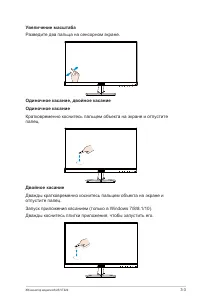
3-3 ЖК-монитор модели ASUS VT229 Увеличение масштаба Разведите два пальца на сенсорном экране. Одиночное касание, двойное касаниеОдиночное касание Кратковременно коснитесь пальцем объекта на экране и отпустите палец. Двойное касание Дважды кратковременно коснитесь пальцем объекта на экране и отпусти...
Страница 17 - Касание и удержание
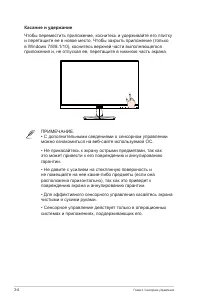
3-4 Глава 3. Сенсорное управление Касание и удержание Чтобы переместить приложение, коснитесь и удерживайте его плитку и перетащите ее в новое место. Чтобы закрыть приложение (только в Windows 7/8/8.1/10), коснитесь верхней части выполняющегося приложения и, не отпуская ее, перетащите в нижнюю часть...
Страница 18 - Элементы управления экранного; Настройка параметров; Описание функций экранного меню; Splendid
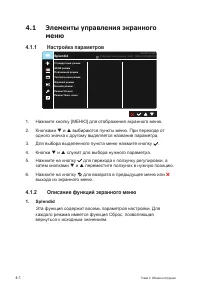
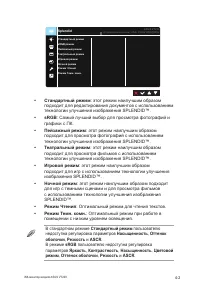
4-1 Глава 4. Общие инструкции 4.1 Элементы управления экранного меню 4.1.1 Настройка параметров Режим ЧтенияРежим Темн. комн. Splendid Стандартный режим Ночной режим Театральный режимИгровой режим Пейзажный режим sRGB режим Стандартный режим VGA 1920x1080@60Hz ASUS VT229 S 1. Нажмите кнопку [МЕНЮ] д...
Страница 20 - Уровень 0; : Чем выше уровень, тем больше уменьшается
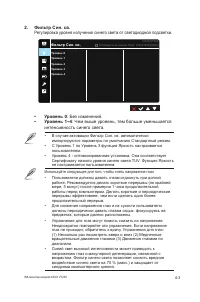
ЖК-монитор модели ASUS VT229 4-3 2. Фильтр Cин. св. Регулировка уровня излучения синего света от светодиодной подсветки. Фильтр Cин. св. Уровень 1Уровень 2Уровень 3Уровень 4 Уровень 0 Стандартный режим VGA 1920x1080@60Hz ASUS VT229 S • Уровень 0 : Без изменений. • Уровень 1~4 : Чем выше уровень, тем...
Страница 22 - Формат экрана 4:3 доступен только для источников входного
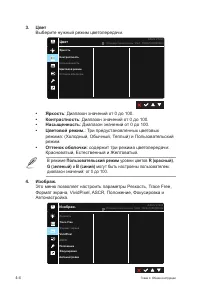
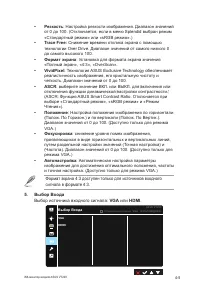
ЖК-монитор модели ASUS VT229 4-5 • Резкость : Настройка резкости изображения. Диапазон значений от 0 до 100. (Отключается, если в меню Splendid выбран режим «Стандартный режим» или «sRGB режим».) • Trace Free: Cнижение времени отклика экрана с помощью технологии Over Drive. Диапазон значений от само...
Страница 23 - Splendid Demo Mode; Alignment Grid2
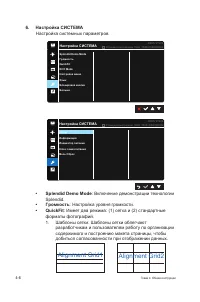
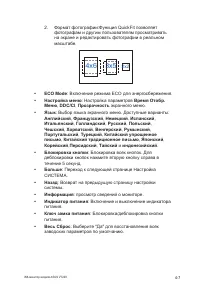
4-6 Глава 4. Общие инструкции 6. Настройка СИСТЕМА Настройка системных параметров. Настройка СИСТЕМА Splendid Demo Mode QuickFit ECO Mode ЯзыкБлокировка кнопки Гpoмкocть Больше Настройка меню Стандартный режим VGA 1920x1080@60Hz ASUS VT229 S Настройка СИСТЕМА ИнформацияИндикатор питанияКлюч замка пи...
Страница 25 - Настройка кнопки для быстрого вызова функции.; Ярлык 1; Ярлык 2; : Пользователь может выбрать параметры «Фильтр
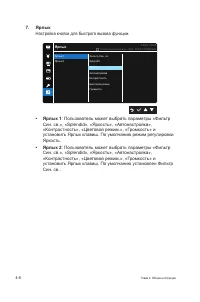
4-8 Глава 4. Общие инструкции 7. Ярлык Настройка кнопки для быстрого вызова функции. Ярлык Стандартный режим VGA 1920x1080@60Hz ASUS VT229 Ярлык1 Фильтр Cин. св. Splendid Яpкocть Кoнтpacтнocть Автонастройка Цветoвой режим. Гpoмкocть S Ярлык2 • Ярлык 1 : Пользователь может выбрать параметры «Фильтр C...
Страница 26 - Технические характеристики; Модель
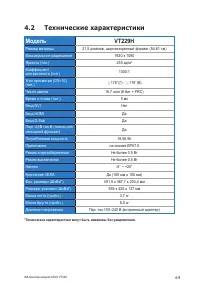
ЖК-монитор модели ASUS VT229 4-9 4.2 Технические характеристики Модель VT229H Размер матрицы 21,5 дюймов, широкоэкранный формат (54,61 см) Максимальное разрешение 1920 x 1080 Яркость (тип.) 250 кд/м 2 Коэффициент контрастности (тип.) 1000:1 Угол просмотра (CR=10) (тип.) ≧ 178°(Г) ; ≧ 178°(B) Число ц...
Страница 27 - Поиск и устранение неполадок; Проблема
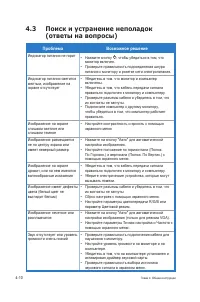
4-10 Глава 4. Общие инструкции 4.3 Поиск и устранение неполадок (ответы на вопросы) Проблема Возможное решение Индикатор питания не горит • Нажмите кнопку , чтобы убедиться в том, что монитор включен. • Проверьте правильность подсоединения шнура питания к монитору и розетке сети электропитания. Инди...
Страница 28 - Список поддерживаемых режимов; Основной режим ПК
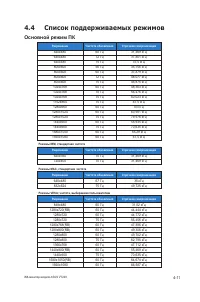
ЖК-монитор модели ASUS VT229 4-11 4.4 Список поддерживаемых режимов Основной режим ПК Разрешение Частота обновления Строчная синхронизация 640x480 60 Гц 31,469 кГц 640x480 72 Гц 37,861 кГц 640x480 75 Гц 37,5 кГц 800x600 56 Гц 35,156 кГц 800x600 60 Гц 37,879 кГц 800x600 72 Гц 48,077 кГц 800x600 75 Гц...