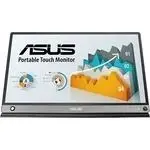
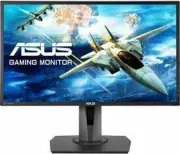
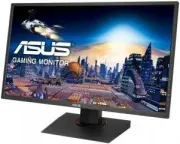
Страница 3 - Оглавление; Глава 1. Общие сведения об изделии
iii Оглавление Примечания .................................................................................... iv Информация о безопасности ....................................................... v Уход и очистка ................................................................................ vi Tak...
Страница 4 - Примечания; Заявление о соответствии требованиям Федеральной; Соответствие требованиям Канадского департамента связи; Réglement sur le matériel brouiller du Canada.
iv Примечания Заявление о соответствии требованиям Федеральной комиссии по связи США (FCC) Данный прибор соответствует части 15 правил FCC. Эксплуатация прибора допускается при соблюдении следующих двух условий: данный прибор не должен создавать вредные помехи; • данный прибор должен допускать прием...
Страница 5 - Информация о безопасности
v Информация о безопасности Перед установкой монитора тщательно изучите всю документацию, • содержащуюся в упаковке.В целях предотвращения возгорания и поражения электрическим током • не допускайте попадания монитора под дождь, а также не подвергайте его воздействию влаги.Никогда не пытайтесь открыт...
Страница 6 - Уход и очистка; Для монитора перечисленные ниже признаки считаются; Условные обозначения, используемые в настоящем
vi Уход и очистка Перед подъемом или изменением положения монитора рекомендуется • отключать все кабели, а также кабель питания. При установке монитора используйте предусмотренные для этого процедуры подъема. При подъеме и переносе монитора беритесь за его боковые стороны. Не поднимайте монитор за п...
Страница 7 - Источники дополнительной информации; Веб-сайты компании ASUS; Takeback Services; information in different region.
vii Источники дополнительной информации Обращайтесь к перечисленным ниже источникам для получения дополнительной информации, а также для получения обновлений для прибора и программного обеспечения. Веб-сайты компании ASUS 1. Веб-сайты компании ASUS по всему миру предоставляют актуальную информацию п...
Страница 9 - Комплект поставки
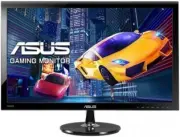
1-1 ЖК-монитор ASUS серии VS278 1.1 Приветствие. Благодарим Вас за приобретение ЖК-монитор ASUS ® ! Этот самый современный широкоэкранный ЖК-монитор ASUS обеспечивает еще более четкое, объемное и яркое изображение, а также предоставляет набор функций, делающих вашу работу за монитором еще более комф...
Страница 10 - Общие сведения о мониторе
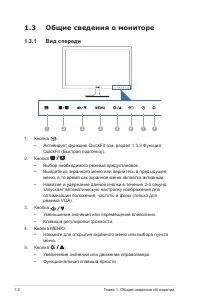
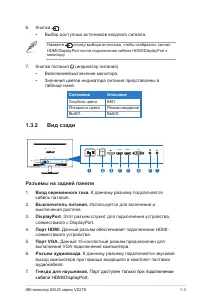
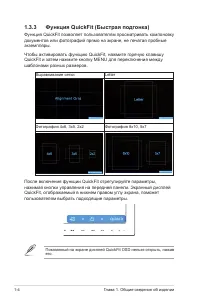
1-2 Глава 1. Общие сведения об изделии 1.3 Общие сведения о мониторе 1.3.1 Вид спереди 1 2 6 7 7 4 3 5 Кнопка 1. : Активирует функцию QuickFit (см. раздел 1.3.3 Функция • QuickFit (Быстрая подгонка)). Кнопка 2. : Выбор необходимого режима предустановок. • Выйдите из экранного меню или вернитесь в пр...
Страница 11 - Разъемы на задней панели; Вход переменного тока.; Порт доступен только при подключении
1-3 ЖК-монитор ASUS серии VS278 Кнопка 6. : Выбор доступных источников входного сигнала. • Нажмите кнопку выбора источника, чтобы отобразить сигнал HDMI/DisplayPort после подключения кабеля HDMI/DisplayPort к монитору. Кнопка питания 7. (индикатор питания) Включение/выключение монитора. • Значения ц...
Страница 15 - Сборка основания и кронштейна; Чтобы собрать основание монитора:
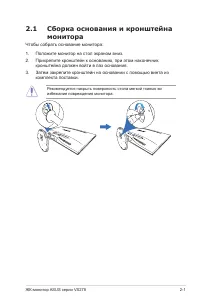
2-1 ЖК-монитор ASUS серии VS278 2.1 Сборка основания и кронштейна монитора Чтобы собрать основание монитора: Положите монитор на стол экраном вниз. 1. Прикрепите кронштейн к основанию, при этом наконечник 2. кронштейна должен войти в паз основания. Затем закрепите кронштейн на основании с помощью ви...
Страница 16 - Регулировка монитора; Для наилучшего обзора рекомендуется полностью развернуться
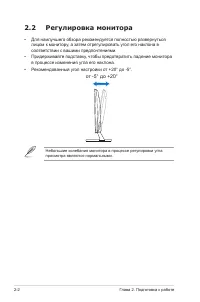
2-2 Глава 2. Подготовка к работе 2.2 Регулировка монитора Для наилучшего обзора рекомендуется полностью развернуться • лицом к монитору, а затем отрегулировать угол его наклона в соответствии с вашими предпочтениями.Придерживайте подставку, чтобы предотвратить падение монитора • в процессе изменения...
Страница 17 - Отсоединение кронштейна и; Съемный кронштейн/ основание данного монитора специально
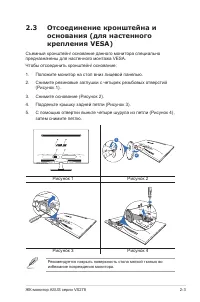
2-3 ЖК-монитор ASUS серии VS278 2.3 Отсоединение кронштейна и основания (для настенного крепления VESA) Съемный кронштейн/ основание данного монитора специально предназначены для настенного монтажа VESA. Чтобы отсоединить кронштейн/ основание:1. Положите монитор на стол вниз лицевой панелью.2. Сними...
Страница 18 - Подключение кабелей; Для подключения сетевого шнура:; Включение монитора
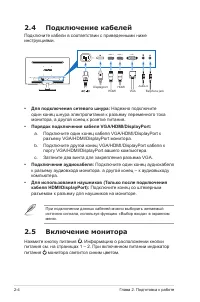
2-4 Глава 2. Подготовка к работе 2.4 Подключение кабелей Подключите кабели в соответствии с приведенными ниже инструкциями. HDMI-2 VGA VGA HDMI HDMI-1 HDMI Displayport Earphone jack Audio-in Для подключения сетевого шнура: • Надежно подключите один конец шнура электропитания к разъему переменного то...
Страница 21 - Изменение; Splendid
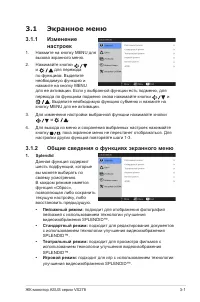
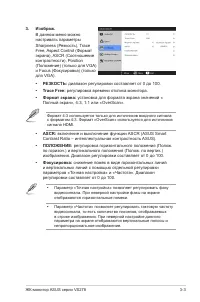
3-1 ЖК-монитор ASUS серии VS278 3.1 Экранное меню 3..1.1 Изменение настроек Нажмите на кнопку MENU для 1. вызова экранного меню. Нажимайте кнопки 2. и для перехода по функциям. Выделите необходимую функцию и нажмите на кнопку MENU для ее активации. Если у выбранной функции есть подменю, для перехода...
Страница 22 - Цвет
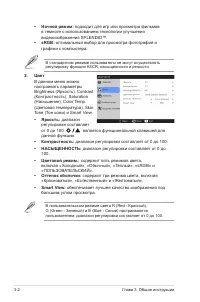
3-2 Глава 3. Общие инструкции Ночной режим: • подходит для игр или просмотра фильмов в темноте с использованием технологии улучшения видеоизображения SPLENDID™. sRGB: • oптимальный выбор для просмотра фотографий и графики с компьютера. В стандартном режиме пользователи не могут осуществлять регулиро...
Страница 24 - Настройка СИСTEMA
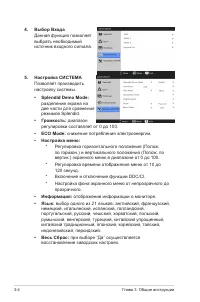
3-4 Глава 3. Общие инструкции 4. Выбор Входа Данная функция позволяет выбрать необходимый источник входного сигнала. 5. Настройка СИСTEMA Позволяет производить настройку системы. • Splendid Demo Mode: разделение экрана на две части для сравнения режимов Splendid. • Громкость: диапазон регулировки со...
Страница 25 - Технические характеристики
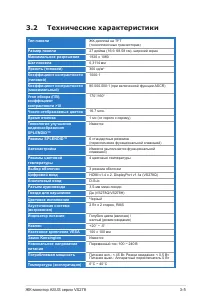
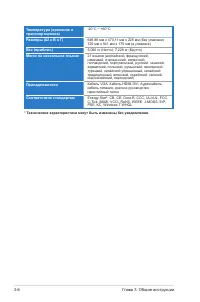
3-5 ЖК-монитор ASUS серии VS278 3.2 Технические характеристики Тип панели ЖК-дисплей на TFT (тонкопленочных транзисторах) Размер панели 27 дюйма (16:9, 68,58 см), широкий экран Максимальное разрешение 1920 x 1080 Шаг пиксела 0,3114 мм Яркость (типовой) 300 кд/м 2 Коэффициент контрастности (типовой) ...
Страница 27 - Устранение неполадок; Проблема
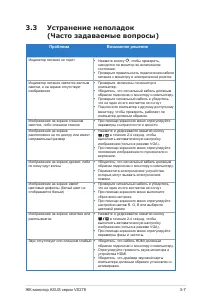
3-7 ЖК-монитор ASUS серии VS278 3.3 Устранение неполадок (Часто задаваемые вопросы) Проблема Возможное решение Индикатор питания не горит Нажмите кнопку • , чтобы проверить, находится ли монитор во включенном состоянии. Проверьте правильность подключения кабеля • питания к монитору и электрической р...
Страница 28 - Поддерживаемые рабочие; Основной
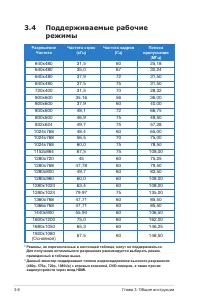
3-8 Глава 3. Общие инструкции 3.4 Поддерживаемые рабочие режимы Разрешение Частота Частота строк (кГц) Частота кадров (Гц) Полоса пропускания (МГц) 640x480 31,5 60 25,18 640x480 35,0 67 30,24 640x480 37,9 72 31,50 640x480 37,5 75 31,50 720x400 31,5 70 28,32 800x600 35,16 56 36,00 800x600 37,9 60 40,...