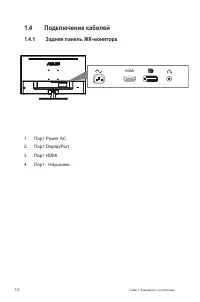
Страница 2 - ii
ii Первое изданиеапреля 2020 г. Copyright © 20 20 ASUSTeK COMPUTER INC. Все права защищены. Ни один из разделов данного руководства, включая содержащуюся в нем информацию об устройствах и программном обеспечении, не подлежит воспроизведению, передаче, переписи, сохранению в системе поиска информации...
Страница 3 - iii; Содержание; Снятие кронштейна/подставки (для установки настенного
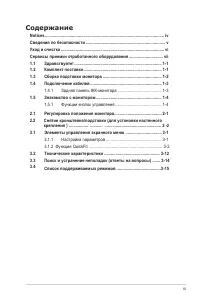
iii Содержание Notices ......................................................................................................... ivСведения по безопасности ...................................................................... vУход и очистка ............................................................
Страница 4 - iv; Примечания; Заявление о соответствии требованиям Федеральной; Соответствие требованиям Канадского департамента связи; Réglement sur le matériel brouiller du Canada.
iv Примечания Заявление о соответствии требованиям Федеральной комиссии по связи США (FCC) Данный прибор соответствует части 15 правил FCC. Эксплуатация прибора допускается при соблюдении следующих двух условий:• данный прибор не должен создавать вредные помехи;• данный прибор должен допускать прием...
Страница 5 - Сведения по безопасности
v Сведения по безопасности • Перед подключением монитора внимательно ознакомьтесь со всей входящей в комплект документацией. • Не подвергайте устройство воздействию дождя или влаги во избежание возникновения пожара или поражения электрическим током. • Не открывайте корпус монитора. Детали внутри кор...
Страница 6 - Уход и очистка; Следующие симптомы не являются признаком
vi Уход и очистка • Перед поднятием и перемещением монитора рекомендуется отключить кабели и шнур питания. При поднятии монитора следуйте рекомендациям. При поднятии или переноске удерживайте монитор за края. Не поднимайте монитор за подставку или шнур. • Очистка. Выключите монитор и отсоедините каб...
Страница 7 - vii; Источники дополнительных сведений; Дополнительная документация; Сервисы приемки отработанного оборудования
vii Источники дополнительных сведений Дополнительные сведения и обновления ПО можно получить из следующих источников. 1. Веб-сайты ASUS Веб-сайты ASUS содержат последние сведения об оборудовании и ПО ASUS. См. http://www.asus.com 2. Дополнительная документация Комплект поставки может включать дополн...
Страница 8 - Комплект поставки; DisplayPort; Если какой-либо компонент отсутствует или поврежден, немедленно
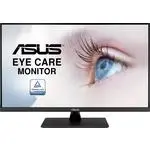
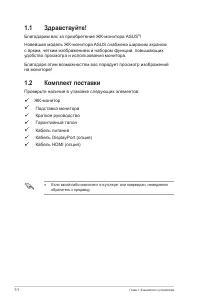
1-1 Глава 1. Знакомство с устройством 1.1 Здравствуйте! Благодарим вас за приобретение ЖК-монитора ASUS ® ! Новейшая модель ЖК-монитора ASUS снабжена широким экраном с ярким, четким изображением и набором функций, повышающих удобство просмотра и использования монитора.Благодаря этим возможностям вас...
Страница 9 - Сборка подставки монитора; Положите монитор на стол лицевой стороной вниз.; Рекомендуется накрыть поверхность стола мягкой тканью, чтобы
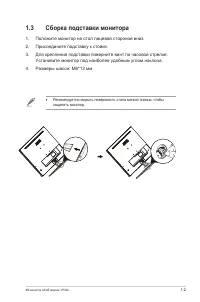
1-2 ЖК-монитор ASUS модель VP32A 1.3 Сборка подставки монитора 1. Положите монитор на стол лицевой стороной вниз. 2. Присоедините подставку к стойке. 3. Для крепления подставки поверните винт по часовой стрелке. Установите монитор под наиболее удобным углом наклона. 4. Размеры шасси: M 6*13 мм • Рек...
Страница 11 - Монитор Введение; Использование кнопок управления; Используйте кнопку управления на задней панели монитора,; Положение дел Описание; • Используйте эту горячую клавишу для
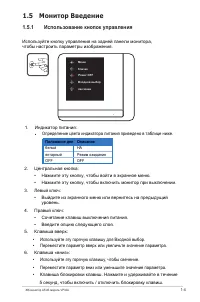
1-4 ЖК-монитор ASUS модель V P32A 1.5 Монитор Введение 1.5.1 Использование кнопок управления Используйте кнопку управления на задней панели монитора, чтобы настроить параметры изображения. Меню близко Power OFF Входной выбор свечение 1. Индикатор питания:• Определение цвета индикатора питания привед...
Страница 12 - Регулировка положения монитора; • Для оптимального качества изображения при регулировке высоты
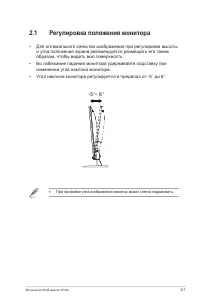
2-1 ЖК-монитор ASUS модель V P32A 2.1 Регулировка положения монитора • Для оптимального качества изображения при регулировке высоты и угла положения экрана рекомендуется размещать его таким образом, чтобы видеть всю поверхность. • Во избежание падения монитора удерживайте подставку при изменении угл...
Страница 13 - Отсоединение кронштейна / подставки (для; Отсоединить руку / подставку; Отсоедините силовые и сигнальные кабели. Аккуратно; Рекомендуется накрыть поверхность стола мягкой тканью, чтобы не; фигура 1
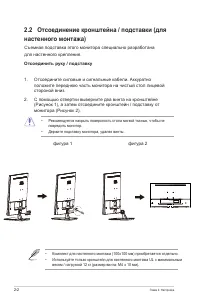
2- 2 Глава 2. Настройка 2.2 Отсоединение кронштейна / подставки (для настенного монтажа) Съемная подставка этого монитора специально разработана для настенного крепления. Отсоединить руку / подставку 1. Отсоедините силовые и сигнальные кабели. Аккуратно положите переднюю часть монитора на чистый сто...
Страница 14 - Элементы управления экранного меню; Настройка параметров; МЕНЮ
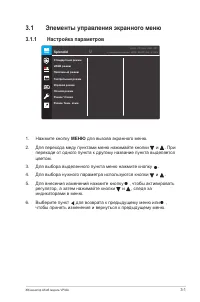
3-1 ЖК-монитор ASUS модель V P32A 3.1 Элементы управления экранного меню 3.1.1 Настройка параметров Пейзажный режим Стандартный режим Театральный режим Игровой режим Ночной режим sRGB режим Режим Чтения Режим Темн. комн. Splendid 1. Нажмите кнопку МЕНЮ для вызова экранного меню. 2. Для перехода меду...
Страница 15 - Описание функций экранного меню; Стандартный режим; В режиме Стандартный режим недоступна настройка параметров
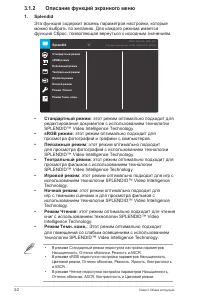
3-2 Глава 3. Общие инструкции 3.1.2 Описание функций экранного меню 1. Splendid Эта функция содержит восемь параметров настройки, которые можно выбрать по желанию. Для каждого режима имеется функция Сброс, позволяющая вернуться к исходным значениям. • Стандартный режим : этот режим оптимально подход...
Страница 16 - Упражнения для глаз могут помочь уменьшить нагрузку на
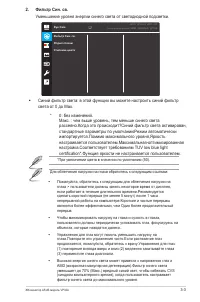
3-3 ЖК-монитор ASUS модель V P32A 2. Фильтр Cин. св. Уменьшение уровня энергии синего света от светодиодной подсветки. Фильтр Cин. св. Отдых глазам Усиление цвета Eye Care • Синий фильтр света: в этой функции вы можете настроить синий фильтр света от 0 до Max. * 0: без изменений. Макс. : чем выше ур...
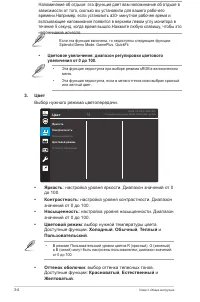
Страница 17 - Выбор нужного режима цветопередачи.; : настройка уровня яркости. Диапазон значений от 0; Если эта функция включена, то недоступны следующие функции:; Цветовое увеличение: диапазон регулировки цветового; Эта функция недоступна при выборе режима sRGB в великолепном
3-4 Глава 3. Общие инструкции 3. Цвет Выбор нужного режима цветопередачи. Цвет Яpкocть Кoнтpacтнocть Насыщенность Цветoвой режим. Оттенок оболочки • Яркость : настройка уровня яркости. Диапазон значений от 0 до 100. • Контрастность : настройка уровня контрастности. Диапазон значений от 0 до 100. • Н...
Страница 18 - HD; Режим 4:3 доступен только в том случае, если входной сигнал имеет; Free; Высокий динамический
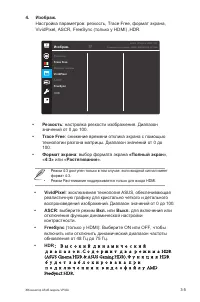
3-5 ЖК-монитор ASUS модель V P32A 4. Изображ. Настройка параметров: резкость, Trace Free, формат экрана, VividPixel, ASCR, FreeSync (только у HDMI) , HD R. Изображ. Резкость VividPixel ASCR FreeSync Trace Free Формат экрана HDR • Резкость : настройка резкости изображения. Диапазон значений от 0 до 1...
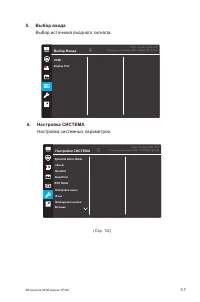
Страница 19 - Выбор источника входного сигнала.; Настройка системных параметров.
3-7 ЖК-монитор ASUS модель VP32A 5. Выбор входа Выбор источника входного сигнала. Выбop Вxoдa HDMI Dispiay Port 6. Настройка СИСТЕМА Настройка системных параметров. (Стр. 1/2) Настройка СИСТЕМА Splendid Demo Mode ECO Mode Настройка меню Язык Блокировка кнопки Больше объем QuickFit GamePlus ASUS VP32...
Страница 20 - GamePlus; : Активируйте счетчик перекрестия, таймера или счетчика; QuickFit
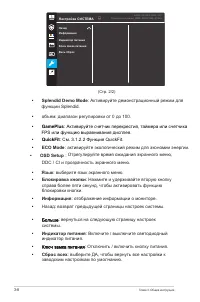
3-8 Глава 3. Общие инструкции Настройка СИСТЕМА Назад Индикатор питания Ключ замка питания Весь Сброс (Стр. 2/2) Информация • Splendid Demo Mode : Активируйте демонстрационный режим для функции Splendid. • объем: диапазон регулировки от 0 до 100. • GamePlus : Активируйте счетчик перекрестия, таймера...
Страница 21 - Назначение функции двум кнопкам быстрого вызова.; • ярлык 1: назначить функцию на клавишу ярлыка 1.Доступные опции:
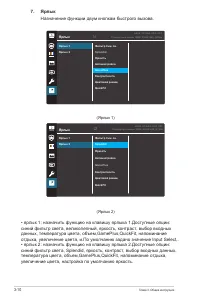
3-10 Глава 3. Общие инструкции 7. Ярлык Назначение функции двум кнопкам быстрого вызова. Ярлык Ярлык 1 Ярлык 2 Фильтр Cин. св. Splendid Яpкocть Автонастройка Кoнтpacтнocть Цветoвой режим. QuickFit GamePlus (Ярлык 1) Ярлык Ярлык 1 Ярлык 2 Фильтр Cин. св. Splendid Автонастройка Кoнтpacтнocть Цветoвой ...
Страница 22 - Функция GamePlus; GamePlus Main Menu; GamePlus — Timer
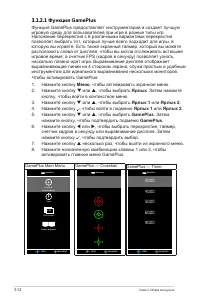
3-12 Глава 3. Общие инструкции 1. Нажмите кнопку Меню , чтобы активировать экранное меню. 2. Нажмите кнопку или , чтобы выбрать Ярлык . Затем нажмите кнопку, чтобы войти в контекстное меню. 3. Нажмите кнопку или , чтобы выбрать Ярлык 1 или Ярлык 2 . 4. Нажмите кнопку , чтобы войти в подменю ...
Страница 23 - Функция QuickFit; Letter; Alignment Grid 1
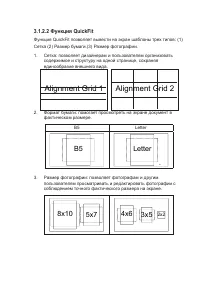
3.1.2.2 Функция QuickFit Функция QuickFit позволяет вывести на экран шаблоны трех типов: (1) Сетка (2) Размер бумаги.(3) Размер фотографии. 1. Сетка: позволяет дизайнерам и пользователям организовать содержимое и структуру на одной странице, сохраняя единообразие внешнего вида. 2. Формат бумаги: пом...
Страница 24 - Характеристики; Mодель; да
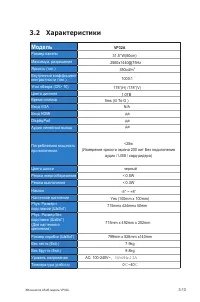
3-13 ЖК-монитор ASUS модель V P32A 3.2 Характеристики Mодель Размер панелиМаксимум. разрешениеЯркость (тип.)Внутренний коэффициент контрастности (тип.)Угол обзора (CR> 10)Цвета дисплеяВремя откликаВход VGA да Вход HDMI да DisplayPortАудио линейный выход Потребляемая мощность при включении < 25...
Страница 25 - Поиск и устранение неполадок (ответы на; Возможное решение; Индикатор питания; Сп
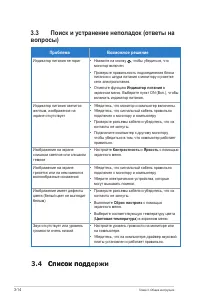
3-14 Глава 3. Общие инструкции 3.3 Поиск и устранение неполадок (ответы на вопросы) Возможное решение Проблема Индикатор питания не горит • Нажмите на кнопку , чтобы убедиться, что монитор включен. • Проверьте правильность подсоединения блока питания и шнура питания к монитору и розетке сети электро...