Страница 2 - ii; Содержание; Задняя панель ЖК-монитора
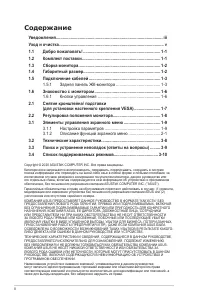
ii Copyright © 2020 ASUSTeK COMPUTER INC. Все права защищены.Категорически запрещается воспроизводить, передавать, переписывать, сохранять в системе поиска информации или переводить на какой-либо язык в любой форме и любыми способами, за исключением случаев резервного копирования покупателем монитор...
Страница 3 - iii; Уведомления; Заявление о соответствии требованиям Федеральной
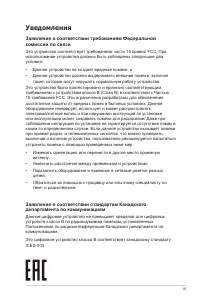
iii Уведомления Заявление о соответствии требованиям Федеральной комиссии по связи Это устройство соответствует требованиям части 15 правил FCC. При использовании устройства должны быть соблюдены следующие два условия:• Данное устройство не создает вредные помехи, и• Данное устройство должно выдержи...
Страница 4 - iv; Информация о технике безопасности
iv Информация о технике безопасности • Перед подключением монитора внимательно ознакомьтесь со всей входящей в комплект документацией. • Не подвергайте устройство воздействию дождя или влаги во избежание возникновения пожара или поражения электрическим током. • Не открывайте корпус монитора. Детали ...
Страница 5 - ПРЕДУПРЕЖДЕНИЕ; Уход и очистка; Следующие симптомы не являются признаком
v ПРЕДУПРЕЖДЕНИЕ Использование наушников и гарнитуры, не указанных в данном руководстве, может привести к потере слуха в связи с повышенным звуковым давлением.Убедитесь, что распределительная система здания оснащена прерывателем цепи 120/240 В, 20 А (максимум).Если кабель питания оснащен 3-контактно...
Страница 6 - Дополнительная документация
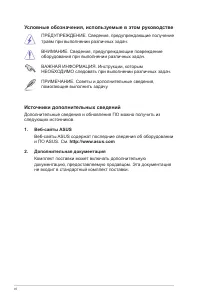
vi Условные обозначения, используемые в этом руководстве ПРЕДУПРЕЖДЕНИЕ. Сведения, предупреждающие получение травм при выполнении различных задач. ВНИМАНИЕ. Сведения, предупреждающие повреждение оборудования при выполнении различных задач. ВАЖНАЯ ИНФОРМАЦИЯ. Инструкции, которым НЕОБХОДИМО следовать ...
Страница 7 - ЖК-монитор ASUS VP279; Благодарим вас за приобретение ЖК-монитора ASUS; Комплект поставки; Проверьте наличие в упаковке следующих принадлежностей:; • Если какой-либо компонент отсутствует или поврежден, немедленно
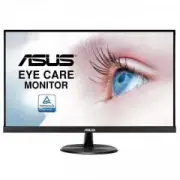
1-1 ЖК-монитор ASUS VP279 1.1 Добро пожаловать! Благодарим вас за приобретение ЖК-монитора ASUS ® ! Новейшая модель ЖК-монитора ASUS снабжена широким экраном с ярким, четким изображением и набором функций, повышающих удобство просмотра и использования монитора.Благодаря этим возможностям обеспечивае...
Страница 8 - Глава 1. Знакомство с устройством; Сборка монитора; Для сборки монитора выполните следующие действия.; Положите монитор вниз экраном на ровный стол, застеленный; Габаритный размер
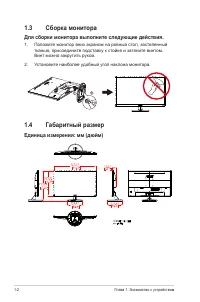
1-2 Глава 1. Знакомство с устройством 1.3 Сборка монитора Для сборки монитора выполните следующие действия. 1. Положите монитор вниз экраном на ровный стол, застеленный тканью, присоедините подставку к стойке и затяните винтом. Винт можно закрутить рукой. 2. Установите наиболее удобный угол наклона ...
Страница 9 - Подключение кабелей; Разъем HDMI
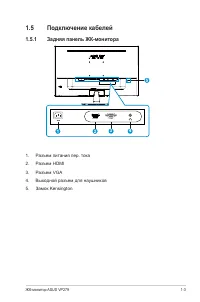
1-3 ЖК-монитор ASUS VP279 1.5 Подключение кабелей 1.5.1 Задняя панель ЖК-монитора HDMI VGA 3 2 4 5 1 1. Разъем питания пер. тока 2. Разъем HDMI 3. Разъем VGA4. Выходной разъем для наушников5. Замок Kensington
Страница 10 - Установка; или
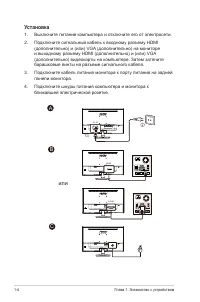
1-4 Глава 1. Знакомство с устройством Установка 1. Выключите питание компьютера и отключите его от электросети. 2. Подключите сигнальный кабель к входному разъему HDMI (дополнительно) и (или) VGA (дополнительно) на мониторе и выходному разъему HDMI (дополнительно) и (или) VGA (дополнительно) видеока...
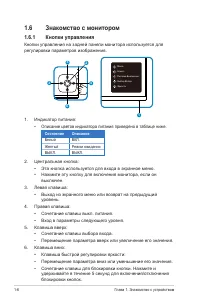
Страница 12 - Знакомство с монитором; Кнопки управления; Кнопки управления на задней панели монитора используется для; • Описание цветов индикатора питания приведено в таблице ниже.; Состояние; Белый; • Выход из экранного меню или возврат на предыдущий
1-6 Глава 1. Знакомство с устройством 1.6 Знакомство с монитором 1.6.1 Кнопки управления Кнопки управления на задней панели монитора используется для регулировки параметров изображения. Меню близко Питание Выключено Яpкocть Выбop Вxoдa 1 6 3 4 5 2 1. Индикатор питания: • Описание цветов индикатора п...
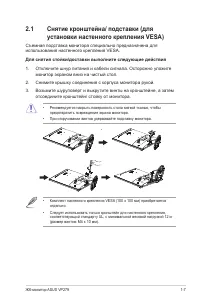
Страница 13 - установки настенного крепления VESA); Для снятия стойки/доставки выполните следующие действия; • Рекомендуется накрыть поверхность стола мягкой тканью, чтобы
1-7 ЖК-монитор ASUS VP279 2.1 Снятие кронштейна/ подставки (для установки настенного крепления VESA) Съемная подставка монитора специально предназначена для использования настенного крепления VESA. Для снятия стойки/доставки выполните следующие действия 1. Отключите шнур питания и кабели сигнала. Ос...
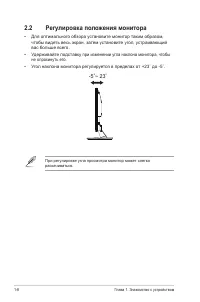
Страница 14 - Регулировка положения монитора; • Для оптимального обзора установите монитор таким образом,; При регулировке угла просмотра монитор может слегка
1-8 Глава 1. Знакомство с устройством 2.2 Регулировка положения монитора • Для оптимального обзора установите монитор таким образом, чтобы видеть весь экран, затем установите угол, устраивающий вас больше всего. • Удерживайте подставку при изменении угла наклона монитора, чтобы не опрокинуть его. • ...
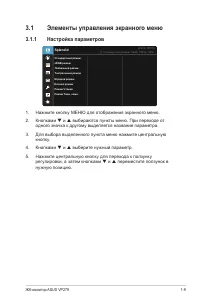
Страница 15 - Элементы управления экранного меню; Настройка параметров
1-9 ЖК-монитор ASUS VP279 3.1 Элементы управления экранного меню 3.1.1 Настройка параметров Стандартный режим HDMI 1080p 60Hz Режим ЧтенияРежим Темн. комн. Splendid Стандартный режим Ночной режим Театральный режимИгровой режим Пейзажный режим sRGB режим ASUS VP279 1. Нажмите кнопку МЕНЮ для отображе...
Страница 16 - Описание функций экранного меню
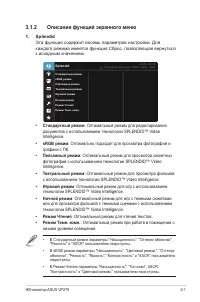
2-1 ЖК-монитор ASUS VP279 3.1.2 Описание функций экранного меню 1. Splendid Эта функция содержит восемь параметров настройки. Для каждого режима имеется функция Сброс, позволяющая вернуться к исходным значениям. Стандартный режим HDMI 1080p 60Hz Режим ЧтенияРежим Темн. комн. Splendid Стандартный реж...
Страница 17 - Регулировка уровня излучения синего света от светодиодной; • Диапазон значений от 0 до МАКС.
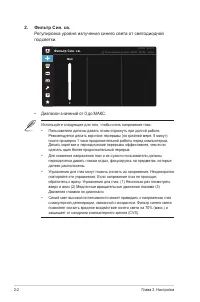
2-2 Глава 2. Настройка 2. Фильтр Cин. св. Регулировка уровня излучения синего света от светодиодной подсветки. Фильтр Cин. св. MAX 0 Пейзажный режим HDMI 1080p 60Hz ASUS VP279 • Диапазон значений от 0 до МАКС. Используйте следующее для того, чтобы снять напряжение глаз:• Пользователи должны давать г...
Страница 18 - Выберите нужный режим цветопередачи.; : Включает три готовых цветовых режима; могут быть настроены пользователем в диапазоне от 0 до 100.
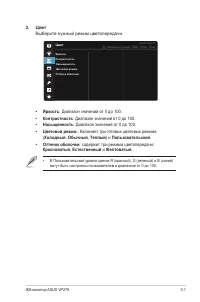
3-1 ЖК-монитор ASUS VP279 3. Цвет Выберите нужный режим цветопередачи. Цвет Яpкocть Цветoвой режим.Оттенок оболочки Насыщенность Кoнтpacтнocть Пейзажный режим HDMI 1080p 60Hz ASUS VP279 • Яркость : Диапазон значений от 0 до 100. • Кoнтpacтнocть : Диапазон значений от 0 до 100. • Насыщенность : Диапа...
Страница 19 - Глава 3. Общие инструкции
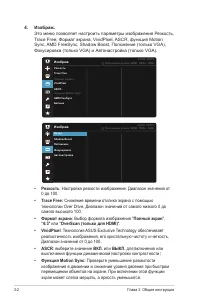
3-2 Глава 3. Общие инструкции 4. Изображ. Это меню позволяет настроить параметры изображения Резкость, Trace Free, Формат экрана, VividPixel, ASCR, функция Motion Sync, AMD FreeSync, Shadow Boost, Положение (только VGA), Фoкуcиpoвкa (только VGA) и Автонастройка (только VGA). Пейзажный режим HDMI 108...
Страница 20 - • AMD FreeSync; синхронизации пикселов. При неправильном выполнении точной
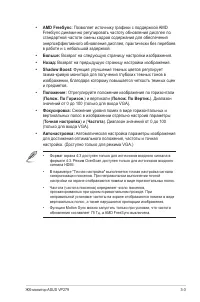
3-3 ЖК-монитор ASUS VP279 • AMD FreeSync : Позволяет источнику графики с поддержкой AMD FreeSync динамично регулировать частоту обновления дисплея по стандартной частоте смены кадров содержания для обеспечения энергоэффективного обновления дисплея, практически без перебоев в работе и с небольшой зад...
Страница 21 - Это меню служит для выбора источника входного сигнала:; Настройка СИСТЕМА; • Splendid Demo Mode; : Bключение демонстрации технологии
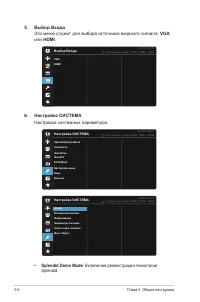
3-4 Глава 3. Общие инструкции 5. Выбop Вxoдa Это меню служит для выбора источника входного сигнала: VGA или HDMI . Пейзажный режим HDMI 1080p 60Hz Выбop Вxoдa VGA HDMI ASUS VP279 6. Настройка СИСТЕМА Настройка системных параметров. Пейзажный режим HDMI 1080p 60Hz Настройка СИСТЕМА Splendid Demo Mode...
Страница 22 - • Гpoмкocть; • QuickFit
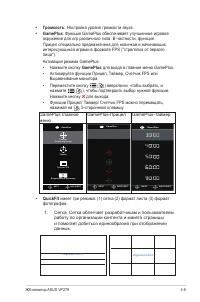
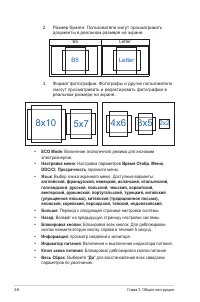
3-5 ЖК-монитор ASUS VP279 • Гpoмкocть : Настройка уровня громкости звука. • GamePlus : Функция GamePlus обеспечивает улучшенное игровое окружение для игр различного типа. В частности, функция Прицел специально предназначена для новичков и начинающих, интересующихся играми в формате FPS ("стрелял...
Страница 24 - Настройка двух кнопок для быстрого вызова функции.; Для кнопки быстрого доступа пользователь может
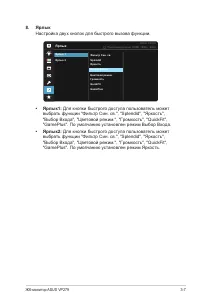
3-7 ЖК-монитор ASUS VP279 8. Ярлык Настройка двух кнопок для быстрого вызова функции. Пейзажный режим HDMI 1080p 60Hz Ярлык Ярлык 1Ярлык 2 Фильтр Cин. св.SplendidЯpкocтьВыбop ВxoдaЦветoвой режим.ГpoмкocтьQuickFitGamePlus ASUS VP279 • Ярлык1: Для кнопки быстрого доступа пользователь может выбрать фун...
Страница 25 - Технические характеристики; Модель
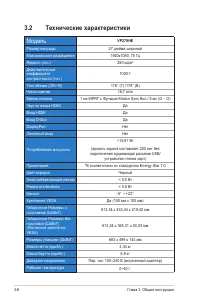
3-8 Глава 3. Общие инструкции 3.2 Технические характеристики Модель VP279HE Размер матрицы 27 дюйма шириной Максимальное разрешение 1920x1080, 75 Гц Яркость (тип.) 250 кд/м 2 Действительный коэффициент контрастности (тип.) 1000:1 Угол обзора (CR>10) 178° (Г) /178° (В) Число цветов 16,7 млн Время ...
Страница 26 - Поиск и устранение неполадок (ответы на; Проблема
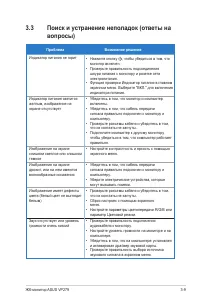
3-9 ЖК-монитор ASUS VP279 3.3 Поиск и устранение неполадок (ответы на вопросы) Проблема Возможное решение Индикатор питания не горит • Нажмите кнопку , чтобы убедиться в том, что монитор включен. • Проверьте правильность подсоединения шнура питания к монитору и розетке сети электропитания. • Функция...
Страница 27 - Список поддерживаемых режимов; Основной режим ПК; Режимы синхронизации SD/HD
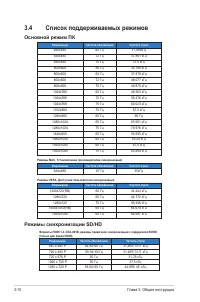
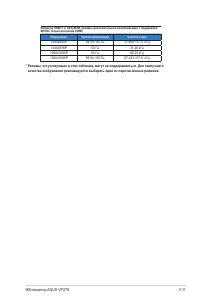
3-10 Глава 3. Общие инструкции 3.4 Список поддерживаемых режимов Основной режим ПК Разрешение Частота обновления Частота строк 640x480 60 Гц 31,469кГц 640x480 72 Гц 37,861 кГц 640x480 75 Гц 37,5 кГц 800x600 56 Гц 35,156 кГц 800x600 60 Гц 37,879 кГц 800x600 72 Гц 48,077 кГц 800x600 75 Гц 46,875 кГц 1...