Страница 2 - ii; Содержание; Задняя панель ЖК-монитора
ii Copyright © 2019 ASUSTeK COMPUTER INC. Все права защищены.Категорически запрещается воспроизводить, передавать, переписывать, сохранять в системе поиска информации или переводить на какой-либо язык в любой форме и любыми способами, за исключением случаев резервного копирования покупателем монитор...
Страница 3 - iii; Уведомления; Заявление о соответствии требованиям Федеральной; которые могут нарушить нормальную работу устройства.; Заявление о соответствии стандартам Канадского
iii Уведомления Заявление о соответствии требованиям Федеральной комиссии по связи Это устройство соответствует требованиям части 15 правил FCC. При использовании устройства должны быть соблюдены следующие два условия: • Данное устройство не создает вредные помехи, и• Данное устройство должно выдерж...
Страница 4 - iv; Информация о технике безопасности
iv Информация о технике безопасности • Перед подключением монитора внимательно ознакомьтесь со всей входящей в комплект документацией. • Не подвергайте устройство воздействию дождя или влаги во избежание возникновения пожара или поражения электрическим током. • Не открывайте корпус монитора. Детали ...
Страница 5 - ПРЕДУПРЕЖДЕНИЕ
v • Розетка питания должна располагаться в легко доступном месте вблизи устройства. • При наличии технических проблем с монитором обратитесь к квалифицированному специалисту по ремонту или к продавцу. • Перед включением сетевой вилки в розетку необходимо обеспечить заземление. Отключение заземления ...
Страница 6 - Уход и очистка; Следующие симптомы не являются признаком
vi Уход и очистка • Перед поднятием и перемещением монитора рекомендуется отключить кабели и шнур питания. При поднятии монитора следуйте рекомендациям. При поднятии или переноске удерживайте монитор за края. Не поднимайте монитор за подставку или шнур. • Очистка. Выключите монитор и отсоедините каб...
Страница 7 - vii; Источники дополнительных сведений; Дополнительная документация
vii Источники дополнительных сведений Дополнительные сведения и обновления ПО можно получить из следующих источников. 1. Веб-сайты ASUS Веб-сайты ASUS содержат последние сведения об оборудовании и ПО ASUS. См. http://www.asus.com 2. Дополнительная документация Комплект поставки может включать дополн...
Страница 8 - ЖК-монитор ASUS модели VG289; Комплект поставки; • Если какой-либо компонент отсутствует или поврежден, немедленно
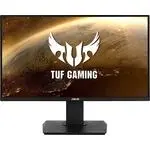
1-1 ЖК-монитор ASUS модели VG289 1.1 Добро пожаловать! Благодарим вас за приобретение ЖК-монитора ASUS ® ! Новейшая модель ЖК-монитора ASUS снабжена широким экраном с ярким, четким изображением и набором функций, повышающих удобство просмотра и использования монитора.Благодаря этим возможностям обес...
Страница 9 - Глава 1. Знакомство с устройством; Сборка монитора; Для сборки монитора выполните следующие действия; • Во время сборки кронштейна/основания монитора рекомендуется не; Выровняйте отверстие под винт на кронштейне с помощью винта
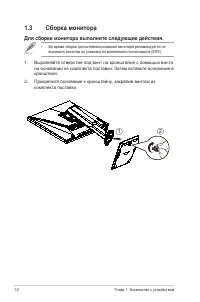
1-2 Глава 1. Знакомство с устройством 1.3 Сборка монитора Для сборки монитора выполните следующие действия . • Во время сборки кронштейна/основания монитора рекомендуется не вынимать монитор из упаковки из вспененного полистирола (EPS). 1. Выровняйте отверстие под винт на кронштейне с помощью винта ...
Страница 10 - Подключение кабелей; DisplayPort
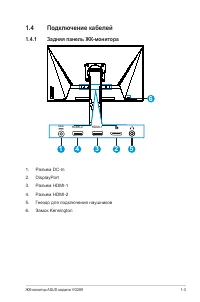
1-3 ЖК-монитор ASUS модели VG289 1.4 Подключение кабелей 1.4.1 Задняя панель ЖК-монитора 6 1 4 3 2 5 HDMI-2 HDMI-1 DCIN 1. Разъем DC-In 2. DisplayPort 3. Разъем HDMI-1 4. Разъем HDMI-2 5. Гнездо для подключения наушников 6. Замок Kensington
Страница 11 - Знакомство с монитором; Кнопки управления; Состояние; Белый; • GamePlus
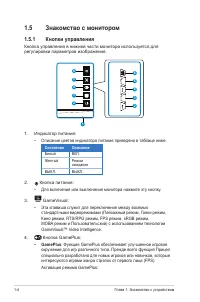
1-4 Глава 1. Знакомство с устройством 1.5 Знакомство с монитором 1.5.1 Кнопки управления Кнопка управления в нижней части монитора используется для регулировки параметров изображения. 1 2 3 4 5 6 2 3 4 5 6 1. Индикатор питания:• Описание цветов индикатора питания приведено в таблице ниже. Состояние ...
Страница 12 - GamePlus
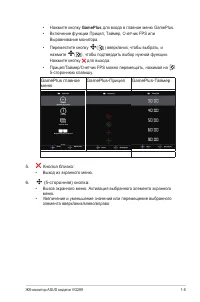
1-5 ЖК-монитор ASUS модели VG289 • Нажмите кнопку GamePlus для входа в главное меню GamePlus. • Включение функции Прицел, Таймер, Счетчик FPS или Выравнивание монитора. • Переместите кнопку ( ) вверх/вниз, чтобы выбрать, и нажмите ( ), чтобы подтвердить выбор нужной функции. Нажмите кнопку для выход...
Страница 13 - Регулировка положения монитора; • Для оптимального обзора установите монитор таким образом,
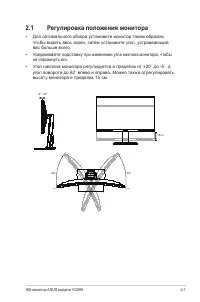
2-1 ЖК-монитор ASUS модели VG289 2.1 Регулировка положения монитора • Для оптимального обзора установите монитор таким образом, чтобы видеть весь экран, затем установите угол, устраивающий вас больше всего. • Удерживайте подставку при изменении угла наклона монитора, чтобы не опрокинуть его. • Угол ...
Страница 14 - установки настенного крепления VESA); Для снятия стойки/доставки выполните следующие; • Комплект настенного крепления VESA (100 x 100 мм) приобретается
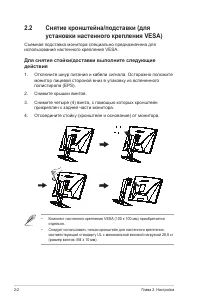
2-2 Глава 2. Настройка 2.2 Снятие кронштейна/подставки (для установки настенного крепления VESA) Съемная подставка монитора специально предназначена для использования настенного крепления VESA. Для снятия стойки/доставки выполните следующие действия 1. Отключите шнур питания и кабели сигнала. Осторо...
Страница 16 - Элементы управления экранного меню; Настройка параметров
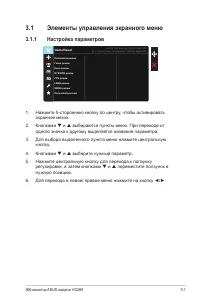
3-1 ЖК-монитор ASUS модели VG289 3.1 Элементы управления экранного меню 3.1.1 Настройка параметров MOBA pежим Пользовательский GameVisual Пейзажный режим RTS/RPG pежим FPS pежим Кино pежим Гонки pежим Гонки pежим DisplayPort 3840x2160@60Hz ASUS TUF Gaming VG289 HDR OFF sRGB режим 1. Нажмите 5-сторон...
Страница 17 - Глава 3. Общие инструкции; Описание функций экранного меню
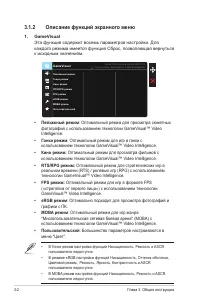
3-2 Глава 3. Общие инструкции 3.1.2 Описание функций экранного меню 1. GameVisual Эта функция содержит восемь параметров настройки. Для каждого режима имеется функция Сброс, позволяющая вернуться к исходным значениям. MOBA pежим Пользовательский GameVisual Пейзажный режим RTS/RPG pежим FPS pежим Кин...
Страница 18 - Регулировка уровня излучения синего света от светодиодной; • Уровень 0; : Чем выше уровень, тем больше уменьшается
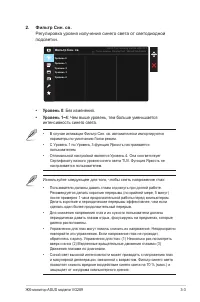
3-3 ЖК-монитор ASUS модели VG289 2. Фильтр Cин. св. Регулировка уровня излучения синего света от светодиодной подсветки. Фильтр Cин. св. Уровень 0 Уровень 3Уровень 4 Уровень 2 Уровень 1 Гонки pежим DisplayPort 3840x2160@60Hz ASUS TUF Gaming VG289 HDR OFF • Уровень 0 : Без изменений. • Уровень 1~4 : ...
Страница 19 - Выберите нужный режим цветопередачи.; : Включает три предустановленных цветовых; могут настраиваться пользователем в диапазоне от 0 до 100.
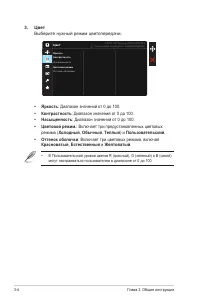
3-4 Глава 3. Общие инструкции 3. Цвет Выберите нужный режим цветопередачи. Цвет Яpкocть Цветoвой режим. Оттенок оболочки Насыщенность Кoнтpacтнocть Гонки pежим DisplayPort 3840x2160@60Hz ASUS TUF Gaming VG289 HDR OFF • Яркость : Диапазон значений от 0 до 100. • Кoнтpacтнocть : Диапазон значений от 0...
Страница 20 - • Выберите формат 4:3, чтобы вывести изображение в соответствии с
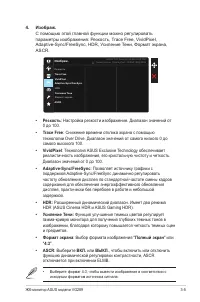
3-5 ЖК-монитор ASUS модели VG289 4. Изображ. С помощью этой главной функции можно регулировать параметры изображения: Резкость, Trace Free, VividPixel, Adaptive-Sync/FreeSync, HDR, Усиление Тени, Формат экрана, ASCR. Изображ. Резкость HDR Adaptive-Sync/FreeSync VividPixel Trace Free Формат экрана AS...
Страница 21 - Выберите источник входного сигнала:; Настройка системных параметров.; • GameVisual Demo Mode; : Bключение демонстрации технологии
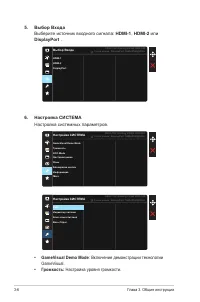
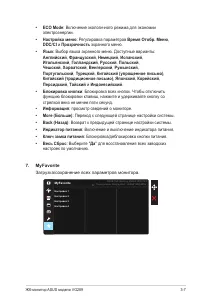
3-6 Глава 3. Общие инструкции 5. Выбop Вxoдa Выберите источник входного сигнала: HDMI-1 , HDMI-2 или DisplayPort . Выбop Вxoдa HDMI-1 DisplayPort HDMI-2 Гонки pежим DisplayPort 3840x2160@60Hz ASUS TUF Gaming VG289 HDR OFF 6. Настройка СИСТЕМА Настройка системных параметров. Блокировка кнопкиИнформац...
Страница 23 - Технические характеристики; Модель
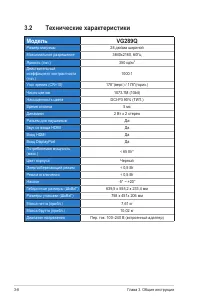
3-8 Глава 3. Общие инструкции 3.2 Технические характеристики Модель VG289Q Размер матрицы 28 дюйма шириной Максимальное разрешение 3840x2160, 60Гц Яркость (тип.) 350 кд/м 2 Действительный коэффициент контрастности (тип.) 1000:1 Угол зрения (CR=10) 178°(верт.) / 178°(гориз.) Число цветов 1073.7M (10b...
Страница 24 - Поиск и устранение неполадок (ответы на; Проблема
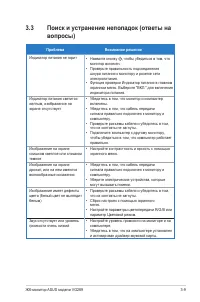
3-9 ЖК-монитор ASUS модели VG289 3.3 Поиск и устранение неполадок (ответы на вопросы) Проблема Возможное решение Индикатор питания не горит • Нажмите кнопку , чтобы убедиться в том, что монитор включен. • Проверьте правильность подсоединения шнура питания к монитору и розетке сети электропитания. • ...
Страница 26 - поддерживаться. Для наилучшего качества изображения
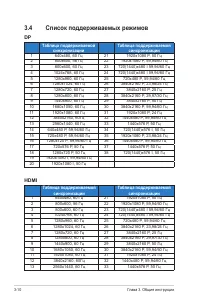
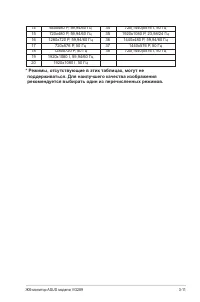
3-11 ЖК-монитор ASUS модели VG289 14 640x480 P, 59,94/60 Гц 34 720(1440)x576 I, 50 Гц 15 720x480 P, 59,94/60 Гц 35 1920x1080 P, 23,98/24 Гц 16 1280x720 P, 59,94/60 Гц 36 1440x480 P, 59,94/60 Гц 17 720x576 Р, 50 Гц 37 1440x576 Р, 50 Гц 18 1280x720 Р, 50 Гц 38 720(1440)x576 I, 50 Гц 19 1920x1080 I, 59...