Страница 2 - ii
ii Copyright © 2015 ASUSTeK COMPUTER INC. Все права защищены. Ни один из разделов данного руководства, включая содержащуюся в нем информацию об устройствах и программном обеспечении, не подлежит воспроизведению, передаче, переписи, сохранению в системе поиска информации или переводу на какой-либо яз...
Страница 3 - iii; Содержание
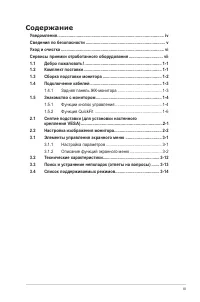
iii Содержание Уведомления .............................................................................................. iv Сведения по безопасности ...................................................................... v Уход и очистка .................................................................
Страница 4 - iv; Уведомления; Уведомления о соответствии стандартам Федеральной; AEEE Yönetmeliğine Uygundur
iv Уведомления Уведомления о соответствии стандартам Федеральной комиссии по связи США (FCC) Это устройство соответствует требованиям части 15 правил FCC. При использовании устройства должны быть соблюдены следующие два условия:• данное устройство не создает вредные помехи и • данное устройство долж...
Страница 5 - Сведения по безопасности
v Сведения по безопасности • Перед подключением монитора внимательно ознакомьтесь со всей входящей в комплект документацией. • Не подвергайте устройство воздействию дождя или влаги во избежание возникновения пожара или поражения электрическим током. • Не открывайте корпус монитора. Детали внутри кор...
Страница 6 - Уход и очистка; Следующие симптомы не являются признаком
vi Уход и очистка • Перед поднятием и перемещением монитора рекомендуется отключить кабели и шнур питания. При поднятии монитора следуйте рекомендациям. При поднятии или переноске удерживайте монитор за края. Не поднимайте монитор за подставку или шнур. • Очистка. Выключите монитор и отсоедините каб...
Страница 7 - vii; Источники дополнительных сведений; Дополнительная документация; Сервисы приемки отработанного
vii Источники дополнительных сведений Дополнительные сведения и обновления ПО можно получить из следующих источников. 1. Веб-сайты ASUS Веб-сайты ASUS содержат последние сведения об оборудовании и ПО ASUS. См. http://www.asus.com 2. Дополнительная документация Комплект поставки может включать дополн...
Страница 8 - Благодарим вас за приобретение ЖК-монитора ASUS; Комплект поставки; Проверьте наличие в упаковке следующих элементов:; Если какой-либо компонент отсутствует или поврежден, немедленно
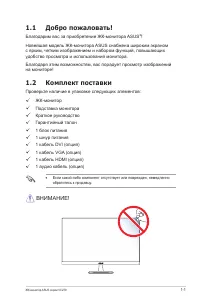
1-1 ЖК-монитор ASUS серии VC279 1.1 Добро пожаловать! Благодарим вас за приобретение ЖК-монитора ASUS ® ! Новейшая модель ЖК-монитора ASUS снабжена широким экраном с ярким, четким изображением и набором функций, повышающих удобство просмотра и использования монитора.Благодаря этим возможностям, вас ...
Страница 9 - Сборка подставки монитора; часовой стрелке. Установите наиболее удобный угол наклона; Рекомендуется накрыть поверхность стола мягкой тканью, чтобы
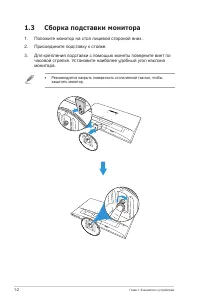
1-2 Глава 1. Знакомство с устройством 1.3 Сборка подставки монитора 1. Положите монитор на стол лицевой стороной вниз.2. Присоедините подставку к стойке.3. Для крепления подставки с помощью монеты поверните винт по часовой стрелке. Установите наиболее удобный угол наклона монитора. • Рекомендуется н...
Страница 10 - Подключение кабелей; Задняя панель ЖК-монитора; крепления монитора
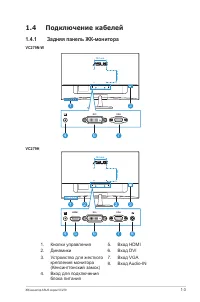
1-3 ЖК-монитор ASUS серии VC279 1.4 Подключение кабелей 1.4.1 Задняя панель ЖК-монитора VC279N-W HDMI D V I V G A VGA DVI 1 4 7 3 6 100 mm 100 mm VC279H HDMI D V I V G A 100 mm 100 mm VGA DVI HDMI 1 4 7 8 2 2 3 5 6 1. Кнопки управления 2. Динамики3. Устройство для жесткого крепления монитора (Кенсин...
Страница 11 - Знакомство с монитором; Функции кнопок управления
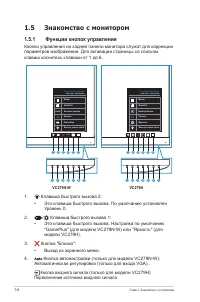
1-4 Глава 1. Знакомство с устройством 1.5 Знакомство с монитором 1.5.1 Функции кнопок управления Кнопки управления на задней панели монитора служат для коррекции параметров изображения. Для активации страницы со списком клавиш коснитесь клавиши от 1 до 6. 1 2 3 4 5 6 2 1 3 4 5 6 7 Стандартный режим ...
Страница 12 - QuickFit; Состояние Описание
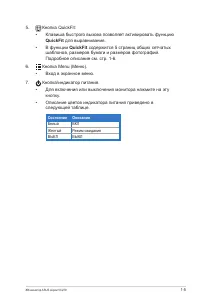
1-5 ЖК-монитор ASUS серии VC279 5. Кнопка QuickFit: • Клавиша быстрого вызова позволяет активировать функцию QuickFit для выравнивания. • В функции QuickFit содержится 5 страниц общих сетчатых шаблонов, размеров бумаги и размеров фотографий. Подробное описание см. стр. 1-6. 6. Кнопка Menu (Меню). • ...
Страница 13 - Функция QuickFit; Alignment Grid; Letter
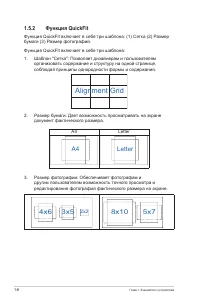
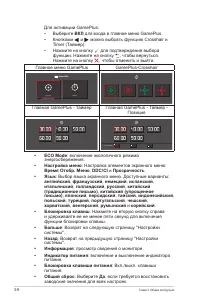
1-6 Глава 1. Знакомство с устройством 1.5.2 Функция QuickFit Функция QuickFit включает в себя три шаблона: (1) Сетка (2) Размер бумаги (3) Размер фотографий. Функция QuickFit включает в себя три шаблона:1. Шаблон "Сетка": Позволяет дизайнерам и пользователям организовать содержание и структу...
Страница 14 - настенного крепления VESA); монитор на чистый стол лицевой стороной вниз.; • Рекомендуется накрыть поверхность стола мягкой тканью, чтобы
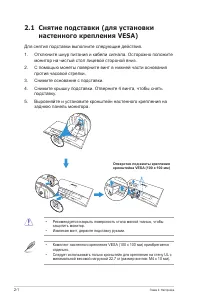
2-1 Глава 2. Настройка 2.1 Снятие подставки (для установки настенного крепления VESA) Для снятия подставки выполните следующие действия.1. Отключите шнур питания и кабели сигнала. Осторожно положите монитор на чистый стол лицевой стороной вниз. 2. С помощью монеты поверните винт в нижней части основ...
Страница 15 - Настройка изображения монитора; • Для оптимального качества изображения при регулировке высоты
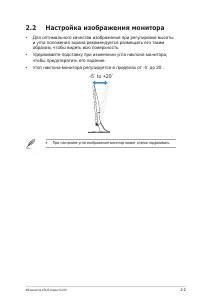
2-2 ЖК-монитор ASUS серии VC279 2.2 Настройка изображения монитора • Для оптимального качества изображения при регулировке высоты и угла положения экрана рекомендуется размещать его таким образом, чтобы видеть всю поверхность. • Удерживайте подставку при изменении угла наклона монитора, чтобы предот...
Страница 16 - Элементы управления экранного; Настройка параметров; кнопки и . При переходе от одного значка к другому имя
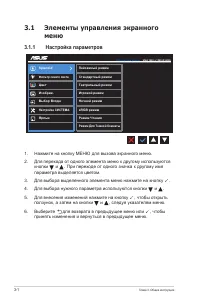
3-1 Глава 3. Общие инструкции 3.1 Элементы управления экранного меню 3.1.1 Настройка параметров Splendid Пейзажный режим Стандартный режим Театральный режим Игровой режим Ночной режим sRGB режим Режим Чтения Режим Для Темной Комнаты VGA 1920 x 1080 @ 60Hz Стандартный режим Цвет Изображ. Выбop Вxoдa ...
Страница 17 - Описание функций экранного меню
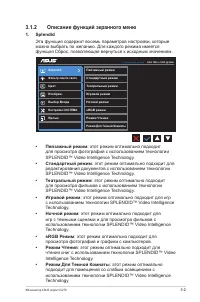
3-2 ЖК-монитор ASUS серии VC279 3.1.2 Описание функций экранного меню 1. Splendid Эта функция содержит восемь параметров настройки, которые можно выбрать по желанию. Для каждого режима имеется функция Сброс, позволяющая вернуться к исходным значениям. Splendid Пейзажный режим Стандартный режим Театр...
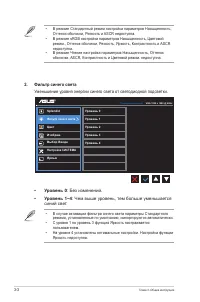
Страница 18 - Фильтр синего света; Уровень 0; : Чем выше уровень, тем больше уменьшается
3-3 Глава 3. Общие инструкции • В режиме Стандартный режим настройка параметров Насыщенность, Оттенок оболочки, Резкость и ASCR недоступна. • В режиме sRGB настройка параметров Насыщенность, Цветoвой режим., Оттенок оболочки, Резкость, Яркость, Контрастность и ASCR недоступна. • В режиме Чтение наст...
Страница 19 - • В режиме User Mode (Пользовательский режим) уровни цветов
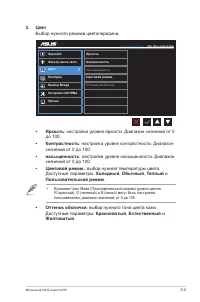
3-4 ЖК-монитор ASUS серии VC279 3. Цвет Выбор нужного режима цветопередачи. Splendid Яpкocть Кoнтpacтнocть Насыщенность Цветoвой режим. Оттенок оболочки Цвет Изображ. Фильтр синего света VGA 1920 x 1080 @ 60Hz Стандартный режим Выбop Вxoдa Настройка СИСТЕМА Ярлык • Яркость : настройка уровня яркости...
Страница 20 - • Значение 4:3 доступно только в том случае, если источник сигнала; ASCR
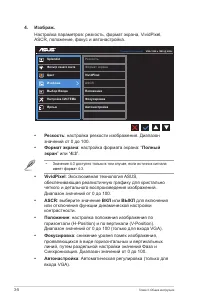
3-5 Глава 3. Общие инструкции 4. Изображ. Настройка параметров: резкость, формат экрана, VividPixel, ASCR, положение, фокус и автонастройка. Splendid Резкость Формат экрана ASCR VividPixel Цвет Изображ. Фильтр синего света VGA 1920 x 1080 @ 60Hz Стандартный режим Выбop Вxoдa Настройка СИСТЕМА Ярлык ...
Страница 21 - Выбор входа; Выбор источника входного сигнала.
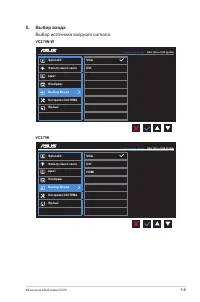
3-6 ЖК-монитор ASUS серии VC279 5. Выбор входа Выбор источника входного сигнала. VC279N-W VGA 1920 x 1080 @ 60Hz Стандартный режим Выбop Вxoдa Настройка СИСТЕМА Ярлык Splendid Цвет Изображ. Фильтр синего света VGA DVI VC279H VGA 1920 x 1080 @ 60Hz Стандартный режим Выбop Вxoдa Настройка СИСТЕМА Ярлы...
Страница 22 - Настройка СИСТЕМА; Настройка системных параметров.
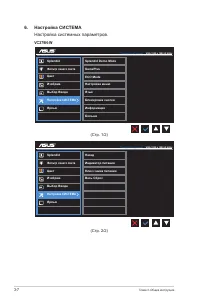
3-7 Глава 3. Общие инструкции 6. Настройка СИСТЕМА Настройка системных параметров. VC279N-W Splendid Splendid Demo Mode GamePlus ECO Mode Настройка меню Язык Блокировка кнопки Информация Больше Цвет Изображ. Фильтр синего света VGA 1920 x 1080 @ 60Hz Стандартный режим Выбop Вxoдa Настройка СИСТЕМА Я...
Страница 23 - Splendid Demo Mode
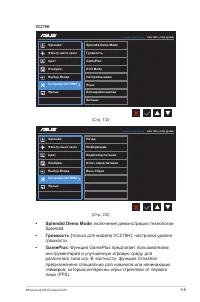
3-8 ЖК-монитор ASUS серии VC279 VC279H Splendid Splendid Demo Mode GamePlus ECO Mode Настройка меню Язык Блокировка кнопки Больше Цвет Изображ. Фильтр синего света VGA 1920 x 1080 @ 60Hz Стандартный режим Выбop Вxoдa Настройка СИСТЕМА Ярлык Гpoмкocть (Стр. 1/2) Hазад Индикатор питания Kлюч замка пит...
Страница 25 - Назначение конкретной функции двум клавишам быстрого
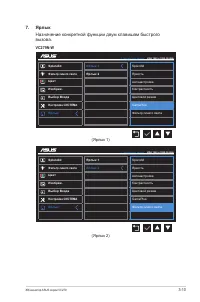
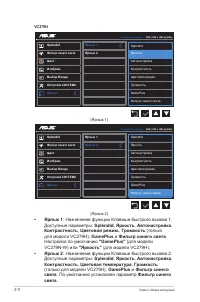
3-10 ЖК-монитор ASUS серии VC279 7. Ярлык Назначение конкретной функции двум клавишам быстрого вызова. VC279N-W Splendid Ярлык 1 Ярлык 2 Кoнтpacтнocть Цветoвой режим. Splendid Яpкocть GamePlus Фильтр синего света Ярлык Цвет Изображ. Фильтр синего света VGA 1920 x 1080 @ 60Hz Стандартный режим Выбop ...
Страница 27 - Технические характеристики; Модель
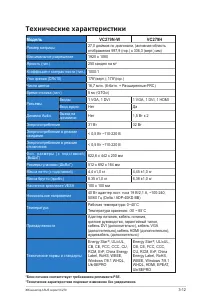
3-12 ЖК-монитор ASUS серии VC279 Технические характеристики Модель VC279N-W VC279H Размер матрицы 27,0 дюймов по диагонали, (активная область отображения 597,9 (гор.) x 336,3 (верт.) мм) Максимальное разрешение 1920 x 1080 Яркость (тип.) 250 кандел на м 2 Коэффициент контрастности (тип.) 1000:1 Угол...
Страница 28 - Поиск и устранение неполадок; Проблема
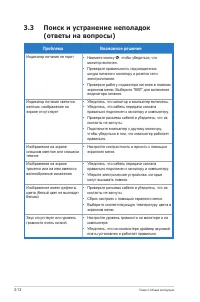
3-13 Глава 3. Общие инструкции 3.3 Поиск и устранение неполадок (ответы на вопросы) Проблема Возможное решение Индикатор питания не горит • Нажмите кнопку , чтобы убедиться, что монитор включен. • Проверьте правильность подсоединения шнура питания к монитору и розетке сети электропитания. • Проверьт...
Страница 29 - Список поддерживаемых режимов; Режимы VESA / IBM поддерживают синхронизацию
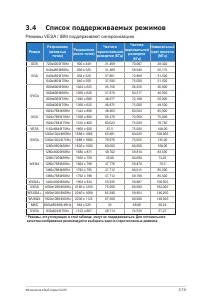
3-14 ЖК-монитор ASUS серии VC279 3.4 Список поддерживаемых режимов Режимы VESA / IBM поддерживают синхронизацию Режим Разрешение (активные точки) Разрешение (всего точек) Частота горизонтальной развертки (КГц) Частота вертикальной развертки (КГц) Номинальный цвет пиксела (МГц) DOS 720x400@70Hz 900 x...