Страница 2 - ii; Содержание
ii Copyright © 2019 ASUSTeK COMPUTER INC. Все права защищены.Категорически запрещается воспроизводить, передавать, переписывать, сохранять в системе поиска информации или переводить на какой-либо язык в любой форме и любыми способами, за исключением случаев резервного копирования покупателем монитор...
Страница 4 - iv; Уведомления; Уведомления о соответствии стандартам Федеральной
iv Уведомления Уведомления о соответствии стандартам Федеральной комиссии по связи США (FCC) Это устройство соответствует требованиям части 15 правил FCC. При использовании устройства должны быть соблюдены следующие два условия: • Данное устройство не вызывает вредных помех. • Данное устройство долж...
Страница 5 - Сведения по безопасности
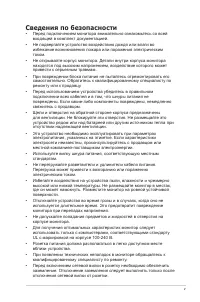
v Сведения по безопасности • Перед подключением монитора внимательно ознакомьтесь со всей входящей в комплект документацией. • Не подвергайте устройство воздействию дождя или влаги во избежание возникновения пожара или поражения электрическим током. • Не открывайте корпус монитора. Детали внутри кор...
Страница 6 - ПРЕДУПРЕЖДЕНИЕ
vi ПРЕДУПРЕЖДЕНИЕ Использование наушников и гарнитуры, не указанных в данном руководстве, может привести к потере слуха в связи с повышенным звуковым давлением. 1. Запрещается утилизировать электроприборы вместе с несортированными бытовыми отходами. Для этого существуют отдельные пункты приема.2. За...
Страница 7 - vii; Уход и очистка; Следующие симптомы не являются признаком
vii Уход и очистка • Перед поднятием и перемещением монитора рекомендуется отключить кабели и шнур питания. При поднятии монитора следуйте рекомендациям. При поднятии или переноске удерживайте монитор за края. Не поднимайте монитор за подставку или шнур. • Очистка. Выключите монитор и отсоедините ка...
Страница 8 - viii; Источники дополнительных сведений; Дополнительная документация
viii Источники дополнительных сведений Дополнительные сведения и обновления ПО можно получить из следующих источников. 1. Веб-сайты ASUS Веб-сайты ASUS содержат последние сведения об оборудовании и ПО ASUS. См. http://www.asus.com 2. Дополнительная документация Комплект поставки может включать допол...
Страница 9 - ЖК-монитор ASUS Серия VA27E; Комплект поставки; Если какой-либо компонент отсутствует или поврежден, немедленно
1-1 ЖК-монитор ASUS Серия VA27E 1.1 Добро пожаловать! Благодарим вас за приобретение ЖК-монитора ASUS ® ! Новейшая модель ЖК-монитора ASUS снабжена широким экраном с ярким, четким изображением и набором функций, повышающих удобство просмотра и использования монитора.Благодаря этим возможностям обесп...
Страница 10 - Глава 1. Знакомство с устройством; Сборка монитора; Для сборки монитора выполните следующие действия.; Положите монитор вниз экраном на ровный стол, застеленный
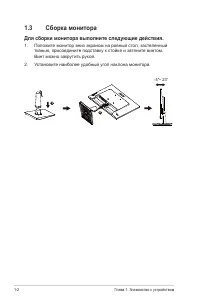
1-2 Глава 1. Знакомство с устройством 1.3 Сборка монитора Для сборки монитора выполните следующие действия. 1. Положите монитор вниз экраном на ровный стол, застеленный тканью, присоедините подставку к стойке и затяните винтом. Винт можно закрутить рукой. 2. Установите наиболее удобный угол наклона ...
Страница 11 - Подключение кабелей; Задняя панель ЖК-монитора; Разъем питания пер. тока
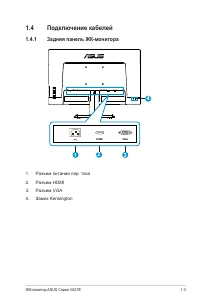
1-3 ЖК-монитор ASUS Серия VA27E 1.4 Подключение кабелей 1.4.1 Задняя панель ЖК-монитора 2 4 3 1 HDMI VGA 1. Разъем питания пер. тока 2. Разъем HDMI 3. Разъем VGA 4. Замок Kensington
Страница 12 - Установка; or; или
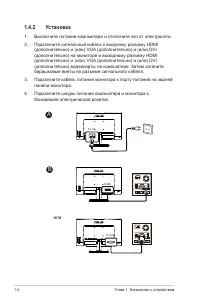
1-4 Глава 1. Знакомство с устройством 1.4.2 Установка 1. Выключите питание компьютера и отключите его от электросети. 2. Подключите сигнальный кабель к входному разъему HDMI (дополнительно) и (или) VGA (дополнительно) и (или) DVI (дополнительно) на мониторе и выходному разъему HDMI (дополнительно) и...
Страница 13 - Шестигранник
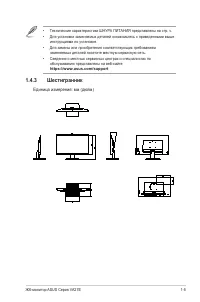
1-5 ЖК-монитор ASUS Серия VA27E • Технические характеристики ШНУРА ПИТАНИЯ представлены на стр. v. • Для установки заменяемых деталей ознакомьтесь с приведенными выше инструкциями по установке. • Для замены или приобретения соответствующих требованиям заменяемых деталей посетите местную сервисную се...
Страница 14 - Знакомство с монитором; Кнопки управления
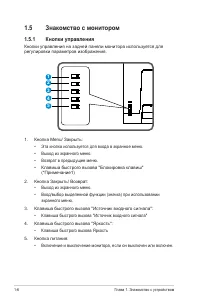
1-6 Глава 1. Знакомство с устройством 1.5 Знакомство с монитором 1.5.1 Кнопки управления Кнопки управления на задней панели монитора используется для регулировки параметров изображения. 1 2 345 1. Кнопка Menu/ Закрыть: • Эта кнопка используется для входа в экранное меню. • Выход из экранного меню . ...
Страница 15 - установки настенного крепления VESA); Съемная подставка монитора специально предназначена для; Для снятия стойки/доставки выполните следующие действия; Отключите шнур питания и кабели сигнала. Осторожно уложите; Рекомендуется накрыть поверхность стола мягкой тканью, чтобы
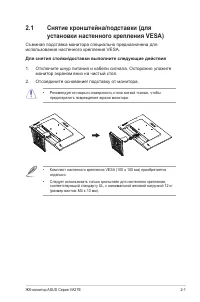
2-1 ЖК-монитор ASUS Серия VA27E 2.1 Снятие кронштейна/подставки (для установки настенного крепления VESA) Съемная подставка монитора специально предназначена для использования настенного крепления VESA. Для снятия стойки/доставки выполните следующие действия 1. Отключите шнур питания и кабели сигнал...
Страница 16 - Настройка параметров монитора; Для оптимального обзора установите монитор таким образом,; При регулировке угла просмотра монитор может слегка
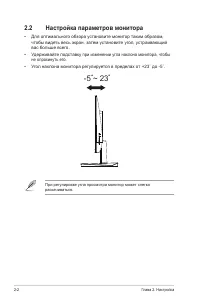
2-2 Глава 2. Настройка 2.2 Настройка параметров монитора • Для оптимального обзора установите монитор таким образом, чтобы видеть весь экран, затем установите угол, устраивающий вас больше всего. • Удерживайте подставку при изменении угла наклона монитора, чтобы не опрокинуть его. • Угол наклона мон...
Страница 17 - Элементы управления экранного меню; Настройка параметров
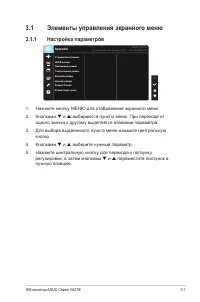
3-1 ЖК-монитор ASUS Серия VA27E 3.1 Элементы управления экранного меню 3.1.1 Настройка параметров Режим ЧтенияРежим Темн. комн. Splendid Стандартный режим Ночной режим Театральный режимИгровой режим Пейзажный режим sRGB режим Стандартный режим VGA 1920x1080@60Hz ASUS VA27E 1. Нажмите кнопку МЕНЮ для...
Страница 18 - Глава 3. Общие инструкции; Описание функций экранного меню; пользователю недоступны.
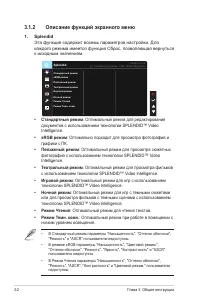
3-2 Глава 3. Общие инструкции 3.1.2 Описание функций экранного меню 1. Splendid Эта функция содержит восемь параметров настройки. Для каждого режима имеется функция Сброс, позволяющая вернуться к исходным значениям. Режим ЧтенияРежим Темн. комн. Splendid Стандартный режим Ночной режим Театральный ре...
Страница 19 - Регулировка уровня излучения синего света от светодиодной; Уровень 0; : Чем выше уровень, тем больше уменьшается
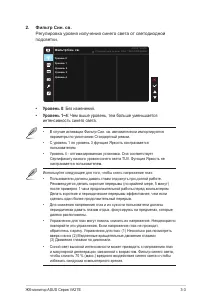
3-3 ЖК-монитор ASUS Серия VA27E 2. Фильтр Cин. св. Регулировка уровня излучения синего света от светодиодной подсветки. Фильтр Cин. св. Уровень 0 Уровень 3Уровень 4 Уровень 2 Уровень 1 Стандартный режим VGA 1920x1080@60Hz ASUS VA27E • Уровень 0 : Без изменений. • Уровень 1~4 : Чем выше уровень, тем ...
Страница 20 - Выберите нужный режим цветопередачи.; : Включает три предустановленных цветовых; могут быть настроены пользователем в диапазоне от 0 до 100.
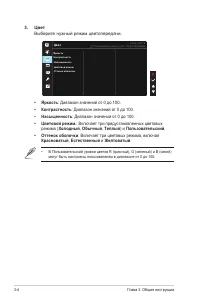
3-4 Глава 3. Общие инструкции 3. Цвет Выберите нужный режим цветопередачи. Цвет Яpкocть Цветoвой режим.Оттенок оболочки Насыщенность Кoнтpacтнocть Стандартный режим VGA 1920x1080@60Hz ASUS VA27E • Яpкocть : Диапазон значений от 0 до 100. • Кoнтpacтнocть : Диапазон значений от 0 до 100. • Насыщенност...
Страница 22 - Это меню служит для выбора источника входного сигнала:; VGA; Настройка системных параметров.
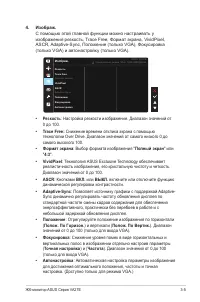
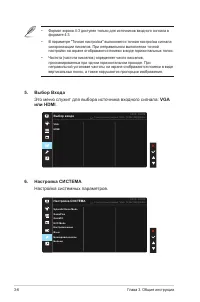
3-6 Глава 3. Общие инструкции • Формат экрана 4:3 доступен только для источников входного сигнала в формате 4:3 . • В параметре "Точная настройка" выполняется точная настройка сигнала синхронизации пикселов. При неправильном выполнении точной настройки на экране отображаются помехи в виде го...
Страница 23 - Splendid Demo Mode
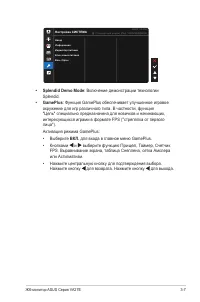
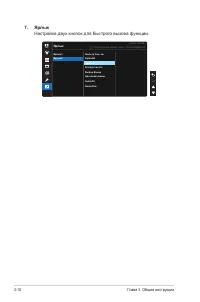
3-7 ЖК-монитор ASUS Серия VA27E Настройка СИСТЕМА Назад Информация Стандартный режим VGA 1920x1080@60Hz ASUS VA27E Ключ замка питания Индикатор питания Весь Сброс • Splendid Demo Mode : Bключение демонстрации технологии Splendid. • GamePlus : Функция GamePlus обеспечивает улучшенное игровое окружени...
Страница 24 - GamePlus главное меню; GamePlus главное- Таймер; QuickFit; Сетка: Сетка облегчает разработчикам и пользователям; Alignment Grid 2
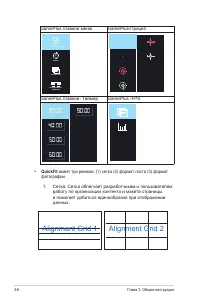
3-8 Глава 3. Общие инструкции GamePlus главное меню GamePlus-Прицел Таймер Прицел (Режим обучения) Счетчик FPS FPS Выравнивание монитора GamePlus главное- Таймер GamePlus -FPS FPS • QuickFit имеет три режима: (1) сетка (2) формат листа (3) формат фотографии. 1. Сетка: Сетка облегчает разработчикам и...
Страница 25 - Letter
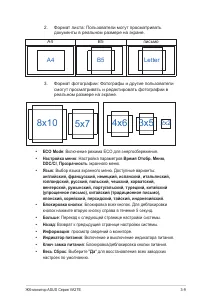
3-9 ЖК-монитор ASUS Серия VA27E 2. Формат листа: Пользователи могут просматривать документы в реальном размере на экране. A4 B5 письмо A4 B5 EXIT Letter EXIT 3. Формат фотографии: Фотографы и другие пользователи смогут просматривать и редактировать фотографии в реальном размере на экране. 8x10 5x7 3...
Страница 27 - Технические характеристики; Модель
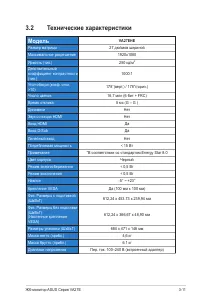
3-11 ЖК-монитор ASUS Серия VA27E 3.2 Технические характеристики Модель VA27EHE Размер матрицы 27 дюймов шириной Максимальное разрешение 1920x1080 Яркость (тип.) 250 кд/м 2 Действительный коэффициент контрастности (тип.) 1000:1 Угол обзора (коэф. откл. >10) 178°(верт.) / 178°(гориз.) Число цветов ...
Страница 28 - Поиск и устранение неполадок (ответы на; Проблема
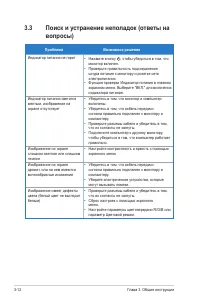
3-12 Глава 3. Общие инструкции 3.3 Поиск и устранение неполадок (ответы на вопросы) Проблема Возможное решение Индикатор питания не горит • Нажмите кнопку , чтобы убедиться в том, что монитор включен. • Проверьте правильность подсоединения шнура питания к монитору и розетке сети электропитания. • Фу...
Страница 29 - Список поддерживаемых режимов; Основной режим ПК
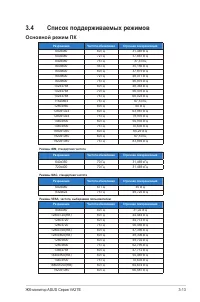
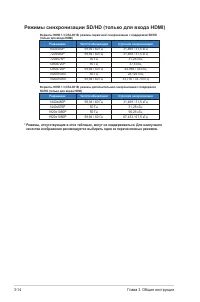
3-13 ЖК-монитор ASUS Серия VA27E 3.4 Список поддерживаемых режимов Основной режим ПК Разрешение Частота обновления Строчная синхронизация 640x480 60 Гц 31,469 кГц 640x480 72 Гц 37,861 кГц 640x480 75 Гц 37,5 кГц 800x600 56 Гц 35,156 кГц 800x600 60 Гц 37,879 кГц 800x600 72 Гц 48,077 кГц 800x600 75 Гц ...