Страница 2 - ii
ii Первое издание Июнь 2020 г. © ASUSTeK COMPUTER INC., 2020 Все права защищены. Никакая часть данного руководства, а также изделия и программное обеспечение, описанные в данном руководстве, не могут быть воспроизведены, распространены, переписаны, сохранены в информационно-поисковой системе или пер...
Страница 3 - iii; Оглавление; Глава 1: Общие сведения об изделии
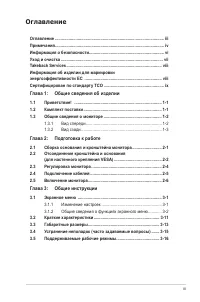
iii Оглавление Оглавление ................................................................................................ iii Примечания ................................................................................................ iv Информация о безопасности .......................................
Страница 4 - iv; Примечания; Заявление о соответствии требованиям Федеральной комиссии; или модификации данного прибора, явно не утвержденные стороной,; Данное изделие соответствует стандарту ENERGY STAR
iv Примечания Заявление о соответствии требованиям Федеральной комиссии по связи США (FCC) Данный прибор соответствует части 15 правил FCC. Эксплуатация прибора допускается при соблюдении следующих двух условий:• данный прибор не должен создавать вредные помехи;• данный прибор должен допускать прием...
Страница 5 - Соответствие требованиям Канадского Министерства связи; установленным правилами Канадского департамента связи для
v Вся продукция ASUS с логотипом ENERGY STAR соответствует требованиям стандарта ENERGY STAR, и функция управления питанием включена по умолчанию. Монитор и компьютер настроены автоматический переход в спящий режим через 10 и 30 минут отсутствия активности пользователя соответственно. Чтобы пробудит...
Страница 6 - Информация о безопасности; Этот символ перечеркнутого м ус орного бак а означает, что продук т
vi Информация о безопасности • Перед установкой монитора тщательно изучите всю документацию, содержащуюся в упаковке. • В целях предотвращения возгорания и поражения электрическим током не допускайте попадания монитора под дождь, а также не подвергайте его воздействию влаги. • Никогда не пытайтесь о...
Страница 7 - vii; Уход и очистка; Для монитора перечисленные ниже признаки считаются; Условные обозначения, используемые в настоящем руководстве
vii Уход и очистка • Перед подъемом или изменением положения монитора рекомендуется отключать все кабели, а также кабель питания. При установке монитора используйте предусмотренные для этого процедуры подъема. При подъеме и переносе монитора беритесь за его боковые стороны. Не поднимайте монитор за ...
Страница 8 - viii; Источники дополнительной информации; Дополнительная документация; Takeback Services
viii Источники дополнительной информации Обращайтесь к перечисленным ниже источникам для получения дополнительной информации, а также для получения обновлений для прибора и программного обеспечения. 1. Веб-сайты компании ASUS Веб-сайты компании ASUS по всему миру предоставляют актуальную информацию ...
Страница 11 - ЖК-монитор ASUS серии VA27D; Благодарим Вас за покупку ЖК-монитора ASUS; Комплект поставки; В случае повреждения или отсутствия любого из указанных выше
1-1 ЖК-монитор ASUS серии VA27D 1.1 Приветствие! Благодарим Вас за покупку ЖК-монитора ASUS ® ! Э тот н о ве й ш и й ш и р о к о э к р а н н ы й Ж К - м о н и то р ф и р м ы A S U S о с н а ще н более широким и более ярким экраном, обеспечивающим кристально четкое изображение, а также набором функци...
Страница 12 - Глава 1: Общие сведения об изделии; Общие сведения о мониторе; Вид спереди; Значения цветов индикатора питания представлены в таблице; Состояние; Белый; Нажмите эту кнопку, чтобы открыть экранное меню, когда оно
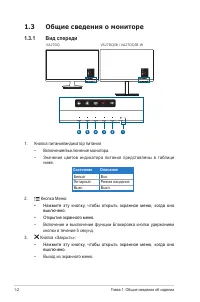
1-2 Глава 1: Общие сведения об изделии 1.3 Общие сведения о мониторе 1.3.1 Вид спереди Menu Close Input Select Brightness Blue Light Filter Menu Close Input Select Brightness Blue Light Filter VA27DQSB / VA27DQSB-W VA27DQ 1 2 3 4 5 6 1. Кнопка питания/индикатор питания • Включение/выключение монитор...
Страница 13 - Вид сзади
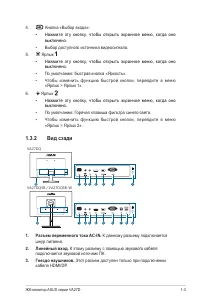
1-3 ЖК-монитор ASUS серии VA27D 4. Кнопка «Выбор входа»: • Нажмите эту кнопку, чтобы открыть экранное меню, когда оно выключено. • Выбор доступного источника видеосигнала. 5. Ярлык • Нажмите эту кнопку, чтобы открыть экранное меню, когда оно выключено. • По умолчанию: быстрая кнопка «Яркость». • Что...
Страница 14 - Входной разъем DisplayPort
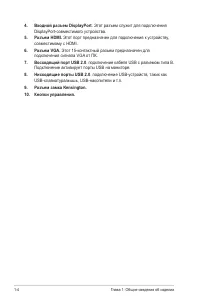
1-4 Глава 1: Общие сведения об изделии 4. Входной разъем DisplayPort . Этот разъем служит для подключения DisplayPort-совместимого устройства. 5. Разъем HDMI. Этот порт предназначен для подключения к устройству, совместимому с HDMI. 6. Разъем VGA. Этот 15-контактный разъем предназначен для подключен...
Страница 15 - Сборка основания и кронштейна; вошел в паз на основании.; повреждения монитора.
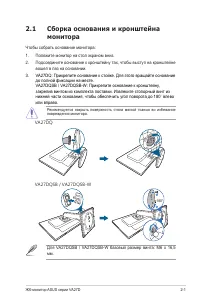
2-1 ЖК-монитор ASUS серии VA27D 2.1 Сборка основания и кронштейна монитора Чтобы собрать основание монитора:1. Положите монитор на стол экраном вниз.2. Подсоедините основание к кронштейну так, чтобы выступ на кронштейне вошел в паз на основании. 3. VA27DQ: Прикрепите основание к стойке. Для этого вр...
Страница 16 - Глава 2: Подготовка к работе; Отсоединение кронштейна и
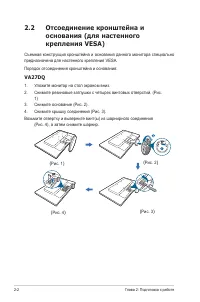
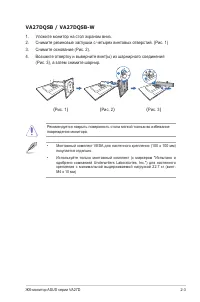
2-2 Глава 2: Подготовка к работе 2.2 Отсоединение кронштейна и основания (для настенного крепления VESA) Съемная конструкция кронштейна и основания данного монитора специально предназначена для настенного крепления VESA.Порядок отсоединения кронштейна и основания: VA27DQ 1. Уложите монитор на стол э...
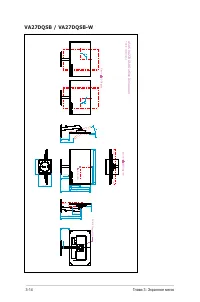
Страница 18 - Регулировка монитора; вашими предпочтениями.
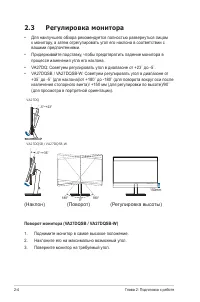
2-4 Глава 2: Подготовка к работе 2.3 Регулировка монитора • Для наилучшего обзора рекомендуется полностью развернуться лицом к монитору, а затем отрегулировать угол его наклона в соответствии с вашими предпочтениями. • Придерживайте подставку, чтобы предотвратить падение монитора в процессе изменени...
Страница 19 - Подключение кабелей; • Подключение шнура питания; : надежно подключите один конец шнура; • Порядок подключения кабеля VGA/HDMI/DP
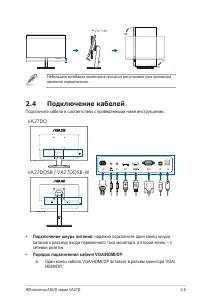
2-5 ЖК-монитор ASUS серии VA27D 0° 90° -90° 0° -5°~+35° Небольшие колебания монитора в процессе регулировки угла просмотра являются нормальными. 2.4 Подключение кабелей Подключите кабели в соответствии с приведенными ниже инструкциями: VA27DQSB / VA27DQSB-W VA27DQ • Подключение шнура питания : надеж...
Страница 20 - • Порядок подключения звукового кабеля:; Включение монитора
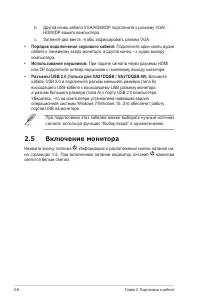
2-6 Глава 2: Подготовка к работе b. Другой конец кабеля VGA/HDMI/DP подключите к разъему VGA/ HDMI/DP вашего компьютера. c. Затяните два винта, чтобы зафиксировать разъем VGA. • Порядок подключения звукового кабеля: Подключите один конец аудио кабеля к линейному входу монитора, а другой конец – к ау...
Страница 21 - Экранное меню
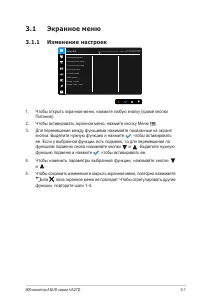
3-1 ЖК-монитор ASUS серии VA27D 3.1 Экранное меню 3.1.1 Изменение настроек A S U S V A 2 7 D Q S B С т а н д а р т н ы й р е ж и м H D M I 1 9 2 0 x 1 0 8 0 @ 6 0 H z П е й з а ж н ы й р е ж и м С т а н д а р т н ы й р е ж и м Т е а т р а л ь н ы й р е ж и м И г р о в о й р е ж и м Н о ч н о й р е ж...
Страница 22 - Глава 3: Экранное меню; Общие сведения о функциях экранного; Стандартный режим; Стандартный режим соответствует требованиям стандарта Energy; sRGB режим; В Стандартном режиме пользователю недоступны для настройки
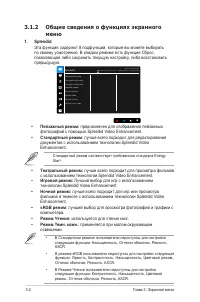
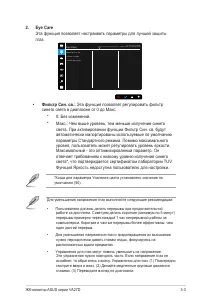
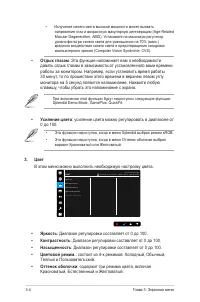
3-2 Глава 3: Экранное меню 3.1.2 Общие сведения о функциях экранного меню 1. Splendid Эта функция содержит 8 подфункций, которые вы можете выбирать по своему усмотрению. В каждом режиме есть функция Сброс, позволяющая либо сохранить текущую настройку, либо восстановить предыдущую. A S U S V A 2 7 D ...
Страница 25 - Формат 4:3 используется только для источников входного сигнала с; ASCR; активируются только в диапазоне 48 - 75 Гц.
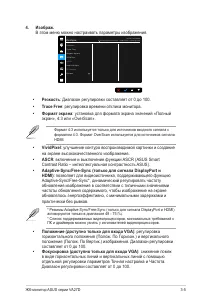
3-5 ЖК-монитор ASUS серии VA27D 4. Изображ. В этом меню можно настраивать параметры изображения. A S U S V A 2 7 D Q S B С т а н д а р т н ы й р е ж и м H D M I 1 9 2 0 x 1 0 8 0 @ 6 0 H z Р е з к о с т ь T r a c e F r e e Ф о р м а т э к р а н а V i v i d P i x e l A S C R A d a p t i v e - S y n c...
Страница 26 - Автонастройка; Громкость
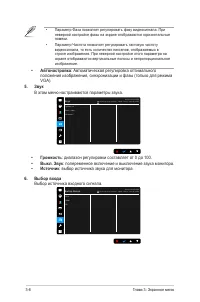
3-6 Глава 3: Экранное меню • Параметр Фаза позволяет регулировать фазу видеосигнала. При неверной настройке фазы на экране отображаются горизонтальные помехи. • Параметр Частота позволяет регулировать тактовую частоту видеосигнала, то есть количество пикселов, отображаемых в строке изображения. При ...
Страница 27 - Splendid Demo Mode; Главное меню GamePlus; GamePlus — Таймер
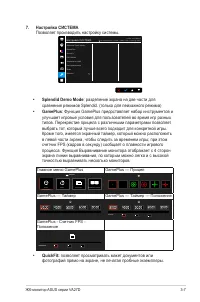
3-7 ЖК-монитор ASUS серии VA27D 7. Настройка СИСТЕМА Позволяет производить настройку системы. A S U S V A 2 7 D Q S B С т а н д а р т н ы й р е ж и м H D M I 1 9 2 0 x 1 0 8 0 @ 6 0 H z S p l e n d i d D e m o M o d e G a m e P l u s Q u i c k F i t E C O M o d e З а р я д к а п о U S B Н а с т р о ...
Страница 28 - Alignment; Сетка выравнивания 1; Paper size; Письмо; Photo
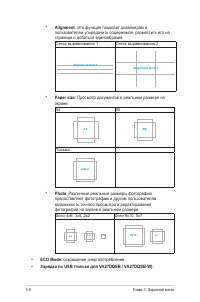
3-8 Глава 3: Экранное меню * Alignment : Эта функция помогает дизайнерам и пользователям упорядочить содержимое, разместить его на странице и добиться единообразия. Сетка выравнивания 1 Сетка выравнивания 2 Alignment Grid 1 Alignment Grid 2 * Paper size : Просмотр документов в реальном размере на эк...
Страница 30 - Назначение функций для кнопок Ярлык 1 и Ярлык 2.; : выбор функции для кнопок Ярлык 1 и Ярлык 2.; Если выбрана или активирована определенная функция, то ваши
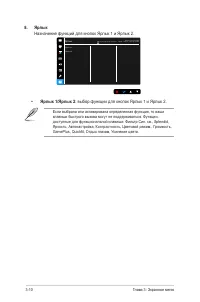
3-10 Глава 3: Экранное меню 8. Ярлык Назначение функций для кнопок Ярлык 1 и Ярлык 2. A S U S V A 2 7 D Q S B С т а н д а р т н ы й р е ж и м H D M I 1 9 2 0 x 1 0 8 0 @ 6 0 H z Я р л ы к 1 Я р л ы к 2 Ярлык • Ярлык 1/Ярлык 2 : выбор функции для кнопок Ярлык 1 и Ярлык 2. Если выбрана или активирован...
Страница 31 - Краткие характеристики
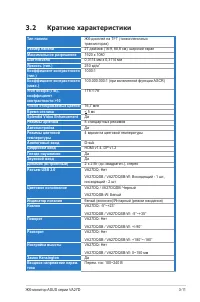
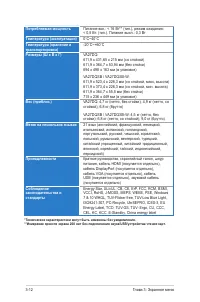
3-11 ЖК-монитор ASUS серии VA27D 3.2 Краткие характеристики Тип панели ЖК-дисплей на TFT (тонкопленочных транзисторах) Размер панели 27 дюймов (16:9, 68,6 см), широкий экран Максимальное разрешение 1920 x 1080 Шаг пиксела 0,3114 мм x 0,3114 мм Яркость (тип.) 250 кд/м 2 Коэффициент контрастности (тип...
Страница 35 - Устранение неполадок; Проблема
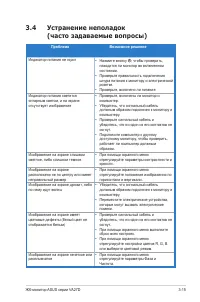
3-15 ЖК-монитор ASUS серии VA27D 3.4 Устранение неполадок (часто задаваемые вопросы) Проблема Возможное решение Индикатор питания не горит • Нажмите кнопку , чтобы проверить, находится ли монитор во включенном состоянии. • Проверьте правильность подключения шнура питания к монитору и электрической р...
Страница 36 - Поддерживаемые рабочие режимы; Разрешение
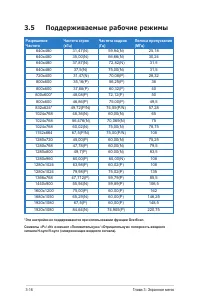
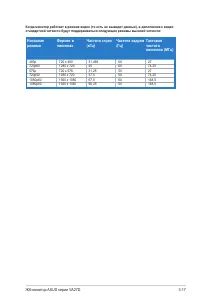
3-16 Глава 3: Экранное меню 3.5 Поддерживаемые рабочие режимы Разрешение Частота Частота строк (кГц) Частота кадров (Гц) Полоса пропускания (МГц) 640x480 31,47(N) 59,94(N) 25,18 640x480 35,00(N) 66,66(N) 30,24 640x480 37,87(N) 72,82(N) 31,5 640x480 37,5(N) 75,00(N) 31,5 720x400 31,47(N) 70,08(P) 28,...