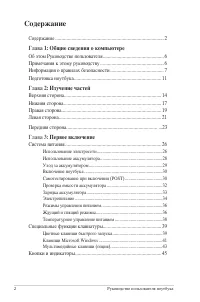
Страница 2 - Содержание; Общие сведения о компьютере
Руководство пользователя ноутбука Содержание Содержание ....................................................................................... 2 Глава 1: Общие сведения о компьютере Об этом Руководстве пользователя ................................................. 6Примечания к этому руководству .....
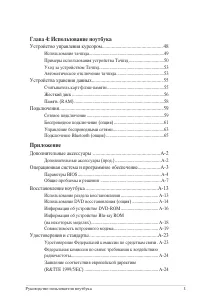
Страница 3 - Использование ноутбука
Руководство пользователя ноутбука Глава 4: Использование ноутбука Устройство управления курсором................................................. 48 Использование тачпэда ..................................................................49Примеры использования устройства Тачпэд ........................
Страница 6 - Об этом Руководстве пользователя; Общие сведения о компьютере; Примечания к этому руководству
Руководство пользователя ноутбука Об этом Руководстве пользователя Вы держите в руках Руководство пользователя ноутбука. В этом руководстве содержится информация о различных компонентах ноутбука и их использовании. Ниже следует перечень основных разделов руководства: 1. Общие сведения о компьютере В...
Страница 7 - Информация о правилах безопасности
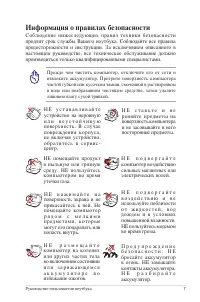
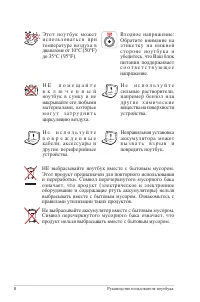
Руководство пользователя ноутбука Информация о правилах безопасности Соблюдение нижеследующих правил техники безопасности продлит срок службы Вашего ноутбука. Соблюдайте все правила предосторожности и инструкции. За исключением описанного в настоящем руководстве, все техническое обслуживание должно ...
Страница 9 - Предосторожности при транспортировке; Для подготовки ноутбука к транспортировке, выключите его и; Упаковка ноутбука
Руководство пользователя ноутбука Предосторожности при транспортировке Для подготовки ноутбука к транспортировке, выключите его и отсоедините все внешние периферийные устройства во избежание повреждения соединительных кабелей . При выключении головки винчестера переводятся в безопасное место, предох...
Страница 10 - Правила предосторожности при авиаперелетах
10 Руководство пользователя ноутбука Правила предосторожности при авиаперелетах Если Вы собираетесь пользоваться своим ноутбуком во время авиаперелета, сообщите об этом авиакомпании. В большинстве а в и а к о м п а н и й с у щ е с т в у ю т о г р а н и ч е н и я н а и с п о л ь з о в а н и е электро...
Страница 11 - Подготовка ноутбука; Это только краткие инструкции по началу работы с ноутбуком.; Установите аккумулятор
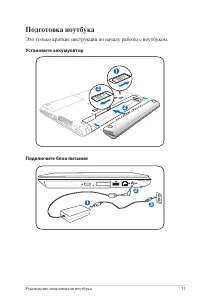
11 Руководство пользователя ноутбука 3 2 1 1 3 110V-220V 2 Подготовка ноутбука Это только краткие инструкции по началу работы с ноутбуком. Установите аккумулятор Подключите блок питания
Страница 12 - Откройте ноутбук; Нажмите и отпустите кнопку питания, расположенную около
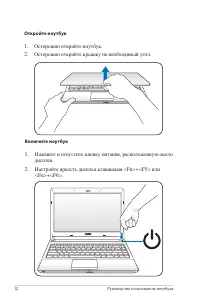
1 Руководство пользователя ноутбука OFF ON OFF ON Откройте ноутбук 1. Осторожно откройте ноутбук.2. Осторожно откройте крышку на необходимый угол. Включите ноутбук 1. Нажмите и отпустите кнопку питания, расположенную около дисплея. 2. Настройте яркость дисплея клавишами <Fn>+<F5> или <...
Страница 16 - Клавиатура
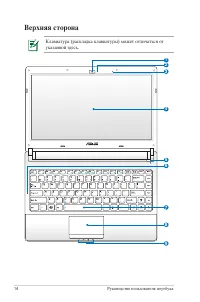
1 Руководство пользователя ноутбука Клавиатура Клавиатура состоит из клавиш стандартного размера с удобным ходом (глубиной нажатия) и подставкой для обеих рук. Клавиатура содержит две функциональные клавиши Windows для облегчения навигации в операционной системе Windows. Тачпэд и кнопки Панель Тачпэ...
Страница 17 - Нижняя сторона; НЕ ИСПОЛЬЗУЙТЕ НА
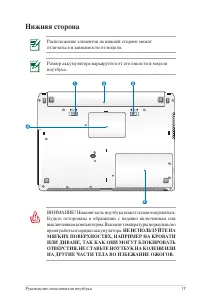
1 Руководство пользователя ноутбука 2 1 4 5 1 3 2 Нижняя сторона Расположение элементов на нижней стороне может отличаться в зависимости от модели. Размер аккумулятора варьируется от его емкости и модели ноутбука. ВНИМАНИЕ! Нижняя часть ноутбука может сильно нагреваться. Будьте осторожны в обращении...
Страница 18 - Ручной фиксатор аккумулятора
1 Руководство пользователя ноутбука Ручной фиксатор аккумулятора Фиксатор аккумулятора предназначен для закрепления а к к у м у л я т о р а . П е р е д в и н ь т е ф и к с а т о р в п о з и ц и ю " р а з б л о к и р о в а н о " д л я и з в л е ч е н и я и л и в с т а в к и а к к у м у л я т ...
Страница 19 - Отсек жесткого диска; Правая сторона
1 Руководство пользователя ноутбука Отсек жесткого диска Жесткий диск закреплен в отсеке. Установка нового жесткого диска должна выполняться только уполномоченными сервисными центрами или дилерами. Для максимальной совместимости и надежности приобретайте жесткие диски только у авторизованных дилеров...
Страница 20 - Сетевой порт
0 Руководство пользователя ноутбука 4 5 Порт USB (2.0/1.1) Универсальная последовательная шина совместима с устройствами типов USB 2.0 или USB 1.1, например, устрой ствами вв ода, модемами , при водами ж естки х д и с к о в , п р и н т е р а м и , м о н и т о р а м и и с к а н е р а м и , п о д с о ...
Страница 21 - Левая сторона; Порт для замка Kensington®; Отверстия предназначены для охлаждения компьютера.; Выход для подключения монитора
1 Руководство пользователя ноутбука Левая сторона 2 Порт для замка Kensington® П о р т д л я з а м к а K e n s i n g t o n ® п о з в о л я е т з а к р е п л я т ь н о у т б у к с п о м о щ ь ю с о в м е с т и м ы х с о с т а н д а р т о м Kensington® средств обеспечения безопасности. Как правило, та...
Страница 22 - Разъем HDMI (Мультимедийный интерфейс высокой
Руководство пользователя ноутбука HDMI Разъем HDMI (Мультимедийный интерфейс высокой четкости) Это цифровой аудио/видео интерфейс, предназначенный для передачи аудио/видео сигнала между различными у с т р о й с т в а м и ( н а п р и м е р , м е ж д у в и д е о п р и с т а в к о й /D V D п р о и г р ...
Страница 23 - Передняя сторона; Переключатель беспроводной связи
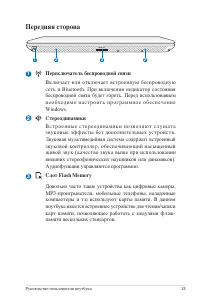
Руководство пользователя ноутбука Передняя сторона Переключатель беспроводной связи Включает или отключает встроенную беспроводную сеть и Bluetooth. При включении индикатор состояния беспроводной связи будет гореть. Перед использованием н е о б х о д и м о н а с т р о и т ь п р о г р а м м н о е о б...
Страница 26 - Cистема питания; Использование электросети
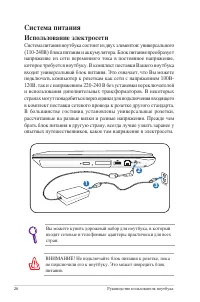
Руководство пользователя ноутбука 1 3 110V-220V 2 Cистема питания Использование электросети Система питания ноутбука состоит из двух элементов: универсального (110-240В) блока питания и аккумулятора. Блок питания преобразует напряжение из сети переменного тока в постоянное напряжение, которое требуе...
Страница 28 - Установка аккумулятора; Использование аккумулятора; Установка и извлечение аккумулятора
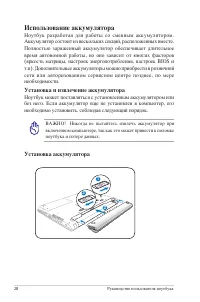
Руководство пользователя ноутбука 3 2 1 ВАЖНО! Никогда не пытайтесь извлечь аккумулятор при включенном компьютере, так как это может привести к поломке ноутбука и потере данных. Установка аккумулятора Использование аккумулятора Ноутбук разработан для работы со сменным аккумулятором. Аккумулятор сост...
Страница 29 - Извлечение аккумулятора; Уход за аккумулятором
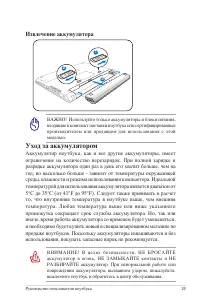
Руководство пользователя ноутбука ВАЖНО! Используйте только аккумуляторы и блоки питания, входящие в комплект поставки ноутбука или сертифицированные производителем или продавцом для использования с этой моделью. Извлечение аккумулятора Уход за аккумулятором Аккумулятор ноутбука, как и все другие ак...
Страница 30 - Включение ноутбука
0 Руководство пользователя ноутбука ВАЖНО! Для защиты жесткого диска всегда ждите не менее 5 секунд после выключения компьютера, прежде, чем опять включить его. ВНИМАНИЕ! НЕ помещайте включенный ноутбук в сумку и не накрывайте его любыми материалами, которые могут затруднить циркуляцию воздуха. ПРИМ...
Страница 31 - Технология самонаблюдения и сообщения об ошибках
1 Руководство пользователя ноутбука ВАЖНО! Если после работы утилиты по проверке диска при загрузке на экране по-прежнему появляются предупредительные сообщения, отнесите свой ноутбук в центр обслуживания. Продолжение использования компьютера может привести к потере данных. Технология самонаблюдения...
Страница 32 - Проверка емкости аккумулятора
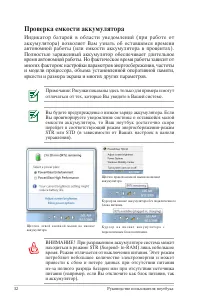
Руководство пользователя ноутбука Вы будете предупреждены о низком заряде аккумулятора. Если Вы проигнорируете уведомление системы о оставшейся малой емкости аккумулятора, то Ваш ноутбук достаточно скоро перейдет в соответствующий режим энергосбережения-режим STR или STD (в зависимости от Ваших наст...
Страница 33 - Зарядка аккумулятора
Руководство пользователя ноутбука ВНИМАНИЕ! Не оставляйте аккумулятор разряженным. А к к у м у л я т о р б у д е т р а з р я ж а т ь с я с о в р е м е н е м . Е с л и н е используете аккумулятор, его необходимо заряжать через каждые три месяца, иначе, возможно, его не удастся зарядить в будущем. Акк...
Страница 34 - Электропитание; Перезагрузка
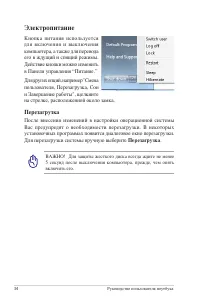
Руководство пользователя ноутбука ВАЖНО! Для защиты жесткого диска всегда ждите не менее 5 секунд после выключения компьютера, прежде, чем опять включить его. Электропитание Кнопка питания используется для включения и выключения компьютера, а также для перевода его в ждущий и спящий режимы. Действие...
Страница 35 - Аварийное выключение
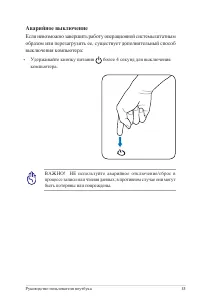
5 Руководство пользователя ноутбука Аварийное выключение Если невозможно завершить работу операционной системы штатным образом или перезагрузить ее, существует дополнительный способ выключения компьютера: • Удерживайте кнопку питания более 4 секунд для выключения компьютера. ВАЖНО! НЕ используйте ав...
Страница 36 - Ждущий и спящий режимы
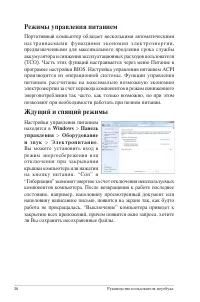
Руководство пользователя ноутбука Ждущий и спящий режимы Настройки управления питанием находятся в Windows > Панель управления > Оборудование и з в у к > Э л е к т р о п и т а н и е . Вы можете установить вход в режим энергосбережения или о т к л ю ч е н и я п р и з а к р ы в а н и и крышки...
Страница 37 - иначе называется Suspend-; Windows
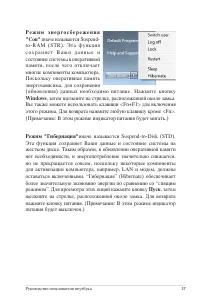
Руководство пользователя ноутбука Р е ж и м э н е р г о с б е р е ж е н и я "Сон" иначе называется Suspend- to-RAM (STR). Эта функция с о х р а н я е т В а ш и д а н н ы е и состояние системы в оперативной памяти, после чего отключает многие компоненты компьютера. Поскольку оперативная памят...
Страница 38 - Температурное управление питанием
Руководство пользователя ноутбука Температурное управление питанием Существует три метода управления питанием, предназначенных для управления температурным режимом персонального компьютера. Эти методы не настраиваются пользователем и их необходимо знать на случай, если компьютер перейдет в одно из т...
Страница 39 - Переводит ноутбук в ждущий или; Специальные функции клавиатуры; Цветные клавиши быстрого запуска
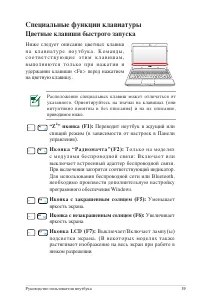
Руководство пользователя ноутбука Расположение специальных клавиш может отличаться от указанного. Ориентируйтесь на значки на клавишах (они интуитивно понятны и без описания) и на их описание, приводимое ниже. “Z Z ” иконка (F1): Переводит ноутбук в ждущий или спящий режим (в зависимости от настроек...
Страница 40 - Переключает вывод; ПРИМЕЧАНИЕ: Внешний монитор; Включает и
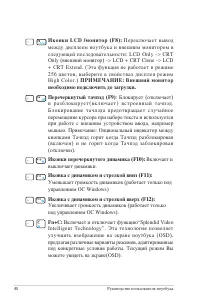
0 Руководство пользователя ноутбука Иконки LCD /монитор (F8): Переключает вывод между дисплеем ноутбука и внешним монитором в следующей последовательности: LCD Only -> CRT Only (внешний монитор) -> LCD + CRT Clone -> LCD + CRT Extend. (Эта функция не работает в режиме 2 5 6 ц в е т о в , в ...
Страница 41 - Управление программным обеспечением “Life; Клавиши Microsoft Windows; Эта клавиша
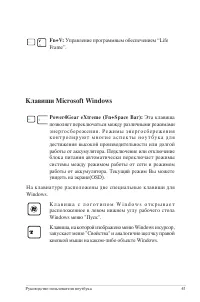
1 Руководство пользователя ноутбука Fn+V: Управление программным обеспечением “Life Frame”. Клавиши Microsoft Windows Power4Gear eXtreme (Fn+Space Bar): Эта клавиша позволяет переключаться между различными режимами э н е р г о с б е р е ж е н и я . Р е ж и м ы э н е р г о с б е р е ж е н и я к о н т...
Страница 42 - Использование цифровой клавиатуры; При подключении внешней клавиатуры нажатие[; Использование клавиатуры для управления
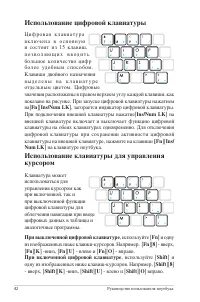
Руководство пользователя ноутбука Использование цифровой клавиатуры Ц и ф р о в а я к л а в и а т у р а в к л ю ч е н а в о с н о в н у ю и состоит из 15 клавиш, п о з в о л я ю щ и х в в о д и т ь большое количество цифр б о л е е у д о б н ы м с п о с о б о м . Клавиши двойного назначения в ы д е ...
Страница 43 - Воспроизведение диска/Пауза
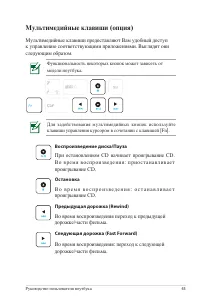
Руководство пользователя ноутбука Мультимедийные клавиши (опция) Мультимедийные клавиши предоставляют Вам удобный доступ к управлению соответствующими приложениями. Выглядят они следующим образом. Для задействования мультимедийных кнопок используйте клавиши управления курсором в сочетании с клавишей...
Страница 44 - Переключение; Кнопки и индикаторы; Кнопка питания
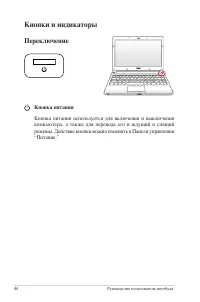
Руководство пользователя ноутбука OFF ON Переключение Кнопки и индикаторы Кнопка питания Кнопка питания используется для включения и выключения компьютера, а также для перевода его в ждущий и спящий режимы. Действие кнопки можно изменить в Панели управления “Питание.”
Страница 45 - Индикатор питания
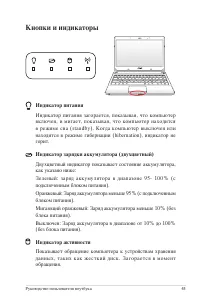
5 Руководство пользователя ноутбука OFF ON Кнопки и индикаторы Индикатор питания Индикатор питания загорается, показывая, что компьютер включен, и мигает, показывая, что компьютер находится в режиме сна (standby). Когда компьютер выключен или находится в режиме гибернации (hibernation), индикатор не...
Страница 46 - Индикатор беспроводных/
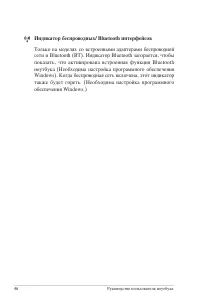
Руководство пользователя ноутбука Индикатор беспроводных/ Bluetooth интерфейсов Только на моделях со встроенными адаптерами беспроводной сети и Bluetooth (BT). Индикатор Bluetooth загорается, чтобы показать, что активирована встроенная функция Bluetooth ноутбука (Необходима настройка программного об...
Страница 48 - Устройство управления курсором
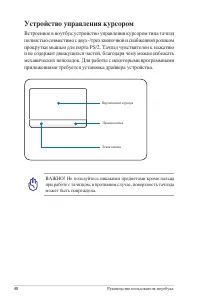
Руководство пользователя ноутбука ВАЖНО! Не пользуйтесь никакими предметами кроме пальца при работе с тачпэдом, в противном случае, поверхность тачпэда может быть повреждена. Устройство управления курсором Встроенное в ноутбук устройство управления курсором типа тачпэд полностью совместимо с двух-/т...
Страница 49 - Использование тачпэда
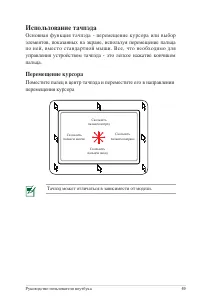
Руководство пользователя ноутбука Использование тачпэда Основная функция тачпэда - перемещение курсора или выбор элементов, показанных на экране, используя перемещение пальца по ней, вместо стандартной мыши. Все, что необходимо для управления устройством тачпэда - это легкое нажатие кончиком пальца....
Страница 50 - Примеры использования устройства Тачпэд; Наведя курсор на нужный объект, нажмите на; Это обычный способ запуска
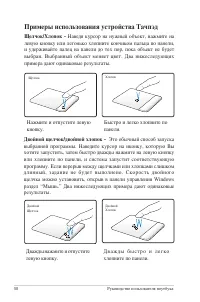
50 Руководство пользователя ноутбука Примеры использования устройства Тачпэд Щелчок/Хлопок - Наведя курсор на нужный объект, нажмите на левую кнопку или легонько хлопните кончиком пальца по панели, и удерживайте палец на панели до тех пор, пока объект не будет выбран. Выбранный объект меняет цвет. Д...
Страница 51 - Перетаскивание означает выбрать объект; Прокрутка двумя пальцами; - Для прокрутки скользите двумя
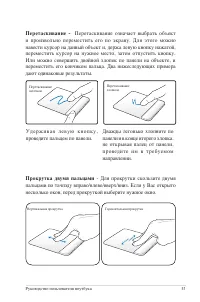
51 Руководство пользователя ноутбука Перетаскивание - Перетаскивание означает выбрать объект и произвольно переместить его по экрану. Для этого можно навести курсор на данный объект и, держа левую кнопку нажатой, переместить курсор на нужное место, затем отпустить кнопку. Или можно совершить двойной...
Страница 52 - Х л о п о к т р е м я п а л ь ц а м и -; Для увеличения или уменьшения разведите
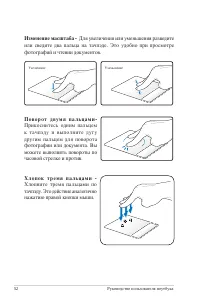
5 Руководство пользователя ноутбука Х л о п о к т р е м я п а л ь ц а м и - Хлопните тремя пальцами по тачпэду. Это действие аналогично нажатию правой кнопки мыши. П о в о р о т д в у м я п а л ь ц а м и - Прикоснитесь одним пальцем к т а ч п э д у и в ы п о л н и т е д у г у другим пальцем для пово...
Страница 53 - Автоматическое отключение тачпэда; вверху и установите флажок; Уход за устройством Тачпэд; Перейдите в Windows
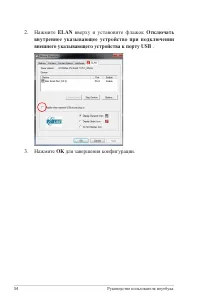
5 Руководство пользователя ноутбука Автоматическое отключение тачпэда Модели ноутбуков с новым чипсетом автоматически отключают тачпэд при подключении внешней USB мыши.Эта функция обычно выключена, для ее включения выполните следующее:1. Перейдите в Windows Панель управления > Оборудование и звук...
Страница 54 - ELAN; Отключать; для завершения конфигурации.
5 Руководство пользователя ноутбука 2. Нажмите ELAN вверху и установите флажок Отключать внутреннее указывающее устройство при подключении внешнего указывающего устройства к порту USB . 3. Нажмите ОК для завершения конфигурации.
Страница 55 - Устройства хранения данных; Считыватель карт флэш-памяти
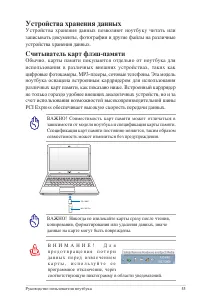
55 Руководство пользователя ноутбука Устройства хранения данных Устройства хранения данных позволяют ноутбуку читать или записывать документы, фотографии и другие файлы на различные устройства хранения данных. Считыватель карт флэш-памяти Обычно, карты памяти покупаются отдельно от ноутбука для испо...
Страница 56 - Жесткий диск
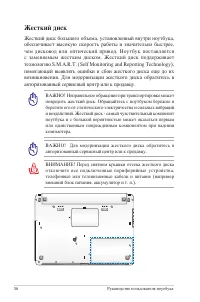
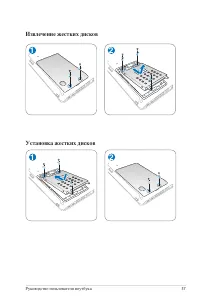
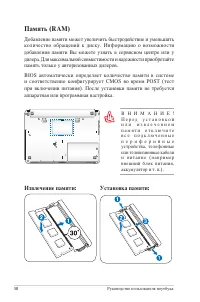
5 Руководство пользователя ноутбука 2 1 Жесткий диск Жесткий диск большого объема, установленный внутри ноутбука, обеспечивает высокую скорость работы и значительно быстрее, чем дисковод или оптический привод. Ноутбук поставляется с заменяемым жестким диском. Жесткий диск поддерживает технологию S.M...
Страница 59 - Подключения; Сетевое подключение
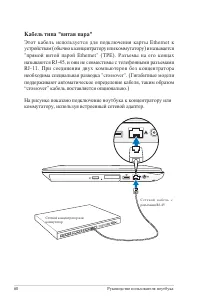
5 Руководство пользователя ноутбука Встроенная сетевая карта не может быть установлена позже дополнительно. Сетевая карта может быть установлена в качестве карты расширения. Подключения Сетевое подключение П о д к л ю ч и т е с е т е в о й к а б е л ь с р а з ъ е м а м и R J - 4 5 н а о б е и х стор...
Страница 62 - Режим Infrastructure
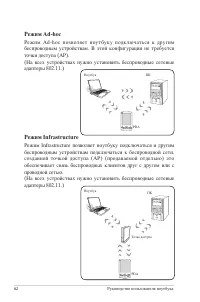
Руководство пользователя ноутбука Ноутбук Режим Аd-hoc Режим Аd-hoc позволяет ноутбуку подключаться к другим беспроводным устройствам. В этой конфигурации не требуется точки доступа (AP).(На всех устройствах нужно установить беспроводные сетевые адаптеры 802.11.) Режим Infrastructure Режим Infrastru...
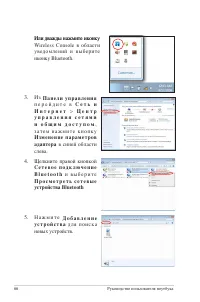
Страница 63 - Или дважды нажмите иконку Wireless Console в области; Управление беспроводными сетями; Подключение к сети; Включите переключатель беспроводной связи (смотрите; Обновить
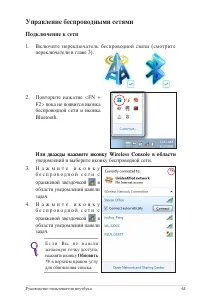
Руководство пользователя ноутбука Или дважды нажмите иконку Wireless Console в области Или дважды нажмите иконку Wireless Console в области уведомлений и выберите иконку беспроводной сети. 3. Н а ж м и т е и к о н к у б е с п р о в о д н о й с е т и с оранжевой звездочкой в области уведомлений панел...
Страница 64 - в области уведомлений
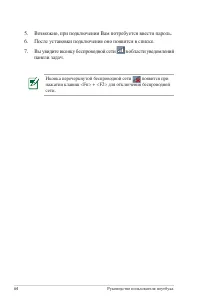
Руководство пользователя ноутбука 5. Возможно, при подключении Вам потребуется ввести пароль.6. После установки подключения оно появится в списке.7. Вы увидите иконку беспроводной сети в области уведомлений панели задач. Иконка перечеркнутой беспроводной сети появится при нажатии клавиш <Fn> +...
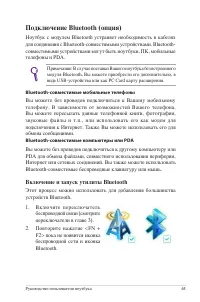
Страница 65 - Bluetooth-совместимые мобильные телефоны; Включение и запуск утилиты Bluetooth
5 Руководство пользователя ноутбука Подключение Bluetooth (опция) Ноутбук с модулем Bluetooth устраняет необходимость в кабелях для соединения с Bluetooth-совместимыми устройствами. Bluetooth-совместимыми устройствами могут быть ноутбуки, ПК, мобильные телефоны и PDA. Примечание: В случае поставки В...
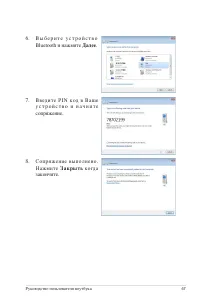
Страница 67 - Далее
Руководство пользователя ноутбука 6. В ы б е р и т е у с т р о й с т в о Bluetooth и нажмите Далее . 7. В в е д и т е P I N к о д в В а ш е у с т р о й с т в о и н а ч н и т е сопряжение. 8. С о п р я ж е н и е в ы п о л н е н о . Нажмите Закрыть когда закончите.
Страница 70 - Дополнительные аксессуары; Концентратор USВ; Клавиатура и мышь USB
A-2 Руководство пользователя ноутбука Дополнительные аксессуары Все приводимые ниже аксессуары являются опциональными и приобретаются отдельно. Концентратор USВ Подключив дополнительный концентратор USB, Вы увеличите число доступных USB-портов и сможете быстро подсоединять несколько USB-устройств с ...
Страница 71 - О п е р а ц и о н н а я с и с т е м а и п р о г р а м м н о е; Microsoft; Сопроводительное программное обеспечение
Руководство пользователя ноутбука A-3 О п е р а ц и о н н а я с и с т е м а и п р о г р а м м н о е обеспечение В зависимости от территории на данном ноутбуке могут быть предустановлены операционные системы семейства Microsoft Windows ОС. Набор доступных систем и языков может отличаться в зависимост...
Страница 72 - Параметры BIOS; Устройство загрузки; Boot; выберите
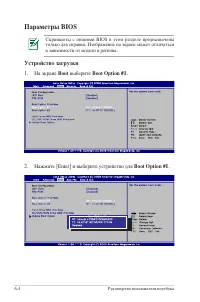
A-4 Руководство пользователя ноутбука Параметры BIOS Устройство загрузки 1. На экране Boot выберите Boot Option #1 . 2. Нажмите [Enter] и выберите устройство для Boot Option #1 . Скриншоты с опциями BIOS в этом разделе предназначены только для справки. Изображение на экране может отличаться в зависи...
Страница 73 - Настройка безопасности
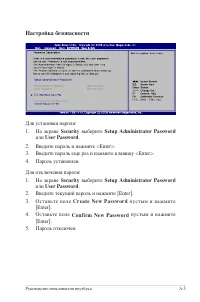
Руководство пользователя ноутбука A-5 Настройка безопасности Для установки пароля:1. На экране Security выберите Setup Administrator Password или User Password . 2. Введите пароль и нажмите <Enter>.3. Введите пароль еще раз и нажмите клавишу <Enter>.4. Пароль установлен. Для отключения п...
Страница 74 - Сохранение параметров; Если Вы хотите сохранить параметры конфигурации, Вы должны; Restore Defaults; . Для сохранения параметров по умолчанию Вы
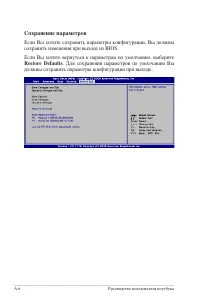
A-6 Руководство пользователя ноутбука Сохранение параметров Если Вы хотите сохранить параметры конфигурации, Вы должны сохранить изменения при выходе из BIOS. Если Вы хотите вернуться к параметрам по умолчанию, выберите Restore Defaults . Для сохранения параметров по умолчанию Вы должны сохранить па...
Страница 75 - Общие проблемы и решения; Аппаратная проблема - оптический привод; Аппаратная проблема - клавиатура / горячая клавиша
Руководство пользователя ноутбука A-7 Общие проблемы и решения Аппаратная проблема - оптический привод Оптический привод не в состоянии читать или записывать диски. 1. Обновите BIOS на последнюю версию и попробуйте снова.2. Если обновление BIOS не помогло, попробуйте использовать диски высокого каче...
Страница 76 - Аппаратная проблема - Встроенная камера
A-8 Руководство пользователя ноутбука Аппаратная проблема - Встроенная камера Встроенная камера не работает. 1. Проверьте "Диспетчер устройств" и убедитесь, что там нет каких-либо проблем. 2. Попробуйте переустановить драйвер камеры. 3. Если проблема не решена, обновите BIOS на последнюю вер...
Страница 77 - Аппаратная проблема - беспроводная карта; Панель управления; Механическая проблема - вентилятор / температура
Руководство пользователя ноутбука A-9 Симптомы и решения: A. Возможно, это аппаратная проблема; обратитесь за помощью в сервис-центр. B. Проблема вызвана операционной системой, попробуйте восстановить В а ш у с и с т е м у с р а з д е л а в о с с т а н о в л е н и я и л и с д и с к а ( - о в ) восст...
Страница 78 - Программная проблема - программное обеспечение ASUS
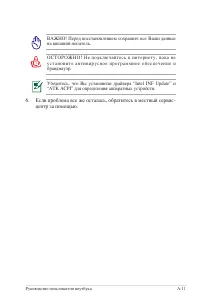
A-10 Руководство пользователя ноутбука ВАЖНО! Перед восстановлением сохраните все Ваши данные на внешний носитель. О С Т О Р О Ж Н О ! Н е п о д к л ю ч а й т е с ь к и н т е р н е т у , п о к а н е у с т а н о в и т е а н т и в и р у с н о е п р о г р а м м н о е о б е с п е ч е н и е и брандмауэр....
Страница 79 - Если проблема все же осталась, обратитесь в местный сервис-
Руководство пользователя ноутбука A-11 ВАЖНО! Перед восстановлением сохраните все Ваши данные на внешний носитель. О С Т О Р О Ж Н О ! Н е п о д к л ю ч а й т е с ь к и н т е р н е т у , п о к а н е у с т а н о в и т е а н т и в и р у с н о е п р о г р а м м н о е о б е с п е ч е н и е и брандмауэр....
Страница 80 - Программная проблема - BIOS; Exit
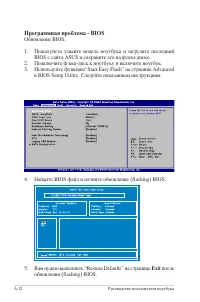
A-12 Руководство пользователя ноутбука Программная проблема - BIOS Обновление BIOS. 1. Пожалуйста узнайте модель ноутбука и загрузите последний BIOS с сайта ASUS и сохраните его на флеш-диске. 2. Подключите флеш-диск к ноутбуку и включите ноутбук. 3. Используйте функцию“Start Easy Flash” на странице...
Страница 81 - Восстановление ноутбука; Использование раздела восстановления; О разделе восстановления; R E C O V E R Y
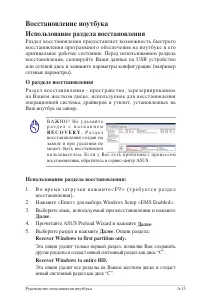
Руководство пользователя ноутбука A-13 Восстановление ноутбука Использование раздела восстановления Раздел восстановления предоставляет возможность быстрого восстановления программного обеспечения на ноутбуке в его оригинальное рабочее состояние. Перед использованием раздела восстановления, скопируй...
Страница 82 - Recover Windows to entire HD with two partitions.
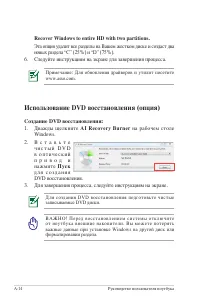
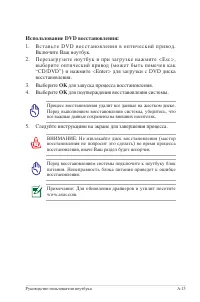
A-14 Руководство пользователя ноутбука Recover Windows to entire HD with two partitions. Эта опция удалит все разделы на Вашем жестком диске и создаст два новых раздела “C” (25%) и “D” (75%). 6. Следуйте инструкциям на экране для завершения процесса. Примечание: Для обновления драйверов и утилит пос...
Страница 83 - Использование DVD восстановления:
Руководство пользователя ноутбука A-15 Использование DVD восстановления: 1. В с т а в ь т е D V D в о с с т а н о в л е н и я в о п т и ч е с к и й п р и в о д . Включите Ваш ноутбук. 2. П е р е з а г р у з и т е н о у т б у к и п р и з а г р у з к е н а ж м и т е < E s c > , в ы б е р и т е о...
Страница 84 - Информация об устройстве DVD-ROM; Региональная информация по проигрыванию DVD
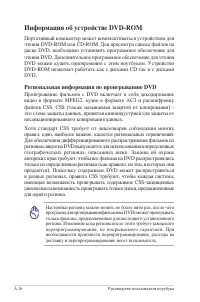
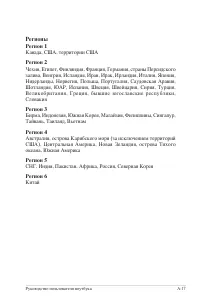
A-16 Руководство пользователя ноутбука Информация об устройстве DVD-ROM Портативный компьютер может комплектоваться устройством для чтения DVD-ROM или CD-ROM. Для просмотра списка файлов на диске DVD, необходимо установить программное обеспечение для чтения DVD. Дополнительное программное обеспечени...
Страница 86 - Регион A; Страны Северной, Центральной и Южной Америки и их; Регион B; Австралия и Новая Зеландия.; Регион C; Страны Центральной, Южной Азии, Восточной Европы и их; Информация об устройстве Blu-ray ROM (на
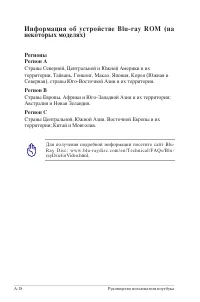
A-18 Руководство пользователя ноутбука Регионы Регион A Страны Северной, Центральной и Южной Америки и их территории, Тайвань, Гонконг, Макао, Япония, Корея (Южная и Северная), страны Юго-Восточной Азии и их территории. Регион B Страны Европы, Африки и Юго-Западной Азии и их территории; Австралия и ...
Страница 87 - Совместимость встроенного модема; Обзор
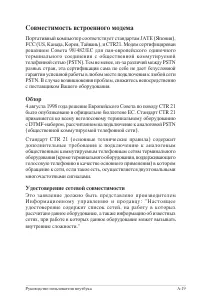
Руководство пользователя ноутбука A-19 Совместимость встроенного модема Портативный компьютер соответствует стандартам JATE (Япония), FCC (US, Канада, Корея, Тайвань), и CTR21. Модем сертифицирован решением Совета 98/482/EC для пан-европейского одиночного терминального соединения с общественной комм...
Страница 88 - Удостоверение сетевой совместимости
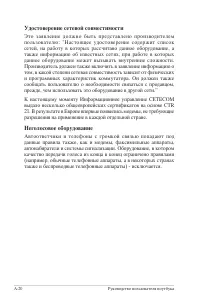
A-20 Руководство пользователя ноутбука Удостоверение сетевой совместимости Это заявление должно быть представлено производителем пользователю: "Настоящее удостоверение содержит список сетей, на работу в которых рассчитано данное оборудование, а также информацию об известных сетях, при работе в к...
Страница 89 - Перечень стран, применяющих стандарт CTR21.; Страна
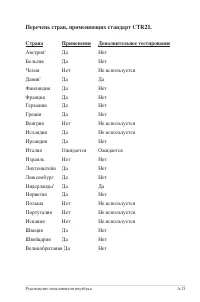
Руководство пользователя ноутбука A-21 Перечень стран, применяющих стандарт CTR21. Страна Применение Дополнительное тестирование Австрия 1 Да Нет Бельгия Да Нет Чехия Нет Не используется Дания 1 Да Да Финляндия Да Нет Франция Да Нет Германия Да Нет Греция Да Нет Венгрия Нет Не используется Исландия ...
Страница 91 - Удостоверения и стандарты; Удостоверение Федеральной комиссии по средствам
Руководство пользователя ноутбука A-23 Удостоверения и стандарты Удостоверение Федеральной комиссии по средствам связи Данное устройство соответствует части 15 Правил FCC. Эксплуатация оборудования допустима при соблюдении следующих условий:• Данное устройство не должно создавать помех. • Данное уст...
Страница 92 - Федеральная комиссия по связи: требования к; Заявление соответствия европейской директиве
A-24 Руководство пользователя ноутбука (Reprinted from the Code of Federal Regulations #47, part 15.193, 1993. Washington DC: Office of the Federal Register, National Archives and Records Administration, U.S. Government Printing Office.) Федеральная комиссия по связи: требования к воздействию радиоч...
Страница 93 - С о о т в е т с т в и е е в р о п е й с к и м с т а н д а р т а м ( C E; Маркировка CE для устройств без модуля беспроводной
Руководство пользователя ноутбука A-25 С о о т в е т с т в и е е в р о п е й с к и м с т а н д а р т а м ( C E Marking) Маркировка CE для устройств без модуля беспроводной сети/Bluetooth Поставляемое устройство совместимо с требованиями директив ЕС 2004/108/EC “Электромагнитная совместимость” и 2006...
Страница 94 - Каналы беспроводного доступа в различных; isne
A-26 Руководство пользователя ноутбука Каналы беспроводного доступа в различных диапазонах С. Америка 2.412-2.462 ГГц с 1 по 11 каналыЯпония 2.412-2.484 ГГц с 1 по 14 каналыЕвропа 2.412-2.472 ГГц с 1 по 13 каналы Ограничение беспроводного доступа во Франции Некоторые области Франции имеют ограниченн...
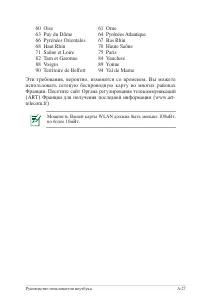
Страница 95 - Эти требования, вероятно, изменятся со временем, Вы можете
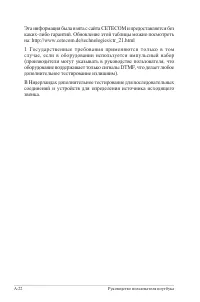
Руководство пользователя ноутбука A-27 60 Oise 61 Orne 63 Puy du Dôme 64 Pyrénées Atlantique 66 Pyrénées Orientales 67 Bas Rhin 68 Haut Rhin 70 Haute Saône 71 Saône et Loire 75 Paris 82 Tarn et Garonne 84 Vaucluse 88 Vosges 89 Yonne 90 Territoire de Belfort 94 Val de Marne Эти требования, вероятно, ...
Страница 96 - Правила безопасности UL
A-28 Руководство пользователя ноутбука Правила безопасности UL Согласно правилам UL 1459, касающимся средств телекоммуникации ( т е л е ф о н о в ) , р а с с ч и т а н н ы х н а э л е к т р о н н о е п о д к л ю ч е н и е к телекоммуникационной сети с рабочим напряжением, не превышающим 200В в точке...
Страница 97 - Правила электробезопасности
Руководство пользователя ноутбука A-29 Правила электробезопасности Изделие потребляет ток до 6A. Для его эксплуатации необходимо использовать шнур питания аналогичный H05VV-F, 3G, 0.75мм 2 или H05VV-F, 2G, 0.75мм 2 . REACH С о г л а с н о р е г л а м е н т у Е С R E A C H ( R e g i s t r a t i o n ,...
Страница 99 - Правила безопасности при работе с оптическим
Руководство пользователя ноутбука A-31 Правила безопасности при работе с оптическим накопителемСведения о технике безопасности при работе с лазерными устройствами Внутренние и внешние оптические накопители, поставляемые с данным ноутбуком, содержат ЛАЗЕРНЫЕ УСТРОЙСТВА КЛАССА 1 (LASER KLASSE 1 PRODUK...
Страница 100 - Информация об изделии корпорации Macrovision
A-32 Руководство пользователя ноутбука Информация об изделии корпорации Macrovision Данное изделие включает в себя технологию защиты авторских прав, защищенную формулами определенных патентов США. и иные права интеллектуальной собственности, принадлежащие корпорации Macrovision и другим лицам. Испол...
Страница 103 - Экологическая маркировка Европейского Союза; Продукт совместим со стандартом ENERGY
Руководство пользователя ноутбука A-35 Экологическая маркировка Европейского Союза Этот ноутбук был награжден EU Flower, который означает, что этот продукт имеет следующие характеристики: 1. Пониженное потребление электроэнергии при работе устройства, а так же в режиме ожидания. 2. Ограниченное испо...
Страница 104 - Д е к л а р а ц и я и с о о т в е т с т в и е м е ж д у н а р о д н ы м; EU REACH SVHC; Утилизация и переработка
A-36 Руководство пользователя ноутбука Д е к л а р а ц и я и с о о т в е т с т в и е м е ж д у н а р о д н ы м экологическим нормам В соответствии с международными нормами по защите окружающей среды компания ASUS предоставляет всю необходимую информацию и тщательно проверяет все продукты на стадии п...
Страница 105 - Информация об авторских правах; C o p y r i g h t © 2 0 1 0 A S U S T e K C O M P U T E R I N C . В с е п р а в а
Руководство пользователя ноутбука A-37 Информация об авторских правах Никакая часть этого руководства, включая изделия и программное обеспечение, описанные в нем, не может быть дублирована, п е р е д а н а , п р е о б р а з о в а н а , с о х р а н е н а в с и с т е м е п о и с к а и л и п е р е в е ...
Страница 106 - Ограничение ответственности
A-38 Руководство пользователя ноутбука Ограничение ответственности Могут возникнуть обстоятельства, в которых из-за нарушения A S U S с в о и х о б я з а т е л ь с т в и л и в с и л у и н ы х и с т о ч н и к о в ответственности Вы получите право на возмещение ущерба с о с т о р о н ы A S U S . В к а...







 Asus A52J
Инструкция по эксплуатации
Asus A52J
Инструкция по эксплуатации
 Asus A53S_K53E_P53S_X54L_Z54L
Инструкция по эксплуатации
Asus A53S_K53E_P53S_X54L_Z54L
Инструкция по эксплуатации
 Asus A553MA
Инструкция по эксплуатации
Asus A553MA
Инструкция по эксплуатации
 Asus D540YA
Инструкция по эксплуатации
Asus D540YA
Инструкция по эксплуатации
 Asus E203MA
Инструкция по эксплуатации
Asus E203MA
Инструкция по эксплуатации
 Asus E402SA
Инструкция по эксплуатации
Asus E402SA
Инструкция по эксплуатации
 Asus E406MA
Инструкция по эксплуатации
Asus E406MA
Инструкция по эксплуатации
 Asus E406SA
Инструкция по эксплуатации
Asus E406SA
Инструкция по эксплуатации
 Asus Eee PC 1000_904_901
Инструкция по эксплуатации
Asus Eee PC 1000_904_901
Инструкция по эксплуатации
 Asus Eee PC 1003HAG
Инструкция по эксплуатации
Asus Eee PC 1003HAG
Инструкция по эксплуатации
 Asus Eee PC 4G(701)
Инструкция по эксплуатации
Asus Eee PC 4G(701)
Инструкция по эксплуатации
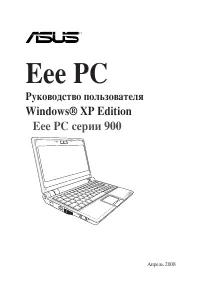 Asus Eee PC 900
Инструкция по эксплуатации
Asus Eee PC 900
Инструкция по эксплуатации
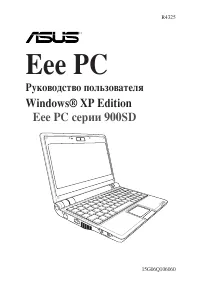 Asus Eee PC 900SD
Инструкция по эксплуатации
Asus Eee PC 900SD
Инструкция по эксплуатации
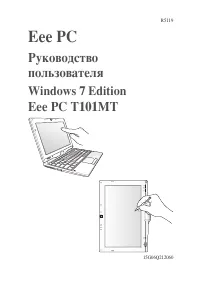 Asus Eee PC T101MT
Инструкция по эксплуатации
Asus Eee PC T101MT
Инструкция по эксплуатации
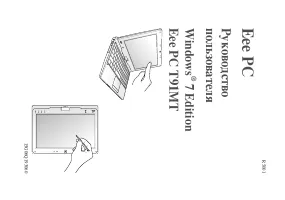 Asus Eee PC T91MT
Инструкция по эксплуатации
Asus Eee PC T91MT
Инструкция по эксплуатации
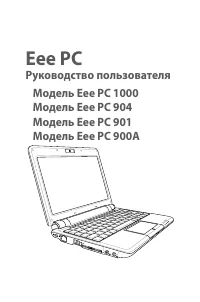 Asus EeePC 1000HD
Инструкция по эксплуатации
Asus EeePC 1000HD
Инструкция по эксплуатации
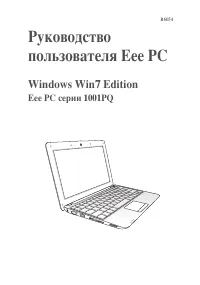 Asus EeePC 1001PQD Win7
Инструкция по эксплуатации
Asus EeePC 1001PQD Win7
Инструкция по эксплуатации
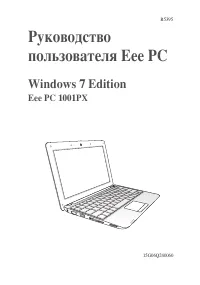 Asus EeePC 1001PX Win7
Инструкция по эксплуатации
Asus EeePC 1001PX Win7
Инструкция по эксплуатации
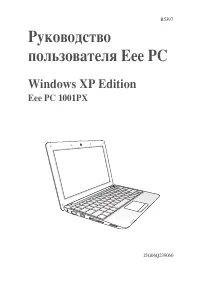 Asus EeePC 1001PX WinXP
Инструкция по эксплуатации
Asus EeePC 1001PX WinXP
Инструкция по эксплуатации
 Asus EeePC 1005PXD
Инструкция по эксплуатации
Asus EeePC 1005PXD
Инструкция по эксплуатации