Страница 4 - Безопасность; Национальные условные обозначения
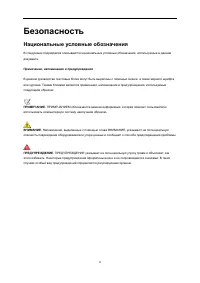
Безопасность Национальные условные обозначения В следующих подразделах описываются национальные условные обозначения, используемые в данном документе. Примечания, напоминания и предупреждения В данном руководстве текстовые блоки могут быть выделены с помощью значка, а также жирного шрифта или курсив...
Страница 5 - Электропитание
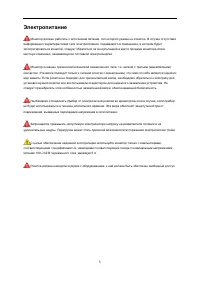
Электропитание Монитор должен работать с источником питания, тип которого указан на этикетке. В случае отсутствия информации о характеристиках сети электропитания, подаваемого в помещение, в котором будет эксплуатироваться монитор, следует обратиться за консультацией в место продажи монитора или в м...
Страница 6 - Установка
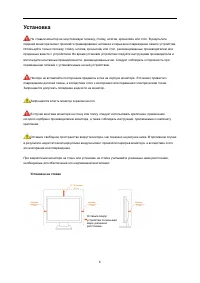
Установка Не ставьте монитор на неустойчивую тележку, стойку, штатив, кронштейн или стол. В результате падения монитора может произойти травмирование человека и серьезное повреждение самого устройства. Используйте только тележку, стойку, штатив, кронштейн или стол, рекомендованные производителем или...
Страница 7 - Очистка
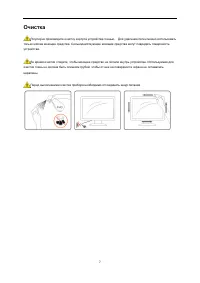
Очистка Регулярно производите очистку корпуса устройства тканью. Для удаления пятен можно использовать только мягкие моющие средства. Сильнодействующие моющие средства могут повредить поверхность устройства. Во время очистки следите, чтобы моющее средство не попало внутрь устройства. Используемая дл...
Страница 8 - Прочее
Прочее Если от изделия начнет исходить странный запах, звук или из него пойдет дым, следует НЕМЕДЛЕННО отсоединить штепсельную вилку кабеля питания и обратиться в сервисный центр. Необходимо следите за тем, чтобы вентиляционные отверстия устройства не перекрывались столом или шторой. Во время работы...
Страница 9 - Сборка; Комплект поставки
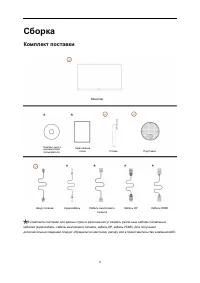
Сборка Комплект поставки Шнур питания Аудиокабель Кабель аналогового сигнала Кабель DP Кабель HDMI В комплекты поставки для разных стран и регионов могут входить различные наборы сигнальных кабелей (аудиокабель, кабель аналогового сигнала, кабель DP, кабель HDMI). Для получения дополнительных сведен...
Страница 10 - Уcтанoвка пoдcтавки и ocнoвания
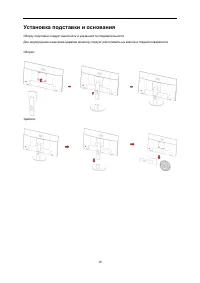
Уcтанoвка пoдcтавки и ocнoвания Сборку подставки следует выполнять в указанной последовательности. Для недопущения нанесения царапин монитор следует расположить на мягкой и гладкой поверхности. Сборка: Удалите: 10
Страница 11 - Регулировка угла обзора
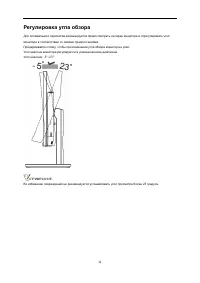
Регулировка угла обзора Для оптимального просмотра рекомендуется прямо смотреть на экран монитора и отрегулировать угол монитора в соответствии со своими предпочтениями. Придерживайте стойку, чтобы при изменении угла обзора монитор не упал. Угол наклона монитора регулируется в указанном ниже диапазо...
Страница 12 - Подключение монитора
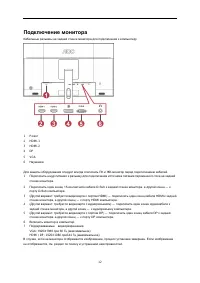
Подключение монитора Кабельные разъемы на задней стенке монитора для подключения к компьютеру 1 Power 2 HDMI-1 3 HDMI-2 4 DP 5 VGA 6 Наушники Для защиты оборудования следует всегда отключать ПК и ЖК-монитор перед подключением кабелей. 1 Подключить шнур питания к разъему для подключения источника пит...
Страница 15 - Настройка; Установка оптимального разрешения
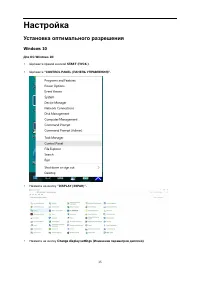
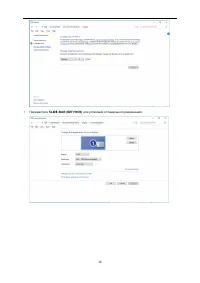
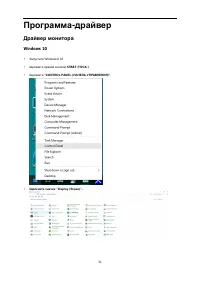
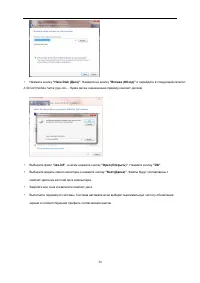
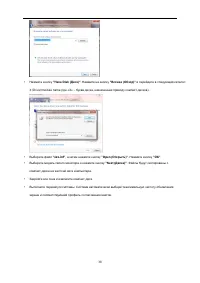
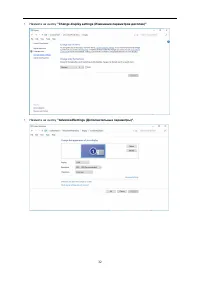
Настройка Установка оптимального разрешения Windows 10 Для ОС Windows 10: • Щелкните правой кнопкой START ( ПУСК.) • Щелкните "CONTROL PANEL (ПАНЕЛЬ УПРАВЛЕНИЯ)". • Нажмите на кнопку " DISPLAY (ЭКРАН)". • Нажмите на кнопку Change display settings ( Изменение параметров дисплея) . 15
Страница 17 - Windows 8
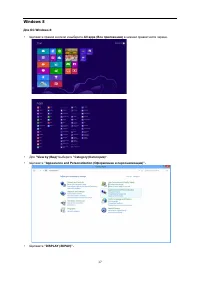
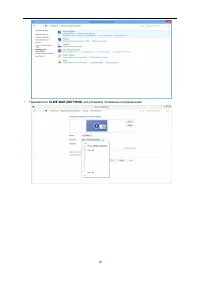
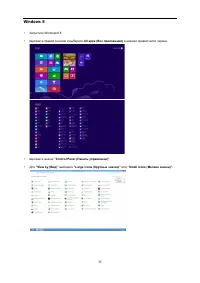
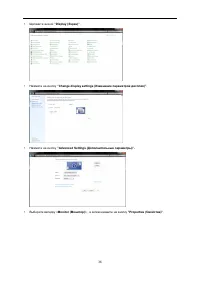
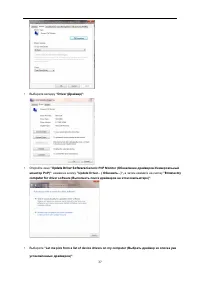
Windows 8 Для ОС Windows 8: • Щелкните правой кнопкой и выберите All apps (Все приложения) в нижней правой части экрана. • Для " View by (Вид)" выберите " Category (Категория)" . • Щелкните " Appearance and Personalization (Оформление и персонализация)". • Щелкните " DISP...
Страница 19 - Windows 7
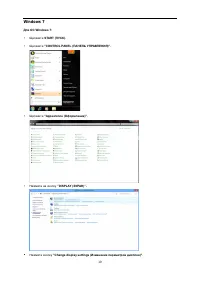
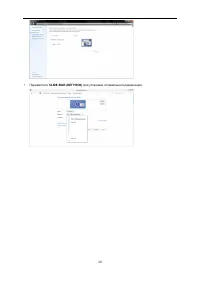
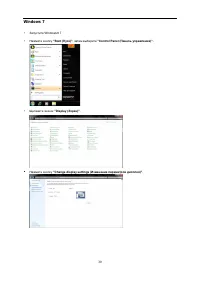
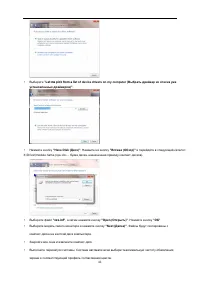
Windows 7 Для ОС Windows 7: • Щелкните START (ПУСК). • Щелкните "CONTROL PANEL (ПАНЕЛЬ УПРАВЛЕНИЯ)". • Щелкните "Appearance (Оформление)". • Нажмите на кнопку " DISPLAY (ЭКРАН)". • Нажмите кнопку "Change display settings (Изменение параметров дисплея)" . 19
Страница 21 - Кнопки управления
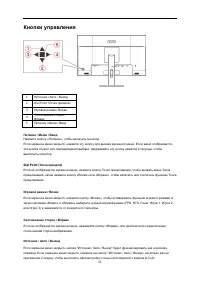
Кнопки управления 1 Источник / Авто / Выход 2 Dial Point ( Точка прицела) 3 Игровой режим / Влево 4 Соотношение сторон / Вправо 5 Питание / Меню / Ввод Питание / Меню / Ввод Нажмите кнопку «Питание», чтобы включить монитор. Если экранное меню закрыто, нажмите эту кнопку для вызова экранного меню. Ес...
Страница 28 - Game Setting (Настройка игрового режима)
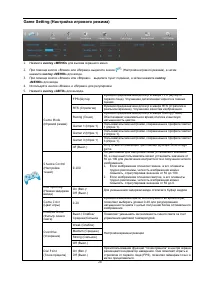
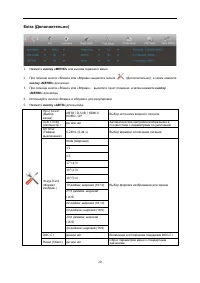
Game Setting (Настройка игрового режима) 1. Нажмите кнопку «МЕНЮ» для вызова экранного меню. 2. При помощи кнопок «Влево» или «Вправо» выделите значок ( Настройка игрового режима), а затем нажмите кнопку «МЕНЮ» для входа. 3. При помощи кнопок «Влево» или «Вправо» выделите пункт подменю, а затем нажм...
Страница 30 - Индикаторы
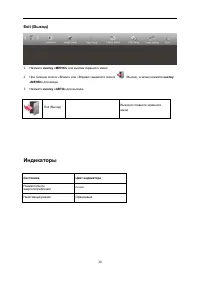
Exit (Выход) 1. Нажмите кнопку «МЕНЮ» для вызова экранного меню. 2. При помощи кнопок «Влево» или «Вправо» выделите значок ( Выход), а затем нажмите кнопку «МЕНЮ» для входа. 3. Нажмите кнопку «АВТО» для выхода . Exit (Выход) Выход из главного экранного меню Индикаторы Состояние Цвет индикатора Режим...
Страница 46 - Технические характеристики; Общие технические характеристики
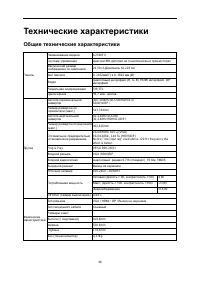
Технические характеристики Общие технические характеристики Панель Наименование модели G2590FX Система управления Цветной ЖК-дисплей на тонкопленочных транзисторах Фактический размер изображения по диагонали 24,5inch, Диагональ 62,228 см Шаг пикселя 0, 2832 мм(Г) x 0, 2802 мм (В) Видео Аналоговый ин...
Страница 48 - Предустановленные режимы дисплея
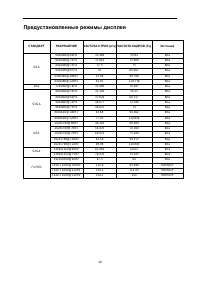
Предустановленные режимы дисплея СТАНДАРТ РАЗРЕШЕНИЕ ЧАСТОТА СТРОК (кГц) ЧАСТОТА КАДРОВ (Гц) Источник VGA 640x480@60Hz 31.469 59.94 Все 640x480@72Hz 37.861 72.809 Все 640x480@75Hz 37.5 75 Все 640x480@67Hz 35 66.667 Все 640x480@100Hz 51.08 99.769 Все 640x480@120Hz 61.91 119.518 Все Dos 720x400@70Hz 3...
Страница 49 - Назначение контактов
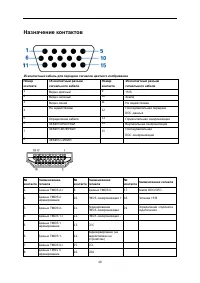
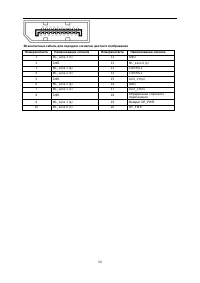
Назначение контактов 15- контактный кабель для передачи сигналов цветного изображения Номер контакта 15- контактный разъем сигнального кабеля Номер контакта 15- контактный разъем сигнального кабеля 1 Видео-красный 9 +5 В 2 Видео-зеленый 10 Земля 3 Видео-синий 11 Не задействован 4 Не задействован 12 ...
Страница 51 - Технология Plug and Play
Технология Plug and Play Функция Plug & Play DDC2B Данный монитор поддерживает функции VESA DDC2B в соответствии со стандартом VESA DDC. Эти функции позволяют компьютеру распознавать монитор и, в зависимости от используемой версии DDC, получать от монитора дополнительную информацию о его возможн...
Страница 52 - Положения
Положения Декларация Федеральной комиссии по средствам связи (FCC) Заявление о соответствии требованиям FCC относительно радиочастотных помех для устройств класса B. ПРЕДУПРЕЖДЕНИЕ: (ДЛЯ МОДЕЛЕЙ С СЕРТИФИКАТОМ FCC) ПРИМЕЧАНИЕ. Настоящее оборудование прошло испытания, показавшие его соответствие огра...
Страница 53 - Дeклapaция o cooтвeтcтвии тpeбoвaниям Диpeктивы oб
Дeклapaция o cooтвeтcтвии тpeбoвaниям Диpeктивы oб oтxoдax элeктpичecкoгo и элeктpoннoгo oбopyдoвaния (WEEE) Утилизация отходов оборудования пользователями в частных хозяйствах Европейского союза. Данный символ на изделии или на его упаковке обозначает, что его нельзя утилизировать вместе с другими ...
Страница 54 - Обслуживание; Гарантийные обязательства для Европы
Обслуживание Гарантийные обязательства для Европы ОГРАНИЧЕННАЯ ТРЕХЛЕТНЯЯ ГАРАНТИЯ* Для ЖК мониторов AOC, проданных на территории Европы, AOC International (Europe) BV гарантирует отсутствие в данном изделии дефектов материалов и изготовления в течение трех (3) лет с момента его приобретения потреби...
Страница 56 - Гарантийные обязательства для Ближнего Востока и
Гарантийные обязательства для Ближнего Востока и Африки (MEA) и Содружества Независимых Государств (СНГ) ОГРАНИЧЕННАЯ ГАРАНТИЯ ОТ ОДНОГО ДО ТРЕХ ЛЕТ* Для ЖК-мониторов AOC, реализуемых на Ближнем Востоке и в Африке (MEA), а также на территории Содружества Независимых Государств (СНГ), компания AOC In...
Страница 58 - Политика компании AOC в отношении пикселей
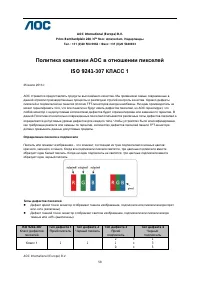
AOC International (Europe) B.V. Prins Bernhardplein 200 / 6 th floor, Amsterdam, Нидерланды Тел.: +31 (0)20 504 6962 • Факс: +31 (0)20 5046933 Политика компании AOC в отношении пикселей ISO 9241- 307 КЛАСС 1 25 июля 2013 г. AOC стремится предоставлять продукты высочайшего качества. Мы применяем самы...
Страница 59 - Гарантийные обязательства для Северной и Южной
Гарантийные обязательства для Северной и Южной Америки (кроме Бразилии) ГАРАНТИЙНЫЕ ОБЯЗАТЕЛЬСТВА Для цветных мониторов AOC, включая проданные в Северной Америке Компания Envision Peripherals, Inc. гарантирует отсутствие в данном изделии дефектов материалов и изготовления в течение трех (3) лет на д...
Страница 61 - ПРОГРАММА EASE
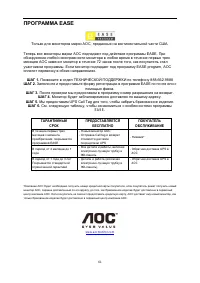
ПРОГРАММА EASE Только для мониторов марки AOC, проданных на континентальной части США. Теперь все мониторы марки AOC подпадают под действие программы EASE. При обнаружении любой неисправности монитора в любое время в течение первых трех месяцев AOC заменит монитор в течение 72 часов после того, как ...