Amazfit GTR 2 - инструкции и руководства
Умные часы Amazfit GTR 2 - инструкции пользователя по применению, эксплуатации и установке на русском языке читайте онлайн в формате pdf
Инструкции:
Инструкция по эксплуатации Amazfit GTR 2




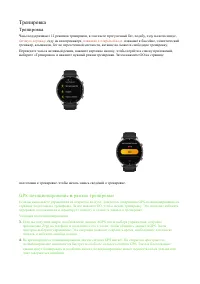
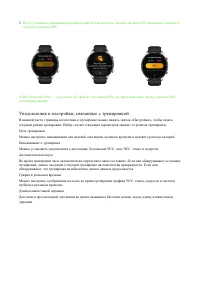
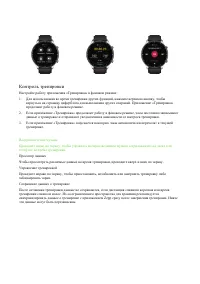
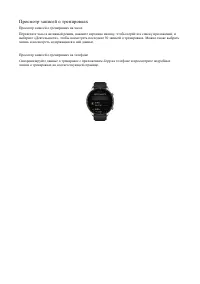
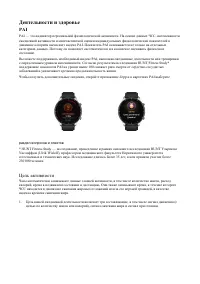
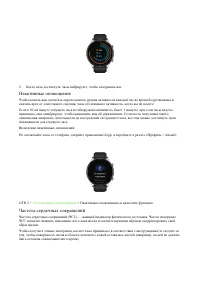
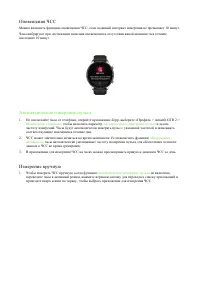
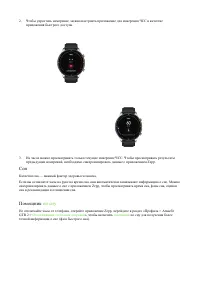
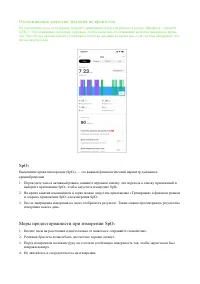
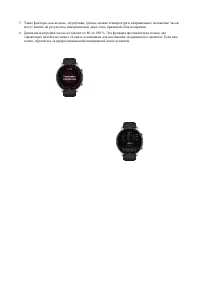
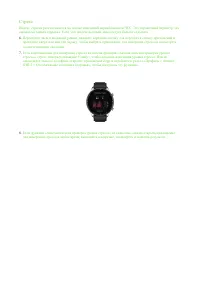
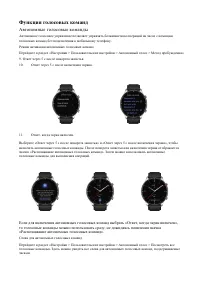
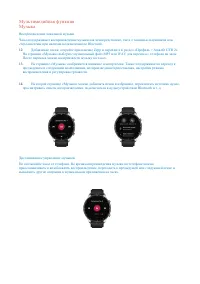

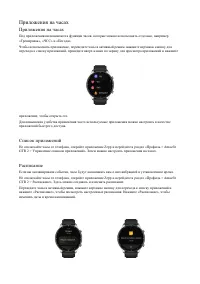
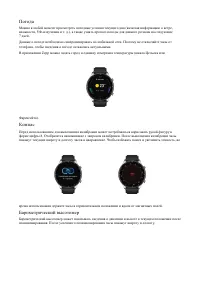
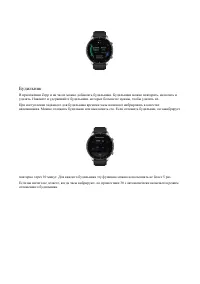
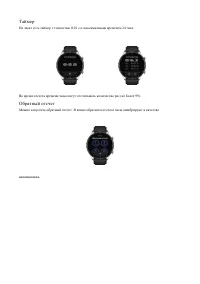
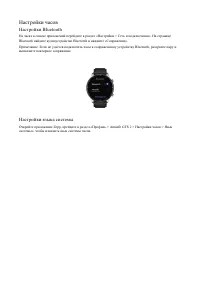
Инструкция Amazfit GTR 2


Краткое содержание
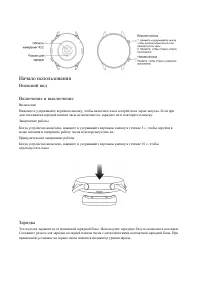
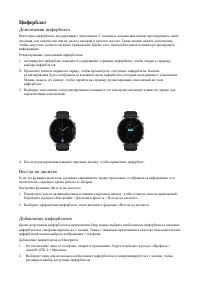
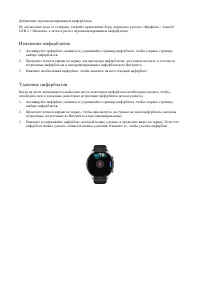
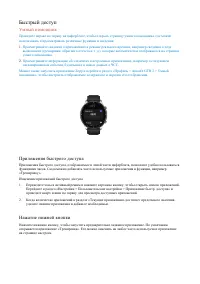
Начало использования Внешний вид Включение и выключение Включение Нажмите и удерживайте верхнюю кнопку , чтобы включить часы и перейти на экран запуска . Если при долгом нажатии верхней кнопки часы не включаются , зарядите их и повторите попытку . Завершение работы Когда устройство включено , нажмит...
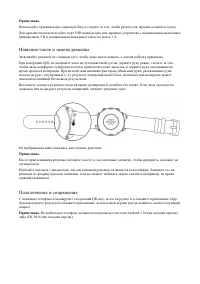
Примечание . Используйте оригинальную зарядную базу и следите за тем , чтобы разъем для зарядки оставался сухим . Для зарядки часов используйте порт USB компьютера или зарядное устройство с номинальным выходным напряжением 5 В и номинальным выходным током не менее 1 А . Ношение часов и замена ремешк...
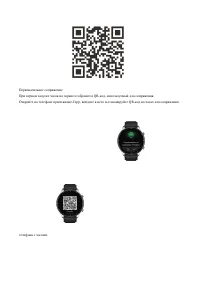
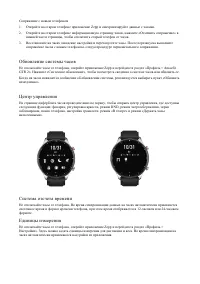
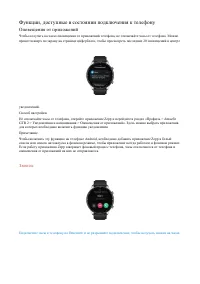
Функции , доступные в состоянии подключения к телефону Оповещения от приложений Чтобы получать на часах оповещения от приложений телефона , не отключайте часы от телефона . Можно провести вверх по экрану на странице циферблата , чтобы просмотреть последние 20 оповещений в центре уведомлений . Способ...
Amazfit Умные часы Инструкции
-
 Amazfit AMF GTR Aluminum (A1902)
Инструкция по эксплуатации
Amazfit AMF GTR Aluminum (A1902)
Инструкция по эксплуатации
-
 Amazfit Band 7
Инструкция по эксплуатации
Amazfit Band 7
Инструкция по эксплуатации
-
Amazfit Band 7
Инструкция
-
 Amazfit Bip 3
Инструкция по эксплуатации
Amazfit Bip 3
Инструкция по эксплуатации
-
Amazfit Bip 3
Инструкция
-
 Amazfit Bip 3 Pro
Инструкция по эксплуатации
Amazfit Bip 3 Pro
Инструкция по эксплуатации
-
Amazfit Bip 3 Pro
Инструкция
-
 Amazfit Bip U Pro
Инструкция по эксплуатации
Amazfit Bip U Pro
Инструкция по эксплуатации
-
Amazfit Bip U Pro
Инструкция
-
 Amazfit GTS 2 Mini
Инструкция по эксплуатации
Amazfit GTS 2 Mini
Инструкция по эксплуатации
-
Amazfit GTS 2 Mini
Инструкция
-
 Amazfit GTS
Инструкция по эксплуатации
Amazfit GTS
Инструкция по эксплуатации
-
Amazfit GTS
Инструкция
-
 Amazfit GTS 4 Mini
Инструкция по эксплуатации
Amazfit GTS 4 Mini
Инструкция по эксплуатации
-
 Amazfit GTS 2e
Инструкция по эксплуатации
Amazfit GTS 2e
Инструкция по эксплуатации
-
Amazfit GTS 2e
Инструкция
-
 Amazfit GTR 3 Pro
Инструкция по эксплуатации
Amazfit GTR 3 Pro
Инструкция по эксплуатации
-
Amazfit GTR 3 Pro
Инструкция
-
 Amazfit T-Rex Pro
Инструкция по эксплуатации
Amazfit T-Rex Pro
Инструкция по эксплуатации
-
Amazfit T-Rex Pro
Инструкция