Страница 3 - Вначале; Ваши
iii Р усски й Вначале о главном Мы хотим поблагодарить Вас за выбор серию портативных компьютеров TravelMate в качестве мобильного компьютерного устройства . Ваши руководства Мы разработали ряд руководств , чтобы помочь Вам в использовании портативного компьютера TravelMate: Прежде всего , плакат Дл...
Страница 6 - Чистка
vi Рус ский Чистка и обслуживание При чистке компьютера проделайте следующие действия : 1 Отключите компьютер и выньте аккумулятор . 2 Отсоедините адаптер переменного тока . 3 Используйте мягкую ткань , смоченную водой . Не используйте жидкие или аэрозольные чистящие средства . Если произошла одна и...
Страница 7 - Содержание
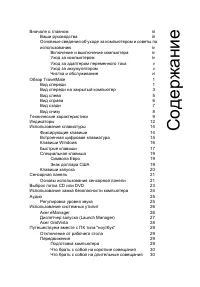
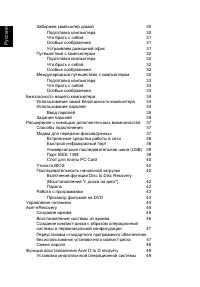
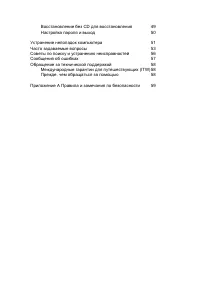
Содержание Вначале о главном iii Ваши руководства iii Основные сведения об уходе за компьютером и советы по использованию iv Включение и выключение компьютера iv Уход за компьютером iv Уход за адаптером переменного тока v Уход за аккумулятором v Чистка и обслуживание vi Обзор TravelMate 1 Вид сперед...
Страница 11 - Обзор; Вид
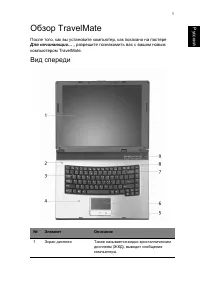
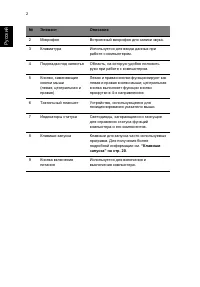
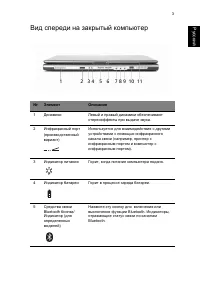
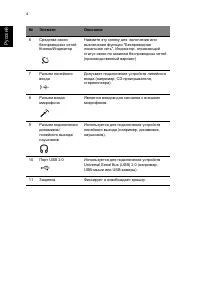
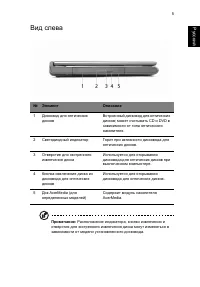
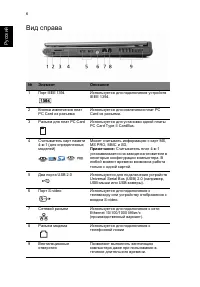
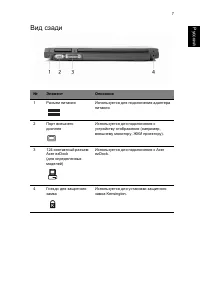
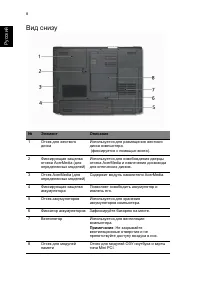
1 Р усски й Обзор TravelMate После того , как вы установите компьютер , как показано на постере Для начинающих … , разрешите познакомить вас с вашим новым компьютером TravelMate. Вид спереди № Элемент Описание 1 Экран дисплея Также называется жидко - кристаллическим дисплеем ( ЖКД ), выводит сообщен...
Страница 19 - Технические
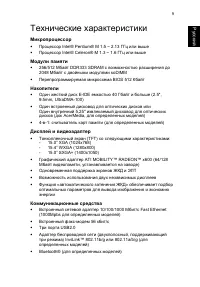
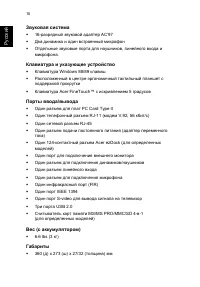
9 Р усски й Технические характеристики Микропроцессор • Процессор Intel® Pentium® M 1.5 ~ 2.13 ГГц или выше • Процессор Intel® Celeron® M 1.3 ~ 1.6 ГГц или выше Модули памяти • 256/512 Мбайт DDR333 SDRAM с возможностью расширения до 2048 Мбайт с двойными модулями soDIMM • Перепрограммируемая микросх...
Страница 21 - Система
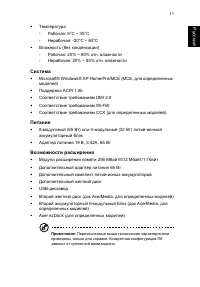
11 Р усски й • Температура - Рабочая : 5°C ~ 35°C - Нерабочая : -20°C ~ 65°C • Влажность ( без конденсации ): - Рабочая : 20% ~ 80% отн . влажности - Нерабочая : 20% ~ 80% отн . влажности Система • Microsoft® Windows® XP Home/Pro/MCE (MCE, для определенных моделей ) • Поддержка ACPI 1.0b • Соответст...
Страница 22 - Индикаторы
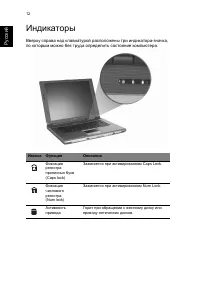
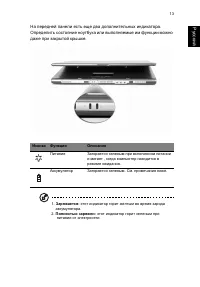
12 Рус ский Индикаторы Вверху справа над клавиатурой расположены три индикатора - значка , по которым можно без труда определить состояние компьютера . Иконка Функция Описание Фиксация регистра прописных букв (Caps lock) Зажигается при активированном Caps Lock. Фиксация числового регистра (Num lock)...
Страница 24 - Использование; Фиксирующие
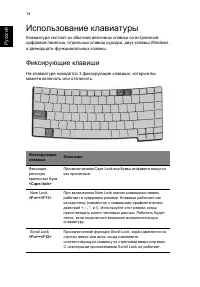
14 Рус ский Использование клавиатуры Клавиатура состоит из обычной величины клавиш со встроенной цифровой панелью , отдельных клавиш курсора , двух клавиш Windows и двенадцати функциональных клавиш . Фиксирующие клавиши На клавиатуре находятся 3 фиксирующие клавиши , которые вы можете включать или о...
Страница 25 - Встроенная
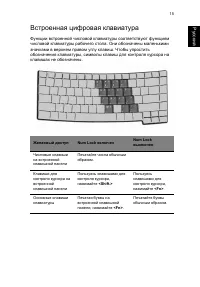
15 Р усски й Встроенная цифровая клавиатура Функции встроенной числовой клавиатуры соответствуют функциям числовой клавиатуры рабочего стола . Они обозначены маленькими значками в верхнем правом углу клавиш . Чтобы упростить обозначения клавиатуры , символы клавиш для контроля курсора на клавишах не...
Страница 26 - Клавиши
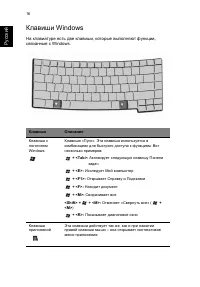
16 Рус ский Клавиши Windows На клавиатуре есть две клавиши , которые выполняют функции , связанные с Windows. Клавиша Описание Клавиша с логотипом Windows. Клавиша « Пуск ». Эта клавиша используется в комбинациях для быстрого доступа к функциям . Вот несколько примеров : + <Tab>: Активирует сл...
Страница 27 - Быстрые
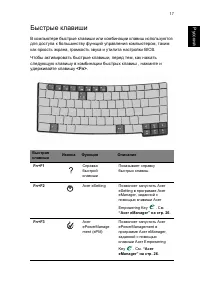
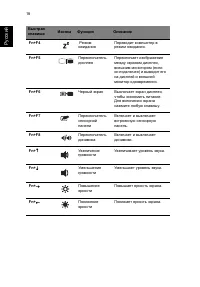
17 Р усски й Быстрые клавиши В компьютере быстрые клавиши или комбинации клавиш используются для доступа к большинству функций управления компьютером , таким как яркость экрана , громкость звука и утилита настройки BIOS. Чтобы активировать быстрые клавиши , перед тем , как нажать следующую клавишу в...
Страница 29 - Специальная; Символа; Знак
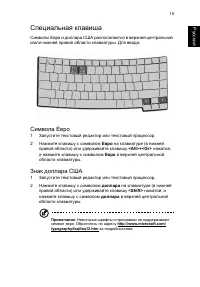
19 Р усски й Специальная клавиша Символы Евро и доллара США располагаются в верхней центральной и / или нижней правой области клавиатуры . Для ввода : Символа Евро 1 Запустите текстовый редактор или текстовый процессор . 2 Нажмите клавишу с символом Евро на клавиатуре ( в нижней правой области ) или...
Страница 31 - Сенсорная; Основы
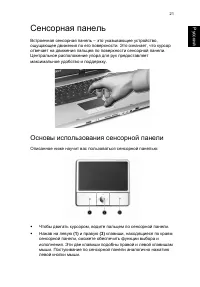
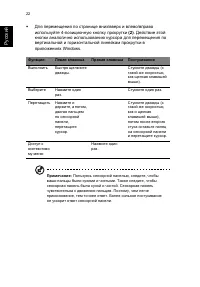
21 Р усски й Сенсорная панель Встроенная сенсорная панель – это указывающее устройство , ощущающее движения по его поверхности . Это означает , что курсор отвечает на движения пальцев по поверхности сенсорной панели . Центральное расположение упора для рук предоставляет максимальное удобство и подде...
Страница 33 - Выброс
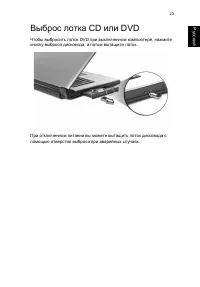
23 Р усски й Выброс лотка CD или DVD Чтобы выбросить лоток DVD при выключенном компьютере , нажмите кнопку выброса дисковода , а потом вытащите лоток . При отключенном питании вы можете вытащить лоток дисковода с помощью отверстия выброса при аварийных случаях .
Страница 35 - Аудио; Регулировка
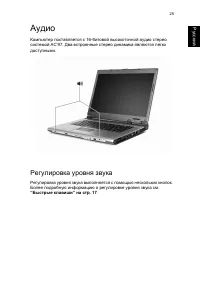
25 Р усски й Аудио Компьютер поставляется с 16- битовой высокоточной аудио стерео системой AC’97. Два встроенные стерео динамика являются легко доступными . Регулировка уровня звука Регулировка уровня звука выполняется с помощью нескольких кнопок . Более подробную информацию о регулировке уровня зву...
Страница 36 - Acer eSetting
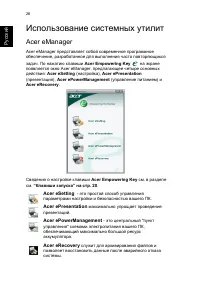
26 Рус ский Использование системных утилит Acer eManager Acer eManager представляет собой современное программное обеспечение , разработанное для выполнения часто повторяющихся задач . По нажатию клавиши Acer Empowering Key на экране появляется окно Acer eManager, предлагающее четыре основных действ...
Страница 37 - Диспетчер
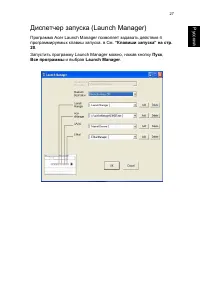
27 Р усски й Диспетчер запуска (Launch Manager) Программа Acer Launch Manager позволяет задавать действия 4 программируемых клавиш запуска . в C м . “ Клавиши запуска ” на стр . 20 . Запустить программу Launch Manager можно , нажав кнопку Пуск , Все программы и выбрав Launch Manager .
Страница 38 - GridVista
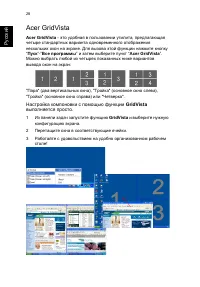
28 Рус ский Acer GridVista Acer GridVista - это удобная в пользовании утилита , предлагающая четыре стандартных варианта одновременного отображения нескольких окон на экране . Для вызова этой функции нажмите кнопку “ Пуск ”-” Все программы ” и затем выберите пункт “ Acer GridVista ”. Можно выбрать л...
Страница 39 - Путешествуем; Отключение; Подготовка
29 Р усски й Путешествуем вместе с ПК типа " ноутбук " В этой главе изложены подсказки , на что нужно обращать внимание , передвигаясь или путешествуя вместе с компьютером . Отключение от рабочего стола Чтобы отключить компьютер от внешних устройств , проделайте следующие шаги : 1 Сохраните ...
Страница 40 - Забираем
30 Рус ский можно перевести компьютер в режим ожидания , нажав <Fn>+<F4> . Теперь закройте крышку и задвиньте защелку . Когда будет нужно воспользоваться компьютером , сдвиньте защелку , откройте крышку дисплея и нажмите и отпустите кнопку включения питания . Примечание : если индикатор ...
Страница 42 - Путешествия
32 Рус ский Если вы длительное время работаете на компьютере дома , вам , возможно , стоило бы подключить внешнюю клавиатуру , монитор и мышь . Путешествия с компьютером « передвижения на более длительное расстояние , например , от вашего офиса до офиса клиента , или о путешествиях внутри страны » П...
Страница 44 - Безопасность
34 Рус ский Безопасность вашего компьютера Ваш компьютер – ценное вложение капитала , о котором необходимо заботиться . Научитесь оберегать и заботиться о своем компьютере . В средства защиты входят блокировка доступа аппаратного и программного обеспечения – замок безопасности и пароль . Использован...
Страница 45 - Ввод; Задание
35 Р усски й Внимание ! Не забудьте пароль администратора ! Если забудете пароль , то обратитесь к вашему продавцу или в авторизованный сервисный центр . Ввод паролей Если пароль задан , то в центре экрана появляется окно с приглашением ввести пароль . • Если задан пароль администратора , то окно с ...
Страница 47 - Расширение
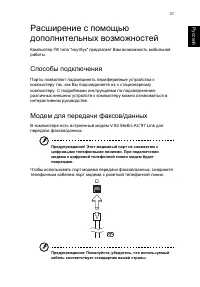
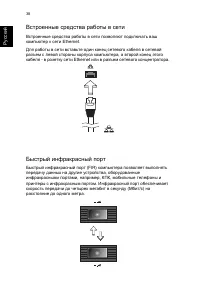
37 Русс кий Расширение с помощью дополнительных возможностей Компьютер ПК типа " ноутбук " предлагает Вам возможность мобильной работы . Способы подключения Порты позволяют подсоединять периферийные устройства к компьютеру так , как Вы подсоединяете их к стационарному компьютеру . С подробны...
Страница 49 - Универсальная
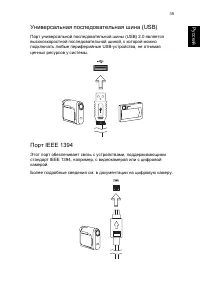
39 Русс кий Универсальная последовательная шина (USB) Порт универсальной последовательной шины (USB) 2.0 является высокоскоростной последовательной шиной , к которой можно подключать любые периферийные USB- устройства , не отнимая ценных ресурсов у системы . Порт IEEE 1394 Этот порт обеспечивает свя...
Страница 50 - Слот
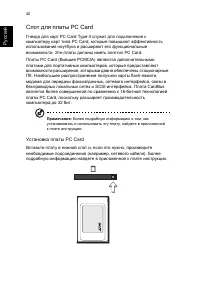
40 Рус ский Слот для платы PC Card Гнездо для карт PC Card Type II служит для подключения к компьютеру карт типа PC Card, которые повышают эффективность использования ноутбука и расширяют его функциональные возможности . Эти платы должны иметь логотип PC Card. Платы PC Card ( бывшие PCMCIA) являются...
Страница 52 - Disc to Disc Recovery
42 Рус ский Утилита BIOS Утилита BIOS является программой конфигурирования программного обеспечения , встроенной в базовую систему ввода / вывода (Basic Input/Output System (BIOS)) компьютера . Ваш компьютер уже сконфигурирован и оптимизирован надлежащим образом , поэтому Вам нет необходимости запус...
Страница 53 - Работа; Просмотр
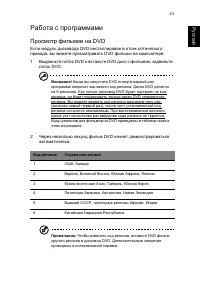
43 Русс кий Работа с программами Просмотр фильмов на DVD Если модуль дисковода DVD инсталлирован в отсек оптического привода , вы можете просматривать DVD фильмы на компьютере . 1 Выдвиньте лоток DVD и вставьте DVD диск с фильмом ; задвиньте лоток DVD. Внимание ! Когда вы запустите DVD плеер в первы...
Страница 54 - Управление
44 Рус ский Управление питанием В данном компьютере есть встроенное устройство управления питанием , которое следит за системными действиями . Под системными действиями подразумеваются любые действия с вовлечением одного или нескольких устройств , таких как : клавиатура , мышь , жесткий диск , периф...
Страница 55 - Создание
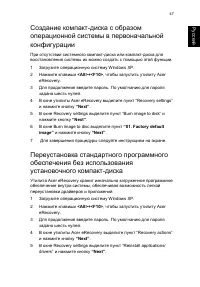
45 Русс кий Acer eRecovery Acer eRecovery - это утилита для быстрого создания архивного образа системы и ее восстановления . Пользователь может создать и сохранить архивный образ текущей конфигурации системы , записав его на жесткий диск , компакт - диск или диск DVD. Утилита Acer eRecovery выполняе...
Страница 56 - Восстановление
46 Рус ский 3 Для продолжения введите пароль . По умолчанию для пароля задано шесть нулей . 4 В окне утилиты Acer eRecovery выделите пункт “Recovery settings” и нажмите кнопку “Next” . 5 В окне Recovery settings выделите пункт “Backup snapshot image” и нажмите кнопку “Next” . 6 Выберите способ архив...
Страница 58 - Смена
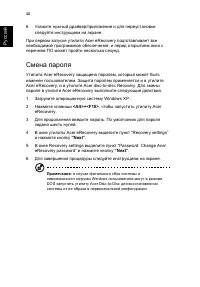
48 Рус ский 6 Укажите нужный драйвер / приложение и для переустановки следуйте инструкциям на экране . При первом запуске утилита Acer eRecovery подготавливает все необходимое программное обеспечение , и перед открытием окна с перечнем ПО может пройти несколько секунд . Смена пароля Утилита Acer eRe...
Страница 59 - Функция
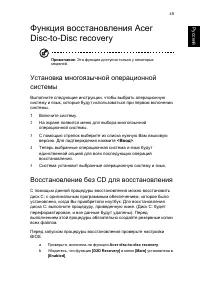
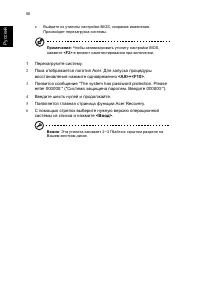
49 Русс кий Функция восстановления Acer Disc-to-Disc recovery Примечание : Эта функция доступна только у некоторых моделей . Установка многоязычной операционной системы Выполните следующие инструкции , чтобы выбрать операционную систему и язык , которые будут использоваться при первом включении сист...
Страница 66 - Советы
Устранение неполадок компьютера 56 Ру сский Я хочу установить мое местоположение , чтобы использовать встроенный модем . Чтобы должным образом использовать ваше программное обеспечение для связи ( например , Гипертерминал ), вам необходимо установить ваше местоположение : 1 Щелкните Пуск , выделите ...
Страница 68 - Обращение
Устранение неполадок компьютера 58 Ру сский Обращение за технической поддержкой Международные гарантии для путешествующих (ITW) Ваш компьютер имеет Международную гарантию для путешествующих (ITW), которая обеспечивает безопасность и покой во время путешествия . Наша всемирная сеть сервисных центров ...
Страница 71 - Русски
61 Engli sh Русски й Рус ский Соответствие руководящим указаниям Energy Star Как партнер Energy Star, компания Acer Inc. установила , что этот продукт соответствует руководящим указаниям Energy Star в отношении КПД электроэнергии . Замечание Федеральной Комиссии по электросвязи Это устройство было и...
Страница 73 - Перечень
63 Engli sh Русски й Рус ский Примечания о модеме TBR 21 Это оборудование было утверждено [ Решение Совета 98/482/EC - "TBR 21"] для соединения одного оконечного устройства с АТС . Однако благодаря тому , что между отдельными АТС в различных странах существуют различия , утверждение , само п...
Страница 75 - Заявление
65 Engli sh Русски й Рус ский f Если изделие отчетливо демонстрирует изменение своих технических характеристик , указывающее на потребность в техническом обслуживании . 12 Портативный компьютер ПК типа " ноутбук " серии использует литиевый аккумулятор . Замените аккумулятор на аккумулятор та...
Страница 80 - Воздействие
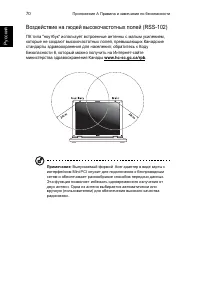
Приложение A Правила и замечания по безопасности 70 Ру сский Воздействие на людей высокочастотных полей (RSS-102) ПК типа " ноутбук " использует встроенные антенны с малым усилением , которые не создают высокочастотных полей , превышающих Канадские стандарты здравоохранения для населения ; о...