Страница 3 - Вначале; Ваши
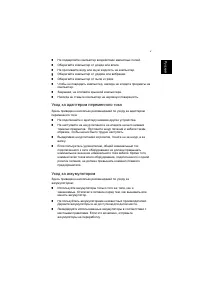
iii Русс ки й Вначале о главном Мы хотим поблагодарить Вас за выбор серию портативных компьютеров TravelMate в качестве мобильного компьютерного устройства . Мы надеемся , что портативный компьютер TravelMate принесет Вам столько же удовольствия , сколько он принес нам , когда мы разрабатывали его д...
Страница 6 - Чистка
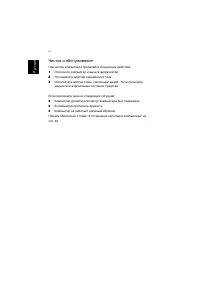
vi Рус ск и й Чистка и обслуживание При чистке компьютера проделайте следующие действия : 1111 Отключите компьютер и выньте аккумулятор . 2222 Отсоедините адаптер переменного тока . 3333 Используйте мягкую ткань , смоченную водой . Не используйте жидкие или аэрозольные чистящие средства . Если произ...
Страница 7 - Содержание
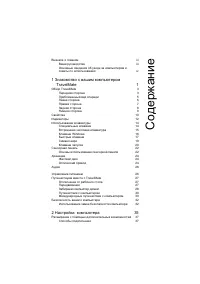
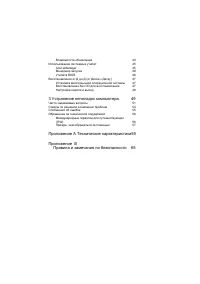
Вначале о главном iii Ваши руководства iii Основные сведения об уходе за компьютером и советы по использованию iv 1 Знакомство с вашим компьютером TravelMate 1 Обзор TravelMate 3 Передняя сторона 3 Приближенный вид спереди 5 Левая сторона 6 Правая сторона 7 Задняя сторона 8 Нижняя сторона 9 Свойства...
Страница 11 - Передняя
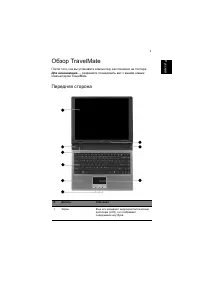
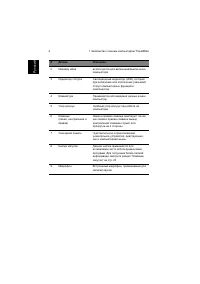
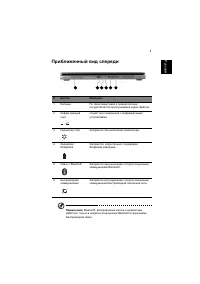
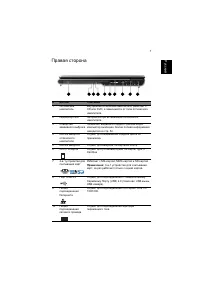
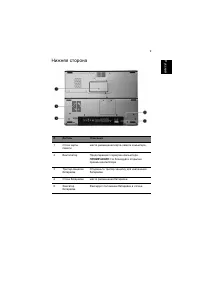
3 Русский Обзор TravelMate После того , как вы установите компьютер , как показано на постере Для начинающих …, разрешите познакомить вас с вашим новым компьютером TravelMate. Передняя сторона # Деталь Описание 1 Экран Еще его называют жидкокристаллическим дисплеем (LCD), он отображает содержимое но...
Страница 14 - Левая
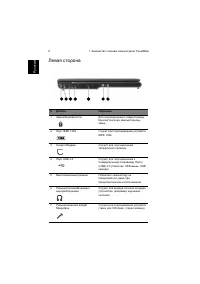
1 Знакомство с вашим компьютером TravelMate 6 Р усс ки й Левая сторона # Деталь Описание 1 Замок безопасности Для подсоединения к совместимому Кенсингтонскому компьютерному замку . 2 Порт IEEE 1 394 служит для подсоединения устройств IEEE 1 394. 3 Гнездо Модема Служит для подсоединения телефонного п...
Страница 16 - Задняя
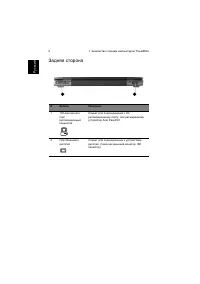
1 Знакомство с вашим компьютером TravelMate 8 Р усс ки й Задняя сторона # Деталь Описание 1 1 00- контактного порт репликационный коннектор Служит для подсоединения к I/O репликационному порту , или расширенному устройству Acer EasyPort. 2 Порт Внешнего дисплея Служит для подсоединения к устройствам...
Страница 18 - Свойства; Эксплуатационные; Экран; Мультимедиа
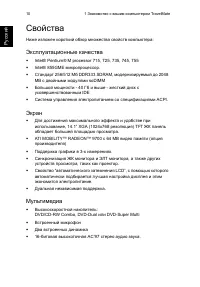
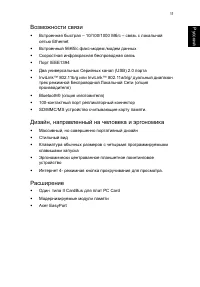
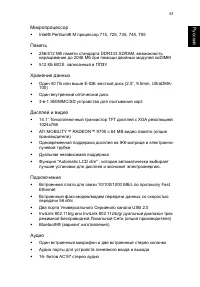
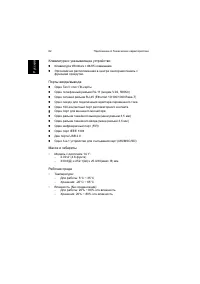
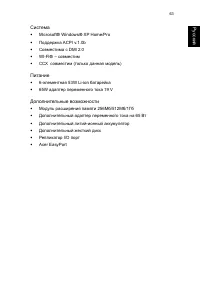
1 Знакомство с вашим компьютером TravelMate 10 Русс кий Свойства Ниже изложен короткий обзор множества свойств компьютера : Эксплуатационные качества • Intel® Pentium® M processor 715, 725, 735, 745, 755 • Intel® 855GME микропроцессор . • Стандарт 256/512 M б DDR333 SDRAM, модернизируемый до 2048 MB...
Страница 20 - Индикаторы
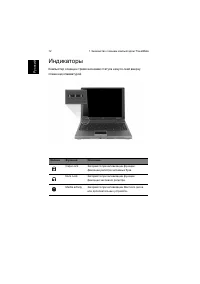
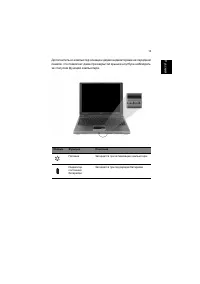
1 Знакомство с вашим компьютером TravelMate 1 2 Р усс ки й Индикаторы Компьютер оснащен тремя иконками статуса easy-to-read вверху слева над клавиатурой . Иконка Функция Описание Caps Lock Загорается при активизации функции фиксации регистра заглавных букв . Num Lock Загорается при активизации функц...
Страница 22 - Использование; Фиксирующие
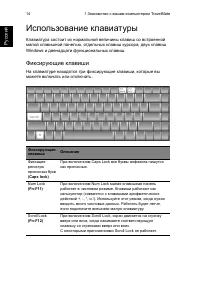
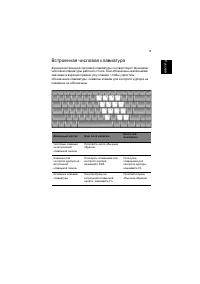
1 Знакомство с вашим компьютером TravelMate 14 Русс кий Использование клавиатуры Клавиатура состоит из нормальной величины клавиш со встроенной малой клавишной панелью , отдельных клавиш курсора , двух клавиш Windows и двенадцати функциональных клавиш . Фиксирующие клавиши На клавиатуре находятся тр...
Страница 24 - Клавиши
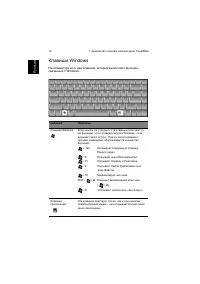
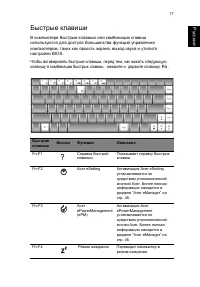
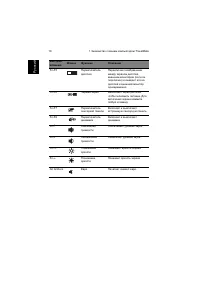
1 Знакомство с вашим компьютером TravelMate 1 6 Р усс ки й Клавиши Windows На клавиатуре есть две клавиши , которые выполняют функции , связанные с Windows. Клавиша Описание Клавиша Windows Если нажать ее отдельно , эта клавиша исполняет ту же функцию , что и клавиша запуска Windows – она вызывает м...
Страница 30 - Сенсорная; Основы
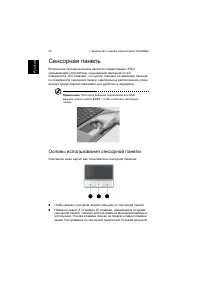
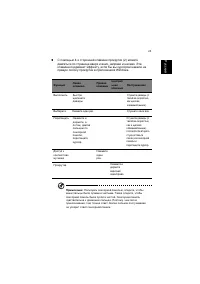
1 Знакомство с вашим компьютером TravelMate 22 Р усс ки й Сенсорная панель Встроенная сенсорная панель является совместимым с PS/2 указывающим устройством , ощущающим движение по его поверхности . Это означает , что курсор отвечает на движения пальцев по поверхности сенсорной панели . Центральное ра...
Страница 32 - Хранение; Жесткий; Выброс
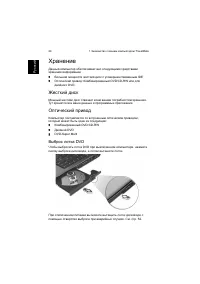
1 Знакомство с вашим компьютером TravelMate 24 Р усс ки й Хранение Данный компьютер обеспечивает вас следующими средствами хранения информации : •••• Большой мощности жесткий диск с усовершенствованным IDE •••• Оптический привод : Комбинированный DVD/CD-RW или для двойного DVD. Жесткий диск Мощный ж...
Страница 34 - Аудио
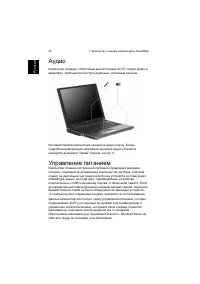
1 Знакомство с вашим компьютером TravelMate 26 Р усс ки й Аудио Компьютер оснащен 1 6- битовым высокоточным AC’97 стерео аудио и микрофон . Удобный при доступе дуальные строенные колонки . На левой панели компьютера находятся аудио порты . Более подробная информация касательно внешних аудио устройст...
Страница 35 - Отключение; Подготовка
27 Русский Путешествуем вместе с TravelMate В этой главе изложены подсказки , на что нужно обращать внимание , передвигаясь или путешествуя вместе с компьютером . Отключение от рабочего стола Чтобы отключить компьютер от внешних устройств , проделайте следующие шаги : 1 Сохраните проделанную работу ...
Страница 36 - Забираем
1 Знакомство с вашим компьютером TravelMate 28 Р усс ки й или можно перевести компьютер в режим ожидания , нажав Fn-F4 . Теперь закройте крышку и задвиньте защелку . Когда Вам потребуется активизировать компьютер снова , откройте крышку дисплея и нажмите на кнопку питания . Если индикатор питания не...
Страница 38 - Путешествия
1 Знакомство с вашим компьютером TravelMate 30 Р усс ки й Путешествия с компьютером “ передвижения на более длительное расстояние , например , от вашего офиса до офиса клиента , или о путешествиях внутри страны ” Подготовка компьютера Подготовьте компьютер так , если бы брали его домой . Убедитесь ,...
Страница 40 - Безопасность
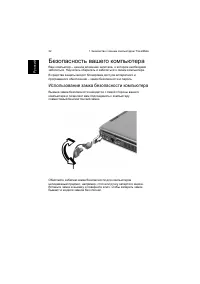
1 Знакомство с вашим компьютером TravelMate 32 Р усс ки й Безопасность вашего компьютера Ваш компьютер – ценное вложение капитала , о котором необходимо заботиться . Научитесь оберегать и заботиться о своем компьютере . В средства защиты входят блокировка доступа аппаратного и программного обеспечен...
Страница 45 - Способы; Модем
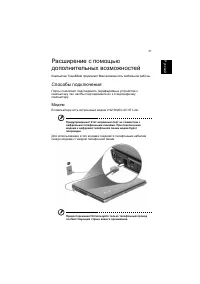
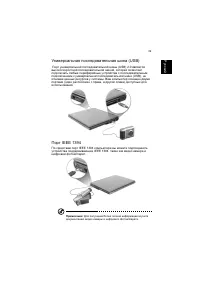
37 Р усски й Расширение с помощью дополнительных возможностей Компьютер TravelMate предлагает Вам возможность мобильной работы . Способы подключения Порты позволяют подсоединять периферийные устройства к компьютеру так , как Вы подсоединяете их к стационарному компьютеру . Модем В компьютере есть вс...
Страница 46 - Сеть; Инфракрасный
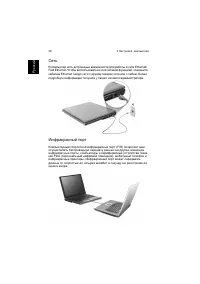
2 Настройка компьютера 38 Ру сс ки й Сеть В компьютер есть встроенные возможности для работы в сети Ethernet/ Fast Ethernet. Чтобы воспользоваться этой сетевой функцией , соедините кабелем Ethernet гнездо сети с другим гнездом сети или с хабом . Более подробную информации получите у своего сетевого ...
Страница 48 - Слот
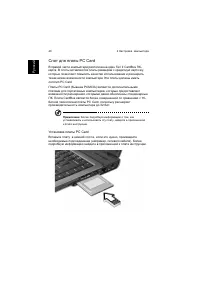
2 Настройка компьютера 40 Ру сс ки й Слот для платы PC Card В правой части компьютера расположена один Тип II CardBus ПК - карта . В слоты вставляются платы размером с кредитную карточку , которые позволяют повысить качество использования и расширить технические возможности компьютера Эти платы долж...
Страница 49 - устройство
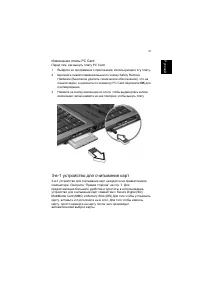
4 1 Р усски й Извлечение платы PC Card Перед тем , как вынуть плату PC Card: 1 Выйдите из программного приложения , использующего эту плату . 2 Щелкните левой клавишей мыши по значку Safely Remove Hardware ( Безопасно удалить техническое обеспечение ), что на панели задач , и щелкните по элементу PC...
Страница 50 - Порт
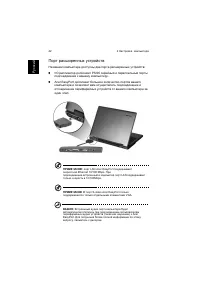
2 Настройка компьютера 42 Ру сс ки й Порт расширенных устройств На вашем компьютере доступны два порта расширенных устройств : •••• I/O репликатор дополняет PS/2 б серийный и параллельный порты подсоединения к вашему компьютеру . •••• Acer EasyPort дополняет большое количество портов вашего компьюте...
Страница 51 - Обновление
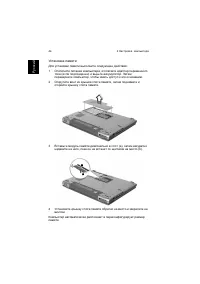
43 Р усски й Возможности обновления Ваш компьютер обладает великолепными возможностями и превосходными техническими характеристиками . Однако , в ряде случаев пользователям и используемым ими приложениям нужно нечто большее . Этот компьютер допускает обновление ключевых компонентов , когда Вам требу...
Страница 54 - Менеджер; Утилита
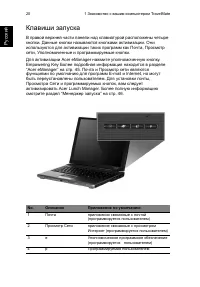
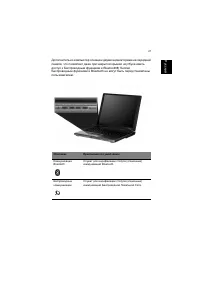
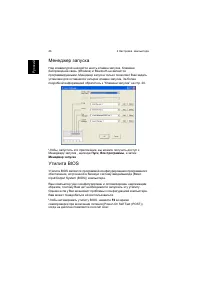
2 Настройка компьютера 46 Ру сс ки й Менеджер запуска Над клавиатурой находятся шесть клавиш запуска . Клавиши беспроводная связь (Wireless) и Bluetooth не являются программируемыми . Менеджер запуска только позволяет Вам задать установки для оставшихся четырех клавиш запуска . За более подробной ин...
Страница 59 - Часто
5 1 Русс кий Часто задаваемые вопросы Далее приведен список возможных ситуаций , которые могут встретиться при пользовании вашим компьютером . Для каждой ситуации приведены простые ответы и решения . Я нажал выключатель питания и поднял крышку , но компьютер не включается или не загружается . Взглян...
Страница 62 - Советы
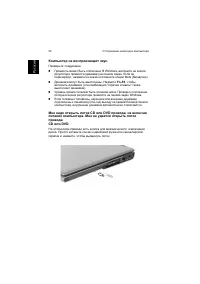
3 Устранение неполадок компьютера 54 Ру сс кий Принтер не работает . Проверьте следующее : •••• Удостоверьтесь , что принтер подключен к сети и что его питание включено . •••• В зависимости от способа подключения ( к порту USB или параллельному порту ) принтера , проверьте надежность соединения соот...
Страница 63 - Сообщения
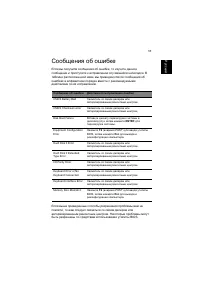
55 Русс кий Сообщения об ошибке Если вы получили сообщения об ошибке , то изучите данное сообщение и приступите к исправлению случившейся неполадки . В таблице расположенной ниже мы приводим список сообщений об ошибках в алфавитном порядке вместе с рекомендуемыми действиями по их исправлению . Если ...
Страница 64 - Обращение; Международные
3 Устранение неполадок компьютера 56 Ру сс кий Обращение за технической поддержкой Международные гарантии для путешествующих (ITW) Ваш компьютер имеет Международную гарантию для путешествующих (ITW), которая обеспечивает безопасность и покой во время путешествия . Наша всемирная сеть сервисных центр...
Страница 65 - Прежде
57 Русс кий Прежде , чем обращаться за помощью При обращении в Acer за интерактивной поддержкой , просим подготовить следующую информацию и находиться рядом с своим компьютером . С вашей помощью мы сможем сократить длительность переговоров по телефону и эффективно помочь решить ваши проблемы . При н...
Страница 76 - Remarque; Примечания
Приложение B Правила и замечания по безопасности 68 Ру сс кий Предостережение Изменения или модификации , которые не санкционированы явным образом производителем , могут аннулировать права пользователя , предоставленные ему Федеральной Комиссией по электросвязи , на эксплуатацию этого компьютера . У...
Страница 80 - Важные
Приложение B Правила и замечания по безопасности 72 Ру сс кий Важные инструкции по безопасности Внимательно ознакомьтесь с этими инструкциями . Сохраните их для справки в будущем . 1 Следуйте всем инструкциям и предупреждениям , нанесенным на изделие . 2 Перед его чисткой отключайте это изделие от н...
Страница 81 - Заявление
73 E ng lish Русски й Р усски й b Если в изделие пролилась жидкость . c Если изделие подвергалось воздействию дождя или воды . d Если изделие не функционирует нормальным образом при выполнении условий инструкции по эксплуатации . Регулируйте только те органы управления , для которых существуют инстр...
Страница 82 - Macrovision
Приложение B Правила и замечания по безопасности 74 Ру сс кий LUOKAN 1 LASERLAITE LASER KLASSE 1 VORSICHT: UNSICHTBARE LASERSTRAHLUNG, WENN ABDECKUNG GEÖFFNET NICHT DEM STRAHLL AUSSETZENPRODUCTO LÁSER DE LA CLASE I ADVERTENCIA. RADIACIÓN LÁSER INVISIBLE AL SER ABIERTO. EVITE EXPONERSE A LOS RAYOS.AD...
Страница 83 - Общая; Перечень
75 E ng lish Русски й Р усски й Общая часть Настоящее изделие соответствует стандартам высоких частот и стандартам безопасности любой страны или региона , где оно было разрешено для беспроводного использования . В зависимости от конфигураций , это изделие может или не может содержать беспроводные ра...
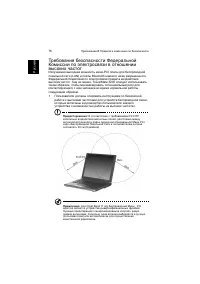
Страница 85 - Воздействие
77 E ng lish Русски й Р усски й 2 Данное устройство имеет ограничение в диапазоне частот от 5. 1 5 до 5.25 ГГц при использование в нутрии помещения . В соответствие с требованиями FFC касательно данного продукта , диапазон частот при использование внутри помещения должен составлять 5. 1 5 - 5.25 ГГц...