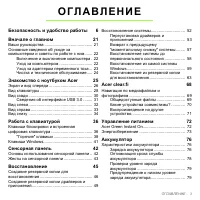
Страница 3 - О Г Л А В Л Е Н И Е
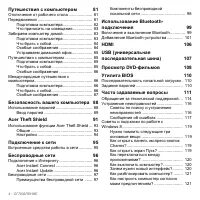
ОГЛАВЛЕНИЕ - 3 О Г Л А В Л Е Н И Е Безопасность и удобство работы 6 Вначале о главном 21 Ваши руководства .......................................... 21 Основные сведения об уходе за компьютером и советы по работе с ним ....... 22 Включение и выключение компьютера . 22 Уход за компьютером ..............
Страница 6 - Б е з о п а с н о с т ь
6 - Безопасность и удобство работы Б е з о п а с н о с т ь и у д о б с т в о р а б о т ы Правила техники безопасности Внимательно прочитайте следующие инструкции . Сохраните этот документ для использования в качестве справочной информации в будущем . Соблюдайте все инструкции и предупреждения , нане...
Страница 21 - В н а ч а л е; Ваши
Вначале о главном - 21 В н а ч а л е о г л а в н о м Благодарим вас за то , что для решения своих мобильных вычислительных задач вы выбрали ноутбук Acer. Ваши руководства Мы разработали ряд руководств , которые помогут вам в использовании ноутбука Acer: Этот плакат поможет выполнить первоначальную н...
Страница 22 - Настройки
22 - Вначале о главном Основные сведения об уходе за компьютером и советы по работе с ним Включение и выключение компьютера Чтобы отключить питание , выполните следующие действия : • Используйте команду завершения работы в Windows: Нажмите клавиши Windows + < C >, нажмите Настройки > Питани...
Страница 23 - Уход
Вначале о главном - 23 • Не подвергайте компьютер воздействию температур ниже 0°C или выше 50°C. • Не подвергайте компьютер воздействию магнитных полей . • Не допускайте попадание компьютера под дождь или во влажную атмосферу . • Не проливайте воду или жидкости на компьютер . • Не подвергайте компью...
Страница 24 - Чистка; Часто
24 - Вначале о главном • При использовании удлинительного шнура суммарная сила тока подключенного с его помощью оборудования не должна превышать номинального значения силы тока этого шнура . Кроме того , суммарная сила тока всех устройств , подключенных к одной розетке сетевого электропитания , не д...
Страница 25 - З н а к о м с т в о
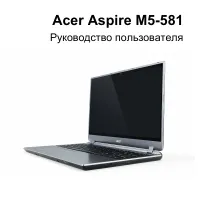
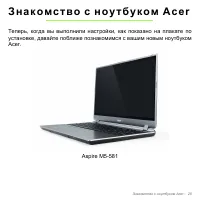
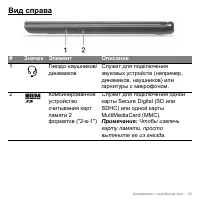
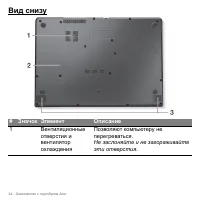
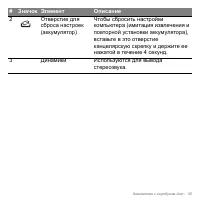
Знакомство с ноутбуком Acer - 25 З н а к о м с т в о с н о у т б у к о м A c e r Теперь , когда вы выполнили настройки , как показано на плакате по установке , давайте поближе познакомимся с вашим новым ноутбуком Acer. Aspire M5-581
Страница 26 - Экран; Значок Элемент
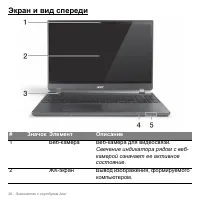
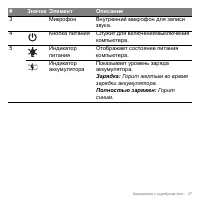
26 - Знакомство с ноутбуком Acer Экран и вид спереди # Значок Элемент Описание 1 Веб - камера Веб - камера для видеосвязи . Свечение индикатора рядом с веб - камерой означает ее активное состояние . 2 ЖК - экран Вывод изображения , формируемого компьютером .
Страница 28 - Вид
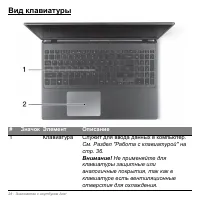
28 - Знакомство с ноутбуком Acer Вид клавиатуры # Значок Элемент Описание 1 Клавиатура Служит для ввода данных в компьютер . См . Раздел "P абота с клавиатурой " на стр . 36. Внимание ! Не применяйте для клавиатуры защитные или аналогичные покрытия , так как в клавиатуре есть вентиляционные ...
Страница 36 - а б о т а; Клавиши; Клавиша; Fn
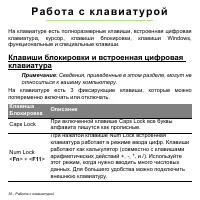
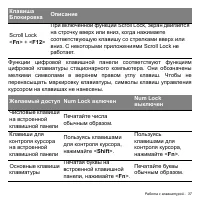
36 - P абота с клавиатурой P а б о т а с к л а в и а т у р о й На клавиатуре есть полноразмерные клавиши , встроенная цифровая клавиатура , курсор , клавиши блокировки , клавиши Windows, функциональные и специальные клавиши . Клавиши блокировки и встроенная цифровая клавиатура Примечание : Сведения ...
Страница 38 - Горячие
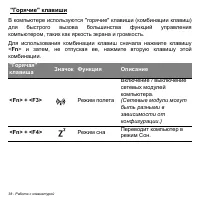
38 - P абота с клавиатурой " Горячие " клавиши В компьютере используются " горячие " клавиши ( комбинации клавиш ) для быстрого вызова большинства функций управления компьютером , таких как яркость экрана и громкость . Для использования комбинации клавиш сначала нажмите клавишу < ...
Страница 39 - Горячая
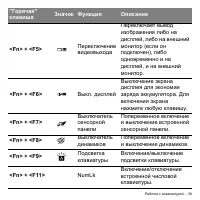
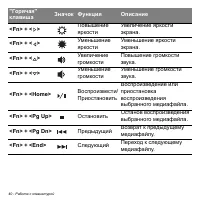
P абота с клавиатурой - 39 <Fn> + <F5> Переключение видеовыхода Переключает вывод изображения либо на дисплей , либо на внешний монитор ( если он подключен ), либо одновременно и на дисплей , и на внешний монитор . <Fn> + <F6> Выкл . дисплей Выключение экрана дисплея для экон...
Страница 41 - Кнопка
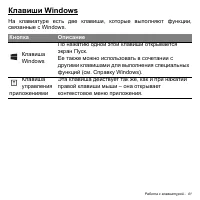
P абота с клавиатурой - 41 Клавиши Windows На клавиатуре есть две клавиши , которые выполняют функции , связанные с Windows. Кнопка Описание Клавиша Windows По нажатию одной этой клавиши открывается экран Пуск . Ее также можно использовать в сочетании с другими клавишами для выполнения специальных ф...
Страница 42 - Е Н С О Р Н А Я; Основы; Сдвиг
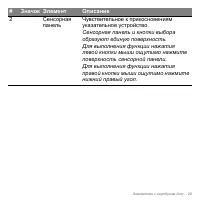
42 - Сенсорная панель С Е Н С О Р Н А Я П А Н Е Л Ь Основы использования сенсорной панели Сенсорная панель служит для управления перемещением стрелки ( или ' курсора ') по экрану . При проведении пальца по сенсорной панели курсор повторяет траекторию перемещения пальца . Примечание : сенсорная панел...
Страница 43 - Жесты
Сенсорная панель - 43 • Нажатие одним пальцем в нижнем правом углу : Для имитации " щелчка правой кнопкой мыши " нажмите нижний правый угол сенсорной панели . На экране Пуск это действие переключает команды приложения , а в большинстве приложений открывает контекстное меню , соответствующее ...
Страница 45 - В о с с т а н о в л е н и е
Восстановление - 45 В о с с т а н о в л е н и е В случае неполадок в работе компьютера , когда не помогают ответы на часто задаваемые вопросы ( см . на стр . 111), можно " восстановить " компьютер , то есть восстановить его предыдущее состояние . В этом разделе описываются имеющиеся в вашем ...
Страница 46 - Создание; Acer Recovery Management
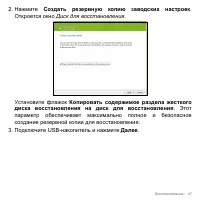
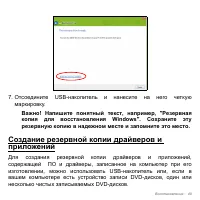
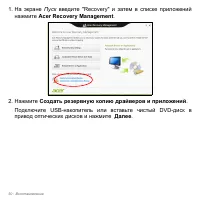
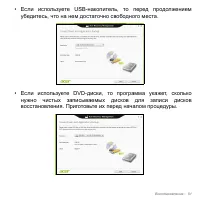
46 - Восстановление Создание резервной копии для восстановления Для переустановки с USB- накопителя нужно сначала создать резервную копию для восстановления . Резервная копия для восстановления содержит все файлы , изначально записанные на жесткий диск компьютера , в том числе Windows и все записанн...
Страница 52 - OK
52 - Восстановление 3. Нажмите Пуск , чтобы скопировать файлы . На экране будет отображаться ход выполнения резервного копирования . 4. Выполните указания для завершения процесса : • Если используете оптические диски , то лоток привода будет открываться после записи каждого диска . Извлеките диск из...
Страница 53 - Переустановка
Восстановление - 53 Инструкции по переустановке программ и драйверов , установленных вами после покупки , см . в документации на эти продукты или на веб - сайтах поддержки . 2. Возврат к предыдущему состоянию системы . Если переустановка программ и драйверов не поможет , то попробуйте устранить проб...
Страница 57 - Enter
Восстановление - 57 Возврат к предыдущему " моментальному снимку " системы Функция " Восстановление системы Microsoft" периодически делает " моментальные снимки " параметров и настроек вашей системы и сохраняет их как точки восстановления . В большинстве случаев сложных пробл...
Страница 59 - Acer Recovery
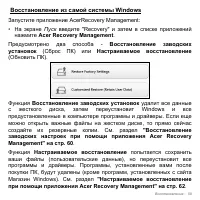
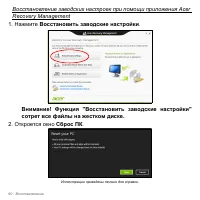
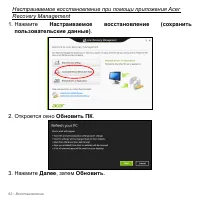
Восстановление - 59 Восстановление из самой системы Windows Запустите приложение AcerRecovery Management: • На экране Пуск введите "Recovery" и затем в списке приложений нажмите Acer Recovery Management . Предусмотрено два способа - Восстановление заводских установок ( Сброс ПК ) или Настраи...
Страница 63 - F12 Boot Menu; Save Changes and Exit (
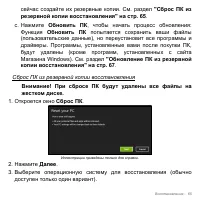
Восстановление - 63 4. В процессе восстановления сначала произойдет перезагрузка компьютера , а затем начнется копирование файлов на жесткий диск . Этот процесс занимает около 30 минут . Восстановление из резервной копии для восстановления Порядок восстановления из резервной копии , записанной на US...
Страница 64 - USB Device
64 - Восстановление f. Компьютер перезагрузится . 4. Во время загрузки нажмите клавишу < F12 >, чтобы открыть меню загрузки . В меню загрузки можно выбрать устройство , с которого следует загружаться , например , USB- накопитель . a. Нажатие клавиш со стрелками выделите строку USB Device (USB-...
Страница 67 - Обновить
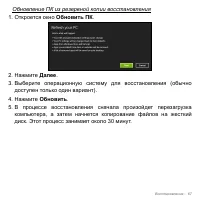
Восстановление - 67 Обновление ПК из резервной копии восстановления 1. Откроется окно Обновить ПК . 2. Нажмите Далее . 3. Выберите операционную систему для восстановления ( обычно доступен только один вариант ). 4. Нажмите Обновить . 5. В процессе восстановления сначала произойдет перезагрузка компь...
Страница 68 - A c e r c l e a r . f i; Только
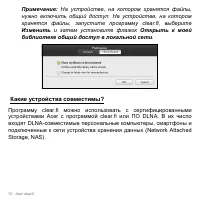
68 - Acer clear.fi A c e r c l e a r . f i Примечание : Только для определенных моделей . С помощью программы Acer clear.fi можно смотреть видеозаписи и слушать музыку . Используйте установленную программу Acer clear.fi для потоковой передачи медиафайлов на другие устройства или с них . Примечание :...
Страница 69 - Общедоступные
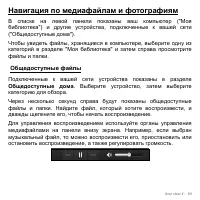
Acer clear.fi - 69 Навигация по медиафайлам и фотографиям В списке на левой панели показаны ваш компьютер (" Моя библиотека ") и другие устройства , подключенные к вашей сети (" Общедоступные дома "). Чтобы увидеть файлы , хранящиеся в компьютере , выберите одну из категорий в раздел...
Страница 71 - Воспроизвести
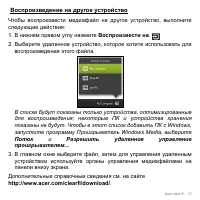
Acer clear.fi - 71 Воспроизведение на другое устройство Чтобы воспроизвести медиафайл на другое устройство , выполните следующие действия : 1. В нижнем правом углу нажмите Воспроизвести на . 2. Выберите удаленное устройство , которое хотите использовать для воспроизведения этого файла . В списке буд...
Страница 72 - У п р а в л е н и е; Acer Green Instant On
72 - Управление питанием У п р а в л е н и е п и т а н и е м В вашем компьютере есть встроенный блок управления питанием , который контролирует работу системы . Под работой системы здесь понимаются любые действия , выполняемые при помощи одного или нескольких из следующих устройств : клавиатура , мы...
Страница 73 - Энергосбережение
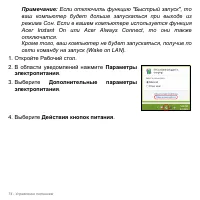
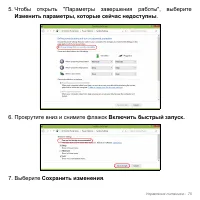
Управление питанием - 73 Чтобы вывести компьютер из режима " Глубокий сон ", нажмите кнопку питания . Примечание : В состоянии " Глубокий сон " ваш ПК потребляет намного меньше энергии , чем в режиме Сон , но и выходит из состояния " Глубокий сон " несколько дольше . Сочетани...
Страница 76 - А к к у м у л я т о р; Характеристики
76 - Аккумулятор А к к у м у л я т о р В компьютере используется встроенный аккумуляторный блок , обеспечивающий продолжительное время автономной работы . Характеристики аккумулятора Аккумулятор обладает следующими характеристиками : • Соответствие текущим технологическим стандартам . • Выдача преду...
Страница 78 - Оптимизация
78 - Аккумулятор Процедура подготовки аккумулятора к использованию обеспечивает максимальный уровень его заряда . Если не проводить процедуру подготовки , то аккумулятор не сможет заряжаться до максимального уровня , а срок его службы сократится . Кроме того , срок службы аккумулятора уменьшается из...
Страница 80 - Ситуация
80 - Аккумулятор Увидев предупреждения о низком уровне заряда аккумулятора , выполните одно из следующих действий в зависимости от ситуации : Ситуация Рекомендуемое действие Есть адаптер сетевого питания и питание от сети . 1. Подключите адаптер сетевого питания сначала к компьютеру , а затем - к се...
Страница 81 - П у т е ш е с т в и я; Отключение
Путешествия с компьютером - 81 П у т е ш е с т в и я с к о м п ь ю т е р о м В этой главе изложены подсказки , на что нужно обращать внимание , передвигаясь или путешествуя вместе с компьютером . Отключение от рабочего стола Чтобы отключить компьютер от внешних устройств , проделайте следующие шаги ...
Страница 82 - Подготовка
82 - Путешествия с компьютером Подготовка компьютера Перед переноской ноутбука закройте крышку дисплея на защелку , чтобы компьютер перешел в режим ожидания . Теперь вы можете спокойно носить компьютер в пределах здания . Чтобы вывести компьютер из режима сна , откройте крышку дисплея и нажмите и от...
Страница 83 - Забираем
Путешествия с компьютером - 83 Что приносить на совещания Если совещание относительно короткое , вам , вероятно , не нужно приносить с собой ничего , кроме вашего компьютера . Если совещание продлится дольше или если аккумулятор заряжен не полностью , то вам может понадобиться также адаптер переменн...
Страница 85 - Путешествия
Путешествия с компьютером - 85 Устраиваем домашний офис Если вы часто работаете на компьютере дома , может иметь смысл приобрести второй адаптер переменного тока для домашнего использования . Если у вас будет запасной адаптер , вам не придется переносить из дома и домой лишний вес . Если вы длительн...
Страница 86 - Международные
86 - Путешествия с компьютером Особые соображения В дополнение к советам о перевозке компьютера домой , следуйте этим советам , чтобы обезопасить компьютер во время путешествия . • Всегда берите компьютер с собой как ручную кладь . • Если это возможно , пусть ваш компьютер проверяют вручную . Просве...
Страница 87 - Особые
Путешествия с компьютером - 87 Особые соображения Следуйте тем же советам , как при обычном путешествии с компьютером . Кроме того , вот вам несколько подсказок , полезных во время международных путешествий : • Путешествуя в другую страну , проверьте , совместимо ли местное напряжение переменного то...
Страница 88 - Использование; Утилита
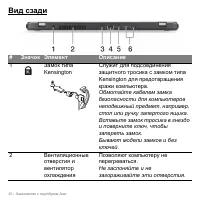
88 - Безопасность вашего компьютера Б е з о п а с н о с т ь в а ш е г о к о м п ь ю т е р а Ваш компьютер - это ценное вложение капитала , о котором следует заботиться . Ознакомьтесь с рекомендациями по защите вашего компьютера . Использование паролей Пароли защищают ваш компьютер от несанкционирова...
Страница 89 - Ввод
Безопасность вашего компьютера - 89 • Пароль при начальной загрузке предотвращает несанкционированное использование вашего компьютера . Максимальный уровень безопасности достигается использованием этого пароля совместно с паролем при начальной загрузке и паролем для возобновления работы после выхода...
Страница 91 - A c e r T h e f t S h i e l d
Acer Theft Shield - 91 A c e r T h e f t S h i e l d Примечание : Эта функция есть только в определенных моделях . Функция Acer Theft Shield помогает предотвратить кражу вашего компьютера : она выдает сигнал тревоги , если ваш компьютер выносится за пределы зоны действия вашего смартфона Android или...
Страница 93 - Далее
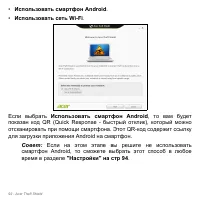
Acer Theft Shield - 93 Примечание : Если в вашем смартфоне не установлено приложение считывания штрих - кодов , то его нужно будет загрузить , прежде чем сканировать QR- код . Загрузив это приложение Android на свой смартфон , нажмите Далее , чтобы начать настройку Acer Theft Shield. Нажмите Пуск , ...
Страница 94 - Изменить
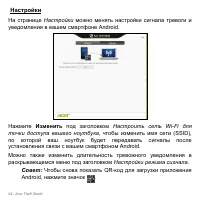
94 - Acer Theft Shield Настройки На странице Настройки можно менять настройки сигнала тревоги и уведомления в вашем смартфоне Android. Нажмите Изменить под заголовком Настроить сеть Wi-Fi для точки доступа вашего ноутбука , чтобы изменить имя сети (SSID), по которой ваш ноутбук будет передавать сигн...
Страница 95 - П о д к л ю ч е н и е; Встроенные
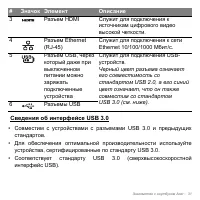
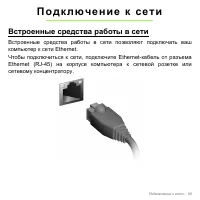
Подключение к сети - 95 П о д к л ю ч е н и е к с е т и Встроенные средства работы в сети Встроенные средства работы в сети позволяют подключать ваш компьютер к сети Ethernet. Чтобы подключиться к сети , подключите Ethernet- кабель от разъема Ethernet (RJ-45) на корпусе компьютера к сетевой розетке ...
Страница 96 - Б е с п р о в о д н ы е; Подключение; Acer Instant Connect; Acer Instant Update
96 - Беспроводные сети Б е с п р о в о д н ы е с е т и Подключение к Интернету В вашем компьютере модуль беспроводной связи включен по умолчанию . Во время установки система Windows обнаружит доступные сети и покажет их список . Выберите вашу сеть и при необходимости введите пароль . В противном слу...
Страница 97 - Беспроводные; Преимущества
Беспроводные сети - 97 Беспроводные сети Беспроводная локальная сеть (WLAN) - это сеть для соединения двух и более компьютеров без использования проводов . Создание сети Wi-Fi не занимает много времени , и она позволяет совместно использовать файлы , периферийные устройства и подключение к Интернету...
Страница 98 - Компоненты
98 - Беспроводные сети Компоненты беспроводной локальной сети Чтобы настроить дома беспроводную сеть , требуется следующее : Точка доступа ( маршрутизатор ) Точка доступа ( маршрутизатор ) - это приемопередатчик для передачи данных в зоне действия . Точки доступа играют роль посредников между провод...
Страница 99 - И с п о л ь з о в а н и е; Включение
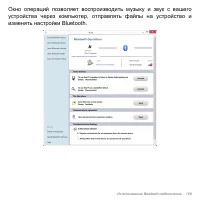
Использование Bluetooth- подключения - 99 И с п о л ь з о в а н и е B l u e t o o t h - п о д к л ю ч е н и я Технология Bluetooth обеспечивает беспроводную передачу файлов на коротких расстояниях между многими разными типами устройств . Модулями Bluetooth оснащаются компьютеры , сотовые телефоны , ...
Страница 101 - Беспров; Добавление
Использование Bluetooth- подключения - 101 Теперь Bluetooth- адаптер в вашем компьютере включен , и можно добавлять Bluetooth- устройства . Чтобы в компьютере отключить адаптер Bluetooth, выполните следующее : 1. Нажмите клавишу Windows + <W> и затем нажмите Беспров . 2. В окне результатов наж...
Страница 102 - Добавить
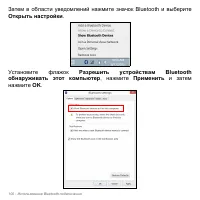
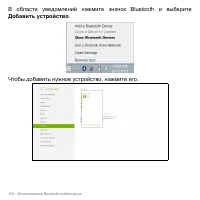
102 - Использование Bluetooth- подключения В области уведомлений нажмите значок Bluetooth и выберите Добавить устройство . Чтобы добавить нужное устройство , нажмите его .
Страница 106 - H D M I
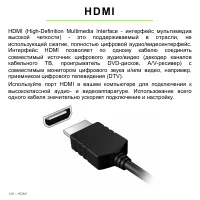
106 - HDMI H D M I HDMI (High-Definition Multimedia Interface - интерфейс мультимедиа высокой четкости ) - это поддерживаемый в отрасли , не использующий сжатие , полностью цифровой аудио / видеоинтерфейс . Интерфейс HDMI позволяет по одному кабелю соединять совместимый источник цифрового аудио / ви...
Страница 107 - у н и в е р с а л ь н а я
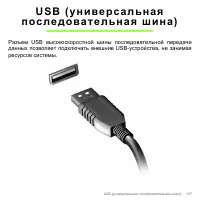
USB ( универсальная последовательная шина ) - 107 U S B ( у н и в е р с а л ь н а я п о с л е д о в а т е л ь н а я ш и н а ) Разъем USB высокоскоростной шины последовательной передачи данных позволяет подключать внешние USB- устройства , не занимая ресурсов системы .
Страница 108 - П р о с м о т р
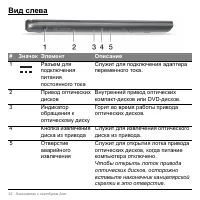
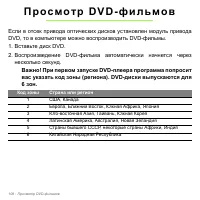
108 - Просмотр DVD- фильмов П р о с м о т р D V D - ф и л ь м о в Если в отсек привода оптических дисков установлен модуль привода DVD, то в компьютере можно воспроизводить DVD- фильмы . 1. Вставьте диск DVD. 2. Воспроизведение DVD- фильма автоматически начнется через несколько секунд . Важно ! При ...
Страница 110 - У т и л и т а; Последовательность; Задание
110 - Утилита BIOS У т и л и т а B I O S Утилита BIOS - это программа конфигурирования аппаратных компонентов , встроенная в базовую систему ввода / вывода (BIOS) вашего компьютера . Ваш компьютер уже сконфигурирован и оптимизирован надлежащим образом , поэтому вам не нужно запускать эту утилиту . О...
Страница 111 - Ч а с т о
Часто задаваемые вопросы - 111 Ч а с т о з а д а в а е м ы е в о п р о с ы Далее приведен список возможных ситуаций , которые могут встретиться при пользовании вашим компьютером . Для каждой ситуации приведены простые ответы и решения . После включения питания компьютер не запускается или не загружа...
Страница 114 - Обращение
114 - Часто задаваемые вопросы Обращение за технической поддержкой Международные гарантии для путешествующих (ITW) Ваш компьютер имеет Международную гарантию для путешествующих (ITW), которая обеспечивает безопасность и покой во время путешествия . Наша всемирная сеть сервисных центров готова протян...
Страница 116 - Советы
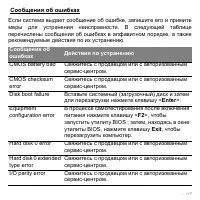
116 - Устранение неисправностей Эта глава поможет Вам справиться с наиболее распространенными проблемами системы . Если возникнет проблема , то прочтите эту главу , прежде чем обращаться в сервисный центр . Исправление более серьезных неполадок требует вскрытия компьютера . Не пытайтесь открыть комп...
Страница 118 - Exit
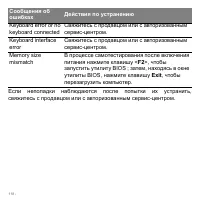
118 - Если неполадки наблюдаются после попытки их устранить , свяжитесь с продавцом или с авторизованным сервис - центром . Keyboard error or no keyboard connected Свяжитесь с продавцом или с авторизованным сервис - центром . Keyboard interface error Свяжитесь с продавцом или с авторизованным сервис...
Страница 119 - Плитки
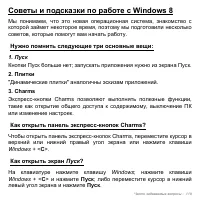
Часто задаваемые вопросы - 119 Советы и подсказки по работе с Windows 8 Мы понимаем , что это новая операционная система , знакомство с которой займет некоторое время , поэтому мы подготовили несколько советов , которые помогут вам начать работу . Нужно помнить следующие три основные вещи : 1. Пуск ...
Страница 120 - Tab
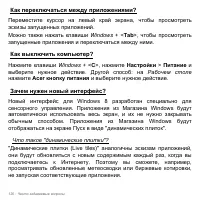
120 - Часто задаваемые вопросы Как переключаться между приложениями ? Переместите курсор на левый край экрана , чтобы просмотреть эскизы запущенных приложений . Можно также нажать клавиши Windows + < Tab >, чтобы просмотреть запущенные приложения и переключаться между ними . Как выключить комп...
Страница 123 - Где
Часто задаваемые вопросы - 123 Если щелкнуть приложение , которое не является приложением из Магазина Windows, то Windows автоматически запустит это приложение в режиме Рабочий стол . Где мои приложения ? На экране Пуск начните вводить имя приложения , которое хотите открыть ; автоматически откроетс...
Страница 124 - Закрепить
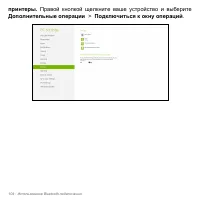
124 - Часто задаваемые вопросы приложение , нажав ее правой кнопкой . В меню , открывшемся внизу экрана , выберите Закрепить на панели задач . Как устанавливать приложения ? Приложения из Магазина Windows можно загружать из приложения Магазин . Чтобы покупать и загружать приложения из Магазина , вам...
Страница 125 - Microsoft
Часто задаваемые вопросы - 125 между разными машинами , в которые вы входите , используя Microsoft ID. Как ее получить ? Если вы уже установили Windows 8, но не выполнили вход , используя учетную запись Microsoft, или если у вас нет учетной записи Microsoft, но вы хотите получить ее , то нажмите кла...

 Acer 5530-803G25MI
Инструкция по эксплуатации
Acer 5530-803G25MI
Инструкция по эксплуатации
 Acer AS 6935G-734G32Bi LX.ATP0X.028
Инструкция по эксплуатации
Acer AS 6935G-734G32Bi LX.ATP0X.028
Инструкция по эксплуатации
 Acer AS5541_5241-303G25Mi
Инструкция по эксплуатации
Acer AS5541_5241-303G25Mi
Инструкция по эксплуатации
 Acer AS5552G-P323G25MIKK
Инструкция по эксплуатации
Acer AS5552G-P323G25MIKK
Инструкция по эксплуатации
 Acer AS5742G-333G25MIKK
Инструкция по эксплуатации
Acer AS5742G-333G25MIKK
Инструкция по эксплуатации
 Acer AS5745_5553-374G50MIKS
Инструкция по эксплуатации
Acer AS5745_5553-374G50MIKS
Инструкция по эксплуатации
 Acer AS5930_5930Z_5730Z-733G25Mi
Инструкция по эксплуатации
Acer AS5930_5930Z_5730Z-733G25Mi
Инструкция по эксплуатации
 Acer AS6530G-703G32Mi
Инструкция по эксплуатации
Acer AS6530G-703G32Mi
Инструкция по эксплуатации
 Acer AS6530G-703G32MiBlue
Инструкция по эксплуатации
Acer AS6530G-703G32MiBlue
Инструкция по эксплуатации
 Acer AS6920G-6A4G25Mi
Инструкция по эксплуатации
Acer AS6920G-6A4G25Mi
Инструкция по эксплуатации
 Acer AS7730Z-323G25Mi_423G25Mi
Инструкция по эксплуатации
Acer AS7730Z-323G25Mi_423G25Mi
Инструкция по эксплуатации
 Acer AS8930G-844G32Bi
Инструкция по эксплуатации
Acer AS8930G-844G32Bi
Инструкция по эксплуатации
 Acer Aspire 1420P
Инструкция по эксплуатации
Acer Aspire 1420P
Инструкция по эксплуатации
 Acer Aspire 1620
Инструкция по эксплуатации
Acer Aspire 1620
Инструкция по эксплуатации
 Acer Aspire 1650
Инструкция по эксплуатации
Acer Aspire 1650
Инструкция по эксплуатации
 Acer Aspire 1660
Инструкция по эксплуатации
Acer Aspire 1660
Инструкция по эксплуатации
 Acer Aspire 1690
Инструкция по эксплуатации
Acer Aspire 1690
Инструкция по эксплуатации
 Acer Aspire 1810T
Инструкция по эксплуатации
Acer Aspire 1810T
Инструкция по эксплуатации
 Acer Aspire 1820PT
Инструкция по эксплуатации
Acer Aspire 1820PT
Инструкция по эксплуатации
 Acer Aspire 2420
Инструкция по эксплуатации
Acer Aspire 2420
Инструкция по эксплуатации