Страница 2 - ii
ii Первое издание V1Июнь 2017 г. Copyright © 2017 ASUSTeK COMPUTER INC. Все права защищены. Ни одна часть настоящего руководства, включая описанную в нем продукцию и программное обеспечение, не может быть воспроизведена, передана, перепечатана, сохранена в системе поиска либо переведена на любой язы...
Страница 3 - iii; Оглавление; Глава 1. Общие сведения об изделии
iii Оглавление Примечания .................................................................................... iv Информация о безопасности ....................................................... v Уход и очистка ................................................................................ vi Tak...
Страница 4 - iv; Примечания; Заявление о соответствии требованиям Федеральной; Соответствие требованиям Канадского департамента связи; Réglement sur le matériel brouiller du Canada.
iv Примечания Заявление о соответствии требованиям Федеральной комиссии по связи США (FCC) Данный прибор соответствует части 15 правил FCC. Эксплуатация прибора допускается при соблюдении следующих двух условий:• данный прибор не должен создавать вредные помехи;• данный прибор должен допускать прием...
Страница 5 - Информация о безопасности
v Информация о безопасности • Перед установкой монитора тщательно изучите всю документацию, содержащуюся в упаковке. • В целях предотвращения возгорания и поражения электрическим током не допускайте попадания монитора под дождь, а также не подвергайте его воздействию влаги. • Никогда не пытайтесь от...
Страница 6 - Ваше устройство использует один из следующих блоков питания:; Уход и очистка; Для монитора перечисленные ниже признаки считаются
vi • Адаптер используется только для этого монитора; не используйте его в других целях. Ваше устройство использует один из следующих блоков питания: - Изготовитель: Delta Electronics Inc., модель: ADP-65GD B Изображение перечеркнутого мусорного контейнера означает, что изделие (электрическое, электр...
Страница 7 - vii; Условные обозначения, используемые в настоящем; ПРЕДУПРЕЖДЕНИЕ! Информация по предотвращению; Источники дополнительной информации; Веб-сайты компании ASUS; Takeback Services; information in different region.
vii Условные обозначения, используемые в настоящем руководстве ПРЕДУПРЕЖДЕНИЕ! Информация по предотвращению причинения вреда здоровью пользователя при выполнении задачи. ВНИМАНИЕ! Информация по предотвращению повреждения компонентов при выполнении задачи. ВАЖНОЕ ЗАМЕЧАНИЕ. Рекомендации, которые НЕОБ...
Страница 9 - Комплект поставки; Проверьте наличие приведенных ниже предметов в комплекте
1-1 Игровой ЖК-монитор ROG Strix серии XG258Q 1.1 Приветствие. Благодарим вас за покупку игрового монитора ROG!Этот новейший широкоэкранный ЖК-монитор фирмы ASUS оснащен более широким и более ярким экраном, обеспечивающим кристально четкое изображение, а также набором функций, делающих вашу работу з...
Страница 10 - Общие сведения о мониторе
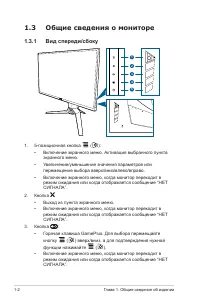
1-2 Глава 1. Общие сведения об изделии 1.3 Общие сведения о мониторе 1.3.1 Вид спереди/сбоку 5 1 2 3 4 1. 5-позиционная кнопка ( ): • Включение экранного меню. Активация выбранного пункта экранного меню. • Увеличение/уменьшение значения параметров или перемещение выбора вверх/вниз/влево/вправо. • Вк...
Страница 11 - Игровой ЖК-монитор ROG Strix серии XG258Q; Состояние; Белый; Разъем замка Kensington.
1-3 Игровой ЖК-монитор ROG Strix серии XG258Q 4. Кнопка • Горячая клавиша GameVisual. Эта функция содержит 8 удобных подфункций. • Включение экранного меню, когда монитор переходит в режим ожидания или когда отображается сообщение “НЕТ СИГНАЛА”. 5. Кнопка питания (индикатор питания) • Включение/выкл...
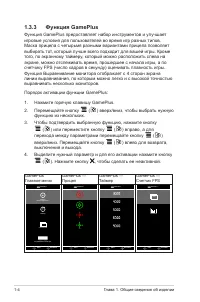
Страница 13 - • MOBA Mode; В режиме Гонки/MOBA пользователю недоступны для
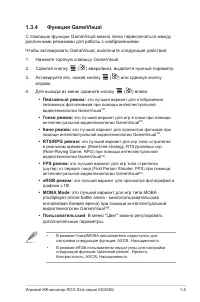
1-5 Игровой ЖК-монитор ROG Strix серии XG258Q 1.3.4 Функция GameVisual С помощью функции GameVisual можно легко переключаться между различными режимами для работы с изображениями.Чтобы активировать GameVisual, выполните следующие действия: 1. Нажмите горячую клавишу GameVisual 2. Сдвигая кнопку ( ) ...
Страница 15 - Сборка основания и кронштейна; Затем закрепите кронштейн на основании с помощью винта из; Рекомендуется накрыть поверхность стола мягкой тканью во; Порядок смены пленки на крышке LED-проектора см. на иллюстрации
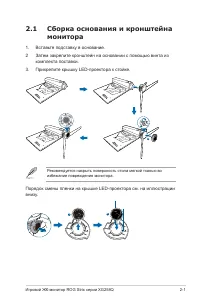
2-1 Игровой ЖК-монитор ROG Strix серии XG258Q 2.1 Сборка основания и кронштейна монитора 1. Вставьте подставку в основание.2 Затем закрепите кронштейн на основании с помощью винта из комплекта поставки. 3. Прикрепите крышку LED-проектора к стойке. 2 1 Рекомендуется накрыть поверхность стола мягкой т...
Страница 16 - Глава 2. Подготовка к работе; Приспособление для укладки; Кабели можно упорядочить при помощи крышки входных/выходных; • Упорядочивание кабелей; можно подсоединять и отсоединять.
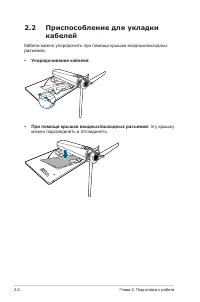
2-2 Глава 2. Подготовка к работе 2.2 Приспособление для укладки кабелей Кабели можно упорядочить при помощи крышки входных/выходных разъемов. • Упорядочивание кабелей • При помощи крышки входных/выходных разъемов : эту крышку можно подсоединять и отсоединять.
Страница 17 - Регулировка монитора; Небольшие колебания монитора в процессе регулировки угла; Поворот монитора; Небольшие колебания монитор в процессе регулировки угла
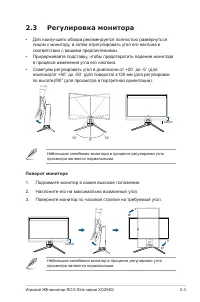
2-3 Игровой ЖК-монитор ROG Strix серии XG258Q 2.3 Регулировка монитора • Для наилучшего обзора рекомендуется полностью развернуться лицом к монитору, а затем отрегулировать угол его наклона в соответствии с вашими предпочтениями. • Придерживайте подставку, чтобы предотвратить падение монитора в проц...
Страница 18 - Съемный кронштейн/ основание данного монитора специально
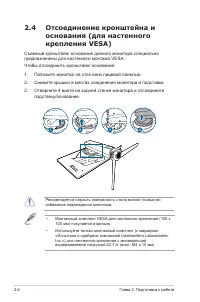
2-4 Глава 2. Подготовка к работе 2.4 Отсоединение кронштейна и основания (для настенного крепления VESA) Съемный кронштейн/ основание данного монитора специально предназначены для настенного монтажа VESA. Чтобы отсоединить кронштейн/ основание:1. Положите монитор на стол вниз лицевой панелью.2. Сним...
Страница 19 - Подключение кабелей; • Для подключения сетевого шнура:; Включение монитора
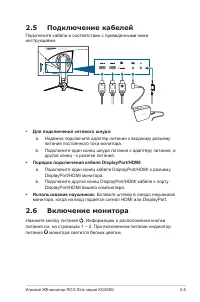
2-5 Игровой ЖК-монитор ROG Strix серии XG258Q 2.5 Подключение кабелей Подключите кабели в соответствии с приведенными ниже инструкциями. • Для подключения сетевого шнура: a. Надежно подключите адаптер питания к входному разъему питания постоянного тока монитора. b. Подключите один конец шнура питани...
Страница 21 - Общие сведения о функциях экранного меню
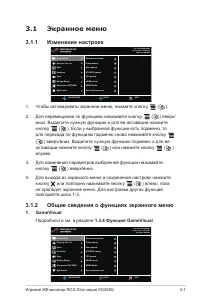
3-1 Игровой ЖК-монитор ROG Strix серии XG258Q 3.1 Экранное меню 3.1.1 Изменение настроек MOVE/ENTER BACK EXIT GameVisual Фильтр Cин. св. Цвет Изображ. Звук Выбop Вxoдa Настройка СИСТЕМА MyFavorite DP 1920x1080@240Hz Гонки pежим Aura OFF ROG Strix XG258Q Пейзажный режим Гонки pежим Кино pежим RTS/RPG...
Страница 22 - Эта функция позволяет вам регулировать уровень фильтра
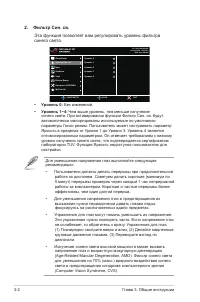
3-2 Глава 3. Общие инструкции 2. Фильтр Cин. св. Эта функция позволяет вам регулировать уровень фильтра синего света. MOVE/ENTER BACK EXIT Уровень 0 Уровень 1 Уровень 2 Уровень 3 Уровень 4 DP 1920x1080@240Hz Гонки pежим Aura OFF ROG Strix XG258Q GameVisual Фильтр Cин. св. Цвет Изображ. Звук Выбop Вx...
Страница 23 - Цвет; В этом меню можно настраивать параметры Яркость,; В этом меню можно настраивать параметры OD, Формат экрана,; ASCR
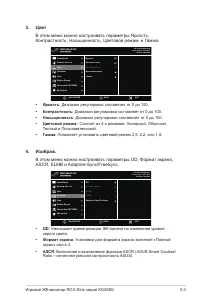
3-3 Игровой ЖК-монитор ROG Strix серии XG258Q 3. Цвет В этом меню можно настраивать параметры Яркость, Контрастность, Насыщенность, Цветoвой режим. и Гамма. MOVE/ENTER BACK EXIT Яpкocть Кoнтpacтнocть Насыщенность Цветoвой режим. Гамма 90 80 50 DP 1920x1080@240Hz Гонки pежим Aura OFF ROG Strix XG258Q...
Страница 24 - • ELMB; Звук; В этом меню настраиваются параметры звука.; • Громкость
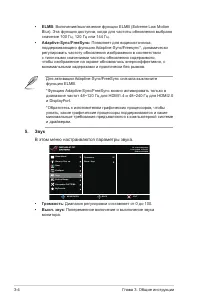
3-4 Глава 3. Общие инструкции • ELMB : Включение/выключение функции ELMB (Extreme Low Motion Blur). Эта функция доступна, когда для частоты обновления выбрано значение 100 Гц, 120 Гц или 144 Гц. • Adaptive-Sync/FreeSync: Позволяет для видеоисточника, поддерживающего функцию Adaptive-Sync/Freesync*, ...
Страница 25 - Выбop Вxoдa; Эта функция позволяет вам выбирать нужный источник входного; Настройка СИСTEMA; Позволяет производить настройку системы.; • СВЕТ В ДВИЖЕНИИ; : Выбор уровня яркости освещения стойки.; • Настройка меню; Регулировка времени отображения меню от 10 до 120 секунд.; • Язык
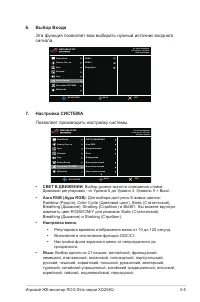
3-5 Игровой ЖК-монитор ROG Strix серии XG258Q 6. Выбop Вxoдa Эта функция позволяет вам выбирать нужный источник входного сигнала. MOVE/ENTER BACK EXIT HDMI-1 HDMI-2 DisplayPort DP 1920x1080@240Hz Гонки pежим Aura OFF ROG Strix XG258Q GameVisual Фильтр Cин. св. Цвет Изображ. Звук Выбop Вxoдa Настройк...
Страница 26 - MyFavorite; Загрузка/сохранение всех настроек монитора.
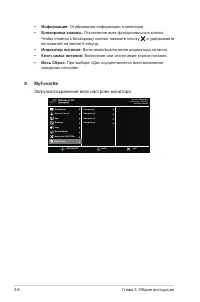
3-6 Глава 3. Общие инструкции • Информация : Отображение информации о мониторе. • Блокировка клавиш : Отключение всех функциональных кнопок. Чтобы отменить блокировку кнопок, нажмите кнопку и удерживайте ее нажатой не менее 5 секунд. • Индикатор питания: Включение/выключение индикатора питания. • Кл...
Страница 27 - Технические характеристики
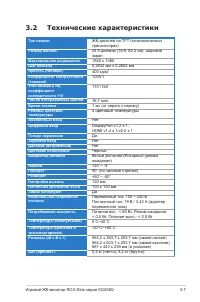
3-7 Игровой ЖК-монитор ROG Strix серии XG258Q 3.2 Технические характеристики Тип панели ЖК-дисплей на TFT (тонкопленочных транзисторах) Размер панели 24,5 дюймов (16:9, 62,2 см), широкий экран Максимальное разрешение 1920 x 1080 Шаг пиксела 0,2832 мм x 0,2802 мм Яркость (типовой) 400 кд/м 2 Коэффици...
Страница 28 - *Технические характеристики могут быть изменены без; Проблема
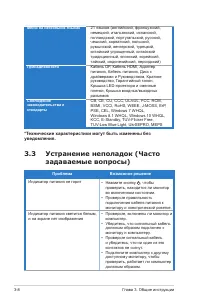
3-8 Глава 3. Общие инструкции Меню на нескольких языках 21 языков (английский, французский, немецкий, итальянский, испанский, голландский, португальский, русский, чешский, хорватский, польский, румынский, венгерский, турецкий, китайский упрощенный, китайский традиционный, японский, корейский, тайски...
Страница 29 - Разрешение Частота
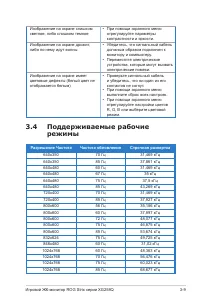
3-9 Игровой ЖК-монитор ROG Strix серии XG258Q Изображение на экране слишком светлое, либо слишком темное • При помощи экранного меню отрегулируйте параметры контрастности и яркости. Изображение на экране дрожит, либо по нему идут волны • Убедитесь, что сигнальный кабель должным образом подключен к м...
Страница 30 - Глава 3. Общие инструкции
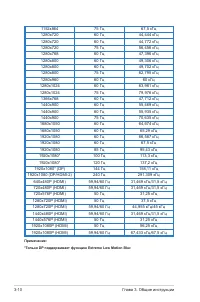
3-10 Глава 3. Общие инструкции 1152x864 75 Гц 67,5 кГц 1280x720 60 Гц 44,444 кГц 1280x720 60 Гц 44,772 кГц 1280x720 75 Гц 56,456 кГц 1280x768 60 Гц 47,396 кГц 1280x800 60 Гц 49,306 кГц 1280x800 60 Гц 49,702 кГц 1280x800 75 Гц 62,795 кГц 1280x960 60 Гц 60 кГц 1280x1024 60 Гц 63,981 кГц 1280x1024 75 Г...