Страница 2 - ii; Первое издание
ii © ASUSTeK COMPUTER INC., 2013 г. Все права защищены. Никакая часть данного руководства, включая содержащуюся в нем информацию об устройствах и программном обеспечении, не может быть воспроизведена, передана, переписана, сохранена в системе поиска информации или переведена на какой-либо язык в люб...
Страница 3 - iii; Содержание
iii Содержание Уведомления .............................................................................................. iv Сведения по безопасности ...................................................................... v Уход и очистка .................................................................
Страница 4 - iv; Уведомления; Уведомления о соответствии стандартам Федеральной
iv Уведомления Уведомления о соответствии стандартам Федеральной комиссии по связи США (FCC) Это устройство соответствует требованиям части 15 правил FCC. При использовании устройства должны быть соблюдены следующие два условия:• данное устройство не создает вредные помехи и • Данное устройство долж...
Страница 5 - Сведения по безопасности
v Сведения по безопасности • Перед подключением монитора внимательно ознакомьтесь со всей входящей в комплект документацией. • Не подвергайте устройство воздействию дождя или влаги во избежание возникновения пожара или поражения электрическим током. • Не открывайте корпус монитора. Детали внутри кор...
Страница 6 - Уход и очистка; Следующие симптомы не являются признаком
vi Уход и очистка • Перед поднятием и перемещением монитора рекомендуется отключить кабели и шнур питания. При поднятии монитора следуйте рекомендациям. При поднятии или переноске удерживайте монитор за края. Не поднимайте монитор за подставку или шнур. • Очистка. Выключите монитор и отсоедините каб...
Страница 7 - vii; Источники дополнительных сведений; Дополнительная документация; Услуги по возврату устройства
vii Источники дополнительных сведений Дополнительные сведения и обновления ПО можно получить из следующих источников. 1. Веб-сайты ASUS Веб-сайты ASUS содержат последние сведения об оборудовании и ПО ASUS. См. http://www.asus.com 2. Дополнительная документация Комплект поставки может включать дополн...
Страница 8 - Комплект поставки; Проверьте наличие в упаковке следующих элементов:; Если какой-либо компонент отсутствует или поврежден, немедленно
1-1 ASUS ЖК-монитор 1.1 Добро пожаловать! Благодарим вас за приобретение ЖК-монитора ASUS ® ! Новейшая модель ЖК-монитора ASUS снабжена широким экраном с ярким, четким изображением и набором функций, повышающих удобство просмотра и использования монитора.Благодаря этим возможностям, вы получите удов...
Страница 9 - Знакомство с монитором; Вид спереди
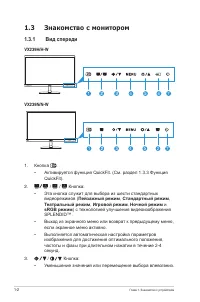
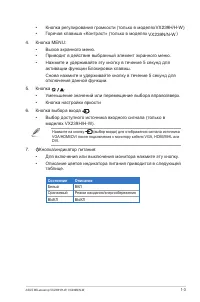
1-2 Глава 1. Знакомство с устройством 1.3 Знакомство с монитором 1.3.1 Вид спереди 1. Кнопка . • Активируется функция QuickFit. (См. раздел 1.3.3 Функция QuickFit). 2. / / Кнопка: • Эта кнопка служит для выбора из шести стандартных видеорежимов ( Пейзажный режим , Стандартный режим , Театральный реж...
Страница 11 - Вид сзади
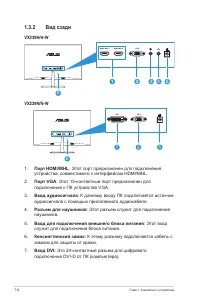
1-4 Глава 1. Знакомство с устройством 1.3.2 Вид сзади 1. Порт : Этот порт предназначен для подключения устройства, совместимого с интерфейсом 2. Порт VGA : Этот 15-контактный порт предназначен для подключения к ПК устройства VGA. 3. Вход аудиосигнала : К данному входу ПК подключается источник аудиос...
Страница 12 - Функция QuickFit; документа или фотографии прямо на экране, без печати тестовых
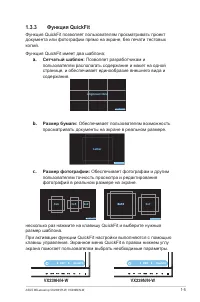
1-5 1.3.3 Функция QuickFit Функция QuickFit позволяет пользователям просматривать проект документа или фотографии прямо на экране, без печати тестовых копий.Функция QuickFit имеет два шаблона: ASUS ЖК-монитор VX239H/H-W, VX239N/N-W QuickFit EXIT QuickFit EXIT QuickFit EXIT QuickFit EXIT VX239H/H-W V...
Страница 13 - Функция GamePlus; Настройка
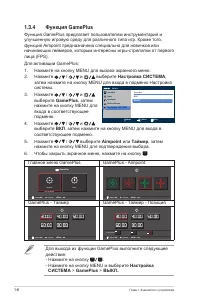
1-6 Глава 1. Знакомство с устройством 1.3.4 Функция GamePlus Функция GamePlus предлагает пользователям инструментарий и улучшенную игровую среду для различного типа игр. Кроме того, функция Aimpoint предназначена специально для новичков или начинающих геймеров, которым интересны игры-стрелялки от пе...
Страница 14 - Сборка подставки монитора; Сборка подставки; Рекомендуется накрыть поверхность стола мягкой тканью, чтобы
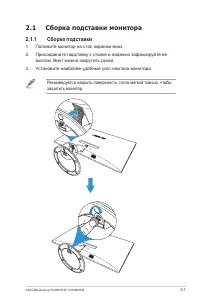
2-1 2.1 Сборка подставки монитора 2.1.1 Сборка подставки 1. Положите монитор на стол экраном вниз.2. Присоедините подставку к стойке и надежно зафиксируйте ее винтом. Винт можно закрутить рукой. 3. Установите наиболее удобный угол наклона монитора. Рекомендуется накрыть поверхность стола мягкой ткан...
Страница 15 - Демонтаж подставки
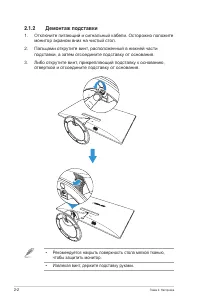
2-2 Глава 2. Настройка 2.1.2 Демонтаж подставки 1. Отключите питающий и сигнальный кабели. Осторожно положите монитор экраном вниз на чистый стол . 2. Пальцами открутите винт, расположенный в нижней части подставки, а затем отсоедините подставку от основания. 3. Либо открутите винт, прикрепляющий по...
Страница 16 - При настройке угла зрения возможно легкое дрожание монитора.; VGA Earphone jack
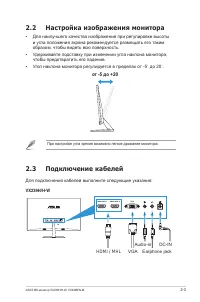
2-3 2.2 Настройка изображения монитора • Для наилучшего качества изображения при регулировке высоты и угла положения экрана рекомендуется размещать его таким образом, чтобы видеть всю поверхность. • Удерживайте подставку при изменении угла наклона монитора, чтобы предотвратить его падение. • Угол на...
Страница 17 - сигнала с помощью клавиши
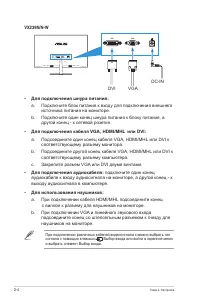
2-4 Глава 2. Настройка • Для подключения шнура питания: a. Подключите блок питания к входу для подключения внешнего источника питания на мониторе. b. Подключите один конец шнура питания к блоку питания, а другой конец - к сетевой розетке. • Для подключения кабеля VGA, HDMI a. Подсоедините один конец...
Страница 18 - Включение монитора
2-5 2.4 Включение монитора Нажмите на кнопку питания . Расположение кнопки питания показано на рис. 1.3.1 Вид спереди. Загорается белый индикатор питания , указывая на то, что монитор ВКЛЮЧЕН. ASUS ЖК-монитор VX239H/H-W, VX239N/N-W
Страница 19 - Элементы управления экранного; Настройка параметров
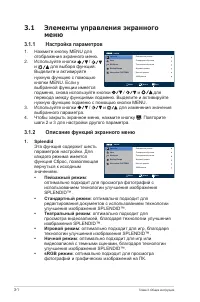
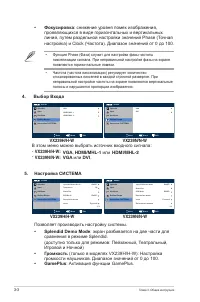
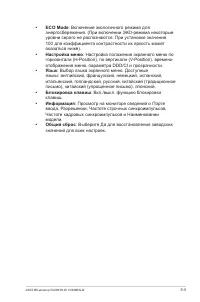
3-1 Глава 3. Общие инструкции 3.1 Элементы управления экранного меню 3.1.1 Настройка параметров 3.1.2 Описание функций экранного меню 1. Splendid Эта функция содержит шесть параметров настройки. Для каждого режима имеется функция Сброс, позволяющая вернуться к исходным значениям. • Пейзажный режим :...
Страница 20 - ASCR
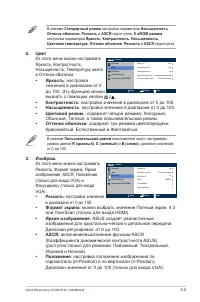
3-2 В режиме Стандартный режим настройка параметров Насыщенность , Оттенок оболочки , Резкость и ASCR недоступна. В sRGB режим настройка параметров Яркость , Контрастность , Насыщенность , Цветовая температура , Оттенок оболочки , Резкость и ASCR недоступна. 2. Цвет Из этого меню можно настраивать Я...
Страница 23 - Обзор технических характеристик; Клавиша настройки
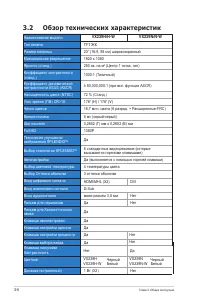
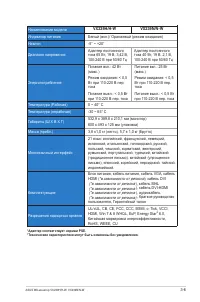
3-5 Глава 3. Общие инструкции 3.2 Обзор технических характеристик Наименование моделиТип панели TFT ЖК Размер матрицы 23” (16:9, 58 см) широкоэкранный Максимальное разрешение 1920 x 1080 Яркость (станд.) 250 св. на м 2 (Центр 1 точка, тип) Коэффициент контрастности (станд.) 1000:1 (Типичный) Коэффиц...
Страница 25 - Поиск и устранение неполадок; Проблема
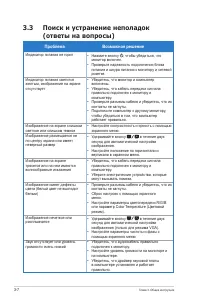
3-7 Глава 3. Общие инструкции 3.3 Поиск и устранение неполадок (ответы на вопросы) Проблема Возможное решение Индикатор питания не горит • Нажмите кнопку , чтобы убедиться, что монитор включен. • Проверьте надежность подключения блока питания и шнура питания к монитору и сетевой розетке. Индикатор п...