Страница 2 - Содержание; Лицевая панель LCD-монитора
ii © ASUSTeK COMPUTER INC., 2013 г. Все права защищены.Никакая часть данного руководства, включая содержащуюся в нем информацию об устройствах и программном обеспечении, не может быть воспроизведена, передана, переписана, сохранена в системе поиска информации или переведена на какой-либо язык в любо...
Страница 3 - Уведомления; Уведомления о соответствии стандартам Федеральной
iii Уведомления Уведомления о соответствии стандартам Федеральной комиссии по связи США (FCC) Это устройство соответствует требованиям части 15 правил FCC. При использовании устройства должны быть соблюдены следующие два условия:• данное устройство не создает вредные помехи и• Данное устройство долж...
Страница 4 - Сведения по безопасности
iv Сведения по безопасности • Перед подключением монитора внимательно ознакомьтесь со всей входящей в комплект документацией. • Не подвергайте устройство воздействию дождя или влаги во избежание возникновения пожара или поражения электрическим током. • Не открывайте корпус монитора. Детали внутри ко...
Страница 5 - Уход и очистка; Следующие симптомы не являются признаком
v Уход и очистка • Перед поднятием и перемещением монитора рекомендуется отключить кабели и шнур питания. При поднятии монитора следуйте рекомендациям. При поднятии или переноске удерживайте монитор за края. Не поднимайте монитор за подставку или шнур. • Очистка. Выключите монитор и отсоедините кабе...
Страница 6 - Источники дополнительных сведений; Дополнительная документация
vi Источники дополнительных сведений Дополнительные сведения и обновления ПО можно получить из следующих источников. 1. Веб-сайты ASUS Веб-сайты ASUS содержат последние сведения об оборудовании и ПО ASUS. См. http://www.asus.com 2. Дополнительная документация Комплект поставки может включать дополни...
Страница 7 - Комплект поставки; Проверьте наличие в комплекте поставки LCD-монитора VS228/
1-1 LCD-монитор ASUS, модели VS228, VS238, VS247 1.1 Добро пожаловать! Благодарим за приобретение LCD-монитора ASUS ® модели VS228/ VS238/VS247!Новейшая модель широкоэкранного LCD-монитора ASUS обеспечивает широкое четкое и яркое изображение и обладает набором функций, повышающих качество просмотра....
Страница 8 - Сборка подставки монитора; Для сборки подставки монитора выполните следующие действия.; Вставьте подставку в держатель на мониторе и поверните по; Подключение кабелей; Для подключения кабелей выполните следующие действия.
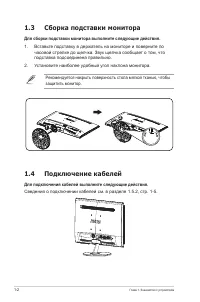
1-2 Глава 1. Знакомство с устройством 1.3 Сборка подставки монитора Для сборки подставки монитора выполните следующие действия. 1. Вставьте подставку в держатель на мониторе и поверните по часовой стрелке до щелчка. Звук щелчка сообщает о том, что подставка подсоединена правильно. 2. Установите наиб...
Страница 9 - Знакомство с монитором
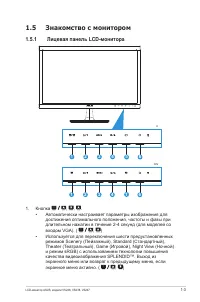
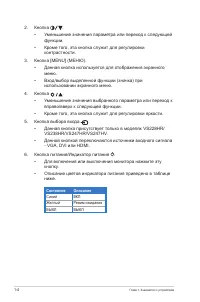
1-3 LCD-монитор ASUS, модели VS228, VS238, VS247 1.5 Знакомство с монитором 1.5.1 Лицевая панель LCD-монитора 1 2 3 4 6 H D/N 1 2 3 4 5 6 1 1. Кнопка , , . • Автоматически настраивает параметры изображения для достижения оптимального положения, частоты и фазы при длительном нажатии в течение 2-4 сек...
Страница 11 - Задняя панель LCD-монитора; Разъем кабеля питания
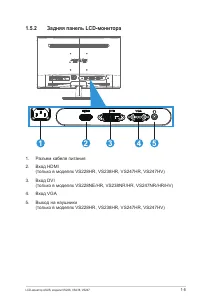
1-5 LCD-монитор ASUS, модели VS228, VS238, VS247 1.5.2 Задняя панель LCD-монитора 2 1 3 4 5 1. Разъем кабеля питания 2. Вход HDMI (только в моделях VS228HR, VS238HR, VS247HR, VS247HV) 3. Вход DVI (только в моделях VS228NE/HR, VS238NR/HR, VS247NR/HR/HV) 4. Вход VGA 5. Выход на наушники (только в моде...
Страница 12 - установки настенного крепления; Для снятия стойки/доставки выполните следующие действия.
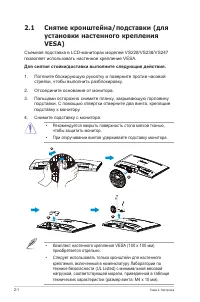
2-1 Глава 2. Настройка 2.1 Снятие кронштейна/подставки (для установки настенного крепления VESA) Съемная подставка в LCD-мониторах моделей VS228/VS238/VS247 позволяет использовать настенное крепление VESA. Для снятия стойки/доставки выполните следующие действия. 1. Потяните блокирующую рукоятку и по...
Страница 13 - Настройка изображения монитора; • Для наилучшего качества изображения при регулировке высоты
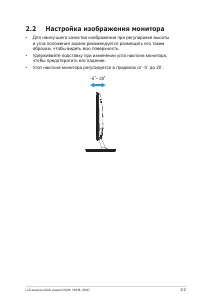
2-2 LCD-монитор ASUS, модели VS228, VS238, VS247 2.2 Настройка изображения монитора • Для наилучшего качества изображения при регулировке высоты и угла положения экрана рекомендуется размещать его таким образом, чтобы видеть всю поверхность. • Удерживайте подставку при изменении угла наклона монитор...
Страница 14 - Элементы управления экранного; Настройка параметров; Описание функций экранного меню; Splendid
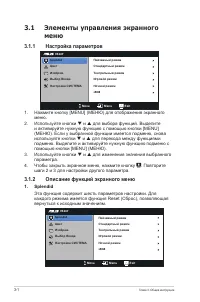
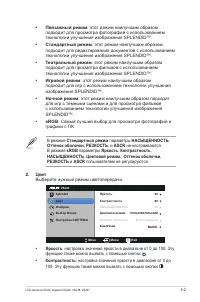
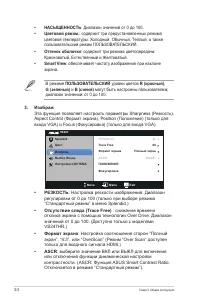
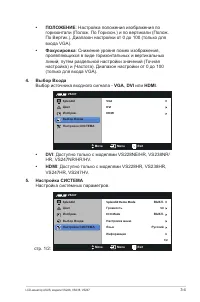
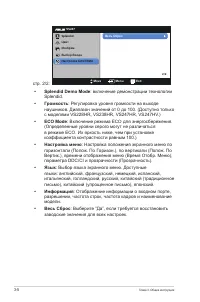
3-1 Глава 3. Общие инструкции 3.1 Элементы управления экранного меню 3.1.1 Настройка параметров VS247 Splendid ЦветИзображ. Выбop Вxoдa Move Menu Exit Настройка СИСТЕМА Пейзажный режимСтандартный режимТеатральный режим Игровой режим Ночной режим sRGB 1. Нажмите кнопку [MENU] (МЕНЮ) для отображения э...
Страница 19 - Технические характеристики; Модель
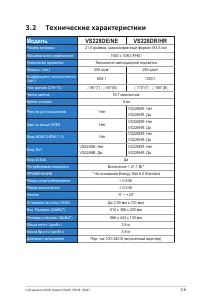
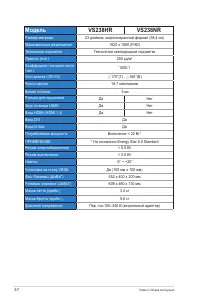
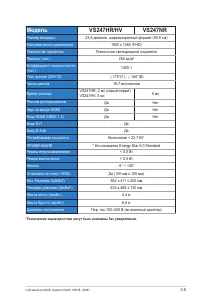
3-6 LCD-монитор ASUS, модели VS228, VS238, VS247 3.2 Технические характеристики Модель VS228DE/NE VS228DR/HR Размер матрицы 21,5 дюймов, широкоэкранный формат (54,6 см) Максимальное разрешение 1920 x 1080 (FHD) Технология подсветки Технология светодиодной подсветки Яркость (тип.) 200 кд/м 2 250 кд/м...
Страница 22 - Поиск и устранение неполадок; Проблема
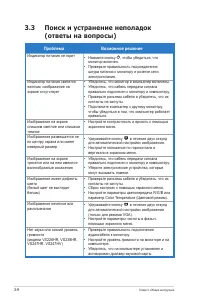
3-9 Глава 3. Общие инструкции 3.3 Поиск и устранение неполадок (ответы на вопросы) Проблема Возможное решение Индикатор питания не горит • Нажмите кнопку , чтобы убедиться, что монитор включен. • Проверьте правильность подсоединения шнура питания к монитору и розетке сети электропитания. Индикатор п...
Страница 23 - Список поддерживаемых режимов
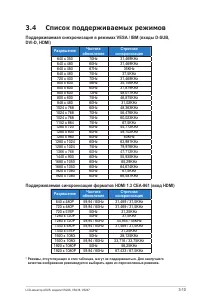
3-10 LCD-монитор ASUS, модели VS228, VS238, VS247 3.4 Список поддерживаемых режимов Поддерживаемая синхронизация в режимах VESA / IBM (входы D-SUB, DVI-D, HDMI) Разрешение Частота обновления Строчная синхронизация 640 x 350 70Hz 31,469KHz 640 x 480 60Hz 31,469KHz 640 x 480 67Hz 35KHz 640 x 480 75Hz ...