Страница 3 - Содержание; Установка
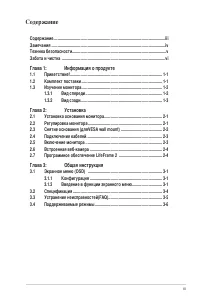
iii Содержание Содержание.............................................................................................................iii Замечания...............................................................................................................iv Техника.безопасности......................
Страница 4 - Замечания; возможно при следующих двух условиях:
iv Замечания Удостоверение.Федеральной.комиссии.по.средствам.связи Данное устройство соответствует части 15 Правил FCC. Его использование возможно при следующих двух условиях: • Данное устройство не вызывает вредоносных воздействий. • Данное устройство принимает любое внешнее воздействие, включая во...
Страница 5 - Техника безопасности
v Техника безопасности Символ перечеркнутого мусорного бака означает что продукт (электрическое или электронное оборудование) нельзя выбрасывать в муниципальный мусор. Пожалуйста ознакомьтесь с требованиями для утилизации электронных продуктов. • Перед установкой монитора, тщательно прочитайте всю д...
Страница 6 - Забота и чистка; ВНИМАНИЕ
vi Забота и чистка • Перед перемещением или установкой монитора лучше отключить кабели и шнур питания. Следуйте правильным методикам при позиционировании монитора. Снимая или неся монитор, держите его за края. Не поднимайте его за основание или шнур. • Очистка. Выключите монитор и отключите питание....
Страница 7 - Эти документы не являются частью стандартного комплекта.
vii Где.найти.дополнительную.информацию За дополнительной информацией о продукте обратитесь к следующим источникам. 1.......Сайт.ASUS. Сайт ASUS предоставляет обновленную информацию о продуктах и программном обеспечении ASUS. Смотрите http://www.asus.com 2.......Дополнительная.документация В комплек...
Страница 9 - LCD монитор ASUS серии VK193; Комплект поставки; Информация о продукте
1-1 LCD монитор ASUS серии VK193 Если что-либо отсутствует или повреждено, немедленно свяжитесь с вашим продавцом. 1.1 Приветствие! Спасибо за приобретение LCD монитора ASUS ® серии VK193! Последний широкоэкранный LCD монитор от ASUS обеспечивает четкое, широкое и более яркое изображение, плюс ряд ф...
Страница 10 - Глава 1: Информация о продукте; Изучение монитора
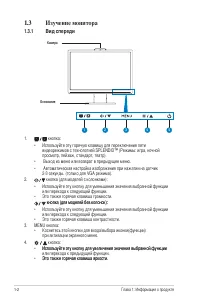
1-2 Глава 1: Информация о продукте 1.3 Изучение монитора 1.3.1. Вид.спереди Основание Камера 2 3 4 5 1 1. кнопка: • Используйте эту горячую клавишу для переключения пяти видеорежимов с технологией SPLENDID™ (Режимы: игра, ночной просмотр, пейзаж, стандарт, театр). • Выход из меню или возврат в преды...
Страница 11 - Состояние
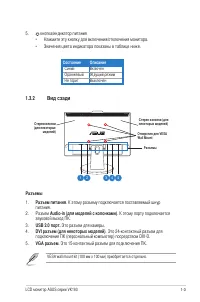
1-3 LCD монитор ASUS серии VK193 1.3.2. Вид.сзади 5. кнопка/индикатор питания • Нажмите эту кнопку для включения/отключения монитора. • Значения цвета индикатора показаны в таблице ниже. 1. Разъем.питания . К этому разъему подключается поставляемый шнур питания. 2. Разъем Audio-in.(для.моделей.с.кол...
Страница 13 - Установка основания монитора; Во избежание повреждения монитора, мы рекомендуем вам застелить; Регулировка монитора; Для комфортной работы отрегулируйте угол наклона экрана.
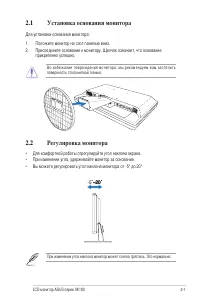
2-1 LCD монитор ASUS серии VK193 2.1 Установка основания монитора Для установки основания монитора:1. Положите монитор на слот панелью вниз. 2. Присоедините основание к монитору. Щелчок означает, что основание прикреплено успешно. Во избежание повреждения монитора, мы рекомендуем вам застелить повер...
Страница 14 - Снятие основания
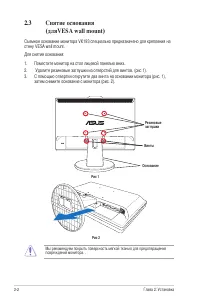
2-2 Глава 2: Установка 2.3 Снятие основания (дляVESA wall mount) Съемное основание монитора VK193 специально предназначено для крепления на стену VESA wall mount.Для снятия основания: 1. Поместите монитор на стол лицевой панелью вниз. 2. Удалите резиновые заглушки из отверстий для винтов. (рис 1). 3...
Страница 15 - Подключение кабелей; DVI в пункте Выбор входа функции OSD.; Закрепите все кабели с помощью кронштейна.; : подключите один конец шнура к разъему
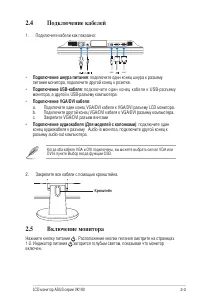
2-3 LCD монитор ASUS серии VK193 2.4 Подключение кабелей 1. Подключите кабели как показано: 2.5 Включение монитора Нажмите кнопку питания . Расположение кнопки питания смотрите на страницах 1-2. Индикатор питания загорится голубым светом, показывая что монитор включен. Когда оба кабеля VGA и DVI под...
Страница 16 - Встроенная веб-камера; вашему ПК. В противном случае камера не будет работать.; Использование.устройства; Программное обеспечение LifeFrame 2
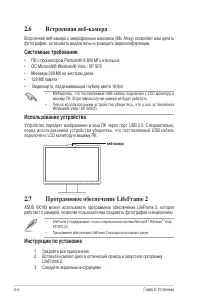
2-4 Глава 2: Установка 2.6 Встроенная веб-камера Встроенная веб-камера с микрофонным массивом (Mic Array) позволяет вам делать фотографии, записывать видеоклипы и проводить видеоконференции. Системные.требования • ПК с процессором Pentium® III 800 MГц или выше • ОС Microsoft® Windows® Vista / XP SP2...
Страница 17 - Конфигурация; Spendid; Satuation; Общая инструкция
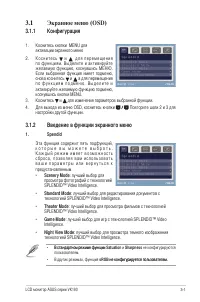
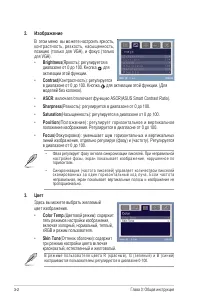
3-1 LCD монитор ASUS серии VK193 3.1 Экранное меню (OSD) 3.1.1. Конфигурация 2. К о с н и т е с ь и д л я п е р е м е щ е н и я по функциям. Выделите и активируйте желаемую функцию, коснувшись МЕНЮ. Если выбранная функция имеет подменю, снова коснитесь и a для перемещения п о ф у н к ц и я м п о д м...
Страница 19 - Language
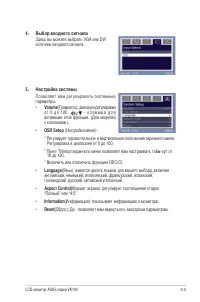
3-3 LCD монитор ASUS серии VK193 4.. Выбор.входного.сигнала Здесь вы можете выбрать VGA или DVI источник входного сигнала. 5.. Настройка.системы... Позволяет вам регулировать системные параметры. • Volume( Громкость): диапазон регулировки о т 0 д о 1 0 0 . - к л а в и ш а д л я активации этой функци...
Страница 20 - Спецификация
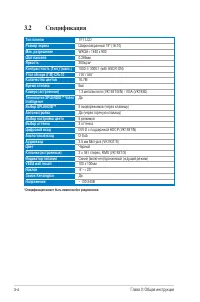
3-4 Глава 3: Общая инструкция Тип.панели TFT LCD Размер.экрана Широкоэкранный 19" (16:10) Мак..разрешение WXGA+ 1440 x 900 Шаг.пикселя 0.285мм Яркость. 300кд/м 2 Контрастность.(Тип.)/.(макс.) 1000:1/ 3000:1 (with ASCR ON) Угол.обзора.(Г/В).CR>10 17��/16�� Количество.цветов 16.7M Время.отклика...
Страница 21 - Проблема
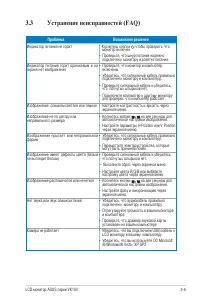
3-5 LCD монитор ASUS серии VK193 3.3 Устранение неисправностей (FAQ) Проблема Возможное.решение Индикатор питания не горит • Коснитесь кнопки чтобы проверить, что монитор включен. • Проверьте, что шнур питания надежно подключен к монитору и розетке питания. Индикатор питания горит оранжевым и на экр...
Страница 22 - Глава 3: Общая инструкция; Поддерживаемые режимы; Разрешение
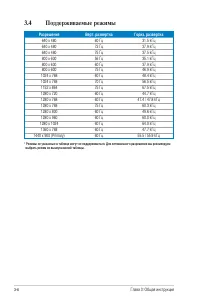
3-6 Глава 3: Общая инструкция 3.4 Поддерживаемые режимы Разрешение Верт..развертка Гориз..развертка 640 x 480 60 Гц 31.5 kГц 640 x 480 72 Гц 37.9 kГц 640 x 480 75 Гц 37.5 kГц 800 x 600 56 Гц 35.1 kГц 800 x 600 60 Гц 37.9 kГц 800 x 600 75 Гц 46.9 kГц 1024 x 768 60 Гц 48.4 kГц 1024 x 768 70 Гц 56.5 kГ...