Страница 2 - ii
ii Первое издание Октябрь 2019 г. © ASUSTeK COMPUTER INC., 2019 Все права защищены. Никакая часть данного руководства, а также изделия и программное обеспечение, описанные в данном руководстве, не могут быть воспроизведены, распространены, переписаны, сохранены в информационно-поисковой системе или ...
Страница 3 - iii; Оглавление; Глава 1: Общие сведения об изделии
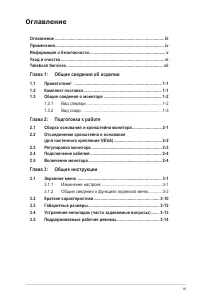
iii Оглавление Оглавление ................................................................................................ iii Примечания ................................................................................................ iv Информация о безопасности .......................................
Страница 4 - iv; Примечания; Заявление о соответствии требованиям Федеральной комиссии; или модификации данного прибора, явно не утвержденные стороной,; Соответствие требованиям Канадского Министерства связи
iv Примечания Заявление о соответствии требованиям Федеральной комиссии по связи США (FCC) Данный прибор соответствует части 15 правил FCC. Эксплуатация прибора допускается при соблюдении следующих двух условий:• данный прибор не должен создавать вредные помехи;• данный прибор должен допускать прием...
Страница 5 - Информация о безопасности
v This Class B digital apparatus meets all requirements of the Canadian Interference - Causing Equipment Regulations.Cet appareil numérique de la classe B respecte toutes les exigences du Réglement sur le matériel brouiller du Canada. Информация о безопасности • Перед установкой монитора тщательно и...
Страница 6 - Уход и очистка; Для монитора перечисленные ниже признаки считаются
vi • Для обеспечения удовлетворительного функционирования используйте монитор только с компьютерами, сертифицированными UL, которые оснащены соответствующим образом сконфигурированными розетками с номиналом 100 – 240 В переменного тока. • В случае возникновения с монитором проблем технического харак...
Страница 7 - vii; Условные обозначения, используемые в настоящем руководстве; Дополнительная документация; Takeback Services
vii • Если экран темнеет, мигает или перестает функционировать, для устранения проблемы необходимо обратиться к продавцу прибора или в сервисный центр. Не пытайтесь ремонтировать монитор самостоятельно! Условные обозначения, используемые в настоящем руководстве ПРЕДУПРЕЖДЕНИЕ! Информация по предотвр...
Страница 9 - ЖК-монитор ASUS серии VA24D; Благодарим Вас за покупку ЖК-монитора ASUS; Комплект поставки; В случае повреждения или отсутствия любого из указанных выше
1-1 ЖК-монитор ASUS серии VA24D 1.1 Приветствие! Благодарим Вас за покупку ЖК-монитора ASUS ® ! Э тот н о ве й ш и й ш и р о к о э к р а н н ы й Ж К - м о н и то р ф и р м ы A S U S о с н а ще н более широким и более ярким экраном, обеспечивающим кристально четкое изображение, а также набором функци...
Страница 10 - Глава 1: Общие сведения об изделии; Общие сведения о мониторе; Вид спереди; Значения цветов индикатора питания представлены в таблице; Состояние; Белый; Нажмите эту кнопку, чтобы открыть экранное меню, когда оно
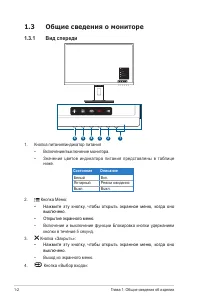
1-2 Глава 1: Общие сведения об изделии 1.3 Общие сведения о мониторе 1.3.1 Вид спереди Menu Close Input Select Brightness Blue Light Filter 1 2 3 4 5 6 1. Кнопка питания/индикатор питания • Включение/выключение монитора. • Значения цветов индикатора питания представлены в таблице ниже. Состояние Опи...
Страница 11 - Вид сзади; Входной разъем DisplayPort
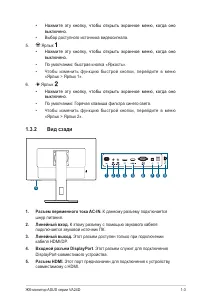
1-3 ЖК-монитор ASUS серии VA24D • Нажмите эту кнопку, чтобы открыть экранное меню, когда оно выключено. • Выбор доступного источника видеосигнала. 5. Ярлык • Нажмите эту кнопку, чтобы открыть экранное меню, когда оно выключено. • По умолчанию: быстрая кнопка «Яркость». • Чтобы изменить функцию быстр...
Страница 12 - Этот 15-контактный разъем предназначен для; Восходящий порт USB 2.0; . подключение кабеля USB с разъемом типа B.; Нисходящие порты USB 2.0
1-4 Глава 1: Общие сведения об изделии 6. Разъем VGA. Этот 15-контактный разъем предназначен для подключения сигнала VGA от ПК. 7. Восходящий порт USB 2.0 . подключение кабеля USB с разъемом типа B. Подключение активирует порты USB на мониторе. 8. Нисходящие порты USB 2.0 . подключение USB-устройств...
Страница 13 - Сборка основания и кронштейна; вошел в паз на основании.; повреждения монитора.
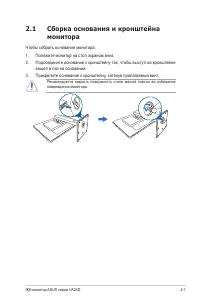
2-1 ЖК-монитор ASUS серии VA24D 2.1 Сборка основания и кронштейна монитора Чтобы собрать основание монитора:1. Положите монитор на стол экраном вниз.2. Подсоедините основание к кронштейну так, чтобы выступ на кронштейне вошел в паз на основании. 3. Прикрепите основание к кронштейну, затянув прилагае...
Страница 14 - Глава 2: Подготовка к работе; Отсоединение кронштейна и; Рисунок 2
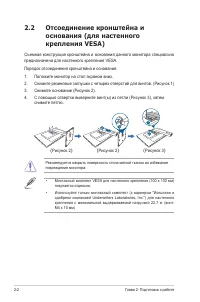
2-2 Глава 2: Подготовка к работе 2.2 Отсоединение кронштейна и основания (для настенного крепления VESA) Съемная конструкция кронштейна и основания данного монитора специально предназначена для настенного крепления VESA.Порядок отсоединения кронштейна и основания:1. Положите монитор на стол экраном ...
Страница 15 - Регулировка монитора; вашими предпочтениями.; Поворот монитора; являются нормальными.
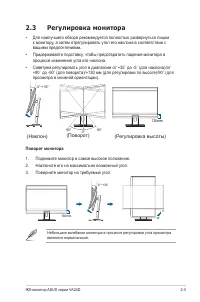
2-3 ЖК-монитор ASUS серии VA24D 2.3 Регулировка монитора • Для наилучшего обзора рекомендуется полностью развернуться лицом к монитору, а затем отрегулировать угол его наклона в соответствии с вашими предпочтениями. • Придерживайте подставку, чтобы предотвратить падение монитора в процессе изменения...
Страница 16 - Подключение кабелей; • Подключение шнура питания; Включение монитора
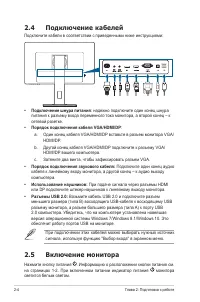
2-4 Глава 2: Подготовка к работе 2.4 Подключение кабелей Подключите кабели в соответствии с приведенными ниже инструкциями: • Подключение шнура питания : надежно подключите один конец шнура питания к разъему входа переменного тока монитора, а второй конец – к сетевой розетке. • Порядок подключения к...
Страница 17 - Экранное меню
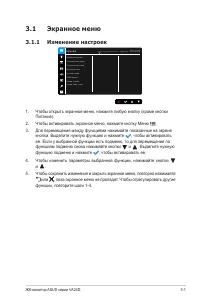
3-1 ЖК-монитор ASUS серии VA24D 3.1 Экранное меню 3.1.1 Изменение настроек П е й з а ж н ы й р е ж и м С т а н д а р т н ы й р е ж и м Т е а т р а л ь н ы й р е ж и м И г р о в о й р е ж и м Н о ч н о й р е ж и м s R G B р е ж и м Р е ж и м Ч т е н и я Р е ж и м Т е м н . к о м н . Splendid A S U S ...
Страница 18 - Глава 3: Экранное меню; Общие сведения о функциях экранного; Стандартный режим
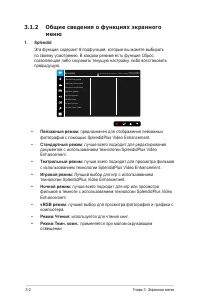
3-2 Глава 3: Экранное меню 3.1.2 Общие сведения о функциях экранного меню 1. Splendid Эта функция содержит 8 подфункций, которые вы можете выбирать по своему усмотрению. В каждом режиме есть функция Сброс, позволяющая либо сохранить текущую настройку, либо восстановить предыдущую. П е й з а ж н ы й ...
Страница 20 - Яркость
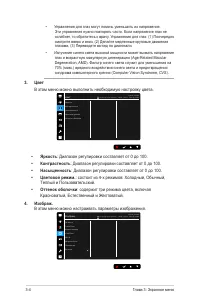
3-4 Глава 3: Экранное меню • Упражнения для глаз могут помочь уменьшить их напряжение. Эти упражнения нужно повторять часто. Если напряжение глаз не ослабнет, то обратитесь к врачу. Упражнения для глаз: (1) Поочередно смотрите вверх и вниз, (2) Делайте медленные круговые движения глазами, (3) Перево...
Страница 21 - ASCR
3-5 ЖК-монитор ASUS серии VA24D • Резкость : Диапазон регулировки составляет от 0 до 100. • Trace Free : регулировка времени отклика монитора. • Формат экрана : установка для формата экрана значений «Полный экран», 4:3, 1:1 или «OverScan». Формат 4:3 используется только для источников входного сигна...
Страница 22 - В этом меню настраиваются параметры звука.; Громкость; : диапазон регулировки составляет от 0 до 100.; Источник; Выбор источника входного сигнала.; Настройка СИСТЕМА
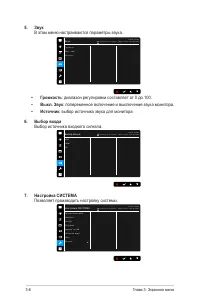
3-6 Глава 3: Экранное меню 5. Звук В этом меню настраиваются параметры звука. Г p o м к o c т ь В ы к л . З в у к И с т о ч н и к Звук A S U S V A 2 4 D С т а н д а р т н ы й р е ж и м H D M I 1 9 2 0 x 1 0 8 0 @ 6 0 H z • Громкость : диапазон регулировки составляет от 0 до 100. • Выкл. Звук : попер...
Страница 23 - Alignment
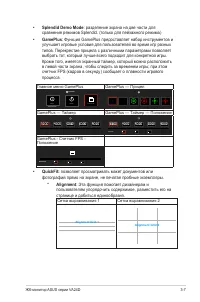
3-7 ЖК-монитор ASUS серии VA24D • Splendid Demo Mode : разделение экрана на две части для сравнения режимов Splendid. (только для пейзажного режима) • GamePlus : Функция GamePlus предоставляет набор инструментов и улучшает игровые условия для пользователей во время игр разных типов. Перекрестие приц...
Страница 24 - Paper size; Письмо; Photo
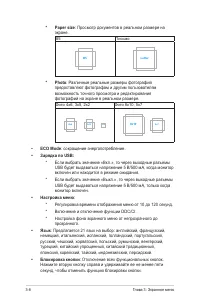
3-8 Глава 3: Экранное меню * Paper size : Просмотр документов в реальном размере на экране. B5 Письмо B5 Letter * Photo : Различные реальные размеры фотографий предоставляют фотографам и другим пользователям возможность точного просмотра и редактирования фотографий на экране в реальном размере. Фото...
Страница 25 - Информация; : Включение или отключение кнопки питания.; Весь Сброс; Назначение функций для кнопок Ярлык 1 и Ярлык 2.; : выбор функции для кнопок Ярлык 1 и Ярлык 2.; Если выбрана или активирована определенная функция, то ваши
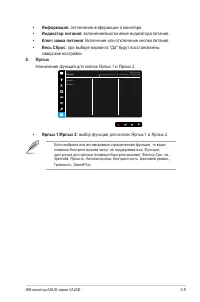
3-9 ЖК-монитор ASUS серии VA24D • Информация : отключение информации о мониторе. • Индикатор питания : включение/выключение индикатора питания. • Ключ замка питания : Включение или отключение кнопки питания. • Весь Сброс : при выборе варианта "Да" будут восстановлены заводские настройки. 8. ...
Страница 26 - Краткие характеристики; Enhancement
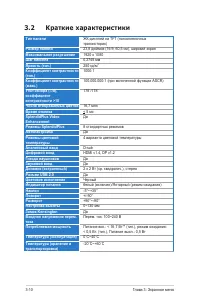
3-10 Глава 3: Экранное меню 3.2 Краткие характеристики Тип панели ЖК-дисплей на TFT (тонкопленочных транзисторах) Размер панели 23,8 дюймов (16:9, 60,5 см), широкий экран Максимальное разрешение 1920 x 1080 Шаг пиксела 0,2745 мм Яркость (тип.) 250 кд/м 2 Коэффициент контрастности (тип.) 1000:1 Коэфф...
Страница 27 - Меню на нескольких языках; китайский упрощенный, китайский традиционный,; Принадлежности; Краткое руководство, гарантийный талон, шнур; Соблюдение
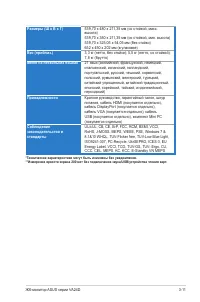
3-11 ЖК-монитор ASUS серии VA24D Размеры (Ш x В x Г) 539,70 x 480 x 211,35 мм (со стойкой, макс. высота) 539,70 x 350 x 211,35 мм (со стойкой, мин. высота) 539,70 x 325,05 x 54,05 мм (без стойки) 652 x 450 x 202 мм (в упаковке) Вес (приблиз.) 3,3 кг (нетто, без стойки); 5,5 кг (нетто, со стойкой); 7...
Страница 29 - Устранение неполадок; Проблема
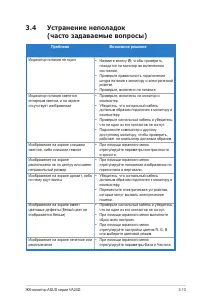
3-13 ЖК-монитор ASUS серии VA24D 3.4 Устранение неполадок (часто задаваемые вопросы) Проблема Возможное решение Индикатор питания не горит • Нажмите кнопку , чтобы проверить, находится ли монитор во включенном состоянии. • Проверьте правильность подключения шнура питания к монитору и электрической р...
Страница 30 - Поддерживаемые рабочие режимы; Разрешение
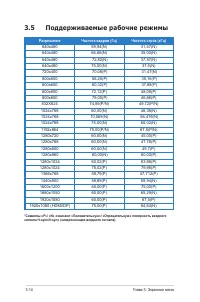
3-14 Глава 3: Экранное меню 3.5 Поддерживаемые рабочие режимы Разрешение Частота кадров (Гц) Частота строк (кГц) 640x480 59,94(N) 31,47(N) 640x480 66,66(N) 35,00(N) 640x480 72,82(N) 37,87(N) 640x480 75,00(N) 37,5(N) 720x400 70,08(P) 31,47(N) 800x600 56,25(P) 35,16(P) 800x600 60,32(P) 37,88(P) 800x60...