Страница 3 - Содержание; Глава 1: Настройка оборудования
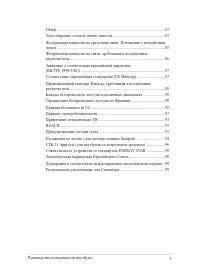
Руководство пользователя ноутбука 3 Содержание О руководстве ......................................................................................... 6 Обозначения используемые в руководстве ............................................... 7 Иконки ......................................................
Страница 4 - Приложение
4 Руководство пользователя ноутбука Запуск приложений ..................................................................................... 44 Настройка приложений .............................................................................. 44 Открытие экрана с приложениями ..........................
Страница 6 - О руководстве
6 Руководство пользователя ноутбука О руководстве В этом руководстве приведена информация о программных и аппаратных функциях компьютера Глава 1: Настройка оборудования В этой главе приведена информация о компонентах компьютера. Глава 2: Использование компьютера В этой главе приведена информация об ...
Страница 7 - Обозначения используемые в руководстве; Для выделения ключевой информации используются следующие; Иконки; Иконки, отображенные ниже, указывают на устройство, используемое; Типографские обозначения; Жирный; Курсив
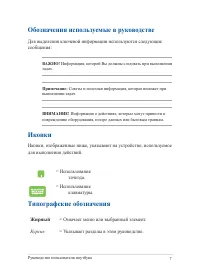
Руководство пользователя ноутбука 7 Обозначения используемые в руководстве Для выделения ключевой информации используются следующие сообщения: ВАЖНО! Информация, которой Вы должны следовать при выполнении задач. Примечание: Советы и полезная информация, которая поможет при выполнении задач. ВНИМАНИЕ...
Страница 8 - Информация о правилах безопасности; Использование ноутбука
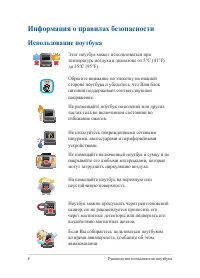
8 Руководство пользователя ноутбука Информация о правилах безопасности Использование ноутбука Этот ноутбук может использоваться при температуре воздуха в диапазоне от 5°C (41°F) до 35°C (95°F). Обратите внимание на этикетку на нижней стороне ноутбука и убедитесь, что Ваш блок питания поддерживает со...
Страница 9 - Уход за ноутбуком
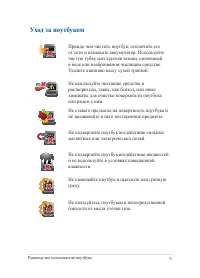
Руководство пользователя ноутбука 9 Уход за ноутбуком Прежде чем чистить ноутбук, отключите его от сети и извлеките аккумулятор. Используйте чистую губку или кусочек замши, смоченный в воде или неабразивном чистящем средстве. Удалите лишнюю влагу сухой тряпкой. Не используйте чистящие средства и рас...
Страница 10 - Утилизация
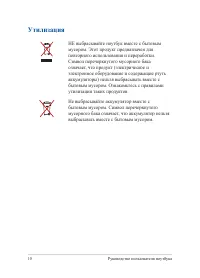
10 Руководство пользователя ноутбука Утилизация НЕ выбрасывайте ноутбук вместе с бытовым мусором. Этот продукт предназначен для повторного использования и переработки. Символ перечеркнутого мусорного бака означает, что продукт (электрическое и электронное оборудование и содержащие ртуть аккумуляторы...
Страница 14 - Клавиатура; Индикатор питания
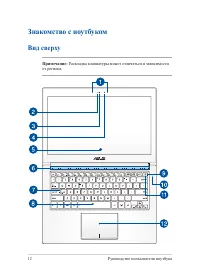
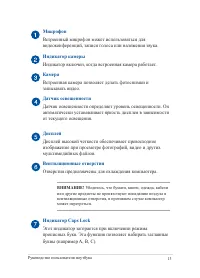
14 Руководство пользователя ноутбука Клавиатура Клавиатура состоит из клавиш стандартного размера с удобным ходом (глубиной нажатия). Функциональные клавиши предоставляют быстрый доступ к приложениям и функциям Windows. Примечание: Раскладка клавиатуры может отличаться в зависимости от региона. Инди...
Страница 15 - Нижняя сторона
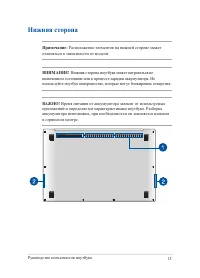
Руководство пользователя ноутбука 15 Нижняя сторона Примечание: Расположение элементов на нижней стороне может отличаться в зависимости от модели. ВНИМАНИЕ! Нижняя сторона ноутбука может нагреваться во включенном состоянии или в процессе зарядки аккумулятора. Не используйте ноутбук поверхностях, кот...
Страница 16 - Вентиляционные отверстия; Отверстия предназначены для охлаждения компьютера.; Стереодинамики; Встроенные динамики позволяют воспроизводить звук без
16 Руководство пользователя ноутбука Вентиляционные отверстия Отверстия предназначены для охлаждения компьютера. ВНИМАНИЕ! Убедитесь, что бумаги, книги, одежда, кабели или другие предметы не препятствуют попаданию воздуха в вентиляционные отверстия, в противном случае компьютер может перегреться. Ст...
Страница 17 - Правая сторона
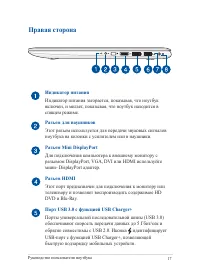
Руководство пользователя ноутбука 17 Правая сторона Индикатор питания Индикатор питания загорается, показывая, что ноутбук включен, и мигает, показывая, что ноутбук находится в спящем режиме. Разъем для наушников Этот разъем используется для передачи звуковых сигналов ноутбука на колонки с усилителе...
Страница 18 - обеспечивает скорость передачи данных до 5 Гбит/сек и; Индикатор зарядки аккумулятора (двухцветный); Подробную информацию смотрите в таблице ниже:; Цвет; Предназначен для подключения блока питания, который
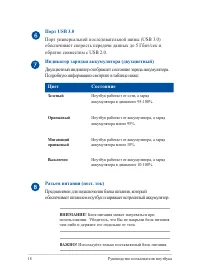
18 Руководство пользователя ноутбука Порт USB 3.0 Порт универсальной последовательной шины (USB 3.0) обеспечивает скорость передачи данных до 5 Гбит/сек и обратно совместим с USB 2.0. Индикатор зарядки аккумулятора (двухцветный) Двухцветный индикатор отображает состояние заряда аккумулятора. Подробн...
Страница 19 - Левая сторона; Слот кардридера; Встроенный кардридер позволяет производить чтение или
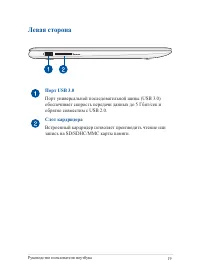
Руководство пользователя ноутбука 19 Левая сторона Порт USB 3.0 Порт универсальной последовательной шины (USB 3.0) обеспечивает скорость передачи данных до 5 Гбит/сек и обратно совместим с USB 2.0. Слот кардридера Встроенный кардридер позволяет производить чтение или запись на SD/SDHC/MMC карты памя...
Страница 22 - Первое включение; Подключите шнур от блока питания к разъему питания (DC)
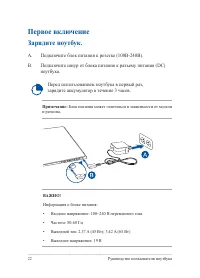
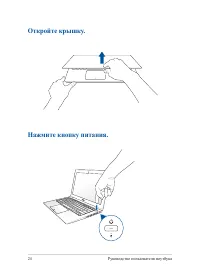
22 Руководство пользователя ноутбука Первое включение Зарядите ноутбук. A. Подключите блок питания к розетке (100В-240В). B. Подключите шнур от блока питания к разъему питания (DC) ноутбука. Перед использованием ноутбука в первый раз, зарядите аккумулятор в течение 3 часов. Примечание: Блок питания ...
Страница 25 - Перемещение курсора; Коснитесь тачпэда для отображения курсора, затем проведите; Скольжение по горизонтали; Жесты для тачпэда; Жесты позволяют запускать программы и получать доступ к
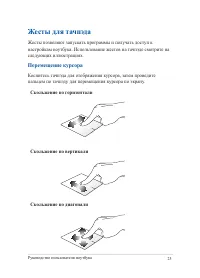
Руководство пользователя ноутбука 25 Перемещение курсора Коснитесь тачпэда для отображения курсора, затем проведите пальцем по тачпэду для перемещения курсора по экрану. Скольжение по горизонтали Скольжение по вертикали Скольжение по диагонали Жесты для тачпэда Жесты позволяют запускать программы и ...
Страница 26 - Жесты одним пальцем; Хлопок, двойной хлопок; На начальном экране нажмите приложение для его запуска.; Перетаскивание; Нажмите элемент дважды, затем переместите палец, не отрывая
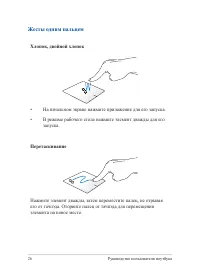
26 Руководство пользователя ноутбука Жесты одним пальцем Хлопок, двойной хлопок • На начальном экране нажмите приложение для его запуска. • В режиме рабочего стола нажмите элемент дважды для его запуска. Перетаскивание Нажмите элемент дважды, затем переместите палец, не отрывая его от тачпэда. Оторв...
Страница 27 - Щелчок левой кнопкой
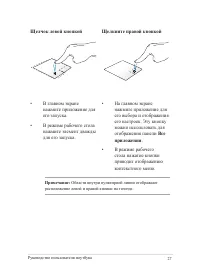
Руководство пользователя ноутбука 27 Щелчок левой кнопкой Щелкните правой кнопкой • В главном экране нажмите приложение для его запуска. • В режиме рабочего стола нажмите элемент дважды для его запуска. • На главном экране нажмите приложение для его выбора и отображения его настроек. Эту кнопку можн...
Страница 28 - Скольжение от верхнего края
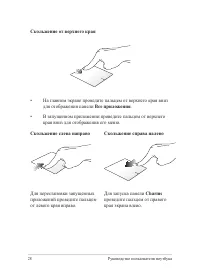
28 Руководство пользователя ноутбука Скольжение от верхнего края • На главном экране проведите пальцем от верхнего края вниз для отображения панели Все приложения . • В запущенном приложении проведите пальцем от верхнего края вниз для отображения его меню. Скольжение слева направо Скольжение справа ...
Страница 29 - Жесты двумя пальцами; Нажмите
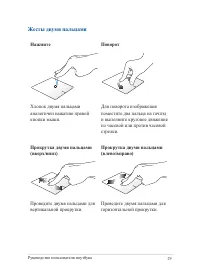
Руководство пользователя ноутбука 29 Жесты двумя пальцами Нажмите Поворот Хлопок двумя пальцами аналогичен нажатию правой кнопки мыши. Для поворота изображения поместите два пальца на тачпэд и выполните круговое движение по часовой или против часовой стрелки. Прокрутка двумя пальцами (вверх/вниз) Пр...
Страница 30 - Уменьшить; Сведите два пальца на тачпэде.; Выберите объект, затем нажмите и удерживайте левую кнопку.
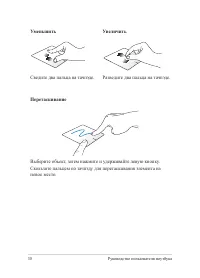
30 Руководство пользователя ноутбука Уменьшить Увеличить Сведите два пальца на тачпэде. Разведите два пальца на тачпэде. Перетаскивание Выберите объект, затем нажмите и удерживайте левую кнопку. Скользите пальцем по тачпэду для перетаскивания элемента на новое место.
Страница 31 - Жесты тремя пальцами; Скольжение вверх; Проведите тремя пальцами
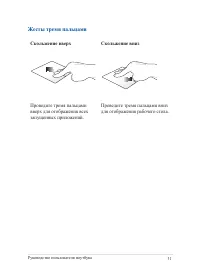
Руководство пользователя ноутбука 31 Жесты тремя пальцами Скольжение вверх Скольжение вниз Проведите тремя пальцами вверх для отображения всех запущенных приложений. Проведите тремя пальцами вниз для отображения рабочего стола.
Страница 32 - Функциональные клавиши; Использование клавиатуры
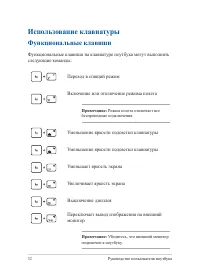
32 Руководство пользователя ноутбука Функциональные клавиши Функциональные клавиши на клавиатуре ноутбука могут выполнять следующие команды: Использование клавиатуры Переход в спящий режим Включение или отключение режима полета Примечание: Режим полета отключает все беспроводные подключения. Уменьше...
Страница 33 - Функциональные клавиши для приложений
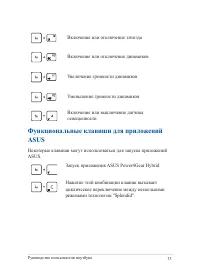
Руководство пользователя ноутбука 33 Функциональные клавиши для приложений ASUS Некоторые клавиши могут использоваться для запуска приложений ASUS. Включение или отключение тачпэда Включение или отключение динамиков Увеличение громкости динамиков Уменьшение громкости динамиков Включение или выключен...
Страница 34 - На клавиатуре расположены две специальные клавиши для Windows
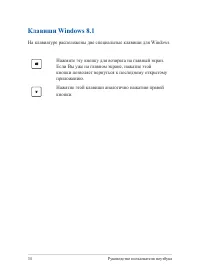
34 Руководство пользователя ноутбука Клавиши Windows 8.1 На клавиатуре расположены две специальные клавиши для Windows Нажмите эту кнопку для возврата на главный экран. Если Вы уже на главном экране, нажатие этой кнопки позволяет вернуться к последнему открытому приложению.Нажатие этой клавиши анало...
Страница 36 - принимаю
36 Руководство пользователя ноутбука Первое включение При первом включении появится несколько экранов, помогающих сконфигурировать операционную систему Windows 8.1.При включении ноутбука в первый выполните следующее: 1. Нажмите кнопку питания. Дождитесь появления экрана настройки. 2. Выберите исполь...
Страница 37 - Интерфейс Windows; Начальный экран; Приложения Windows
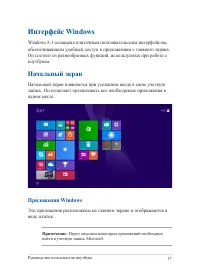
Руководство пользователя ноутбука 37 Интерфейс Windows Windows 8.1 оснащена плиточным пользовательским интерфейсом, обеспечивающим удобный доступ к приложениям с главного экрана. Он состоит из разнообразных функций, используемых при работе с ноутбуком. Начальный экран Начальный экран появляется при ...
Страница 38 - Горячие точки; доступ к настройкам ноутбука. Функции горячих точек можно; Горячие точки на запущенных приложениях
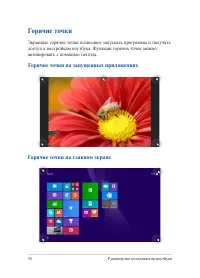
38 Руководство пользователя ноутбука Горячие точки Экранные горячие точки позволяют запускать программы и получать доступ к настройкам ноутбука. Функции горячих точек можно активировать с помощью тачпэда. Горячие точки на запущенных приложениях Горячие точки на главном экране
Страница 39 - Точка доступа
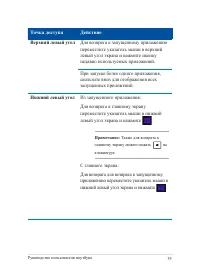
Руководство пользователя ноутбука 39 Точка доступа Действие Верхний левый угол Для возврата к запущенному приложению переместите указатель мыши в верхний левый угол экрана и нажмите иконку недавно используемых приложений. При запуске более одного приложения, скользите вниз для отображения всех запущ...
Страница 40 - Правый верхний и
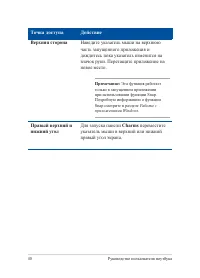
40 Руководство пользователя ноутбука Точка доступа Действие Верхняя сторона Наведите указатель мыши на верхнюю часть запущенного приложения и дождитесь пока указатель изменится на значок руки. Перетащите приложение на новое место. Примечание: Эта функция работает только в запущенном приложении при и...
Страница 41 - Кнопка Пуск; Windows 8.1 оснащена кнопкой Пуск, которая позволяет; Кнопка Пуск на начальном экране
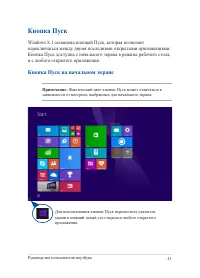
Руководство пользователя ноутбука 41 Кнопка Пуск Windows 8.1 оснащена кнопкой Пуск, которая позволяет переключаться между двумя последними открытыми приложениями. Кнопка Пуск доступна с начального экрана в режиме рабочего стола, и с любого открытого приложения. Кнопка Пуск на начальном экране Примеч...
Страница 42 - Кнопка Пуск в режиме рабочего стола; Контекстное меню, обеспечивающее быстрый доступ к функциям
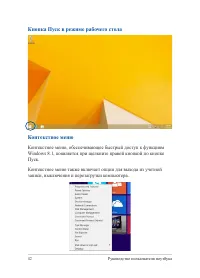
42 Руководство пользователя ноутбука Кнопка Пуск в режиме рабочего стола Контекстное меню Контекстное меню, обеспечивающее быстрый доступ к функциям Windows 8.1, появляется при щелкните правой кнопкой по кнопке Пуск.Контекстное меню также включает опции для выхода из учетной записи, выключения и пер...
Страница 43 - Настройка начального экрана; Свойства
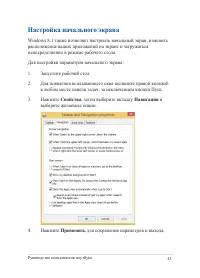
Руководство пользователя ноутбука 43 Настройка начального экрана Windows 8.1 также позволяет настроить начальный экран, изменить расположение ваших приложений на экране и загружаться непосредственно в режиме рабочего стола. Для настройки параметров начального экрана: 1. Запустите рабочий стол. 2. Дл...
Страница 44 - Работа с приложениями Windows; Запуск приложений; Перемещение приложений; Настройка приложений; Изменение размера
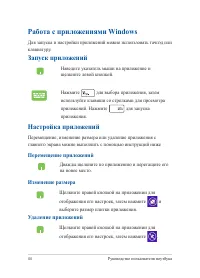
44 Руководство пользователя ноутбука Работа с приложениями Windows Для запуска и настройки приложений можно использовать тачпэд или клавиатуру. Запуск приложений Наведите указатель мыши на приложение и щелкните левой кнопкой. Нажмите для выбора приложения, затем используйте клавиши со стрелками для ...
Страница 45 - Закрытие приложений; Наведите указатель мыши на верхнюю часть
Руководство пользователя ноутбука 45 Закрытие приложений 1. Наведите указатель мыши на верхнюю часть запущенного приложения и дождитесь пока указатель изменится на значок руки. 2. Для закрытия приложения перетащите его в нижнюю часть экрана. В запущенном приложении нажмите .
Страница 46 - Открытие экрана с приложениями; Помимо приложений, размещенных на главном экране, имеются; Открытие экрана со всеми приложениями; Для запуска экрана приложений можно использовать тачпэд или
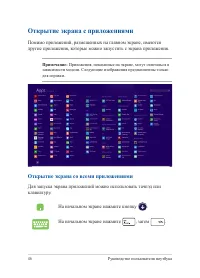
46 Руководство пользователя ноутбука Открытие экрана с приложениями Помимо приложений, размещенных на главном экране, имеются другие приложения, которые можно запустить с экрана приложения. Примечание: Приложения, показанные на экране, могут отличаться в зависимости модели. Следующие изображения пре...
Страница 47 - Добавление приложений на главный экран; Все приложения
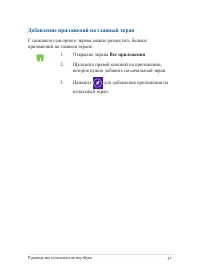
Руководство пользователя ноутбука 47 Добавление приложений на главный экран С помощью сенсорного экрана можно разместить больше приложений на главном экране. 1. Открытие экрана Все приложения 2. Щелкните правой кнопкой на приложении, которое нужно добавить на начальный экран. 3. Нажмите для добавлен...
Страница 48 - Панель Charms; Запуск панели Charms
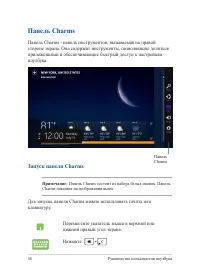
48 Руководство пользователя ноутбука Панель Charms Панель Charms - панель инструментов, вызываемая на правой стороне экрана. Она содержит инструменты, позволяющие делиться приложениями и обеспечивающие быстрый доступ к настройкам ноутбука. Запуск панели Charms Примечание: Панель Charms состоит из на...
Страница 49 - Поиск; Инструменты панели Charms
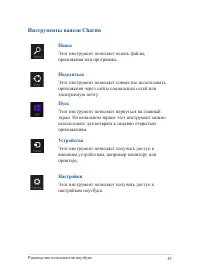
Руководство пользователя ноутбука 49 Поиск Этот инструмент позволяет искать файлы, приложения или программы. Поделиться Этот инструмент позволяет совместно использовать приложения через сайты социальных сетей или электронную почту. Пуск Этот инструмент позволяет вернуться на главный экран. На началь...
Страница 50 - Функция Snap; Функция Snap отображает два приложения одновременно, позволяя
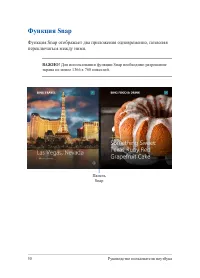
50 Руководство пользователя ноутбука Функция Snap Функция Snap отображает два приложения одновременно, позволяя переключаться между ними. ВАЖНО! Для использования функции Snap необходимо разрешение экрана не менее 1366 x 768 пикселей. Панель Snap
Страница 51 - Использование Snap
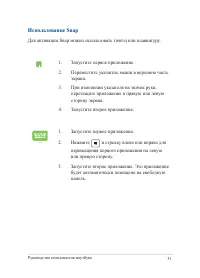
Руководство пользователя ноутбука 51 Использование Snap Для активации Snap можно использовать тачпэд или клавиатуру. 1. Запустите первое приложение. 2. Переместите указатель мыши в верхнюю часть экрана. 3. При изменении указателя на значок руки, перетащите приложение в правую или левую сторону экран...
Страница 52 - Другие сочетания клавиш; Share
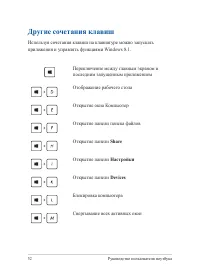
52 Руководство пользователя ноутбука Другие сочетания клавиш Используя сочетания клавиш на клавиатуре можно запускать приложения и управлять функциями Windows 8.1. \ Переключение между главным экраном и последним запущенным приложением Отображение рабочего стола Открытие окна Компьютер Открытие пане...
Страница 53 - Проект
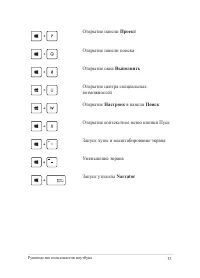
Руководство пользователя ноутбука 53 Открытие панели Проект Открытие панели поиска Открытие окна Выполнить Открытие центра специальных возможностей Открытие Настроек в панели Поиск Открытие контекстное меню кнопки Пуск Запуск лупы и масштабирование экрана Уменьшение экрана Запуск утилиты Narrator
Страница 54 - Подключение к беспроводным сетям; Connect; Да
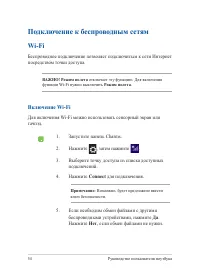
54 Руководство пользователя ноутбука Подключение к беспроводным сетям Wi-Fi Беспроводное подключение позволяет подключиться к сети Интернет посредством точки доступа. ВАЖНО! Режим полета отключает эту функцию. Для включения функции Wi-Fi нужно выключить Режим полета . Включение Wi-Fi Для включения W...
Страница 55 - Bluetooth; Сопряжение с Bluetooth-устройствами
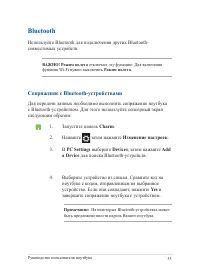
Руководство пользователя ноутбука 55 Bluetooth Используйте Bluetooth для подключения других Bluetooth- совместимых устройств. ВАЖНО! Режим полета отключает эту функцию. Для включения функции Wi-Fi нужно выключить Режим полета . Сопряжение с Bluetooth-устройствами Для передачи данных необходимо выпол...
Страница 56 - Включение режима полета; Charm
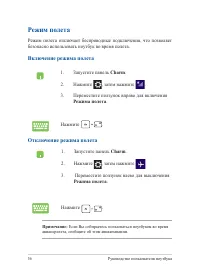
56 Руководство пользователя ноутбука 1. Запустите панель Charm . 2. Нажмите , затем нажмите . 3. Переместите ползунок вправо для включения Режима полета . Нажмите . Режим полета Режим полета отключает беспроводные подключения, что позволяет безопасно использовать ноутбук во время полета. Включение р...
Страница 57 - Подключение к проводным сетям; Использование сетевого подключения с
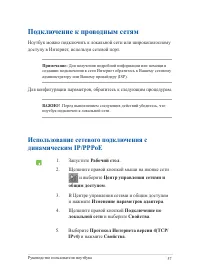
Руководство пользователя ноутбука 57 Подключение к проводным сетям Ноутбук можно подключить к локальной сети или широкополосному доступу в Интернет, используя сетевой порт. Примечание: Для получения подробной информации или помощи в создании подключения к сети Интернет обратитесь к Вашему сетевому а...
Страница 58 - Настройка подключения со статическим IP; Использование сетевого подключения
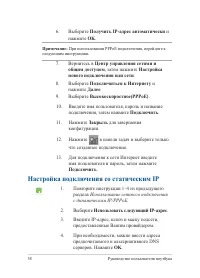
58 Руководство пользователя ноутбука 7. Вернитесь в Центр управления сетями и общим доступом , затем нажмите Настройка нового подключения или сети . 8. Выберите Подключиться к Интернету и нажмите Далее . 9. Выберите Высокоскоростное(PPPoE) . 10. Введите имя пользователя, пароль и название подключени...
Страница 59 - Включение ноутбука; Перевод компьютера в спящий режим
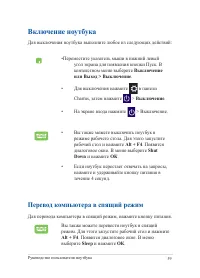
Руководство пользователя ноутбука 59 Включение ноутбука Для выключения ноутбука выполните любое из следующих действий: •Переместите указатель мыши в нижний левый угол экрана для появления кнопки Пуск. В контекстном меню выберите Выключение или Выход > Выключение . • Для выключения нажмите в панел...
Страница 60 - Экран блокировки Windows 8.1; Продолжение с экрана блокировки
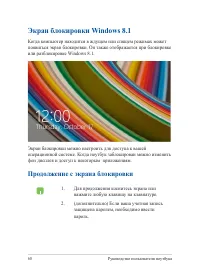
60 Руководство пользователя ноутбука Экран блокировки Windows 8.1 Когда компьютер находится в ждущем или спящем режимах может появиться экран блокировки. Он также отображается при блокировке или разблокировке Windows 8.1. Экран блокировки можно настроить для доступа к вашей операционной системе. Ког...
Страница 61 - Настройка экрана блокировки; Воспроизведение слайд-шоу
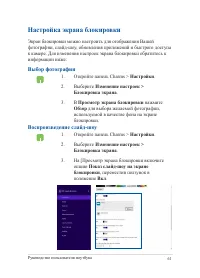
Руководство пользователя ноутбука 61 Настройка экрана блокировки Экран блокировки можно настроить для отображения Вашей фотографии, слайд-шоу, обновления приложений и быстрого доступа к камере. Для изменения настроек экрана блокировки обратитесь к информации ниже: 1. Откройте панель Charms > Наст...
Страница 62 - Добавление обновления приложений
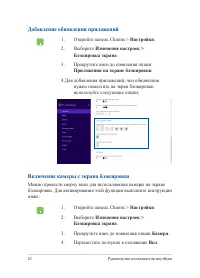
62 Руководство пользователя ноутбука Добавление обновления приложений 1. Откройте панель Charms > Настройки . 2. Выберите Изменение настроек > Блокировка экрана . 3. Прокрутите вниз до появления опции Приложения на экране блокировки . 4.Для добавления приложений, чьи обновления нужно поместить...
Страница 64 - Доступ к BIOS и устранению неполадок; BIOS; Доступ к BIOS
64 Руководство пользователя ноутбука Самотестирование при включении (POST) При включении ноутбука он проходит серию программных диагностических тестов под общим названием Самотестирование при включении (POST). Программы, управляющие POST, установлены как постоянная часть архитектуры ноутбука. Доступ...
Страница 65 - Настройки BIOS; Загрузка; В этом меню можно задать приоритеты загрузки. Для установки
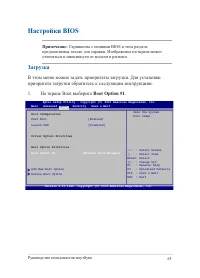
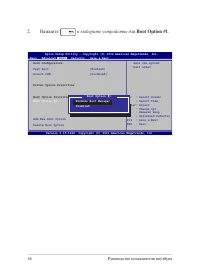
Руководство пользователя ноутбука 65 Настройки BIOS Примечание: Скриншоты с опциями BIOS в этом разделе предназначены только для справки. Изображение на экране может отличаться в зависимости от модели и региона. Загрузка В этом меню можно задать приоритеты загрузки. Для установки приоритета загрузки...
Страница 67 - Безопасность; В этом меню можно задать пароль администратора и пароль
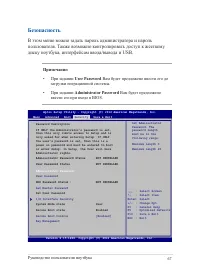
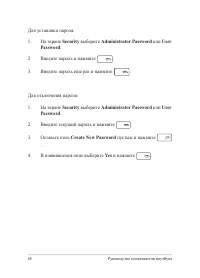
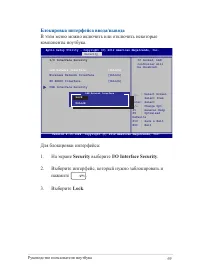
Руководство пользователя ноутбука 67 Безопасность В этом меню можно задать пароль администратора и пароль пользователя. Также возможно контролировать доступ к жесткому диску ноутбука, интерфейсам ввода/вывода и USB. Примечание: • При задании User Password Вам будет предложено ввести его до загрузки ...
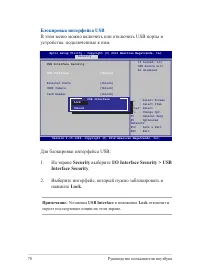
Страница 70 - Блокировка интерфейса USB; В этом меню можно включить или отключить USB порты и; Для блокировки интерфейса USB:; Interface Security
70 Руководство пользователя ноутбука Блокировка интерфейса USB В этом меню можно включить или отключить USB порты и устройства, подключенные к ним. Version 2.15.1226. Copyright (C) 2012 American Megatrends, Inc. USB Interface Security USB Interface [UnLock] External Ports [UnLock]CMOS Camera [UnLock...
Страница 71 - Установить главный пароль
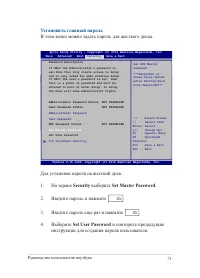
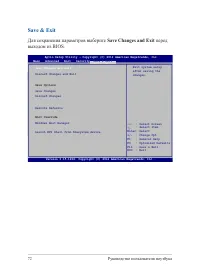
Руководство пользователя ноутбука 71 Установить главный пароль В этом меню можно задать пароль для жесткого диска. Aptio Setup Utility - Copyright (C) 2011 American Megatrends, Inc. Set HDD Master Password.***Advisable to Power Cycle System after Setting Hard Disk Passwords*** Aptio Setup Utility - ...
Страница 73 - Для обновления BIOS выполните следующее:; Уточните модель ноутбука и скачайте последнюю прошивку с; Advanced > Start Easy Flash; и нажмите
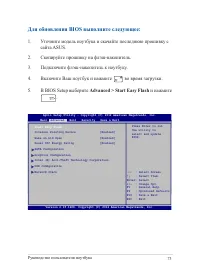
Руководство пользователя ноутбука 73 Для обновления BIOS выполните следующее: 1. Уточните модель ноутбука и скачайте последнюю прошивку с сайта ASUS. 2. Скопируйте прошивку на флэш-накопитель. 3. Подключите флэш-накопитель к ноутбуку. 4. Включите Ваш ноутбук и нажмите во время загрузки. 5. В BIOS Se...
Страница 74 - Найдите на флэш-накопителе файл BIOS и нажмите; Exit > Restore Defaults; для
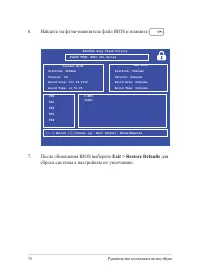
74 Руководство пользователя ноутбука FSOFS1FS2FS3FS4 0 EFI <DIR> ASUSTek Easy Flash Utility [ ←→]: Switch [ ↑↓]: Choose [q]: Exit [Enter]: Enter/Execute Current BIOS Platform: UX32LAVersion: 101Build Date: Oct 26 2012Build Time: 11:51:05 New BIOS Platform: UnknownVersion: UnknownBuild Date: Un...
Страница 75 - Устранение неисправностей; Обновление компьютера
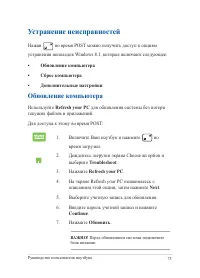
Руководство пользователя ноутбука 75 Устранение неисправностей Нажав во время POST можно получить доступ к опциям устранения неполадок Windows 8.1, которые включают следующее: • Обновление компьютера • Сброс компьютера • Дополнительные настройки Обновление компьютера Используйте Refresh your PC для ...
Страница 76 - Сброс компьютера
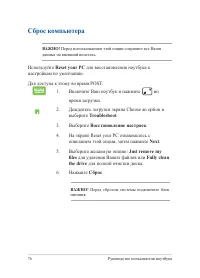
76 Руководство пользователя ноутбука Сброс компьютера ВАЖНО! Перед использованием этой опции сохраните все Ваши данные на внешний носитель. Используйте Reset your PC для восстановления ноутбука к настройкам по умолчанию. Для доступа к этому во время POST: 1. Включите Ваш ноутбук и нажмите во время з...
Страница 77 - Дополнительные настройки; Использование образа восстановления системы
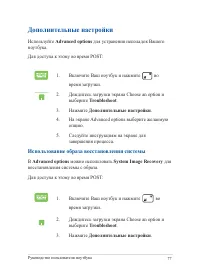
Руководство пользователя ноутбука 77 Дополнительные настройки Используйте Advanced options для устранения неполадок Вашего ноутбука.Для доступа к этому во время POST: 1. Включите Ваш ноутбук и нажмите во время загрузки. 2. Дождитесь загрузки экрана Choose an option и выберите Troubleshoot . 3. Нажми...
Страница 78 - System
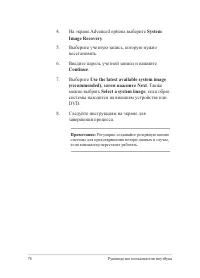
78 Руководство пользователя ноутбука 4. На экране Advanced options выберите System Image Recovery . 5. Выберите учетную запись, которую нужно восстановить. 6. Введите пароль учетной записи и нажмите Continue . 7. Выберите Use the latest available system image (recommended), затем нажмите Next . Такж...
Страница 80 - Информация об устройстве Blu-ray ROM; Региональная информация по проигрыванию DVD
80 Руководство пользователя ноутбука Информация об устройстве Blu-ray ROM (на некоторых моделях) Устройство DVD-ROM позволяет работать как с дисками CD, так и с дисками DVD. Для просмотра списка файлов на диске DVD необходимо установить программное обеспечение для чтения DVD. Региональная информация...
Страница 81 - Регионы
Руководство пользователя ноутбука 81 Регионы Регион 1 Канада, США, территории США Регион 2 Чехия, Египет, Финляндия, Франция, Германия, страны Персидского залива, Венгрия, Исландия, Иран, Ирак, Ирландия, Италия, Япония, Нидерланды, Норвегия, Польша, Португалия, Саудовская Аравия, Шотландия, ЮАР, Исп...
Страница 84 - Перечень стран, применяющих стандарт CTR21.
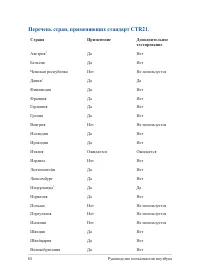
84 Руководство пользователя ноутбука Перечень стран, применяющих стандарт CTR21. Страна Применение Дополнительное тестирование Австрия 1 Да Нет Бельгия Да Нет Чешская республика Нет Не используется Дания 1 Да Да Финляндия Да Нет Франция Да Нет Германия Да Нет Греция Да Нет Венгрия Нет Не используетс...
Страница 86 - Федеральная комиссия по связи: требования к
86 Руководство пользователя ноутбука • Подключить данное оборудование к розетке другой электроцепи, нежели та, к которой подключен приемник. • Проконсультироваться с продавцом или квалифицированным радио-/ТВ- техником. ВНИМАНИЕ! Для соответствия ограничениям FCC по эмиссии и во избежание помех в рас...
Страница 87 - Заявление о соответствии европейской; Соответствие европейским стандартам (CE
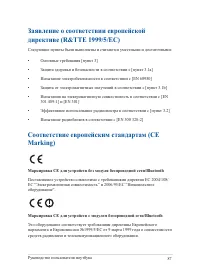
Руководство пользователя ноутбука 87 Заявление о соответствии европейской директиве (R&TTE 1999/5/EC) Следующие пункты были выполнены и считаются уместными и достаточными: • Основные требования [пункт 3] • Защита здоровья и безопасности в соответствии с [пункт 3.1a] • Испытание электробезопаснос...
Страница 92 - Правила безопасности UL
92 Руководство пользователя ноутбука Правила безопасности UL Согласно правилам UL 1459, касающимся средств телекоммуникации (телефонов), рассчитанных на электронное подключение к телекоммуникационной сети с рабочим напряжением, не превышающим 200 В в точке максимума, 300В в полной амплитуде и 105В в...
Страница 95 - Правила безопасности при работе с оптическим; Предупреждение безопасности CD-ROM
Руководство пользователя ноутбука 95 Правила безопасности при работе с оптическим накопителем ВНИМАНИЕ! Во избежание воздействия лазерного излучения не пытайтесь разбирать или ремонтировать оптический привод самостоятельно. Для обеспечения Вашей безопасности обратитесь к специалисту. Предупреждение ...
Страница 98 - Экологическая маркировка Европейского Союза
98 Руководство пользователя ноутбука Совместимость устройства со стандартом ENERGY STAR ENERGY STAR – это совместная программа Министерства энергетики и Агентства по охране окружающей среды США, помогающая предприятиям и гражданам защищать окружающую среду и экономить энергию благодаря использованию...
Страница 99 - Утилизация и переработка; Этот продукт соответствует стандартам IDA.
Руководство пользователя ноутбука 99 Декларация и соответствие международным экологическим нормам В соответствии с международными нормами по защите окружающей среды компания ASUS предоставляет всю необходимую информацию и тщательно проверяет все продукты на стадии проектирования и производства, чтоб...




 Asus UL80Vt Инструкция по эксплуатации
 Asus UM3504DA Инструкция по эксплуатации
 Asus UP3404VA Инструкция по эксплуатации
 Asus UX30 Инструкция по эксплуатации
 Asus UX31E Инструкция по эксплуатации
 Asus UX32LA Инструкция по эксплуатации
 Asus UX50V Инструкция по эксплуатации
 Asus UX425EA-KI689W Инструкция по эксплуатации
 Asus UX3402VA Инструкция по эксплуатации
 Asus UX3404VA Инструкция по эксплуатации
 Asus VivoBook 14 X405UA Инструкция по эксплуатации
 Asus VivoBook 14 X411UA Инструкция по эксплуатации
 Asus VivoBook 14 X412UA Инструкция по эксплуатации
 Asus VivoBook 15 X505BA Инструкция по эксплуатации
 Asus VivoBook 15 X505BP Инструкция по эксплуатации
 Asus VivoBook 15 X505ZA Инструкция по эксплуатации
 Asus VivoBook 15 X510UQ Инструкция по эксплуатации
 Asus VivoBook 15 X512UA Инструкция по эксплуатации
 Asus VivoBook 15 X512UF Инструкция по эксплуатации
 Asus VivoBook 15 X540NA Инструкция по эксплуатации