Asus RT-N56U B1 - Инструкция по эксплуатации
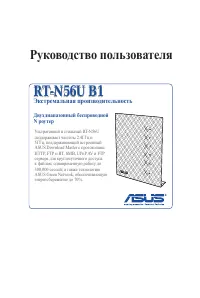
Роутер Asus RT-N56U B1 - инструкция пользователя по применению, эксплуатации и установке на русском языке. Мы надеемся, она поможет вам решить возникшие у вас вопросы при эксплуатации техники.
Если остались дополнительные вопросы — свяжитесь с нами через контактную форму.
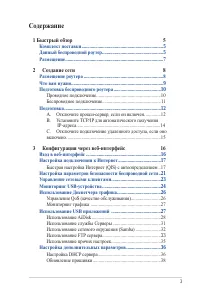
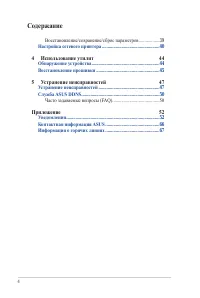

Содержание:
- Страница 3 – Содержание; Быстрый обзор; B. Установите TCP/IP для автоматического получения; Конфигурация через веб-интерфейс
- Страница 4 – Использование утилит
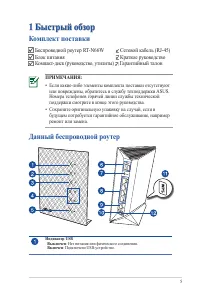
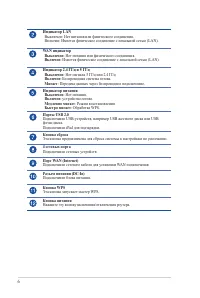
- Страница 5 – Данный беспроводной роутер; Беспроводной роутер RT-N66W
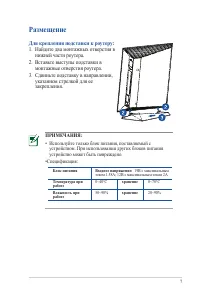
- Страница 7 – Размещение; • Используйте только блок питания, поставляемый с; Для крепления подставки к роутеру:; Найдите два монтажных отверстия в
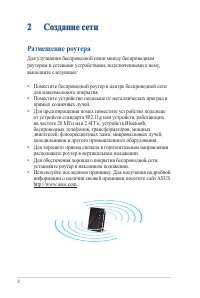
- Страница 8 – Создание сети; Размещение роутера
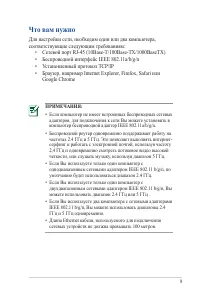
- Страница 9 – Что вам нужно; Для настройки сети, необходим один или два компьютера,
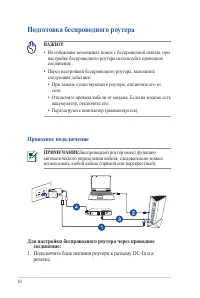
- Страница 10 – Подготовка беспроводного роутера; Проводное подключение; Для настройки беспроводного роутера через проводное; Подключите блок питания роутера к разъему DC-In и к
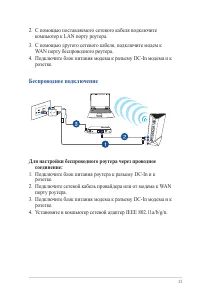
- Страница 11 – Беспроводное подключение
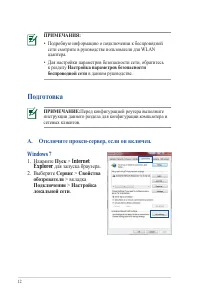
- Страница 12 – Подготовка; Windows 7; для запуска браузера.
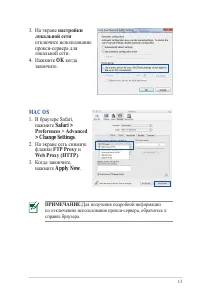
- Страница 13 – Для получения подробной информации
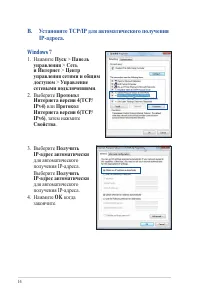
- Страница 14 – OK; когда; или
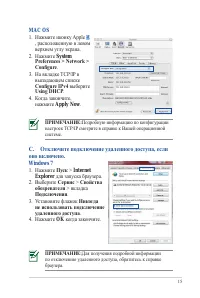
- Страница 15 – C. Отключите подключение удаленного доступа, если; Подробную информацию по конфигурации
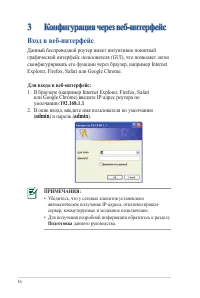
- Страница 16 – Данный беспроводной роутер имеет интуитивно понятный; admin; • Убедитесь, что у сетевых клиентов установлено; данного руководства.
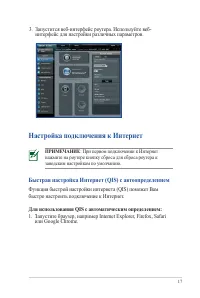
- Страница 17 – интерфейс для настройки различных параметров.; Настройка подключения к Интернет; ПРИМЕЧАНИЕ; : При первом подключении к Интернет; Быстрая настройка Интернет (QIS) с автоопределением; Функция быстрой настройки интернета (QIS) поможет Вам; Для использования QIS с автоматическим определением:
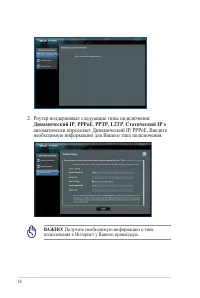
- Страница 18 – Роутер поддерживает следующие типы подключения:; Динамический IP; автоматически определяет Динамический IP, PPPoE. Введите; ВАЖНО; ! Получите необходимую информацию о типе
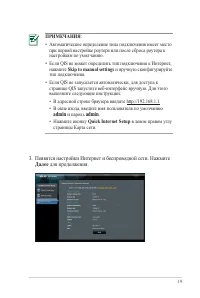
- Страница 19 – Появятся настройки Интернет и беспроводной сети. Нажмите; Далее
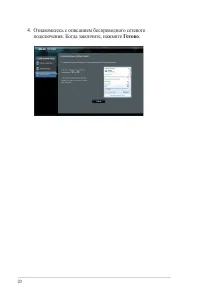
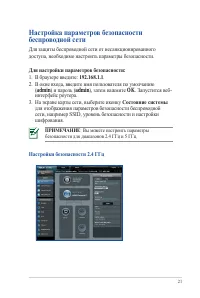
- Страница 21 – Для настройки параметров безопасности:; : Вы можете настроить параметры; Настройки безопасности 2.4 ГГц
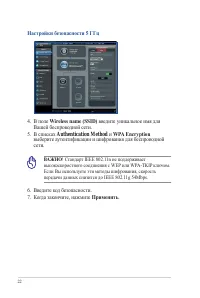
- Страница 22 – Настройки безопасности 5 ГГц; введите уникальное имя для; Authentication Method; выберите аутентификации и шифрования для беспроводной; высокоскоростного соединения с WEP или WPA-TKIP ключом.; Применить
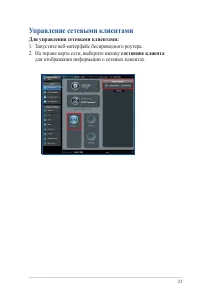
- Страница 23 – Управление сетевыми клиентами; Для управления сетевыми клиентами:; На экране карта сети, выберите иконку; состояние клиента; для отображения информации о сетевых клиентах.
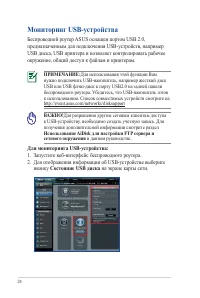
- Страница 24 – Состояние USB диска; Мониторинг USB-устройства
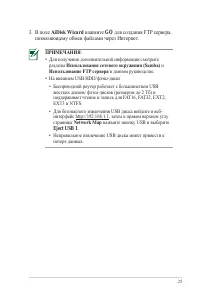
- Страница 25 – AiDisk Wizard; нажмите; GO; для создания FTP сервера,
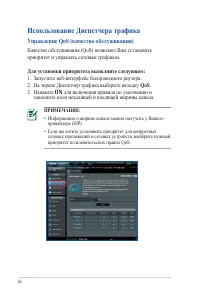
- Страница 26 – Использование Диспетчера трафика; Качество обслуживания (QoS) позволяет Вам установить; Для установки приоритета выполните следующее:; На экране Диспетчер трафика выберите вкладку; QoS; для включения правила по умолчанию и; • Информацию о ширине канала можно получить у Вашего
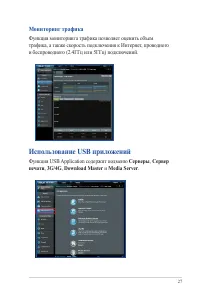
- Страница 27 – Мониторинг трафика; Функция мониторинга трафика позволяет оценить объем; Использование USB приложений; Функция USB Application содержит подменю; Серверы
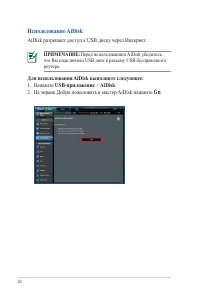
- Страница 28 – Использование AiDisk; AiDisk разрешает доступ к USB диску через Интернет.; Перед использованием AiDisk убедитесь,; Для использования AiDisk выполните следующее:; На экране Добро пожаловать в мастер AiDisk нажмите; Go
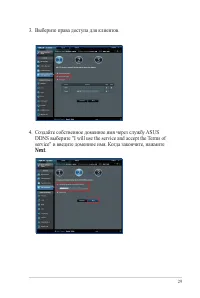
- Страница 29 – Next
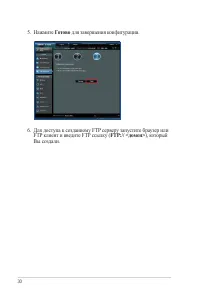
- Страница 30 – для завершения конфигурации.
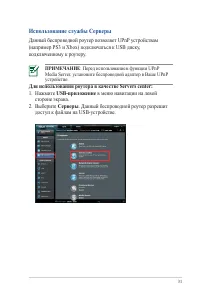
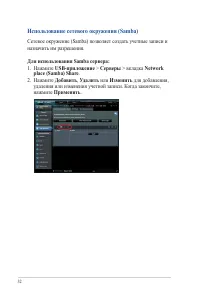
- Страница 31 – Использование службы Серверы; Данный беспроводной роутер позволяет UPnP устройствам; : Перед использованием функции UPnP; Для использования роутера в качестве Servers center:; в меню навигации на левой; . Данный беспроводной роутер разрешит
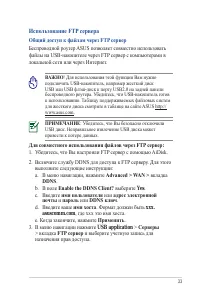
- Страница 33 – Использование FTP сервера; Общий доступ к файлам через FTP сервер; Yes
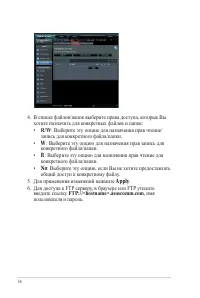
- Страница 34 – Apply
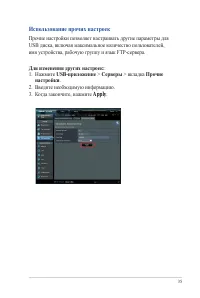
- Страница 35 – Использование прочих настроек; Прочие настройки позволяет настраивать другие параметры для; Для изменения других настроек:
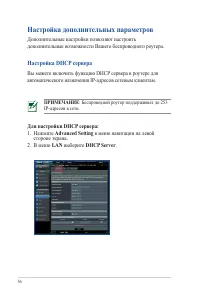
- Страница 36 – Настройка дополнительных параметров; Настройка DHCP сервера; : Беспроводной роутер поддерживает до 253; Для настройки DHCP сервера:
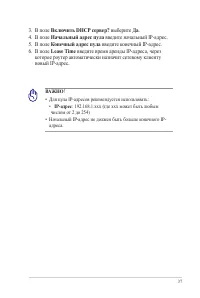
- Страница 37 – Включить DHCP сервер?; выберите; Да; которое роутер автоматически назначит сетевому клиенту; • Начальный IP-адрес не должен быть больше конечного IP-
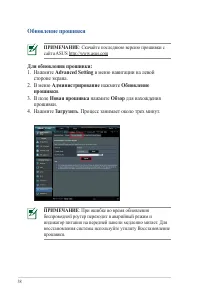
- Страница 38 – Обновление прошивки; : Скачайте последнюю версию прошивки с; : При ошибке во время обновления
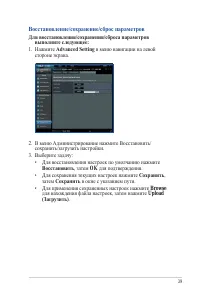
- Страница 39 – Восстановление/сохранение/сброс параметров; Для восстановления/сохранения/сброса параметров
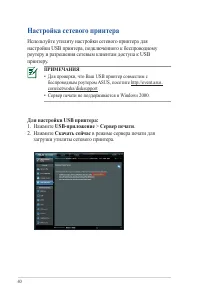
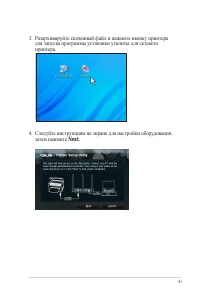
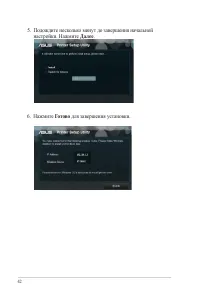
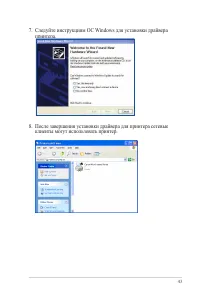
- Страница 40 – Настройка сетевого принтера; Используйте утилиту настройки сетевого принтера для; ПРИМЕЧАНИЯ; • Для проверки, что Ваш USB принтер совместим с; Для настройки USB принтера:; в режиме сервера печати для
- Страница 41 – Разархивируйте скачанный файл и нажмите иконку принтера
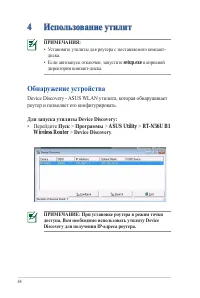
- Страница 44 – • Установите утилиты для роутера с поставляемого компакт-; Обнаружение устройства; Device Discovery - ASUS WLAN утилита, которая обнаруживает; Для запуска утилиты Device Discovery:; • Перейдите; Пуск; ПРИМЕЧАНИЕ: При установке роутера в режим точки
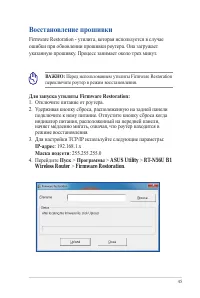
- Страница 45 – Восстановление прошивки; Для запуска утилиты Firmware Restoration:; Перед использованием утилиты Firmware Restoration
- Страница 46 – : Это не утилита обновления прошивки и; Глава 3: Конфигурация; Укажите файл и нажмите; Upload
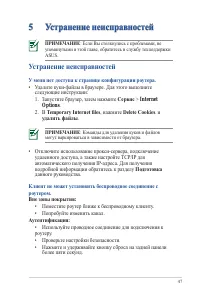
- Страница 47 – упомянутыми в этой главе, обратитесь в службу техподдержки; Устранение неисправностей; У меня нет доступа к странице конфигурации роутера.; : Команды для удаления куков и файлов
- Страница 50 – Служба ASUS DDNS; • Если домен не активен в течение 90 дней, система; Информация о регистрации будет потеряна или будет
- Страница 52 – Приложение; Уведомления; Утилизация и переработка
- Страница 53 – Предупреждение; : Изменения или дополнения к данному; только внутри помещений.; Информация о правилах безопасности
- Страница 55 – Информация о воздействии радиочастоты (RF)
- Страница 65 – Только для Турции; Официальный представитель в Турции:; CEMAL SURURI CD. HALIM MERIC IS; KOYUNCU ELEKTRONiK BiLGi iSLEM SiST. SAN. VE DIS; SARIGAZi, SANCAKTEPE ISTANBUL
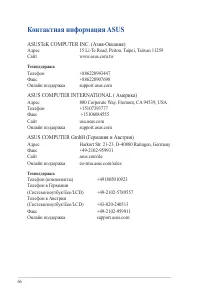
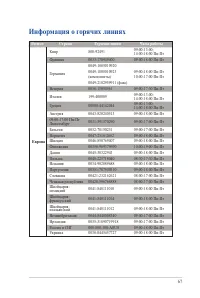
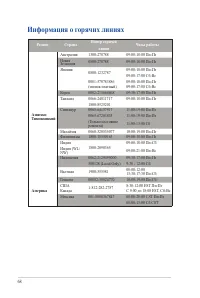
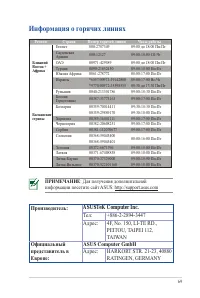
- Страница 67 – Информация о горячих линиях
- Страница 69 – : Для получения дополнительной; ASUSTeK Computer Inc.; TAIWAN; Официальный
RT-N56U B1
Экстремальная производительность
Двухдиапазонный беспроводной
N роутер
Ультратонкий и стильный RT-N56U
поддерживает частоты 2.4ГГц и
5ГГц, поддерживающий встроенный
ASUS Download Master с протоколами
HTTP, FTP и BT, SMB, UPnP AV и FTP
сервера для круглосуточного доступа
к файлам, одновременную работу до
300,000 сессий; а также технологию
ASUS Green Network, обеспечивающую
энергосбережение до 70%.
Руководство пользователя
"Загрузка инструкции" означает, что нужно подождать пока файл загрузится и можно будет его читать онлайн. Некоторые инструкции очень большие и время их появления зависит от вашей скорости интернета.
Была ли эта инструкция полезной?
Об этой инструкции
- Бренд
- Asus
- Модель
- RT-N56U B1
- Тип документа
- Инструкция по эксплуатации
- Категория
- Роутер
- Язык(и)
- Русский
- Страницы
- 70
- Размер файла
- 1,3 MB
- Формат
Краткое содержание
3 Содержание 1 Быстрый обзор 5 Комплект поставки .......................................................................5 Данный беспроводной роутер .....................................................5 Размещение ........................................................................................
4 Содержание Восстановление/сохранение/сброс параметров .................. 39 Настройка сетевого принтера ..................................................40 4 Использование утилит 44 Обнаружение устройства ...........................................................44 Восстановление прошивки .........
5 1 Быстрый обзор Данный беспроводной роутер Комплект поставки ПРИМЕЧАНИЯ: • Если какие-либо элементы комплекта поставки отсутствуют или повреждены, обратитесь в службу техподдержки ASUS. Номера телефонов горячей линии службы технической поддержки смотрите в конце этого руководства. • Сохраните ориг...
Задать вопрос
Похожие инструкции
Популярные роутеры Asus

Ещё модели: роутеры Asus
 Asus RT-N12 VP B1 Инструкция по эксплуатации
 Asus RT-N12E Инструкция по эксплуатации
 Asus RT-N12HP Инструкция по эксплуатации
 Asus RT-N13U Инструкция по эксплуатации
 Asus RT-N18U Инструкция по эксплуатации
 Asus RT-N19 Инструкция по эксплуатации
 Asus RT-N300 Инструкция по эксплуатации
 Asus TUF-AX3000 V2 Инструкция по эксплуатации
 Asus TUF-AX5400 AX5400 Инструкция по эксплуатации
 Asus TUF Gaming AX3000 Инструкция по эксплуатации
 Asus TUF Gaming AX6000 Инструкция по эксплуатации
 Asus WL-520GC Инструкция по эксплуатации
 Asus ZenWiFi AC CD6 MINI Инструкция по эксплуатации
 Asus ZenWiFi AX Hybrid XP4 2PK AX1800 Инструкция по эксплуатации
 Asus ZenWiFi XD6 Инструкция по эксплуатации
 Asus ZenWiFi XD6 1PK AX5400 (XD6-1PK) Инструкция по эксплуатации
 Asus ZenWiFi XD6S Инструкция по эксплуатации
 Asus ZenWiFi XP4 Инструкция по эксплуатации
 Asus 4G-AC53U Инструкция по эксплуатации