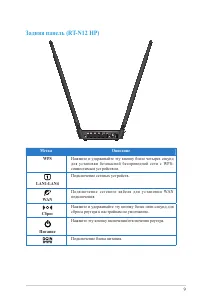
Страница 3 - Содержание; Обзор; B. Сконфигурируйте TCP/IP для автоматического; Конфигурация через веб-интерфейс; Быстрая настройка Интернет (QIS) с автоопределением
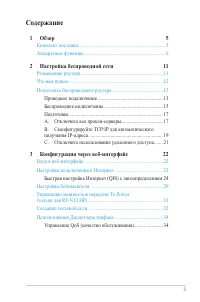
3 Содержание 1 Обзор 5 Комплект поставки ...................................................................... 5 Аппаратные функции .................................................................. 6 2 Настройка беспроводной сети 11 Размещение роутера .................................................
Страница 4 - Использование утилит
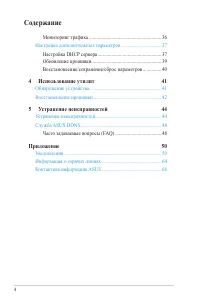
4 Содержание Мониторинг трафика .......................................................... 36 Настройка дополнительных параметров ................................ 37 Настройка DHCP сервера ................................................... 37 Обновление прошивки .......................................
Страница 5 - Обзор; Комплект поставки
5 1 Обзор Комплект поставки • Серия RT-N12 включает модели RT-N12 D1 и RT-N12 HP. В этом руководстве рассматриваются особенности обеих моделей. • Если какие-либо элементы комплекта поставки отсутствуют или повреждены, обратитесь в службу техподдержки ASUS. Номера телефонов горячей линии службы техни...
Страница 7 - Индикаторы
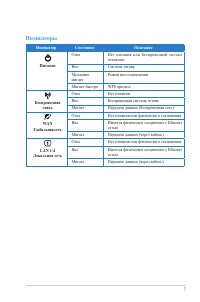
7 Индикаторы Индикатор Состояние Описание Питание Откл Нет питания или беспроводной сигнал отключен Вкл Система готова Медленно мигает Режим восстановления Мигает быстро WPS процесс Беспроводная связь Откл Нет питания Вкл Беспроводная система готова Мигает Передача данных (беспроводная сеть) WAN Гло...
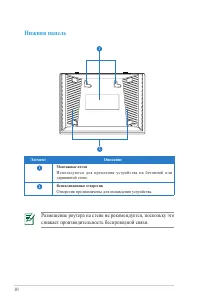
Страница 10 - Нижняя панель; Размещение роутера на стене не рекомендуется, поскольку это
10 Элемент Описание 1 Монтажные петли Используются для крепления устройства на бетонной или деревянной стене. 2 Вентиляционные отверстия Отверстия предназначены для охлаждения устройства. Нижняя панель Размещение роутера на стене не рекомендуется, поскольку это снижает производительность беспроводно...
Страница 11 - Настройка беспроводной сети; Размещение роутера
11 2 Настройка беспроводной сети Размещение роутера Для получения наилучшей производительности от роутера следуйте следующим рекомендациям: • Поместите беспроводной роутер в центре беспроводной сети для максимального покрытия. • Поместите устройство подальше от металлических преград и прямых солнечн...
Страница 12 - Что вам нужно; Для настройки сети, необходим один или два компьютера,; Подготовка беспроводного роутера
12 Что вам нужно Для настройки сети, необходим один или два компьютера, соответствующие следующим требованиям: • Сетевой порт RJ-45 (10Base-T/100Base-TX)• Беспроводной интерфейс IEEE 802.11b/g/n• Установленный протокол TCP/IP• Браузер, например Internet Explorer, Mozilla Firefox, Safari или Google C...
Страница 13 - Для настройки сети через проводное соединение:; Подключите блок питания роутера к разъему DC-In и к; Проводное подключение; Для проводного подключения можно использовать любой кабель
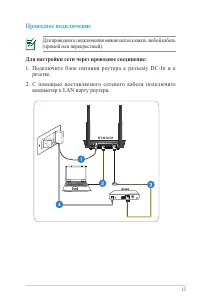
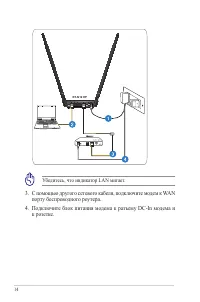
13 2. С помощью поставляемого сетевого кабеля подключите компьютер к LAN порту роутера. Для настройки сети через проводное соединение: 1. Подключите блок питания роутера к разъему DC-In и к розетке. Проводное подключение Для проводного подключения можно использовать любой кабель (прямой или перекрес...
Страница 15 - Беспроводное подключение; Для настройки беспроводной сети:; • Подробную информацию о подключении к беспроводной; Настройка параметров безопасности беспроводной
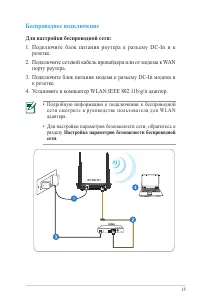
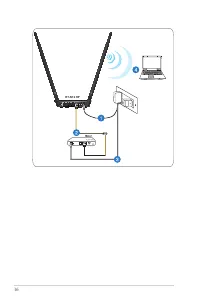
15 Беспроводное подключение Для настройки беспроводной сети: 1. Подключите блок питания роутера к разъему DC-In и к розетке. 2. Подключите сетевой кабель провайдера или от модема к WAN порту роутера. 3. Подключите блок питания модема к разъему DC-In модема и к розетке. 4. Установите в компьютер WLAN...
Страница 17 - Подготовка; Windows 7; вкладка Подключения; Перед конфигурацией роутера выполните инструкции данного
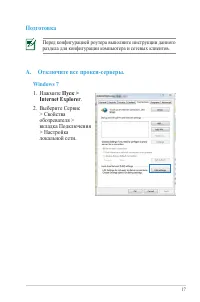
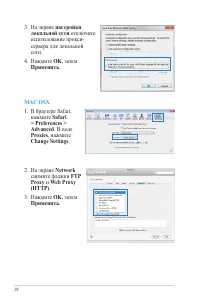
17 Подготовка A. Отключите все прокси-серверы. Windows 7 1. Нажмите Пуск > Internet Explorer . 2. Выберите Сервис > Свойства обозревателя > вкладка Подключения > Настройка локальной сети. Перед конфигурацией роутера выполните инструкции данного раздела для конфигурации компьютера и сетев...
Страница 19 - B. Сконфигурируйте TCP/IP для автоматического; подключения, щелкните
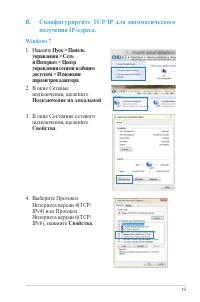
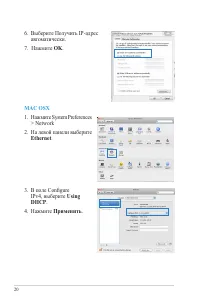
19 B. Сконфигурируйте TCP/IP для автоматического получения IP-адреса. Windows 7 1. Нажмите Пуск > Панель управления > Сеть и Интернет > Центр управления сетями и общим доступом > Изменение параметров адаптера . 2. В окне Сетевые подключения, щелкните Подключение по локальной 3. В окне Со...
Страница 21 - C. Отключите использование удаленного доступа; вкладка
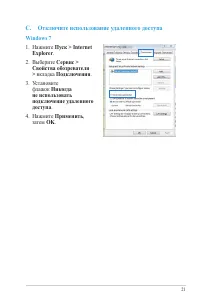
21 C. Отключите использование удаленного доступа Windows 7 1. Нажмите Пуск > Internet Explorer . 2. Выберите Сервис > Свойства обозревателя > вкладка Подключения . 3. Установите флажок Никогда не использовать подключение удаленного доступа . 4. Нажмите Применить , затем OK .
Страница 22 - Конфигурация через веб-интерфейс; Данный беспроводной роутер имеет интуитивно понятный; admin
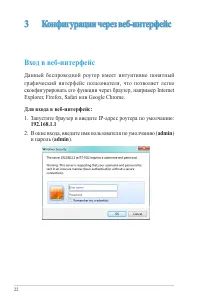
22 3 Конфигурация через веб-интерфейс Вход в веб-интерфейс Данный беспроводной роутер имеет интуитивно понятный графический интерфейс пользователя, что позволяет легко сконфигурировать его функции через браузер, например Internet Explorer, Firefox, Safari или Google Chrome. Для входа в веб-интерфейс...
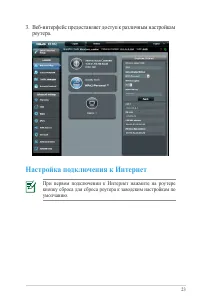
Страница 23 - Настройка подключения к Интернет; При первом подключении к Интернет нажмите на роутере; Веб-интерфейс предоставляет доступ к различным настройкам
23 Настройка подключения к Интернет При первом подключении к Интернет нажмите на роутере кнопку сброса для сброса роутера к заводским настройкам по умолчанию. 3. Веб-интерфейс предоставляет доступ к различным настройкам роутера.
Страница 24 - Функция быстрой настройки интернета (QIS) поможет Вам быстро; Для использования QIS с автоматическим определением:; Safari или Google Chrome.; Далее
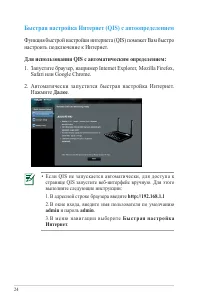
24 Быстрая настройка Интернет (QIS) с автоопределением Функция быстрой настройки интернета (QIS) поможет Вам быстро настроить подключение к Интернет. Для использования QIS с автоматическим определением: 1. Запустите браузер, например Internet Explorer, Mozilla Firefox, Safari или Google Chrome. 2. А...
Страница 25 - Для создания беспроводной сети с доступом в Интернет,
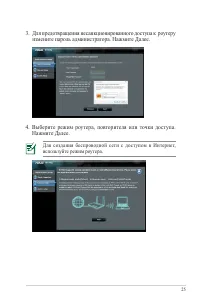
25 3. Для предотвращения несанкционированного доступа к роутеру измените пароль администратора. Нажмите Далее. 4. Выберите режим роутера, повторителя или точки доступа. Нажмите Далее. Для создания беспроводной сети с доступом в Интернет, используйте режим роутера.
Страница 26 - Skip to manual settings; Роутер попытается определить тип подключения. Если
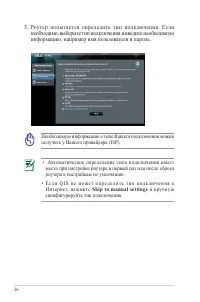
26 Необходимую информацию о типе Вашего подключения можно получить у Вашего провайдера (ISP). • Автоматическое определение типа подключения имеет место при настройке роутера в первый раз или после сброса роутера к настройкам по умолчанию. • Е с л и Q I S н е м ож е т о п р е д е л и т ь т и п п од к...
Страница 27 - На экране настройки беспроводной сети назначьте имя сети; Применить; Отобразят ся с етевые наст ройки. Нажмите; для
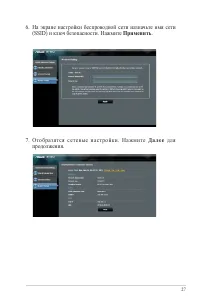
27 6. На экране настройки беспроводной сети назначьте имя сети (SSID) и ключ безопасности. Нажмите Применить . 7. Отобразят ся с етевые наст ройки. Нажмите Далее для продолжения.
Страница 29 - Настройка безопасности; Для защиты беспроводной сети от несанкционированного доступа,; Для настройки параметров безопасности:; На экране карты сети в области; Состояние системы; отображается
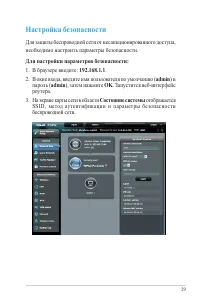
29 Настройка безопасности Для защиты беспроводной сети от несанкционированного доступа, необходимо настроить параметры безопасности. Для настройки параметров безопасности: 1. В браузере введите: 192.168.1.1 . 2. В окне входа, введите имя пользователя по умолчанию ( admin ) и пароль ( admin ), затем ...
Страница 30 - Метод аутентификации; выберите метод шифрования; Стандарт IEEE 802.11n не поддерживает высокоскоростного
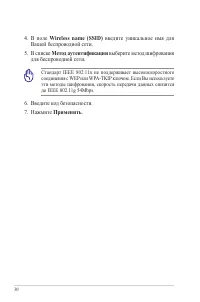
30 4. В поле Wireless name (SSID) введите уникальное имя для Вашей беспроводной сети. 5. В списке Метод аутентификации выберите метод шифрования для беспроводной сети. 6. Введите код безопасности.7. Нажмите Применить . Стандарт IEEE 802.11n не поддерживает высокоскоростного соединения с WEP или WPA-...
Страница 31 - Управление мощностью передачи Tx Power; Мощность передачи Tx Power - выходная мощность радиосигнала; Для регулировки мощностью передачи Tx Power:; В меню навигации выберите; Wireless; Выберите вкладку; Professional; введите значение в диапазоне; Увеличение мощности передачи Tx Power может повлиять на
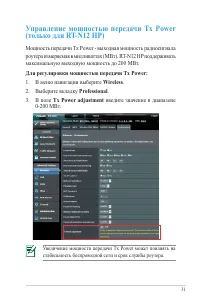
31 Управление мощностью передачи Tx Power (только для RT-N12 HP) Мощность передачи Tx Power - выходная мощность радиосигнала роутера измеряемая в милливаттах (МВт). RT-N12 HP поддерживать максимальную выходную мощность до 200 МВт. Для регулировки мощностью передачи Tx Power: 1. В меню навигации выбе...
Страница 32 - Создание гостевой сети; Гостевая сеть предоставляет подключение к сети Интернет для; Для создания гостевой сети:; Гостевая сеть; Для конфигурации дополнительных параметров нажмите на
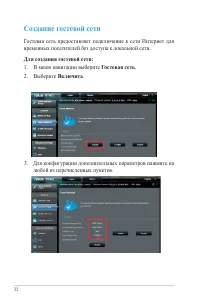
32 Создание гостевой сети Гостевая сеть предоставляет подключение к сети Интернет для временных посетителей без доступа к локальной сети. Для создания гостевой сети: 1. В меню навигации выберите Гостевая сеть . 2. Выберите Включить . 3. Для конфигурации дополнительных параметров нажмите на любой из ...
Страница 33 - назначьте имя для временной; или выберите; Безграничный; Включите или отключите; Доступ к Интранет
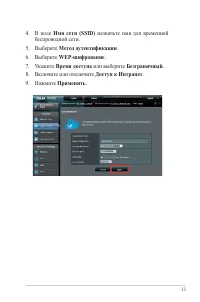
33 4. В поле Имя сети (SSID) назначьте имя для временной беспроводной сети. 5. Выберите Метод аутентификации . 6. Выберите WEP-шифрование . 7. Укажите Время доступа или выберите Безграничный . 8. Включите или отключите Доступ к Интранет . 9. Нажмите Применить .
Страница 34 - Информацию о ширине канала можно получить у Вашего; Использование Диспетчера трафика; Качество обслуживания (QoS) позволяет установить приоритет и; Диспетчер трафика; и выберите; QoS
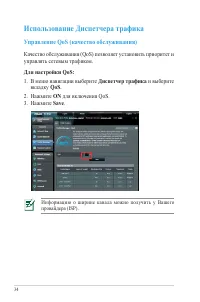
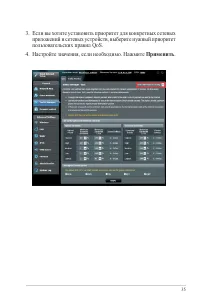
34 Информацию о ширине канала можно получить у Вашего провайдера (ISP). Использование Диспетчера трафика Управление QoS (качество обслуживания) Качество обслуживания (QoS) позволяет установить приоритет и управлять сетевым трафиком. Для настройки QoS: 1. В меню навигации выберите Диспетчер трафика и...
Страница 37 - Настройка дополнительных параметров; Настройка DHCP сервера
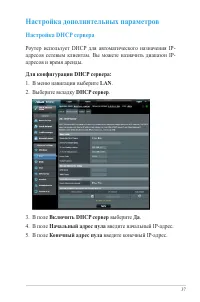
37 Настройка дополнительных параметров Настройка DHCP сервера Роутер использует DHCP для автоматического назначения IP- адресов сетевым клиентам. Вы можете назначить диапазон IP- адресов и время аренды. Для конфигурации DHCP сервера: 1. В меню навигации выберите LAN . 2. Выберите вкладку DHCP сервер...
Страница 38 - • Начальный IP-адрес пула не должен быть больше конечного; Время аренды; введите время аренды IP-адреса. По
38 • Рекомендуется использовать IP-адрес в формате: 192.168.1.xxx (где xxx может быть любым числом в диапазоне от 2 до 254). • Начальный IP-адрес пула не должен быть больше конечного IP-адреса. 6. В поле Время аренды введите время аренды IP-адреса. По истечении времени, DHCP сервер назначит новый IP...
Страница 39 - Обновление прошивки; Скачайте прошивку с сайта ASUS
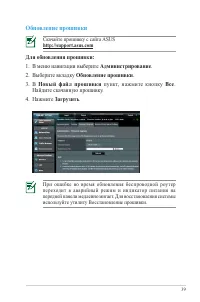
39 Для обновления прошивки: 1. В меню навигации выберите Администрирование . 2. Выберите вкладку Обновление прошивки . 3. В Новый файл прошивки пункт, нажмите кнопку Все . Найдите скачанную прошивку. 4. Нажмите Загрузить . Обновление прошивки Скачайте прошивку с сайта ASUS http://support.asus.com Пр...
Страница 40 - Восстановление/сохранение/сброс параметров
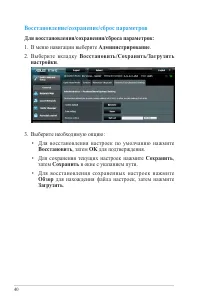
40 Восстановление/сохранение/сброс параметров Для восстановления/сохранения/сброса параметров: 1. В меню навигации выберите Администрирование . 2. Выберите вкладку Восстановить/Сохранить/Загрузить настройки . 3. Выберите необходимую опцию: • Для восстановления настроек по умолчанию нажмите Восстанов...
Страница 41 - Обнаружение устройства; Device Discovery - ASUS WLAN утилита, которая обнаруживает; Утилиты для роутера можно скачать с; По сле скачивания и запуска установочного файла будут
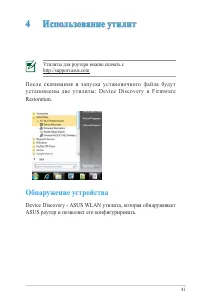
41 4 Использование утилит Обнаружение устройства Device Discovery - ASUS WLAN утилита, которая обнаруживает ASUS роутер и позволяет его конфигурировать. Утилиты для роутера можно скачать с http://support.asus.com По сле скачивания и запуска установочного файла будут уст ановлены две утилиты: Device ...
Страница 42 - Восстановление прошивки; Firmware Restoration - утилита, которая используется в случае; Для запуска утилиты Firmware Restoration:; Перед использованием утилиты Firmware Restoration; Для запуска утилиты Device Discovery:; • Перейдите; Wireless Router > Device Discovery
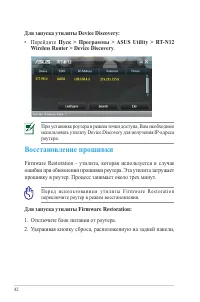
42 При установке роутера в режим точки доступа, Вам необходимо использовать утилиту Device Discovery для получения IP-адреса роутера. Восстановление прошивки Firmware Restoration - утилита, которая используется в случае ошибки при обновлении прошивки роутера. Эта утилита загружает прошивку в роутер....
Страница 43 - Обзор; для нахождения новой прошивки, затем; Маска подсети
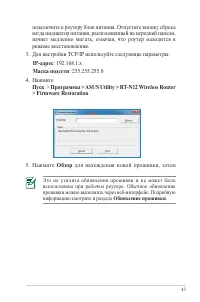
43 Это не утилита обновления прошивки и не может быть использована при рабочем роутере. Обычное обновление прошивки можно выполнить через веб-интерфейс. Подробную информацию смотрите в разделе Обновление прошивки . 5. Нажмите Обзор для нахождения новой прошивки, затем подключите к роутеру блок питан...
Страница 44 - Если Вы столкнулись с проблемами, не упомянутыми в этой; Устранение неисправностей; У меня нет доступа к странице конфигурации роутера.; Инструкции для удаления куки-файлов могут варьироваться в
44 5 Устранение неисправностей Если Вы столкнулись с проблемами, не упомянутыми в этой главе, обратитесь в службу техподдержки ASUS. Устранение неисправностей У меня нет доступа к странице конфигурации роутера. • Удалите куки-файлы в браузере. Для этого в Internet Explorer 8, выполните следующие дей...
Страница 48 - Служба ASUS DDNS; • Е с л и д о м е н н е а к т и в е н в т еч е н и е 9 0 д н е й , с и с т е м а; Информация о регистрации будет потеряна или будет
48 Служба ASUS DDNS Роутеры серии RT-N12 поддерживают службу ASUS DDNS. Если Вы зарегистрировались в службе ASUS DDNS и хотите сохранить доменное имя при обмене устройство в сервисном центре, сообщить об этом работникам сервисного центра. Для ознакомления с дополнительной информацией посетите местны...
Страница 50 - Приложение; Уведомления; Утилизация и переработка
50 Приложение Уведомления Утилизация и переработка Компания ASUS берет на себя обязательства по утилизации старого оборудования, исходя из принципов всесторонней защиты окружающей среды. Мы предоставляем решения нашим клиентам для переработки наших продуктов, аккумуляторов и других компонентов, а та...
Страница 51 - Размещение; Изменения или дополнения к данному пункту, не согласованные
51 Размещение Устройство и его антенна не должны располагаться рядом с другими антеннами и передатчиками Изменения или дополнения к данному пункту, не согласованные непосредственно со стороной, ответственной за соответствие правилам, могут сделать недействительным право пользователя на пользование д...
Страница 64 - Информация о горячих линиях
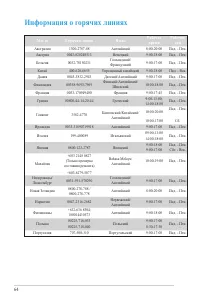
64 Место Горячая линия Язык Рабочее время Рабочие дни Австралия 1300-2787-88 Английский 8:00-20:00 Пнд. - Птн. Австрия 0043-820240513 Немецкий 9:00-18:00 Пнд. - Птн. Бельгия 0032-78150231 Голландский/ Французский 9:00-17:00 Пнд. - Птн. Китай 400-620-6655 Упрощенный китайский 9:00-18:00 Пнд. - Вск. Д...
Страница 65 - Для получения дополнительной информации посетите сайт
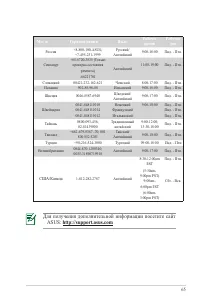
65 Место Горячая линия Язык Рабочее время Рабочие дни Россия +8-800-100-ASUS; +7-495-231-1999 Русский/ Английский 9:00-18:00 Пнд. - Птн. Сингапур +65-6720-3835 (Только проверка состояния ремонта) -66221701 Английский 11:00-19:00 Пнд. - Птн. Словацкий 00421-232-162-621 Чешский 8:00-17:00 Пнд. - Птн. ...
Страница 66 - Контактная информация ASUS
66 Контактная информация ASUS ASUSTeK COMPUTER INC. (Азия-Океания) Адрес 15 Li-Te Road, Peitou, Taipei, Taiwan 11259 Сайт www.asus.com.tw Техническая поддержка Телефон +886228943447 Факс +886228907698 Онлайн поддержка support.asus.com ASUS COMPUTER INTERNATIONAL ( Америка) Адрес 800 Corporate Way, F...
Страница 67 - ASUSTeK Computer Inc.; TAIWAN; Официальный; GERMANY
67 Производитель: ASUSTeK Computer Inc. Тел: +886-2-2894-3447 Адрес: 4F, No. 150, LI-TE RD., PEITOU, TAIPEI 112, TAIWAN Официальный представитель в Европе: ASUS Computer GmbH Адрес: HARKORT STR. 21- 23, 40880 RATINGEN, GERMANY