Страница 3 - Содержание; Глава 2: Использование компьютера
Руководство пользователя ноутбука 3 Содержание О руководстве ................................................................................... 6 Соглашения используемые в руководстве .....................................7Иконки .........................................................................
Страница 4 - Глава 4: Приложения ASUS
4 Руководство пользователя ноутбука Работа с приложениями Windows ................................................. 38 Запуск приложений .......................................................................38Настройка приложений .................................................................38От...
Страница 6 - О руководстве; Глава 1: Настройка оборудования
6 Руководство пользователя ноутбука О руководстве В этом руководстве приведена информация о программных и аппаратных функциях компьютера Глава 1: Настройка оборудования В э т о й г л а в е п р и в е д е н а и н ф о р м а ц и я о к о м п о н е н т а х компьютера. Глава 2: Использование компьютера В э...
Страница 7 - Соглашения используемые в руководстве; Для выделения ключевой информации используются следующие; П Р И М Е Ч А Н И Е :; Иконки; И к о н к и , о т о б р а ж е н н ы е н и ж е , у к а з ы в а ю т н а у с т р о й с т в о ,; Типографские соглашения; Жирный; Означает меню или выбранный элемент.
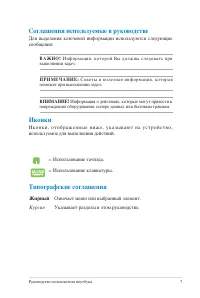
Руководство пользователя ноутбука 7 Соглашения используемые в руководстве Для выделения ключевой информации используются следующие сообщения: В А Ж Н О ! И н ф о р м а ц и я , к о т о р о й В ы д о л ж н ы с л е д о в а т ь п р и выполнении задач. П Р И М Е Ч А Н И Е : С о в е т ы и п о л е з н а я ...
Страница 8 - Информация о правилах безопасности; Использование ноутбука
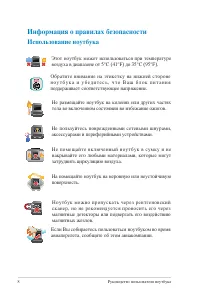
8 Руководство пользователя ноутбука Информация о правилах безопасности Использование ноутбука На помещайте ноутбук на неровную или неустойчивую поверхность. Не размещайте ноутбук на коленях или других частях тела во включенном состоянии во избежание ожогов. Этот ноутбук может использоваться при темп...
Страница 9 - Уход за ноутбуком
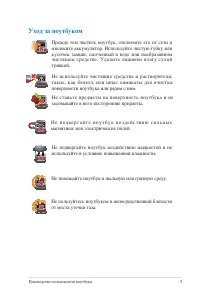
Руководство пользователя ноутбука 9 Уход за ноутбуком Не помещайте ноутбук в пыльную или грязную среду. Не пользуйтесь ноутбуком в непосредственной близости от места утечки газа. Не ставьте предметы на поверхность ноутбука и не засовывайте в него посторонние предметы. Н е п о д в е р г а й т е н о у...
Страница 10 - Утилизация
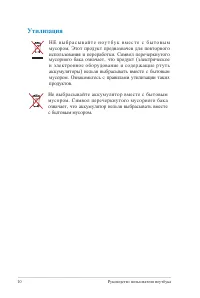
10 Руководство пользователя ноутбука Утилизация Н Е в ы б р а с ы в а й т е н о у т б у к в м е с т е с б ы т о в ы м мусором. Этот продукт предназначен для повторного использования и переработки. Символ перечеркнутого мусорного бака означает, что продукт (электрическое и э л е к т р о н н о е о б о...
Страница 12 - Знакомство с ноутбуком; Вид сверху
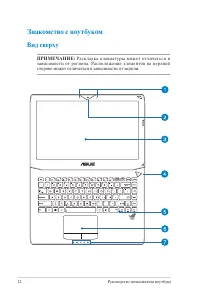
1 Руководство пользователя ноутбука Знакомство с ноутбуком Вид сверху ПРИМЕЧАНИЕ: Раскладка клавиатуры может отличаться в зависимости от региона. Расположение элементов на верхней стороне может отличаться в зависимости от модели.
Страница 13 - Микрофон; Кнопка питания
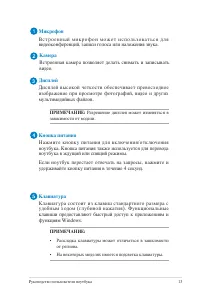
Руководство пользователя ноутбука 13 Микрофон В с т р о е н н ы й м и к р о ф о н м о ж е т и с п о л ь з о в а т ь с я д л я видеоконференций, записи голоса или наложения звука. Камера Встроенная камера позволяет делать снимать и записывать видео. Дисплей Дисплей высокой четкости обеспечивает прево...
Страница 14 - Тачпэд
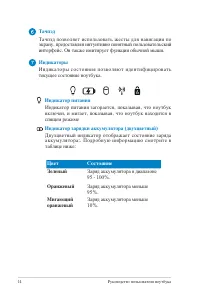
14 Руководство пользователя ноутбука Тачпэд Тачпэд позволяет использовать жесты для навигации по экрану, предоставляя интуитивно понятный пользовательский интерфейс. Он также имитирует функции обычной мыши. Индикаторы И н д и к а т о р ы с о с т о я н и я п о з в о л я ю т и д е н т и ф и ц и р о в ...
Страница 15 - Индикатор активности; Индикатор мигает при обращении к устройствам; Индикатор беспроводной сети/Bluetooth; Этот индикатор загорается когда включен модуль; Индикатор Caps Lock; Этот индикатор загорается при включении режима
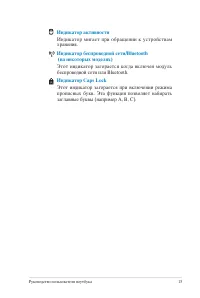
Руководство пользователя ноутбука 15 Индикатор активности Индикатор мигает при обращении к устройствам хранения. Индикатор беспроводной сети/Bluetooth (на некоторых моделях) Этот индикатор загорается когда включен модуль беспроводной сети или Bluetooth. Индикатор Caps Lock Этот индикатор загорается ...
Страница 16 - Нижняя сторона; Отсек памяти; Отсек оперативной памяти позволяет добавлять модули
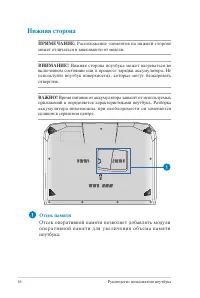
16 Руководство пользователя ноутбука Нижняя сторона ПРИМЕЧАНИЕ: Расположение элементов на нижней стороне может отличаться в зависимости от модели. ВНИМАНИЕ! Нижняя сторона ноутбука может нагреваться во включенном состоянии или в процессе зарядки аккумулятора. Не используйте ноутбук поверхностях, кот...
Страница 17 - Правая сторона; Слот карт памяти
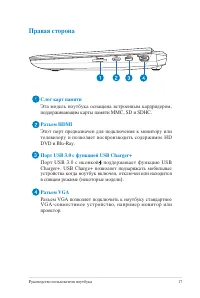
Руководство пользователя ноутбука 17 Правая сторона Слот карт памяти Эта модель ноутбука оснащена встроенным кардридером, поддерживающим карты памяти MMC, SD и SDHC. Разъем HDMI Этот порт предназначен для подключения к монитору или телевизору и позволяет воспроизводить содержимое HD DVD и Blu-Ray. П...
Страница 18 - Левая сторона; Предназначен для подключения блока питания, который; Разъем LAN; Это разъем предназначен для подключения к локальной сети
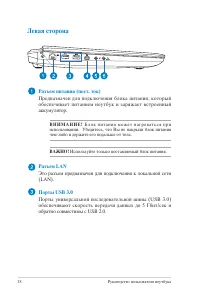
18 Руководство пользователя ноутбука Левая сторона Разъем питания (пост. ток) Предназначен для подключения блока питания, который обеспечивает питанием ноутбук и заряжает встроенный аккумулятор. В Н И М А Н И Е ! Б л о к п и т а н и я м о ж е т н а г р е в а т ь с я п р и использовании. Убедитесь, ч...
Страница 19 - Разъем Mini DisplayPort/Thunderbolt (в зависимости от
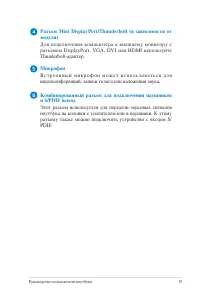
Руководство пользователя ноутбука 19 Разъем Mini DisplayPort/Thunderbolt (в зависимости от модели) Д л я п о д к л ю ч е н и я к о м п ь ю т е р а к в н е ш н е м у м о н и т о р у с разъемом DisplayPort, VGA, DVI или HDMI используйте Thunderbolt-адаптер. Микрофон В с т р о е н н ы й м и к р о ф о н...
Страница 20 - Вид сзади; Вентиляционные отверстия; Отверстия предназначены для охлаждения ноутбука.; Порт замка Kensington; Порт для замка Kensington позволяет закреплять ноутбук с
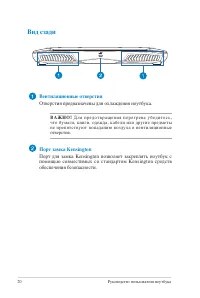
0 Руководство пользователя ноутбука Вид сзади Вентиляционные отверстия Отверстия предназначены для охлаждения ноутбука. В А Ж Н О ! Д л я п р е д о т в р а щ е н и я п е р е г р е в а у б е д и т е с ь , что бумаги, книги, одежда, кабели или другие предметы н е п р е п я т с т в у ю т п о п а д а н ...
Страница 22 - Начало работы; Перед использованием ноутбука в первый раз, зарядите
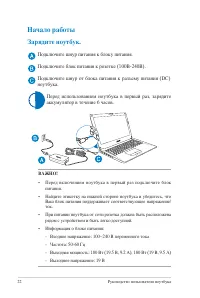
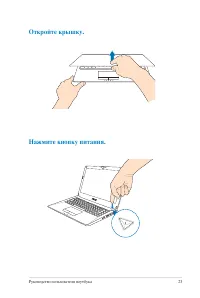
Руководство пользователя ноутбука Начало работы Перед использованием ноутбука в первый раз, зарядите аккумулятор в течение 6 часов. Подключите шнур питания к блоку питания. Подключите блок питания к розетке (100В-40В). Подключите шнур от блока питания к разъему питания (DC) ноутбука. Зарядите ноутбу...
Страница 24 - Перемещение курсора; Д л я п е р е м е щ е н и я к у р с о р а н а э к р а н е п р о в е д и т е п а л ь ц е м п о; Жесты для тачпэда; Жесты позволяют запускать программы и получать доступ к; Скольжение по горизонтали
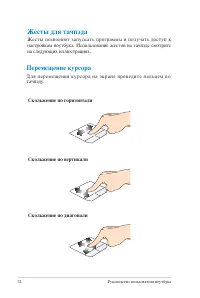
4 Руководство пользователя ноутбука Перемещение курсора Д л я п е р е м е щ е н и я к у р с о р а н а э к р а н е п р о в е д и т е п а л ь ц е м п о тачпэду. Жесты для тачпэда Жесты позволяют запускать программы и получать доступ к настройкам ноутбука. Использование жестов на тачпэде смотрите на сл...
Страница 25 - Жесты одним пальцем; Касание/Двойное касание
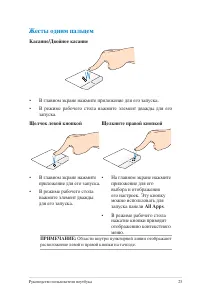
Руководство пользователя ноутбука 5 Жесты одним пальцем Касание/Двойное касание • В главном экране нажмите приложение для его запуска. • В режиме рабочего стола нажмите элемент дважды для его запуска. Щелчок левой кнопкой Щелкните правой кнопкой • В главном экране нажмите приложение для его запуска....
Страница 26 - Перетаскивание
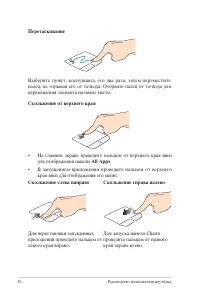
6 Руководство пользователя ноутбука Перетаскивание Выберите пункт, коснувшись его два раза, затем переместите палец, не отрывая его от тачпэда. Оторвите палец от тачпэда для перемещения элемента на новое место. Скольжение от верхнего края • На главном экране проведите пальцем от верхнего края вниз д...
Страница 27 - Жесты двумя пальцами
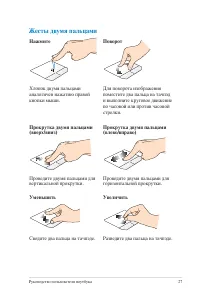
Руководство пользователя ноутбука 7 Жесты двумя пальцами Нажмите Поворот Хлопок двумя пальцами аналогичен нажатию правой кнопки мыши. Для поворота изображения поместите два пальца на тачпэд и выполните круговое движение по часовой или против часовой стрелки. Прокрутка двумя пальцами (вверх/вниз) Про...
Страница 28 - Жесты тремя пальцами
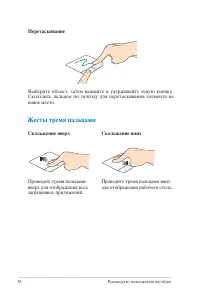
8 Руководство пользователя ноутбука Жесты тремя пальцами Перетаскивание Выберите объект, затем нажмите и удерживайте левую кнопку. Скользите пальцем по тачпэду для перетаскивания элемента на новое место. Скольжение вверх Скольжение вниз Проведите тремя пальцами вверх для отображения всех запущенных ...
Страница 29 - Функциональные клавиши; Использование клавиатуры
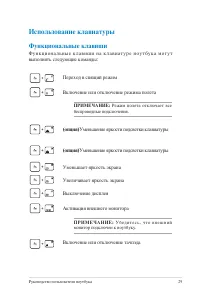
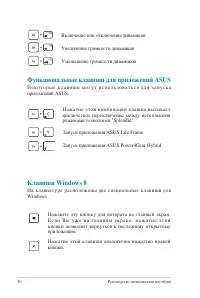
Руководство пользователя ноутбука 9 Функциональные клавиши Ф у н к ц и о н а л ь н ы е к л а в и ш и н а к л а в и а т у р е н о у т б у к а м о г у т выполнять следующие команды: Использование клавиатуры Переход в спящий режим Включение или отключение режима полета ПРИМЕЧАНИЕ: Режим полета отключае...
Страница 30 - Функциональные клавиши для приложений ASUS
30 Руководство пользователя ноутбука Функциональные клавиши для приложений ASUS Н е к о т о р ы е к л а в и ш и м о г у т и с п о л ь з о в а т ь с я д л я з а п у с к а приложений ASUS. Клавиши Windows 8 Н а к л а в и а т у р е р а с п о л о ж е н ы д в е с п е ц и а л ь н ы е к л а в и ш и д л я W...
Страница 31 - Мультимедийные клавиши; Мультимедийные клавиши позволяют управлять воспроизведением
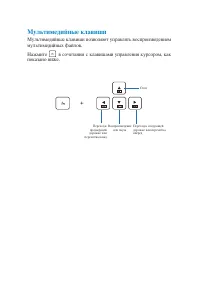
Мультимедийные клавиши Мультимедийные клавиши позволяют управлять воспроизведением мультимедийных файлов.Нажмите в сочетании с клавишами управления курсором, как показано ниже. Стоп Воспроизведение или пауза Переход к предыдущей дорожке или перемотка назад Переход к следующей дорожке или перемотка в...
Страница 34 - Первое включение; Я принимаю условия использования Windows; Экран блокировки Windows 8
34 Руководство пользователя ноутбука Первое включение При первом включении появится несколько экранов, помогающих настроить основные параметры операционной системы Windows 8.При включении ноутбука в первый выполните следующее: 1. Нажмите кнопку питания. Дождитесь появления экрана настройки. . Выбери...
Страница 35 - Интерфейс Windows; Начальный экран; Приложения Windows
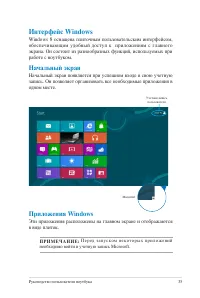
Руководство пользователя ноутбука 35 Интерфейс Windows Windows 8 оснащена плиточным пользовательским интерфейсом, обеспечивающим удобный доступ к приложениям с главного экрана. Он состоит из разнообразных функций, используемых при работе с ноутбуком. Начальный экран Начальный экран появляется при ус...
Страница 36 - Горячие точки; Экранные горячие точки позволяют запускать программы и; Горячие точки на запущенных приложениях
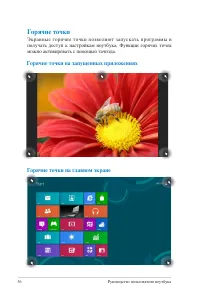
36 Руководство пользователя ноутбука Горячие точки Экранные горячие точки позволяют запускать программы и получать доступ к настройкам ноутбука. Функции горячих точек можно активировать с помощью тачпэда. Горячие точки на запущенных приложениях Горячие точки на главном экране
Страница 37 - Hotspot; Работа с приложениями Windows
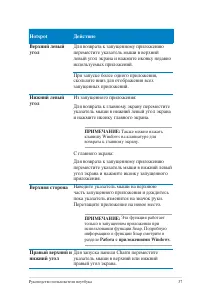
Руководство пользователя ноутбука 37 Hotspot Действие Верхний левый угол Для возврата к запущенному приложению переместите указатель мыши в верхний левый угол экрана и нажмите иконку недавно используемых приложений. При запуске более одного приложения, скользите вниз для отображения всех запущенных ...
Страница 38 - Запуск приложений; Изменение размера; Настройка приложений; Удаление приложений
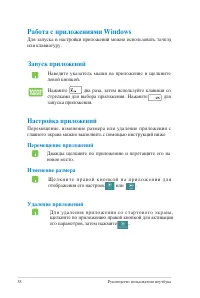
38 Руководство пользователя ноутбука Работа с приложениями Windows Для запуска и настройки приложений можно использовать тачпэд или клавиатуру. Запуск приложений Наведите указатель мыши на приложение и щелкните левой кнопкой. Нажмите два раза, затем используйте клавиши со стрелками для выбора прилож...
Страница 39 - Закрытие приложений; Наведите указатель мыши на верхнюю часть
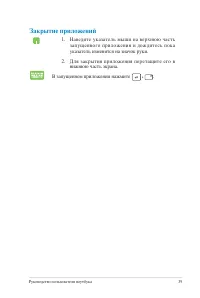
Руководство пользователя ноутбука 39 Закрытие приложений 1. Наведите указатель мыши на верхнюю часть з а п у щ е н н о г о п р и л о ж е н и я и д о ж д и т е с ь п о к а указатель изменится на значок руки. . Для закрытия приложения перетащите его в нижнюю часть экрана. В запущенном приложении нажми...
Страница 40 - Открытие экрана с приложениями; Открытие экрана со всеми приложениями; All Apps
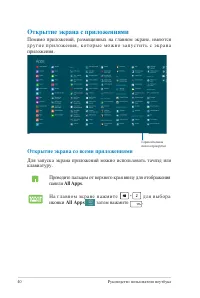
40 Руководство пользователя ноутбука Открытие экрана с приложениями Помимо приложений, размещенных на главном экране, имеются д р у г и е п р и л о ж е н и я , к о т о р ы е м о ж н о з а п у с т и т ь с э к р а н а приложения. Горизонтальная полоса прокрутки Открытие экрана со всеми приложениями Дл...
Страница 41 - Добавление приложений на главный экран
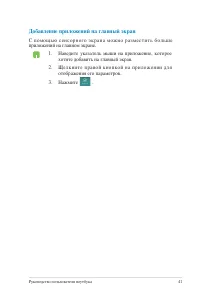
Руководство пользователя ноутбука 41 Добавление приложений на главный экран С п о м о щ ь ю с е н с о р н о г о э к р а н а м о ж н о р а з м е с т и т ь б о л ь ш е приложений на главном экране. 1. Наведите указатель мыши на приложение, которое хотите добавить на главный экран. . Щ е л к н и т е п ...
Страница 42 - Запуск панели Charm
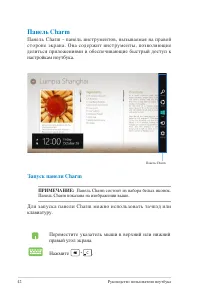
4 Руководство пользователя ноутбука Панель Charm Панель Charm - панель инструментов, вызываемая на правой с т о р о н е э к р а н а . О н а с о д е р ж и т и н с т р у м е н т ы , п о з в о л я ю щ и е делиться приложениями и обеспечивающие быстрый доступ к настройкам ноутбука. Запуск панели Charm П...
Страница 43 - Поиск; Инструменты панели Charm
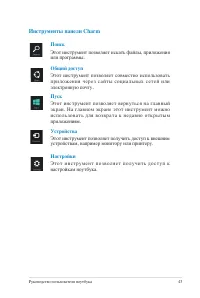
Руководство пользователя ноутбука 43 Поиск Этот инструмент позволяет искать файлы, приложения или программы. Общий доступ Этот инструмент позволяет совместно использовать п р и л о ж е н и я ч е р е з с а й т ы с о ц и а л ь н ы х с е т е й и л и электронную почту. Пуск Этот инструмент позволяет вер...
Страница 44 - Функция Snap; Функция Snap отображает два приложения одновременно, позволяя; Использование Snap; Для активации Snap можно использовать тачпэд или клавиатуру.; При изменении указателя на значок руки, перетащите
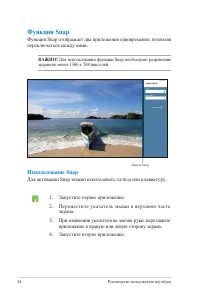
44 Руководство пользователя ноутбука Функция Snap Функция Snap отображает два приложения одновременно, позволяя переключаться между ними. ВАЖНО! Для использования функции Snap необходимо разрешение экрана не менее 1366 x 768 пикселей. Использование Snap Для активации Snap можно использовать тачпэд и...
Страница 46 - Другие сочетания клавиш; Computer
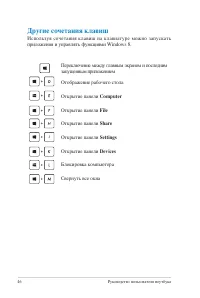
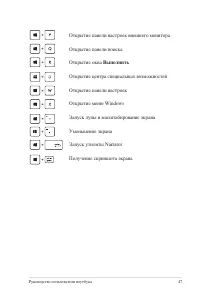
46 Руководство пользователя ноутбука Другие сочетания клавиш Используя сочетания клавиш на клавиатуре можно запускать приложения и управлять функциями Windows 8. \ Переключение между главным экраном и последним запущенным приложением Отображение рабочего стола Открытие панели Computer Открытие панел...
Страница 47 - Выполнить
Руководство пользователя ноутбука 47 Открытие панели настроек внешнего монитора Открытие панели поиска Открытие окна Выполнить Открытие центра специальных возможностей Открытие панели настроек Открытие меню Windows Запуск лупы и масштабирование экрана Уменьшение экрана Запуск утилиты Narrator Получе...
Страница 48 - Подключение к беспроводным сетям; Беспроводное подключение позволяет подключиться к сети; Режим; Для включения Wi-Fi выполните следующие действия:
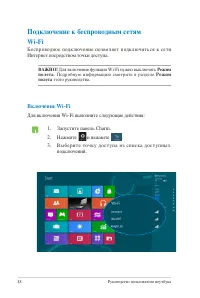
48 Руководство пользователя ноутбука Подключение к беспроводным сетям Wi-Fi Беспроводное подключение позволяет подключиться к сети Интернет посредством точки доступа. ВАЖНО! Для включения функции Wi-Fi нужно выключить Режим полета . Подробную информацию смотрите в разделе Режим полета этого руководс...
Страница 49 - Connect; Е с л и н е о б х о д и м о б м е н ф а й л а м и с д р у г и м и; sharing and connect to devices
Руководство пользователя ноутбука 49 4. Нажмите Connect для подключения. ПРИМЕЧАНИЕ: Возможно, будет предложено ввести ключ безопасности. 5. Е с л и н е о б х о д и м о б м е н ф а й л а м и с д р у г и м и беспроводными устройствами, нажмите Yes, turn on sharing and connect to devices . Нажмите No,...
Страница 50 - Bluetooth; Режим полета; Сопряжение с Bluetooth-устройствами; Change PC Settings
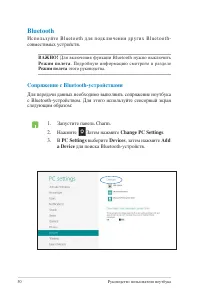
50 Руководство пользователя ноутбука Bluetooth И с п о л ь з у й т е B l u e t o o t h д л я п о д к л ю ч е н и я д р у г и х B l u e t o o t h - совместимых устройств. ВАЖНО! Для включения функции Bluetooth нужно выключить Режим полета . Подробную информацию смотрите в разделе Режим полета этого р...
Страница 51 - В ы б е р и т е у с т р о й с т в о и з с п и с к а . С р а в н и т е к о д н а; Y e s; завершите сопряжение ноутбука с устройством.
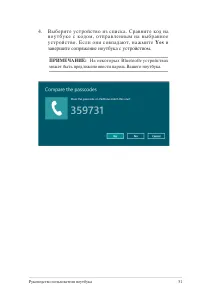
Руководство пользователя ноутбука 51 4. В ы б е р и т е у с т р о й с т в о и з с п и с к а . С р а в н и т е к о д н а н о у т б у к е с к о д о м , о т п р а в л е н н ы м н а в ы б р а н н о е у с т р о й с т в о . Е с л и о н и с о в п а д а ю т , н а ж м и т е Y e s и завершите сопряжение ноутб...
Страница 52 - Отключение режима полета; Режима полета; Включение режима полета
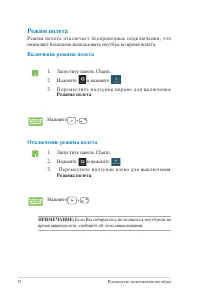
5 Руководство пользователя ноутбука Отключение режима полета 1. Запустите панель Charm.. Нажмите и нажмите . 3. П е р е м е с т и т е п о л з у н о к в л е в о д л я в ы к л ю ч е н и я Режима полета . Нажмите . 1. Запустите панель Charm.. Нажмите и нажмите . 3. П е р е м е с т и т е п о л з у н о к...
Страница 53 - Подключение к проводным сетям; И с п о л ь з о в а н и е с е т е в о г о п о д к л ю ч е н и я с
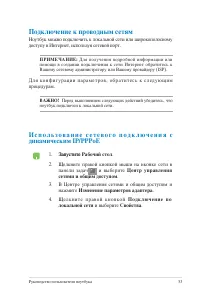
Руководство пользователя ноутбука 53 Подключение к проводным сетям Ноутбук можно подключить к локальной сети или широкополосному доступу в Интернет, используя сетевой порт. ПРИМЕЧАНИЕ: Для получения подробной информации или помощи в создании подключения к сети Интернет обратитесь к Вашему сетевому а...
Страница 54 - и нажмите; Свойства; Получить IP-адрес автоматически; нажмите; OK
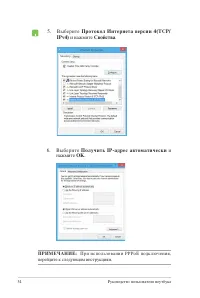
54 Руководство пользователя ноутбука 5. Выберите Протокол Интернета версии 4(TCP/ IPv4) и нажмите Свойства . П Р И М Е Ч А Н И Е : П р и и с п о л ь з о в а н и и P P P o E п о д к л ю ч е н и я , перейдите к следующим инструкциям. 6. Выберите Получить IP-адрес автоматически и нажмите OK .
Страница 55 - , з а т е м н а ж м и т е
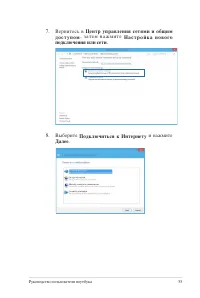
Руководство пользователя ноутбука 55 7. Вернитесь в Центр управления сетями и общим д о с т у п о м , з а т е м н а ж м и т е Н а с т р о й к а н о в о г о подключения или сети . 8. Выберите Подключиться к Интернету и нажмите Далее .
Страница 56 - Подключить
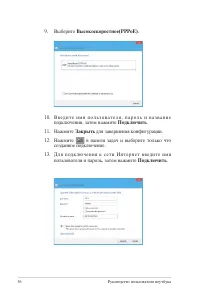
56 Руководство пользователя ноутбука 10. В в е д и т е и м я п о л ь з о в а т е л я , п а р о л ь и н а з в а н и е подключения, затем нажмите Подключить . 11. Нажмите Закрыть для завершения конфигурации. 1. Нажмите в панели задач и выберите только что созданное подключение. 13. Д л я п о д к л ю ч...
Страница 57 - Настройка подключения со статическим IP
Руководство пользователя ноутбука 57 Настройка подключения со статическим IP 1. П о в т о р и т е и н с т р у к ц и и с 1 п о 5 и з р а з д е л а И с п о л ь з о в а н и е с е т е в о г о п о д к л ю ч е н и я с динамическим IP/PPPoE . Выберите Использовать следующий IP-адрес . 3. В в е д и т е I P ...
Страница 58 - Включение ноутбука; Перевод компьютера в спящий режим
58 Руководство пользователя ноутбука Включение ноутбука Д л я в ы к л ю ч е н и я н о у т б у к а в ы п о л н и т е л ю б о е и з с л е д у ю щ и х действий: • Нажмите в панели Charm , затем нажмите > Shut down для выключения. • На экране входа нажмите > Shut down . • Вы также можете выключить...
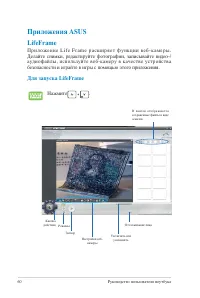
Страница 60 - LifeFrame; П р и л о ж е н и е L i f e F r a m e р а с ш и р я е т ф у н к ц и и в е б - к а м е р ы .; Для запуска LifeFrame; Приложения ASUS; Нажмите
60 Руководство пользователя ноутбука LifeFrame П р и л о ж е н и е L i f e F r a m e р а с ш и р я е т ф у н к ц и и в е б - к а м е р ы . Делайте снимки, редактируйте фотографии, записывайте видео-/ аудиофайлы, используйте веб-камеру в качестве устройства безопасности и играйте в игры с помощью это...
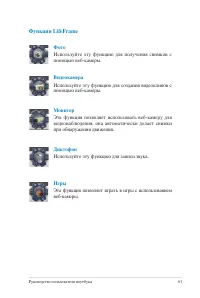
Страница 61 - Функции LifeFrame; Фото
Руководство пользователя ноутбука 61 Функции LifeFrame Фото Используйте эту функцию для получения снимков с помощью веб-камеры. Видеокамера Используйте эту функцию для создания видеоклипов с помощью веб-камеры. Монитор Эта функция позволяет использовать веб-камеру для видеонаблюдения, она автоматиче...
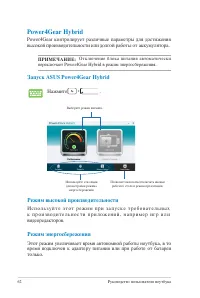
Страница 62 - Power4Gear Hybrid; Запуск ASUS Power4Gear Hybrid; Режим энергосбережения
6 Руководство пользователя ноутбука Power4Gear Hybrid Power4Gear контролирует различные параметры для достижения высокой производительности или долгой работы от аккумулятора. ПРИМЕЧАНИЕ: Отключение блока питания автоматически переключает Power4Gear Hybrid в режим энергосбережения. Запуск ASUS Power4...
Страница 63 - Настройки USB Charger+; Settings
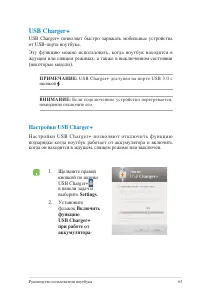
Руководство пользователя ноутбука 63 USB Charger+ USB Charger+ позволяет быстро заряжать мобильные устройства от USB-порта ноутбука.Эту функцию можно использовать, когда ноутбук находится в ждущем или спящем режимах, а также в выключенном состоянии (некоторые модели). ПРИМЕЧАНИЕ: USB Charger+ доступ...
Страница 64 - установив ограничение
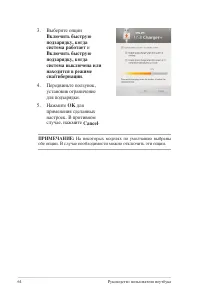
64 Руководство пользователя ноутбука 3. Выберите опции Включить быструю подзарядку, когда система работает и Включить быструю подзарядку, когда система выключена или находится в режиме сна/гибернации . 4. Передвиньте ползунок, установив ограничение для подзарядки. 5. Нажмите OK для применения сделан...
Страница 65 - Instant On; Режим высокой
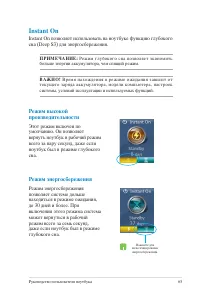
Руководство пользователя ноутбука 65 Instant On Instant On позволяет использовать на ноутбуке функцию глубокого сна (Deep S3) для энергосбережения. ПРИМЕЧАНИЕ: Режим глубокого сна позволяет экономить больше энергии аккумулятора, чем спящий режим. В А Ж Н О ! В р е м я н а х о ж д е н и я в р е ж и м...
Страница 68 - Доступ к BIOS и устранению неполадок; BIOS; Доступ к BIOS
68 Руководство пользователя ноутбука Самотестирование при включении (POST) П р и в к л ю ч е н и и н о у т б у к а о н п р о х о д и т с е р и ю п р о г р а м м н ы х диагностических тестов под общим названием Самотестирование п р и в к л ю ч е н и и ( P O S T ) . П р о г р а м м ы , у п р а в л я ю...
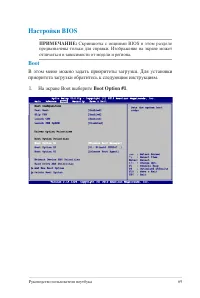
Страница 69 - Настройки BIOS; Boot; В этом меню можно задать приоритеты загрузки. Для установки
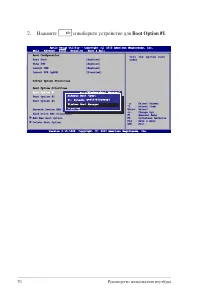
Руководство пользователя ноутбука 69 Настройки BIOS ПРИМЕЧАНИЕ: Скриншоты с опциями BIOS в этом разделе предназначены только для справки. Изображение на экране может отличаться в зависимости от модели и региона. Boot В этом меню можно задать приоритеты загрузки. Для установки приоритета загрузки обр...
Страница 71 - Security; User Password
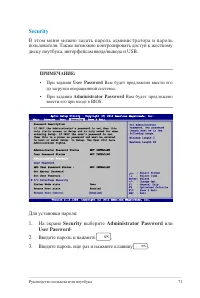
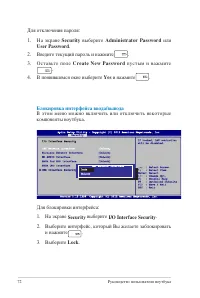
Руководство пользователя ноутбука 71 Security В этом меню можно задать пароль администратора и пароль пользователя. Также возможно контролировать доступ к жесткому диску ноутбука, интерфейсам ввода/вывода и USB. Для установки пароля: 1. На экране Security выберите Administrator Password или User Pas...
Страница 72 - Блокировка интерфейса ввода/вывода
7 Руководство пользователя ноутбука Блокировка интерфейса ввода/вывода В этом меню можно включить или отключить некоторые компоненты ноутбука. Для блокировки интерфейса: 1. На экране Security выберите I/O Interface Security . . Выберите интерфейс, который Вы желаете заблокировать и нажмите . 3. Выбе...
Страница 73 - Блокировка интерфейса USB; В этом меню можно включить или отключить USB порты и; выберите; Interface Security; . Выберите интерфейс, который Вы желаете заблокировать; USB Interface; Lock
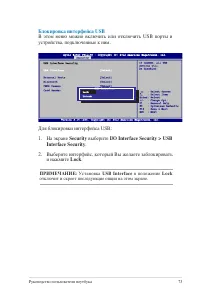
Руководство пользователя ноутбука 73 Блокировка интерфейса USB В этом меню можно включить или отключить USB порты и устройства, подключенные к ним. Для блокировки интерфейса USB: 1. На экране Security выберите I/O Interface Security > USB Interface Security . . Выберите интерфейс, который Вы жела...
Страница 74 - Установить главный пароль
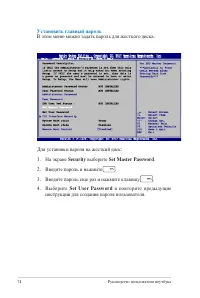
74 Руководство пользователя ноутбука Установить главный пароль В этом меню можно задать пароль для жесткого диска. Для установки пароля на жесткий диск: 1. На экране Security выберите Set Master Password . . Введите пароль и нажмите . 3. Введите пароль еще раз и нажмите клавишу . 4. Выберите Set Use...
Страница 75 - Save Changes and Exit; Для обновления BIOS выполните следующее:; A d v a n c e d > S t a r t E a s y F l a s h
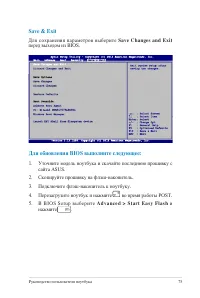
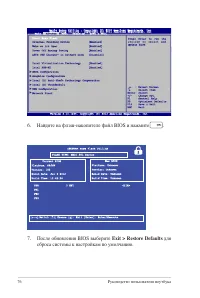
Руководство пользователя ноутбука 75 Save & Exit Для сохранения параметров выберите Save Changes and Exit перед выходом из BIOS. Для обновления BIOS выполните следующее: 1. Уточните модель ноутбука и скачайте последнюю прошивку с сайта ASUS. . Скопируйте прошивку на флэш-накопитель.3. Подключите...
Страница 76 - Найдите на флэш-накопителе файл BIOS и нажмите; Exit > Restore Defaults; для
76 Руководство пользователя ноутбука 6. Найдите на флэш-накопителе файл BIOS и нажмите . 7. После обновления BIOS выберите Exit > Restore Defaults для сброса системы к настройкам по умолчанию.
Страница 77 - Устранение неисправностей; Обновление компьютера
Руководство пользователя ноутбука 77 Устранение неисправностей Нажав во время POST можно получить доступ к опциям устранения неполадок Windows 8, которые включают следующее: • Обновление компьютера • Сброс компьютера • Дополнительные настройки 1. Перезагрузите ноутбук и нажмите во время работы POST....
Страница 78 - Сброс компьютера; Reset your PC
78 Руководство пользователя ноутбука Сброс компьютера ВАЖНО! Перед использованием этой опции сохраните все Ваши данные на внешний носитель. Используйте Reset your PC для восстановления ноутбука к настройкам по умолчанию. Для доступа к этому во время POST: 1. Перезагрузите ноутбук и нажмите во время ...
Страница 79 - Использование образа восстановления системы; Дополнительные настройки; Advanced options
Руководство пользователя ноутбука 79 Использование образа восстановления системы В Advanced options можно использовать System Image Recovery для восстановления системы с образа. Для доступа к этому во время POST: 1. Перезагрузите ноутбук и нажмите во время работы POST. . Д о ж д и т е с ь з а г р у ...
Страница 80 - System Image
80 Руководство пользователя ноутбука 4. На экране Advanced options выберите System Image Recovery . 5. В ы б е р и т е у ч е т н у ю з а п и с ь , к о т о р у ю н у ж н о восстановить. 6. Введите пароль учетной записи и нажмите Continue.7. Выберите Use the latest available system image ( r e c o m m...
Страница 82 - Региональная информация по проигрыванию DVD
8 Руководство пользователя ноутбука Информация об устройстве Blu-ray ROM (на некоторых моделях) Устройство DVD-ROM позволяет работать как с дисками CD, так и с дисками DVD. Для просмотра списка файлов на диске DVD необходимо установить программное обеспечение для чтения DVD. Региональная информация ...
Страница 84 - Устройство Blu-ray ROM позволяет смотреть видео высокого; Регион A; С т р а н ы С е в е р н о й , Ц е н т р а л ь н о й и Ю ж н о й А м е р и к и и и х; Регион B; Страны Европы, Африки и Юго-Западной Азии и их территории; Регион C; Страны Центральной, Южной Азии, Восточной Европы и их
84 Руководство пользователя ноутбука Устройство Blu-ray ROM позволяет смотреть видео высокого разрешения (HD), а также использовать диски CD и DVD. Регионы Регион A С т р а н ы С е в е р н о й , Ц е н т р а л ь н о й и Ю ж н о й А м е р и к и и и х территории, Тайвань, Гонконг, Макао, Япония, Корея ...
Страница 85 - Совместимость встроенного модема
Руководство пользователя ноутбука 85 Совместимость встроенного модема П о р т а т и в н ы й к о м п ь ю т е р с о о т в е т с т в у е т с т а н д а р т а м J A T E (Япония), FCC (US, Канада, Корея, Тайвань) и CTR1. Модем сертифицирован решением Совета 98/48/EC для панъевропейского о д и н о ч н о г ...
Страница 86 - Удостоверение сетевой совместимости
86 Руководство пользователя ноутбука Удостоверение сетевой совместимости Э т о з а я в л е н и е д о л ж н о б ы т ь п р е д с т а в л е н о п р о и з в о д и т е л е м пользователю: "Настоящее удостоверение содержит список сетей, на работу в которых рассчитано данное оборудование, а также инфор...
Страница 87 - Перечень стран, применяющих стандарт CTR21.; Страна
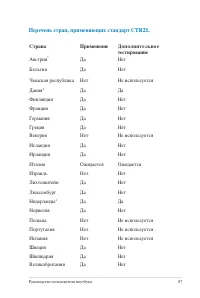
Руководство пользователя ноутбука 87 Перечень стран, применяющих стандарт CTR21. Страна Применение Дополни т ельн ое тестирование Австрия 1 Да Нет Бельгия Да Нет Чешская республика Нет Не используется Дания 1 Да Да Финляндия Да Нет Франция Да Нет Германия Да Нет Греция Да Нет Венгрия Нет Не использу...
Страница 88 - Удостоверение Федеральной комиссии по связи США
88 Руководство пользователя ноутбука Эта информация была взята с сайта CETECOM и предоставляется б е з к а к и х - л и б о г а р а н т и й . О б н о в л е н и е э т о й т а б л и ц ы м о ж н о посмотреть на: http://www.cetecom.de/technologies/ctr_1.html1 Г о с у д а р с т в е н н ы е т р е б о в а н...
Страница 90 - Федеральная комиссия по связи: требования к; Заявление о соответствии европейской директиве
90 Руководство пользователя ноутбука Федеральная комиссия по связи: требования к воздействию радиочастоты ВНИМАНИЕ! Любые изменения или модификация, не одобренные стороной, ответственной за совместимость, аннулируют право пользователя пользоваться этим оборудованием. “Изготовитель заявил, что это ус...
Страница 91 - Соответствие европейским стандартам (CE Marking); Маркировка CE для устройств без модуля беспроводной; Промышленный стандарт Канады: требования к
Руководство пользователя ноутбука 91 Соответствие европейским стандартам (CE Marking) Маркировка CE для устройств без модуля беспроводной сети/Bluetooth Поставляемое устройство совместимо с требованиями директив ЕС 004/108/EC “Электромагнитная совместимость” и 006/95/EC “Низковольтное оборудование”....
Страница 92 - Каналы беспроводного доступа в различных
9 Руководство пользователя ноутбука Каналы беспроводного доступа в различных диапазонах С. Америка .41-.46 ГГц с 1 по 11 каналы Япония .41-.484 ГГц с 1 по 14 каналы Европа .41-.47 ГГц с 1 по 13 каналы Ограничение беспроводного доступа во Франции Некоторые области Франции имеют ограниченный диапазон ...
Страница 94 - Правила безопасности UL
94 Руководство пользователя ноутбука Правила безопасности UL С о г л а с н о п р а в и л а м U L 1 4 5 9 , к а с а ю щ и м с я с р е д с т в телекоммуникации (телефонов), рассчитанных на электронное п о д к л ю ч е н и е к т е л е к о м м у н и к а ц и о н н о й с е т и с р а б о ч и м напряжением, ...
Страница 95 - Правила электробезопасности
Руководство пользователя ноутбука 95 Правила электробезопасности Изделие потребляет ток до 6 A. Для его эксплуатации необходимо использовать шнур питания аналогичный H05VV-F, 3G, 0.75мм или H05VV-F, G, 0.75мм . REACH С о г л а с н о р е г л а м е н т у Е С R E A C H ( R e g i s t r a t i o n , E v a...
Страница 97 - Правила безопасности при работе с оптическим
Руководство пользователя ноутбука 97 Предупреждающий знак ВНИМАНИЕ! ПРИ ОТКРЫВАНИИ ВОЗНИКАЕТ НЕВИДИМОЕ ЛАЗЕРНОЕ ИЗЛУЧЕНИЕ. НЕ ВСМАТРИВАЙТЕСЬ В ЛУЧ И НЕ СМОТРИТЕ НА ИСТОЧНИК С ПОМОЩЬЮ ОПТИЧЕСКИХ УСТРОЙСТВ. Нормативы CDRH Ц е н т р р а д и о л о г и ч е с к о г о к о н т р о л я з а п р и б о р а м и ...
Страница 99 - С о в м е с т и м о с т ь у с т р о й с т в а с о с т а н д а р т о м
Руководство пользователя ноутбука 99 С о в м е с т и м о с т ь у с т р о й с т в а с о с т а н д а р т о м ENERGY STAR ENERGY STAR – это совместная программа М и н и с т е р с т в а э н е р г е т и к и и А г е н т с т в а п о охране окружающей среды США, помогающая п р е д п р и я т и я м и г р а ж ...
Страница 100 - Экологическая маркировка Европейского Союза
100 Руководство пользователя ноутбука Экологическая маркировка Европейского Союза Этот ноутбук был награжден EU Flower, который означает, что этот продукт имеет следующие характеристики: 1. П о н и ж е н н о е п о т р е б л е н и е э л е к т р о э н е р г и и п р и р а б о т е устройства, а также в ...
Страница 101 - Д е к л а р а ц и я и с о о т в е т с т в и е м е ж д у н а р о д н ы м; EU REACH SVHC; Утилизация и переработка
Руководство пользователя ноутбука 101 Д е к л а р а ц и я и с о о т в е т с т в и е м е ж д у н а р о д н ы м экологическим нормам В с о о т в е т с т в и и с м е ж д у н а р о д н ы м и н о р м а м и п о з а щ и т е о к р у ж а ю щ е й с р е д ы к о м п а н и я A S U S п р е д о с т а в л я е т в с...





 Asus R540LA Инструкция по эксплуатации
 Asus R540SA Инструкция по эксплуатации
 Asus R540YA Инструкция по эксплуатации
 Asus R565EA Инструкция по эксплуатации
 Asus R565MA Инструкция по эксплуатации
 Asus R565MA-BR390T Инструкция по эксплуатации
 Asus ROG G51J Инструкция по эксплуатации
 Asus ROG G53Jw Инструкция по эксплуатации
 Asus ROG G55VW Инструкция по эксплуатации
 Asus ROG G56JK Инструкция по эксплуатации
 Asus ROG G73Jh Инструкция по эксплуатации
 Asus ROG G73Jw Инструкция по эксплуатации
 Asus ROG G75VW Инструкция по эксплуатации
 Asus ROG G501JW Инструкция по эксплуатации
 Asus ROG G501VW Инструкция по эксплуатации
 Asus ROG G550JK Инструкция по эксплуатации
 Asus ROG G550JX Инструкция по эксплуатации
 Asus ROG G551VW Инструкция по эксплуатации
 Asus ROG G701VI Инструкция по эксплуатации
 Asus ROG G701VO Инструкция по эксплуатации