
Asus ROG Claymore II - Инструкция по эксплуатации
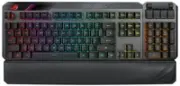
Клавиатура Asus ROG Claymore II - инструкция пользователя по применению, эксплуатации и установке на русском языке. Мы надеемся, она поможет вам решить возникшие у вас вопросы при эксплуатации техники.
Если остались дополнительные вопросы — свяжитесь с нами через контактную форму.


FR
EN
HU
FI
RU
PT:BR
DE
IT
ES
TR
CZ
NL
NO
Начало работы
1. Подключите поставляемый кабель USB Type-C к клавиатуре.
2. Подключите клавиатуру к компьютеру.
ПРИМЕЧАНИЕ:
Если Ваш компьютер не оснащен
разъемом USB Type-C, обратитесь к разделу
Использование переходника USB Type-C на USB
Type-C
, затем подключите клавиатуру к разъему USB
Type-A компьютера.
3. Скачайте и установите программное обеспечение Armoury
Crate с https://rog.asus.com.
4. Присоедините цифровую клавиатуру к беспроводной
игровой клавиатуре, затем следуйте экранным
инструкциям для обновления прошивки клавиатуры.
5. Настройте клавиатуру с помощью Armoury Crate.
Настройка в качестве беспроводной
клавиатуры
1. Снимите с клавиатуры беспроводной приемник.
2. Подключите USB приемник к USB порту компьютера.
3. Установите переключатель питания в положение
ON
.
Состояние аккумулятора
Когда аккумулятор разрядится ниже 25% в беспроводном режиме,
индикатор RGB на клавиатуре загорится красным цветом, а
индикаторы всех остальных клавиш погаснут. Игровую клавиатуру
можно зарядить с помощью поставляемого в комплекте USB-
кабеля.
Транзитный режим / режим быстрой
зарядки
Для использования транзитного режима или режима быстрой
зарядки подключите беспроводную игровую клавиатуру к
разъему USB Type-C компьютера с помощью прилагаемого
кабеля.
ПРИМЕЧАНИЕ:
• Скорость зарядки беспроводной игровой клавиатуры
может отличаться в зависимости от разъема USB, к
которому она подключена.
• Скорость зарядки будет выше, если транзитный режим
отключен.
Для использования транзитного режима:
Включите транзитный режим (включен по умолчанию), нажав
клавиши Fn+F12, индикатор транзитного USB должен загореться.
ВАЖНО!
• Транзитный режим будет отключен при подключении
клавиатуры к разъему USB 2.0. Если необходимо
использовать транзитный режим, убедитесь, что
клавиатура подключена к разъему USB 3.2 Gen 1 или
более новому стандарту.
• Если индикатор транзитного USB мигает после включения
транзитного режима, убедитесь, что потребляемая мощность
подключенного устройства не превышает 500 мА.
Q19544
Revised Edition V2
November 2021
Copyright © ASUSTeK Computer Inc.
All Rights Reserved
Package Contents
Quick Start Guide
快速使用指南(繁體中
文)
快速使用指南(簡體中文)
クイックスタートガイド (JP)
빠른
시작
설명서
(KR)
Guide de démarrage rapide (FR)
Schnellstartanleitung (DE)
Guida rapida (IT)
Краткое руководство (RU)
Guía de inicio rápido (PT:BR)
Beknopte handleiding (NL)
Hızlı Başlangıç Kılavuzu (TR)
Gyors üzembe helyezési útmutató (HU)
Стисле керівництво для початку
експлуатації (UA)
Przewodnik szybkiego startu (PL)
Rychlý průvodce (CS)
Ghid de pornire rapidă (RO)
Snabbstartsguide (SE)
Stručný návod na spustenie (SK)
Quick Start-vejledning (DA)
Pikaopas (FI)
Hurtigstartveiledning (NO)
Guia de consulta rápida (PG)
(AR)
)HB
( הריהמ הלחתהל ךירדמ
Keyboard features
Setting up your wireless gaming keyboard
Using the USB Type-C® to Type-A adapter
RGB indicator / RGB
指示燈
/ RGB
指示燈
Num Lock indicator /
數字鍵盤鎖定指示燈
/
數字鍵盤鎖定指示燈
Caps Lock indicator /
大寫字母鎖定指示燈
/
大寫字母鎖定指示燈
Scroll Lock indicator /
滾動鎖定指示燈
/
滾動鎖定指示燈
Win lock indicator / Win lock
指示燈
/ Win lock
指示燈
USB Passthrough indicator / USB Passthrough
指示燈
/ USB Passthrough
指示燈
Magnetic side cover /
磁吸式側蓋
/
磁吸式側蓋
Volume control wheel /
音量控制滾輪
/
音量控制滾輪
Programmable hotkeys /
可編程熱鍵
/
可編程熱鍵
Kickstand /
支架
/
支架
Magnetic dongle storage /
無線接收器磁吸收納
/
無線接收器磁吸收納
USB Passthrough port / USB Passthrough
連接埠
/ USB Passthrough
接口
Power switch /
電源開關
/
電源開關
USB Type-C® port / USB Type-C®
連接埠
/ USB Type-C®
接口
Top view (US layout for reference)
Rear view
ROG CLAYMORE II wireless gaming keyboard (US layout)* /
ROG CLAYMORE II
無線電競鍵盤(美式佈局)
* /
ROG CLAYMORE II
無線電競鍵盤(美式佈局)
*
ROG CLAYMORE II keypad /
ROG CLAYMORE II
數字鍵盤
/
ROG CLAYMORE II
數字鍵盤
Leatherette wrist rest /
人造皮革手托
/
人造皮革手托
Wireless dongle extender** /
無線接收器延長器
** /
無線接收器延長器
**
USB Wireless Dongle /
USB
無線接收器
/
USB
無線接收器
* The illustration is for reference only. Actual product specifications may vary with models, such as keyboard layout. /
圖示僅供參考。實際產品規格如鍵盤佈局可能因型號而異。
/
圖示僅供參考。實際產品規格如鍵盤佈局可能因型號而異。
** Only use the wireless dongle extender for the wireless dongle. /
無線接收器延長器僅可用於連接無線接收器。
/
無線接收器延長器僅可用於連接無線接收器。
Technical documents /
技術文件
/
技術文件
Wa
rra
nty
Ca
rd
Getting started
1. Connect the bundled USB Type-C® cable to your keyboard.
2. Connect your keyboard to the PC.
NOTE:
If your PC does not have a USB Type-C® port, refer to
the
Using the USB Type-C® to Type-A adapter
illustration
then connect your keyboard to the PC’s USB Type-A port.
3. Download and install the Armoury Crate software from
https://rog.asus.com.
4. Attach the ROG CLAYMORE II keypad to your ROG CLAYMORE
II wireless gaming keyboard, then follow the software
instructions to update your keyboard’s firmware.
5. Customize your keyboard using Armoury Crate.
Setting up as a wireless keyboard
1. Remove the wireless dongle from the keyboard.
2. Insert the wireless dongle to a USB port on the PC.
3. Set the power switch to
ON
.
Battery Status
The RGB indicator on your gaming keyboard will turn
red
(breathing)
and the LEDs for all the other keys will switch off when
the battery power is below 25% in wireless mode. You may charge
your gaming keyboard by using the bundled USB cable.
Passthrough / Fast charging mode
To use the passthrough mode or fast charging mode, ensure to
connect your wireless gaming keyboard to a USB Type-C® port on
your PC with the bundled cable.
NOTE:
• When charging the wireless gaming keyboard, the power
output may vary according to the USB port you connect
your gaming keyboard to.
• The charging speed will be faster when Passthrough
mode is disabled.
To use the passthrough mode:
Enable Passthrough mode (default enabled) by pressing Fn+F12, the
USB Passthrough indicator should light up when USB Passthrough is
successfully enabled.
IMPORTANT!
• The Passthrough mode will be disabled if the wireless
gaming keyboard is connected to a USB 2.0 port, ensure
to connect to a USB 3.2 Gen 1 or higher USB port if you
wish to use the Passthrough mode.
• If the USB Passthrough indicator is blinking after
enabling Passthrough mode, ensure the connected
device’s power consumption does not exceed 500mA.
USB Type-C
®
to Type-A adapter /
USB Type-C
®
轉
Type-A
轉接器
/
USB Type-C
®
轉
Type-A
轉接器
USB Type-C
®
cable /
USB Type-C
®
傳輸線
/
USB Type-C
®
數據線
Sticker /
貼紙
/
貼紙
Prise en main
1. Connectez le câble USB Type-C® fourni à votre clavier.
2. Connectez votre clavier à l'ordinateur.
REMARQUE :
Si votre ordinateur ne dispose pas d'un
port USB Type-C®, référez-vous à l'illustration
Utilisation
de l'adaptateur USB Type-C® vers USB Type-A
pour
connecter votre clavier au port USB Type-A de l'ordinateur.
3. Téléchargez et installez le logiciel Armoury sur :
https://rog.asus.com.
4. Attachez le pavé numérique ROG CLAYMORE II au clavier
gaming sans fil ROG CLAYMORE II et suivez les instructions du
logiciel pour mettre à jour le firmware de votre clavier.
5. Personnalisez votre clavier avec Armoury.
Configurer en tant que clavier sans fil
1. Retirez le dongle sans fil du clavier.
2. Insérez le dongle sans fil à un port USB sur votre ordinateur.
3. Placez l'interrupteur d'alimentation sur
ON
.
État de la batterie
L'indicateur RGB de votre clavier gaming deviendra
rouge
(pulsation)
et les LED de toutes les autres touches seront éteintes
lorsque le niveau de batterie est inférieur à 25% en mode sans fil.
Vous pouvez recharger votre clavier gaming en utilisant le câble
USB fourni.
Mode Passthrough / Charge rapide
Pour utiliser le mode passthrough ou charge rapide, assurez-vous
de connecter votre clavier sans fil au port USB Type-C® de votre
ordinateur en utilisant le câble fourni.
REMARQUE :
• Lorsque vous rechargez le clavier sans fil, la puissance
de sortie peut varier en fonction du port USB auquel le
clavier est connecté.
• La charge sera plus rapide lorsque le mode passthrough
est désactivé.
Pour utiliser le mode passthrough :
Activez le mode passthrough (activé par défaut) en appuyant sur
Fn+F12. Le voyant lumineux USB Passthrough s'allumera une fois le
mode passthrough correctement activé.
IMPORTANT !
• Le mode passthrough sera désactivé sera si le clavier sans
fil est connecté à un port USB 2.0, assurez-vous donc de
le connecter à un port USB 3.2 Gen1 ou supérieur si vous
souhaitez utiliser ce mode.
• Si le voyant lumineux USB Passthrough clignote après
l'activation du mode passthrough, assurez-vous que la
consommation électrique de l'appareil ne dépasse pas
500 mA.
Erste Schritte
1. Verbinden Sie das mitgelieferte USB Typ-C®-Kabel mit Ihrer
Tastatur.
2. Schließen Sie Ihre Tastatur an den PC an.
HINWEIS:
Falls Ihr PC über keinen USB Typ-C®-Anschluss
verfügt, schauen Sie sich die Abbildung
Verwenden des
USB Typ-C®-zu-Typ-A-Adapters
an und verbinden Sie Ihre
Tastatur mit dem USB Typ-A-Anschluss des PCs.
3. Laden Sie die Armoury Crate Software unter https://rog.asus.
com herunter und installieren Sie sie.
4. Verbinden Sie das ROG CLAYMORE II Tastenfeld mit Ihrer
kabellosen ROG CLAYMORE II Gaming Tastatur und befolgen
Sie die Softwareanweisungen, um die Firmware Ihrer Tastatur
zu aktualisieren.
5. Passen Sie Ihre Tastatur über Armoury Crate an.
Einrichten als kabellose Tastatur
1. Entfernen Sie den Wireless-Dongle von der Tastatur.
2. Stecken Sie den Wireless-Dongle in einen USB-Anschluss am PC.
3. Stellen Sie den Ein-/Ausschalter auf
EIN
.
Akkustatus
Die RGB-Anzeige an Ihrer Gaming Tastatur leuchtet
rot
(pulsierend)
und die LEDs aller anderen Tasten werden
ausgeschaltet, wenn die Akkuleistung im Drahtlos-Modus
unter 25% liegt. Sie können Ihre Gaming Tastatur mithilfe des
mitgelieferten USB-Kabels aufladen.
Durchleitungs-/Schnellaufladungsmodus
Um den Durchleitungsmodus oder den Schnellaufladungsmodus
verwenden zu können, müssen Sie Ihre kabellose Gaming Tastatur
mithilfe des mitgelieferten Kabels mit einem USB Typ-C®-Anschluss
Ihres PCs verbinden.
HINWEIS:
• Beim Aufladen der kabellosen Gaming Tastatur kann die
Ausgangsleistung je nach USB-Anschluss variieren, mit
dem Sie Ihre Gaming Tastatur jeweils verbinden.
• Die Dauer eines Ladevorgangs ist kürzer, wenn der
Durchleitungsmodus deaktiviert ist.
So verwenden Sie den Durchleitungsmodus:
Aktivieren Sie den Durchleitungsmodus (standardmäßig aktiviert),
indem Sie Fn+F12 drücken. Die USB-Durchleitungsanzeige leuchtet
auf, wenn die USB-Durchleitung erfolgreich aktiviert wurde.
WICHTIG!
• Der Durchleitungsmodus wird deaktiviert, wenn die
kabellose Gaming Tastatur mit einem USB 2.0-Anschluss
verbunden ist. Stellen Sie eine Verbindung mit einem
USB 3.2 (Gen1)-Anschluss oder höher sicher, wenn Sie
den Durchleitungsmodus verwenden möchten.
• Falls die USB-Durchleitungsanzeige nach dem Aktivieren
des Durchleitungsmodus blinkt, stellen Sie sicher, dass der
Stromverbrauch des verbundenen Geräts 500 mA nicht
überschreitet.
NL
Aan de slag
1. Sluit de meegeleverde USB Type-C®-kabel aan op uw toetsenbord
2. Sluit uw toetsenbord aan op de pc.
OPMERKING:
Als u uw pc geen USB Type-C®-poort heeft,
raadpleeg dan de afbeelding in De
USB Type-C® naar
Type-A-adapter gebruiken
en sluit uw toetsenbord aan
op de USB Type-A-poort van uw pc.
3. Download en installeer de ROG Armoury Crate-software van
https://rog.asus.com.
4. Maak het ROG CLAYMORE II-toetsenblok vast aan uw
draadloos ROG CLAYMORE II-gamingtoetsenbord en volg dan
de softwarerichtlijnen om de firmware van uw toetsenbord bij
te werken.
5. Pas uw toetsenbord aan met Armoury Crate.
Instellen als een draadloos toetsenbord
1. Verwijder de draadloze dongle uit het toetsenbord.
2. Sluit de draadloze dongle aan op een USB-poort op de pc.
3. Zet de voedingsschakelaar op
ON(AAN)
.
Batterijstatus
De RGB-indicator op uw gamingtoetsenbord wordt
rood
(ademend)
en de LED’s voor alle andere toetsen worden
uitgeschakeld wanneer het batterijvermogen lager is dan 25% in
de draadloze modus. U kunt uw gamingtoetsenbord opladen met
de meegeleverde USB-kabel.
Modus Passthrough/Snel opladen
Om de modus Passthrough of Snel opladen te gebruiken, moet u
ervoor zorgen dat u uw draadloos gamingtoetsenbord aansluit op
een USB Type-C®-poort op uw pc met de meegeleverde kabel.
OPMERKING:
• Wanneer u het draadloos gamingtoetsenbord oplaadt,
kan de voedingsuitvoer verschillen afhankelijk van de
USB-poort waarop u uw gamingtoetsenbord aansluit.
• Het opladen zal sneller verlopen wanneer de
Passthrough-modus is uitgeschakeld.
De passthrough-modus gebruiken:
Schakel de Passthrough-modus (standaard ingeschakeld) in door
op Fn+F12 te drukken. De USB Passthrough-indicator zou moeten
oplichten wanneer USB Passthrough is ingeschakeld.
BELANGRIJK!
• De Passthrough-modus wordt uitgeschakeld als het
draadloze gamingtoetsenbord is aangesloten op een
USB 2.0-poort. Zorg dat u de aansluiting maakt op een
USB 3.2 Gen 1 of hogere USB-poort als u de Passthrough-
modus wilt gebruiken.
• Als de USB Passthrough-indicator knippert na het
inschakelen van de Passthrough-modus, moet u
controleren of het energieverbruik van het aangesloten
apparaat niet hoger is dan 500mA.
Iniciando
1. Ligue o cabo USB Type-C® fornecido ao seu teclado.
2. Ligue o teclado ao PC.
NOTA:
Se o seu PC não tiver uma porta USB Tipo-C®,
consulte a ilustração
Usando o USB Tipo-C® para o
adaptador Tipo-A
e conecte seu teclado à porta USB
Tipo-A do PC.
3. Transfira e instale o software ROG Armoury Crate a partir de
https://rog.asus.com.
4. Encaixe o keypad ROG CLAYMORE II ao seu teclado para jogos
sem fio ROG CLAYMORE II e siga as instruções do software
para atualizar o firmware do teclado.
5. Personalize o teclado utilizando o software Armoury Crate.
Configurando como um teclado sem fio
1. Remova o dongle sem fio do teclado.
2. Insira o dongle sem fio em uma porta USB do PC.
3. Selecione o botão de liga/desliga para
ON(Ligado)
.
Status da bateria
O indicador RGB no teclado para jogos ficará
vermelho
(respirando)
e os LEDs de todas as outras teclas se apagarão
quando a bateria estiver abaixo de 25% no modo sem fio. Você
pode carregar o teclado para jogos usando o cabo USB fornecido
em conjunto.
Modo passthrough / Carregamento rápido
Para usar o modo de passthrough ou o modo de carregamento
rápido, certifique-se de conectar seu teclado de jogos sem fio a uma
porta USB Tipo-C® em seu PC com o cabo fornecido.
NOTA:
• Ao carregar o teclado para jogos sem fio, a saída de
energia pode variar de acordo com a porta USB à qual
você conecta o seu teclado para jogos.
• A velocidade de carregamento será mais rápida quando
o modo Passthrough for desativado.
Para usar o modo passthrough:
Habilite o modo Passthrough (habilitado por padrão) pressionando
Fn+F12, o indicador USB Passthrough deve acender quando USB
Passthrough for habilitado.
IMPORTANTE!
• O modo Passthrough será desativado se o teclado sem
fio para jogos está conectado a uma porta USB 2.0,
certifique-se de conectar a uma porta USB 3.2 Gen 1 ou
superior se desejar usar o modo Passthrough.
• Se o indicador USB Passthrough estiver piscando após
ativar o modo Passthrough, certifique-se de que o
consumo de energia do dispositivo conectado não
exceda 500mA.
FI
Näin pääset alkuun
1. Liitä mukana toimitettu USB Type-C ® -kaapeli näppäimistölle.
2. Liitä näppäimistö PC-tietokoneeseen.
HUOMAUTUS:
Jos tietokoneesi ei tue USB Type-C® -porttia,
katso ohje
USB Type-C® - Type-A -sovittimen käyttö
-kuvassa
ja liitä sitten näppäimistö tietokoneen USB
Type-A -porttiin.
3. Lataa ja asenna ROG Armoury Crate -ohjelmisto osoitteesta
https://rog.asus.com.
4. Kiinnitä ROG CLAYMORE II -näppäimistö langattomaan
CLAYMORE II -pelinäppäimistöön ja päivitä sitten
näppäimistön laiteohjelmisto ohjelmiston ohjeiden
mukaisesti.
5. Mukauta näppäimistösi Armoury Crate-ohjelmistolla.
Aseta langattoman näppäimistönä
1. Irrota langaton käyttöavain näppäimistöstä.
2. Liitä langaton käyttöavain tietokoneen USB-porttiin.
3. Aseta virtakytkin
ON (Päällä)
-asentoon.
Akun tila
Pelinäppäimistön RGB-merkkivalo muuttuu
punaiseksi (hengitys)
ja kaikkien muiden näppäinten LED-valot kytkeytyvät pois päältä,
kun akun varaus on alle 25 % langattomassa tilassa. Voit ladata
pelinäppäimistöä toimitukseen kuuluvalla USB-kaapelilla.
Läpivienti / nopea lataustila
Käyttääksesi läpivienti- tai pikalataustilaa, varmista, että liität
langattoman pelinäppäimistön tietokoneen USB Type-C® -porttiin
toimitukseen kuuluvalla kaapelilla.
HUOMAUTUS:
• Langatonta pelinäppäimistöä ladattaessa, virtalähtö
voi vaihdella sen USB-portin mukaan, johon liität
pelinäppäimistön.
• Lataaminen tapahtuu nopeammin, kun Läpivientitila on
pois käytöstä.
Läpivientitilan käyttö:
Ota läpivientitila käyttöön (oletuksena käytössä) painamalla
Fn+F12, USB-läpiviennin merkkivalo syttyy, kun USB-läpiviennin
käyttöönotto on onnistunut.
TÄRKEÄÄ!
• Läpivientitila otetaan pois käytöstä, jos langaton pelihiiri
on liitetty USB 2.0 -porttiin. Varmista, että liität sen
USB 3.2 Gen 1 - tai uudempaan USB-porttiin, jos haluat
käyttää Läpivientitilaa.
• Jos USB-läpiviennin merkkivalo vilkkuu Läpivientitilan
käyttöönoton jälkeen, varmista, ettei liitetyn laitteen
virrankulutus ylitä 500 mA.
Első lépések
1. Csatlakoztassa a tartozék Type-C® kábelt a billentyűzethez.
2. Csatlakoztassa a billentyűzetet a PC-hez.
MEGJEGYZÉS:
Amennyiben PC-je nem rendelkezik USB
Type-C® aljzattal, lásd
az „USB Type-C® – Type-A átalakító
használata”
című ábrát, majd csatlakoztassa billentyűzetét a
PC USB Type-A aljzatához.
3. Töltse le és telepítse az ROG Armoury Crate szoftvert a
következő weboldalról https://rog.asus.com.
4. Csatlakoztassa az ROG CLAYMORE II billentyűzetet az ROG
CLAYMORE II vezeték nélküli gamer billentyűzethez, majd
kövesse a szoftver utasításait a billentyűzet firmware-ének
frissítéséhez.
5. Testreszabhatja a billentyűzetet az Armoury Crate segítségével.
Beállítás vezeték nélküli billentyűzetként
1. Távolítsa el a vezeték nélküli kulcsot a billentyűzetből.
2. Helyezze be a vezeték nélküli kulcsot a PC egyik USB portjába.
3. Állítsa a főkapcsolót
ON (BE)
helyzetbe.
Akkumulátor állapota
A játékbillentyűzet RGB jelzőfénye
vörös (lélegző)
lesz és a minden
más gomb LEDje kikapcsol amikor az akkumulátor feszültsége 25%
alatti vezeték nélküli módban. A játékbillentyűzetet feltöltheti a
tartozék USB kábel használatával.
Átmenő / Gyorstöltés mód
Az átmenő vagy gyorstöltés mód használatához győződjön meg
arról, hogy vezeték nélküli gamer billentyűzetét a PC-je USB Type-C®
aljzatához csatlakoztatta a mellékelt kábellel.
MEGJEGYZÉS:
• Amikor vezeték nélküli gamer billentyűzetét tölti, a
tápfeszültség-kimenet változhat attól függően, mely
USB-aljzathoz csatlakoztatta a gamer billentyűzetet.
• A töltési sebesség gyorsabb, ha az Átmenő mód le van
tiltva.
Az Átmenő üzemmód használatához:
Engedélyezze az Átmenő üzemmódot (alapértelmezésképp
engedélyezve) az Fn+F12 megnyomásával, amire az USB Átmenő
jelzőfénynek ki kell gyulladnia, ha sikeresen engedélyezte az USB
Átmenő üzemmódot.
FONTOS!
• Az Átmenő üzemmód letiltásra kerül, ha a vezeték nélküli
gamer billentyűzetet USB 2.0-aljzathoz csatlakoztatják.
Ügyeljen arra, hogy USB 3.2 Gen 1 vagy újabb USB-
aljzathoz csatlakoztatja, ha az Átmenő üzemmódot
kívánja használni.
• Ha az USB Átmenő jelzőfény villog, miután az Átmenő
üzemmód engedélyezésre került, győződjön meg arról,
hogy a csatlakoztatott eszköz energiafelvétele nem
haladja meg az 500 mA-t.
Per iniziare
1. Collegate il cavo USB di tipo C® in dotazione alla tastiera.
2. Collegate la tastiera al PC.
NOTA:
Se il PC non dispone di una porta USB tipo C®, fare
riferimento all’illustrazione
Utilizzo dell’adattatore da
USB tipo C® a tipo A
, quindi collegare la tastiera alla porta
USB tipo A del PC.
3. Scaricate e installate il software Armoury Crate dal sito
https://rog.asus.com.
4. Collega la tastiera ROG CLAYMORE II alla propria tastiera da
gioco wireless ROG CLAYMORE II, quindi seguire le istruzioni
del software per aggiornare il firmware della tastiera.
5. Usate Armory Crate per personalizzare la vostra tastiera.
Configurazione come tastiera wireless
1. Rimuovere il dongle wireless dalla tastiera.
2. Inserire il dongle wireless in una porta USB del PC.
3. Impostare l’interruttore di alimentazione su
ON
.
Stato della batteria
L’indicatore RGB della tastiera gaming si accende di
rosso (respiro)
e i LED degli altri tasti si spengono quando la carica residua della
batteria è inferiore al 25% nella modalità senza fili. Potete caricare
la batteria della tastiera gaming usando il cavo USB in dotazione.
Modalità pass-through/carica rapida
Per utilizzare la modalità pass-through o la modalità di carica rapida,
assicurarsi di collegare la tastiera da gioco wireless a una porta USB
tipo C® sul PC con il cavo in dotazione.
NOTA:
• Quando si carica la tastiera da gioco wireless, la potenza
in uscita potrebbe variare in base alla porta USB a cui si
collega la tastiera da gioco.
• La velocità di carica sarà maggiore quando la modalità
pass-through è disabilitata.
Per utilizzare la modalità pass-through:
Abilitare la modalità pass-through (abilitata per impostazione
predefinita) premendo Fn+F12, l’indicatore Pass-through USB
dovrebbe accendersi quando Pass-through USB è abilitato
correttamente.
IMPORTANTE!
• La modalità pass-through sarà disabilitata se la tastiera
da gioco wireless è collegata a una porta USB 2.0,
assicurarsi di connettersi a una porta USB USB 3.2 Gen
1 o superiore se si desidera utilizzare la modalità pass-
through.
• Se l’indicatore Pass-through USB lampeggia dopo aver
abilitato la modalità pass-through, assicurarsi che il
consumo di energia del dispositivo collegato non superi i
500 mA.
Komme i gang
1. Koble den medfølgende Type-C®-kabelen til tastaturet.
2. Koble tastaturet til PC-en.
MERK:
Hvis PC-en ikke har en USB Type-C®-port, kan du se
illustrasjonen
Bruke USB Type-C® til Type-A-adapter og
koble
tastaturet til USB Type A-porten på PC-en.
3. Last ned og installer ROG Armoury Crate-programvaren fra
https://rog.asus.com.
4. Fest ROG CLAYMORE II-tastaturet til ROG CLAYMORE II trådløst
spilltastatur, og følg deretter programvareinstruksjonene for å
oppdatere fastvaren til tastaturet.
5. Tilpass tastaturet ved hjelp av Armoury Crate.
Sette opp som et trådløst tastatur.
1. Ta ut trådløsdonglen fra tastaturet.
2. Sett trådløsdonglen inn i en USB-port på PC-en.
3. Slå
ON (PÅ)
strømbryteren.
Batteristatus
RGB-indikatoren på spilltastaturet ditt blir
rødt (puster)
og LED-
lampene for alle de andre tastene slukkes når batteristrømmen er
under 25 % i trådløs modus. Du kan lade spilltastaturet med den
medfølgende USB-kabelen.
Gjennomgang/hurtiglademodus
For å bruke gjennomgangsmodus eller hurtiglademodus må du
sørge for å koble det trådløse spilltastaturet til en USB Type-C®-port
på PC-en med den medfølgende kabelen.
MERK:
• Når du lader det trådløse spilltastaturet, kan
strømutgangen variere i henhold til USB-porten det
kobles til.
• Det lades raskere når gjennomgangsmodus er deaktivert.
Slik brukes gjennomgangsmodus:
Aktiver gjennomgangsmodus (aktivert som standard) ved å
trykke Fn+F12. USB-gjennomgangsindikatoren lyser når USB-
gjennomgang er aktivert.
VIKTIG!
• Gjennomgangsmodus deaktiveres hvis det trådløse
spilltastaturet er koblet til en USB 2.0-port. Sørg for å
koble til en USB 3.2 gen. 1 eller høyere USB-port hvis du
vil bruke gjennomgangsmodus.
• Hvis USB-gjennomgangsindikatoren blinker etter at du
har aktivert gjennomgangsmodus, må du sørge for at
strømforbruket til den tilkoblede enheten ikke overstiger
500 mA.
Procedimientos iniciales
1. Conecte el cable USB Type-C® incluido al teclado.
2. Conecte el teléfono a su PC.
NOTA:
Si su PC no tiene un puerto USB Type-C®, consulte
la ilustración
Uso del adaptador USB Type-C® a Type-A
y
luego conecte su teclado al puerto USB Type-A de su PC.
3. Descargue e instale el software ROG Armoury Crate desde
https://rog.asus.com.
4. Conecte el teclado ROG CLAYMORE II a su teclado inalámbrico
para juegos ROG CLAYMORE II y, a continuación, siga las
instrucciones del software para actualizar el firmware del
teclado.
5. Personalice el teclado mediante Armoury Crate.
Configurar como un teclado inalámbrico
1. Quite la llave inalámbrica del teclado.
2. Inserte la llave inalámbrica a un puerto USB de su PC.
3. Coloque el interruptor de alimentación en la posición
ON
(ENCENDIDO)
.
Estado de la batería
El color del indicador RGB del teclado para juegos cambiará a
rojo
(respirando)
y los LED de todas las demás teclas se apagarán cuando
la energía de la batería sea inferior al 25 % en modo inalámbrico.
Puede cargar el teclado para juegos utilizando el cable USB incluido.
Modo de transferencia o carga rápida
Para usar el modo de transferencia o el modo de carga rápida,
asegúrese de conectar el teclado inalámbrico para juegos a un
puerto USB Type-C® de su PC con el cable incluido.
NOTA:
• Al cargar el teclado para juegos inalámbrico, la salida de
energía puede variar según el puerto USB al que conecte
el teclado para juegos.
• La velocidad de carga será más rápida cuando el modo
de transferencia esté desactivado.
Para utilizar el modo de transferencia:
Habilite el modo de transferencia (que está habilitado de forma
predeterminada) presionando Fn+F12. El indicador de transferencia
de USB debe encenderse cuando la transferencia USB esté
habilitada correctamente.
¡IMPORTANTE!
• El modo de transferencia se deshabilitará si el teclado
para juegos inalámbrico se conecta a un puerto USB 2.0.
Asegúrese de conectarlo a un puerto USB 3.2 Gen 1, o
superior, si desea utilizar el modo de transferencia.
• Si el indicador de transferencia USB parpadea después de
habilitar el modo de transferencia, asegúrese de que el
consumo de energía del dispositivo conectado no supere
los 500 mA.
Başlarken
1. Birlikte verilen USB Type-C® kablosunu klavyenize bağlayın.
2. Klavyenizi bilgisayara bağlayın.
NOT:
Bilgisayarınızda USB Type-C® bağlantı noktası yoksa,
USB Type-C®’den Type-A’ya adaptörü kullanma
resmine
bakın ve ardından klavyenizi PC’nin USB Type-A bağlantı
noktasına bağlayın.
3. Aşağıdaki link üzerinden Armoury Crate yazılımını indirin ve
yükleyin: AC Link.com.
4. ROG CLAYMORE II tuş takımını ROG CLAYMORE II kablosuz
oyun klavyenize takın, ardından klavyenizin aygıt yazılımını
güncellemek için yazılım talimatlarını izleyin.
5. Armoury Crate yazılımını kullanarak klavyenizi özelleştirin.
Kablosuz klavye olarak kurma
1. Kablosuz USB adaptörünü klavyeden çıkarın.
2. Kablosuz adaptörünü bilgisayardaki bir USB bağlantı
noktasına takın.
3. Güç anahtarını
ON (AÇIK)
konumuna getirin.
Pil Durumu
Oyun klavyenizdeki RGB göstergesi
kırmızıya
döner (
nefes alır
)
ve kablosuz modda pil gücü %25’nin altına düştüğünde diğer
tüm tuşların ışıkları söner. Oyun klavyenizi birlikte verilen USB
kablosunu kullanarak şarj edebilirsiniz.
Geçiş/Hızlı şarj modu
Geçiş modunu veya hızlı şarj modunu kullanmak için, kablosuz oyun
klavyenizi birlikte verilen kabloyla bilgisayarınızdaki bir USB Type-C®
bağlantı noktasına bağladığınızdan emin olun.
NOT:
• Kablosuz oyun klavyesini şarj ederken, güç çıkışı oyun
klavyenizi bağladığınız USB bağlantı noktasına göre
değişebilir.
• Geçiş modu devre dışı bırakıldığında şarj hızı daha hızlı
olacaktır.
Geçiş modunu kullanmak için:
Fn+F12 tuşlarına basarak Geçiş modunu etkinleştirin (varsayılan
olarak etkindir), USB Geçişi başarıyla etkinleştirildiğinde USB Geçiş
göstergesi yanmalıdır.
ÖNEMLİ!
• Kablosuz bağlantı Geçiş modu, kablosuz oyun klavyesi bir
USB 2.0 bağlantı noktasına bağlı ise devre dışı kalacaktır.
Geçiş modunu kullanmak istiyorsanız USB 3.2 Gen 1 veya
daha yüksek bir USB bağlantı noktasına bağladığınızdan
emin olun.
• Geçiş modunu etkinleştirdikten sonra USB Geçişi
göstergesi yanıp sönüyorsa, bağlı aygıtın güç tüketiminin
500 mA’yı geçmediğinden emin olun.
Začínáme
1. Připojte dodaný kabel USB Type-C® ke klávesnici.
2. Připojte klávesnici k počítači.
POZNÁMKA:
Pokud váš počítač nemá port USB Type-C®,
podívejte se na ilustraci
použití adaptéru USB Type-C®
na Type-A
a potom klávesnici připojte k portu USB Type-A
počítače.
3.
Stáhněte a nainstalujte software Armoury Crate z webu
https://rog.asus.com.
4. Připojte numerický blok ROG CLAYMORE II k bezdrátové herní
klávesnici ROG CLAYMORE II, potom aktualizujte firmware
klávesnice podle pokynů v softwaru.
5. Přizpůsobte vaši klávesnici pomocí Armoury Crate.
Nastavení bezdrátové klávesnice
1. Vyjměte bezdrátový modul z klávesnice.
2. Připojte bezdrátový modul k portu USB na počítači.
3. Přepněte vypínač do polohy
ON (Zapnuto)
.
Stav baterie
Když je napětí baterie v bezdrátovém režimu nižší než 25 %,
indikátor RGB na herní klávesnici se rozsvítí
červeně (pulzuje)
a
LED pro všechny ostatní klávesy zhasnou. Herní klávesnici lze nabít
pomocí dodaného kabelu USB.
Režim průchod / rychlé nabíjení
Chcete-li použít režim průchod nebo režim rychlé nabíjení, připojte
bezdrátovou herní klávesnici k portu USB Type-C® na počítači
dodaným kabelem.
POZNÁMKA:
• Při nabíjení bezdrátové herní klávesnice se může
výstupní výkon lišit v závislosti na portu USB, ke kterému
herní klávesnici připojíte.
• Když je vypnutý režim průchod, nabíjení je rychlejší.
Použití režimu průchod:
Aktivujte režim průchod (ve výchozím nastavení je aktivní)
stisknutím kláves Fn + F12. Když je režim průchod USB úspěšně
aktivován, měl by se rozsvítit indikátor průchodu USB.
DŮLEŽITÉ!
• Pokud bude bezdrátová herní klávesnice připojena
k portu USB 2.0, režim průchod se vypne. Chcete-li
používat režim průchod, připojte klávesnici k portu USB
3.2 Gen 1 nebo portu vyšší specifikace.
• Pokud po aktivaci režimu průchod USB indikátor tohoto
režimu bliká, ujistěte se, že příkon připojeného zařízení
nepřekračuje 500 mA.
"Загрузка инструкции" означает, что нужно подождать пока файл загрузится и можно будет его читать онлайн. Некоторые инструкции очень большие и время их появления зависит от вашей скорости интернета.
Была ли эта инструкция полезной?
Об этой инструкции
- Бренд
- Asus
- Модель
- ROG Claymore II
- Тип документа
- Инструкция по эксплуатации
- Категория
- Клавиатура
- Язык(и)
- Русский
- Страницы
- 2
- Размер файла
- 3,2 MB
- Формат
Задать вопрос
Похожие инструкции
Ещё модели: клавиатуры Asus


Другая техника Asus
 Asus 4G-AC53U Инструкция по эксплуатации
 Asus 4G-AC55U Инструкция по эксплуатации
 Asus 4G-AC68U Инструкция по эксплуатации
 Asus 4G-AC86U Инструкция по эксплуатации
 Asus 4G-AX56 Инструкция по эксплуатации
 Asus 4G-N16 Инструкция по эксплуатации
 Asus 14 Q2 UX435EA-K9084T Инструкция по эксплуатации
 Asus 15 (M513UA-BN724) Инструкция по эксплуатации
 Asus 90MB1CF0 Инструкция по эксплуатации
 Asus 90YH00Q1 Инструкция по эксплуатации
 Asus 240 Инструкция по эксплуатации
 Asus 280 Инструкция по эксплуатации
 Asus 360 Инструкция по эксплуатации
 Asus 550 Инструкция по эксплуатации
 Asus 750 Инструкция по эксплуатации
 Asus 850 Инструкция по эксплуатации