Страница 2 - Первое издание
Электронное руководство для планшета 2 R8815 Первое издание Апрель 2014 ИНФОРМАЦИЯ ОБ АВТОРСКИХ ПРАВАХ Любая часть этого руководства, включая оборудование и программное обеспечение, описанные в нем, не может быть дублирована, передана, преобразована, сохранена в системе поиска или переведена на друг...
Страница 3 - Содержание; Настройка оборудования
K00Y 3 Содержание О руководстве ............................................................................................... 6 Обозначения, используемые в руководстве ............................................... 7 Типографские обозначения ..........................................................
Страница 4 - Глава 4: Предустановленные приложения
Электронное руководство для планшета 4 Отключение переключения ориентации экрана .....................................37 Использование вызовов и сообщений ......................................................38 Совершение вызовов ........................................................................
Страница 5 - Приложение
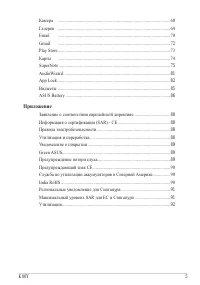
K00Y 5 Камера .....................................................................................................60Галерея .....................................................................................................64Email .....................................................................
Страница 6 - О руководстве; планшета в последующих разделах:; Глава 1: Настройка оборудования; В этой главе приведена информация о компонентах планшета.; Глава 2: Использование планшета; В этой главе приведена информация об использовании компонентов; Глава 3: Работа с Android; В этой главе приведена информация по использованию Android.
Электронное руководство для планшета 6 О руководстве В руководстве приведена информация о программных и аппаратных функциях планшета в последующих разделах: Глава 1: Настройка оборудования В этой главе приведена информация о компонентах планшета. Глава 2: Использование планшета В этой главе приведен...
Страница 7 - Обозначения, используемые в руководстве; Типографские обозначения; Жирный; Означает меню или выбранный элемент.
K00Y 7 Обозначения, используемые в руководстве Для выделения ключевой информации используются следующие сообщения: ВАЖНО! Информация, которой Вы должны следовать при выполнении задач. ПРИМЕЧАНИЕ: Советы и полезная информация, которая поможет при выполнении задач. ВНИМАНИЕ! Информация о действиях, ко...
Страница 8 - Информация о правилах безопасности; Зарядка аккумулятора; аккумулятора занимает больше времени.; Использование планшета; сообщите об этом авиакомпании.
Электронное руководство для планшета 8 Информация о правилах безопасности Зарядка аккумулятора Если планируется использовать питание от аккумулятора, убедитесь в том, что аккумулятор полностью заряжен перед длительным путешествием. Помните, что блок питания заряжает аккумулятор все время, которое он...
Страница 9 - Комплект поставки; Блок питания; Планшет
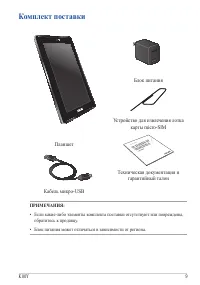
K00Y 9 Комплект поставки ПРИМЕЧАНИЯ: • Если какие-либо элементы комплекта поставки отсутствуют или повреждены, обратитесь к продавцу. • Блок питания может отличаться в зависимости от региона. Блок питания Устройство для извлечения лотка карты micro-SIM ASUS Tablet Планшет Техническая документация и ...
Страница 12 - Сенсорный экран; Сенсорный экран позволяет Вам управлять планшетом с помощью; Стереодинамик; Встроенные динамики позволяют воспроизводить звук без; Знакомство с планшетом; Вид спереди
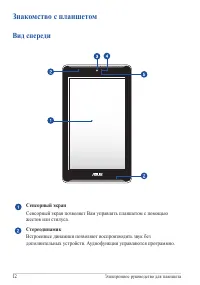
Электронное руководство для планшета 12 Сенсорный экран Сенсорный экран позволяет Вам управлять планшетом с помощью жестов или стилуса. Стереодинамик Встроенные динамики позволяют воспроизводить звук без дополнительных устройств. Аудиофункции управляются программно. Знакомство с планшетом Вид сперед...
Страница 13 - Фронтальная камера; Встроенная фронтальная камера позволяет делать фотоснимки и; Датчик приближения; Датчик приближения отключает сенсорный экран и выключает; Датчик освещенности; Датчик освещенности определяет уровень освещенности. Он
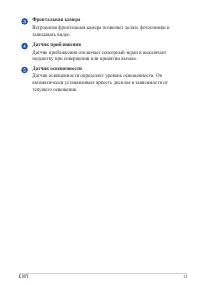
K00Y 13 Фронтальная камера Встроенная фронтальная камера позволяет делать фотоснимки и записывать видео. Датчик приближения Датчик приближения отключает сенсорный экран и выключает подсветку при совершении или принятии вызова. Датчик освещенности Датчик освещенности определяет уровень освещенности. ...
Страница 14 - Вид сзади; Слот для карт памяти MicroSD; Планшет оснащен встроенным кардридером, поддерживающим карты; Регулировка громкости; включения режима вибрации.
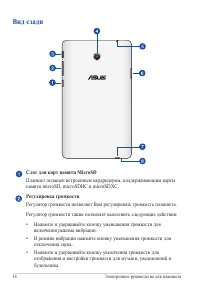
Электронное руководство для планшета 14 Вид сзади Слот для карт памяти MicroSD Планшет оснащен встроенным кардридером, поддерживающим карты памяти microSD, microSDHC и microSDXC. Регулировка громкости Регулятор громкости позволяет Вам регулировать громкость планшета. Регулятор громкости также позвол...
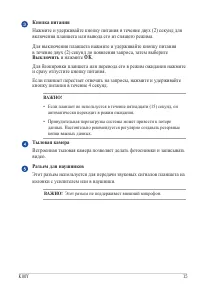
Страница 15 - Кнопка питания; Нажмите и удерживайте кнопку питания в течение двух (2) секунд для; Выключить; и нажмите; OK; кнопку питания в течение 4 секунд.; Тыловая камера; колонки с усилителем или в наушники.
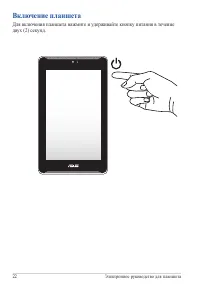
K00Y 15 Кнопка питания Нажмите и удерживайте кнопку питания в течение двух (2) секунд для включения планшета или вывода его из спящего режима.Для выключения планшета нажмите и удерживайте кнопку питания в течение двух (2) секунд до появления запроса, затем выберите Выключить и нажмите OK . Для блоки...
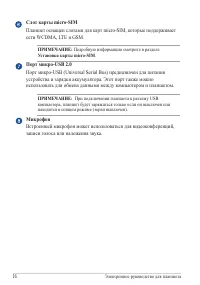
Страница 16 - Планшет оснащен слотами для карт micro-SIM, которые поддерживает; Установка карты micro-SIM; Порт микро-USB (Universal Serial Bus) предназначен для питания; Микрофон; записи голоса или наложения звука.
Электронное руководство для планшета 16 Слот карты micro-SIM Планшет оснащен слотами для карт micro-SIM, которые поддерживает сети WCDMA, LTE и GSM. ПРИМЕЧАНИЕ: Подробную информацию смотрите в разделе Установка карты micro-SIM . Порт микро-USB 2.0 Порт микро-USB (Universal Serial Bus) предназначен д...
Страница 18 - Подготовка планшета к работе
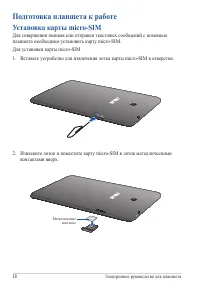
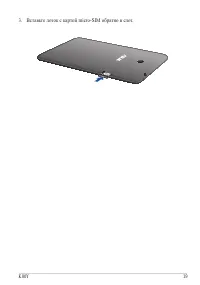
Электронное руководство для планшета 18 Подготовка планшета к работе Установка карты micro-SIM Для совершения звонков или отправки текстовых сообщений с помощью планшета необходимо установить карту micro-SIM.Для установки карты micro-SIM1. Вставьте устройство для извлечения лотка карты micro-SIM в о...
Страница 20 - Зарядка планшета; Перед использованием планшета в первый раз, зарядите
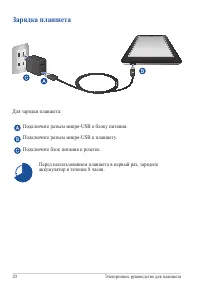
Электронное руководство для планшета 20 Зарядка планшета Перед использованием планшета в первый раз, зарядите аккумулятор в течение 8 часов. Подключите разъем микро-USB к блоку питания. Подключите разъем микро-USB к планшету. Подключите блок питания к розетке. Для зарядки планшета:
Страница 23 - Жесты для планшета; • Для перемещения приложения выберите его и перетащите на новое; Индивидуальные настройки ASUS; Создать снимок экрана; Недавние приложения; Перетаскивание / нажатие и
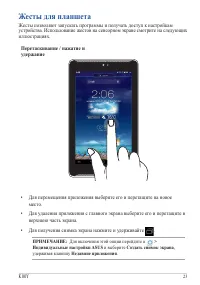
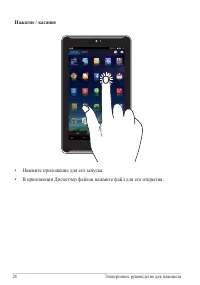
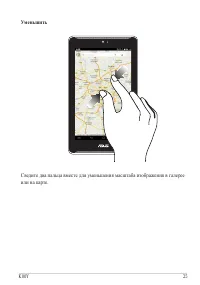
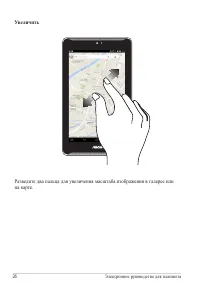
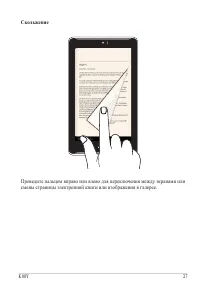
K00Y 23 Жесты для планшета Жесты позволяют запускать программы и получать доступ к настройкам устройства. Использование жестов на сенсорном экране смотрите на следующих иллюстрациях. • Для перемещения приложения выберите его и перетащите на новое место. • Для удаления приложения с главного экрана вы...
Страница 30 - Первое включение
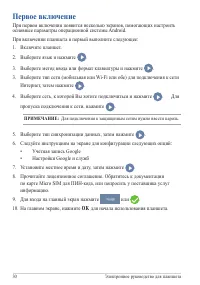
Электронное руководство для планшета 30 Первое включение При первом включении появится несколько экранов, помогающих настроить основные параметры операционной системы Android.При включении планшета в первый выполните следующее:1. Включите планшет.2. Выберите язык и нажмите . 3. Выберите метод ввода ...
Страница 32 - Разблокировка устройства; Нажмите и перетащите на .; Добавление обоев на экран блокировки; виджетов, затем нажмите
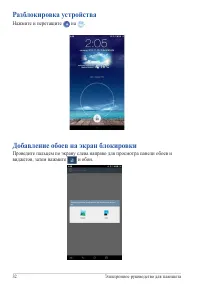
Электронное руководство для планшета 32 Разблокировка устройства Нажмите и перетащите на . Добавление обоев на экран блокировки Проведите пальцем по экрану слева направо для просмотра панели обоев и виджетов, затем нажмите и обои.
Страница 33 - Добавление виджета на экран блокировки; виджетов, затем нажмите и выберите виждет.; Вход в Google Now; Tap
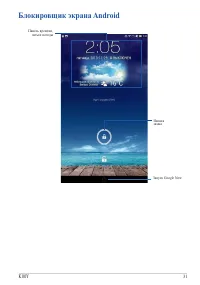
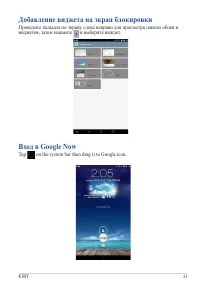
K00Y 33 Добавление виджета на экран блокировки Проведите пальцем по экрану слева направо для просмотра панели обоев и виджетов, затем нажмите и выберите виждет. Вход в Google Now Tap on the system bar then drag it to Google icon.
Страница 34 - Google Now
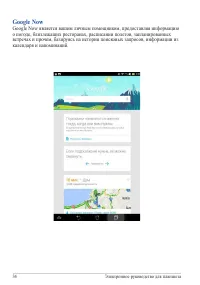
Электронное руководство для планшета 34 Google Now Google Now является вашим личным помощником, предоставляя информацию о погоде, близлежащих ресторанах, расписании полетов, запланированных встречах и прочем, базируясь на истории поисковых запросов, информации из календаря и напоминаний.
Страница 35 - Главный экран
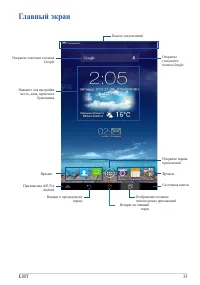
K00Y 35 Главный экран Открытие экрана приложений Нажмите для настройки места, даты, времени и будильника Панель уведомлений Ярлыки Отображение недавно используемых приложений Возврат к предыдущему экрану Ярлыки Возврат на главный экран Системная панель Открытие текстового поиска Google Открытие голо...
Страница 36 - Просмотр экрана; поворотом устройства влево или вправо.; Ландшафтный
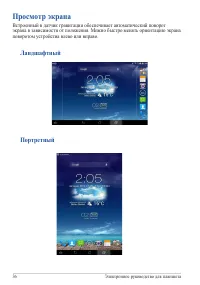
Электронное руководство для планшета 36 Просмотр экрана Встроенный в датчик гравитации обеспечивает автоматический поворот экрана в зависимости от положения. Можно быстро менять ориентацию экрана поворотом устройства влево или вправо. Ландшафтный Портретный
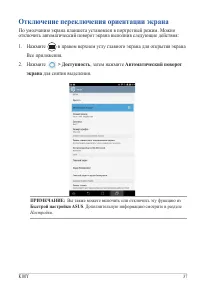
Страница 37 - Отключение переключения ориентации экрана; в правом верхнем углу главного экрана для открытия экрана; Автоматический поворот; для снятия выделения.; Быстрой настройки ASUS
K00Y 37 Отключение переключения ориентации экрана По умолчанию экрана планшета установлен в портретный режим. Можно отключить автоматический поворот экрана выполнив следующие действия: 1. Нажмите в правом верхнем углу главного экрана для открытия экрана Все приложения. 2. Нажмите Settings > Досту...
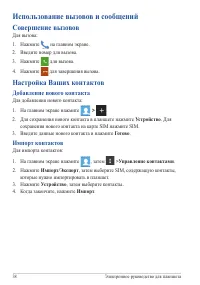
Страница 38 - Использование вызовов и сообщений; Совершение вызовов; для завершения вызова.; Настройка Ваших контактов; Добавление нового контакта; Для сохранения нового контакта в планшете нажмите; Устройство; Готово; Импорт контактов; >Управление контактами; которые нужно импортировать в планшет.; Устройство
Электронное руководство для планшета 38 Использование вызовов и сообщений Совершение вызовов Для вызова:1. Нажмите Phone на главном экране. 2. Введите номер для вызова.3. Нажмите для вызова. 4. Нажмите для завершения вызова. Настройка Ваших контактов Добавление нового контакта Для добавления нового ...
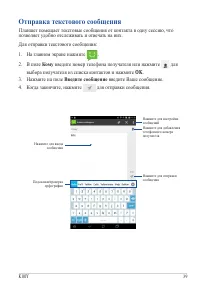
Страница 39 - Отправка текстового сообщения; Кому; введите номер телефона получателя или нажмите; введите Ваше сообщение.
K00Y 39 Отправка текстового сообщения Планшет помещает текстовые сообщения от контакта в одну сессию, что позволяет удобно отслеживать и отвечать на них.Для отправки текстового сообщения:1. На главном экране нажмите Messaging . 2. В поле Кому введите номер телефона получателя или нажмите для выбора ...
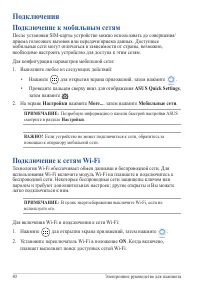
Страница 40 - Подключения; Подключение к мобильным сетям; ASUS Quick Settings; Настройки; Подключение к сетям Wi-Fi; ON
Электронное руководство для планшета 40 Подключения Подключение к мобильным сетям После установки SIM-карты устройство можно использовать до совершения/ приема голосовых вызовов или передачи/приема данных. Доступные мобильные сети могут отличаться в зависимости от страны, возможно, необходимо настро...
Страница 41 - Использование Bluetooth; Включение или отключение Bluetooth на устройстве
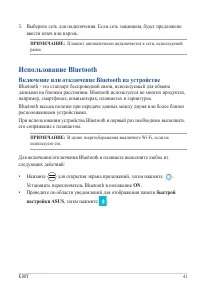
K00Y 41 Использование Bluetooth Включение или отключение Bluetooth на устройстве Bluetooth - это стандарт беспроводной связи, используемый для обмена данными на близком расстоянии. Bluetooth используется во многих продуктах, например, смартфонах, компьютерах, планшетах и гарнитурах. Bluetooth весьма...
Страница 42 - Сопряжение планшета с устройством Bluetooth; Подключение планшета к устройству Bluetooth
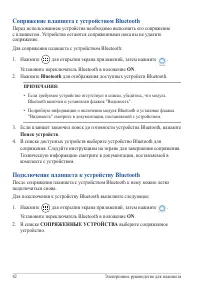
Электронное руководство для планшета 42 Сопряжение планшета с устройством Bluetooth Перед использованием устройства необходимо выполнить его сопряжение с планшетом. Устройства остаются сопряженными пока вы не удалите сопряжение.Для сопряжения планшета с устройством Bluetooth: 1. Нажмите для открытия...
Страница 43 - Отключение и настройка устройства Bluetooth
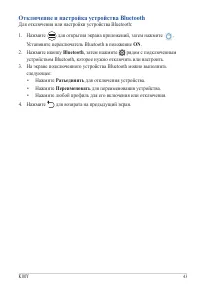
K00Y 43 Отключение и настройка устройства Bluetooth Для отключения или настройки устройства Bluetooth: 1. Нажмите для открытия экрана приложений, затем нажмите Settings . Установите переключатель Bluetooth в положение ON . 2. Нажмите иконку Bluetooth , затем нажмите рядом с подключенным устройством ...
Страница 44 - Управление приложениями; Создание ярлыков приложений; Все приложения; Удаление приложения с главного экрана; X Удалить
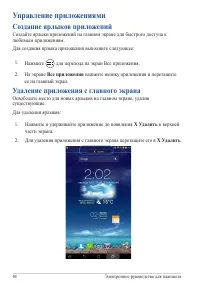
Электронное руководство для планшета 44 Управление приложениями Создание ярлыков приложений Создайте ярлыки приложений на главном экране для быстрого доступа к любимым приложениям. Для создания ярлыка приложения выполните следующее: 1. Нажмите для перехода на экран Все приложения. 2. На экране Все п...
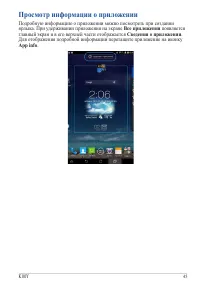
Страница 45 - Просмотр информации о приложении; ярлыка. При удерживании приложения на экране; появляется; Сведения о приложении
K00Y 45 Просмотр информации о приложении Подробную информацию о приложении можно посмотреть при создании ярлыка. При удерживании приложения на экране Все приложения появляется главный экран и в его верхней части отображается Сведения о приложении . Для отображения подробной информации перетащите при...
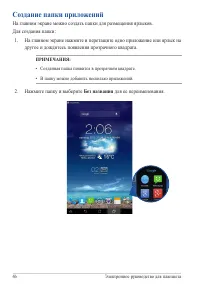
Страница 46 - Создание папки приложений; другое и дождитесь появления прозрачного квадрата.; Без названия; для ее переименования.
Электронное руководство для планшета 46 Создание папки приложений На главном экране можно создать папки для размещения ярлыков.Для создания папки: 1. На главном экране нажмите и перетащите одно приложение или ярлык на другое и дождитесь появления прозрачного квадрата. ПРИМЕЧАНИЯ: • Созданная папка п...
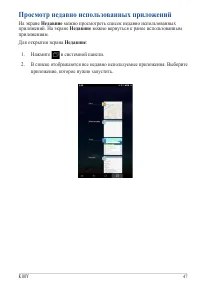
Страница 47 - Просмотр недавно использованных приложений; На экране; можно просмотреть список недавно использованных; Недавние; можно вернуться к ранее использованным; Недавние
K00Y 47 Просмотр недавно использованных приложений На экране Недавние можно просмотреть список недавно использованных приложений. На экране Недавние можно вернуться к ранее использованным приложениям.Для открытия экрана Недавние : 1. Нажмите в системной панели. 2. В списке отображаются все недавно и...
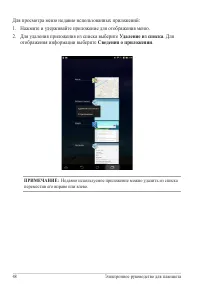
Страница 48 - Удаление из списка; отображения информации выберите
Электронное руководство для планшета 48 Для просмотра меню недавно использованных приложений:1. Нажмите и удерживайте приложение для отображения меню.2. Для удаления приложения из списка выберите Удаление из списка . Для отображения информации выберите Сведения о приложении . ПРИМЕЧАНИЕ: Недавно исп...
Страница 49 - Диспетчер задач; Закрыть все
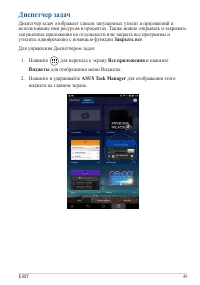
K00Y 49 Диспетчер задач Диспетчер задач отображает список запущенных утилит и приложений и использование ими ресурсов в процентах. Также можно открывать и закрывать запущенные приложения по отдельности или закрыть все программы и утилиты одновременно с помощью функции Закрыть все Для управления Дисп...
Страница 50 - Нажмите рядом с работающим приложением для его закрытия.; для завершения всех запущенных задач.
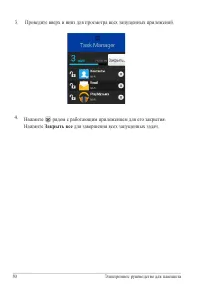
Электронное руководство для планшета 50 3. Проведите вверх и вниз для просмотра всех запущенных приложений. 4. Нажмите рядом с работающим приложением для его закрытия. Нажмите Закрыть все для завершения всех запущенных задач.
Страница 51 - Диспетчер файлов; Доступ к внутреннему накопителю; > Внутренний накопитель; Доступ к внешнему накопителю
K00Y 51 Диспетчер файлов Диспетчер файлов позволяет управлять файлами как на внутреннем накопителе, так и на подключенных внешних устройствах. Доступ к внутреннему накопителю Для доступа к внутреннему накопителю выполните следующие действия: 1. Нажмите для перехода на экран Все приложения. 2. Нажмит...
Страница 52 - Настройка общего содержимого
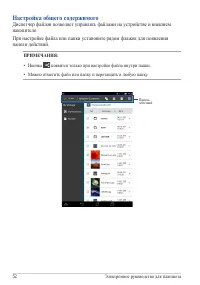
Электронное руководство для планшета 52 Настройка общего содержимого Диспетчер файлов позволяет управлять файлами на устройстве и внешнем накопителе.При настройке файла или папки установите рядом флажок для появления панели действий. ПРИМЕЧАНИЯ: • Иконка появится только при настройке файла внутри па...
Страница 53 - можно сконфигурировать параметры планшета. С; нажмите; для отображения меню.; Панели быстрой; Панель быстрой настройки ASUS
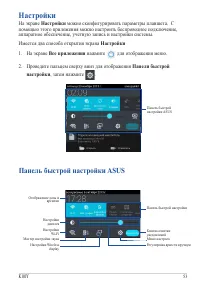
K00Y 53 Настройки На экране Настройки можно сконфигурировать параметры планшета. С помощью этого приложения можно настроить беспроводное подключение, аппаратное обеспечение, учетную запись и настройки системы.Имеется два способа открытия экрана Настройки 1. На экране Все приложения нажмите Settings ...
Страница 54 - Нажмите любую иконку для включения/отключения соответствующей; Панель уведомлений; Панель уведомлений появляется под панелью быстрой настройки и
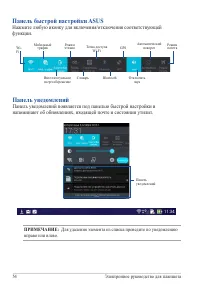
Электронное руководство для планшета 54 Панель быстрой настройки ASUS Нажмите любую иконку для включения/отключения соответствующей функции. Панель уведомлений Режим чтения Точка доступа Wi-Fi Bluetooth Автоматический поворот Wi- Fi Мобильный трафик Отключить звук GPS Режим полета Интеллектуальное э...
Страница 55 - Выключение планшета; появления запроса, затем выберите; Перевод планшета в спящий режим; Для перевода устройства в спящий режим нажмите кнопку питания.
K00Y 55 Выключение планшета Для выключения планшета выполните любое из следующих действий:• Нажмите и удерживайте кнопку питания в течение двух (2) секунд до появления запроса, затем выберите Выключить и нажмите OK . • Если планшет перестает отвечать на запросы, нажмите и удерживайте кнопку питания ...
Страница 58 - Популярные предустановленные программы; Воспроизведение музыки; музыкальной коллекции и позволяет воспроизводить сохраненные
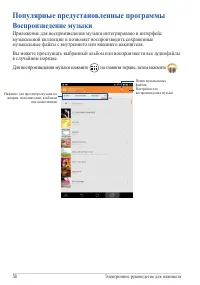
Электронное руководство для планшета 58 Популярные предустановленные программы Настройки для воспроизведения музыки Поиск музыкальных файлов Нажмите для просмотра музыки по жанрам, исполнителям, альбомам или композициям Воспроизведение музыки Приложение для воспроизведения музыки интегрировано в инт...
Страница 59 - Декодер; Кодер; Аудиокодеки
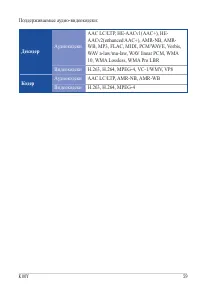
K00Y 59 Поддерживаемые аудио-видеокодеки: Декодер Аудиокодеки AAC LC/LTP, HE-AACv1(AAC+), HE- AACv2(enhanced AAC+), AMR-NB, AMR- WB, MP3, FLAC, MIDI, PCM/WAVE, Vorbis, WAV a-law/mu-law, WAV linear PCM, WMA 10, WMA Lossless, WMA Pro LBR Видеокодеки H.263, H.264, MPEG-4, VC-1/WMV, VP8 Кодер Аудиокодек...
Страница 60 - Фотосъемка; На экране камеры нажмите; Камера; Галерея
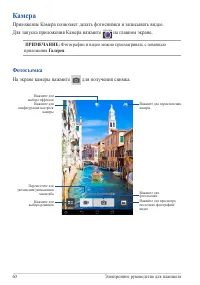
Электронное руководство для планшета 60 Нажмите для конфигурации настроек камеры Нажмите для переключения камеры Нажмите для выбора эффектов Переместите для увеличения/уменьшения масштаба Нажмите для просмотра последних фотографий/ видео Нажмите для фотосъемки Нажмите для выбора режимов Фотосъемка Н...
Страница 61 - Запись видео
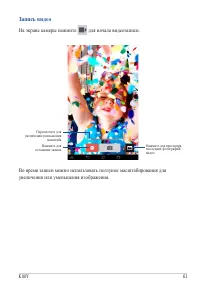
K00Y 61 Нажмите для остановки записи Переместите для увеличения/уменьшения масштаба Нажмите для просмотра последних фотографий/ видео Запись видео На экране камеры нажмите для начала видеозаписи. Во время записи можно использовать ползунок масштабирования для увеличения или уменьшения изображения.
Страница 62 - Конфигурация параметров камеры и эффектов; Конфигурация параметров камеры
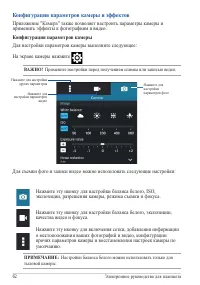
Электронное руководство для планшета 62 Конфигурация параметров камеры и эффектов Приложение "Камера" также позволяет настроить параметры камеры и применить эффекты к фотографиям и видео. Конфигурация параметров камеры Для настройки параметров камеры выполните следующее: На экране камеры наж...
Страница 63 - Применение эффектов камеры; Для применения эффектов камеры:
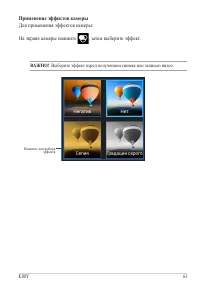
K00Y 63 Применение эффектов камеры Для применения эффектов камеры: На экране камеры нажмите , затем выберите эффект. ВАЖНО! Выберите эффект перед получением снимка или записью видео. Нажмите для выбора эффекта
Страница 64 - Главный экран Галереи; позволяет просматривать фотографии и видео.
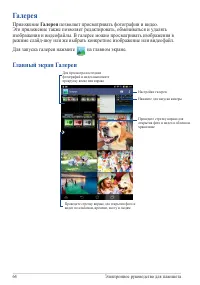
Электронное руководство для планшета 64 Настройки галереиНажмите для запуска камеры Главный экран Галереи Галерея Приложение Галерея позволяет просматривать фотографии и видео. Это приложение также позволяет редактировать, обмениваться и удалять изображения и видеофайлы. В галерее можно просматриват...
Страница 65 - Совместное использование и удаление альбомов; выбранными альбомами через Интернет или удалить ненужные.
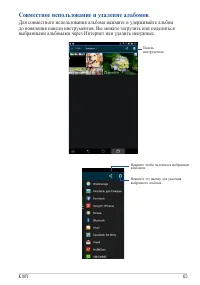
K00Y 65 Совместное использование и удаление альбомов Для совместного использования альбома нажмите и удерживайте альбом до появления панели инструментов. Вы можете загрузить или поделиться выбранными альбомами через Интернет или удалить ненужные. Панель инструментов Нажмите чтобы поделиться выбранны...
Страница 66 - Обмен, удаление и редактирование изображений; нажмите на изображение для отображения панели инструментов.; Обмен изображениями; и выберите приложение.
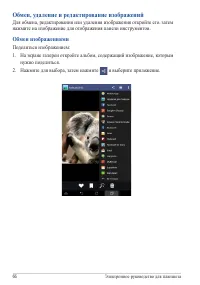
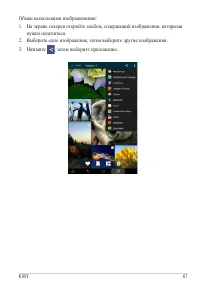
Электронное руководство для планшета 66 Обмен, удаление и редактирование изображений Для обмена, редактирования или удаления изображения откройте его, затем нажмите на изображение для отображения панели инструментов. Обмен изображениями Поделиться изображением:1. На экране галереи откройте альбом, с...
Страница 68 - Редактирование изображения; нужно отредактировать.
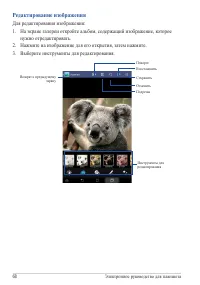
Электронное руководство для планшета 68 Отменить Восстановить Возврат к предыдущему экрану Сохранить Инструменты для редактирования Редактирование изображения Для редактирования изображения:1. На экране галереи откройте альбом, содержащий изображение, которое нужно отредактировать. 2. Нажмите на изо...
Страница 69 - Удаление изображений
K00Y 69 Удаление изображений Для удаления изображения:1. На экране галереи откройте альбом, содержащий изображение, которое нужно удалить. 2. Нажмите на изображение для его открытия, затем нажмите.3. Нажмите OK . Для удаления нескольких изображений:1. На экране галереи откройте альбом, содержащий из...
Страница 70 - Настройка учетной записи электронной почты
Электронное руководство для планшета 70 4. Сконфигурируйте Параметры учетной записи и нажмите Далее . Email Приложение E-mail позволяет добавлять учетные записи POP3, IMAP и Exchange, таким образом можно отправлять, получать и просматривать электронную почту прямо на планшете. ВАЖНО! Для добавления ...
Страница 71 - Далее; Добавление учетных записей электронной почты
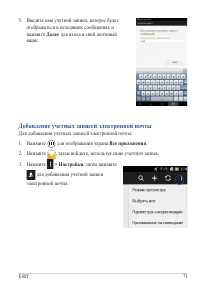
K00Y 71 5. Введите имя учетной записи, которое будет отображаться в исходящих сообщениях и нажмите Далее для входа в свой почтовый ящик. Добавление учетных записей электронной почты Для добавления учетных записей электронной почты:1. Нажмите для отображения экрана Все приложения . 2. Нажмите Email ,...
Страница 72 - ПРИМЕЧАНИЯ; Gmail; Настройка учетной записи Gmail; Все; Существующая
Электронное руководство для планшета 72 ПРИМЕЧАНИЯ : • Нажмите Новая , если у Вас нет учетной записи Google. • Дождитесь пока устройство подключится к серверам Google для настройки учетной записи. 4. Вы можете использовать учетную запись Google для резервного копирования и восстановления настроек и ...
Страница 73 - Доступ к Play Store; Если у вас есть учетная запись Google, нажмите; и введите; Новая; и следуйте инструкциям на экране для создания учетной
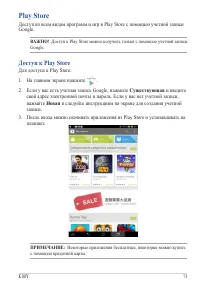
K00Y 73 Play Store Доступ ко всем видам программ и игр в Play Store с помощью учетной записи Google. ВАЖНО! Доступ к Play Store можно получить только с помощью учетной записи Google. Доступ к Play Store Для доступа к Play Store:1. На главном экране нажмите Play Store . 2. Если у вас есть учетная зап...
Страница 74 - Портретный; Карты; Использование Google Maps
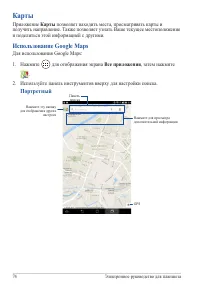
Электронное руководство для планшета 74 GPS Нажмите для просмотра дополнительной информации Нажмите эту иконку для отображения других настроек Панель поиска Портретный Карты Приложение Карты позволяет находить места, просматривать карты и получить направление. Также позволяет узнать Ваше текущее мес...
Страница 75 - Главный экран SuperNote; Для запуска SuperNote Lite нажмите
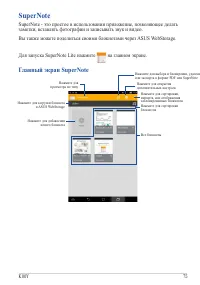
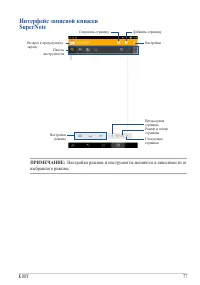
K00Y 75 Главный экран SuperNote Все блокноты Нажмите для просмотра по типу Нажмите для добавления нового блокнота Нажмите для сортировки, импорта, или отображения заблокированных блокнотов SuperNote SuperNote - это простое в использовании приложение, позволяющее делать заметки, вставлять фотографии ...
Страница 76 - Создание нового блокнота; Добавить новый блокнот; Введите имя и выберите размер страницы; или; Телефон
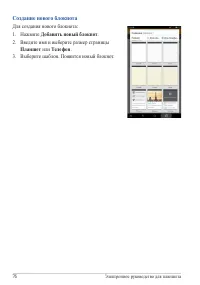
Электронное руководство для планшета 76 Создание нового блокнота Для создания нового блокнота:1. Нажмите Добавить новый блокнот . 2. Введите имя и выберите размер страницы Планшет или Телефон . 3. Выберите шаблон. Появится новый блокнот.
Страница 78 - Настройка блокнотов; выбрать несколько инструментов для настройки блокнотов.
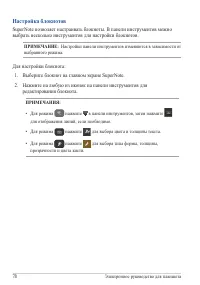
Электронное руководство для планшета 78 Настройка блокнотов SuperNote позволяет настраивать блокноты. В панели инструментов можно выбрать несколько инструментов для настройки блокнотов. ПРИМЕЧАНИЕ: Настройки панели инструментов изменяются в зависимости от выбранного режима. Для настройки блокнота: 1...
Страница 79 - Переименование блокнота; Для переименования блокнота:; Переименовать; Введите имя файла и нажмите; Режим только для чтения; Для включения режима только чтение нажмите; Только
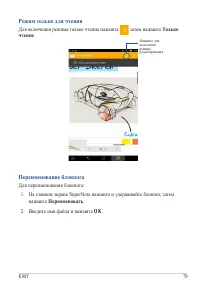
K00Y 79 Нажмите для включения режима редактирования Переименование блокнота Для переименования блокнота: 1. На главном экране SuperNote нажмите и удерживайте блокнот, затем нажмите Переименовать . 2. Введите имя файла и нажмите OK . Режим только для чтения Для включения режима только чтение нажмите ...
Страница 80 - Скрытие блокнота; Заблокировать и скрыть; Показать заблокированный блокнот; Удалить; Удаление блокнота
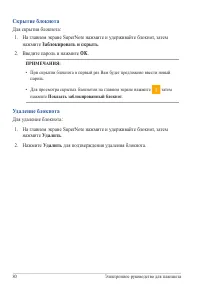
Электронное руководство для планшета 80 Скрытие блокнота Для скрытия блокнота: 1. На главном экране SuperNote нажмите и удерживайте блокнот, затем нажмите Заблокировать и скрыть . 2. Введите пароль и нажмите OK . ПРИМЕЧАНИЯ: • При скрытии блокнота в первый раз Вам будет предложено ввести новый парол...
Страница 81 - AudioWizard позволяет настроить звуковые режимы планшета,; Использование AudioWizard; для активации выбранного режима и выхода из AudioWizard.
K00Y 81 AudioWizard AudioWizard позволяет настроить звуковые режимы планшета, соответствующие используемым сценариям.Для запуска AudioWizard нажмите на главном экране, затем нажмите AudioWizard . Использование AudioWizard Для использования мастера настройки звука:1. В окне AudioWizard выберите необх...
Страница 82 - Использование App Lock; Пуск
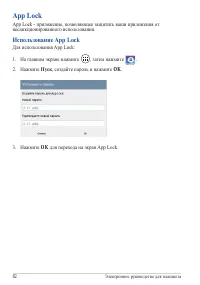
Электронное руководство для планшета 82 App Lock App Lock - приложение, позволяющее защитить ваши приложения от несанкционированного использования. Использование App Lock Для использования App Lock: 1. На главном экране нажмите , затем нажмите App Lock . 2. Нажмите Пуск , создайте пароль и нажмите O...
Страница 83 - Экран App Lock
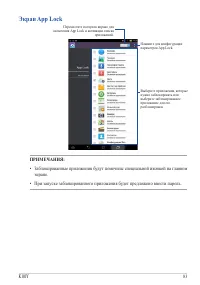
K00Y 83 Экран App Lock Нажмите для конфигурации параметров App Lock. Переместите ползунок вправо для включения App Lock и активации списка приложений. Выберите приложения, которые нужно заблокировать или выберите заблокированное приложение для его разблокировки. ПРИМЕЧАНИЯ: • Заблокированные приложе...
Страница 84 - Экран File Protection; Использование File Protection; File Protection; для запуска приложения
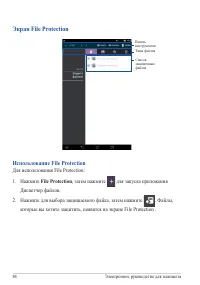
Электронное руководство для планшета 84 Экран File Protection Список защищенных файлов Использование File Protection Для использования File Protection:1. Нажмите File Protection , затем нажмите для запуска приложения Диспетчер файлов. 2. Нажмите для выбора защищаемого файла, затем нажмите . Файлы, к...
Страница 85 - Удаление виджета с главного экрана; Нажмите виджет и дождитесь появления; перетащите виджет в; на главном экране, затем нажмите; Виджеты; Отображение виджета на главном экране; Перетащите виджет на Главный экран.
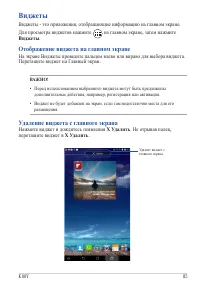
K00Y 85 Удаляет виджет с главного экрана Удаление виджета с главного экрана Нажмите виджет и дождитесь появления X Удалить . Не отрывая палец, перетащите виджет в X Удалить . Виджеты Виджеты - это приложения, отображающие информацию на главном экране.Для просмотра виджетов нажмите на главном экране,...
Страница 86 - ASUS Battery; затем нажмите; Отображение виджета ASUS Battery на главном экране; Battery. Перетащите виджет на Главный экран.
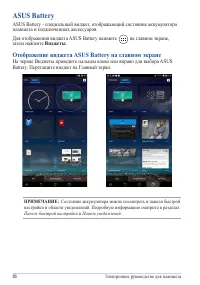
Электронное руководство для планшета 86 ASUS Battery ASUS Battery - специальный виджет, отображающий состояние аккумулятора планшета и подключенных аксессуаров. Для отображения виджета ASUS Battery нажмите на главном экране, затем нажмите Виджеты . Отображение виджета ASUS Battery на главном экране ...
Страница 88 - советом для мобильных устройств, является удельный коэффициент; Правила электробезопасности; Компания ASUS берет на себя обязательства по утилизации старого; Заявление о соответствии европейской директиве
Электронное руководство для планшета 88 Информация о сертификации (SAR) - CE Наибольшее значение CE SAR для устройства 1,61 Вт/кг.Предельные значения являются частью всесторонних рекомендаций по защите населения. Эти рекомендации были разработаны и проверены независимыми научными организациями путем...
Страница 89 - Уведомление о покрытии; Green ASUS; продуктов, исходя из принципов защиты здоровья пользователей и; Предупреждение потери слуха; громкости в течение длительного времени.; À pleine puissance, l’écoute
K00Y 89 Уведомление о покрытии ВАЖНО! Для обеспечения электробезопасности корпус устройства (за исключением сторон с портами ввода-вывода) покрыт изолирующим покрытием. Green ASUS Компания ASUS берет на себя обязательства по созданию экологичных продуктов, исходя из принципов защиты здоровья пользов...
Страница 90 - Предупреждающий знак CE; Маркировка CE для устройств с модулем беспроводной сети/; AT; Служба по утилизации аккумуляторов в Северной
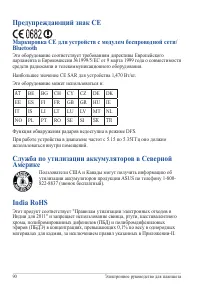
Электронное руководство для планшета 90 Предупреждающий знак CE Маркировка CE для устройств с модулем беспроводной сети/ Bluetooth Это оборудование соответствует требованиям директивы Европейского парламента и Еврокомиссии №1999/5/EC от 9 марта 1999 года о совместимости средств радиосвязи и телекомм...
Страница 91 - Положение
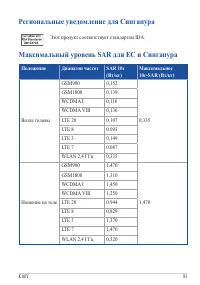
K00Y 91 Региональные уведомление для Сингапура Этот продукт соответствует стандартам IDA. Максимальный уровень SAR для ЕС и Сингапура Положение Диапазон частот SAR 10г (Вт/кг) Максимальное 10г-SAR (Вт/кг) Возле головы GSM900 0,152 0,335 GSM1800 0,139 WCDMA I 0,116 WCDMA VIII 0,136 LTE 20 0.107 LTE 8...
Страница 92 - Утилизация; При неправильной замене аккумулятора возможен взрыв.; Официальный
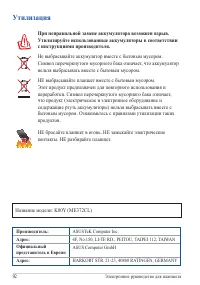
Электронное руководство для планшета 92 Утилизация При неправильной замене аккумулятора возможен взрыв. Утилизируйте использованные аккумуляторы в соответствии с инструкциями производителя. Не выбрасывайте аккумулятор вместе с бытовым мусором. Символ перечеркнутого мусорного бака означает, что аккум...