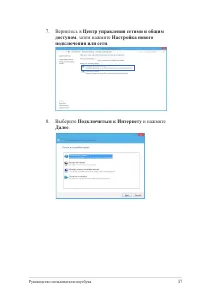
Страница 3 - Содержание; Глава 2: Использование компьютера
Руководство пользователя ноутбука 3 Содержание О руководстве .................................................................................... 6 Обозначения используемые в руководстве ................................... 7 Иконки .......................................................................
Страница 4 - Глава 4: Приложения ASUS; BIOS 6; Приложение
4 Руководство пользователя ноутбука Запуск приложений ....................................................................... 4 0 Настройка приложений ................................................................. 4 0 Открытие экрана с приложениями ............................................... ...
Страница 6 - О руководстве; Глава 1: Настройка оборудования
6 Руководство пользователя ноутбука О руководстве В этом руководстве приведена информация о программных и аппаратных функциях компьютера Глава 1: Настройка оборудования В э т о й гл а в е п р и в е д е н а и н ф о р м а ц и я о ко м п о н е н т а х компьютера. Глава 2: Использование компьютера В это...
Страница 7 - Обозначения используемые в руководстве; Для выделения ключевой информации используются следующие; П Р И М Е Ч А Н И Е :; Иконки; И ко н к и , о т о б р а ж е н н ы е н и ж е , у к а з ы в а ю т н а у с т р о й с т в о ,; Типографские обозначения; Жирный; Курсив
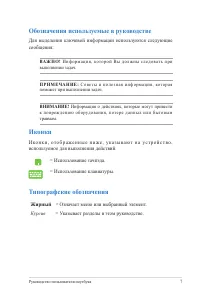
Руководство пользователя ноутбука 7 Обозначения используемые в руководстве Для выделения ключевой информации используются следующие сообщения: ВА Ж Н О ! И н ф о рма ц и я , кото р о й В ы д ол ж н ы с л ед о ват ь п р и выполнении задач. П Р И М Е Ч А Н И Е : С о ве т ы и п ол е з н а я и н ф о рма...
Страница 8 - Информация о правилах безопасности; Использование ноутбука
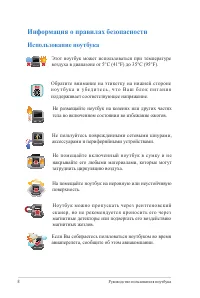
8 Руководство пользователя ноутбука Информация о правилах безопасности Использование ноутбука На помещайте ноутбук на неровную или неустойчивую поверхность. Не размещайте ноутбук на коленях или других частях тела во включенном состоянии во избежание ожогов. Этот ноутбук может использоваться при темп...
Страница 9 - Уход за ноутбуком
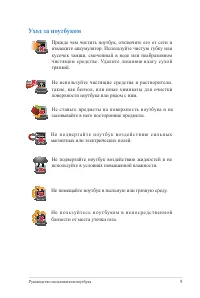
Руководство пользователя ноутбука 9 Уход за ноутбуком Не помещайте ноутбук в пыльную или грязную среду. Н е п о л ь з у й т е с ь н оу т бу ко м в н е п о с р е д с т в е н н о й близости от места утечки газа. Не ставьте предметы на поверхность ноутбука и не засовывайте в него посторонние предметы. ...
Страница 10 - Утилизация
10 Руководство пользователя ноутбука Утилизация Н Е в ы б р а с ы в а й т е н о у т б у к в м е с т е с б ы т о в ы м мусором. Этот продукт предназначен для повторного использования и переработки. Символ перечеркнутого мусорного бака означает, что продукт (электрическое и эл е кт р о н н о е о б о р...
Страница 12 - Знакомство с ноутбуком; Вид сверху
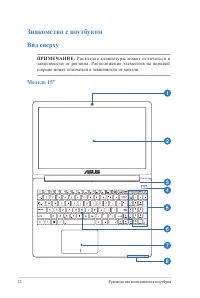
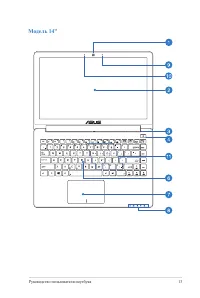
12 Руководство пользователя ноутбука Знакомство с ноутбуком Вид сверху ПРИМЕЧАНИЕ: Раскладка клавиатуры может отличаться в зависимости от региона. Расположение элементов на верхней стороне может отличаться в зависимости от модели. Модель 15"
Страница 14 - Камера; Кнопка питания; Цифровая клавиатура
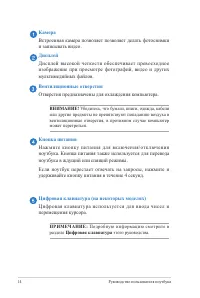
14 Руководство пользователя ноутбука Камера Встроенная камера позволяет позволяет делать фотоснимки и записывать видео. Дисплей Дисплей высокой четко сти обе спечивает прево сходное изображение при просмотре фотографий, видео и других мультимедийных файлов. Вентиляционные отверстия Отверстия предназ...
Страница 15 - Клавиатура; Тачпэд; Жесты для тачпэда; Индикаторы
Руководство пользователя ноутбука 15 Клавиатура Клавиатура со стоит из клавиш стандартного размера с удобным ходом (глубиной нажатия). Функциональные клавиши предоставляют быстрый доступ к приложениям и функциям Windows. ПРИМЕЧАНИЕ: Раскладка клавиатуры может отличаться в зависимости от региона. Тач...
Страница 16 - Индикатор зарядки аккумулятора (двухцветный); Зеленый; Оранжевый; Мигающий; Выключен; Индикатор активности
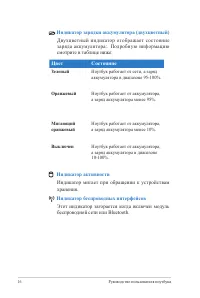
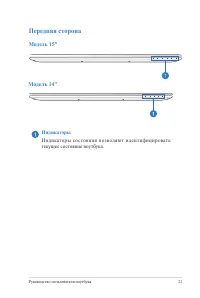
16 Руководство пользователя ноутбука Индикатор зарядки аккумулятора (двухцветный) Двухцветный индикатор отображает со стояние заряда аккумулятора:. Подробную информацию смотрите в таблице ниже: Цвет Состояние Зеленый Ноутбук работает от сети, а заряд аккумулятора в диапазоне 95-100%. Оранжевый Ноутб...
Страница 17 - Индикатор Caps Lock; Использование цифровой клавиатуры
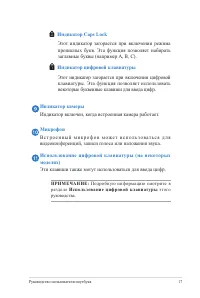
Руководство пользователя ноутбука 17 Индикатор Caps Lock Этот индикатор загорается при включении режима прописных букв. Эта функция позволяет набирать заглавные буквы (например A, B, C). Индикатор цифровой клавиатуры Этот индикатор загорается при включении цифровой клавиатуры. Эта функция позволяет ...
Страница 18 - Нижняя сторона; Вентиляционные отверстия; Отверстия предназначены для охлаждения компьютера.; Стереодинамики; Встроенные динамики позволяют слушать звуковые эффекты
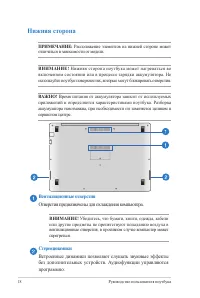
18 Руководство пользователя ноутбука Нижняя сторона ПРИМЕЧАНИЕ: Расположение элементов на нижней стороне может отличаться в зависимости от модели. ВНИМАНИЕ! Нижняя сторона ноутбука может нагреваться во включенном состоянии или в процессе зарядки аккумулятора. Не используйте ноутбук поверхностях, кот...
Страница 19 - Правая сторона; Разъем HDMI
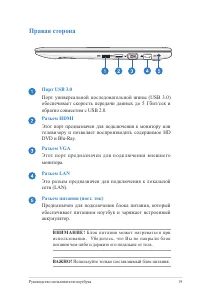
Руководство пользователя ноутбука 19 Правая сторона Порт USB 3.0 Порт универсальной последовательной шины (USB 3.0) обеспечивает скорость передачи данных до 5 Гбит/сек и обратно совместим с USB 2.0. Разъем HDMI Этот порт предназначен для подключения к монитору или телевизору и позволяет воспроизводи...
Страница 20 - Левая сторона; Порт для замка Kensington
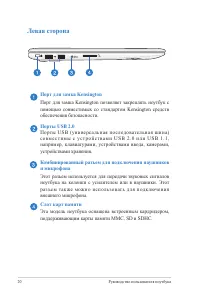
20 Руководство пользователя ноутбука Левая сторона Порт для замка Kensington Порт для замка Kensington позволяет закреплять ноутбук с помощью совместимых со стандартом Kensington средств обеспечения безопасности. Порты USB 2.0 Порты USB (универс а льная по следовательная шина) с о в м е с т и м ы с ...
Страница 24 - Начало работы; Перед использованием ноутбука в первый раз, зарядите
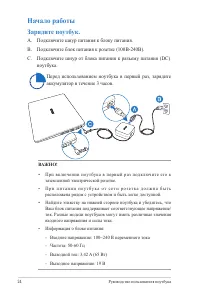
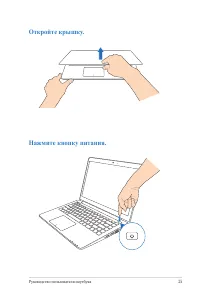
24 Руководство пользователя ноутбука Начало работы Зарядите ноутбук. Перед использованием ноутбука в первый раз, зарядите аккумулятор в течение 3 часов. ВАЖНО! • При включении ноутбука в первый раз подключите его к заземленной электрической розетке. • П р и п и т а н и и н о у т б у к а о т с е т и ...
Страница 26 - Перемещение курсора; Для перемещения курсора на экране проведите пальцем по; Скольжение по горизонтали; Использование тачпэда; Жесты позволяют запускать программы и получать доступ к
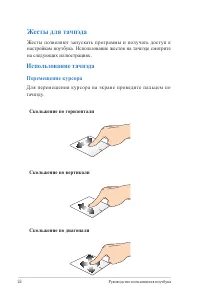
26 Руководство пользователя ноутбука Перемещение курсора Для перемещения курсора на экране проведите пальцем по тачпэду. Скольжение по горизонтали Скольжение по вертикали Скольжение по диагонали Использование тачпэда Жесты для тачпэда Жесты позволяют запускать программы и получать доступ к настройка...
Страница 27 - Жесты одним пальцем; Касание/Двойное касание
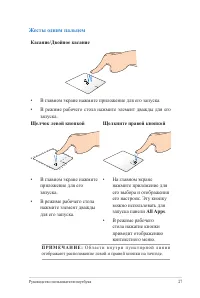
Руководство пользователя ноутбука 27 Жесты одним пальцем Касание/Двойное касание • В главном экране нажмите приложение для его запуска.• В режиме рабочего стола нажмите элемент дважды для его запуска. Щелчок левой кнопкой Щелкните правой кнопкой • В главном экране нажмите приложение для его запуска....
Страница 28 - Перетаскивание
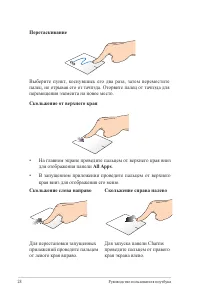
28 Руководство пользователя ноутбука Перетаскивание Выберите пункт, коснувшись его два раза, затем переместите палец, не отрывая его от тачпэда. Оторвите палец от тачпэда для перемещения элемента на новое место. Скольжение от верхнего края • На главном экране проведите пальцем от верхнего края вниз ...
Страница 29 - Жесты двумя пальцами
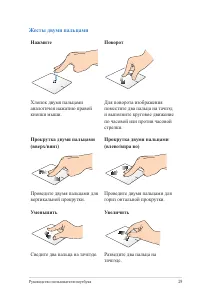
Руководство пользователя ноутбука 29 Жесты двумя пальцами Нажмите Поворот Хлопок двумя пальцами аналогичен нажатию правой кнопки мыши. Для поворота изображения поместите два пальца на тачпэд и выполните круговое движение по часовой или против часовой стрелки. Прокрутка двумя пальцами (вверх/вниз) Пр...
Страница 30 - Жесты тремя пальцами; Скольжение вверх
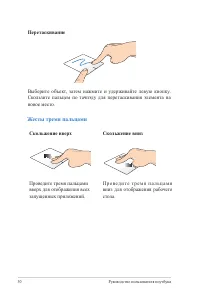
30 Руководство пользователя ноутбука Перетаскивание Выберите объект, затем нажмите и удерживайте левую кнопку. Скользите пальцем по тачпэду для перетаскивания элемента на новое место. Жесты тремя пальцами Скольжение вверх Скольжение вниз Проведите тремя пальцами вверх для отображения всех запущенных...
Страница 31 - Функциональные клавиши; Использование клавиатуры
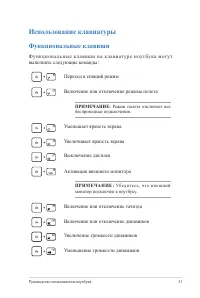
Руководство пользователя ноутбука 31 Функциональные клавиши Ф у н к ц и о н а л ь н ы е к л а в и ш и н а к л а в и ату р е н оу т бу ка м о г у т выполнять следующие команды: Использование клавиатуры Переход в спящий режим Включение или отключение режима полета ПРИМЕЧАНИЕ: Режим полета отключает вс...
Страница 32 - Функциональные клавиши для приложений ASUS
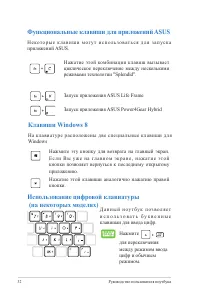
32 Руководство пользователя ноутбука Функциональные клавиши для приложений ASUS Н е ко т о р ы е к л а в и ш и м о г у т и с п о л ь з о в а т ь с я д л я з а п у с к а приложений ASUS. Клавиши Windows 8 На клавиатуре расположены две специа льные клавиши для Windows Нажатие этой комбинации клавиш вы...
Страница 33 - Цифровая клавиатура (на некоторых моделях)
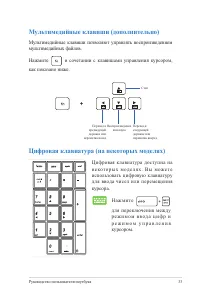
Руководство пользователя ноутбука 33 Мультимедийные клавиши (дополнительно) Мультимедийные клавиши позволяют управлять воспроизведением мультимедийных файлов. Нажмите в сочетании с клавишами управления курсором, как показано ниже. Стоп Воспроизведение или пауза Переход к предыдущей дорожке или перем...
Страница 36 - Первое включение; Я принимаю условия использования Windows; Экран блокировки Windows 8
36 Руководство пользователя ноутбука Первое включение При первом включении появится несколько экранов, помогающих настроить основные параметры операционной системы Windows 8.При включении ноутбука в первый выполните следующее: 1. Нажмите кнопку питания. Дождите сь появления экрана настройки. 2. Выбе...
Страница 37 - Приложения Windows; Интерфейс Windows; Начальный экран
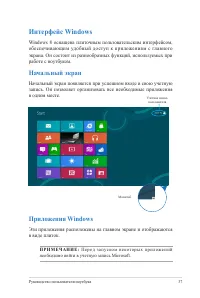
Руководство пользователя ноутбука 37 Приложения Windows Эти приложения расположены на главном экране и отображаются в виде плиток. П Р И М Е Ч А Н И Е : П е р е д з а п у с ком н е ко т о р ы х п р и л ож е н и й необходимо войти в учетную запись Microsoft. Интерфейс Windows Windows 8 оснащена плито...
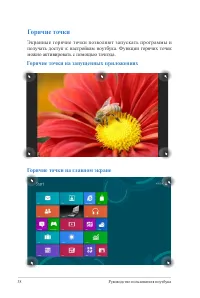
Страница 38 - Горячие точки; Экранные горячие точки позволяют запускать программы и; Горячие точки на запущенных приложениях
38 Руководство пользователя ноутбука Горячие точки Экранные горячие точки позволяют запускать программы и получать доступ к настройкам ноутбука. Функции горячих точек можно активировать с помощью тачпэда. Горячие точки на запущенных приложениях Горячие точки на главном экране
Страница 39 - Точка
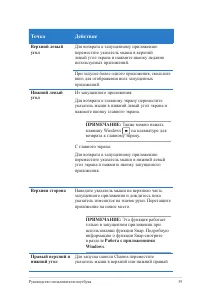
Руководство пользователя ноутбука 39 Точка Действие Верхний левый угол Для возврата к запущенному приложению переместите указатель мыши в верхний левый угол экрана и нажмите иконку недавно используемых приложений. При запуске более одного приложения, скользите вниз для отображения всех запущенных пр...
Страница 40 - Работа с приложениями Windows; Запуск приложений; Перемещение приложений; Настройка приложений; Изменение размера
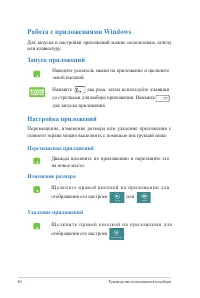
40 Руководство пользователя ноутбука Работа с приложениями Windows Для запуска и настройки приложений можно использовать тачпэд или клавиатуру. Запуск приложений Наведите указатель мыши на приложение и щелкните левой кнопкой. Нажмите два раза, затем используйте клавиши со стрелками для выбора прилож...
Страница 41 - Закрытие приложений; Наведите указатель мыши на верхнюю часть
Руководство пользователя ноутбука 41 Закрытие приложений 1. Наведите указатель мыши на верхнюю часть запущенного приложения и дождите сь пока указатель изменится на значок руки. 2. Для закрытия приложения перет ащите его в нижнюю часть экрана. В запущенном приложении нажмите .
Страница 42 - Открытие экрана с приложениями; Открытие экрана со всеми приложениями; All Apps
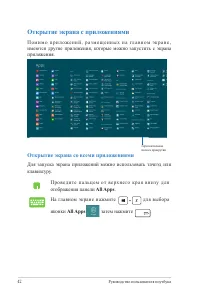
42 Руководство пользователя ноутбука Открытие экрана с приложениями П о м и м о п р и л о ж е н и й , р а з м е щ е н н ы х н а гл а в н о м э к р а н е , имеются другие приложения, которые можно запустить с экрана приложения. Горизонтальная полоса прокрутки Открытие экрана со всеми приложениями Для...
Страница 43 - Добавление приложений на главный экран
Руководство пользователя ноутбука 43 Добавление приложений на главный экран С п ом о щ ь ю с е н с о р н о го э к р а н а м ож н о р а зм е с т и т ь б ол ь ш е приложений на главном экране. 1. Н а в е д и т е у к а з ат е л ь м ы ш и н а п р и л ож е н и е , которое хотите добавить на главный экран...
Страница 44 - Панель Charms; Запуск панели Charms
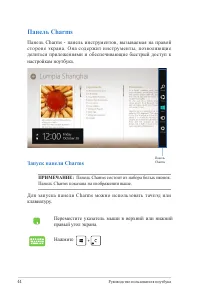
44 Руководство пользователя ноутбука Панель Charms Панель Charms - панель инструментов, вызываемая на правой стороне экрана. Она содержит инст рументы, позволяющие делиться приложениями и обеспечивающие быстрый доступ к настройкам ноутбука. Запуск панели Charms ПРИМЕЧАНИЕ: Панель Charms состоит из н...
Страница 45 - Поиск; Инструменты панели Charms
Руководство пользователя ноутбука 45 Поиск Э т о т и н с т р у м е н т п о з в о л я е т и с к а т ь ф а й л ы , приложения или программы. Общий доступ Этот инструмент позволяет совместно использовать приложения чере з с айты социа льных с етей или электронную почту. Пуск Этот инструмент позволяет в...
Страница 46 - Функция Snap; Ф у н к ц и я S n a p ото б р а ж а е т д ва п р и л оже н и я од н о в р е м е н н о ,; Использование Snap; Для активации Snap можно использовать тачпэд или клавиатуру.; П р и и з м е н е н и и у к а з а т е л я н а з н ач о к р у к и ,
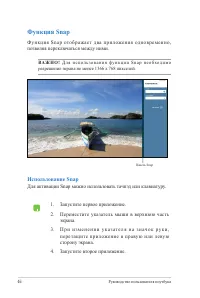
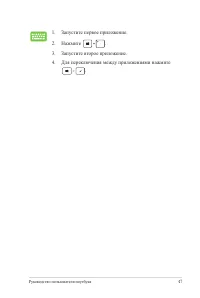
46 Руководство пользователя ноутбука Функция Snap Ф у н к ц и я S n a p ото б р а ж а е т д ва п р и л оже н и я од н о в р е м е н н о , позволяя переключаться между ними. ВА Ж Н О ! Д л я и с п о л ь з о в а н и я ф у н к ц и и S n a p н е о бхо д и м о разрешение экрана не менее 1366 x 768 пиксел...
Страница 48 - Другие сочетания клавиш; Computer
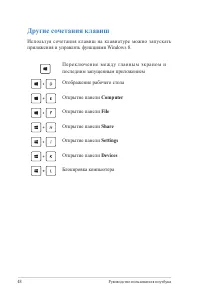
48 Руководство пользователя ноутбука Другие сочетания клавиш Используя сочетания клавиш на клавиатуре можно запускать приложения и управлять функциями Windows 8. \ П е р е к л юч е н и е м е ж д у гл а в н ы м э к р а н ом и последним запущенным приложением Отображение рабочего стола Открытие панели...
Страница 49 - Выполнить
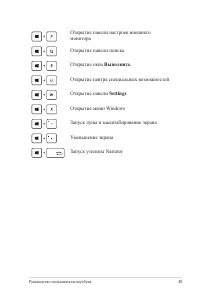
Руководство пользователя ноутбука 49 Открытие панели настроек внешнего монитора Открытие панели поиска Открытие окна Выполнить Открытие центра специальных возможностей Открытие панели Settings Открытие меню Windows Запуск лупы и масштабирование экрана Уменьшение экрана Запуск утилиты Narrator
Страница 50 - Подключение к беспроводным сетям; Режим; Charm
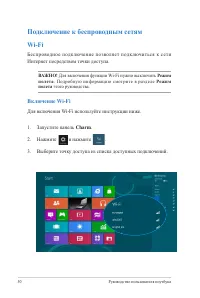
50 Руководство пользователя ноутбука Подключение к беспроводным сетям Wi-Fi Бе спроводное подключение позволяет подключиться к сети Интернет посредством точки доступа. ВАЖНО! Для включения функции Wi-Fi нужно выключить Режим полета . Подробную информацию смотрите в разделе Режим полета этого руковод...
Страница 51 - Connect; Если необходим обмен файлами с другими беспроводными; Yes, turn on sharing and connect to
Руководство пользователя ноутбука 51 4. Нажмите Connect для подключения. ПРИМЕЧАНИЕ: Возможно, будет предложено вве сти ключ безопасности. 5. Если необходим обмен файлами с другими беспроводными устройствами, нажмите Yes, turn on sharing and connect to devices . Нажмите No, don't turn on sharing or ...
Страница 52 - Bluetooth; Режим полета; Сопряжение с Bluetooth-устройствами
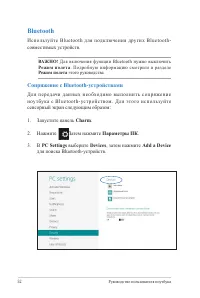
52 Руководство пользователя ноутбука Bluetooth Используйте Bluetooth для подключения других Bluetooth- совместимых устройств. ВАЖНО! Для включения функции Bluetooth нужно выключить Режим полета . Подробную информацию смотрите в разделе Режим полета этого руководства. Сопряжение с Bluetooth-устройств...
Страница 53 - Выберите устройство из списка. Сравните код на ноутбуке; Yes; и завершите сопряжение ноутбука с
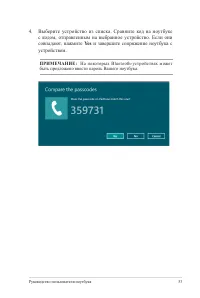
Руководство пользователя ноутбука 53 4. Выберите устройство из списка. Сравните код на ноутбуке с кодом, отправленным на выбранное устройство. Если они совпадают, нажмите Yes и завершите сопряжение ноутбука с устройством. ПРИМЕЧАНИЕ: На некоторых Bluetooth-устройствах может быть предложено ввести па...
Страница 54 - Отключение режима полета; Включение режима полета
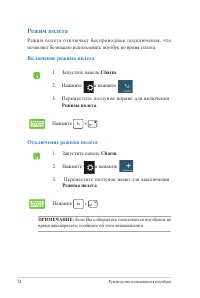
54 Руководство пользователя ноутбука Отключение режима полета 1. Запустите панель Charm . 2. Нажмите и нажмите . 3. Переместите ползунок влево для выключения Режима полета . Нажмите . 1. Запустите панель Charm . 2. Нажмите и нажмите . 3. Переместите ползунок вправо для включения Режима полета . Нажм...
Страница 55 - Подключение к проводным сетям; И с п о л ь з о в а н и е с е т е в о г о п о д к л ю ч е н и я с
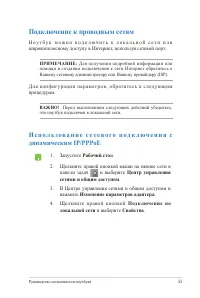
Руководство пользователя ноутбука 55 Подключение к проводным сетям Н о у т б у к м о ж н о п о д к л ю ч и т ь к л о к а л ь н о й с е т и и л и широкополосному доступу в Интернет, используя сетевой порт. ПРИМЕЧАНИЕ: Для получения подробной информации или помощи в создании подключения к сети Интерне...
Страница 56 - и нажмите; Свойства; Получить IP-адрес автоматически; нажмите; OK
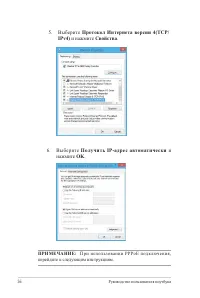
56 Руководство пользователя ноутбука 5. Выберите Протокол Интернета версии 4(TCP/ IPv4) и нажмите Свойства . ПРИМЕЧАНИЕ: При использовании PPPoE подключения, перейдите к следующим инструкциям. 6. Выберите Получить IP-адрес автоматически и нажмите OK .
Страница 58 - Подключить
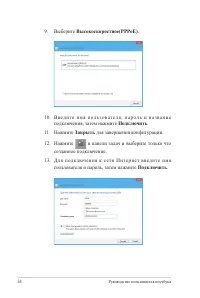
58 Руководство пользователя ноутбука 10. В в е д и т е и м я п о л ь з о в ат е л я , п а р о л ь и н а з в а н и е подключения, затем нажмите Подключить . 11. Нажмите Закрыть для завершения конфигурации. 12. Нажмите в панели задач и выберите только что созданное подключение. 13. Д л я п од к л юч е...
Страница 59 - Настройка подключения со статическим IP; П о вт о р и т е и н с т р у к ц и и с 1 п о 5 и з р а зд е л а; И с п о л ь з ов а н и е с е т е в о го п од к л юч е н и я с; предоставленные Вашим провайдером.
Руководство пользователя ноутбука 59 Настройка подключения со статическим IP 1. П о вт о р и т е и н с т р у к ц и и с 1 п о 5 и з р а зд е л а И с п о л ь з ов а н и е с е т е в о го п од к л юч е н и я с динамическим IP/PPPoE . 2. Выберите Использовать следующий IP-адрес . 3. В в е д и т е I P - а...
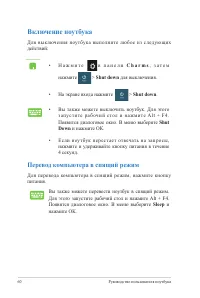
Страница 60 - Включение ноутбука; Перевод компьютера в спящий режим
60 Руководство пользователя ноутбука Включение ноутбука Для выключения ноутбука выполните любо е из следующих действий: Перевод компьютера в спящий режим Для перевода компьютера в спящий режим, нажмите кнопку питания. • Н а ж м и т е в п а н е л и C h a r m s , з а т е м нажмите > Shut down для в...
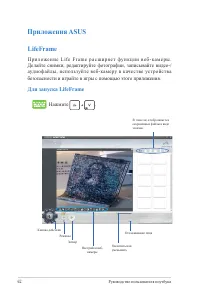
Страница 62 - LifeFrame; П р и л ож е н и е L i f e F r a m e р а с ш и р я е т фу н к ц и и в е б - ка м е р ы .; Для запуска LifeFrame; Нажмите
62 Руководство пользователя ноутбука LifeFrame П р и л ож е н и е L i f e F r a m e р а с ш и р я е т фу н к ц и и в е б - ка м е р ы . Делайте снимки, редактируйте фотографии, записывайте видео-/ аудиофайлы, используйте веб-камеру в каче стве устройства безопасности и играйте в игры с помощью этого...
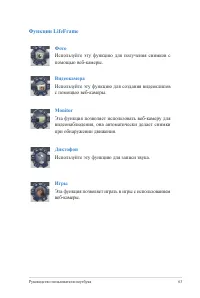
Страница 63 - Функции LifeFrame; Фото
Руководство пользователя ноутбука 63 Функции LifeFrame Фото Используйте эту функцию для получения снимков с помощью веб-камеры. Видеокамера Используйте эту функцию для создания видеоклипов с помощью веб-камеры. Monitor Эта функция позволяет использовать веб-камеру для видеонаблюдения, она автоматиче...
Страница 64 - Power4Gear Hybrid; Запуск ASUS Power4Gear Hybrid; Режим энергосбережения
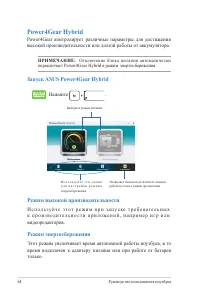
64 Руководство пользователя ноутбука Power4Gear Hybrid Power4Gear контролирует различные параметры для достижения высокой производительности или долгой работы от аккумулятора. ПРИМЕЧАНИЕ: Отключение блока питания автоматически переключает Power4Gear Hybrid в режим энергосбережения. Запуск ASUS Power...
Страница 65 - Instant On; Режим высокой
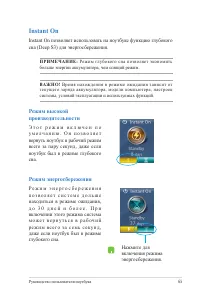
Руководство пользователя ноутбука 65 Instant On Instant On позволяет использовать на ноутбуке функцию глубокого сна (Deep S3) для энергосбережения. ПРИМЕЧАНИЕ: Режим глубокого сна позволяет экономить больше энергии аккумулятора, чем спящий режим. ВАЖНО! Время нахождения в режиме ожидания зависит от ...
Страница 68 - Доступ к BIOS и устранению неполадок; BIOS; Доступ к BIOS
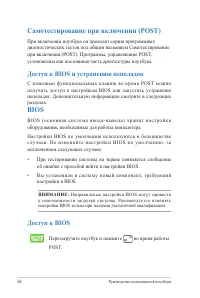
68 Руководство пользователя ноутбука Самотестирование при включении (POST) При включении ноутбука он проходит серию программных диагностических тестов под общим названием Самотестирование при включении (POST). Программы, управляющие POST, установлены как постоянная часть архитектуры ноутбука. Доступ...
Страница 69 - Настройки BIOS; Boot; В этом меню можно задать приоритеты загрузки. Для установки
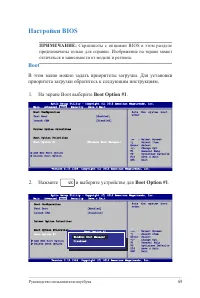
Руководство пользователя ноутбука 69 Настройки BIOS ПРИМЕЧАНИЕ: Скриншоты с опциями BIOS в этом разделе предназначены только для справки. Изображение на экране может отличаться в зависимости от модели и региона. Boot В этом меню можно задать приоритеты загрузки. Для установки приоритета загрузки обр...
Страница 70 - Security; User Password
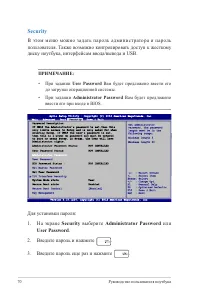
70 Руководство пользователя ноутбука Security В этом меню можно задать пароль администратора и пароль пользователя. Также возможно контролировать доступ к жесткому диску ноутбука, интерфейсам ввода/вывода и USB. Для установки пароля: 1. На экране Security выберите Administrator Password или User Pas...
Страница 71 - Блокировка интерфейса ввода/вывода
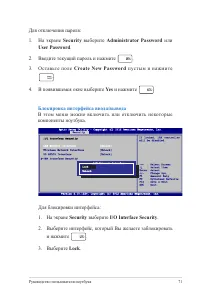
Руководство пользователя ноутбука 71 Блокировка интерфейса ввода/вывода В этом меню можно включить или отключить некоторые компоненты ноутбука. Для блокировки интерфейса: 1. На экране Security выберите I/O Interface Security . 2. Выберите интерфейс, который Вы желаете заблокировать и нажмите . 3. Вы...
Страница 72 - Блокировка интерфейса USB; В этом меню можно включить или отключить USB порты и; выберите; Interface Security; Выберите интерфейс, который Вы желаете заблокировать; USB Interface; Lock
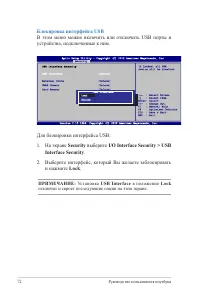
72 Руководство пользователя ноутбука Блокировка интерфейса USB В этом меню можно включить или отключить USB порты и устройства, подключенные к ним. Для блокировки интерфейса USB: 1. На экране Security выберите I/O Interface Security > USB Interface Security . 2. Выберите интерфейс, который Вы жел...
Страница 73 - Установить главный пароль
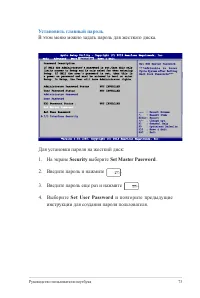
Руководство пользователя ноутбука 73 Установить главный пароль В этом меню можно задать пароль для жесткого диска. Для установки пароля на жесткий диск: 1. На экране Security выберите Set Master Password . 2. Введите пароль и нажмите . 3. Введите пароль еще раз и нажмите . 4. Выберите Set User Passw...
Страница 74 - Save Changes and Exit; Для обновления BIOS выполните следующее:; Advanced > Start Easy Flash
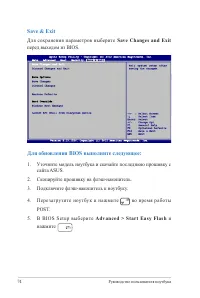
74 Руководство пользователя ноутбука Save & Exit Для сохранения параметров выберите Save Changes and Exit перед выходом из BIOS. Для обновления BIOS выполните следующее: 1. Уточните модель ноутбука и скачайте последнюю прошивку с сайта ASUS. 2. Скопируйте прошивку на флэш-накопитель.3. Подключит...
Страница 75 - Найдите на флэш-накопителе файл BIOS и нажмите; Exit > Restore Defaults; для
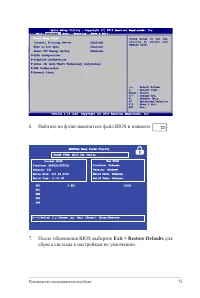
Руководство пользователя ноутбука 75 6. Найдите на флэш-накопителе файл BIOS и нажмите . 7. После обновления BIOS выберите Exit > Restore Defaults для сброса системы к настройкам по умолчанию.
Страница 76 - Устранение неисправностей; Обновление компьютера; Refresh your PC
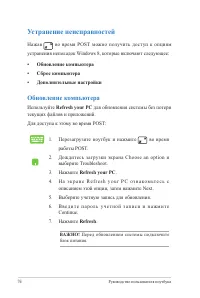
76 Руководство пользователя ноутбука Устранение неисправностей Нажав во время POST можно получить доступ к опциям устранения неполадок Windows 8, которые включают следующее: • Обновление компьютера• Сброс компьютера• Дополнительные настройки 1. Перезагрузите ноутбук и нажмите во время работы POST. 2...
Страница 77 - Сброс компьютера; Reset your PC
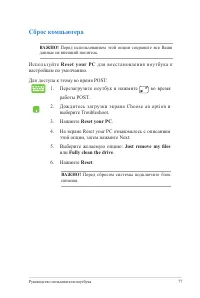
Руководство пользователя ноутбука 77 Сброс компьютера ВАЖНО! Перед использованием этой опции сохраните все Ваши данные на внешний носитель. Используйте Reset your PC для во сстановления ноутбука к настройкам по умолчанию. Для доступа к этому во время POST: 1. Перезагрузите ноутбук и нажмите во время...
Страница 78 - Использование образа восстановления системы; Дополнительные настройки; Advanced options
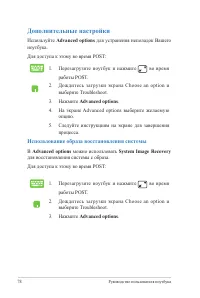
78 Руководство пользователя ноутбука Использование образа восстановления системы В Advanced options можно использовать System Image Recovery для восстановления системы с образа. Для доступа к этому во время POST: 1. Перезагрузите ноутбук и нажмите во время работы POST. 2. Дождите сь загрузки экрана ...
Страница 79 - System
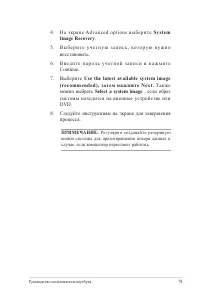
Руководство пользователя ноутбука 79 4. На экране Advanced options выберите System Image Recovery . 5. В ы б е р и т е у ч е т н у ю з а п и с ь , ко т о р у ю н у ж н о восстановить. 6. В в е д и т е п а р о л ь у ч е т н о й з а п и с и и н а ж м и т е Continue. 7. Выберите Use the latest availabl...
Страница 82 - Информация об устройстве Blu-ray ROM; Региональная информация по проигрыванию DVD
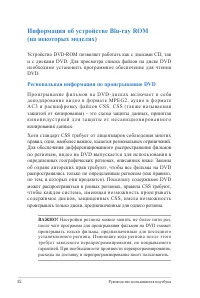
82 Руководство пользователя ноутбука Информация об устройстве Blu-ray ROM (на некоторых моделях) Устройство DVD-ROM позволяет работать как с дисками CD, так и с дисками DVD. Для просмотра списка файлов на диске DVD необходимо установить программное обеспечение для чтения DVD. Региональная информация...
Страница 83 - Регионы; югославские республики, Словакия
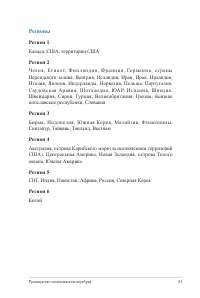
Руководство пользователя ноутбука 83 Регионы Регион 1 Канада, США, территории США Регион 2 Ч е х и я , Е г и п е т, Ф и н л я н д и я , Ф р а н ц и я , Ге р м а н и я , с т р а н ы Персидского залива, Венгрия, Исландия, Иран, Ирак, Ирландия, Италия, Япония, Нидерланды, Норвегия, Польша, Португалия, ...
Страница 84 - Устройство Blu-ray ROM позволяет смотреть видео высокого; Регион A; С т р а н ы С е в е р н о й , Ц е н т р а л ь н о й и Ю ж н о й А м е р и к и и и х; Регион B; Страны Европы, Африки и Юго-Западной Азии и их территории; Регион C; Страны Центральной, Южной Азии, Восточной Европы и их; Информация об устройстве Blu-ray ROM
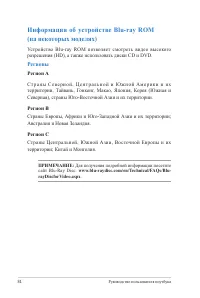
84 Руководство пользователя ноутбука Устройство Blu-ray ROM позволяет смотреть видео высокого разрешения (HD), а также использовать диски CD и DVD. Регионы Регион A С т р а н ы С е в е р н о й , Ц е н т р а л ь н о й и Ю ж н о й А м е р и к и и и х территории, Тайвань, Гонконг, Макао, Япония, Корея ...
Страница 85 - Совместимость встроенного модема
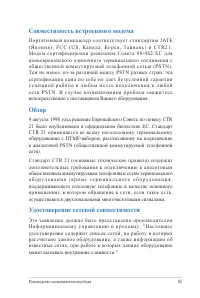
Руководство пользователя ноутбука 85 Совместимость встроенного модема П о рт ат и в н ы й ком п ь ют е р с о от в е т с т вуе т с т а н д а рт а м J AT E ( Я п о н и я ) , F C C ( U S , К а н а д а , Ко р е я , Т а й в а н ь ) и C T R 2 1 . Мод е м с е р т и ф и ц и р о в а н р е ш е н и е м С о в е...
Страница 86 - Удостоверение сетевой совместимости
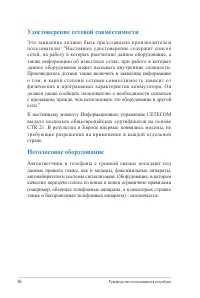
86 Руководство пользователя ноутбука Удостоверение сетевой совместимости Это заявление должно быть предст авлено производителем пользователю: "Настоящее удо стоверение содержит список сетей, на работу в которых рассчитано данное оборудование, а также информацию об известных сетях, при работе в к...
Страница 87 - Перечень стран, применяющих стандарт CTR21.; Страна
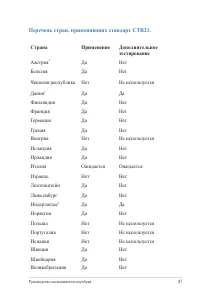
Руководство пользователя ноутбука 87 Перечень стран, применяющих стандарт CTR21. Страна Применение Дополнительное тестирование Австрия 1 Да Нет Бельгия Да Нет Чешская республика Нет Не используется Дания 1 Да Да Финляндия Да Нет Франция Да Нет Германия Да Нет Греция Да Нет Венгрия Нет Не используетс...
Страница 88 - Удостоверение Федеральной комиссии по связи
88 Руководство пользователя ноутбука Эта информация была взята с сайта CETECOM и предоставляется бе з каких-либо гарантий. Обновление этой т аблицы можно посмотреть на: http://www.cetecom.de/technologies/ctr_21.html1 Го суд а р с т ве н н ы е т р е б о ва н и я п р и м е н я ют с я тол ь ко в том сл...
Страница 90 - Федеральная комиссия по связи: требования к; Заявление о соответствии европейской
90 Руководство пользователя ноутбука Федеральная комиссия по связи: требования к воздействию радиочастоты ВНИМАНИЕ! Любые изменения или модификация, не одобренные стороной, ответственной за совместимость, аннулируют право пользователя пользоваться этим оборудованием. “Изготовитель заявил, что это ус...
Страница 91 - Соответствие европейским стандартам (CE; Маркировка CE для устройств без модуля беспроводной; Промышленный стандарт Канады: требования к
Руководство пользователя ноутбука 91 Соответствие европейским стандартам (CE Marking) Маркировка CE для устройств без модуля беспроводной сети/Bluetooth Поставляемое устройство совместимо с требованиями директив ЕС 2004/108/EC “Электромагнитная совместимость” и 2006/95/EC “Низковольтное оборудование...
Страница 92 - Каналы беспроводного доступа в различных
92 Руководство пользователя ноутбука Каналы беспроводного доступа в различных диапазонах С. Америка 2.412-2.462 ГГц с 1 по 11 каналы Япония 2.412-2.484 ГГц с 1 по 14 каналы Европа 2.412-2.472 ГГц с 1 по 13 каналы Ограничение беспроводного доступа во Франции Некоторые области Франции имеют ограниченн...
Страница 94 - Правила безопасности UL
94 Руководство пользователя ноутбука Правила безопасности UL Согласно правилам UL 1459, касающимся средств телекоммуникации (теле фонов), рассчит анных на элект ронно е подключение к телекоммуникационной сети с рабочим напряжением, не превышающим 200 В в точке максимума, 300В в полной амплитуде и 10...
Страница 95 - Правила электробезопасности
Руководство пользователя ноутбука 95 Правила электробезопасности Изделие потребляет ток до 6 A. Для его эксплуатации необходимо использовать шнур питания аналогичный H05VV-F, 3G, 0.75мм 2 или H05VV-F, 2G, 0.75мм 2 . REACH С о гл а с н о р е гл а м е н ту Е С R E A C H ( R e g i s t r a t i o n , E v...
Страница 97 - Информация об изделии корпорации Macrovision
Руководство пользователя ноутбука 97 Предупреждающий знак ВНИМАНИЕ! ПРИ ОТКРЫВАНИИ ВОЗНИКАЕТ НЕВИДИМОЕ ЛАЗЕРНОЕ ИЗЛУЧЕНИЕ. НЕ ВСМАТРИВАЙТЕСЬ В ЛУЧ И НЕ СМОТРИТЕ НА ИСТОЧНИК С ПОМОЩЬЮ ОПТИЧЕСКИХ УСТРОЙСТВ. Нормативы CDRH Ц е н т р р а д и ол о г и ч е с ко го ко н т р ол я з а п р и б о р а м и ( C D...
Страница 99 - Совместимость со стандартом ENERGY STAR; g o v
Руководство пользователя ноутбука 99 Совместимость со стандартом ENERGY STAR ENERGY STAR – это совме стная программа М и н и с т е р с т в а э н е р г е т и к и и А г е н т с т в а п о охране окружающей среды США, помогающая п р е д п р и я т и я м и г р а ж д а н а м з а щ и щ а т ь о к р у ж а ю щ...
Страница 100 - Экологическая маркировка Европейского Союза
100 Руководство пользователя ноутбука Экологическая маркировка Европейского Союза Этот ноутбук был награжден EU Flower, который означает, что этот продукт имеет следующие характеристики: 1. П о н и же н н о е п от р е бл е н и е эл е кт р о э н е р г и и п р и р а б от е устройства, а также в режиме...
Страница 101 - Декларация и соответствие международным
Руководство пользователя ноутбука 101 Декларация и соответствие международным экологическим нормам В с о о т в е т с т в и и с м е ж д у н а р о д н ы м и н о р м а м и п о з а щ и т е о к р у ж а ю щ е й с р е д ы ко м п а н и я A S U S п р е д о с т а в л я е т в с ю необходимую информацию и тщате...