Amazfit Verge - Инструкция
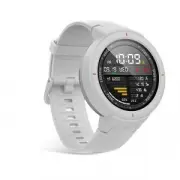
Amazfit Verge - инструкция пользователя по применению, эксплуатации и установке на русском языке. Мы надеемся, она поможет вам решить возникшие у вас вопросы при эксплуатации техники.
Если остались дополнительные вопросы — свяжитесь с нами через контактную форму.


Содержание:
- Страница 2 – Оглавление
- Страница 3 – Описание клавиш
- Страница 4 – Режим секундной стрелки на экране блокировки
- Страница 5 – Системные символы состояния
- Страница 6 – Использование и зарядка смарт-часов; Повседневное использование
- Страница 7 – Использование функций смарт-часов; Циферблат; Смена циферблата; Виджеты и приложения; Закрепление и открепление виджетов; Спорт; Список спортивных режимов
- Страница 9 – Настройка спортивных режимов
- Страница 10 – Тренировка бега; Занятие спортом
- Страница 11 – Просмотр спортивных данных; Здоровье; Единичное измерение частоты сердцебиений
- Страница 12 – Измерение частоты сердцебиений на протяжении всего дня; Воспроизведение музыки; Копирование музыки
- Страница 13 – Управление музыкой в смарт-часах
- Страница 14 – Звонки через Bluetooth; Использование функции звонки через Bluetooth; Погода
- Страница 15 – Уведомления смарт-часов
- Страница 16 – Подключение к компьютеру; Подключение к PC
- Страница 17 – Обновление системы смарт-часов; Проверка обновлений в смарт-часах; Ежедневный уход за смарт-часами; Ежедневное использование
Руководство пользователя
по Amazfit Verge
"Загрузка инструкции" означает, что нужно подождать пока файл загрузится и можно будет его читать онлайн. Некоторые инструкции очень большие и время их появления зависит от вашей скорости интернета.
Была ли эта инструкция полезной?
Об этой инструкции
- Бренд
- Amazfit
- Модель
- Verge
- Тип документа
- Инструкция
- Язык(и)
- Русский
- Страницы
- 17
- Размер файла
- 1 MB
- Формат
Краткое содержание
Оглавление Описание операций и состояний смарт-часов ........................................................................... 3 1. Описание клавиш ..................................................................................................... 3 2. Операции с жестами для управления сенсорным...
Описание операций и состояний смарт-часов 1. Описание клавиш Состояние смарт-часов Функции клавиш Способы нажатия В режиме ожидания Разблокировка смарт-часов Короткое нажатие клавиши После разблокировки Окно с циферблатом и звук разблокировки Короткое нажатие клавиши Возврат из любых окон к цифербла...
Активация режима отключения экрана может увеличить время работы смарт-часов в режиме ожидания. Настроить режим "часы на экране блокировки" можно в Системных настройках смарт-часов > Избранное > Экран блокировки. 4. Режим "часы на экране блокировки" При включенном режиме "ча...
Задать вопрос
Похожие инструкции
Ещё модели: другое Amazfit
 Amazfit Neo Инструкция
 Amazfit Pace Инструкция
 Amazfit Stratos Инструкция
 Amazfit Stratos 3 Инструкция
 Amazfit T-Rex Инструкция
 Amazfit T-Rex 3 Инструкция
 Amazfit X Инструкция
 Amazfit Active Инструкция
 Amazfit Active 2 Инструкция
 Amazfit Active Edge Инструкция
 Amazfit Balance Инструкция
 Amazfit Band 5 Инструкция
 Amazfit Bip Инструкция
 Amazfit Bip 5 Инструкция
 Amazfit Bip 6 Инструкция
 Amazfit Bip S Инструкция
 Amazfit Cor Инструкция
 Amazfit GTR Инструкция
 Amazfit GTR 2e Инструкция
 Amazfit GTR 3 Инструкция