Страница 3 - Инструкции
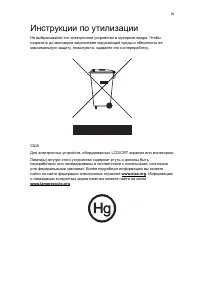
iii Инструкции по утилизации Не выбрасывайте это электронное устройство в мусорное ведро . Чтобы сократить до минимума загрязнение окружающей среды и обеспечить ее максимальную защиту , пожалуйста , сдавайте его на переработку . США Для электронных устройств , оборудованных LCD/CRT экраном или монит...
Страница 4 - Вначале; Включение
iv Вначале о главном Благодарим вас за то , что для решения своих мобильных вычислительных задач вы выбрали ноутбук Acer. Ваши руководства Мы разработали ряд руководств , которые помогут вам в использовании ноутбука Acer: Основные сведения об уходе за компьютером и советы по использованию Включение ...
Страница 6 - Предостережение
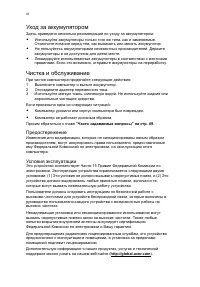
vi Уход за аккумулятором Здесь приведено несколько рекомендаций по уходу за аккумулятором : • Используйте аккумуляторы только того же типа , как и заменяемые . Отключите питание перед тем , как вынимать или менять аккумулятор . • Не пользуйтесь аккумуляторами неизвестных производителей . Держите акк...
Страница 11 - Acer Empowering Technology
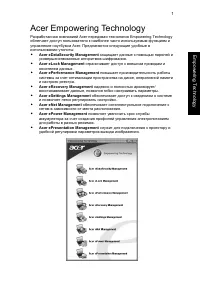
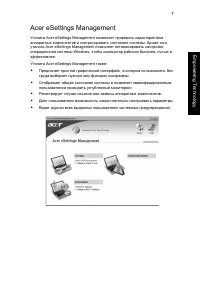
1 Empo werin g T e ch no logy Acer Empowering Technology Разработанная компанией Acer передовая технология Empowering Technology облегчает доступ пользователя к наиболее часто используемым функциям и управление ноутбуком Acer. Предлагаются следующие удобные в использовании утилиты : • Acer eDataSecu...
Страница 12 - Acer eDataSecurity Management
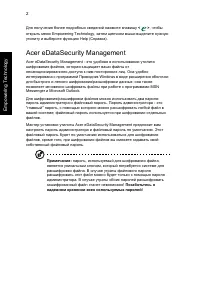
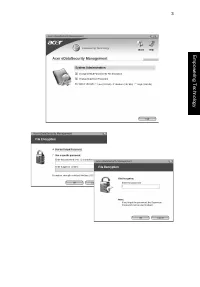
2 Em po we rin g T e ch no lo gy Для получения более подробных сведений нажмите клавишу < > , чтобы открыть меню Empowering Technology, затем щелчком мыши выделите нужную утилиту и выберите функцию Help ( Справка ). Acer eDataSecurity Management Acer eDataSecurity Management - это удобная в ис...
Страница 14 - Acer eLock Management
4 Em po we rin g T e ch no lo gy Acer eLock Management Acer eLock Management - это утилита защиты , позволяющая блокировать съемные носители данных , приводы оптических дисков и дискет для предотвращения кражи данных в то время , когда ноутбук находится без присмотра . • Removable data devices ( Съе...
Страница 15 - Acer ePerformance Management
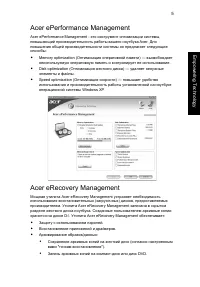
5 Empo werin g T e ch no logy Acer ePerformance Management Acer ePerformance Management - это инструмент оптимизации системы , повышающий производительность работы вашего ноутбука Acer. Для повышения общей производительности системы он предлагает следующие способы : • Memory optimization ( Оптимизац...
Страница 18 - Acer eNet Management
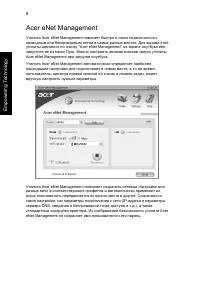
8 Em po we rin g T e ch no lo gy Acer eNet Management Утилита Acer eNet Management помогает быстро и легко подключаться к проводным или беспроводным сетям в самых разных местах . Для вызова этой утилиты щелкните по значку "Acer eNet Management" на экране ноутбука или запустите ее из меню Пус...
Страница 19 - Acer ePower Management
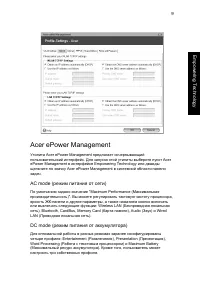
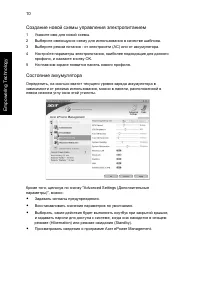
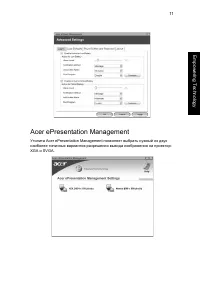
9 Empo werin g T e ch no logy Acer ePower Management Утилита Acer ePower Management предлагает исчерпывающий пользовательский интерфейс . Для запуска этой утилиты выберите пункт Acer ePower Management в интерфейсе Empowering Technology или дважды щелкните по значку Acer ePower Management в системной...
Страница 23 - Вид
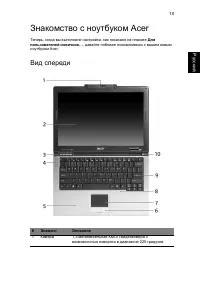
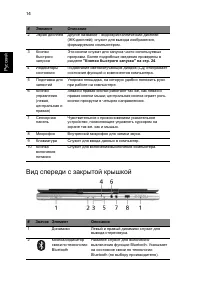
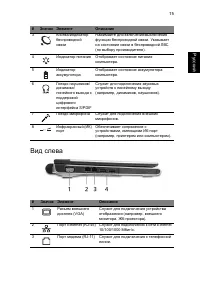
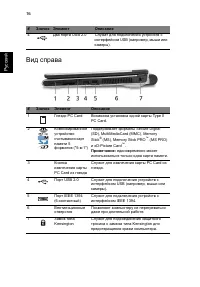
13 Русский Знакомство с ноутбуком Acer Теперь , когда вы выполнили настройки , как показано на плакате Для пользователей - новичков … , давайте поближе познакомимся с вашим новым ноутбуком Acer. Вид спереди # Элемент Описание 1 Камера 1,3- мегапиксельная КМОП - видеокамера с возможностью поворота в ...
Страница 28 - Технические
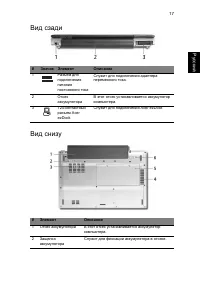
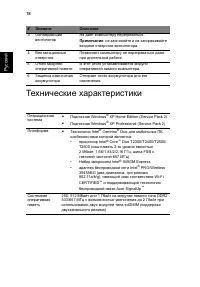
18 Русс кий Технические характеристики 3 Охлаждающий вентилятор Не дает компьютеру перегреваться . Примечание : не заслоняйте и не загораживайте входное отверстие вентилятора . 4 Вентиляционные отверстия Позволяют компьютеру не перегреваться даже при длительной работе . 5 Отсек модулей оперативной п...
Страница 33 - Индикаторы
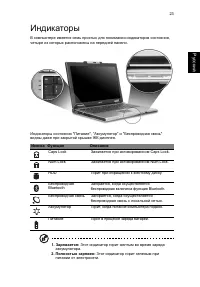
23 Русский Индикаторы В компьютере имеется семь простых для понимания индикаторов состояния , четыре из которых расположены на передней панели . Индикаторы состояния " Питание ", " Аккумулятор " и " Беспроводная связь " видны даже при закрытой крышке ЖК - дисплея . 1. Заряжае...
Страница 34 - Кнопки
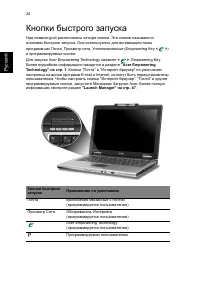
24 Русс кий Кнопки быстрого запуска Над клавиатурой расположены четыре кнопки . Эти кнопки называются кнопками быстрого запуска . Они используются для активизации таких программ как Почта , Просмотр сети , Уполномоченные (Empowering Key < > ) и программируемые кнопки . Для запуска Acer Empower...
Страница 35 - Основы
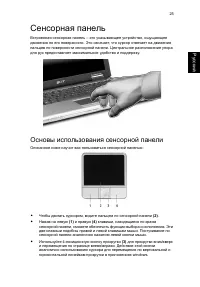
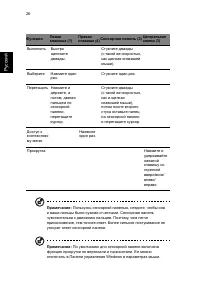
25 Русский Сенсорная панель Встроенная сенсорная панель – это указывающее устройство , ощущающее движения по его поверхности . Это означает , что курсор отвечает на движения пальцев по поверхности сенсорной панели . Центральное расположение упора для рук предоставляет максимальное удобство и поддерж...
Страница 37 - Клавиши
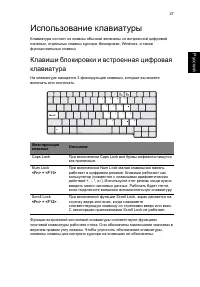
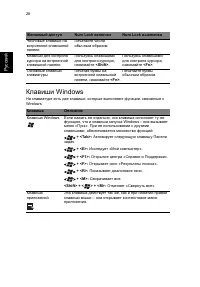
27 Русский Использование клавиатуры Клавиатура состоит из клавиш обычной величины со встроенной цифровой панелью , отдельных клавиш курсора , блокировки , Windows, а также функциональных клавиш . Клавиши блокировки и встроенная цифровая клавиатура На клавиатуре находятся 3 фиксирующие клавиши , кото...
Страница 41 - Символа; Знак
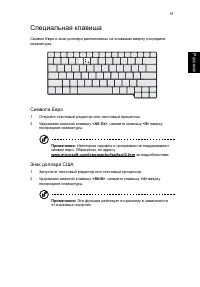
31 Русский Специальная клавиша Символ Евро и знак доллара расположены на клавишах вверху посредине клавиатуры . Символа Евро 1 Откройте текстовый редактор или текстовый процессор . 2 Удерживая нажатой клавишу <Alt Gr> , нажмите клавишу <5> вверху посередине клавиатуры . Примечание : Неко...
Страница 43 - Аудио; Регулировка
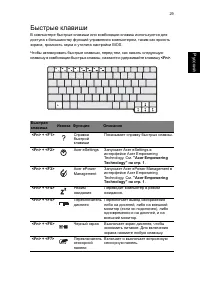
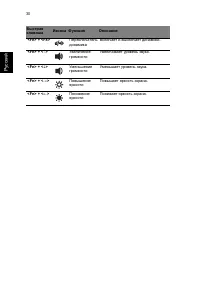
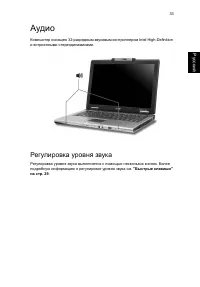
33 Русский Аудио Компьютер оснащен 32- разрядным звуковым контроллером Intel High-Definition и встроенными стереодинамиками . Регулировка уровня звука Регулировка уровня звука выполняется с помощью нескольких кнопок . Более подробную информацию о регулировке уровня звука см . " Быстрые клавиши &...
Страница 44 - Знакомство
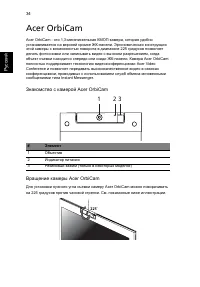
34 Русс кий Acer OrbiCam Acer OrbiCam - это 1,3- мегапискельная КМОП - камера , которая удобно устанавливается на верхней кромке ЖК - панели . Эргономическая конструкция этой камеры с возможностью поворота в диапазоне 225 градусов позволяет делать фотоснимки или записывать видео с высоким разрешение...
Страница 45 - Запуск; Изменение; Разрешение
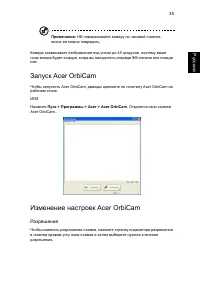
35 Русский Примечание : НЕ поворачивайте камеру по часовой стрелке , иначе ее можно повредить . Камера захватывает изображение под углом до 45 градусов , поэтому ваше лицо всегда будет в кадре , когда вы находитесь спереди ЖК - панели или позади нее . Запуск Acer OrbiCam Чтобы запустить Acer OrbiCam...
Страница 46 - Параметры
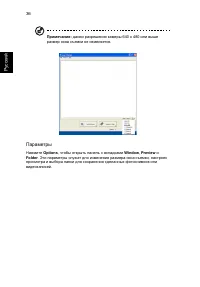
36 Русс кий Примечание : дании разрешения камеры 640 x 480 или выше размер окна съемки не изменяется . Параметры Нажмите Options , чтобы открыть панель с вкладками Window , Preview и Folder . Эти параметры служат для изменения размера окна съемки , настроек просмотра и выбора папки для сохранения сд...
Страница 50 - Использование
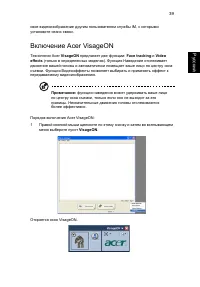
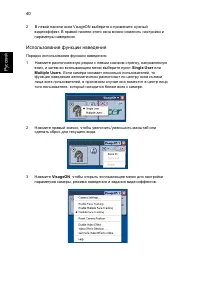
40 Русс кий 2 В левой панели окна VisageON выберите и примените нужный видеоэффект . В правой панели этого окна можно изменить настройки и параметры наведения . Использование функции наведения Порядок использования функции наведения : 1 Нажмите расположенную рядом с левым значком стрелку , направлен...
Страница 52 - Русский; Утилита; Защита
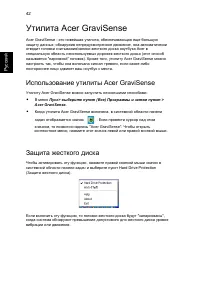
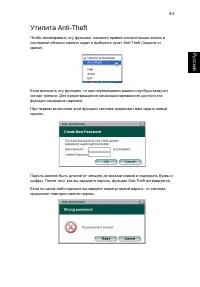
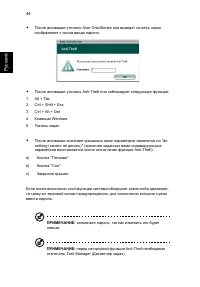
42 Русский Утилита Acer GraviSense Acer GraviSense - это новейшая утилита , обеспечивающая еще большую защиту данных ; обнаружив непредусмотренное движение , она автоматически отводит головки считывания / записи жесткого диска ноутбука Acer в специальную область неиспользуемых дорожек жесткого диска...
Страница 55 - поддержка
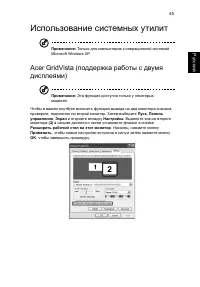
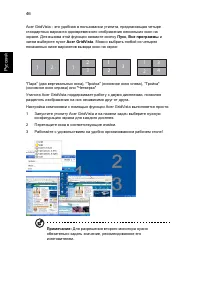
45 Русский Использование системных утилит Примечание : Только для компьютеров с операционной системой Microsoft Windows XP. Acer GridVista ( поддержка работы с двумя дисплеями ) Примечание : Эта функция доступна только у некоторых моделей . Чтобы в вашем ноутбуке включить функцию вывода на два монит...
Страница 58 - Norton AntiVirus; Norton
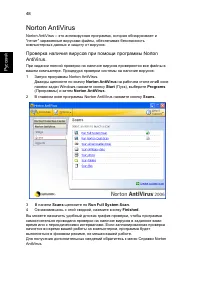
48 Русс кий Norton AntiVirus Norton AntiVirus – это антивирусная программа , которая обнаруживает и " лечит " зараженные вирусами файлы , обеспечивая безопасность компьютерных данных и защиту от вирусов . Проверка наличия вирусов при помощи программы Norton AntiVirus. При задании полной пров...
Страница 62 - Обращение
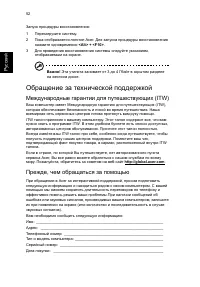
52 Русский Запуск процедуры восстановления : 1 Перезагрузите систему . 2 Пока отображается логотип Acer. Для запуска процедуры восстановления нажмите одновременно <Alt> + <F10> . 3 Для проведения восстановления системы следуйте указаниям , отображаемым на экране . Важно ! Эта утилита зан...
Страница 63 - Отключение; Подготовка
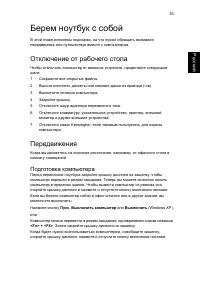
53 Русский Берем ноутбук с собой В этой главе изложены подсказки , на что нужно обращать внимание , передвигаясь или путешествуя вместе с компьютером . Отключение от рабочего стола Чтобы отключить компьютер от внешних устройств , проделайте следующие шаги : 1 Сохраните все открытые файлы . 2 Выньте ...
Страница 64 - Забираем
54 Русс кий Примечание : если индикатор режима сна не горит , это значит , что компьютер вошел в режим пониженного энергопотребления и выключился . Если индикатор питания не горит , но горит индикатор режима сна , это значит , что компьютер вошел в режим сна . В обоих случаях надо нажать и отпустить...
Страница 66 - Международные
56 Русс кий Что брать с собой Берите с собой следующее : • Адаптер переменного тока • Запасной (- ые ) полностью заряженный (- е ) аккумулятор (- ы ) • Дополнительные файлы драйверов для принтеров , если вы планируете пользоваться другим принтером Особые соображения В дополнение к советам о перевозк...
Страница 67 - Безопасность
57 Русский Особые соображения Следуйте тем же советам , как при обычном путешествии с компьютером . Кроме того , вот вам несколько подсказок , полезных во время международных путешествий : • Путешествуя в другую страну , проверьте , совместимо ли местное напряжение переменного тока со спецификациями...
Страница 68 - Ввод; Задание
58 Русс кий • Пароль при начальной загрузке предотвращает несанкционированное использование вашего компьютера . Максимальный уровень безопасности достигается использованием этого пароля совместно с паролем при начальной загрузке и паролем для возобновления работы после выхода из режима пониженного э...
Страница 69 - Расширение; Способы; Модем
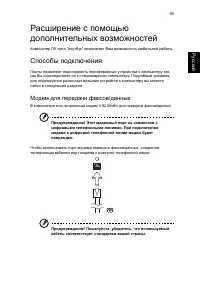
59 Русс кий Расширение с помощью дополнительных возможностей Компьютер ПК типа " ноутбук " предлагает Вам возможность мобильной работы . Способы подключения Порты позволяют подсоединять периферийные устройства к компьютеру так , как Вы подсоединяете их к стационарному компьютеру . Подробные ...
Страница 71 - Универсальная
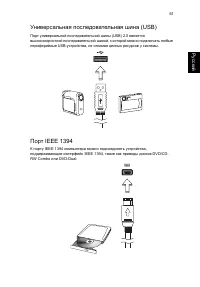
61 Русс кий Универсальная последовательная шина (USB) Порт универсальной последовательной шины (USB) 2.0 является высокоскоростной последовательной шиной , к которой можно подключать любые периферийные USB- устройства , не отнимая ценных ресурсов у системы . Порт IEEE 1394 К порту IEEE 1394 компьюте...
Страница 72 - Слот; Установка
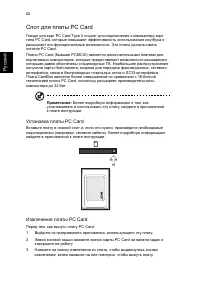
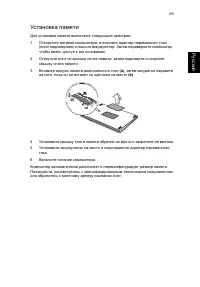
62 Русский Слот для платы PC Card Гнездо для карт PC Card Type II служит для подключения к компьютеру карт типа PC Card, которые повышают эффективность использования ноутбука и расширяют его функциональные возможности . Эти платы должны иметь логотип PC Card. Платы PC Card ( бывшие PCMCIA) являются ...
Страница 75 - Работа; Просмотр
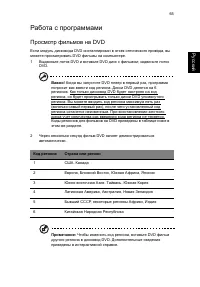
65 Русс кий Работа с программами Просмотр фильмов на DVD Если модуль дисковода DVD инсталлирован в отсек оптического привода , вы можете просматривать DVD фильмы на компьютере . 1 Выдвиньте лоток DVD и вставьте DVD диск с фильмом ; задвиньте лоток DVD. Важно ! Когда вы запустите DVD плеер в первый р...
Страница 76 - Управление
66 Русский Управление питанием В данном компьютере есть встроенное устройство управления питанием , которое следит за системными действиями . Под системными действиями подразумеваются любые действия с вовлечением одного или нескольких устройств , таких как : клавиатура , мышь , дисковод , жесткий ди...
Страница 77 - Создание
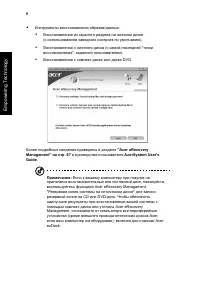
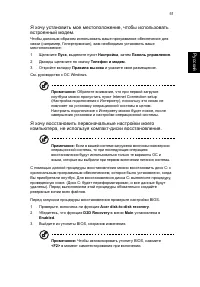
67 Русс кий Acer eRecovery Management Acer eRecovery Management - это утилита для быстрого создания архивного образа системы и ее восстановления . Пользователь может создать и сохранить архивный образ текущей конфигурации системы , записав его на жесткий диск , компакт - диск или диск DVD. Утилита A...
Страница 80 - Смена
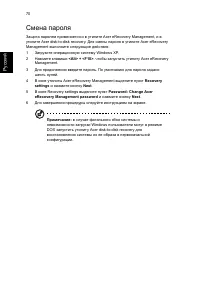
70 Русский Смена пароля Защита паролем применяется и в утилите Acer eRecovery Management, и в утилите Acer disk-to-disk recovery. Для смены пароля в утилите Acer eRecovery Management выполните следующие действия . 1 Загрузите операционную систему Windows XP. 2 Нажмите клавиши <Alt> + <F10&g...
Страница 81 - Устранение
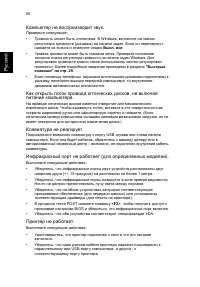
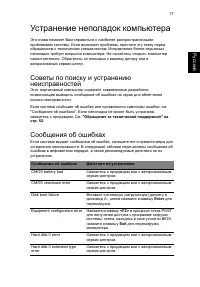
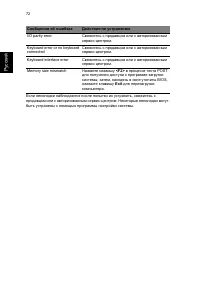
71 Русский Устранение неполадок компьютера Эта глава поможет Вам справиться с наиболее распространенными проблемами системы . Если возникнет проблема , прочтите эту главу перед обращением к техническим специалистам . Исправление более серьезных неполадок требует вскрытия компьютера . Не пытайтесь от...
Страница 83 - Правила
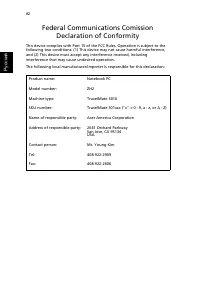
73 Eng lish Русски й Русс кий Правила и замечания по безопасности Соответствие руководящим указаниям ENERGY STAR Как партнер ENERGY STAR, компания Acer Inc. установила , что этот продукт соответствует руководящим указаниям ENERGY STAR в отношении КПД электроэнергии . Замечание Федеральной Комиссии п...
Страница 84 - Примечания
74 Русский Предостережение Изменения или модификации , которые не санкционированы явным образом производителем , могут аннулировать права пользователя , предоставленные ему Федеральной Комиссией по электросвязи , на эксплуатацию этого компьютера . Условия эксплуатации Это устройство соответствует Ча...
Страница 85 - Важные
75 Eng lish Русски й Русс кий Важные инструкции по безопасности Внимательно ознакомьтесь с этими инструкциями . Сохраните их для справки в будущем . 1 Следуйте всем инструкциям и предупреждениям , нанесенным на изделие . 2 Перед его чисткой отключайте это изделие от настенной розетки питания . Не ис...
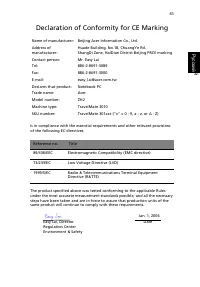
Страница 86 - Заявление
76 Русский d Если изделие не функционирует нормальным образом при выполнении условий инструкции по эксплуатации . Регулируйте только те органы управления , для которых существуют инструкции по эксплуатации , поскольку ненадлещая регулировка может привести к повреждению и часто требует длительной раб...
Страница 89 - Перечень
79 Eng lish Русски й Русс кий Перечень стран применения Страны - члены ЕС по состоянию на май 2004 года : Бельгия , Дания , Германия , Греция , Испания , Франция , Ирландия , Италия , Люксембург , Нидерланды , Австрия , Португалия , Финляндия , Швеция , Великобритания , Эстония , Латвия , Литва , По...
Страница 91 - Воздействие
81 Eng lish Русски й Русс кий Канада – Низкомощностные , освобожденные от лицензии радиокоммуникационные устройства (RSS-210) a Общая информация Эксплуатация устройства ограничивается следующими двумя условиями : 1. Это устройство не должно вызывать помех и 2. Это устройство должно выдерживать любые...