Страница 3 - О Г Л А В Л Е Н И Е
ОГЛАВЛЕНИЕ - 3 О Г Л А В Л Е Н И Е Безопасность и удобство работы 5 Вначале о главном 19 Ваши руководства .......................................... 19 Основные сведения об уходе за компьютером и советы по работе с ним ....... 20 Включение и выключение компьютера . 20 Уход за компьютером ..............
Страница 5 - Б е з о п а с н о с т ь
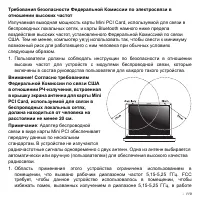
Безопасность и удобство работы - 5 Б е з о п а с н о с т ь и у д о б с т в о р а б о т ы Правила техники безопасности Внимательно прочитайте следующие инструкции . Сохраните этот документ для использования в качестве справочной информации в будущем . Соблюдайте все инструкции и предупреждения , нане...
Страница 19 - В н а ч а л е; Ваши
Вначале о главном - 19 В н а ч а л е о г л а в н о м Благодарим вас за то , что для решения своих мобильных вычислительных задач вы выбрали ноутбук Acer. Ваши руководства Мы разработали ряд руководств , которые помогут вам в использовании ноутбука Acer: Этот плакат поможет выполнить первоначальную н...
Страница 20 - Настройки
20 - Вначале о главном Основные сведения об уходе за компьютером и советы по работе с ним Включение и выключение компьютера Чтобы отключить питание , выполните следующие действия : • Используйте команду завершения работы в Windows: Нажмите клавиши Windows + < C >, нажмите Настройки > Питани...
Страница 21 - Уход
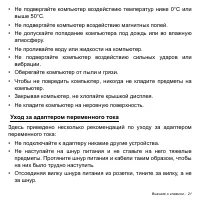
Вначале о главном - 21 • Не подвергайте компьютер воздействию температур ниже 0°C или выше 50°C. • Не подвергайте компьютер воздействию магнитных полей . • Не допускайте попадание компьютера под дождь или во влажную атмосферу . • Не проливайте воду или жидкости на компьютер . • Не подвергайте компью...
Страница 22 - Чистка; Часто
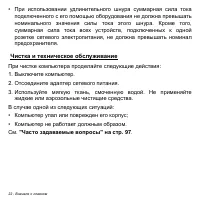
22 - Вначале о главном • При использовании удлинительного шнура суммарная сила тока подключенного с его помощью оборудования не должна превышать номинального значения силы тока этого шнура . Кроме того , суммарная сила тока всех устройств , подключенных к одной розетке сетевого электропитания , не д...
Страница 23 - а б о т а; Горячие; Fn
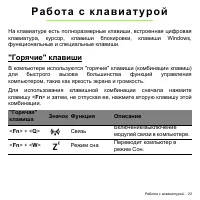
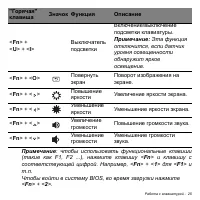
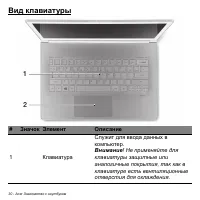
P абота с клавиатурой - 23 P а б о т а с к л а в и а т у р о й На клавиатуре есть полноразмерные клавиши , встроенная цифровая клавиатура , курсор , клавиши блокировки , клавиши Windows, функциональные и специальные клавиши . " Горячие " клавиши В компьютере используются " горячие " ...
Страница 24 - Горячая
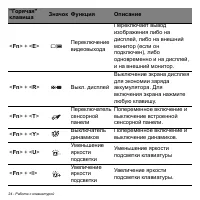
24 - P абота с клавиатурой < Fn > + < E > Переключение видеовыхода Переключает вывод изображения либо на дисплей , либо на внешний монитор ( если он подключен ), либо одновременно и на дисплей , и на внешний монитор . < Fn > + < R > Выкл . дисплей Выключение экрана дисплея дл...
Страница 26 - Клавиши; Кнопка
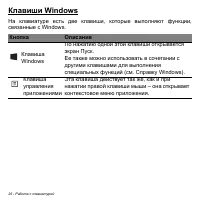
26 - P абота с клавиатурой Клавиши Windows На клавиатуре есть две клавиши , которые выполняют функции , связанные с Windows. Кнопка Описание Клавиша Windows По нажатию одной этой клавиши открывается экран Пуск . Ее также можно использовать в сочетании с другими клавишами для выполнения специальных...
Страница 27 - A c e r
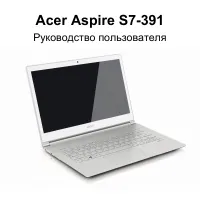
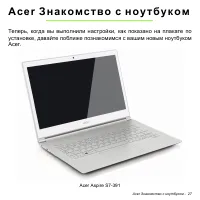
Acer Знакомство с ноутбуком - 27 A c e r З н а к о м с т в о с н о у т б у к о м Теперь , когда вы выполнили настройки , как показано на плакате по установке , давайте поближе познакомимся с вашим новым ноутбуком Acer. Acer Aspire S7-391
Страница 28 - Вид; Значок Элемент
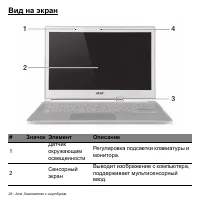
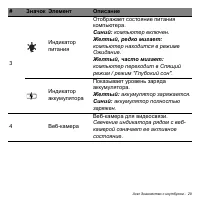
28 - Acer Знакомство с ноутбуком Вид на экран # Значок Элемент Описание 1 Датчик окружающим освещенности Регулировка подсветки клавиатуры и монитора . 2 Сенсорный экран Выводит изображение с компьютера , поддерживает мультисенсорный ввод . 2 1 4 3
Страница 33 - Значок
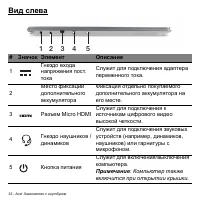
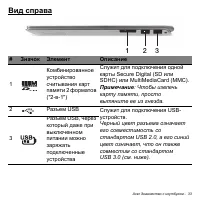
Acer Знакомство с ноутбуком - 33 Вид справа 1 2 3 # Значок Элемент Описание 1 Комбинированное устройство считывания карт памяти 2 форматов ("2- в -1") Служит для подключения одной карты Secure Digital (SD или SDHC) или MultiMediaCard (MMC). Примечание : Чтобы извлечь карту памяти , просто вы...
Страница 34 - Сведения
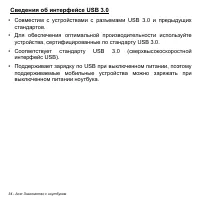
34 - Acer Знакомство с ноутбуком Сведения об интерфейсе USB 3.0 • Совместим с устройствами с разъемами USB 3.0 и предыдущих стандартов . • Для обеспечения оптимальной производительности используйте устройства , сертифицированные по стандарту USB 3.0. • Соответствует стандарту USB 3.0 ( сверхвысокоск...
Страница 36 - С е н с о р н а я; Основы; Сдвиг
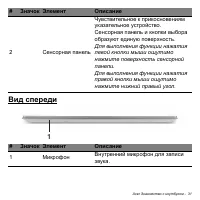
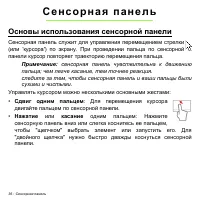
36 - Сенсорная панель С е н с о р н а я п а н е л ь Основы использования сенсорной панели Сенсорная панель служит для управления перемещением стрелки ( или ' курсора ') по экрану . При проведении пальца по сенсорной панели курсор повторяет траекторию перемещения пальца . Примечание : сенсорная панел...
Страница 37 - Жесты
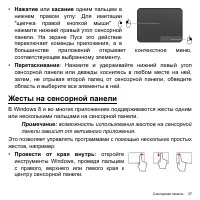
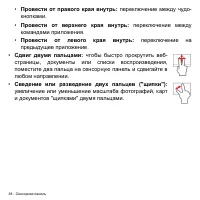
Сенсорная панель - 37 • Нажатие или касание одним пальцем в нижнем правом углу : Для имитации " щелчка правой кнопкой мыши " нажмите нижний правый угол сенсорной панели . На экране Пуск это действие переключает команды приложения , а в большинстве приложений открывает контекстное меню , соот...
Страница 39 - В о с с т а н о в л е н и е
Восстановление - 39 В о с с т а н о в л е н и е В случае неполадок в работе компьютера , когда не помогают ответы на часто задаваемые вопросы , можно " восстановить " компьютер , то есть восстановить его предыдущее состояние . В этом разделе описываются имеющиеся в вашем компьютере средства ...
Страница 40 - Создание; Acer Recovery Management
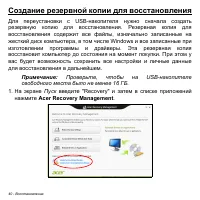
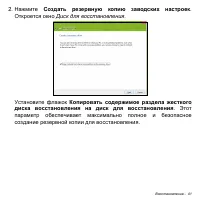
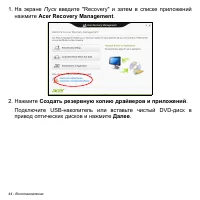
40 - Восстановление Создание резервной копии для восстановления Для переустановки с USB- накопителя нужно сначала создать резервную копию для восстановления . Резервная копия для восстановления содержит все файлы , изначально записанные на жесткий диск компьютера , в том числе Windows и все записанн...
Страница 42 - Далее
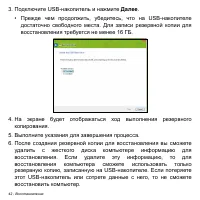
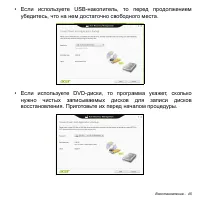
42 - Восстановление 3. Подключите USB- накопитель и нажмите Далее . • Прежде чем продолжить , убедитесь , что на USB- накопителе достаточно свободного места . Для записи резервной копии для восстановления требуется не менее 16 ГБ . 4. На экране будет отображаться ход выполнения резервного копировани...
Страница 46 - OK
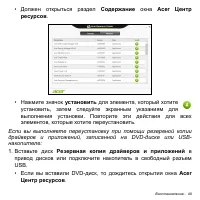
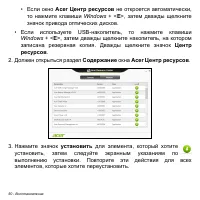
46 - Восстановление 3. Нажмите Пуск , чтобы скопировать файлы . На экране будет отображаться ход выполнения резервного копирования . 4. Выполните указания для завершения процесса : • Если используете оптические диски , то лоток привода будет открываться после записи каждого диска . Извлеките диск из...
Страница 47 - Переустановка
Восстановление - 47 Инструкции по переустановке программ и драйверов , установленных вами после покупки , см . в документации на эти продукты или на веб - сайтах поддержки . 2. Возврат к предыдущему состоянию системы . Если переустановка программ и драйверов не поможет , то попробуйте устранить пр...
Страница 51 - Enter
Восстановление - 51 Возврат к предыдущему " моментальному снимку " системы Функция " Восстановление системы Microsoft" периодически делает " моментальные снимки " параметров и настроек вашей системы и сохраняет их как точки восстановления . В большинстве случаев сложных пробл...
Страница 53 - Acer Recovery
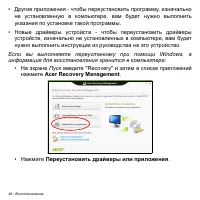
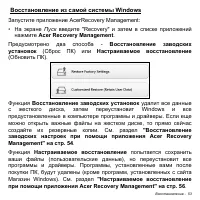
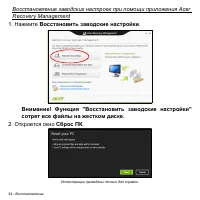
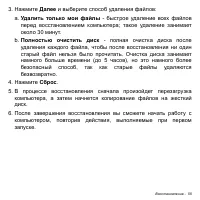
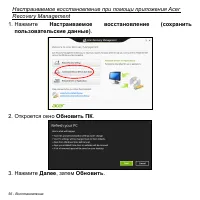
Восстановление - 53 Восстановление из самой системы Windows Запустите приложение AcerRecovery Management: • На экране Пуск введите "Recovery" и затем в списке приложений нажмите Acer Recovery Management . Предусмотрено два способа - Восстановление заводских установок ( Сброс ПК ) или Настраи...
Страница 57 - F12 Boot Menu; Save Changes and Exit (
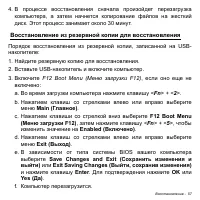
Восстановление - 57 4. В процессе восстановления сначала произойдет перезагрузка компьютера , а затем начнется копирование файлов на жесткий диск . Этот процесс занимает около 30 минут . Восстановление из резервной копии для восстановления Порядок восстановления из резервной копии , записанной на US...
Страница 58 - USB Device
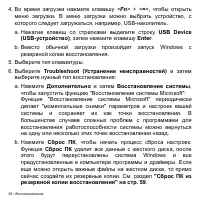
58 - Восстановление 4. Во время загрузки нажмите клавишу < Fn > + < = > , чтобы открыть меню загрузки . В меню загрузки можно выбрать устройство , с которого следует загружаться , например , USB- накопитель . a. Нажатие клавиш со стрелками выделите строку USB Device (USB- устройство ) , ...
Страница 61 - Обновить
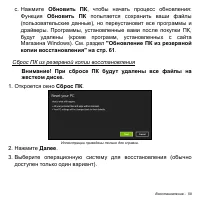
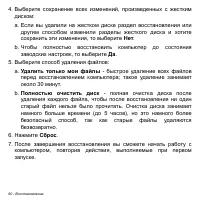
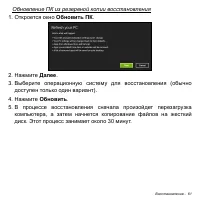
Восстановление - 61 Обновление ПК из резервной копии восстановления 1. Откроется окно Обновить ПК . 2. Нажмите Далее . 3. Выберите операционную систему для восстановления ( обычно доступен только один вариант ). 4. Нажмите Обновить . 5. В процессе восстановления сначала произойдет перезагрузка компь...
Страница 62 - A c e r c l e a r . f i; Только
62 - Acer clear.fi A c e r c l e a r . f i Примечание : Только для определенных моделей . С помощью программы Acer clear.fi можно смотреть видеозаписи и слушать музыку . Используйте установленную программу Acer clear.fi для потоковой передачи медиафайлов на другие устройства или с них . Примечание :...
Страница 63 - Общедоступные
Acer clear.fi - 63 Навигация по медиафайлам и фотографиям В списке на левой панели показаны ваш компьютер (" Моя библиотека ") и другие устройства , подключенные к вашей сети (" Общедоступные дома "). Чтобы увидеть файлы , хранящиеся в компьютере , выберите одну из категорий в раздел...
Страница 65 - Воспроизвести
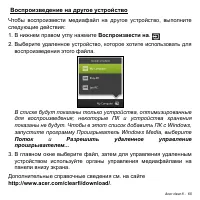
Acer clear.fi - 65 Воспроизведение на другое устройство Чтобы воспроизвести медиафайл на другое устройство , выполните следующие действия : 1. В нижнем правом углу нажмите Воспроизвести на . 2. Выберите удаленное устройство , которое хотите использовать для воспроизведения этого файла . В списке б...
Страница 66 - У п р а в л е н и е
66 - Управление питанием У п р а в л е н и е п и т а н и е м В вашем компьютере есть встроенный блок управления питанием , который контролирует работу системы . Под работой системы здесь понимаются любые действия , выполняемые при помощи одного или нескольких из следующих устройств : клавиатура , мы...
Страница 67 - Энергосбережение
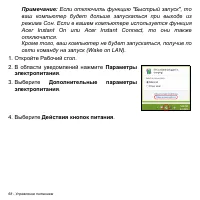
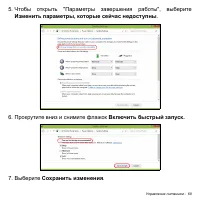
Управление питанием - 67 При открытии крышки компьютер должен выйти из режима " Глубокий сон ". В противном случае нажмите кнопку питания . Примечание : В состоянии " Глубокий сон " ваш ПК потребляет намного меньше энергии , чем в режиме Сон , но и выходит из состояния " Глубокий...
Страница 70 - П у т е ш е с т в и я; Отключение
70 - Путешествия с компьютером П у т е ш е с т в и я с к о м п ь ю т е р о м В этой главе изложены подсказки , на что нужно обращать внимание , передвигаясь или путешествуя вместе с компьютером . Отключение от рабочего стола Чтобы отключить компьютер от внешних устройств , проделайте следующие шаги ...
Страница 71 - Подготовка
Путешествия с компьютером - 71 Подготовка компьютера Перед переноской ноутбука закройте крышку дисплея на защелку , чтобы компьютер перешел в режим ожидания . Теперь вы можете спокойно носить компьютер в пределах здания . Чтобы вывести компьютер из режима сна , откройте крышку дисплея и нажмите и от...
Страница 72 - Забираем
72 - Путешествия с компьютером Что приносить на совещания Если совещание относительно короткое , вам , вероятно , не нужно приносить с собой ничего , кроме вашего компьютера . Если совещание продлится дольше или если аккумулятор заряжен не полностью , то вам может понадобиться также адаптер переменн...
Страница 73 - Что
Путешествия с компьютером - 73 Внимание ! Не упаковывайте никаких предметов рядом с верхней крышкой компьютера . Давление на верхнюю крышку может повредить экран . Что брать с собой Если этого нет у вас дома , берите с собой следующее : • Адаптер переменного тока и шнур питания . • Типографский плак...
Страница 74 - Путешествия
74 - Путешествия с компьютером Устраиваем домашний офис Если вы часто работаете на компьютере дома , может иметь смысл приобрести второй адаптер переменного тока для домашнего использования . Если у вас будет запасной адаптер , вам не придется переносить из дома и домой лишний вес . Если вы длительн...
Страница 75 - Международные
Путешествия с компьютером - 75 Особые соображения В дополнение к советам о перевозке компьютера домой , следуйте этим советам , чтобы обезопасить компьютер во время путешествия . • Всегда берите компьютер с собой как ручную кладь . • Если это возможно , пусть ваш компьютер проверяют вручную . Просве...
Страница 76 - Особые
76 - Путешествия с компьютером Особые соображения Следуйте тем же советам , как при обычном путешествии с компьютером . Кроме того , вот вам несколько подсказок , полезных во время международных путешествий : • Путешествуя в другую страну , проверьте , совместимо ли местное напряжение переменного то...
Страница 77 - Использование; Утилита
Безопасность вашего компьютера - 77 Б е з о п а с н о с т ь в а ш е г о к о м п ь ю т е р а Ваш компьютер - это ценное вложение капитала , о котором следует заботиться . Ознакомьтесь с рекомендациями по защите вашего компьютера . Использование паролей Пароли защищают ваш компьютер от несанкционирова...
Страница 78 - Ввод
78 - Безопасность вашего компьютера • Пароль при начальной загрузке предотвращает несанкционированное использование вашего компьютера . Максимальный уровень безопасности достигается использованием этого пароля совместно с паролем при начальной загрузке и паролем для возобновления работы после выхода...
Страница 80 - A c e r T h e f t S h i e l d
80 - Acer Theft Shield A c e r T h e f t S h i e l d Примечание : Эта функция есть только в определенных моделях . Функция Acer Theft Shield помогает предотвратить кражу вашего компьютера : она выдает сигнал тревоги , если ваш компьютер выносится за пределы зоны действия вашего смартфона Android или...
Страница 83 - Изменить
Acer Theft Shield - 83 Настройки На странице Настройки можно менять настройки сигнала тревоги и уведомления в вашем смартфоне Android. Нажмите Изменить под заголовком Настроить сеть Wi-Fi для точки доступа вашего ноутбука , чтобы изменить имя сети (SSID), по которой ваш ноутбук будет передавать сигн...
Страница 84 - Б е с п р о в о д н ы е; Подключение; Acer Instant Connect; Беспроводные
84 - Беспроводные сети Б е с п р о в о д н ы е с е т и Подключение к Интернету В вашем компьютере модуль беспроводной связи включен по умолчанию . Во время установки система Windows обнаружит доступные сети и покажет их список . Выберите вашу сеть и при необходимости введите пароль . В противном слу...
Страница 86 - И с п о л ь з о в а н и е; Включение
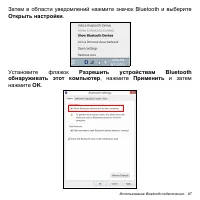
86 - Использование Bluetooth- подключения И с п о л ь з о в а н и е B l u e t o o t h - п о д к л ю ч е н и я Технология Bluetooth обеспечивает беспроводную передачу файлов на коротких расстояниях между многими разными типами устройств . Модулями Bluetooth оснащаются компьютеры , сотовые телефоны , ...
Страница 88 - Беспров; Добавление
88 - Использование Bluetooth- подключения Теперь Bluetooth- адаптер в вашем компьютере включен , и можно добавлять Bluetooth- устройства . Чтобы в компьютере отключить адаптер Bluetooth, выполните следующее : 1. Нажмите клавишу Windows + <W> и затем нажмите Беспров . 2. В окне результатов нажм...
Страница 89 - Добавить
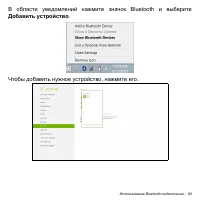
Использование Bluetooth- подключения - 89 В области уведомлений нажмите значок Bluetooth и выберите Добавить устройство . Чтобы добавить нужное устройство , нажмите его .
Страница 90 - Да
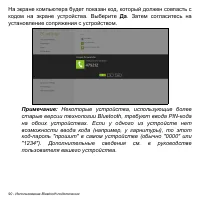
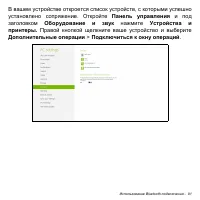
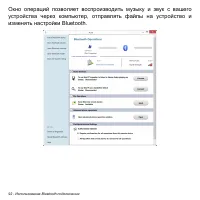
90 - Использование Bluetooth- подключения На экране компьютера будет показан код , который должен совпасть с кодом на экране устройства . Выберите Да . Затем согласитесь на установление сопряжения с устройством . Примечание : Некоторые устройства , использующие более старые версии технологии Bluetoo...
Страница 93 - H D M I M i c r o
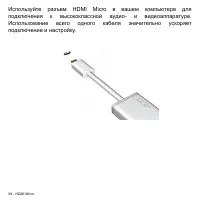
HDMI Micro - 93 H D M I M i c r o HDMI (High-Definition Multimedia Interface - интерфейс мультимедиа высокой четкости ) - это поддерживаемый в отрасли , не использующий сжатие , полностью цифровой аудио / видеоинтерфейс . Интерфейс HDMI позволяет по одному кабелю соединять совместимый источник цифро...
Страница 95 - у н и в е р с а л ь н а я
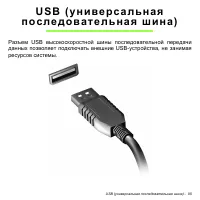
USB ( универсальная последовательная шина ) - 95 U S B ( у н и в е р с а л ь н а я п о с л е д о в а т е л ь н а я ш и н а ) Разъем USB высокоскоростной шины последовательной передачи данных позволяет подключать внешние USB- устройства , не занимая ресурсов системы .
Страница 96 - У т и л и т а; Последовательность; Задание
96 - Утилита BIOS У т и л и т а B I O S Утилита BIOS - это программа конфигурирования аппаратных компонентов , встроенная в базовую систему ввода / вывода (BIOS) вашего компьютера . Ваш компьютер уже сконфигурирован и оптимизирован надлежащим образом , поэтому вам не нужно запускать эту утилиту . Од...
Страница 97 - Ч а с т о
Часто задаваемые вопросы - 97 Ч а с т о з а д а в а е м ы е в о п р о с ы Далее приведен список возможных ситуаций , которые могут встретиться при пользовании вашим компьютером . Для каждой ситуации приведены простые ответы и решения . После включения питания компьютер не запускается или не загружае...
Страница 100 - Обращение
100 - Часто задаваемые вопросы Обращение за технической поддержкой Международные гарантии для путешествующих (ITW) Ваш компьютер имеет Международную гарантию для путешествующих (ITW), которая обеспечивает безопасность и покой во время путешествия . Наша всемирная сеть сервисных центров готова протян...
Страница 102 - Плитки
102 - Советы и подсказки по работе с Windows 8 Мы понимаем , что это новая операционная система , знакомство с которой займет некоторое время , поэтому мы подготовили несколько советов , которые помогут вам начать работу . Нужно помнить следующие три основные вещи : 1. Пуск Кнопки Пуск больше нет ; ...
Страница 106 - Где
106 - Если щелкнуть приложение , которое не является приложением из Магазина Windows, то Windows автоматически запустит это приложение в режиме Рабочий стол . Где мои приложения ? Протяните правый край экрана к центру , нажмите Поиск , и на всплывшей клавиатуре введите имя приложения , которое хотит...
Страница 107 - Поиск
- 107 Как устанавливать приложения ? Приложения из Магазина Windows можно загружать из приложения Магазин . Чтобы покупать и загружать приложения из Магазина , вам нужен Microsoft ID. Не могу найти приложения , такие как Блокнот и Paint! Где они ? Протяните правый край экрана к центру , нажмите Поис...
Страница 108 - Microsoft
108 - Как ее получить ? Если вы уже установили Windows 8, но не выполнили вход , используя учетную запись Microsoft, или если у вас нет учетной записи Microsoft, но вы хотите получить ее , то протяните правый край экрана к центру , нажмите Настройки > Изменить настройки ПК > Пользователи > ...
Страница 109 - Советы
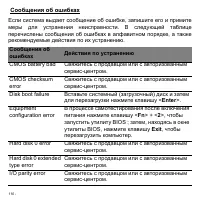
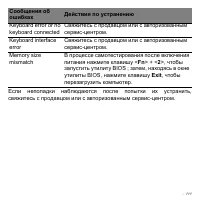
- 109 Устранение неисправностей Эта глава поможет Вам справиться с наиболее распространенными проблемами системы . Если возникнет проблема , то прочтите эту главу , прежде чем обращаться в сервисный центр . Исправление более серьезных неполадок требует вскрытия компьютера . Не пытайтесь открыть ко...
Страница 122 - А к к у м у л я т о р; Характеристики; Зарядка
122 - Аккумулятор А к к у м у л я т о р В компьютере используется встроенный аккумуляторный блок , обеспечивающий продолжительное время автономной работы . Характеристики аккумулятора Аккумулятор заряжается при подключении адаптера сетевого питания к компьютеру . Аккумулятор можно заряжать , не прер...
Страница 124 - Оптимизация
124 - Аккумулятор Кроме того , срок службы аккумулятора уменьшается из - за следующих факторов . • Использование компьютера при постоянном питании от сети . • Невыполнение описанной выше процедуры подготовки аккумулятора к использованию . • Интенсивное использование ; чем чаще используется аккумулят...
Страница 126 - Ситуация
126 - Аккумулятор Нет адаптера сетевого питания или питания от сети . 1. Сохраните все нужные файлы . 2. Закройте все программы . 3. Выключите компьютер . Ситуация Рекомендуемое действие Ver.: 01.01.04


 Acer Aspire R3-131T Инструкция по эксплуатации
 Acer Aspire R5-471T Инструкция по эксплуатации
 Acer Aspire R7-371T Инструкция по эксплуатации
 Acer Aspire S3-391 Инструкция по эксплуатации
 Acer Aspire S5-371 Инструкция по эксплуатации
 Acer Aspire S7-191 Инструкция по эксплуатации
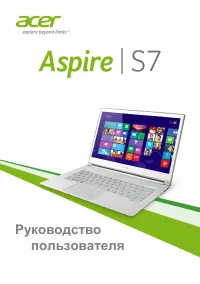 Acer Aspire S7-392 Инструкция по эксплуатации
 Acer Aspire V3-112P Инструкция по эксплуатации
 Acer Aspire V3-331 Инструкция по эксплуатации
 Acer Aspire V3-371 Инструкция по эксплуатации
 Acer Aspire V3-371-39NG (NX.MPFEU.019) Инструкция по эксплуатации
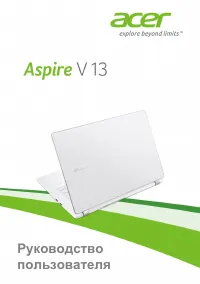 Acer Aspire V3-372 Инструкция по эксплуатации
 Acer Aspire V5-122P Инструкция по эксплуатации
 Acer Aspire V5-123 Инструкция по эксплуатации
 Acer Aspire V5-131-10074G50AKK (NX.M89EU.006) Инструкция по эксплуатации
 Acer Aspire V5-132 Инструкция по эксплуатации
 Acer Aspire V5-132P Инструкция по эксплуатации
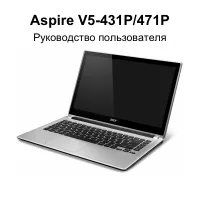 Acer Aspire V5-431P Инструкция по эксплуатации